تخفیف 3۰٪ ویژه تمامی دوره ها فرصت محدود کد تخفیف : HERMES-80
00روز 00ساعت 00دقیقه 00ثانیه
آموزش رایگان ساخت رزومه در ورد
اکانت ChatGPT Plus Ads

آموزش رایگان ساخت رزومه حرفه‌ای در ورد(Word)

اگر به دنبال پیدا کردن یک شغل خوب هستید باید یک نکته را حتما رعایت کنید. توجه داشته باشید که ساخت رزومه حرفه‌ ای اولین قدم برای ورود به بازار کار است. سوال اینجاست که چگونه میتوانیم یک رزومه تخصصی داشته باشیم؟ یکی از ساده‌ ترین و در عین حال کاربردی‌ ترین ابزارها برای ساخت رزومه نرم‌ افزار ورد (Microsoft Word) به شمار می‌رود. داخل این نرم افزار شما میتوانید از قالب های آماده یا Template  ، رزومه های آماده در سایت ها بهره ببرید. همچنین قادر خواهید بود بیوگرافی شغلی خود را به صورت شخصی سازی و منحصر به فرد طراحی کنید. من طی این مقاله آموزشی، نحوه ساخت روزمه در ورد و امکانات و تنظیمات ورد برای ساخت رزومه تخصصی را آموزش میدهم و در انتهای این مقاله یک رزومه‌ ی استاندارد و جذاب ایجاد میکنیم. همراه ما باشید:

گام اول: تنظیمات اولیه صفحه ورد برای رزومه فارسی (ابعاد، مارجین و راست چین)

آموزش ساخت رزومه با ورد 5 گام دارد که در ادامه مرحله به مرحله هرکدام را یاد میگیریم. ابتدا برای اینکه رزومه منظم و مرتبی داشته باشیم باید تنظیمات اولیه صفحه ورد را برای رزومه فارسی انجام بدهیم.

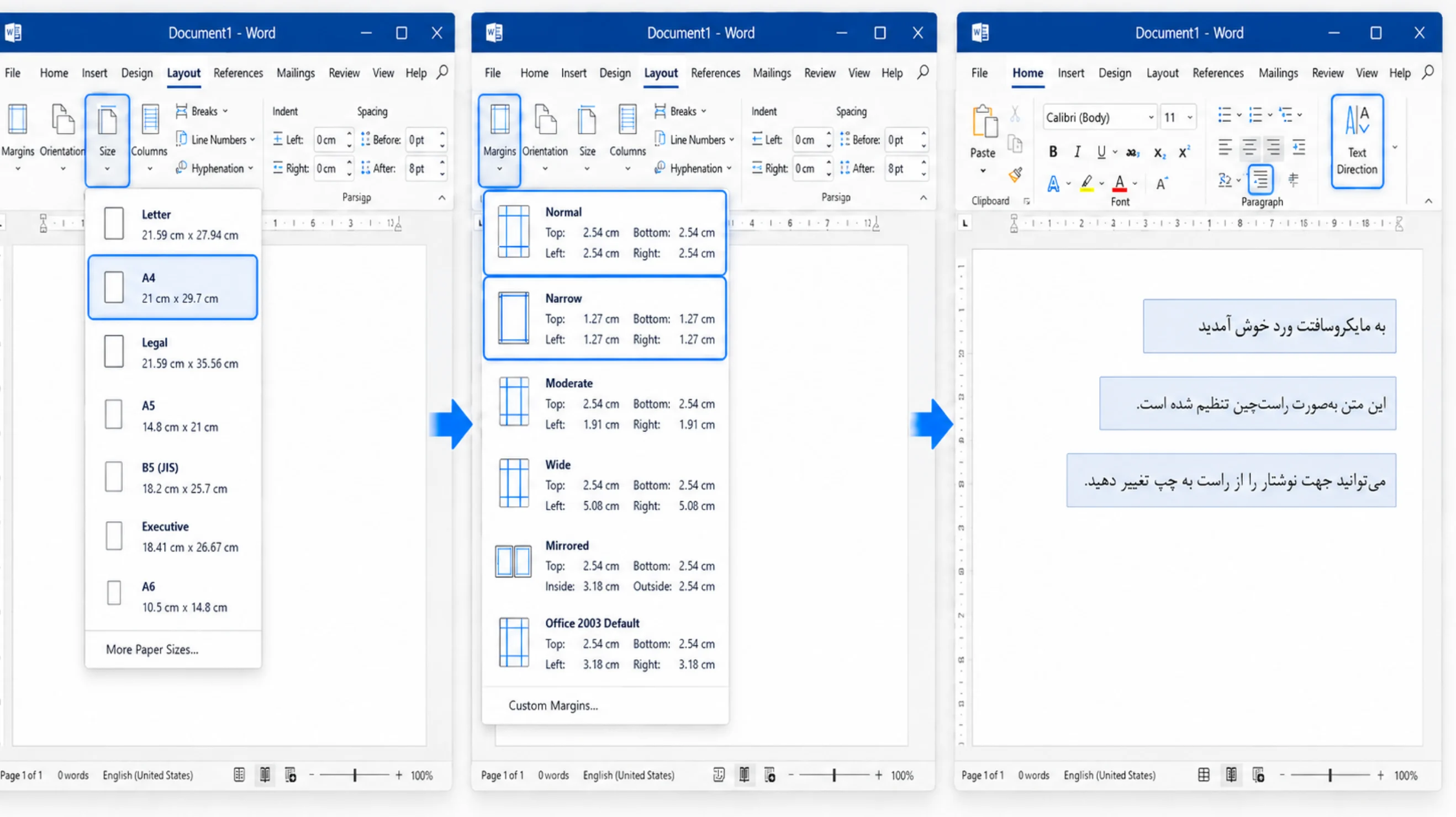
تنظیم Page Size:

  1.  وارد زبانه Layout میشویم.
  2. گزینه Size را انتخاب میکنیم.
  3. در پنجره باز شده A4 را انتخاب میکنیم.

تنظیم Margins یا حاشیه صفحه:

  1. وارد زبانه Layout میشویم و گزینه Margins را انتخاب میکنیم.
  2. اگر یک رزومه معمولی با حاشیه استاندارد بخواهید گزینه Normal را انتخاب میکنیم.
  3. اگر رزومه ای شلوغ با اطالاعات زیاد دارید از گزینه Narrow استفاده میکنیم.

آموزش راست چین سازی کادرها:

  1. وارد زبانه Home میشویم.
  2. گزینه Right-to-Left Text Direction را انتخاب میکنیم.
  3. همچنین روی گزینه Align Right کلیک میکنیم.

فونت های استاندارد فارسی :

  1. وزیرمتن
  2. شبنم
  3. ایران سنس
  4. بی نازنین

بهترین سایز مناسب برای عناوین رزومه بین 14-16 pt میباشد, همچنین سایز مناسب برای متن رزومه 10-12 pt میباشد.
گام اول: تنظیمات اولیه صفحه ورد برای رزومه فارسی (ابعاد، مارجین و راست چین)

گام دوم: ساختار و بخش های ضروری یک رزومه حرفه ای

برای نوشتن یک رزومه حرفه ای باید 6 بخش ضروری را در رزمه وارد کنیم.

  1. اطلاعات تماس (نام و نام خانوادگی , شماره تماس , شماره شناسنامه, عنوان شغل , ایمیل ,  محل سکونت)
  2. درباره من (معرفی کوتاه ,توانایی ها ,تخصص ,هدف شغلی)
  3. سوابق شغلی (تجربه کاری , عنوان شغل ,زمان همکاری, اسم شرکت )
  4. تحصیلات ( نام رشته ,مدرک تحصیلی ,نام دانشگاه ,تاریخ تحصیل)
  5. مهارت ها ( به چه چیزی تسلط داریم یا در چه موضوعی مهارت داریم )
  6. دوره ها و مدرک ها (نام مدرک, زمان شروع و پایان دوره, نام آموزشگاه  )

برای مرتب تر شدن رزومه میتوانیم این 6 بخش را بدون استفاده از جدول های پیچیده با استفاده از Horizontal Line یا کارد بندی های مدرن وارد کنیم.

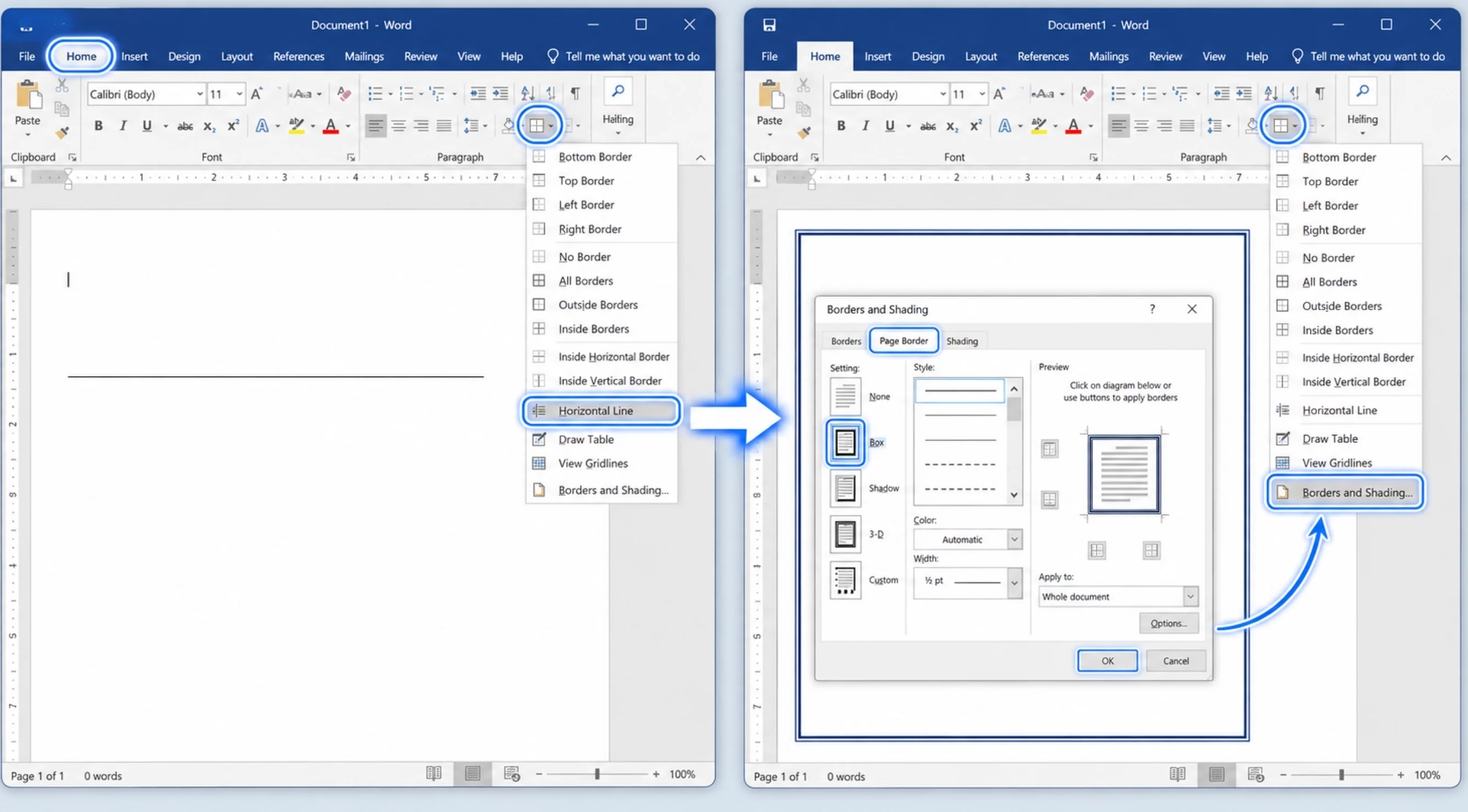
جدا سازی بخش ها با استفاده از خط ساده:

  1. وارد زبانه Home  میشویم.
  2. گزینه Borders را انتخاب میکنیم.
  3. روی گزینه Horizontal Line کلیک میکنیم.

کادر بندی:

  1. وارد زبانه Home  میشویم و گزینه Border  را انتخاب میکنیم.
  2. روی گزینه Borders and Shading کلیک میکنیم و کادر مورد نظر را انتخاب میکینم.

گام دوم

گام سوم: ساخت رزومه تک ستونه یا دو ستونه در ورد (کدام بهتر است؟)

نمیتوانیم بطور قطعی بگوییم که رزومه تک ستونه بهتر است یا دو ستونه زیرا رزومه تک ستونه برای کسانی که یک رزومه ساده و مناسب ATS میخواهند مناسب است و همچنین رزومه دو ستونه مناسب افرادی میباشد که یک رزومه شیک و کم جا میخواهند.

مقایسه و تفاوت های رزومه تک ستونه با رزومه دو ستونه:

  1. ATS : رزومه تک ستونه مناسب سیستم های ATS میباشد اما دو ستونه مناسب این سیستم ها نمیباشد.
  2.  خوانایی : تک ستونه بصورت ساده میباشد و دو ستونه دسته بندی شده است.
  3. فضای قابل استفاده: در تک ستونه فضا محدود میباشد اما در دو ستونه از فضا استفاده بیشتری میشود.

برای ساخت رزومه دو ستونه باید از خطوط مخفی استفاده کنیم زیرا این خطوط باعث مرتب تر نشان دادن رزومه میشود و همچنین باعث به هم ریختگی فایل هنگام باز شدن در سیستم های دیگر نمیشود.
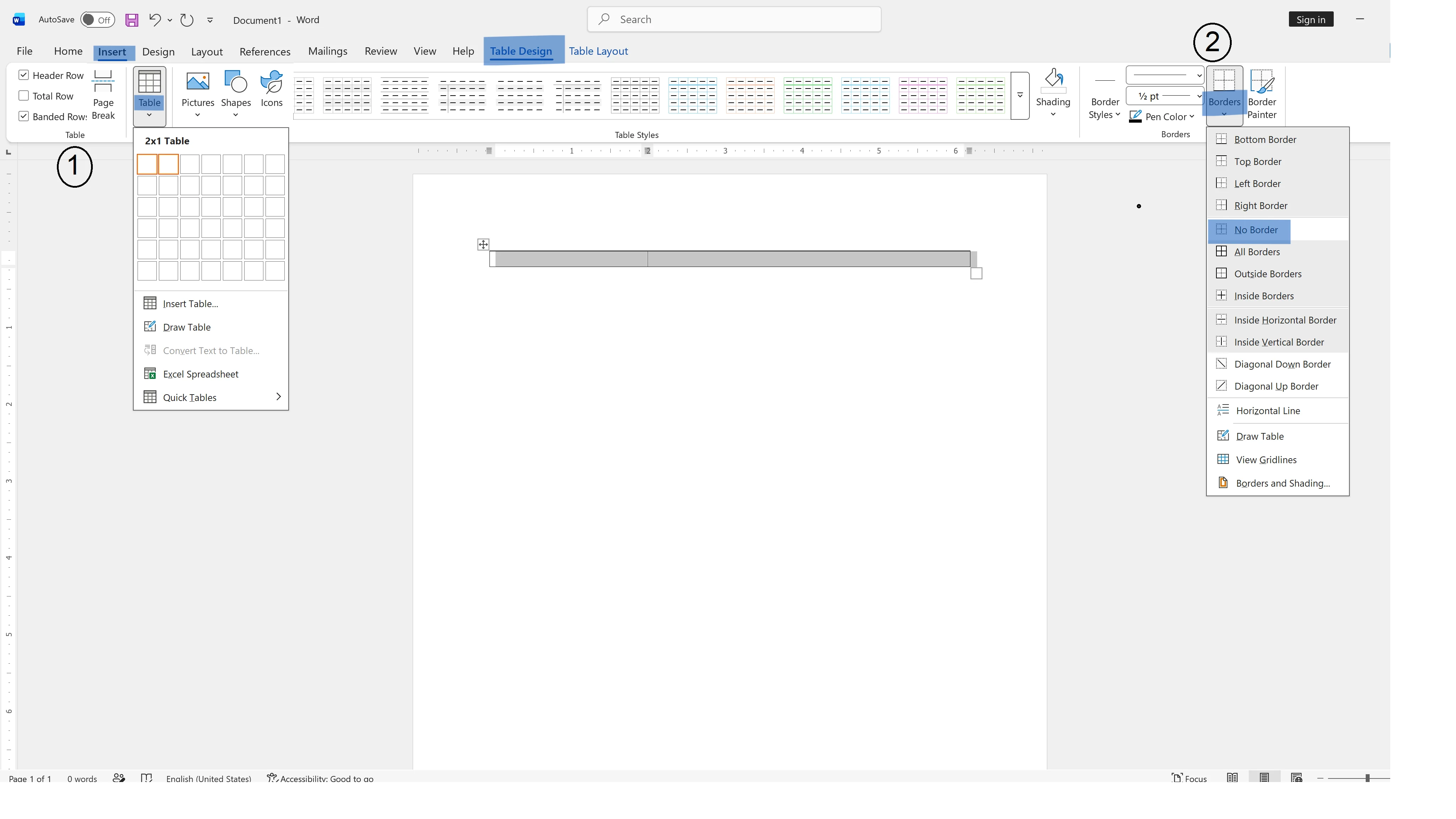
  1. وارد زبانه Insert میشویم روی گزینه Table کلیک میکنیم.
  2. یک جدول با یک سطر و دو ستون ایجاد میکنیم.
  3. ستون اصلی که در سمت راست میباشد را بزرگتر از ستون دیگری ایجاد میکنیم.
  4. کل جدول را انتخاب میکنیم به زبانه Table Design میرویم.
  5. روی گزینه No Border کلیک میکنیم.

گام سوم

گام چهارم: استفاده از قالب های آماده رزومه در نرم افزار ورد (Word Resume Templates)

اگر ساخت رزومه بصورت دستی برایتان دشوار و زمان گیر است میتوانید از قالب های آماده رزومه در ورد استفاده کنید.

مراحل ساخت رزومه آماده در ورد

انتخاب قالب آماده (Resume Template)

  1. از اتصال خود به اینترنت مطمئن شوید .
  2. ورد را باز کنید.
  3. از منوی File → New  گزینه‌ی جستجو (Search) را انتخاب کنید.
  4. عبارت  Resume  را تایپ کنید.
  5. یکی از قالب‌های آماده را دانلود و باز کنید.
  6. حالا هر ویرایشی میتوانید روی آن انجام دهید .

ویرایش اطلاعات شخصی

در بخش بالای رزومه اطلاعات فردی را وارد کنید :

  • نام و نام خانوادگی
  • شماره تماس
  • تصویر
  • ایمیل
  • آدرس یا لینک شبکه‌های اجتماعی (LinkedIn و Instagram و…)

اضافه‌کردن بخش‌های اصلی رزومه

یک رزومه استاندارد شامل بخش‌های زیر است:

  • هدف شغلی (Career Objective)
  • تحصیلات (Education)
  • سوابق کاری (Work Experience)
  • مهارت‌ها (Skills)
  • دستاوردها (Achievements)
  • زبان‌ها (Languages)

استفاده از جدول و لیست برای نظم بیشتر

  • برای نمایش تاریخ‌ها و سمت‌های شغلی می‌توانید از  تب insert بخشTable  استفاده کنید.
  • برای مهارت‌ها ازHome  گروه Paragraph  ، Bullets  یا  Numbering  کمک بگیرید.

مثال برای مهارت‌ها:

  • تسلط به Word و Excel
  • برنامه‌نویسی در Python
  • مدیریت پروژه

تنظیم ظاهر بیوگرافی

  • فونت ساده و خوانا برای رزومه زبان انگلیسی مثل Calibri  یا Times New Roman انتخاب کنید. و برای رزومه فارسی از B Nazanin  یا Arial استفاده کنید .
  • اندازه‌ی فونت ۱۰ تا ۱۲ برای متن رزومه مناسب است.
  • از Bold (بولد) برای تیتر بخش‌ها استفاده کنید.
  • فاصله‌ی خطوط را روی  Single  یا ۱.۱۵ قرار دهید.

ذخیره و خروجی گرفتن

وقتی رزومه کامل شد از منوی File → Save As  گزینه‌ی PDF  را انتخاب کنید. همچنین میتوانید از قست File  روی Export کلیک کنید Create PDF را انتخاب کنید و خروجی بگیرید  . حالا می‌توانید فایل رزومه را راحت برای کارفرما ارسال کنید .

نکات طلایی که برای یک رزومه حرفه‌ای باید رعایت کنید شامل  این موارد میشود:

  • طول رزومه بهتر است بیشتر از ۲ صفحه نباشد.
  • از جملات کوتاه و گویا استفاده کنید.
  • بخش مهارت‌ها را متناسب با شغل موردنظر پر کنید.
  • همیشه قبل از ارسال رزومه، آن را بازخوانی کنید تا غلط املایی نداشته باشد.

گام پنجم: تکنیک های زیباسازی رزومه خود در ورد

برای زیباسازی رزومه در ورد از چند تکنیک استفاده میکنیم که در ادامه به آنها میپردازیم.
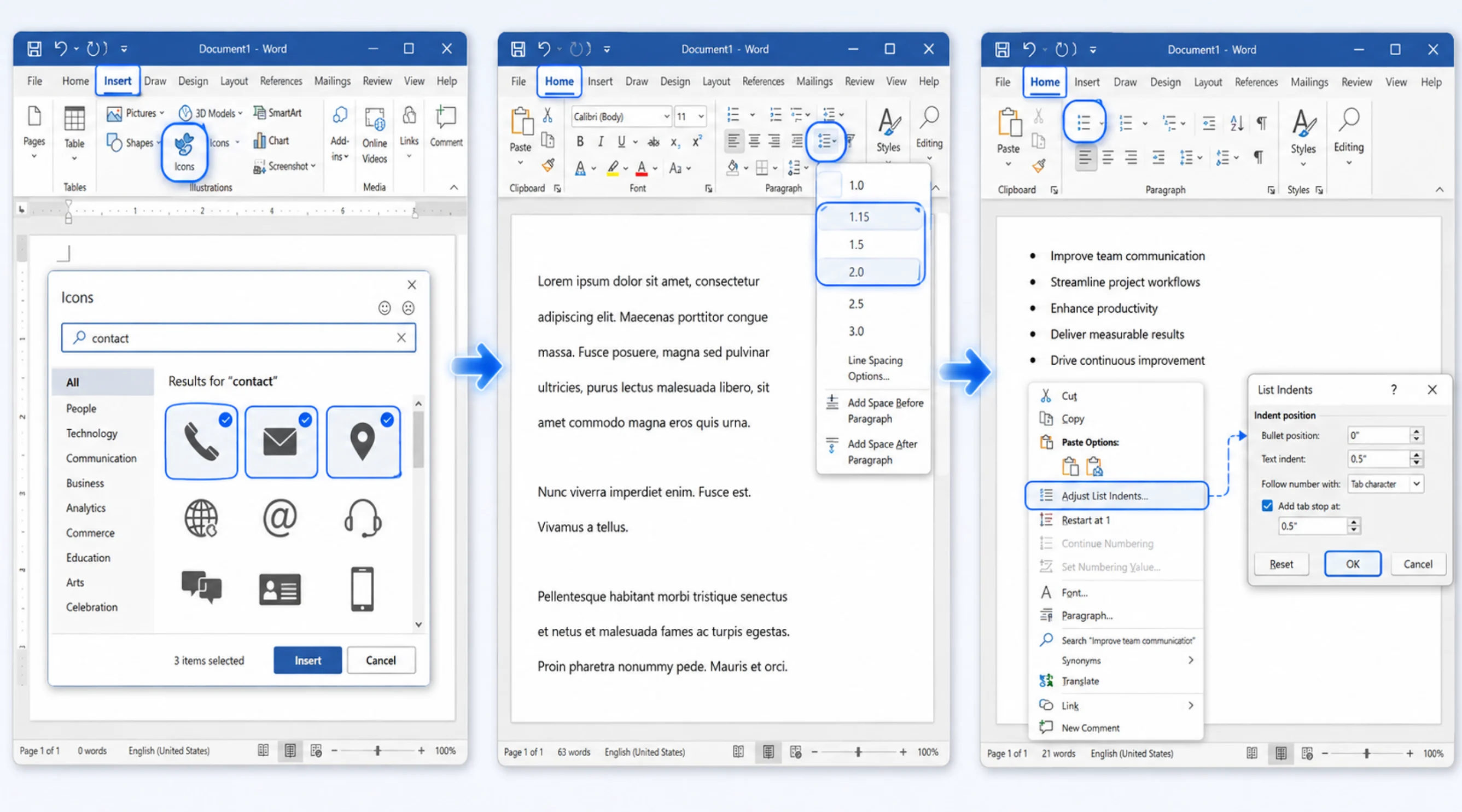
آموزش اضافه کردن آیکون های استاندارد:

  1. وارد زبانه Insert  میشویم و روی گزینه Icons کلیک میکنیم.
  2. کلمه هایی مانند Phone , Email , Location  را جستجو میکنیم و آیکون مورد نظر را انتخاب میکنیم.

آموزش تنظیم فاصله خطوط برای خوانایی بیشتر:

  1. به زبانه Home  میرویم.
  2. روی گزینه Line Paragraph Spacing کلیک میکنیم.
  3. در پنجره باز شده فاصله خطوط را از 1.15 تا 1.3 انتخاب میکنیم.

نحوه ساخت Bullet Points:

  1. از زبانه Home  گزینه Bullets را انتخاب میکنیم.
  2. اگر بولت پوینت ها هم تراز نمیباشند روی متن راست کلیک میکنیم و گزینه Adjust List Indents را انتخاب میکنیم و تنظیمات مورد نظر را انجام میدهیم.

گام پنجم

دانلود قالب آماده ساخت رزومه با ورد (فایل DOCX قابل ادیت)

ساخت رزومه در ورد بصورت دستی کار زمان گیری است. ما میتوانیم بدون اینکه دستی رزومه بنویسیم از قالب های آماده استفاده کنیم.در ادامه میتوانید از چند قالب آماده ای که برایتان آماده کردیم استفاده کنید.

  1.  قالب مدرن دو‌ستونه : مناسب رزومه های مدرن با یک ستون اصلی و یک ستون کناری میباشد.
  2.  قالب مینیمال/ساده رسمی : مناسب سیستم های ATS (سیستم ردیابی کارجویان) میباشد.
  3.  قالب کارفرمایی/استارتاپی : مناسب مشاغل استارتاپی و  بازاریابی میباشد.

۵ اشتباهی که افراد هنگام ساخت رزومه انجام میدهند!

  • اشتباه ۱: استفاده از عکس پرسنلی و به‌ هم خوردن متون :

  1. عکس را انتخاب میکنیم و راست کلیک میکنیم.
  2. گزینه Wrap Text را انتخاب میکنیم.
  3. در پنجره باز شده یا از گزینه Squarte و یا از گزینه In Front of Text  استفاده میکنیم.
  • اشتباه ۲: استفاده از جدول‌ های دارای دیواره که رزومه را شبیه فرم ثبت‌ نام میکند:

  1. جدول را انتخاب میکنیم و وارد زبانه Table Design میشویم.
  2. در بخش Borders روی گزینه No Border کلیک میکنیم.
  • اشتباه ۳: فرستادن فایل .docx به کارفرما به‌ جای .pdf:

فایل .docx ممکن است در سیستم یا موبایل دیگر چیدمان و فونت های آن به هم ریخته شود پس بهتر است فایل را بصورت .pdf ارسال کنیم.

  1. وارد زبانه File میشویم.
  2. روی گزینه Save As کلیک میکنیم و فرمت فایل را به PDF تغییر میدهیم و آن را ذخیره میکنیم.
  • اشتباه ۴: بهم ریختگی فونت‌ ها در سیستم کارفرما:

  1. وارد زبانه File میشویم و گزینه Options را انتخاب میکنیم.
  2. به بخش Save میرویم و تیک گزینه های Embed fonts in the file و  Embed only the characters used in the document را میزنیم.
  • اشتباه ۵: عدم رعایت ضوابط سیستم‌ های رزومه‌ خوان:

برخی از شرکت ها از سیستم های ATS یا رزومه خوان استفاده میکنند, بنابراین یک رزومه ساده باید نوشت.

  1. عنوان ها را بصورت متن معمولی مینویسیم.
  2. از عکس و آیکون نباید استفاده کنیم.
  3. از رزومه های تک ستونه استفاده میکنیم.

نحوه ذخیره و خروجی گرفتن PDF استاندارد در ورد (بدون افت کیفیت)

برای اینکه متن و تصویر در فایل به هم ریخته نشود فایل را بصورت PDF ذخیره میکنیم.همچنین در ادامه دو روش معرفی میکنیم.
روش اول:

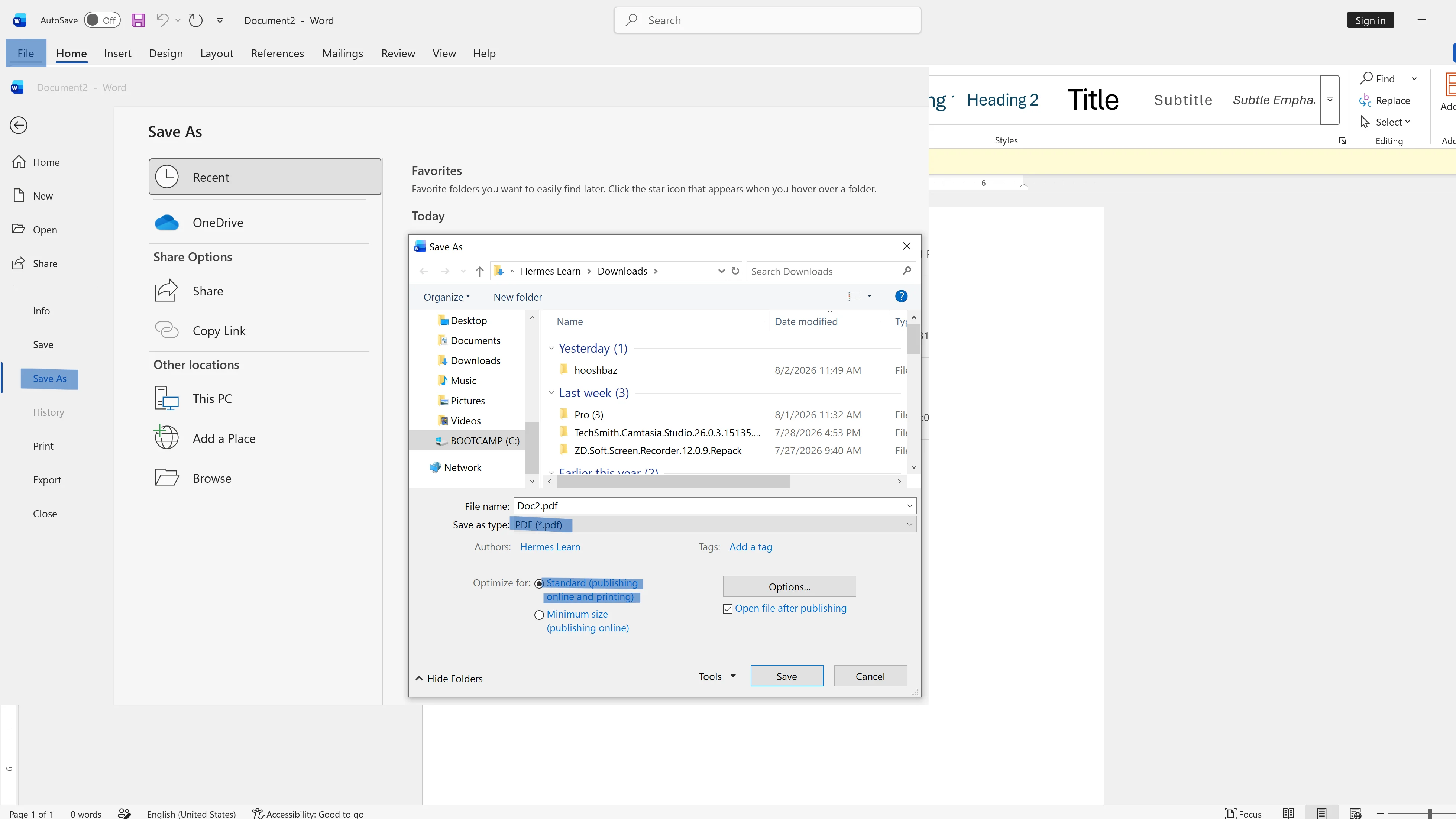
  1. وارد زبانه File  میشویم و گزینه Save As را انتخاب میکنیم.
  2. در بخش Save as type گزینه PDF را کلیک میکنیم.
  3. گزینه Standard (publishing online and printing) را انتخاب میکنیم.

روش اول

روش دوم:

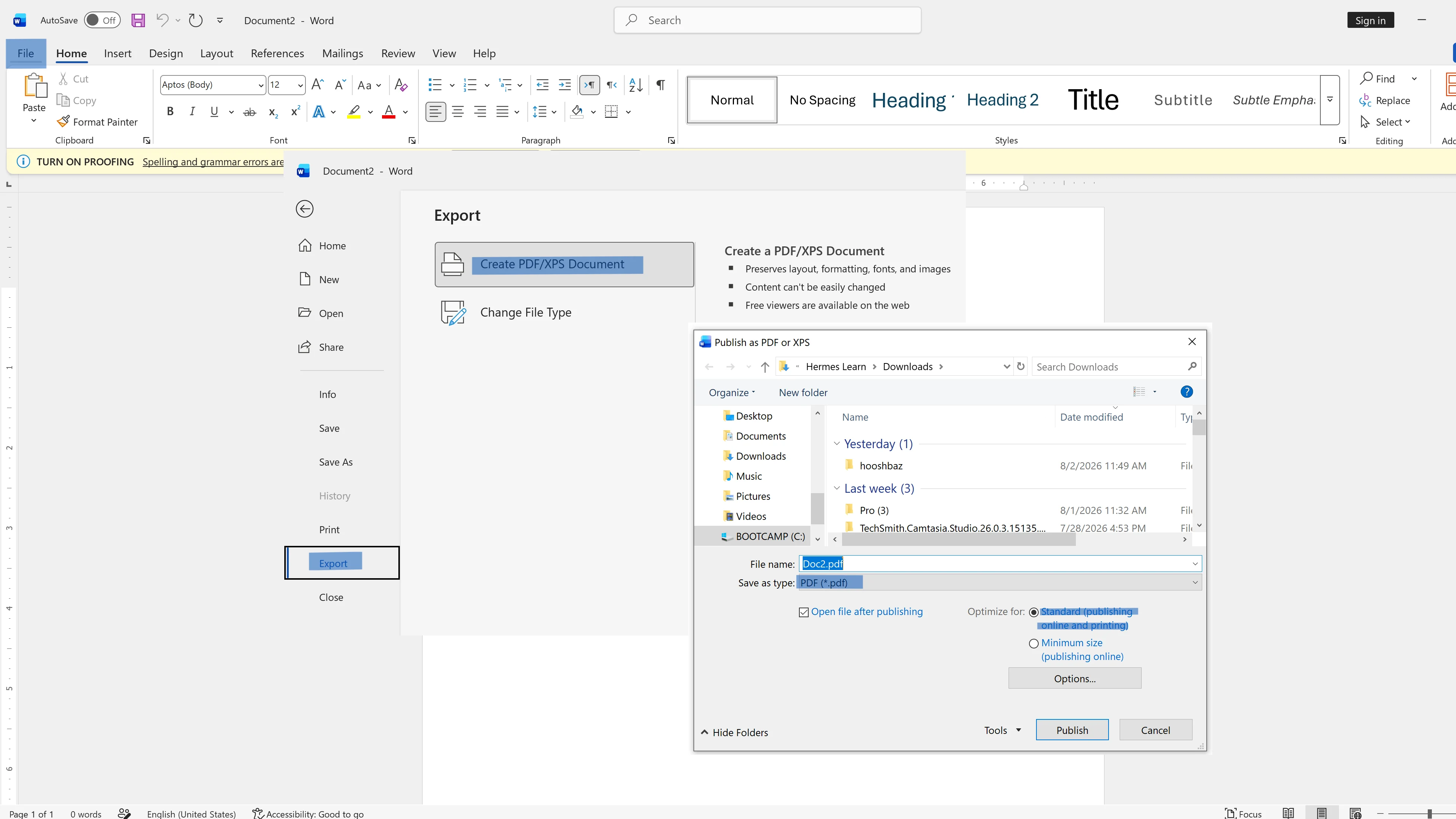
  1. وارد زبانه File  میشویم و گزینه Export را انتخاب میکنیم.
  2. روی گزینه Create PDF/XPS Document کلیک میکنیم و گزینه Create PDF/XPS را انتخاب میکنیم.
  3.  گزینه Standard (publishing online and printing) را کلیک میکنیم.

روش دوم

تفاوت این دو روش با Print to PDF:

در روش Print to PDF لینک ها و آدرس های اینترنتی در فایل نمایش داده نمیشوند , اما در این دو روش لینک ها و آدرس های اینترنتی به درستی در فایل نمایش داده میشوند.

مدرک رسمی WORD برای استخدام

ساخت رزومه در ورد یکی از بهترین روش‌ ها برای آماده‌ کردن یک معرفی‌نامه‌ی حرفه‌ای است. با استفاده از قالب‌های آماده و ابزارهای ساده‌ی ورد، می‌توانید رزومه‌ای استاندارد، جذاب و مناسب بازار کار طراحی کنید. فراموش نکنید که رزومه شما اولین تأثیر را روی کارفرما می‌گذارد؛ پس با دقت و حوصله آن را بسازید. اگر هنوز توانایی استفاده ورد به صورت حرفه ای را ندارید میتوانید دوره های جامع و کامل word در مرکز آموزشی هرمس را تهیه کنید و مدرک معتبر دریافت کنید .

پادکست آموزش ایجاد resume در word

resume final

00:00/00:00

اگر برای ارتقا رزومه شغلی خود به اخذ مدرک ICDL نیاز دارید از آموزش های رایگان مهارتهای هفتگانه دیدن کنید و یا در دوره آنلاین ICDL هرمس شرکت کنید، و پس از قبولی در آزمون، مدرک معتبر قابل استعلام هرمس را دریافت کنید.


سوالات متداول درباره آموزش ساخت رزومه در ورد

  • ○ چطور در ورد رزومه انگلیسی بسازیم؟

میتوانیم از قالب های آماده استفاده کنیم.

  1. وارد زبانه File میشویم.
  2. روی گزینه New کلیک میکنیم.
  3. کلمه Resume را سرچ میکنیم و از قالب های آماده استفاده میکنیم.
  • ○ آیا رزومه ساخته شده در ورد برای سیستم های ATS مناسب است؟

بله رزومه ساخته شده مناسب سیستم های ATS میباشد.

  • ○ چطور عکس خود را در رزومه ورد کادر دایره ای بدهیم؟
  1.  وارد زبانه  Picture Format میشویم.
  2. در بخش Crop گزینه Crop to Shape را انتخاب میکنیم.
  3. شکل Oval را انتخاب میکنیم.
  4. وارد Aspect Ratio میشویم و گزینه 1:1 را انتخاب میکنیم.

چه امتیازی برای این مقاله میدهید؟

5,0 از 1 رای

دیدگاه و پرسش

هنوز دیدگاهی ثبت‌نشده
کاربر مهمان
@guest
0 / 10 کاراکتر
فرمت‌های مجاز: jpg, png, gif, webp, avif — حداکثر ۲ مگابایت

پشتیبانی سریع: ۰۹۳۰۳۰۳۰۵۵۲