تخفیف 3۰٪ ویژه تمامی دوره ها فرصت محدود کد تخفیف : HERMES-80
00روز 00ساعت 00دقیقه 00ثانیه
آموزش ساخت انواع فهرست در ورد
اکانت ChatGPT Plus Ads

آموزش ساخت انواع فهرست در ورد (راهنمای تصویری + ویدیو)

ساخت فهرست در ورد باعث میشود مقاله،کتاب یا پایان‎‎‎‎‎‎‎‎‎‎‌‌‌‎‌‌نامه ما حرفه‌ ای و مرتب باشد و سریع بتوانیم بخش مورد نظر را پیدا کنیم. آموزش ساخت فهرست مطالب در ورد 4 مرحله دارد شامل:

  1. اعمال هدینگ‌ ها: عنوان‌ های اصلی و فرعی را انتخاب میکنیم.
  2. کلیک روی محل فهرست: جایی که میخاهیم فهرست در آن قرار گیرد را انتخاب میکنیم.
  3. رفتن به تب References: در این قسمت میتوان از ابزار های مربوط به ساخت فهرست در ورد استفاده کرد.
  4. انتخاب Table of Contents: در این بخش مدل فهرست مورد نظر را انتخاب میکنیم و فهرست ایجاد میشود.

ویدیوی آموزش جامع ساخت انواع فهرست در ورد

برای آموزش جامع ساخت فهرست در ورد میتوانید ویدئو آموزشی بالا را مشاهده کنید و اگر مایل به دیدن ویدیو نیستید ما در ادامه به صورت متنی و تصویری، قدم به قدم ساخت فهرست در Word را به شما خواهیم آموخت. پس با ما همراه باشید:

پیش نیاز مهم: چگونه در ورد هدینگ (Heading) بسازیم؟

برای ساخت هدینگ، ابتدا عنوان‌ های اصلی و فرعی را مشخص میکنیم؛ زیرا بدون هدینگ‌ گذاری نمیتوانیم یک فهرست اتوماتیک بسازیم. در ادامه، ساخت هدینگ را مرحله‌ به‌ مرحله توضیح میدهیم.

تعیین سطح تیترها (Heading 1, Heading 2, Heading 3)

تعیین سطح تیترها:

      1.  عنوان‌های اصلی : Heading 1 
      2.   زیرعنوان‌ ها: Heading 2
      3.  تیترهای زیرمجموعه: Heading 3 .

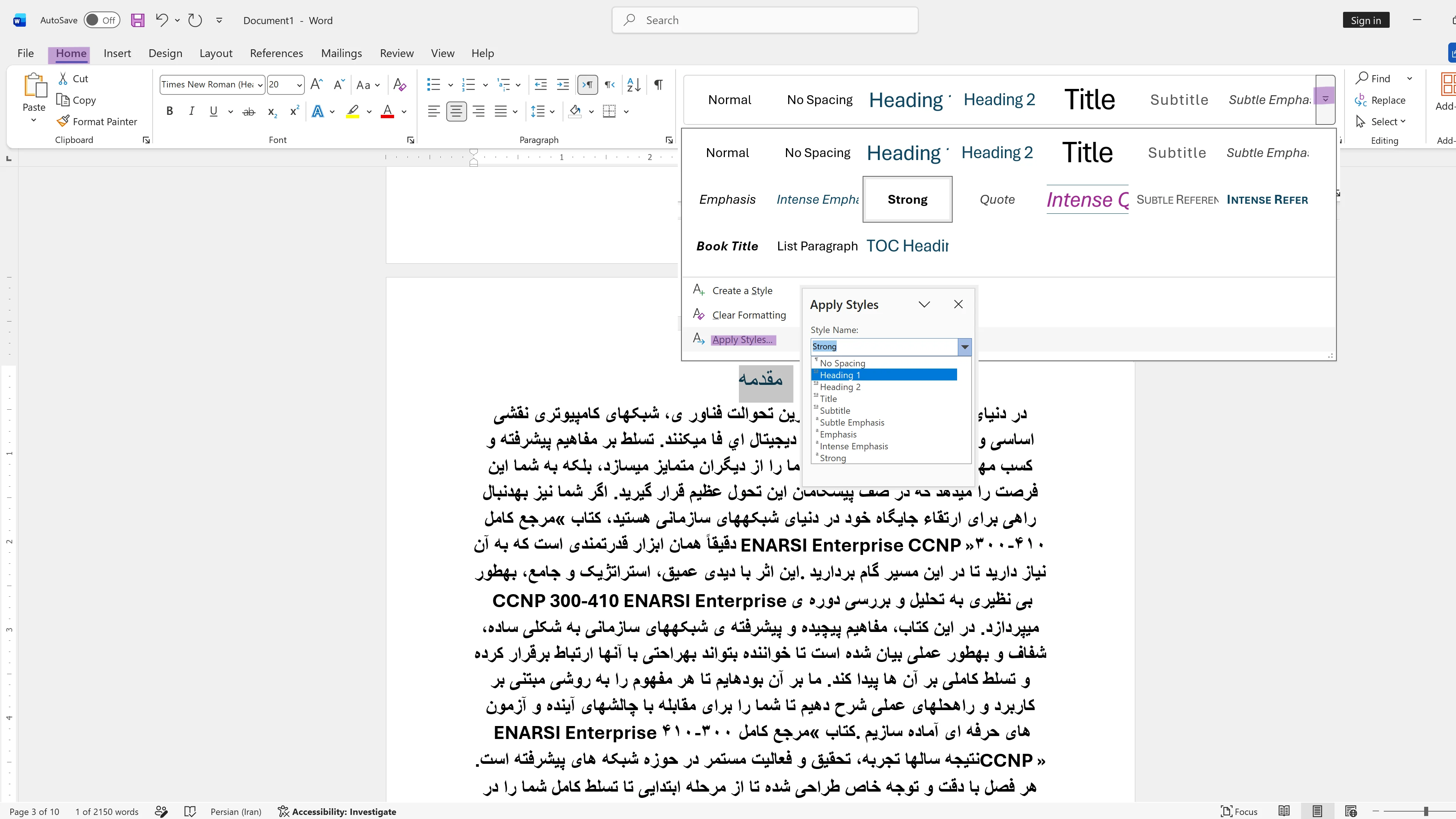
آموزش درج هدینگ در متن

  1. ابتدا عنوان موردنظر را انتخاب میکنیم.
  2. سپس وارد زبانه Home میشویم و از بخش Styles یکی از هدینگ‌ها را با توجه به سطح تیتر انتخاب میکنیم.
تعیین سطح تیترها

شخصی سازی و تغییر فونت و رنگ هدینگ ها

نیازی نیست شخصی سازی و تغییر ظاهر هدینگ ها را برای هر عنوان بصورت جداگانه انجام دهیم. میتوانیم از یک ترفند ساده استفاده کنیم.

  1.  وارد زبانه Home میشویم و به بخش Styles میرویم.
  2.  سپس روی هدینگ مورد نظر راست‌ کلیک کرده و گزینه Modify را انتخاب میکنیم.
  3. در پنجره باز شده میتوانیم رنگ، نوع فونت، اندازه متن و سایر تنظیمات ظاهری هدینگ را تغییر دهیم.

آموزش ساخت فهرست اتوماتیک در ورد (گام به گام)

بسیاری از کاربران پرسیده اند چگونه در ورد فهرست اتوماتیک بسازیم؟ برای ایجاد فهرست، نیازی به وارد کردن دستی اطلاعاتی مانند تیتر ها و شماره صفحات نیست. ما میتوانیم یک فهرست خودکار درست کنیم. در ادامه، روش ساخت فهرست در ورد و ساخت فهرست خودکار در ورد را توضیح میدهیم.
مرحله اول: تعیین محل درج فهرست

  1.  محل درج فهرست را تعیین میکنیم. در اکثر مقاله‌ ها، فهرست در ابتدای سند و بعد از صفحه عنوان قرار میگیرد.
  2.  بنابراین، یک صفحه خالی بعد از صفحه عنوان ایجاد میکنیم.
  3. فهرست را در این صفحه قرار میدهیم.

مرحله دوم: استفاده از ابزار Table of Contents

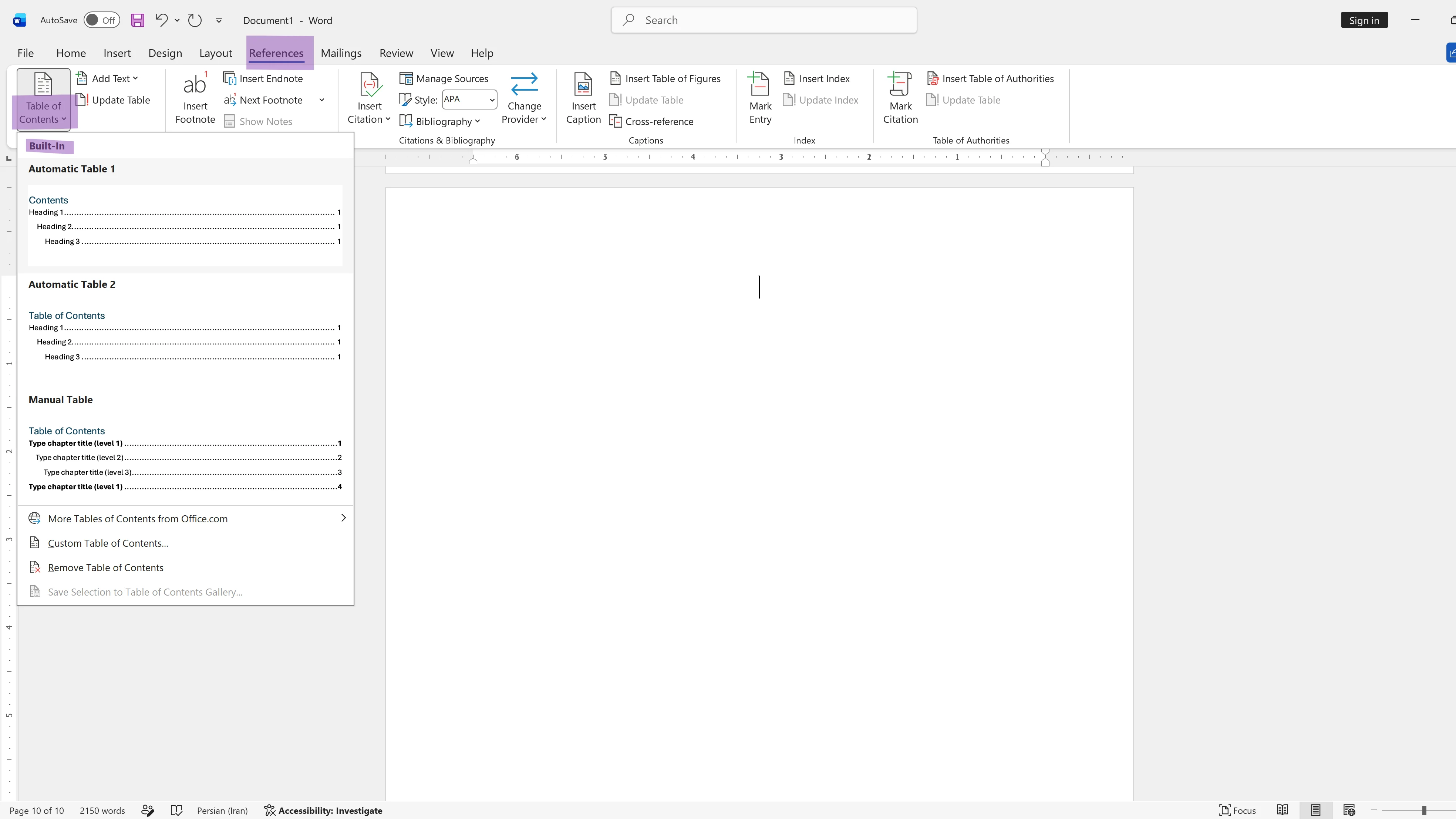
  1.  وارد زبانه References میشویم.
  2.  روی گزینه Table of Contents کلیک میکنیم.
  3. سپس از منوی بازشده، استایل موردنظر را انتخاب میکنیم.
  4.  پس از انتخاب استایل، فهرست مطالب بصورت خودکار در محل مشخص‌ شده ایجاد میشود.
مرحله دوم

مرحله سوم: سفارشی سازی فهرست (Custom Table of Contents)

تنظیم تعداد سطوح نمایش در فهرست:

  1.  وارد زبانه References میشویم و روی گزینه Table of Contents کلیک میکنیم.
  2. سپس گزینه Custom Table of Contents را انتخاب میکنیم.
  3.  در پنجره بازشده، به بخش Show levels می‌رویم و تعداد سطوح موردنظر را وارد میکنیم.
  4.  روی دکمه OK کلیک میکنیم.

تغییر مدل نقطه‌ چین‌ های فهرست:

  1. وارد زبانه References میشویم و روی گزینه Table of Contents کلیک میکنیم.
  2. سپس گزینه Custom Table of Contents را انتخاب میکنیم.
  3.  روی منوی Tab leader کلیک کرده و مدل خط مورد نظر را انتخاب میکنیم.
  4. در پایان، روی دکمه OK کلیک میکنیم.

سفارشی سازی فهرست (Custom Table of Contents)

راست چین کردن متن در  فهرست:

  1. تمام متن‌ های فهرست را انتخاب میکنیم.
  2. سپس وارد زبانه Home میشویم و از بخش Paragraph، گزینه Right-to-Left Text Direction را انتخاب میکنیم تا جهت متن از راست به چپ شود.
  3. در ادامه روی گزینه Align Right کلیک میکنیم تا عنوان‌ های فهرست در سمت راست صفحه قرار بگیرند.

نحوه بروزرسانی و آپدیت فهرست مطالب در ورد

پس از تغییر عنوان ها یا شماره صفحات باید فهرست را بروزرسانی کنیم.

  1. روی فهرست راست‌ کلیک میکنیم و گزینه Update Table را انتخاب میکنیم.
  2. همچنین میتوانیم فهرست را انتخاب کرده و کلید F9 را فشار دهیم تا پنجره بروزرسانی فهرست نمایش داده شود.

تفاوت Update page numbers only و Update entire table

بعد از باز شدن پنجره جدید، دو گزینه برای انتخاب داریم:

  1. Update page numbers only: این گزینه فقط شماره صفحات را آپدیت میکند.
  2. Update entire table: در این گزینه کل فهرست، شامل عنوان‌ ها و شماره صفحات، را آپدیت میکند.

آموزش ساخت فهرست تصاویر، اشکال و جداول در ورد

چگونه در ورد فهرست بسازیم که مناسب تصاویر،اشکال و جداول باشد؟

در مقالاتی که تعداد زیادی جدول، تصویر و شکل وجود دارد، میتوانیم برای هر کدام بصورت جداگانه فهرست ایجاد کنیم. برای ساخت فهرست جداول در ورد، ساخت فهرست اشکال در ورد و ساخت فهرست تصاویر در ورد، گام های زیر را انجام میدهیم.

گام اول: نام گذاری و درج کپشن (Insert Caption)

قبل از ساخت فهرست جداول، تصاویر و اشکال در ورد، باید آنها را نام‌ گذاری کنیم و برایشان کپشن بنویسیم.

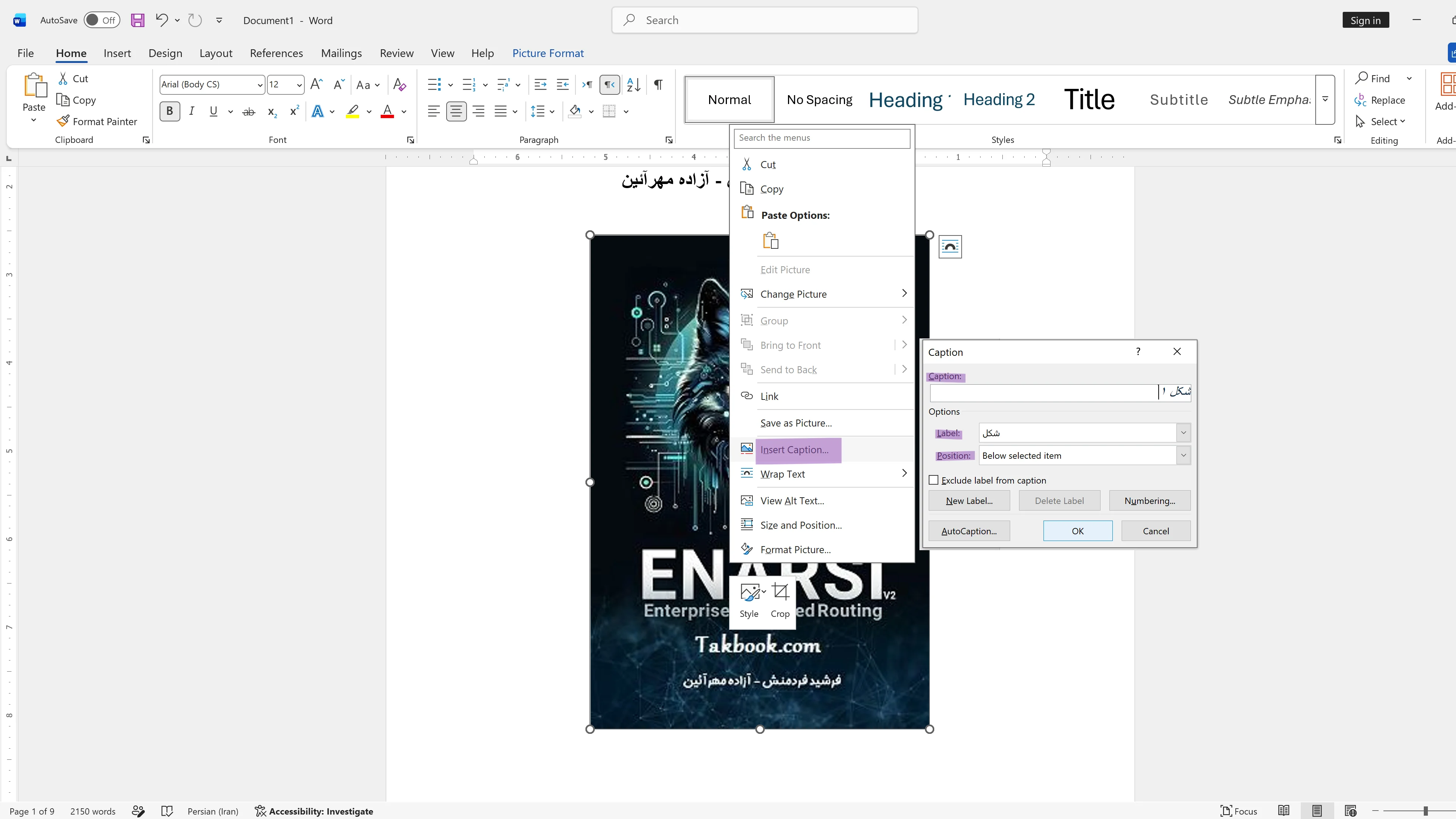
  1. روی جدول، شکل یا تصویر مورد نظر راست‌ کلیک میکنیم و گزینه Insert Caption را انتخاب میکنیم.
  2. باید توضیح کوتاهی درباره جدول یا تصویر در قسمت Caption بنویسیم.
  3.  در بخش Label عنوان مورد نظر را انتخاب میکنیم و مشخص میکنیم که مورد انتخاب‌ شده جدول، تصویر یا شکل است.
  4.  برای انتخاب محل قرارگیری کپشن به قسمت  Position میرویم.
  5. روی گزینه OK کلیک میکنیم.

این مراحل را برای تمام تصاویر، جداول و اشکال موجود در مقاله انجام میدهیم.
گام اول

گام دوم: درج فهرست نهایی تصاویر و جداول (Insert Table of Figures)

درج فهرست نهایی:

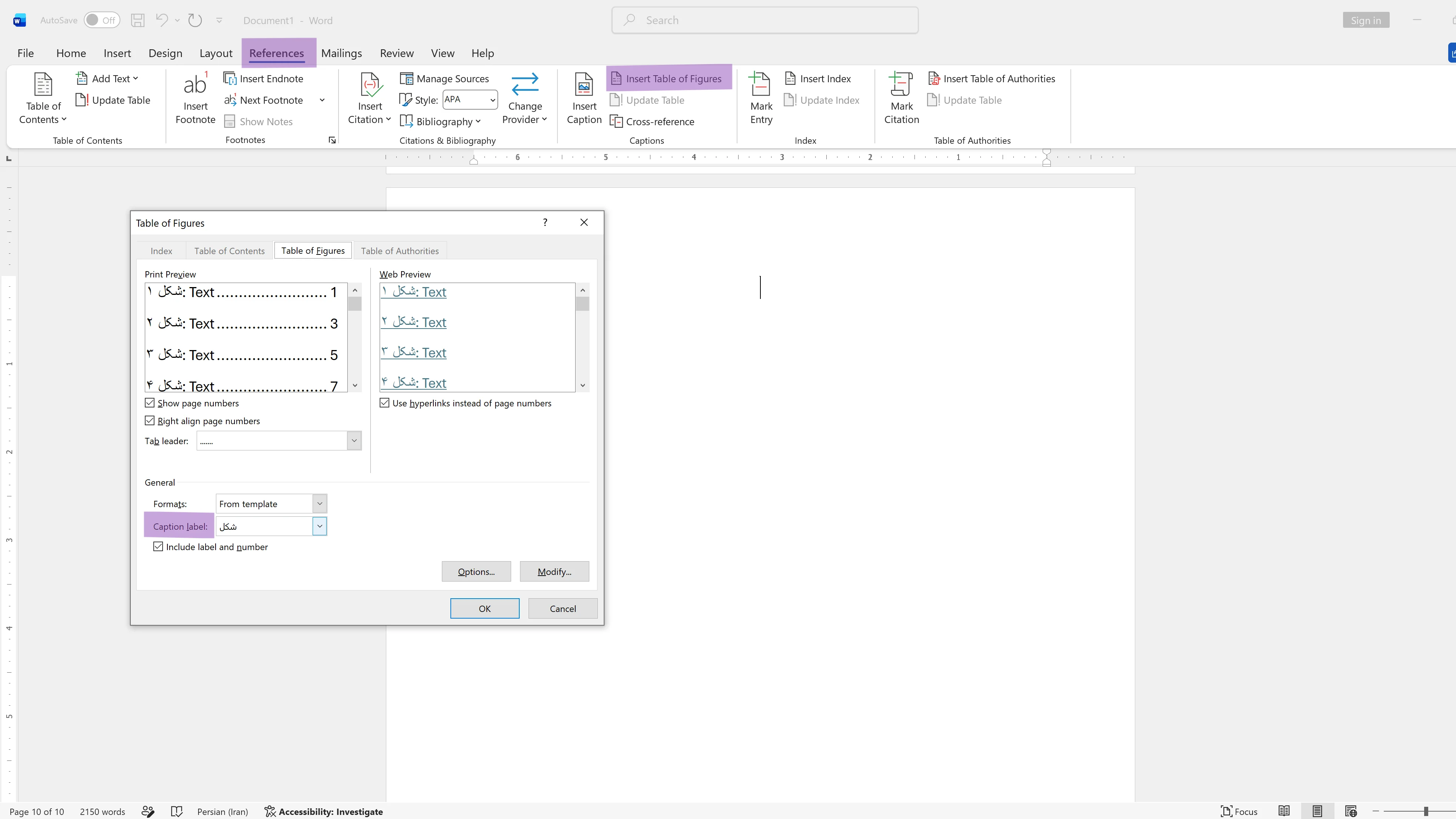
  1. به بخشی که میخواهیم فهرست را در آن درج کنیم میرویم. سپس وارد زبانه References میشویم و روی گزینه Insert Table of Figures کلیک میکنیم.
  2. از قسمت Caption Label، لیبل مورد نظر را انتخاب میکنیم.
  3. در این بخش میتوان تنظیمات دیگری مانند نمایش شماره صفحات و نوع نقطه‌ چین فهرست را نیز انجام داد.
  4. روی گزینه OK کلیک میکنیم.

برای ساخت فهرست جداول، اشکال و تصاویر، باید این مراحل را بصورت جداگانه برای هر لیبل انجام دهیم.
گام دوم

آموزش ساخت واژه نامه و نمایه در ورد (Index)

ساخت واژه‌ نامه در ورد برای پایان‌ نامه‌ ها و کتاب‌ ها بسیار حیاتی است. با استفاده از ابزار Index میتوان یک واژه‌ نامه ساخت. در ادامه، آموزش گام به‌ گام ساخت واژه‌ نامه در ورد را توضیح میدهیم.

علامت گذاری کلمات تخصصی:

  1.  یکی از کلمات را انتخاب میکنیم و کلیدهای Alt + Shift + X را فشار میدهیم؛ یا به زبانه References میرویم و در بخش Index، گزینه Mark Entry را انتخاب میکنیم.
  2. در پنجره باز شده، در قسمت Main Entry کلمه‌ ای را که میخواهیم در واژه‌ نامه نمایش داده شود، مینویسیم. همچنین میتوانیم معادل انگلیسی کلمه را نیز در همین قسمت وارد کنیم.
  3.  اگر میخواهیم همه تکرار های آن کلمه علامت‌ گذاری شوند، روی گزینه Mark All کلیک میکنیم و اگر میخواهیم فقط همان کلمه علامت‌ گذاری شود، گزینه Mark را انتخاب میکنیم.

درج جدول واژه نامه در انتهای سند (Insert Index)

نحوه چیدمان چند ستونه واژه‌ نامه:

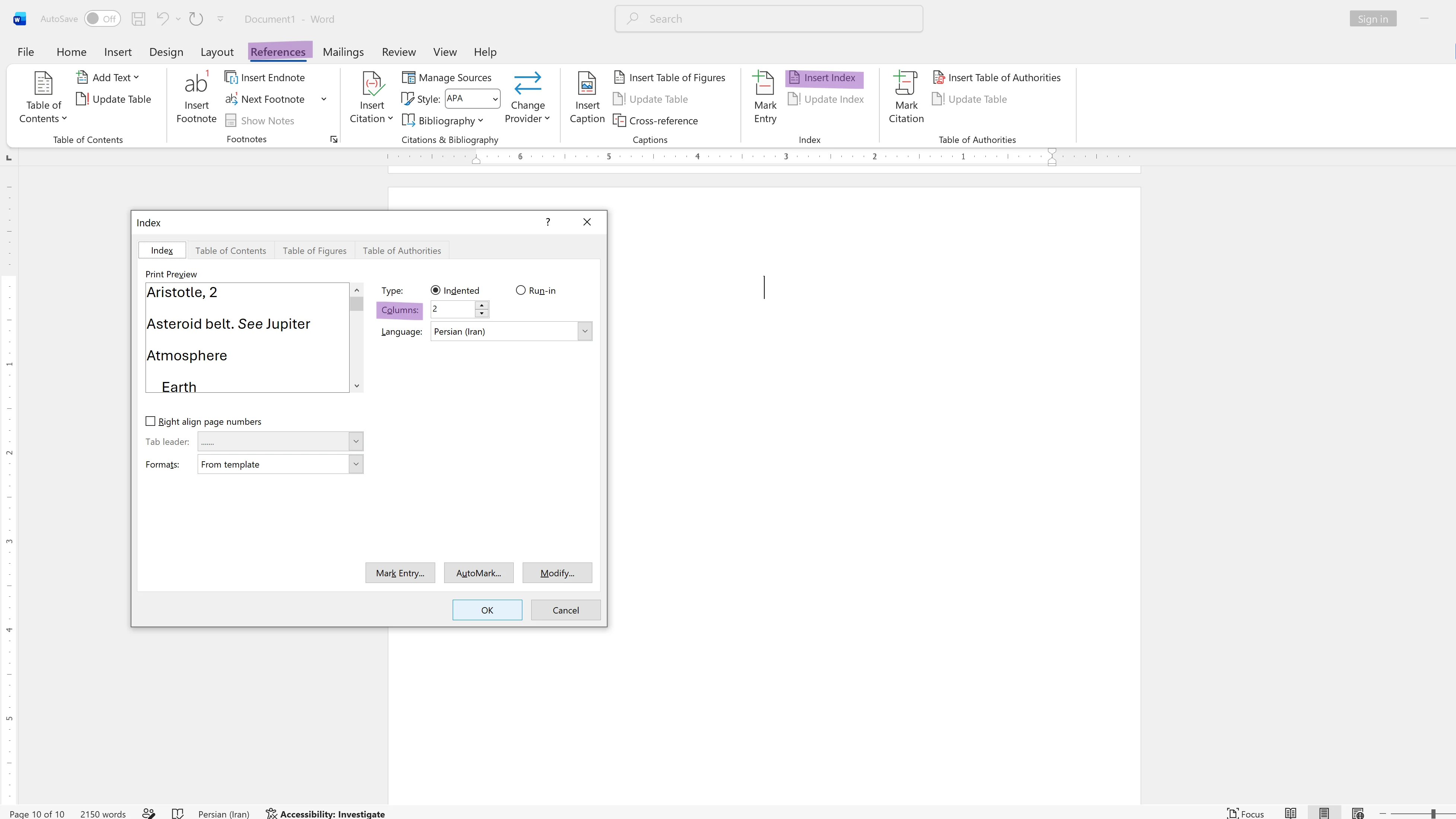
  1.  به زبانه References میرویم و روی گزینه Insert Index کلیک میکنیم.
  2.  سپس در قسمت Columns تعداد ستون‌ ها را مشخص کرده.
  3.  در پایان روی دکمه OK کلیک میکنیم.

ساخت فهرست الفبایی در ورد:

  1. واژه‌های موردنظر را علامت‌گذاری میکنیم.
  2.  به زبانه References میرویم و گزینه Insert Index را انتخاب میکنیم.
  3. تنظیمات مورد نظر را انجام میدهیم .
  4. در پایان، ورد فهرست را بر اساس حروف الفبا ایجاد میکند.
واژه نامه

رفع مشکلات رایج در ساخت فهرست مطالب ورد (مشکلات کاربران ایرانی)

بعضی مواقع، مشکلاتی در ساخت فهرست مطالب در ورد به وجود می‌ آید؛ مانند انگلیسی‌ شدن شماره صفحات، خطای پیدا نکردن عنوان‌ ها، به‌ هم‌ ریختگی نقطه‌ چین‌ ها و فاصله تیتر تا شماره صفحه. در ادامه، برای رفع این مشکلات ترفندهایی معرفی میکنیم.

علت انگلیسی شدن شماره صفحات و روش فارسی کردن آن

  1.  به زبانه File میرویم، وارد بخش Options میشویم و روی گزینه Advanced کلیک میکنیم.
  2.  در بخش Show document content، روی گزینه Numeral کلیک میکنیم و آن را روی حالت Context قرار میدهیم.
  3. سپس به زبانه Home میرویم و جهت متن را روی Right-to-Left تنظیم میکنیم.
  4.  وارد زبانه Review میشویم و روی گزینه Language کلیک میکنیم.
  5.   گزینه Set Proofing Language را انتخاب کرده و زبان فارسی را مشخص میکنیم.
  6. سپس تیک گزینه Detect language automatically را برمیداریم.
  7.  روی OK کلیک میکنیم.
  8. حالا فهرست را انتخاب میکنیم و کلید F9 را فشار میدهیم تا فهرست بروزرسانی شود.

با انجام این مراحل، شماره صفحات بصورت فارسی نمایش داده میشوند.

رفع خطای ” No table of contents found”

رفع خطای نخواندن عنوان ها در فهرست:

  1. ابتدا چک میکنیم که هدینگ‌ ها را علامت‌گذاری کرده‌ ایم یا فقط رنگ و اندازه متن عنوان را تغییر داده‌ ایم.
  2. سپس محل فهرست را مشخص میکنیم و فهرست را درج میکنیم.
  3. اگر از قبل فهرست را درج کرده‌ ایم، آن را بروزرسانی میکنیم.
  4. همچنین اگر فهرست را بصورت دستی ایجاد کرده باشیم، نمی‌توانیم آن را بروزرسانی کنیم.

مشکل به هم ریختگی نقطه چین ها و فاصله تیتر تا شماره صفحه

  1. فهرست را انتخاب میکنیم و به زبانه Home میرویم.
  2.  سپس جهت متن را به حالت Right-to-Left تغییر میدهیم.
  3.  روی فهرست راست‌ کلیک کرده و گزینه Paragraph را انتخاب میکنیم.
  4.  در پنجره باز شده، روی گزینه Tabs کلیک میکنیم.
  5. برای اینکه مشخص کنیم شماره صفحه در کجا قرار داده شود، به بخش Tab stop position میرویم.
  6.  در قسمت Alignment گزینه Left و در بخش Leader گزینه نقطه‌ چین را انتخاب میکنیم.
  7.  روی OK کلیک میکنیم.
  8. سپس فهرست را انتخاب میکنیم و کلید F9 را فشار میدهیم تا فهرست بروزرسانی و مشکل برطرف شود.

اگر به دنبال یادگیری بیشتر نرم افزار ورد هستید از آموزش های ورد رایگان هرمس بازدید کنید و اگر قصد حرفه ای شدن در مهارت های هفتگانه را دارید در دوره جامع ICDL هرمس شرکت کنید و پس از گذراندن دوره و قبولی در آزمون پایان دوره، مدرک فوری ICDL خود را دریافت کنید و رزومه کاری خود را ارتقا دهید.


سوالات متداول (FAQ)

چرا فهرست مطالب من در ورد چپ چین یا به هم ریخته است؟

زیرا فهرست چپ چین است و جهت فهرست درست نیست ،برای جلوگیری از چپ چین یا به هم ریخته شدن فهرست :

  1. فهرست را انتخاب میکنیم، سپس به زبانه Home میرویم و گزینه Right-to-Left Text Direction را انتخاب میکنیم.
  2.  همچنین روی گزینه Align Right کلیک میکنیم.

چرا بعضی از تیترها در فهرست خودکار ورد نمایش داده نمی شوند؟

چون افراد فکر میکنند با بزرگ‌ کردن فونت یا رنگی‌ کردن عنوان، هدینگ‌ گذاری را انجام داده‌ اند؛ درحالی‌ که باید هر عنوان را به‌ درستی هدینگ‌ گذاری کنند تا در فهرست خودکار نمایش داده شود.

چگونه فونت و سایز متن های داخل فهرست را برای همیشه تغییر دهم؟

  1.  وارد زبانه Home میشویم و در قسمت Styles، استایل‌ های TOC 1، TOC 2 و TOC 3 را پیدا میکنیم.
  2.  سپس روی استایل مورد نظر کلیک کرده و گزینه Modify را انتخاب میکنیم.
  3. در پنجره بازشده، فونت و اندازه دلخواه را تنظیم کرده.
  4.  روی OK کلیک میکنیم.

بعد از اضافه کردن متن جدید، چگونه شماره صفحات فهرست را آپدیت کنم؟

  1. ابتدا فهرست را انتخاب میکنیم و کلید F9 را فشار میدهیم.
  2.  سپس برای بروزرسانی شماره صفحات، گزینه Update page numbers only را انتخاب میکنیم.
  3.  روی OK کلیک میکنیم.

چگونه نقطه چین های بین نام تیتر و شماره صفحه را حذف کنیم یا تغییر دهیم؟

  1.  فهرست را انتخاب میکنیم، سپس به زبانه References میرویم.
  2. در بخش Table of Contents، گزینه Custom Table of Contents را انتخاب میکنیم.
  3.  در پنجره بازشده، در قسمت Tab leader برای حذف نقطه‌ چین‌ ها گزینه None انتخاب میکنیم.
  4. برای تغییر نقطه چین ها ، مدل نقطه‌ چین مورد نظر را انتخاب میکنیم.
  5.  روی OK کلیک میکنیم.

چه امتیازی برای این مقاله میدهید؟

5,0 از 2 رای

دیدگاه و پرسش

  • علی مبینی
    4 هفته پیش
    علی مبینی

    واقعا عالی ممنون از سایت خوبتون و ممنون از نویسنده گرامی❤️

کاربر مهمان
@guest
0 / 10 کاراکتر
فرمت‌های مجاز: jpg, png, gif, webp, avif — حداکثر ۲ مگابایت

پشتیبانی سریع: ۰۹۳۰۳۰۳۰۵۵۲