تخفیف 3۰٪ ویژه تمامی دوره ها فرصت محدود کد تخفیف : HERMES-80
00روز 00ساعت 00دقیقه 00ثانیه
ساخت جدول در ورد در 5 دقیقه
اکانت ChatGPT Plus Ads

ساخت جدول در ورد در 5 دقیقه (آموزش صفر تا صد درج و تنظیمات جدول)

جدول‌ بندی روشی است که در زمانی که ما داده‌ های مختلف و زیادی داریم، میتوانیم از آن استفاده کنیم تا بتوانیم راحت تر و سریع تر داده‌ ها را بخوانیم و آنها را مقایسه کنیم.ساخت جدول در ورد بسیار ساده و سریع است. در این آموزش، 5 روش سریع ساخت جدول در ورد را خواهیم آموخت و تنظیمات و ترفند های مرتبط با آنرا نیز بیان خواهیم کرد. در پایان شما میتوانید در کمتر از 5 دقیقه جدول متناسب با نیاز خود در ورد را بسازید و از آن استفاده کنید.

ویدیوی آموزش سریع ساخت و ویرایش جدول در ورد

در ویدیوی بالا 5 روش ساخت جدول در ورد را به صورت گام به گام آموزش میدهیم، ولی اگر قصد تماشای ویدیو ندارید میتوانید از راهنمای متنی و تصویری که در ادامه به آن میپردازیم استفاده کنید:

روش های ساخت و اضافه کردن جدول در ورد (۵ روش ساده)

در نرم افزار word ، پنج روش رایج و سریع برای ساخت جدول وجود دارد که شامل موارد زیر است:

روش اول: استفاده از شبکه های آماده (Grid)

یک روش آسان و استاندارد برای ساخت جدول در ورد کامپیوتر روش Insert > Table میباشد.این روش برای ایجاد جدول‌ های کوچک و محدود، با حداکثر ۱۰ ستون و ۸ ردیف، مناسب است.

  1. در نوار ریبون یا نوار ابزار ورد، زبانه Insert را پیدا کرده و روی آن کلیک میکنیم.
  2. سپس گزینه Table را انتخاب میکنیم و براساس تعداد سطر ها و ستون‌ های مورد نیاز، جدول دلخواه خود را میسازیم.
روش اول استفاده از شبکه های آماده (Grid)

روش دوم: استفاده از گزینه Insert Table (برای جدول های بزرگ)

یک روش ساخت جدول در ورد ، استفاده از گزینه Insert Table میباشد که هیچ محدودیت سطری و ستونی برای ایجاد جدول وجود ندارد و می‌توان جدول دلخواه را با هر تعداد سطر و ستون ایجاد کرد.

  1. ابتدا در نوار ریبون یا نوار ابزار ورد، زبانه Insert را باز کرده و گزینه Table را انتخاب میکنیم.
  2. سپس روی گزینه Insert Table کلیک میکنیم.
  3. در پنجره جدید، برای انتخاب تعداد ستون‌ های موردنظر، به بخش Number of columns میرویم و تعداد دلخواه را وارد میکنیم.
  4. همچنین برای تعیین تعداد سطر ها، در بخش Number of rows تعداد موردنظر خود را مینویسیم.
  5.  روی گزینه OK کلیک می‌کنیم تا جدول موردنظر ایجاد شود.
روش دوم: استفاده از گزینه Insert Table (برای جدول های بزرگ)

روش سوم: کشیدن دستی جدول (Draw Table)

اگر میخواهید جدولی پیچیده و یا غیرهم‌ اندازه ایجاد کنید، این روش مناسب شما میباشد.با استفاده از روش Draw Table ، میتوانید خودتان جدول مورد نظر را طراحی کنید.

  1.  در نوار ریبون یا نوار ابزار ورد، زبانه Insert را باز کرده و گزینه Table را انتخاب میکنیم.
  2.  سپس روی گزینه Draw Table کلیک میکنیم.
  3.  اکنون روی ماوس علامت مداد نشان داده میشود و میتوان جدول موردنظر را بصورت سطری و ستونی دلخواه ایجاد کرد.

روش سوم: کشیدن دستی جدول (Draw Table)


روش چهارم: تبدیل متن به جدول (Convert Text to Table)

یکی از ترفندهای حرفه‌ای برای ایجاد جدول، تبدیل متن به جدول است. در این روش، متن‌ ها را با استفاده از کاما یا Tab از هم جدا میکنیم و به جدول تبدیل میکنیم.

  1. ابتدا در نوار ریبون یا نوار ابزار ورد، زبانه Insert را باز کرده و گزینه Table را انتخاب میکنیم.
  2.  متن‌ ها را با استفاده از کاما یا Tab از هم جدا کرده و سپس کل متن را انتخاب میکنیم.
  3. روی گزینه Convert Text to Table کلیک میکنیم.
  4. در پنجره جدید برای انتخاب تعداد ستون‌ های موردنظر، به بخش Number of columns میرویم.
  5. همچنین برای تعیین تعداد سطر ها، در بخش Number of rows تعداد موردنظر خود را می‌نویسیم.
  6. بخش AutoFit behavior برای تنظیم عرض ستون‌ ها است.
  7.  از قسمت Separate text at برای جدا کردن متن‌ها با علامت دلخواه استفاده میشود.
  8. روی گزینه OK کلیک میکنیم و جدول ایجاد میشود.

روش چهارم: تبدیل متن به جدول (Convert Text to Table)


روش پنجم: استفاده از اکسل و جدول های آماده (Quick Tables)

برای استفاده از اکسل و جدول‌های آماده، از روش Quick Tables استفاده میکنیم.

  1. ابتدا در نوار ریبون یا نوار ابزار ورد، زبانه Insert را باز کرده و گزینه Table را انتخاب میکنیم.
  2. سپس روی گزینه Excel Spreadsheet کلیک میکنیم.
  3. یک پنجره اکسل باز میشود که میتوان در آن داده‌ها را وارد کرد.
  4. همچنین برای استفاده از جدول‌های آماده ورد، میتوان روی گزینه Quick Tables کلیک کرد. این جدول‌ها شامل تقویم‌ها و فهرست‌ های آماده در ورد هستند.


روش پنجم: استفاده از اکسل و جدول های آماده (Quick Tables)


آموزش اضافه کردن سطر، ستون و کپی کردن جدول

آموزش اضافه کردن سطر، ستون و کپی کردن جدول در ورد چند روش مختلف دارد که در ادامه به آنها میپردازیم.

روش اضافه کردن ستون و ردیف جدید به جدول

چگونه در ورد یک ستون به جدول اضافه کنیم ؟

  1. ابتدا روی یکی از خانه‌ های جدول کلیک کرده و از نوار ریبون، زبانه Table Layout را باز میکنیم.
  2. سپس به بخش Rows & Columns میرویم.
  3. گزینه Insert Left برای اضافه کردن ستون در سمت چپ خانه انتخاب‌شده است.
  4. همچنین گزینه Insert Right برای اضافه کردن ستون در سمت راست خانه انتخاب‌شده میباشد.

چگونه در ورد به جدول ردیف اضافه کنیم ؟ا
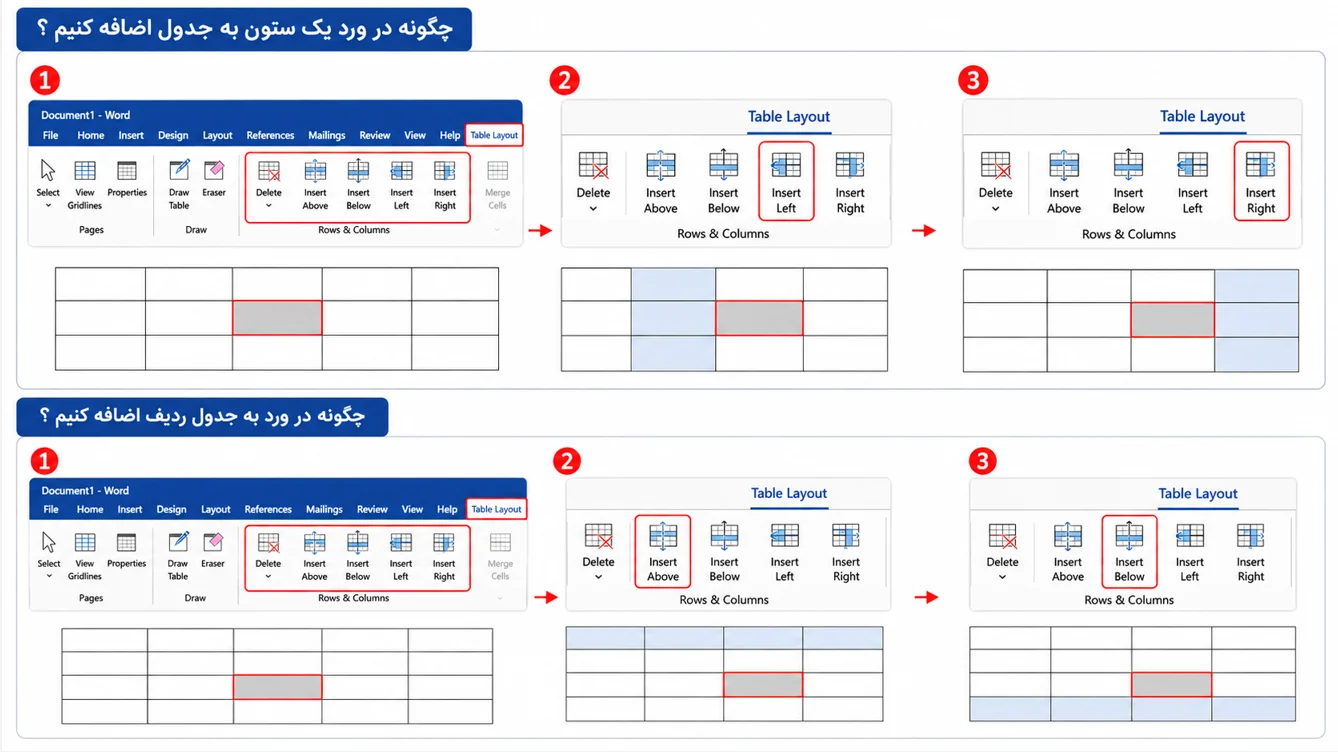
  1. روی یکی از خانه‌های جدول کلیک کرده و از نوار ریبون، زبانه Table Layout را باز میکنیم.
  2.  سپس به بخش Rows & Columns میرویم.
  3.  گزینه Insert Above برای اضافه کردن یک ردیف در بالای ردیف انتخاب‌ شده میباشد.
  4.  همچنین گزینه Insert Below برای اضافه کردن یک ردیف در پایین ردیف انتخاب‌ شده است.

آموزش اضافه کردن سطر، ستون و کپی کردن جدول


نحوه کپی کردن و جا به جایی کامل جدول در ورد

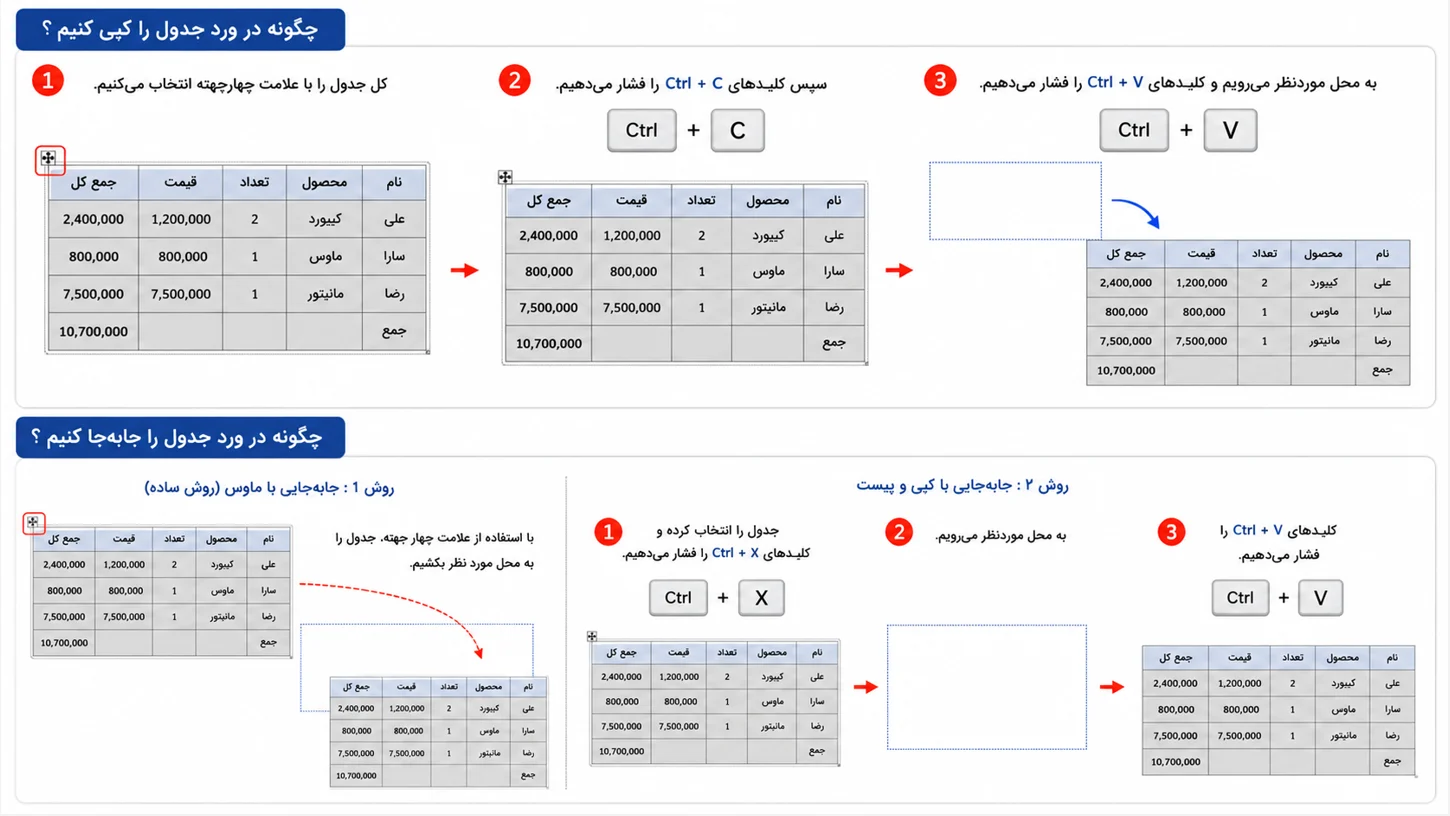
چگونه در ورد جدول را کپی کنیم ؟

  1. کل جدول را با علامت چهارجهته انتخاب می‌کنیم.
  2.  سپس کلیدهای Ctrl + C را فشار میدهیم.
  3. به محل موردنظر میرویم و کلیدهای Ctrl + V را فشار میدهیم.

برای جابه‌جایی جدول دو روش وجود دارد.

  1.  روش ساده این است که با استفاده از علامت چهار جهته، جدول را به محل مورد نظر بکشیم.
  2.  در روش بعدی، میتوان جدول را انتخاب کرد و کلیدهای Ctrl + X را فشار داد؛ سپس به محل موردنظر رفت و کلیدهای Ctrl + V را فشار داد.

تنظیمات ابعاد و تغییر اندازه جدول و سلول ها


تنظیمات ابعاد و تغییر اندازه جدول و سلول ها

برای تنظیمات ابعاد و تغییر اندازه جدول در ورد چند روش مختلف وجود دارد که در ادامه به آنها میپردازیم.

تغییر اندازه دستی و سریع جدول

برای تغییر دستی و سریع جدول:

  1.  ماوس را روی مربع کوچک پایین جدول قرار داده و آن را میکشیم. اگر آن را به سمت بیرون بکشیم، جدول بزرگ میشود و اگر آن را به سمت داخل بکشیم، جدول کوچک میشود.
  2.  پس از تغییر اندازه جدول، ماوس را رها میکنیم تا تغییرات انجام شود.

تنظیم دقیق ارتفاع ردیف و عرض ستون (تنظیمات Cell Size)

چگونه اندازه جدول را در ورد تغییر دهیم ؟

  1.  ابتدا کل جدول را انتخاب کرده و به زبانه Table Layout میرویم.
  2.  سپس به قسمت Cell Size میرویم و در آنجا برای تغییر ارتفاع از گزینه Height و برای تغییر عرض از گزینه Width استفاده میکنیم.همچنین میتوانید ابعاد موردنظر را برحسب سانتی‌متر  وارد کنید.

تنظیم خودکار اندازه جدول با محتوا (AutoFit)

برای تغییر اندازه سلول‌ های جدول در ورد ، یکی از سلول‌ ها را انتخاب کرده و به زبانه Table Layout میرویم. سپس در بخش Cell Size، روی گزینه AutoFit کلیک میکنیم. در این قسمت سه حالت مختلف داریم:

(AutoFit)

حالت عملکرد کاربرد
AutoFit to Contents عرض های هر ستون را نسبت به مقدار متن داخل هر سلول تنظیم میکند. مناسب جدول هایی با اندازه متن های مختلف میباشد.
AutoFit to Window اندازه جدول را متناسب با فضای موجود میان حاشیه سمت راست و حاشیه سمت چپ صفحه تنظیم میکند. مناسب جدول هایی که باید تمام عرض صفحه را پوشش بدهند.
Fixed Column Width عرض ستون‌ ها ثابت باقی میماند و با اضافه‌ شدن متن به سلول‌ ها تغییر نمیکند. مناسب جدول هایی که باید اندازه عرض ستون ها ثابت باشند.

تغییر جهت و چرخاندن جدول (حل مشکل راست به چپ در فارسی)

برای تغییر جهت و چرخاندن جدول چند راه وجود دارد که در ادامه به آنها میپردازیم.

نحوه تغییر جهت جدول از راست به چپ (RTL) و بالعکس

تغییر جهت جدول در ورد:

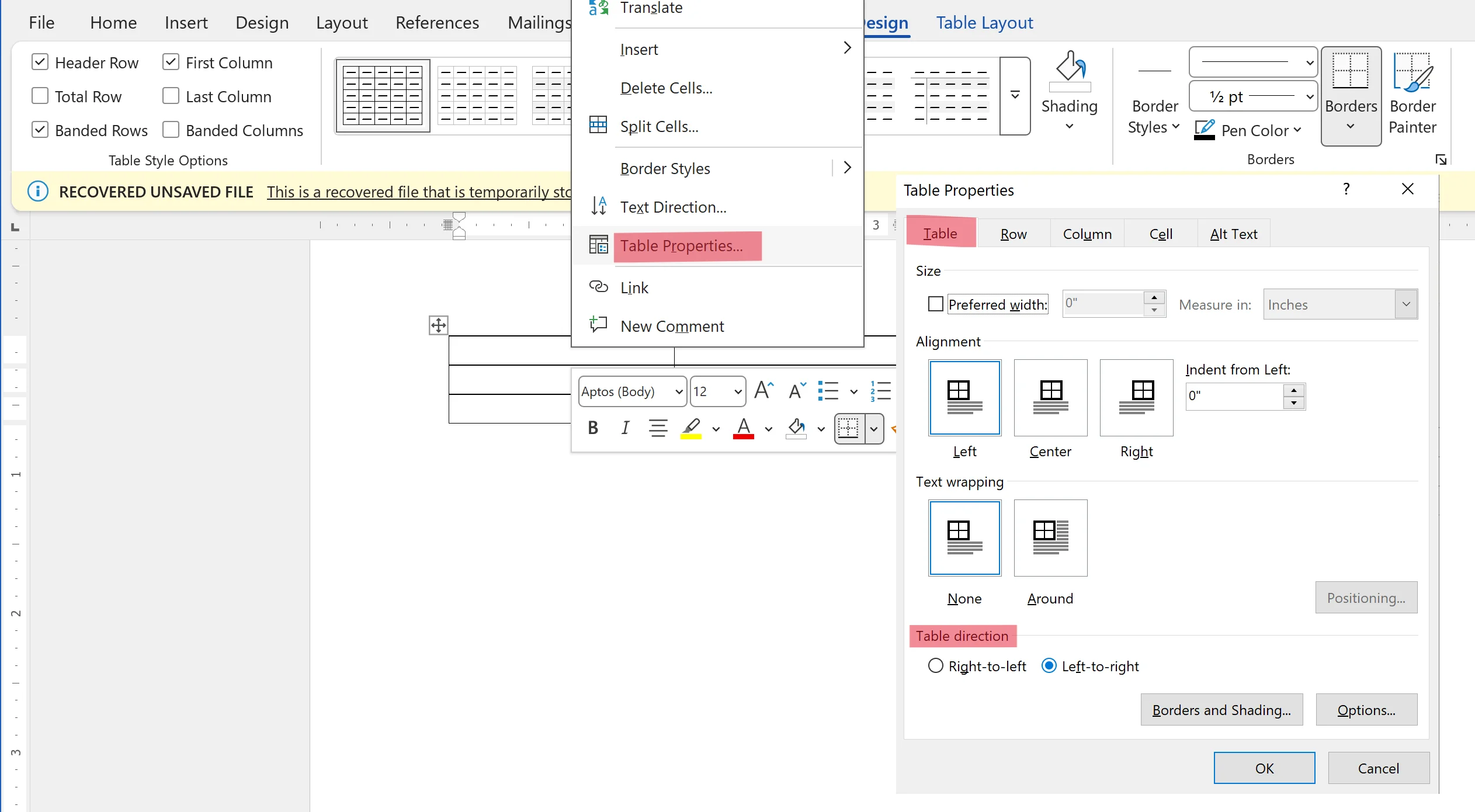
  1. ابتدا روی یکی از سلول‌ های جدول راست‌ کلیک کرده و گزینه Table Properties را انتخاب کنید.
  2. در پنجره بازشده، وارد زبانه Table شوید و به بخش Table direction بروید.
  3.  برای تغییر جهت جدول از چپ به راست در ورد، گزینه Left-to-Right بزنید.
  4. همچنین  برای تغییر جهت جدول از راست به چپ، گزینه Right-to-Left را انتخاب کنید.
  5.  روی دکمه OK کلیک کنید.
چپ به راست

چرخاندن جدول و تغییر جهت متن درون سلول ها

چرخاندن متن در سلول:

  1.  روی سلول موردنظر کلیک میکنیم و به زبانه Table Layout و بخش Alignment میرویم.
  2.  سپس روی گزینه Text Direction کلیک میکنیم. با هر بار کلیک روی این گزینه، جهت متن تغییر میکند.

چگونه در ورد جدول را بچرخانیم ؟ در ورد، جدول به‌تنهایی قابلیت چرخش ۹۰ درجه‌ای ندارد.

  1.  ابتدا به زبانه Layout میرویم.
  2.  روی گزینه Orientation کلیک میکنیم و در منوی باز شده، گزینه Landscape را انتخاب میکنیم.

زیبا سازی و تغییر ظاهر جدول (رنگ، خطوط و فونت)

برای زیبا سازی و تغییر ظاهر جدول چند روش متفاوت وجود دارد که در ادامه آنها را بررسی میکنیم.

وسط چین کردن متن در سلول ها (افقی و عمودی)

چگونه در ورد متن را در وسط جدول بنویسیم ؟

  1.  ابتدا سلول موردنظر را انتخاب میکنیم، به زبانه Table Layout میرویم و روی گزینه Alignment کلیک میکنیم.در پنجره بازشده ۹ حالت برای تغییر وجود دارد.
  2.  همچنین برای وسط‌ چین کردن ساده میتوان کلید های Ctrl+E را فشار داد، اما این کلید ها متن را فقط بصورت افقی وسط‌ چین میکند.

تغییر رنگ زمینه و خانه های جدول (Shading)

برای تغییر رنگ خانه‌ های جدول در ورد، ابتدا خانه موردنظر را انتخاب میکنیم. سپس به زبانه Table Design میرویم، روی گزینه Shading کلیک میکنیم و در نهایت رنگ دلخواه را انتخاب میکنیم.

تغییر رنگ، ضخامت و پررنگ کردن خطوط جدول (Borders)

تغییر رنگ خطوط جدول در ورد :

  1.  سلول مورد نظر را انتخاب میکنیم و به زبانه Table Design میرویم.
  2.  سپس در بخش Borders، برای انتخاب مدل خطوط از گزینه Border Style استفاده میکنیم. 

چگونه در ورد خطوط جدول را پررنگ کنیم ؟

  1.  برای پررنگ و ضخیم کردن خطوط گزینه Line Weight انتخاب میکنیم.
  2. همچنین برای تغییر رنگ خطوط از گزینه Pen Color استفاده می‌کنیم.

تغییر استایل و شکل کلی جدول با یک کلیک

تغییر جدول در ورد یا تغییر شکل جدول در ورد:

  1.  ابتدا یکی از سلول‌ ها را انتخاب میکنیم و به زبانه Table Design میرویم.
  2. در بخش Table Styles میتوانیم استایل جدول مورد نظر را انتخاب کنیم.

ترفندها و حل مشکلات رایج جدول در ورد

در ساخت جدول در ورد مشکلات رایجی مانند شکستن سطر جدول در دو صفحه متفاوت یا تکرار خودکار تیتر جدول در صفحات بعدی وجود دارد که در ادامه چند ترفند را برای حل این مشکلات پیشنهاد میدهیم.

جلوگیری از شکستن سطر جدول در دو صفحه متفاوت:

در بعضی مواقع، یک سطر از جدول در انتهای صفحه قرار میگیرد و ادامه آن در صفحه بعد نمایش داده میشود. برای جلوگیری از این اتفاق میتوان از ترفند زیر استفاده کرد.

  1.  ابتدا جدول یا سطر مورد نظر را انتخاب کرده و روی آن راست‌ کلیک کنید.
  2.  سپس گزینه Table Properties را انتخاب کرده و در پنجره بازشده وارد زبانه Row شوید.
  3.  در این بخش، تیک گزینه Allow row to break across pages را بردارید.
  4.  روی OK کلیک کنید.

تکرار خودکار تیتر جدول در صفحات بعدی:

اگر جدول بزرگ و چندصفحه‌ ای دارید و میخواهید تیتر جدول در صفحات بعدی نیز تکرار شود.

  1. عنوان جدول را انتخاب میکنیم.
  2.  سپس به زبانه Table Layout میرویم و گزینه Repeat Header Rows را انتخاب میکنیم.
  3.  پس از فعال‌ کردن این گزینه، تیتر جدول بصورت خودکار در ابتدای صفحات بعدی نیز نمایش داده میشود

ادغام (Merge) و تقسیم (Split) سلول‌ها:

برای تقسیم یک سلول به چند سلول،از این ترفند استفاده میکنیم.

  1.  سلول مورد نظر را انتخاب میکنیم و از زبانه Table Layout روی گزینه Split Cells کلیک میکنیم.
  2.  در پنجره بازشده، برای تعیین تعداد ستون‌ها گزینه Number of columns انتخاب میکنیم.
  3.  برای تعیین تعداد ردیف‌ها از گزینه Number of rows استفاده میکنیم.
  4. روی OK میزنیم.

همچنین برای ادغام دو سلول با یکدیگر:

  1.  ابتدا سلول‌ های مورد نظر را انتخاب میکنیم.
  2. سپس به زبانه Table Layout میرویم و روی گزینه Merge Cells کلیک میکنیم. به این ترتیب، سلول‌ های انتخاب‌ شده به یک سلول تبدیل میشوند.

سوالات متداول

  • چگونه جدول را در ورد به وسط صفحه منتقل کنیم؟

  1.  کل جدول را با علامت چهار جهته انتخاب میکنیم.
  2. سپس راست‌ کلیک کرده و در پنجره بازشده گزینه Table Properties را انتخاب میکنیم.
  3.  در زبانه Table، بخش Alignment را روی Center قرار میدهیم .
  4. روی OK کلیک میکنیم.
  5.  روش ساده‌ تر، استفاده از کلیدهای Ctrl + E است؛ اما این روش فقط متن داخل جدول را وسط‌ چین میکند.
  • چرا جدول در ورد فارسی چپ به راست می‌شود؟

زیرا جهت جدول روی حالت Left-to-Right یا تراز آن روی Align Left تنظیم شده است.برای اینکه جدول از راست به چپ بشود مراحل زیر را انجام میدهیم.

  1. ابتدا جدول را انتخاب کرده و راست‌ کلیک میکنیم و گزینه Table Properties را انتخاب میکنیم.
  2. سپس در زبانه Table، گزینه Right-to-Left را انتخاب میکنیم. با انتخاب این گزینه، ترتیب ستون‌ ها و جهت کلی جدول متناسب با متن فارسی میشود.
  • کلید میانبر ساخت ردیف جدید در جدول ورد چیست؟

    ابتدا نشانگر را در آخرین خانه سمت چپ / راست جدول قرار میدهیم و سپس کلید Tab را فشار میدهیم. با این کار، یک ردیف جدید به انتهای جدول اضافه میشود.


ممنون که تا آخر مقاله همراه ما بودید، اگر به دنبال یادگیری رایگان آموزش های ورد هستید به صفحه آموزش ورد رایگان هرمس مراجعه کنید و برای یادگیری صفر تا صد مهارت های کامپیوتری، میتوانید در دوره جامع ICDL شرکت کنید و پس از اتمام دوره و قبولی در آزمون مدرک ICDL معتبر هرمس را دریافت کنید.


چه امتیازی برای این مقاله میدهید؟

5,0 از 4 رای

دیدگاه و پرسش

  • مبین
    4 هفته پیش
    مبین

    فوق العاده کامل و جامع خیلی به کارم اومد مخصوصا وقتی میخواستم برنامه تحصیلی بچینم ممنون از نویسنده و سایت خوبتون

    • حامد جلوانی
      4 هفته پیش
      حامد جلوانی

      ممنون که نظرتون رو با ما به اشتراک گذاشتید.

کاربر مهمان
@guest
0 / 10 کاراکتر
فرمت‌های مجاز: jpg, png, gif, webp, avif — حداکثر ۲ مگابایت

پشتیبانی سریع: ۰۹۳۰۳۰۳۰۵۵۲