مشاهده سبد خرید
0 مورد
هیچ محصولی در سبد خرید نیست.

یکی از ساده ترین سوالاتی که در حوزه کامپیوتر پرسیده میشود این است که چگونه ورد را به پی دی اف تبدیل کنیم؟ این سوالی است که در حین سادگی میتواند باعث بهتر دیده شدن محتوای داخل فایل شود. مثلا فرض کنید میخواهید برای یک موقعیت کاری رزومه خود را ارسال کنید. اگر فایلی که ارسال میکنید به ورد(Word) باشد، متاسفانه عدم حرفه ای بودن شما را نشان میدهد. به همین دلیل این مقاله مخصوص آموزش تبدیل ورد به پی دی اف طراحی شده تا در چنین موقعیت هایی پرستیژ کاری خود را بالاتر ببرید.
پس اگر هنوز نمیدانید چگونه یک فایل را به PDF تبدیل کنید، حتما این مقاله را مطالعه کنید. من در این مطلب یک راهنمای جامع و سریع قرار داده ام تا در سریع ترین زمان به پاسخ سوالتان برسید. همچنین میتوانید ویدیو آموزشی قرار گرفته در این صفحه را مشاهده کنید.
ساده ترین روش در این آموزش تبدیل ورد به پی دی اف از داخل خود نرم افزار word انجام میشود. فقط کافیست نرم افزار ورد را روی دستگاه خود نصب داشته باشید. اینگونه میتوانید به راحتی فایل خود را با پسوند pdf خروجی بگیرید.
| سیستم عامل/دستگاه | بهترین روش | نیاز به اینترنت |
|---|---|---|
| ویندوز | Word → File > Save As > PDF | خیر |
| مک(MacOS) | Word → File > Save As > PDF | خیر |
| آیفون(IOS) | Word → Export > PDF یا استفاده از قابلیت Print | خیر |
| اندورید | Word → Print > Save as PDF | خیر |
| کامپیوتر یا گوشی بدون Word | Google Docs یا ابزارهای آنلاین تبدیل Word به PDF | بله |
معمولا در ویندوز برای اینکه بدانیم چطور ورد را به پی دی اف تبدیل کنیم نیازی به نصب هیچ نرم افزار جانبی نداریم. همانگونه که گفتم فقط باید برنامه ورد را روی سیستم خود داشته باشید. پس از آن میتوانید از روش هایی که در ادامه آموزش تبدیل ورد به پی دی اف معرفی میکنم استفاده کنید.
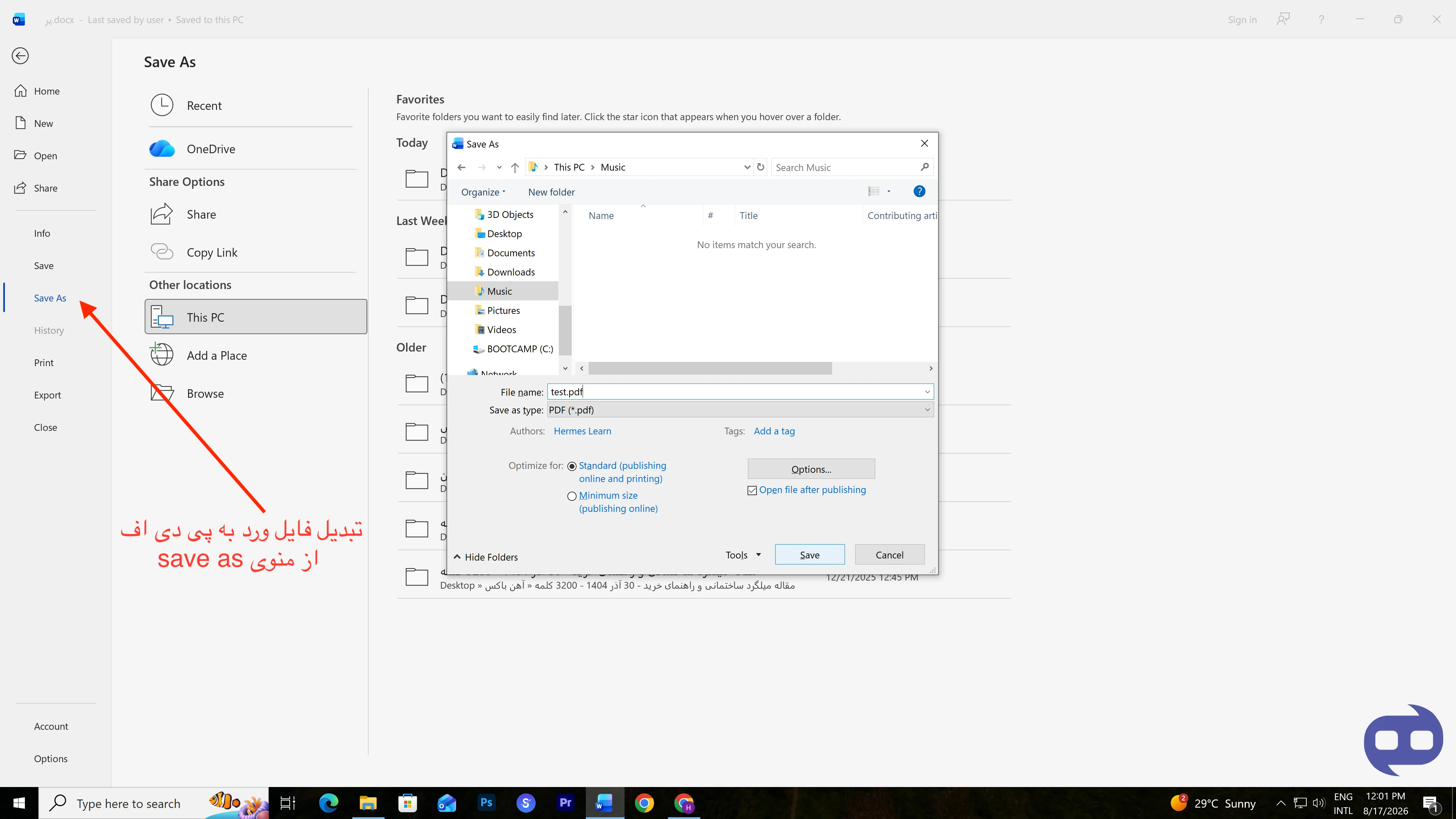
اولین روش، رایج ترین روش به حساب می آید. ابتدا فایل word خود را باز کنید، سپس از سربرگ File گزینه Save As را انتخاب کنید. اکنون در بین فرمت های موجود، فرمت PDF را پیدا کرده و روی گزینه Save بزنید.
این روش یکی از معمول ترین روش های ذخیره فایل در ورد می باشد، با این تفاوت که فرمت ذخیره سازی فرق میکند.
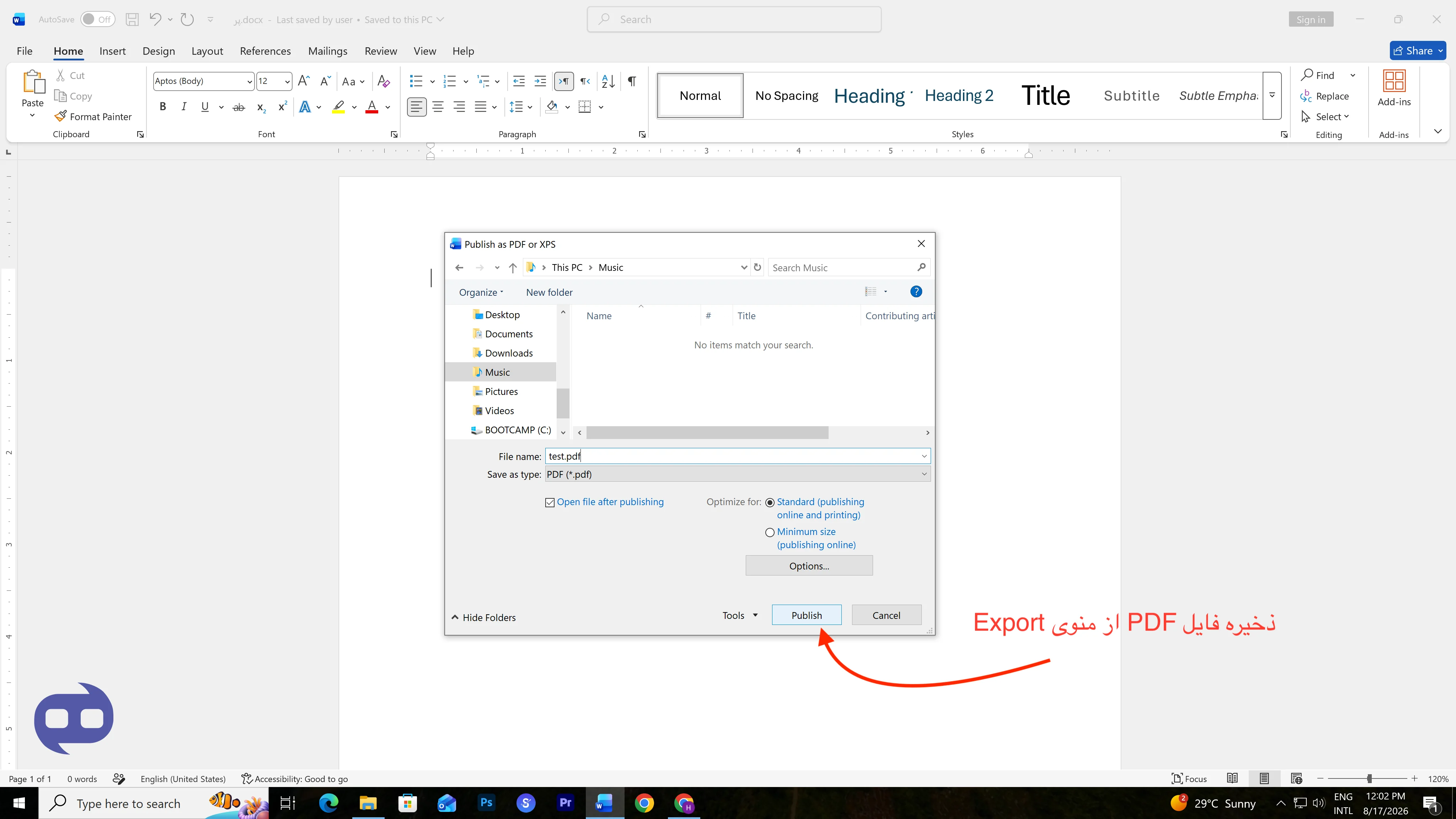
بعضی اوقات ما به دنبال سریع ترین روش برای خروجی گرفتن هستیم. بنابراین در این مرحله از آموزش تبدیل ورد به پی دی اف به سراغ گزینه Export میرویم. این گزینه در همان سربرگ File قرار دارد. به جای گزینه save as اینبار باید گزینه export را انتخاب کنید. دیگر نیازی به جستجو کردن فرمت pdf نیست، در این روش به صورت خودکار خروجی پی دی اف گرفته میشود.
مراحل گرفتن خروجی از بخش export به صورت زیر می باشد:
File>Export>Create PDF/XPS Document>Create PDF/XPS>Publish
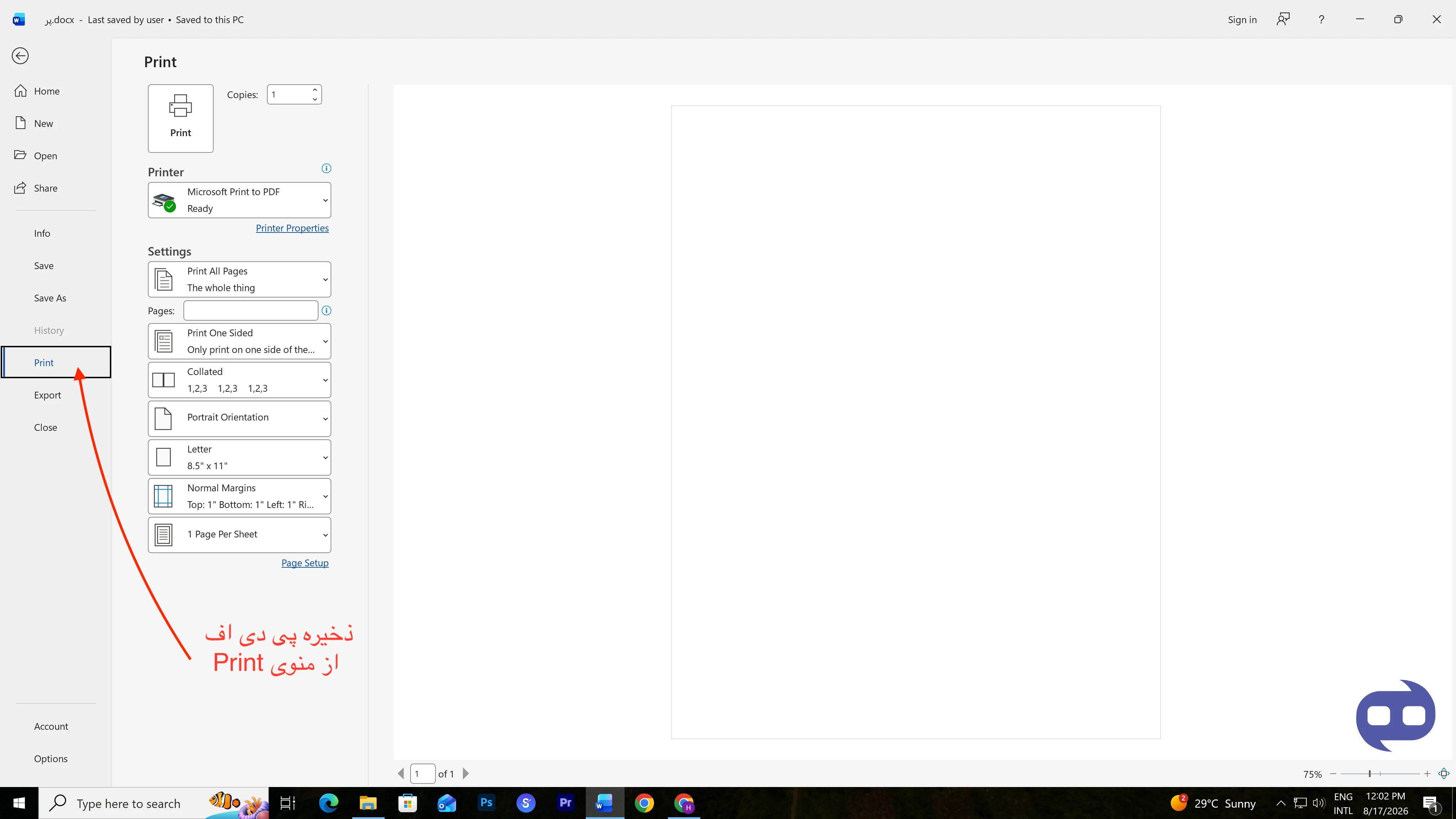
روش بعد، از پرینت گرفتن سند استفاده میشود، البته نیازی به پرینتر واقعی نیست و از پرینتر مجازی استفاده میکنیم. برای تبدیل ورد به پی دی اف در این مرحله ابتدا فایل word را باز کنید و کلید میانبرهای Ctrl+P را فشار دهید. سپس از قسمت Printer گزینه Microsoft print to PDF را انتخاب کرده و روی گزینه Print کلیک کنید.
شاید خیلی از کاربران مک یا آیمک هنوز نمیدانند که چگونه word را به pdf تبدیل کنیم. باید بگویم که در سیستم عامل مک هم برای دریافت خروجی پی دی اف فقط به نرم افزار ورد نیاز داریم. در واقع این روش با روش ویندوز فرق چندانی ندارد و تقریبا مانند یکدیگر هستند.
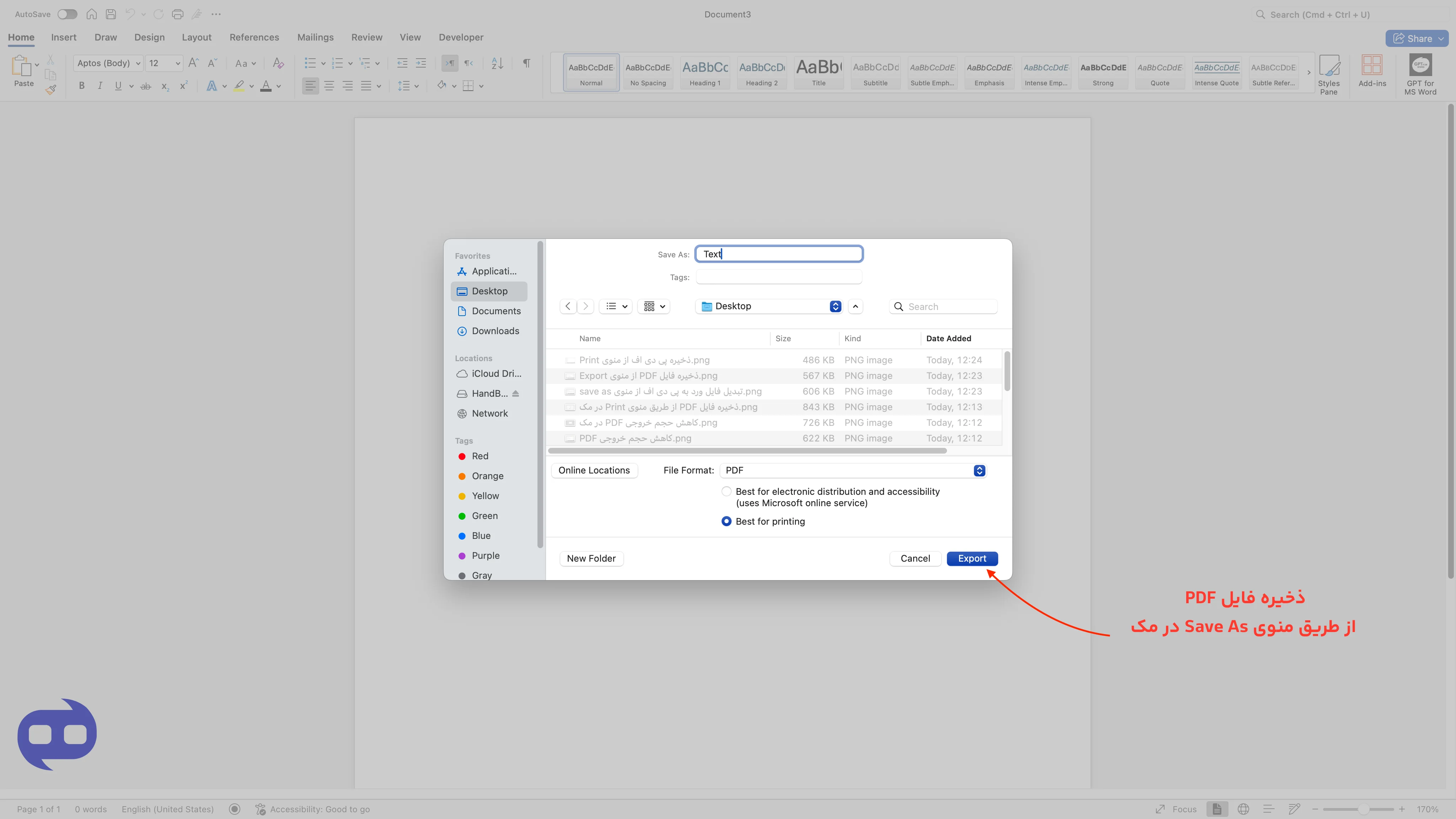
همانطور که در سیستم عامل ویندوز خروجی PDF گرفتید، در سیستم عامل مک نیز ابتدا فایل ورد را باز کنید و از تب File روی گزینه save as یا export کلیک کنید. پس از آن فرمت پی دی اف را در قسمت save as انتخاب کرده و روی گزینه save بزنید. البته داخل جدیدترین نسخه Microsoft 365 گزینه export در تب file وجود ندارد. بخاطر همین باید از همان گزینه save as استفاده کنید.
راهکار دوم مخصوص افرادیست که به دنبال روشی سریع تر هستند. با اینکه از طریق منوی print خروجی pdf میگیریم ولی نیازی به پرینتر فیزیکی نداریم. فقط باید فایل ورد را باز کنید و کلیک میانبرهای command+P را همزمان فشار دهید.
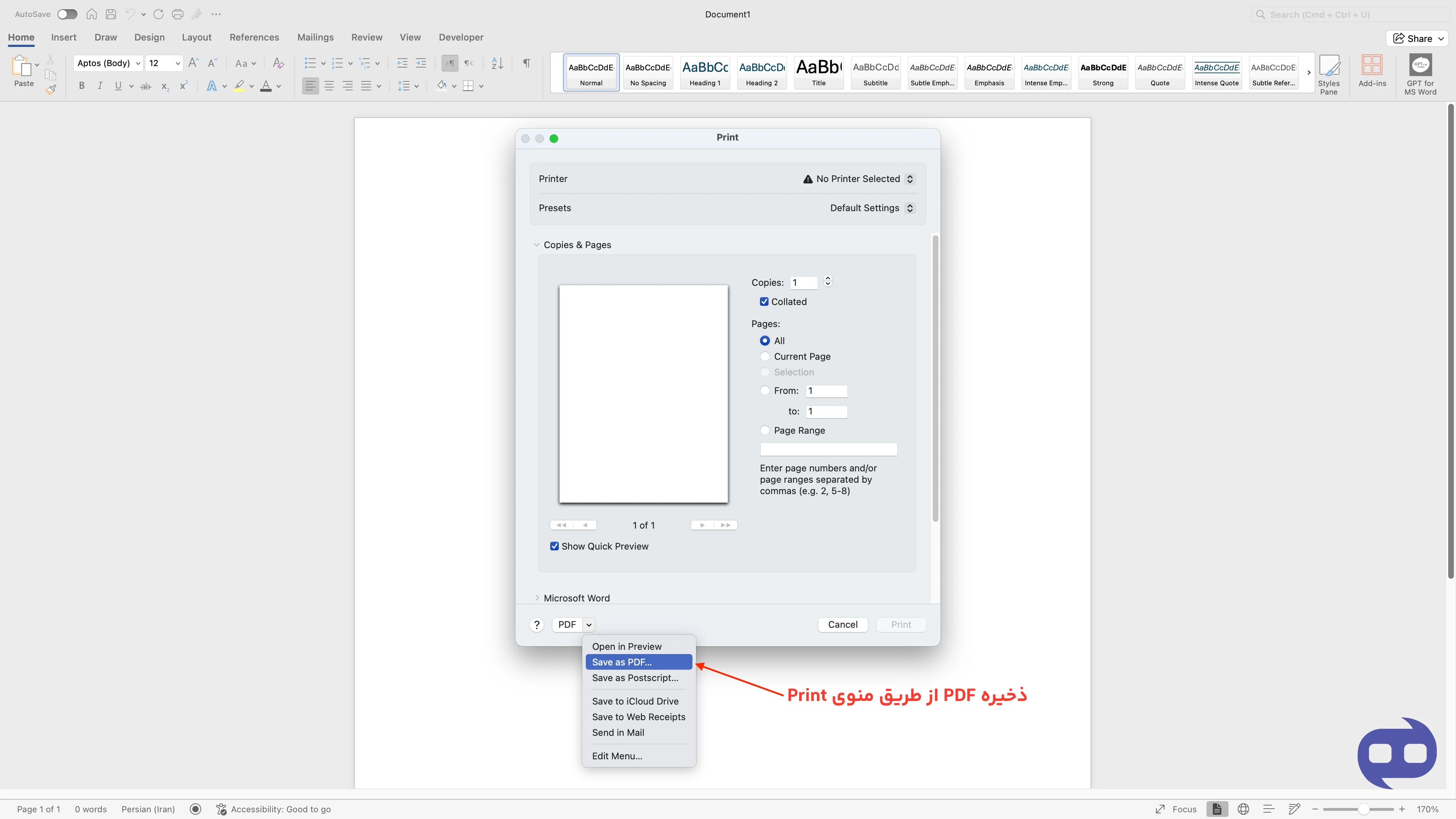
گاهی وقتها در موقعیتی قرار داریم که به سیستم دسترسی نداریم و نیاز داریم بدانیم، چطور فایل ورد را پی دی اف کنیم. قطعا همه ما یک گوشی اندورید یا آیفون داریم که تمام اطلاعات ضروری خود را روی آن ذخیره کرده ایم. اگر قصد دارید نحوه تبدیل ورد به پی دی اف در گوشی موبایل را یاد آموزشی ببینید، حتما بخش بعدی را مطالعه کنید.
آیا میدانستید برای تبدیل فایل ورد به PDF در آیفون یا IOS نیازی به نصب برنامه ندارید؟ اول از همه باید فایل word را باز کنید. بعد از آن روی سه نقطه بالای صفحه کلیک کنید تا یک لیست کشویی باز شود. اکنون در قسمت File Actions دو گزینه برای انتخاب دارید. هم میتوانید از گزینه save a copy برای ذخیره فایل به صورت پی دی اف استفاده کنید و هم میتوانید از گزینه export برای ذخیره به صورت pdf استفاده کنید. به همین راحتی بدون نصب هیچ برنامه ای توانستیم فایلمان را با فرمت پی دی اف ذخیره کنیم.
.webp)
اگر کاربر اندرویدی هستید و هنوز برایتان سوال که چجوری ورد رو به پی دی اف تبدیل کنیم این بخش مخصوص شماست. زمانی که فایل ورد را با برنامه مختص Microsoft word داخل گوشی اندرویدی باز میکنید در بالای صفحه روی سه نقطه کلیک کنید تا لیست کشویی برایتان باز شود. سپس از داخل این لیست گزینه export را باز کنید و فرمت pdf را انتخاب کنید.
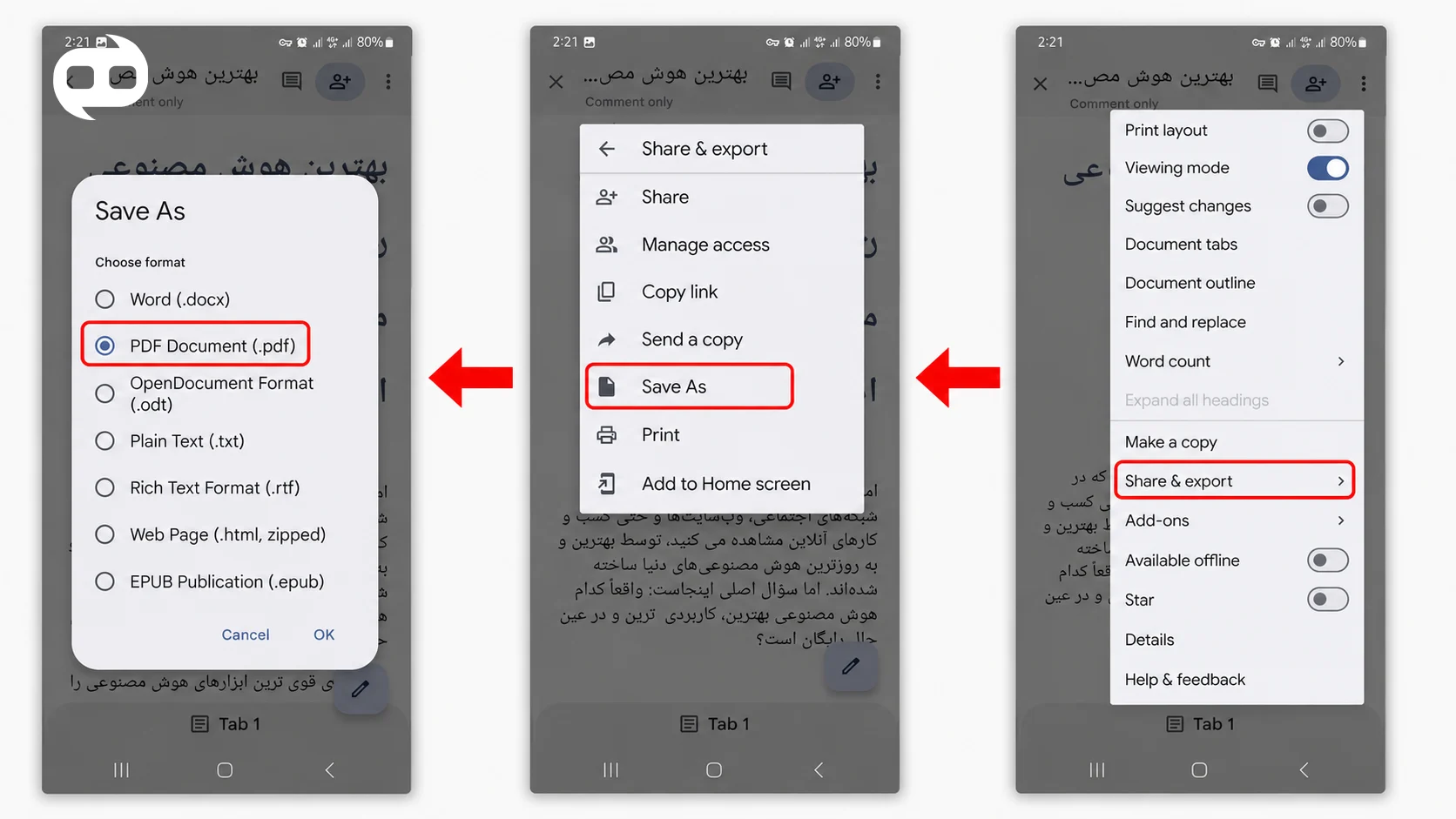
برای روش بعدی باید وارد برنامه گوگل درایو شوید و روی علامت به اضافه (+) در پایین صفحه کلیک کنید، سپس گزینه Google Docs را انتخاب کنید تا یک فایل ورد ایجاد شود. چنانچه از قبل فایل ورد آماده دارید روی گزینه Upload بزنید و سند word را از بین فایل های شخصی خود پیدا کرده و روی گزینه select بزنید.
حالا که فایلتان باز شد روی سه نقطه بالای صفحه کلیک کنید و وارد بخش Share & export شوید. گزینه save as را انتخاب کرده و از بین فرمت های موجود، فرمت PDF را اعمال کنید. دقت داشته باشید که برای استفاده از این روش باید اینترنت داشته باشید.
قطعا همه افراد روی کامپیوتر یا گوشی خود برنامه word را نصب ندارند. حال یک چالش بزرگ به وجود می آید که چطور فایل ورد را pdf کنیم ؟ من در این بخش از آموزش تبدیل ورد به پی دی اف را به این موضوع اختصاص داده ام. معمولا اکثر ما روی کامپیوتر و گوشی خود اینترنت و مرورگر فعال داریم. همین مورد کافیست تا به راحتی فایل های ورد را به پی دی اف تبدیل کنیم. البته روش های آنلاین دیگری مانند استفاده از Google Docs و ربات های Telegram وجود دارد که در ادامه هر کدام را به صورت جداگانه بررسی میکنیم.
یکی از راحت ترین گزینه های در بین روش های آنلاین، استفاده از سایت های معتبر تبدیل آنلاین هستند. با این حال پیشنهاد میکنم اگر حجم فایل شما کم است از روش های انلاین استفاده کنید، در غیر اینصورت با مشکل اتصال اینترنت و آپلود کند فایل مواجه میشوید. سایت های زیر امکان تبدیل فایل های Doc و Docx را به طور آنلاین فراهم میکنند:
فقط یکی از سایت های بالا را باز کنید، فایل خود را در صفحه اصلی آن آپلود کرده و روی گزینه تبدیل فایل بزنید. در نهایت فایل خروجی PDF را به صورت کاملا رایگان دانلود کنید.
برنامه Microsoft Word را ندارید اما حساب گوگل دارید؟ در این مرحله همانند روش تبدیل فایل روی گوشی اندورید، برنامه goole docs را در Google Drive خود باز کنید.
داخل این مرحله سند ورد خود را باز کنید و مراحل زیر را انجام دهید:
File > Share & export > Save As > *PDF
آیا فایل کم حجم و کوچکی دارید و سرعت برایتان اهمیت زیادی دارد؟ ربات های تلگرامی این امکان را به شما میدهند تا علاوه بر فایل های ورد، فرمت های دیگری را نیز به pdf تبدیل کنند.مثلا ربات topdf_bot@ اعلام کرده که میتواند فایل های TXT،docx،doc،odt و JPG را دریافت کند و به فرمت PDF را ارسال کند. جهت استفاده، وارد لینک ربات شوید و گزینه Start را بزنید، سپس فایل خود را بارگذاری کنید و منتظر پردازش فایل بمانید. در آخر فایل pdf را دانلود و بررسی نمایید.
اگر به دنبال آموزش های بیشتر در این حوزه به صورت رایگان هستید، توصیه میکنم حتما به صفحه آموزش های رایگان ورد هم سر بزنید.
حال که تا اینجای آموزش تبدیل ورد به پی دی اف آمدیم، تقریبا همه روش های ساخت فایل pdf را یاد گرفتیم. اما در این بین چالش های اصلی کاربران شروع میشود. من اینجا هستم تا مشکلات تخصصی شما را حل کنم و از مشکلات احتمالی جلوگیری کنیم. بدین ترتیب حتما تا انتهای این مقاله با من همراه باشید.
احتمالا برای شما هم پیش آمده که فایل اصلی روی سیستم شما کاملا مرتب و سالم باشد، اما وقتی به سیستم مقصد میرسد دچار بهم ریختگی شود. اکثر اوقات مشکل اصلی فونت های فارسی محسوب میشوند. مثلا اگر از فونتی استفاده کنید که روی سیستم مقصد وجود نداشته باشد یا حتی در زمان خروجی گرفتن، فونت انتخاب شده پشتیبانی نشود.
برای حل این مشکل مراحل زیر را انجام دهید:
چنانچه باز هم بعد از خروجی گرفتن، با مشکل به هم ریختن فونت فارسی مواجه شدید، هنگام خروجی گرفتن گزینه Bitmap text when fonts may not be embedded را فعال کنید. اینگونه متن ها به شکل تصویر ذخیره میشوند و باعث میشود تا در خروجی به هم ریخته نباشند.
برخی اوقات نیاز داریم که از یک فایل word فقط از چند صفحه خاص خروجی PDF بگیریم. بنابراین ابتدا باید از تب File روی گزینه Print کلیک کنید. سپس در قسمت Page Range صفحات دلخواه را انتخاب کنید، مثلا (۱۰-۲۰) و با فرمت pdf خروجی نهایی بگیرید.
فرض کنید یک فایل پر حجم با اطلاعات زیاد دارید که قرار است آن را برای همکار خود در اپلیکیشن ایتا ارسال کنید. ولی ایتا میگوید حجم فایل شما باید حداکثر ۲۰ مگابایت باشد. متاسفانه به خاطر اطلاعات مهمی که داخل سند دارید، نمیتوان چیزی را از داخل آن حذف کرد. از این رو باید کاری کنیم کخه هم کیفیت نهایی حفظ شود و هم حجم فایل pdf کاهش یابد.
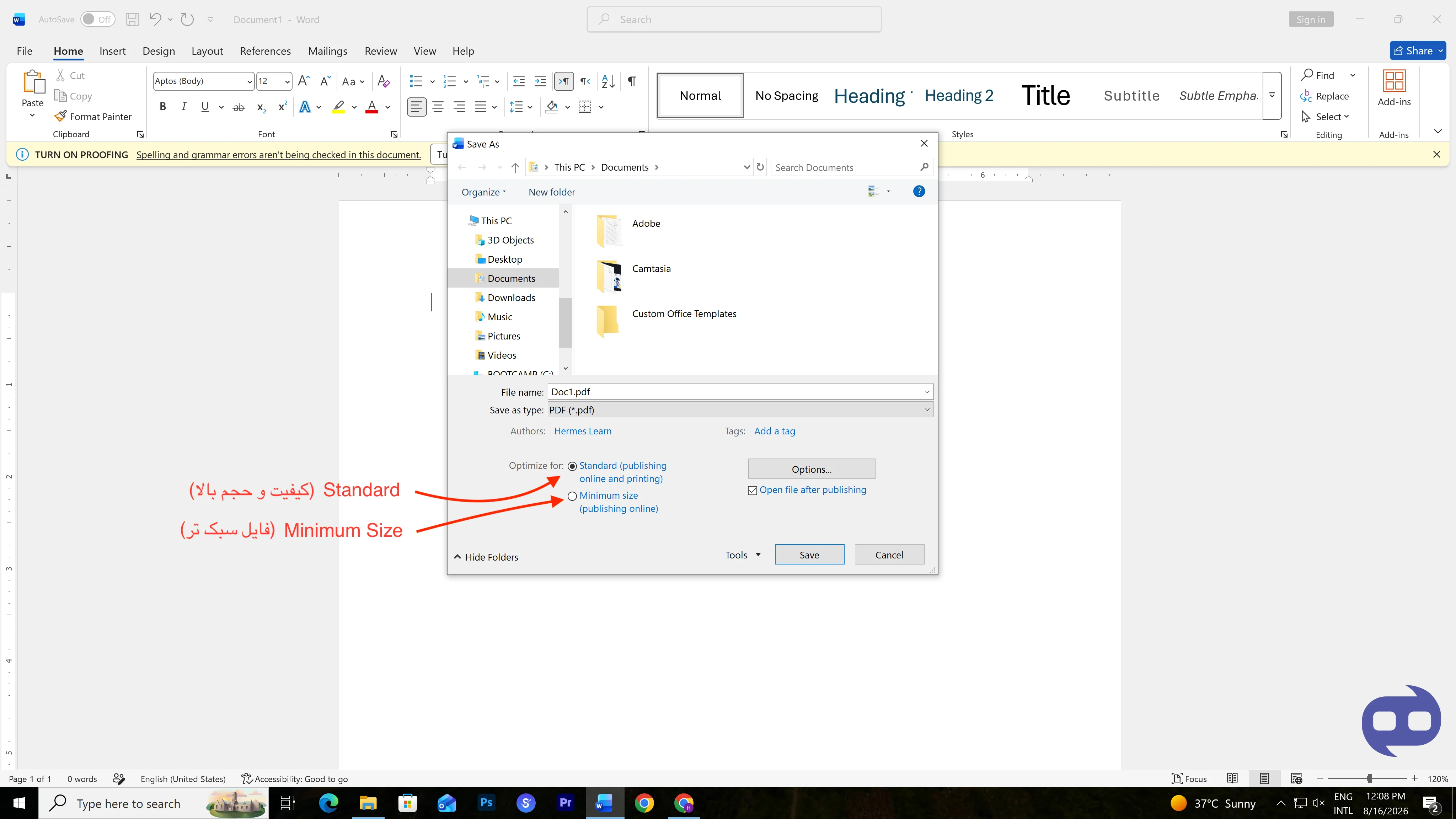
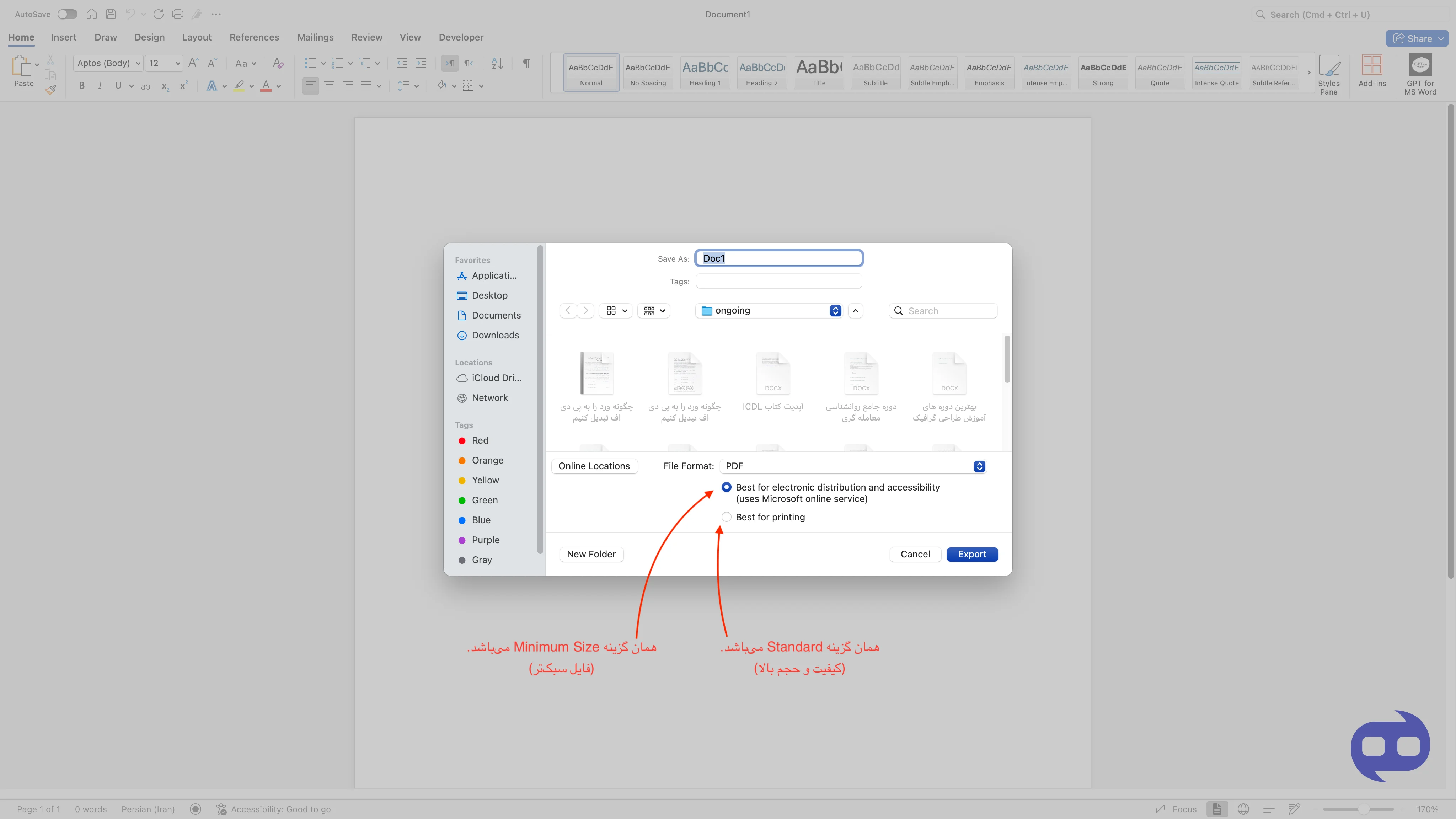
دو گزینه جهت کنترل کیفیت خروجی داریم: Standard و Minimum Size. گزینه استاندارد معمولا مخصوص چاپ استفاده میشود و علاوه بر کیفیت بالا، حجم بالایی هم دارد. از طرفی گزینه minimum size بیشتر برای اشتراک گذاری سریع تر به کار برده میشود و حجم نسبتا کمتری میگیرد.
برای انتخاب این گزینه ها در ویندوز میتوانید مسیر زیر را در پیش بگیرید:
File >Save As > Save As Type > Options > Optimize For: Standard/Minimum Size
جهت انتخاب این گزینه ها در مک، مسیر زیر را بروید:
File >Save As > PDF : Best for electronic/best for printing
۴. رمزگذاری و قفل گذاشتن روی فایل PDF از داخل خود ورد
بسیاری از اسنادی که در بین کارمندان یک سازمان رد و بدل میشود محرمانه هستند. از این رو من تصمیم گرفتم در این بخش از مقاله آموزش تبدیل ورد به پی دی اف ، نحوه رمزگذاری و قفل گذاشتن روی فایل PDF از داخل خود ورد را آموزش دهم.
وقتی سند word را باز کردید، وارد تب Review شوید. اینجا روی گزینه Protect و سپس Protect document کلیک کنید. یک پنجره باز میشود که باید رمز یا همان Password مدنظرتان را وارد کنید. حتی میتوانید مشخص کنید که این داکیومنت از چه لحاظ محافظت شود! مثل از کامنت گذاشتن جلوگیری شود یا کاربر فقط اجازه خواندن داشته باشد و نتواند هیچ تغییری روی فایل اعمال کند.
یکی دیگر از چالش های رایج کاربران حفظ تیترها، لینک ها و فهرست های کلیک پذیر در pdf به حساب می آید. قطعا در فایل هایی که تعداد صفحات بالایی دارند مانند پایان نامه، کتاب یا جزوه؛ به غیر از ظاهر سند موارد دیگری که گفتم نیز اهمیت زیادی دارند. کاربر نیاز دارد با استفاده از گزینه ای به نام Bookmarks به راحتی بین صفحات جا به جا شود. اینگونه فایل پی دی اف هم ظاهر حرفه ای تری خواهد داشت و هم کاربر پسندتر است.
قبل از شروع تیترهای داخل متن را با کمک styleهای استاندارد مثل Heading1،Heading2،Heading3 و غیره مشخص کنید. نحوه اعمال این تغییرات در ویندوز و مک تفاوت خاصی ندارند و تقریبا یکسان هستند.
وقتی فرمت pdf را در در حین ذخیره فایل انتخاب کردید، پس از آن در قسمت options گزینه Create bookmarks using را فعال کرده و Heading را انتخاب کنید. مایکروسافت بهطور رسمی امکان ساخت Bookmark براساس Heading یا Word Bookmarks را در تنظیمات خروجی PDF در Word ارائه میکند.
در موقعیت هایی که دو فایل ورد داریم مسلما تبدیل آنها به پی دی اف راحت تر است. ولی تصور کنید حدود ۳۰ تا ۵۰ فایل word داشته باشیم که میخواهیم از آن ها خروجی pdf بگیریم. حقیقتا چنین کاری خیلی سخت و طاقت فرسا میشود. به همین دلیل در چنین شرایطی آموزش تبدیل ورد به پی دی اف به روش جمعی یا Batch Convert انتخاب منطقی تری به حساب می آید. البته در این مرحله باید دقیق مشخص کنید که آیا قصد دارید تمام فایل ها به صورت جداگانه به PDF تبدیل شوند یا همگی یک فایل واحد را تشکیل دهند.
اگر میخواهید هم زمان از هر کدام خروجی جداگانه بگیرید، ابزارهایی که قابلیت Batch Conversion دارند پیشنهاد میشوند. در بین این ابزارها smallpdf Pro و ilovepdf گزینه های مناسبی هستند.
اما اگر قصد دارید چند فایل Word را به یک PDF واحد تبدیل کنید، ابزار Adobe Acrobat انتخاب بهتری می باشد.
طی این آموزش نحوه تبدیل ورد به پی دی اف را یاد گرفتیم و به مشکلات تخصصی شما پاسخ دادیم، اما همچنان برای تقویت مهارت های کامپیوتری نیاز به آموزش های حرفه ای تری دارید. بنابراین اگر قصد دارید در حوزه مهارت های پایه ورد حرفه ای تر شوید حتما در دوره Word را در مرکز آموزش هرمس ثبت نام کنید.
خیر قرار نیست با تبدیل به pdf، فایل اصلی حذف شود.
احتمالا کیفیت خروجی را روی Standard قرار داده اید یا از تصاویر با حجم بالا استفاده کرده اید.
باید از قابلیت Batch Conversion در ابزارهای smallpdf و ilovepdf استفاده کنید.
داخل سیستم های ویندوز و مک میتوانید مستقیما از گزینه های Export، Save As یا Print to PDF استفاده کنید.
بله امن است، با این حال بهتر است برای فایل های محرمانه از این روش آنلاین استفاده نکنید.
بهتر است از ابزارهای مخصوص آموزش تبدیل pdf به word استفاده کنید.
دیدگاه و پرسش
عالی بود . ممنون. رو چند تا تبلیغ کلیک کردم برای تشکر
درود یله مورد تایید می باشد.
سلام...خسته نباشید...
روش اولی که گفتین واقعا عالی بود...دمتون گرم...