مشاهده سبد خرید
0 مورد
هیچ محصولی در سبد خرید نیست.
تا حالا برایتان پیش آمده یک فایل PDF مهم داشته باشید، اما درست وقتی میخواهید بخشی از متن آن را ویرایش یا کپی کنید، با کلمات به هم ریخته، حروف جدا از هم یا صفحه ای روبرو شوید که انگار فقط یک عکس است؟
تبدیل پی دی اف به ورد همیشه به سادگی تغییر فرمت یک فایل نیست، مخصوصا وقتی سند فارسی، اسکن شده، جدول دار یا دارای چیدمان پیچیده باشد. انتخاب روش اشتباه ممکن است نتیجه ای تحویلتان بدهد که اصلاح آن از تایپ دوباره متن هم وقت گیرتر باشد. در این مقاله، روش های سریع و کاربردی تبدیل PDF به Word را در کامپیوتر و گوشی بررسی میکنیم و یاد خواهید گرفت چطور فایل های متنی و اسکن شده فارسی یا انگلیسی را به متن قابل ویرایش تبدیل کنید.
برای انتخاب بهترین روش تبدیل پی دی اف به ورد، ابتدا یک کلمه از فایل را با ماوس یا انگشت انتخاب کنید، اگر متن انتخاب شود، فایل شما متنی و اگر با انتخاب متن، کل صفحه مثل یک عکس مشخص شود، PDF اسکن شده است و باید از ابزار تشخیص متن یا OCR استفاده کنید.
ocr ابزاری است که متون داخل تصاویر یا پی دی اف یا فایل های اسکن شده را به متن قابل ویرایش و کپی در رایانه ها و دیگر دستگاه ها تبدیل میکند، مانند وقتی که از یک کتاب عکس میگیرید و به وسیله ی ocr میتوانید متن داخل عکس رو کپی کنید و به فایل ورد ببرید و ویرایش کنید.
| نوع فایل | زبان فایل | دستگاه | روش پیشنهادی | مناسب برای |
|---|---|---|---|---|
| PDF متنی ساده | فارسی یا انگلیسی | کامپیوتر | باز کردن مستقیم در Microsoft Word | ویرایش سریع متن و حفظ نسبی قالببندی |
| PDF متنی ساده | فارسی یا انگلیسی | گوشی یا کامپیوتر | کپی متن و انتقال به Word | زمانی که فقط متن فایل را نیاز دارید |
| PDF اسکنشده | فارسی | کامپیوتر | Google Docs یا ابزار تخصصی OCR فارسی | استخراج متن از عکس، جزوه و سند اسکنشده |
| PDF دارای جدول، ستون یا صفحهآرایی پیچیده | فارسی | کامپیوتر | ابزار تخصصی OCR فارسی | حفظ بهتر ساختار و کاهش بهمریختگی متن |
| PDF متنی | انگلیسی | گوشی یا کامپیوتر | ابزارهای آنلاین مانند Smallpdf، iLovePDF یا Adobe | تبدیل سریع فایلهای غیرمحرمانه |
| PDF اسکنشده | انگلیسی | کامپیوتر یا گوشی | Adobe Acrobat یا سرویس دارای OCR | تبدیل تصویر و اسکن انگلیسی به متن قابل ویرایش |
| PDF ساده | فارسی یا انگلیسی | گوشی | سایت آنلاین یا اپلیکیشن تبدیل PDF | تبدیل سریع بدون دسترسی به کامپیوتر |
| فایل محرمانه یا سازمانی | هر زبان | کامپیوتر | Microsoft Word یا نرمافزار آفلاین | جلوگیری از بارگذاری فایل در سایتهای آنلاین |
تبدیل پی دی اف به ورد فایل های فارسی معمولا سخت تر از فایل های انگلیسی است، چون ابزار تبدیل باید علاوه بر تشخیص حروف، جهت راست به چپ متن، اتصال حروف، نیم فاصله ها و ترتیب کلمات را هم درست حفظ کند.
به همین دلیل کیفیت نتیجه به متنی یا اسکن شده بودن PDF، وضوح صفحات و پیچیدگی جدول و ستون ها بستگی دارد.
برای اینکه خروجی تمیزتری بگیرید، پیش از شروع بررسی کنید آیا متن فایل قابل انتخاب است یا نه. PDF های متنی ساده معمولا با کپی کردن مستقیم یا بازشدن در Word تبدیل میشوند.
اما فایل های اسکن شده به ابزار OCR فارسی نیاز دارند.
ابتدا باید وارد گوگل درایو به آدرس drive.google.com شوید. بر روی گزینه New بزنید.
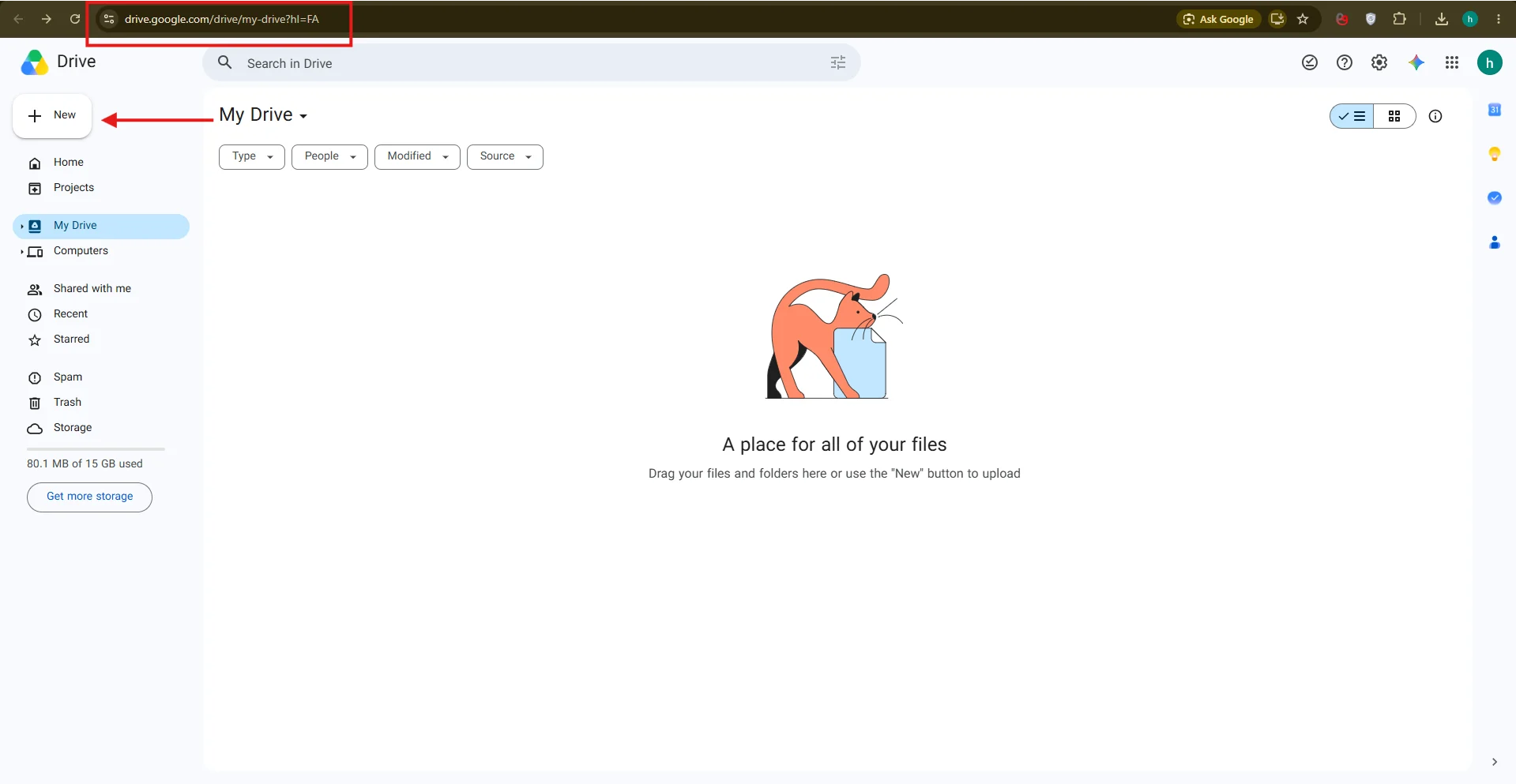
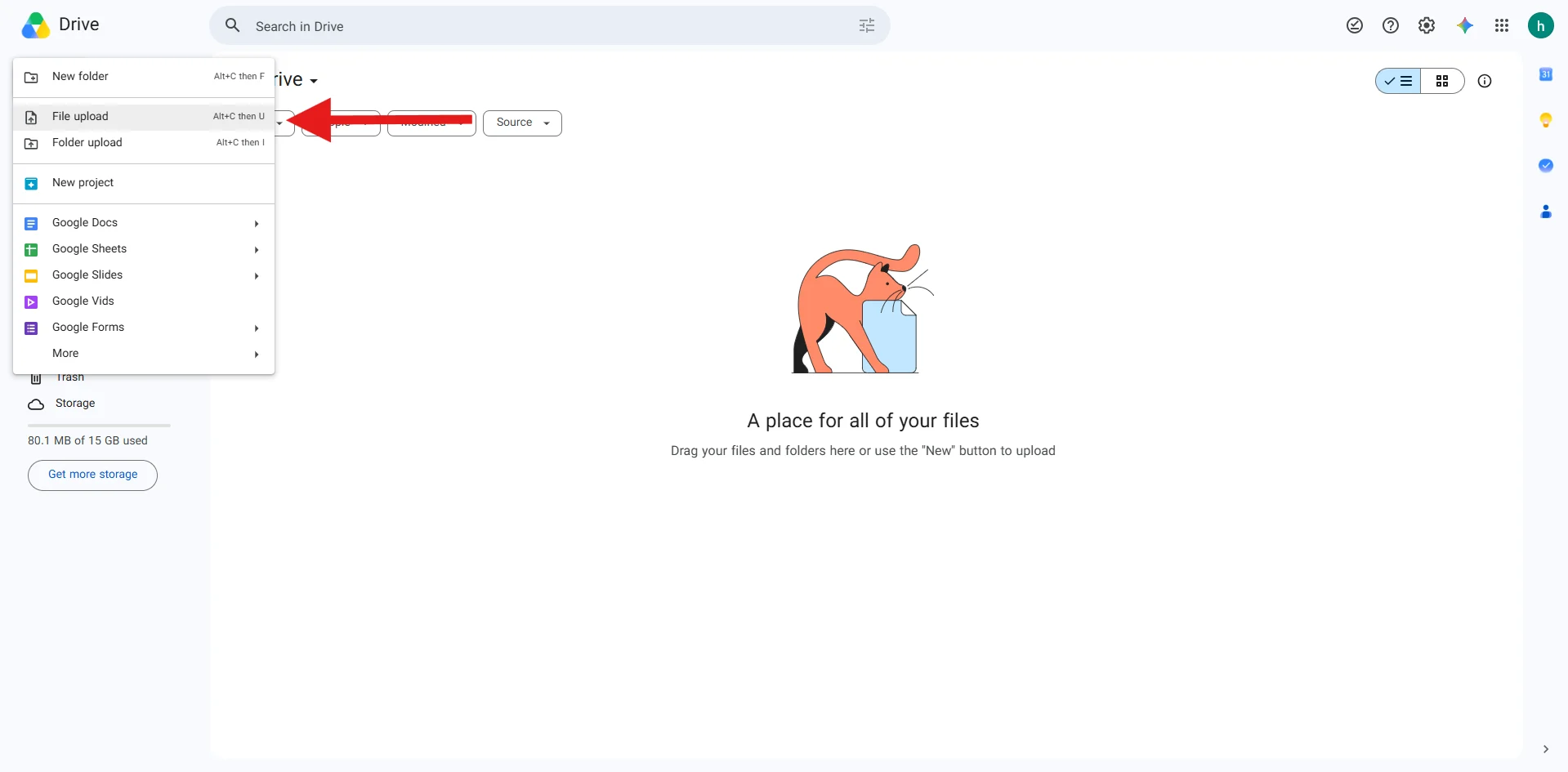
در ادامه بر روی گزینه File upload کلیک کنید و pdf خود را آپلود کنید.
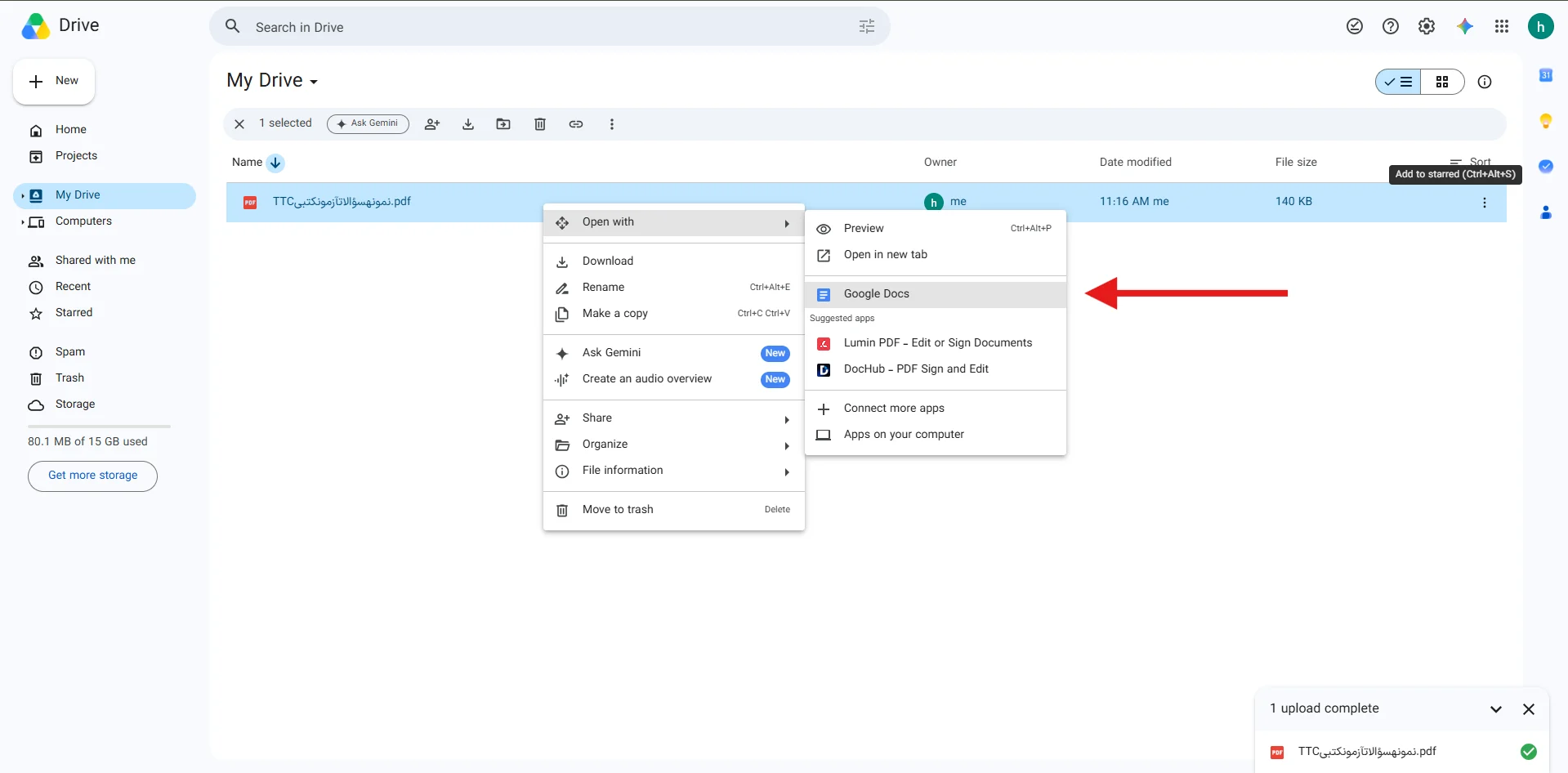
در تب my drive فایل PDF خود را انتخاب کنید. بر روی آن راست کلیک کرده و در بخش Open with، گوگل داک را انتخاب کنید.
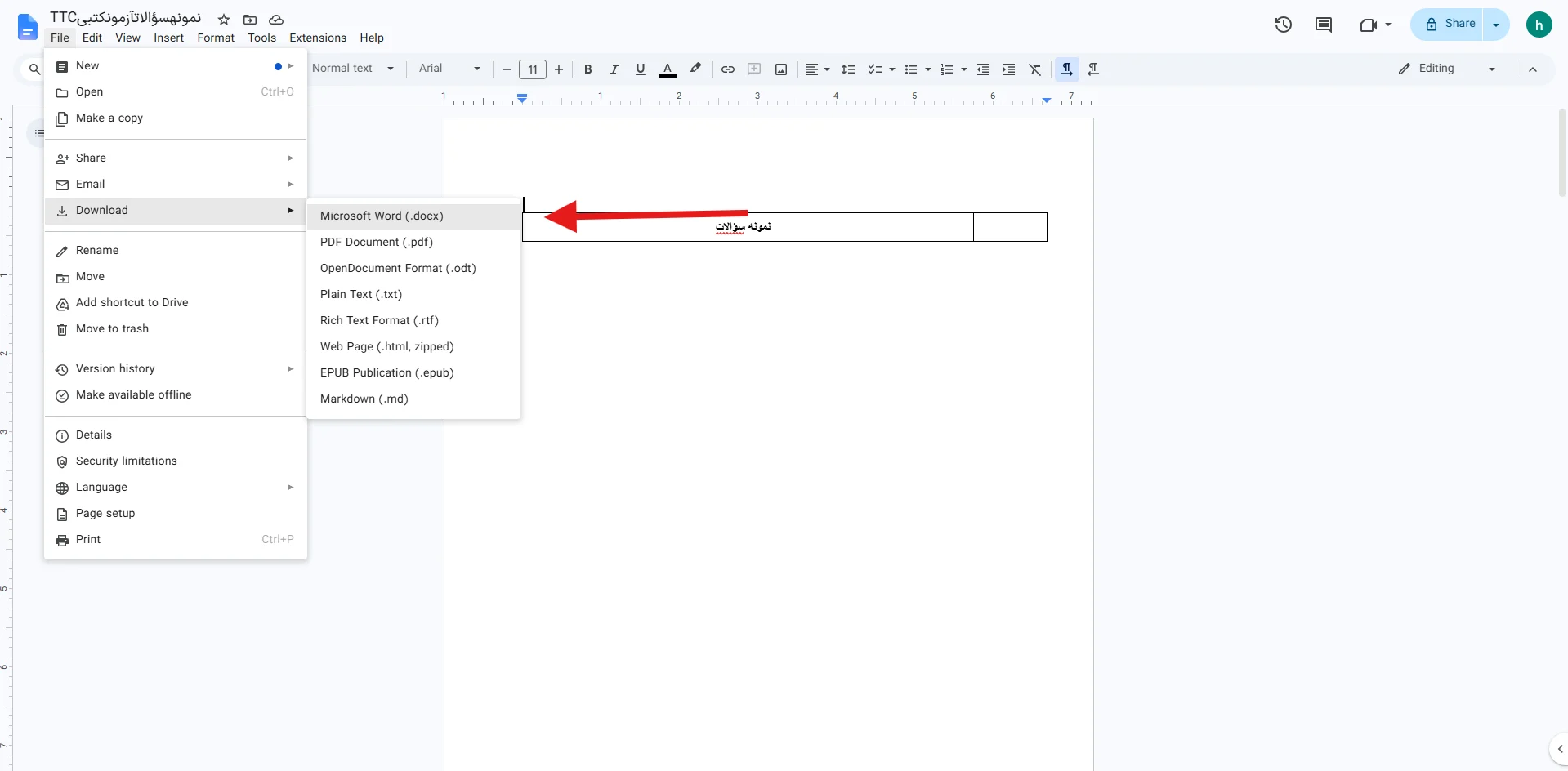
سپس خواهید دید که فایل بصورت ورد در google Docs نمایش داده میشود، برای دانلود فایل ورد مورد نظر در نوار بالای صفحه گزینه File را انتخاب کنید و در بخش Download، گزینه مایکروسافت ورد را انتخاب کنید تا فایل بصورت Word دانلود شود.
برای رسیدن به نتیجه بهتر، صفحات باید صاف، واضح و در جهت درست باشند. گوگل برای OCR مناسب، فایل حداکثر 2 مگابایتی، نوشته های واضح و فونت های متداول را توصیه میکند.
این روش بیشتر برای جزوه ها، صفحات کتاب، مقالات و اسناد اسکن شده ای مناسب است که ساختار ساده ای دارند.
اگر فایل شامل جدول های متعدد، فرمول، نمودار یا چند ستون باشد، احتمالا پس از تبدیل به مرتب سازی دستی نیاز خواهد داشت.
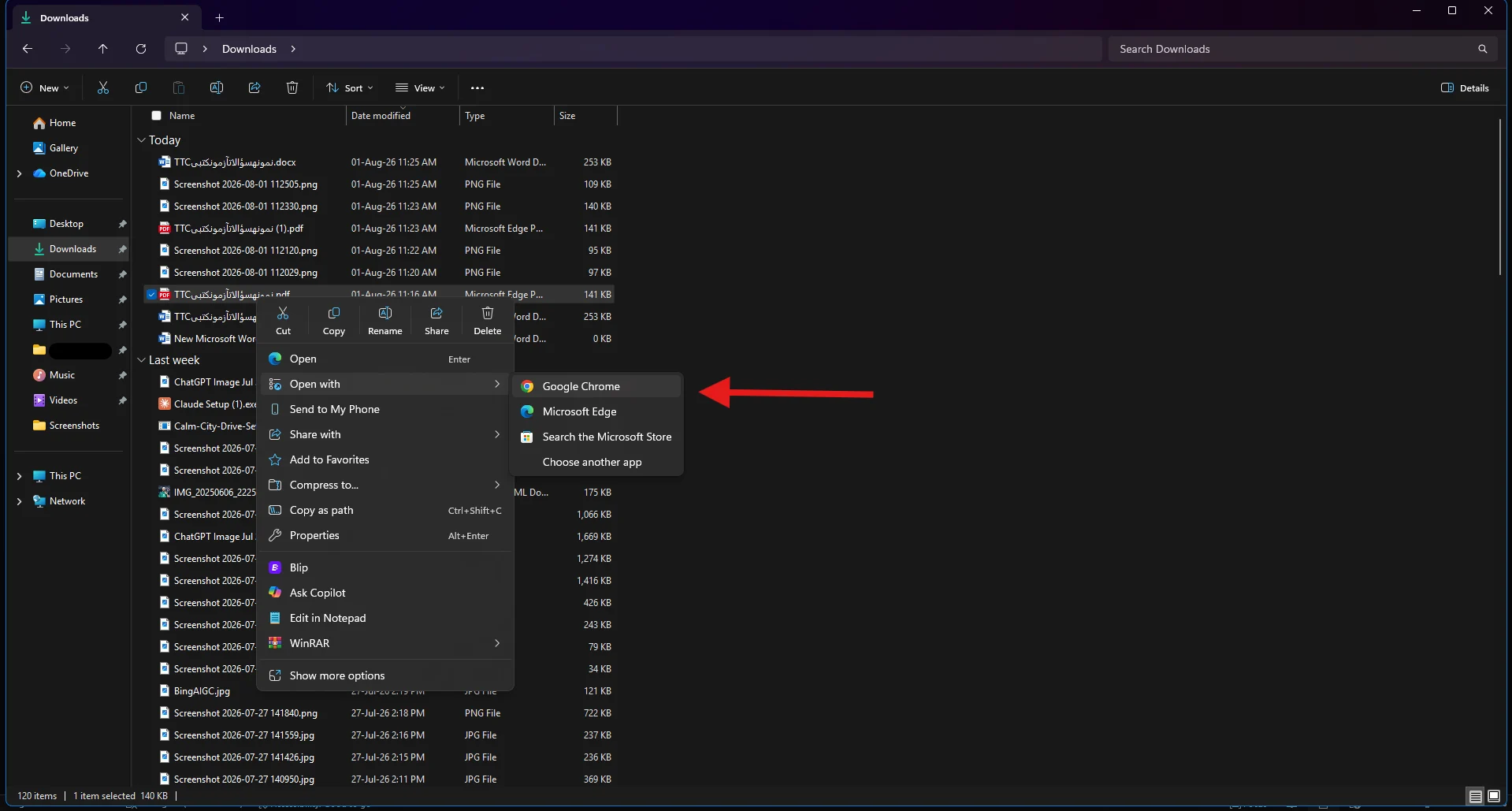
روی PDF مورد نظر راست کلیک کنید و از بخش Open with آن را از طریق مرورگر (هر مرورگری) اجرا کنید.
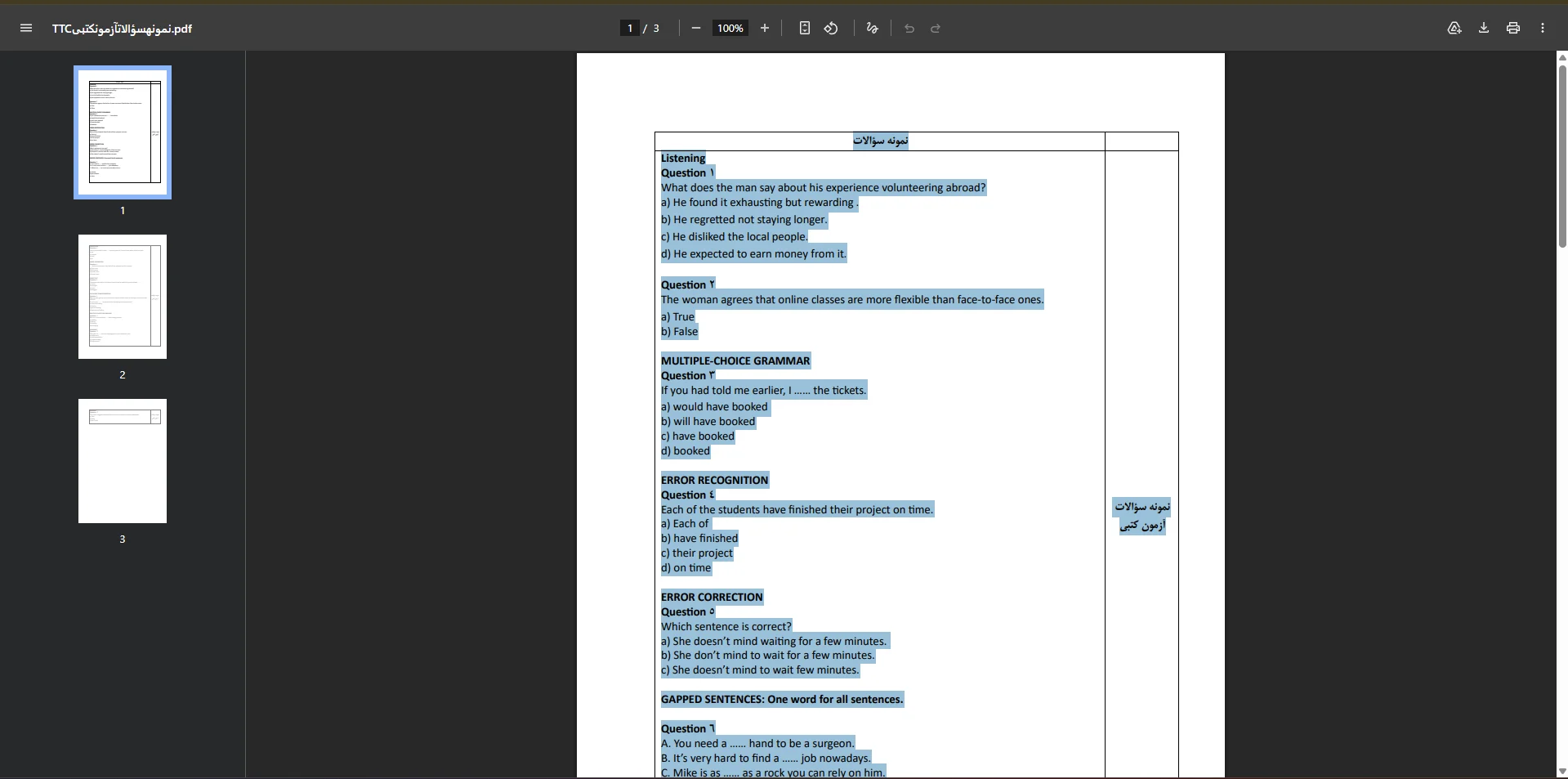
PDF را باز کنید و کل متن آن را کپی کنید. (ctrl+A سپس crtl+c)
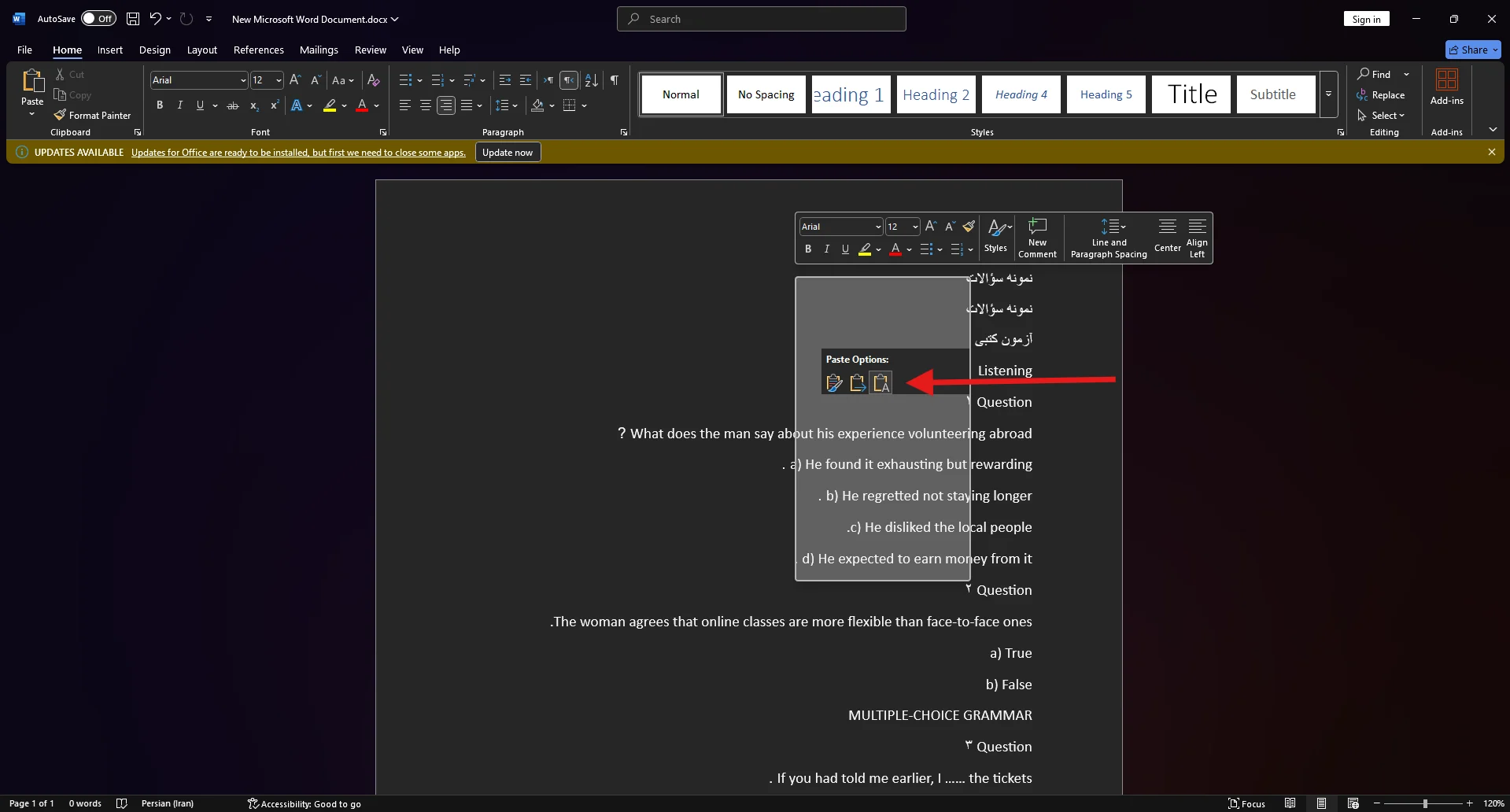
یک فایل Word جدید باز کنید و متن کپی شده را داخل آن Paste کنید. برای جلوگیری از انتقال قالب بندیهای خراب، از گزینه Keep Text Only در تنظیمات Paste استفاده کنید.
این روش برای فایل های متنی ساده، مقاله ها و اسنادی مناسب است که فقط به محتوای آن ها نیاز دارید و حفظ دقیق تصاویر، جدول ها یا طراحی صفحه اهمیت زیادی ندارد.
وقتی Google Docs نتیجه مناسبی نمیدهد یا فایل دارای جدول، ستون و صفحه آرایی پیچیده است، میتوانید ابزارهای تخصصی OCR فارسی را امتحان کنید.
ایبو یک سرویس ایرانی برای تبدیل PDF و تصویر فارسی به فایل Word است و از OCR فارسی برای شناسایی کنم فایل های اسکن شده استفاده میکند.
این سرویس رایگان نیست و برای تبدیل پی دی اف به ورد باید هزینه آن را پرداخت کنید و قیمت آن با توجه به تعداد صفحات فایل شما متفاوت است.
برای استفاده از سرویس ایبو وارد آدرس eboo.ir شوید.
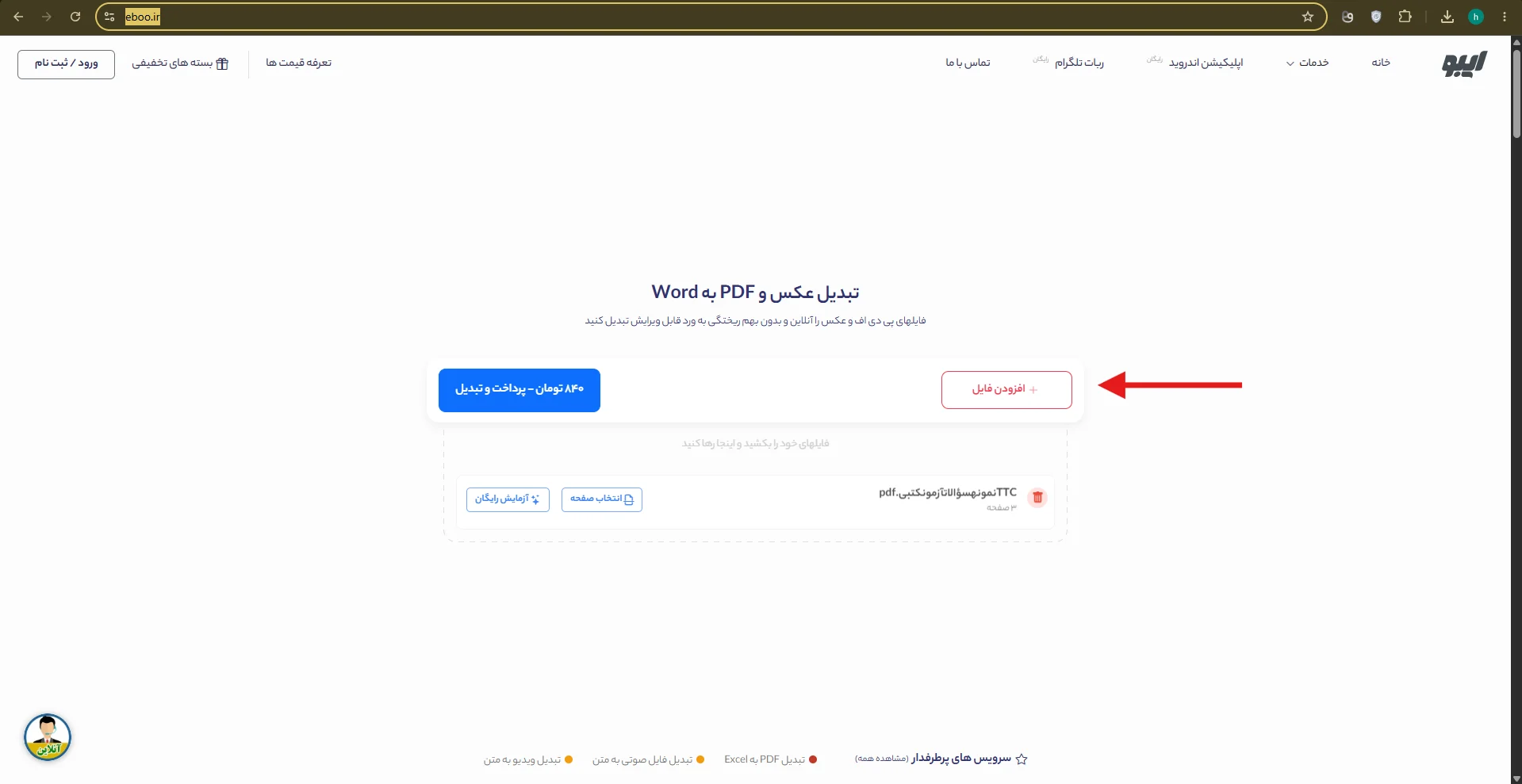
بر روی گزینه افزودن فایل کلیک کنید و پس از پرداخت هزینه میتوانید آن را دانلود کنید.
برای تبدیل پی دی اف به ورد وارد سایت تایپو به آدرس typeo.top/matno شوید و بر روی گزینه افزودن فایل کلیک کنید و PDF را انتخاب کنید.
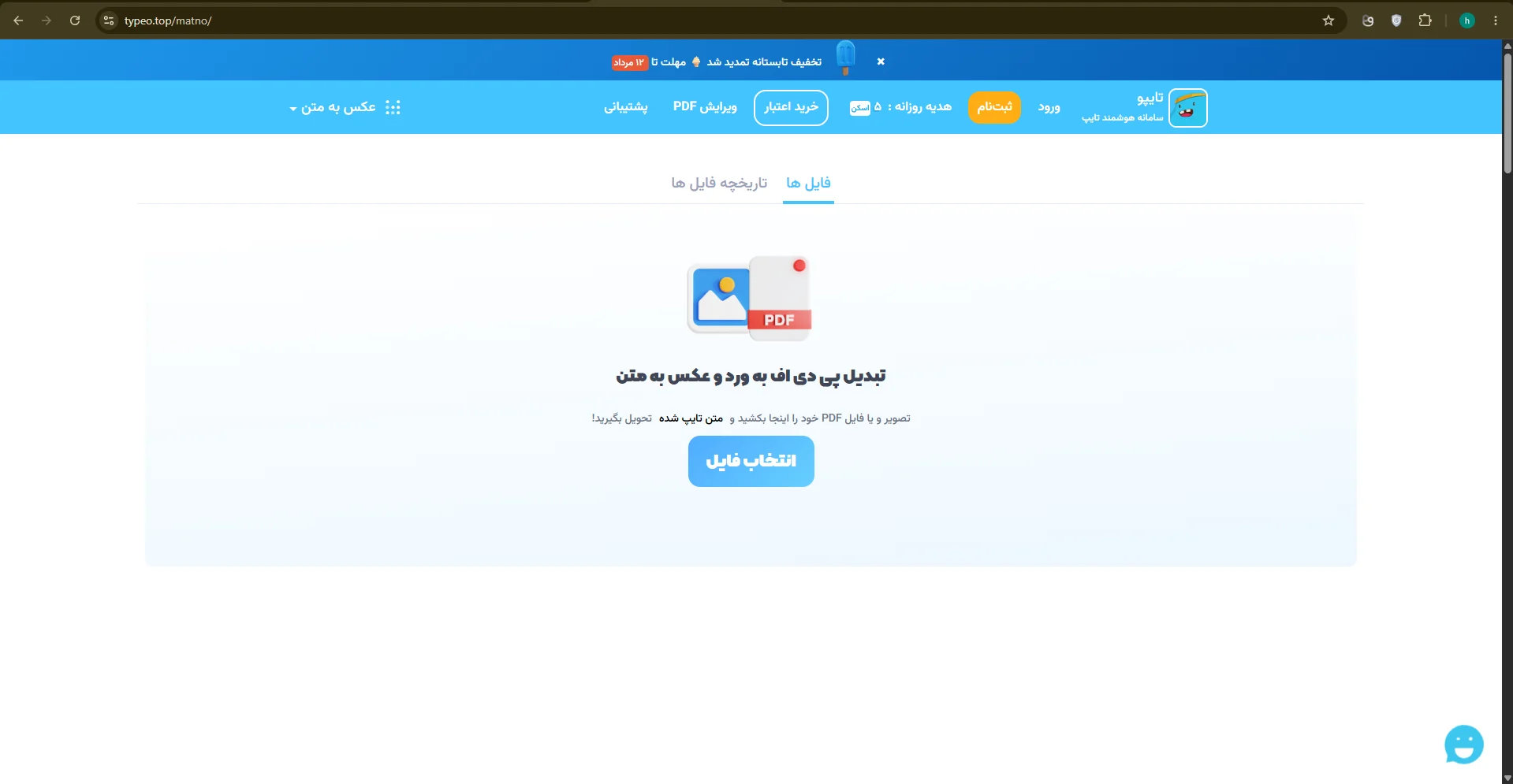
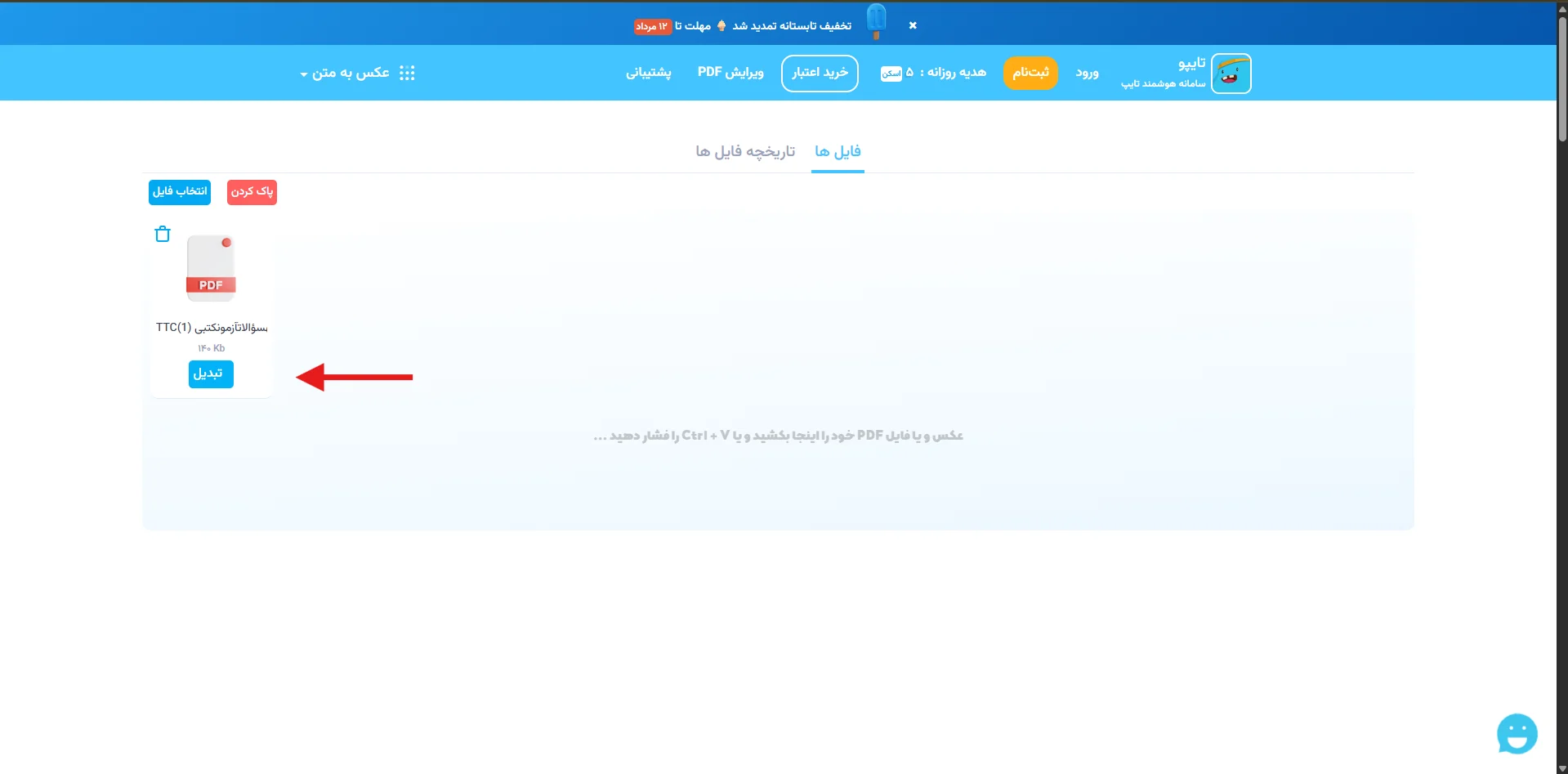
زمانی که فایل آپلود میشود بر روی گزینه تبدیل کلیک کنید.
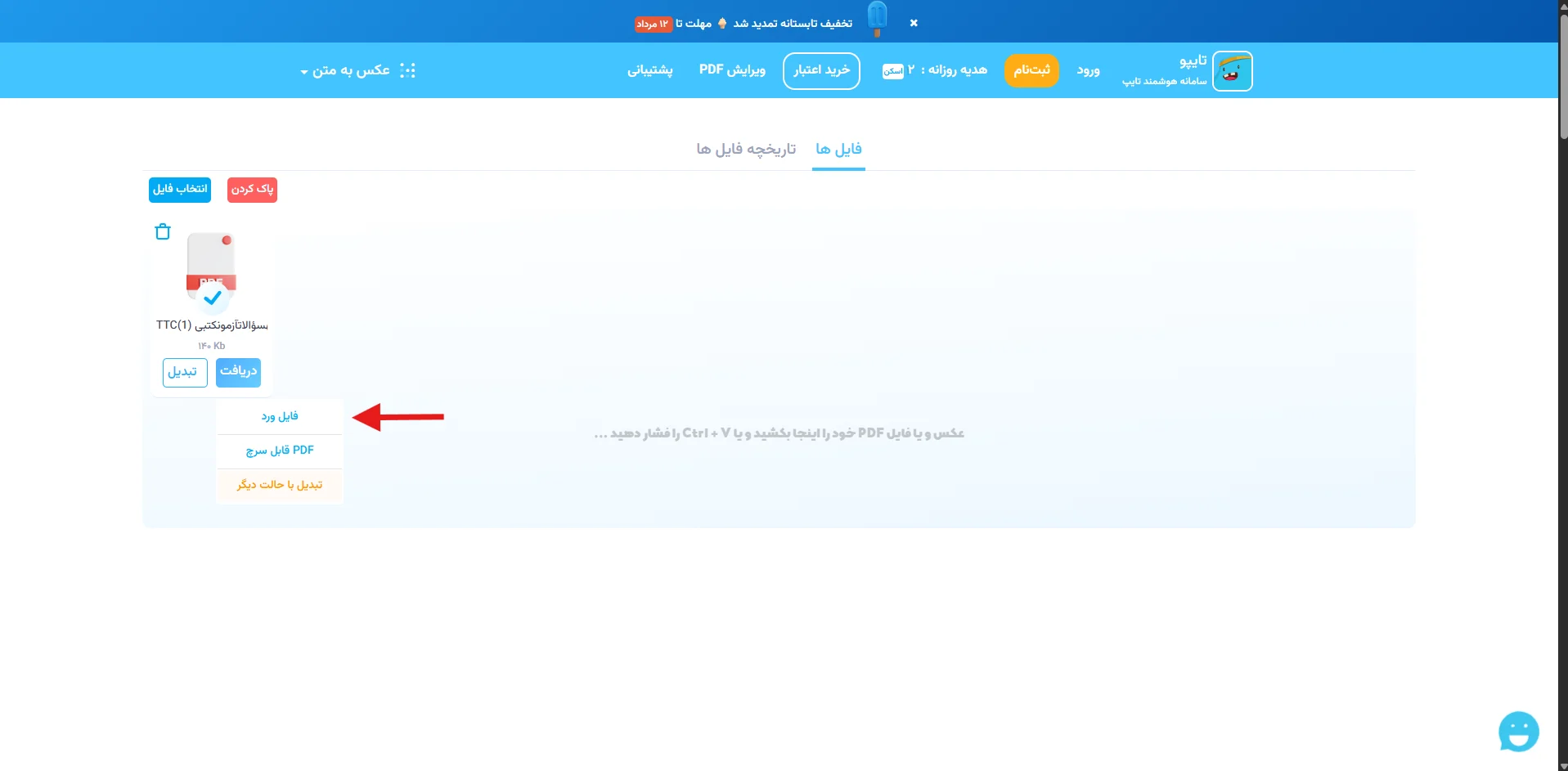
بعد از تبدیل فایل، بر روی گزینه دریافت کلیک کنید و گزینه فایل ورد را انتخاب کنید تا دانلود شود.
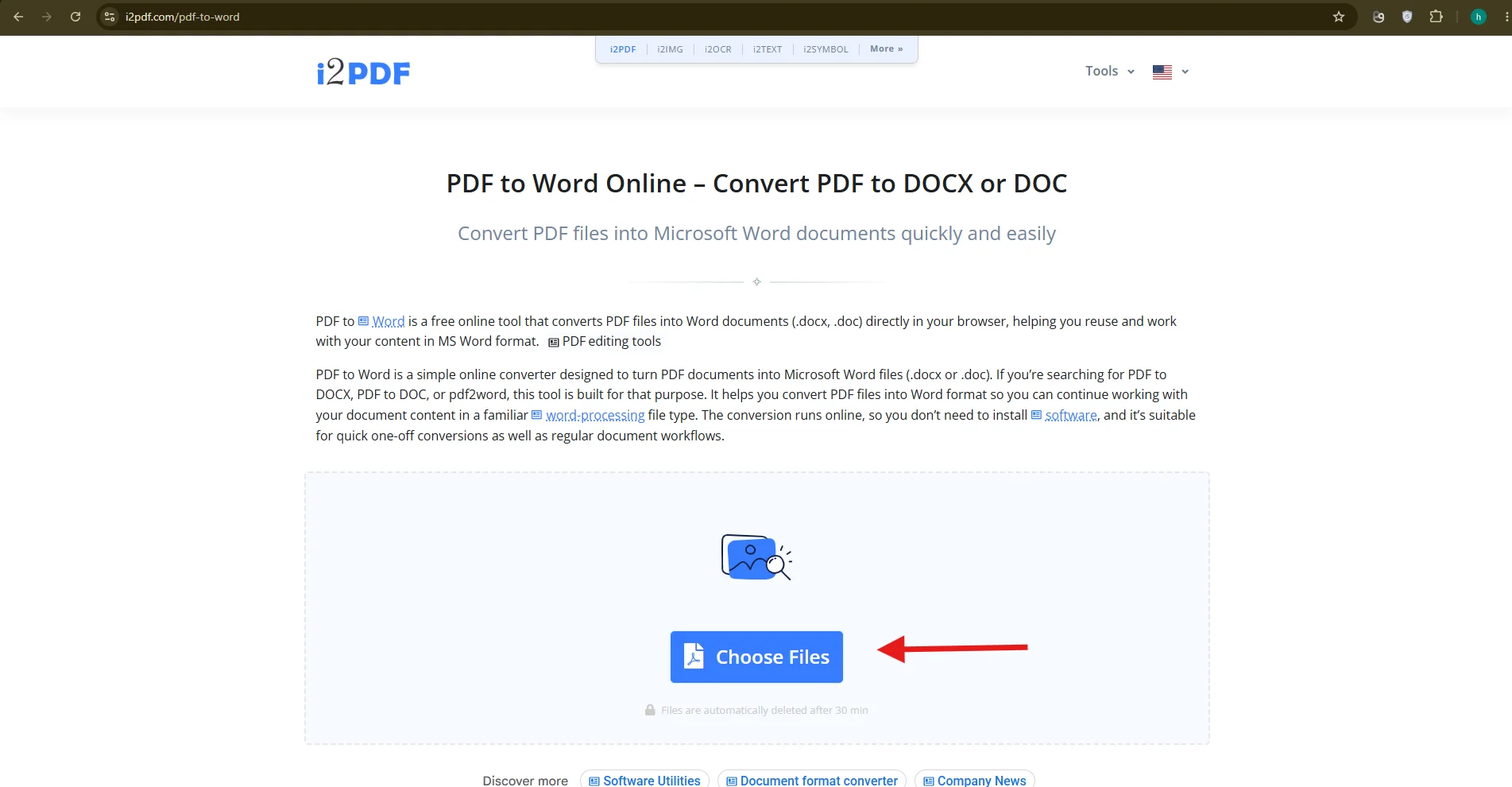
i2PDF یک ابزار تحت وب برای تبدیل PDF فارسی به فایلهای DOC و DOCX است.
وارد وبسایت به آدرس www.i2pdf.com/pdf-to-word شوید و بر روی گزینه Choose Files کلیک کنید و فایل PDF را آپلود کنید.
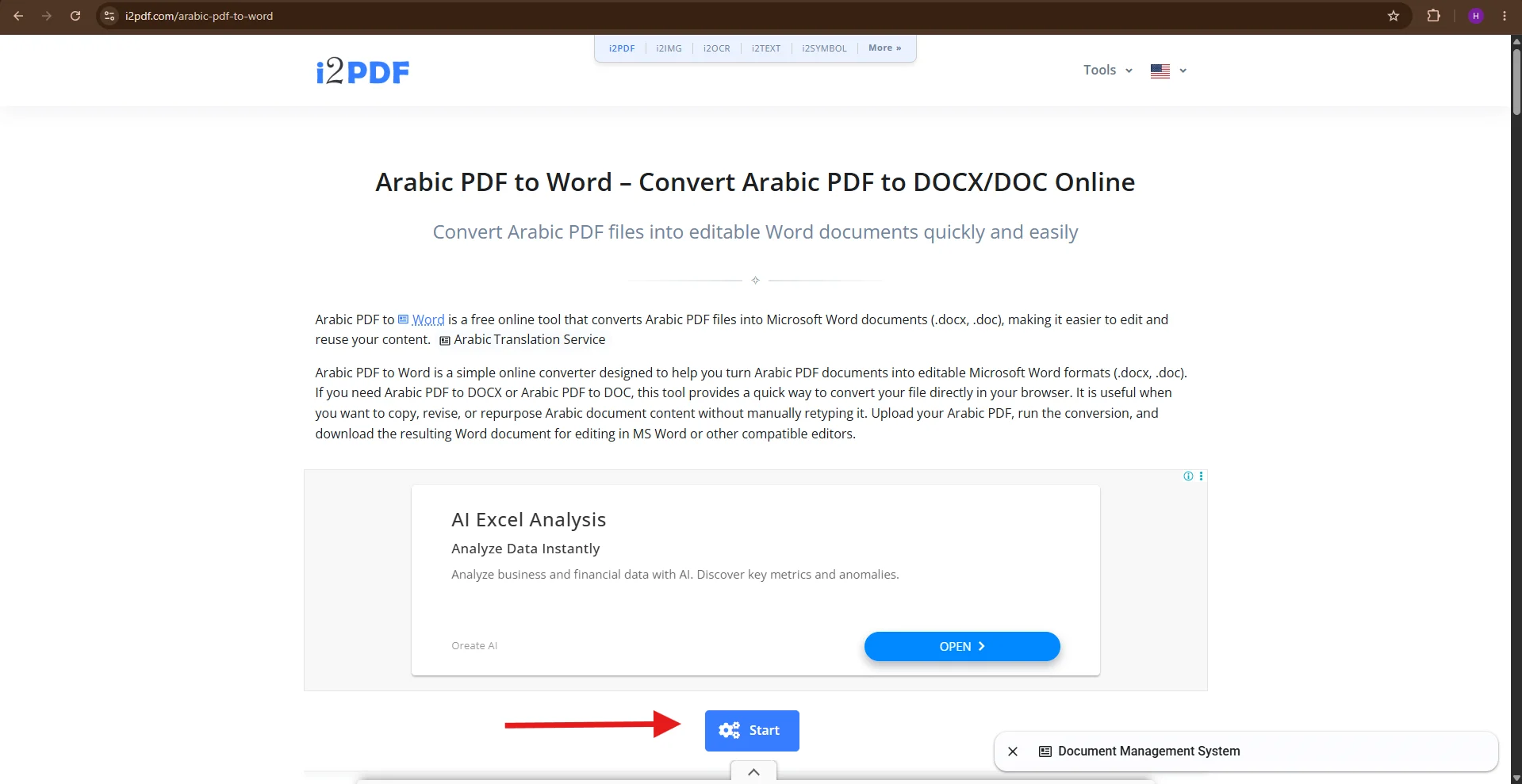
بعد از آپلود فایل، روی گزینه Start کلیک کنید تا فایل را تبدیل کند.
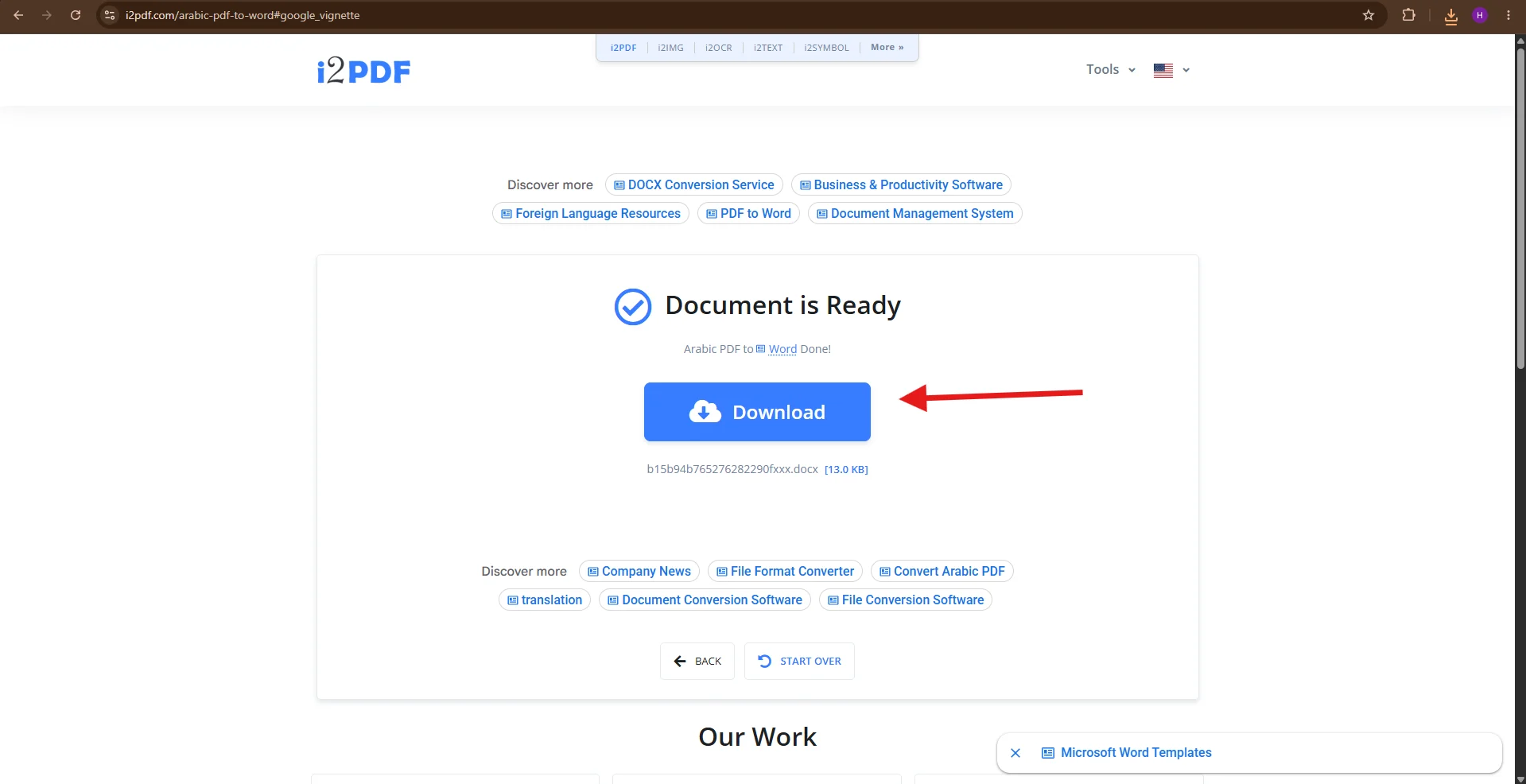
در این مرحله تغییر فایل pdf به word انجام شده است و با کلیک بر روی گزینه Download آن را دانلود کنید.
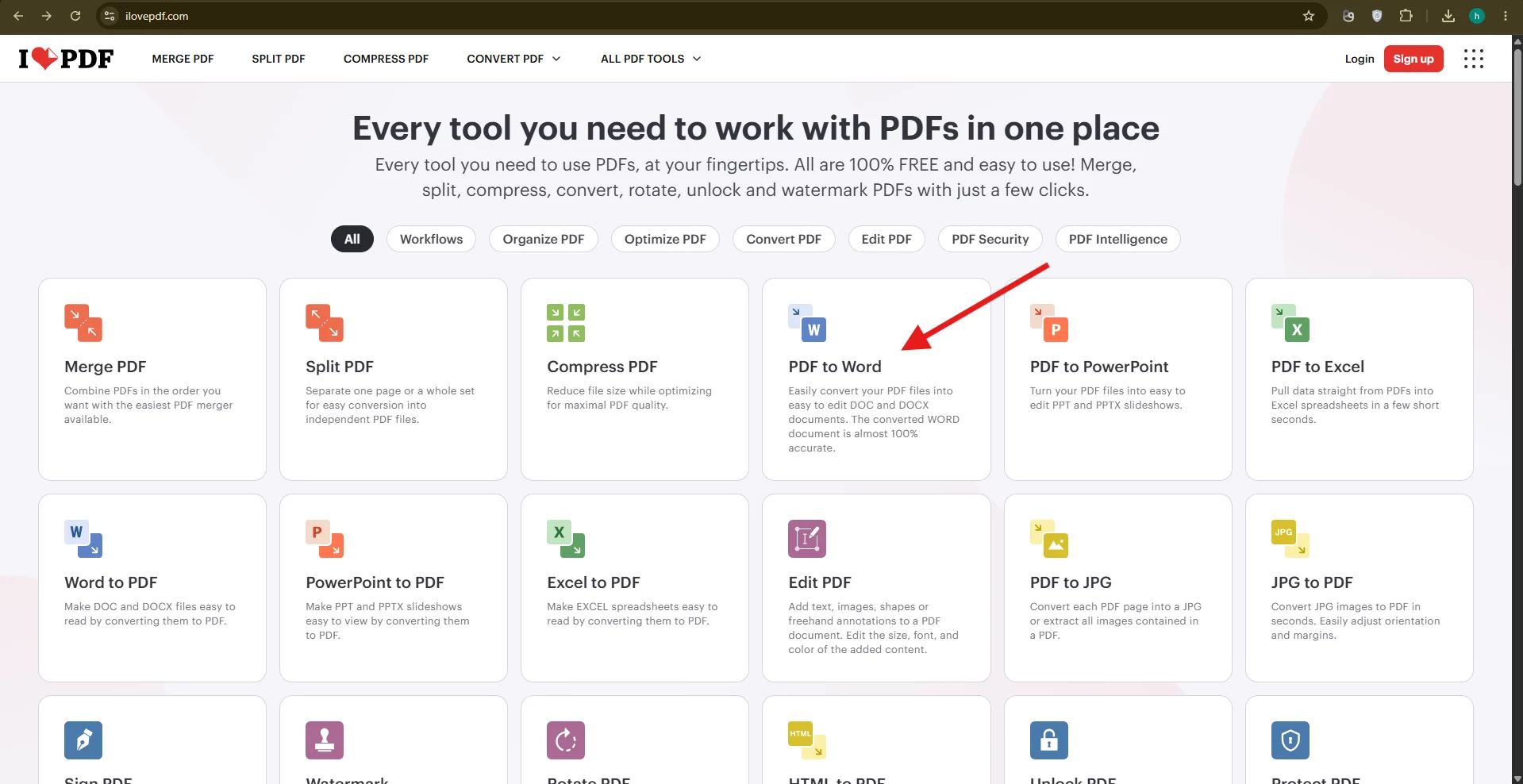
iLovePDF یکی از ابزارهای آنلاین شناخته شده و محبوب برای تبدیل پی دی اف به ورد است. این سرویس بدون نیاز به نصب نرم افزار کار میکند و برای فایل هایی مناسب است که متن آن ها قابل انتخاب باشد.
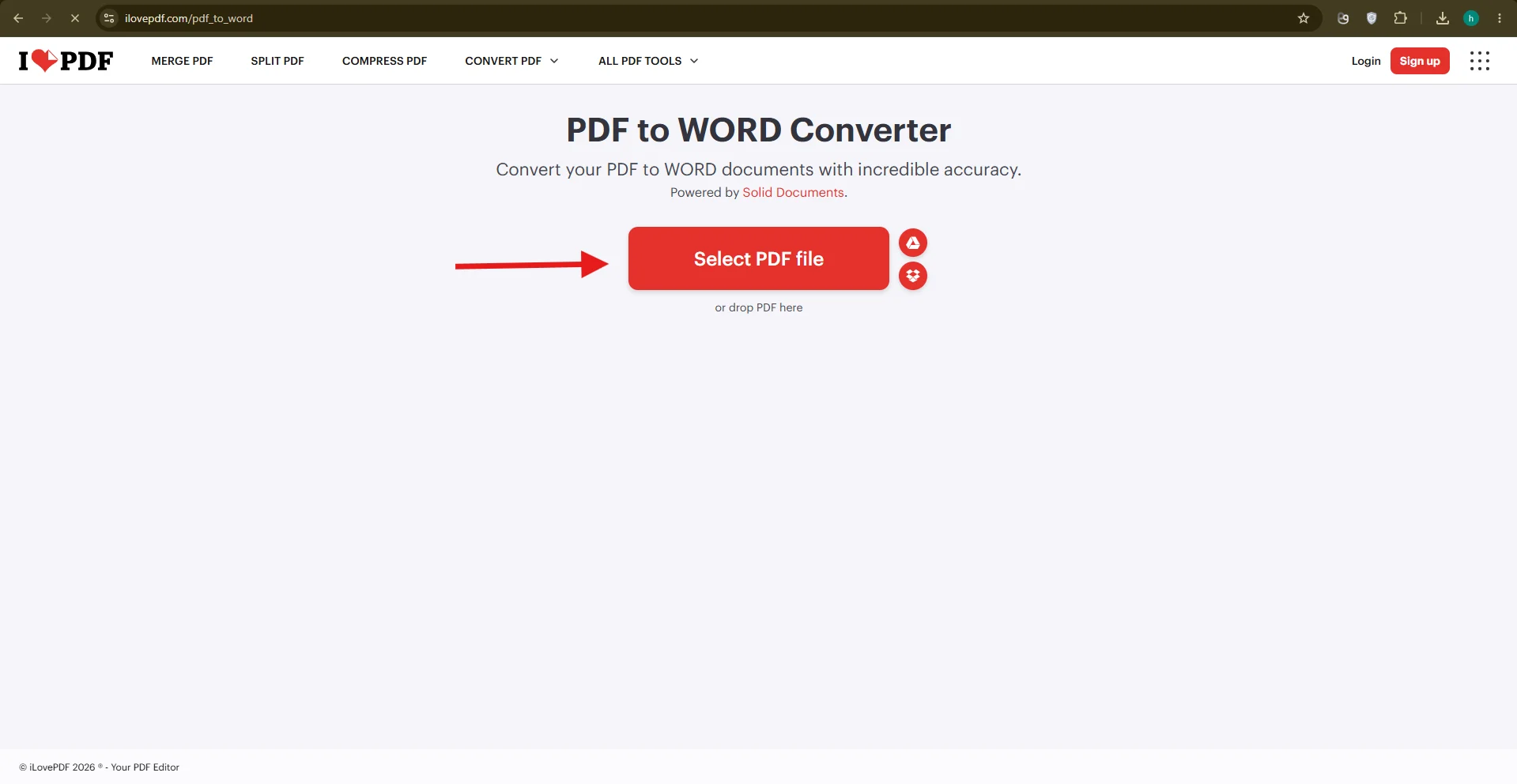
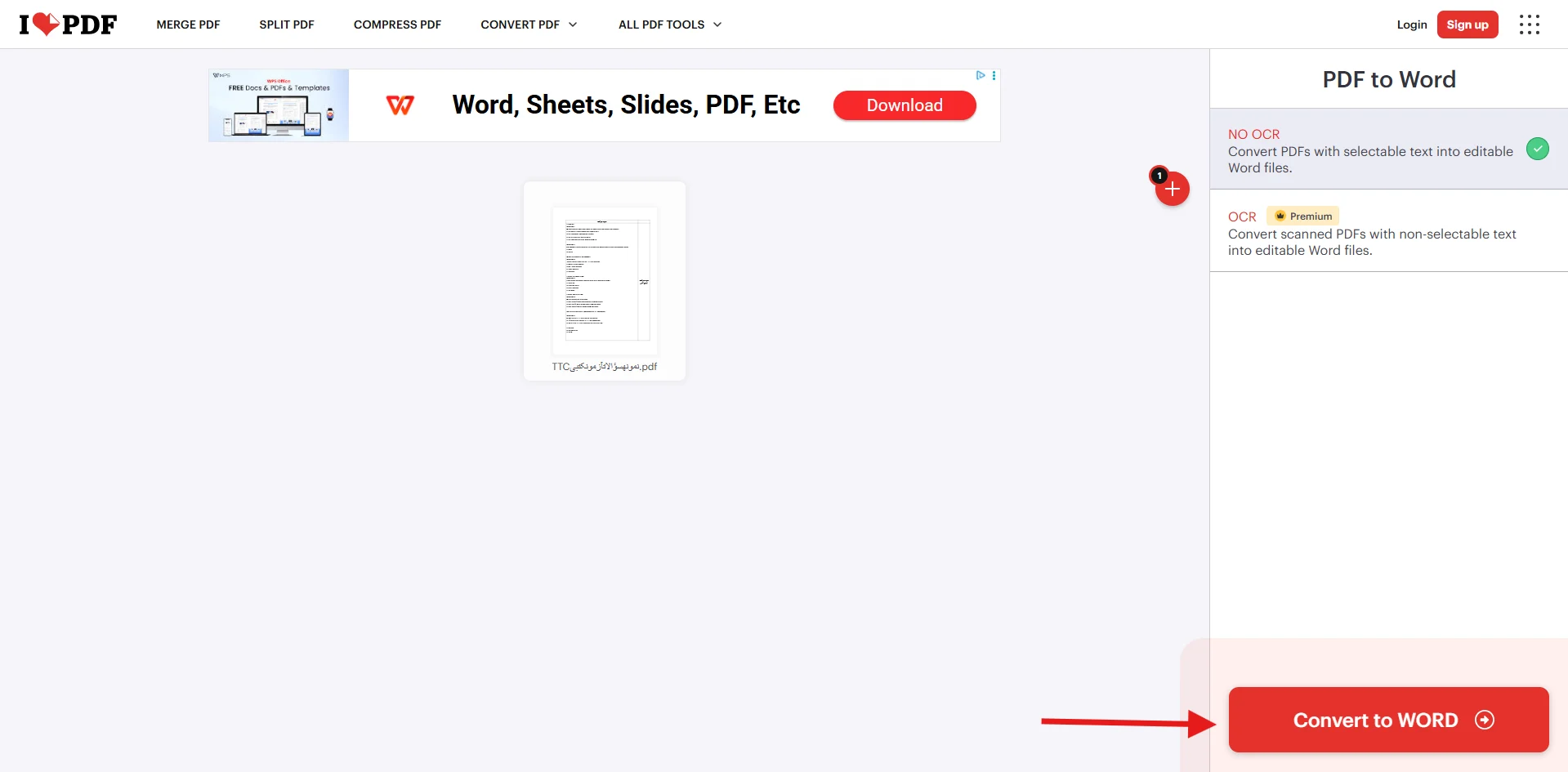
برای تبدیل فایل های انگلیسی گزینه های مختلفی در دسترس است، اما انتخاب روش مناسب به نوع PDF بستگی دارد. اگر فایل شما اسکن شده نیست و متن آن قابل انتخاب است، ابزارهای آنلاین یا Word کار را سریع انجام میدهند. اگر هم صفحه مانند یک تصویر است، فایل اسکن شده محسوب میشود و برای تبدیل آن به متن قابل ویرایش باید از ابزاری استفاده کنید که قابلیت OCR داشته باشد.
در ادامه، ابتدا دو سایت آنلاین را بررسی میکنیم و سپس سراغ نرم افزارهای کامپیوتر میرویم.
سایت های آنلاین برای زمانی مناسب اند که نمی خواهید نرم افزار جدیدی نصب کنید و فایل شما محرمانه نیست. کافی است PDF را بارگذاری کنید، تبدیل را انجام دهید و فایل Word را تحویل بگیرید.
نسخه رایگان Smallpdf برای PDF های متنی قابل استفاده است، اما تعداد استفاده و دانلود روزانه محدود میشود. اگر فایل اسکنشده باشد، باید گزینه OCR را انتخاب کنید که جزو امکانات نسخه Pro است. این سرویس یک دوره آزمایشی هفت روزه نیز برای قابلیت های پولی ارائه میکند.
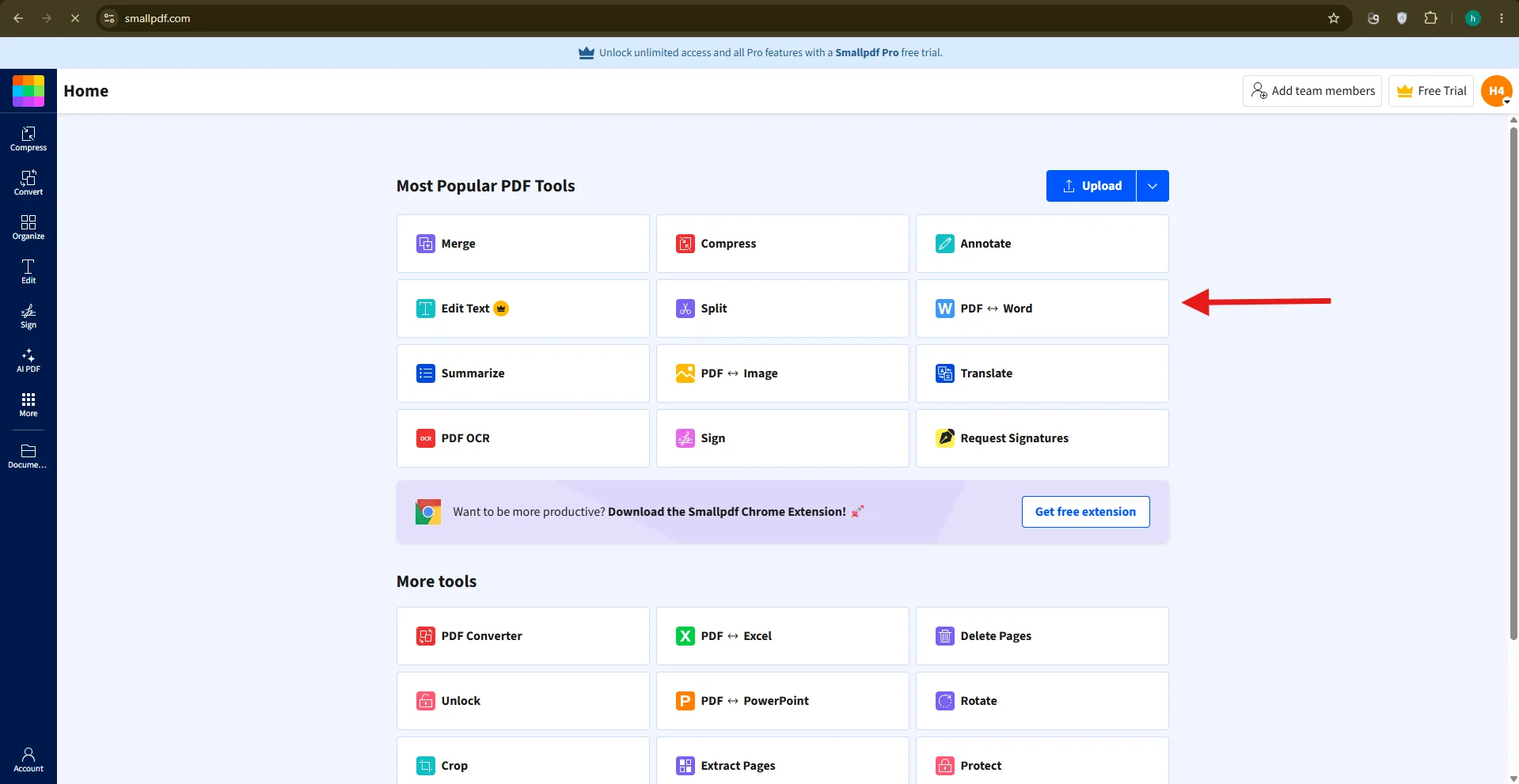
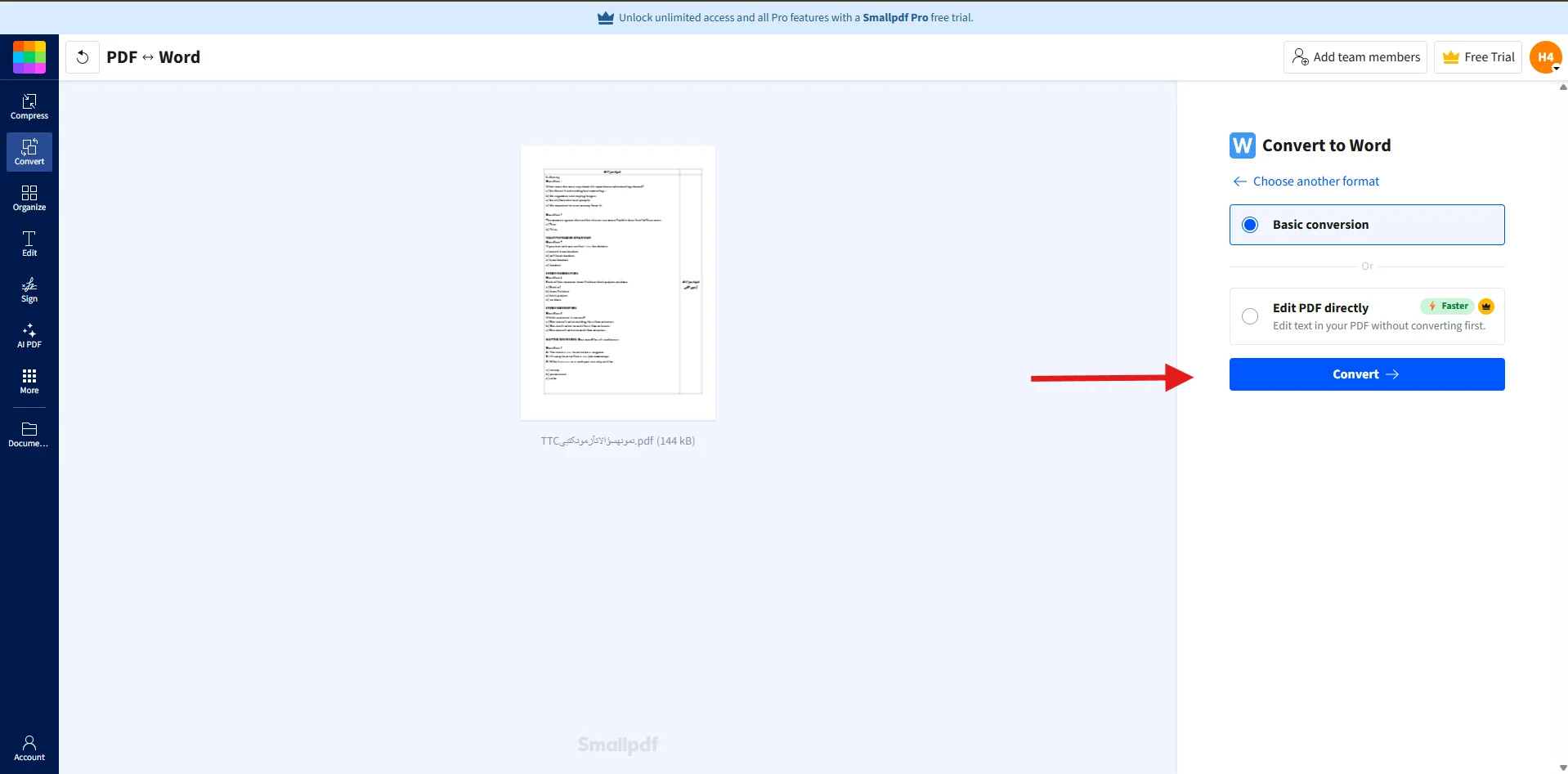
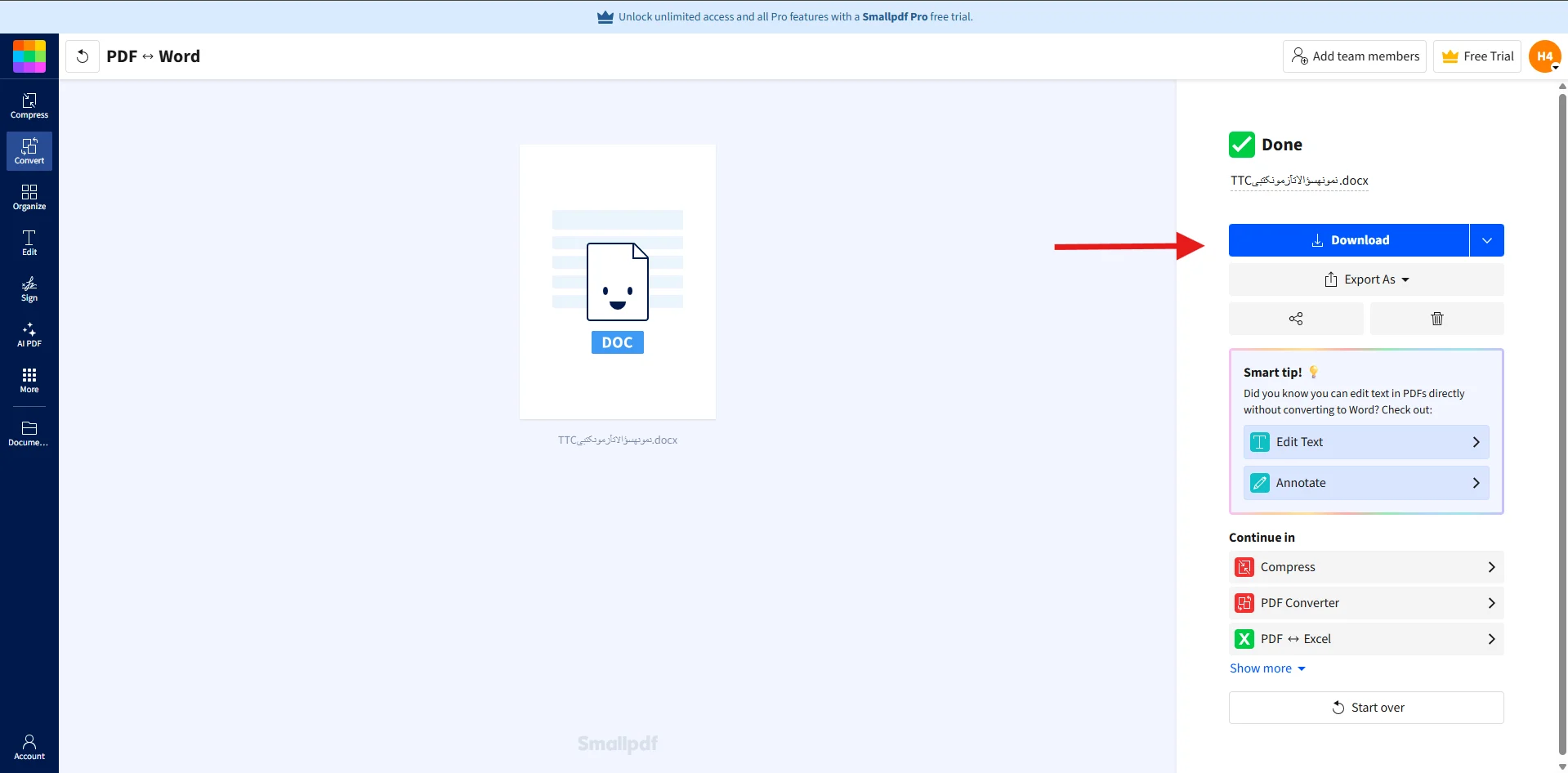
Smallpdf اعلام کرده است فایلها هنگام انتقال با TLS رمزگذاری میشوند و یک ساعت پس از پردازش بهصورت خودکار حذف خواهند شد؛ مگر اینکه کاربر آنها را در حساب خود ذخیره کند. با وجود این، بهتر است قراردادها، مدارک هویتی و اسناد مالی یا سازمانی را در سرویسهای آنلاین بارگذاری نکنید.
ابزار آنلاین Adobe Acrobat یکی دیگر از روشهای سریع تبدیل پی دی اف به ورد است. برای تبدیل معمولی میتوانید فایل را بدون نصب نرمافزار و حتی بدون ساخت حساب بارگذاری کرده و خروجی Word دریافت کنید. نسخه رایگان این ابزار محدودیت استفاده روزانه دارد و تبدیل نامحدود به یکی از طرحهای پولی Adobe نیاز خواهد داشت.
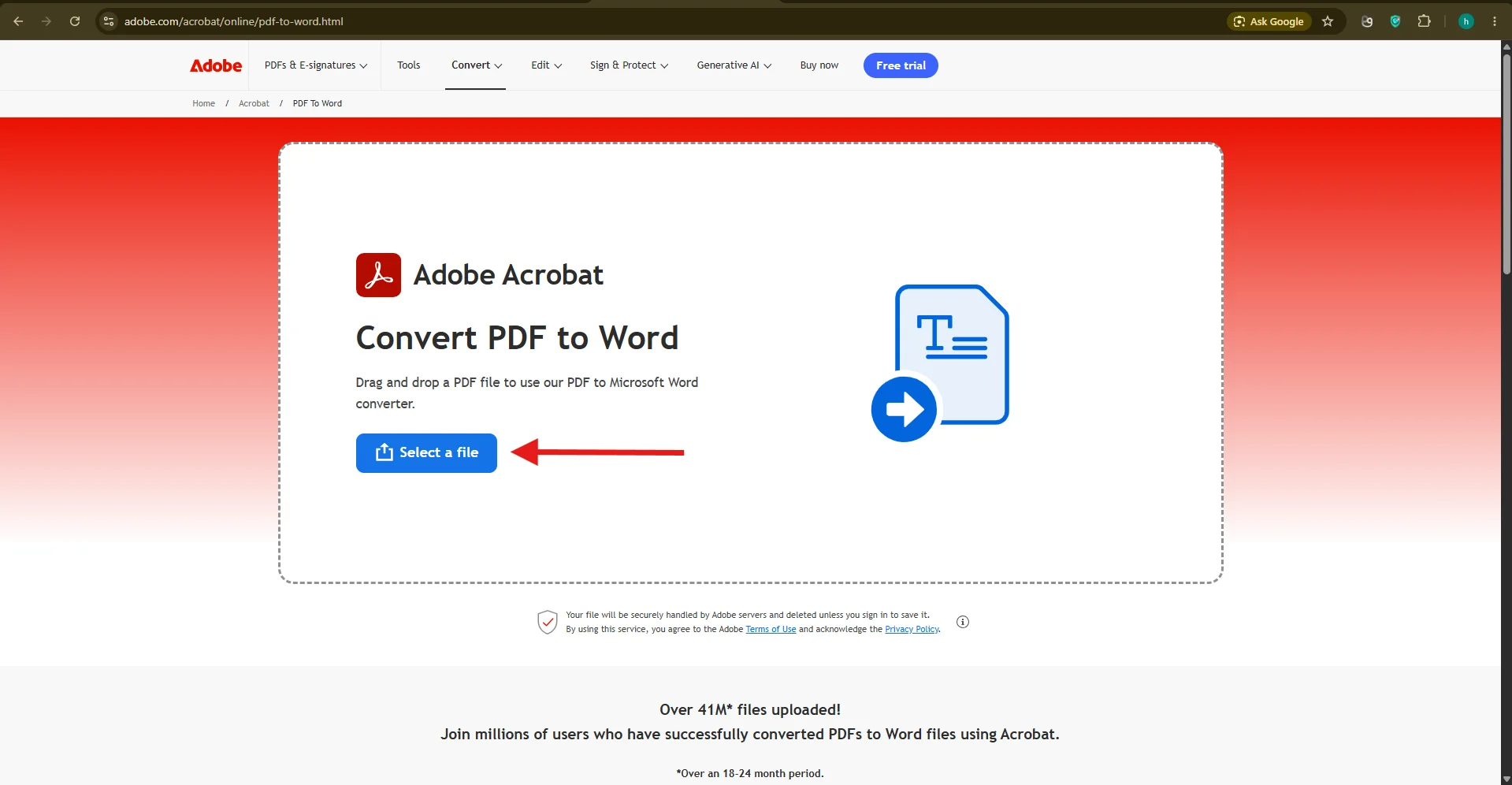
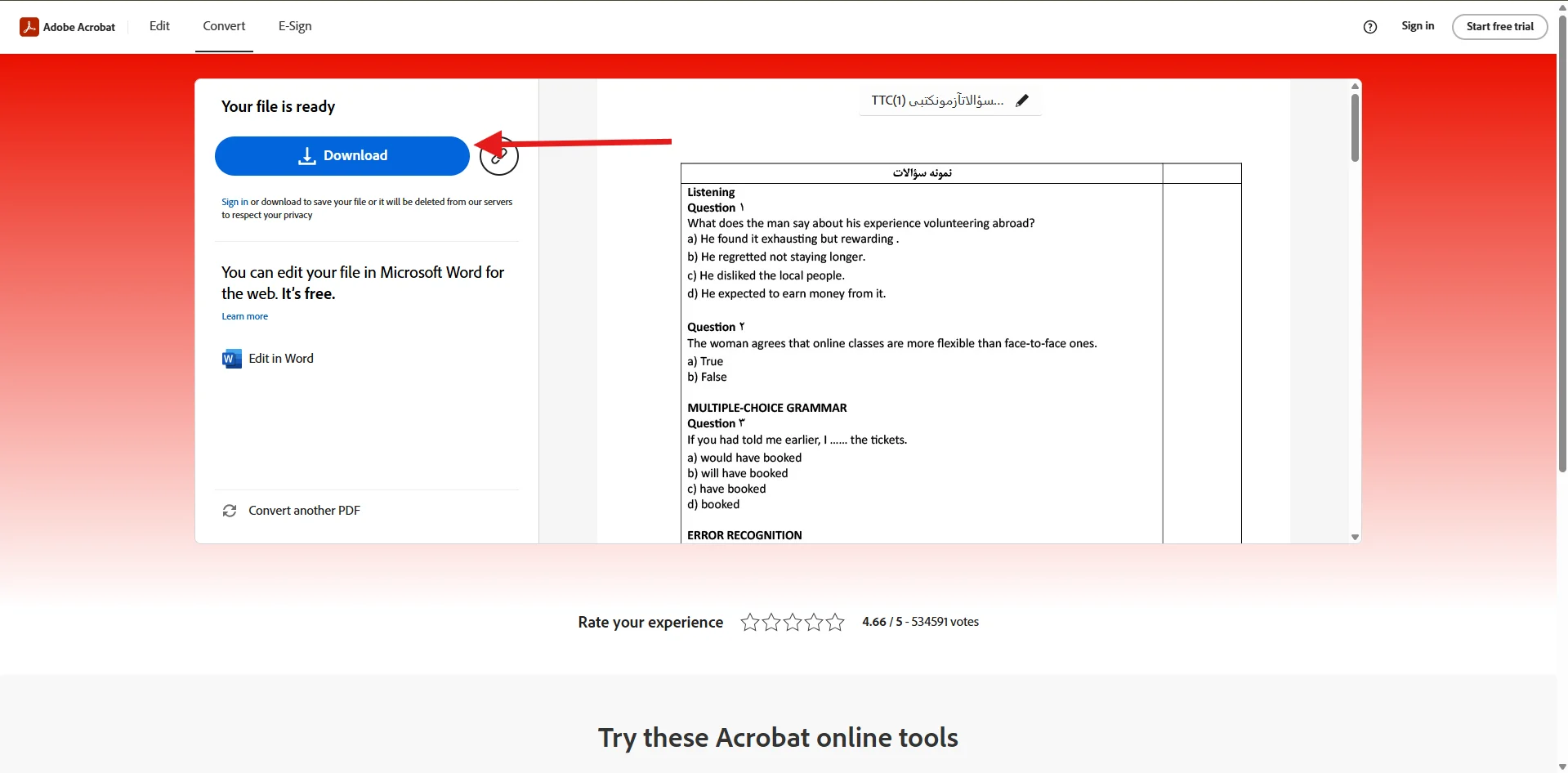
اگر به طور مکرر فایل PDF را به Word تبدیل میکنید و نمیخواهید اشتراک پولی وبسایت هارا خریداری کنید و یا فایل هایتان محرمانه است، استفاده از نرم افزار کامپیوتر انتخاب بهتری به حساب می آید.
نسخه های Word 2016، 2019، 2021، 2024 و Microsoft 365 توانایی تبدیل پی دی اف به ورد را دارند.
نرم افزار Adobe Acrobat Pro برای افرادی مناسب است که به طور مرتب با PDF کار میکنند، فایل های اسکن شده دارند یا حفظ ساختار سند برایشان اهمیت دارد.
اگر به طور مکرر نیاز به این ابزار ها ندارید روش مرورگر و سایت های آنلاینی که بالاتر معرفی کردیم سریعتر است اما برای فایل های متعدد، اسکن شده و ویرایش مداوم PDF، اپلیکیشن هایی مثل WPS Office و PDFelement امکانات بیشتری در اختیار شما قرار میگذارند.
در این روش فقط به مرورگر Chrome در اندروید یا Safari در آیفون نیاز دارید. ابزارهای آنلاینی مانند Adobe Acrobat Online و WPS PDF Tools در مرورگر اجرا میشوند و نیازی به نصب برنامه ندارند.
برای تبدیل فایل با یک ابزار آنلاین مراحل زیر را انجام دهید:
اگر به طور مرتب فایل تبدیل میکنید، نصب اپلیکیشن معمولا راحت تر است. برنامه های مخصوص PDF علاوه بر تبدیل فایل، امکاناتی مانند مشاهده، ویرایش، اسکن و OCR را نیز ارائه میکنند.
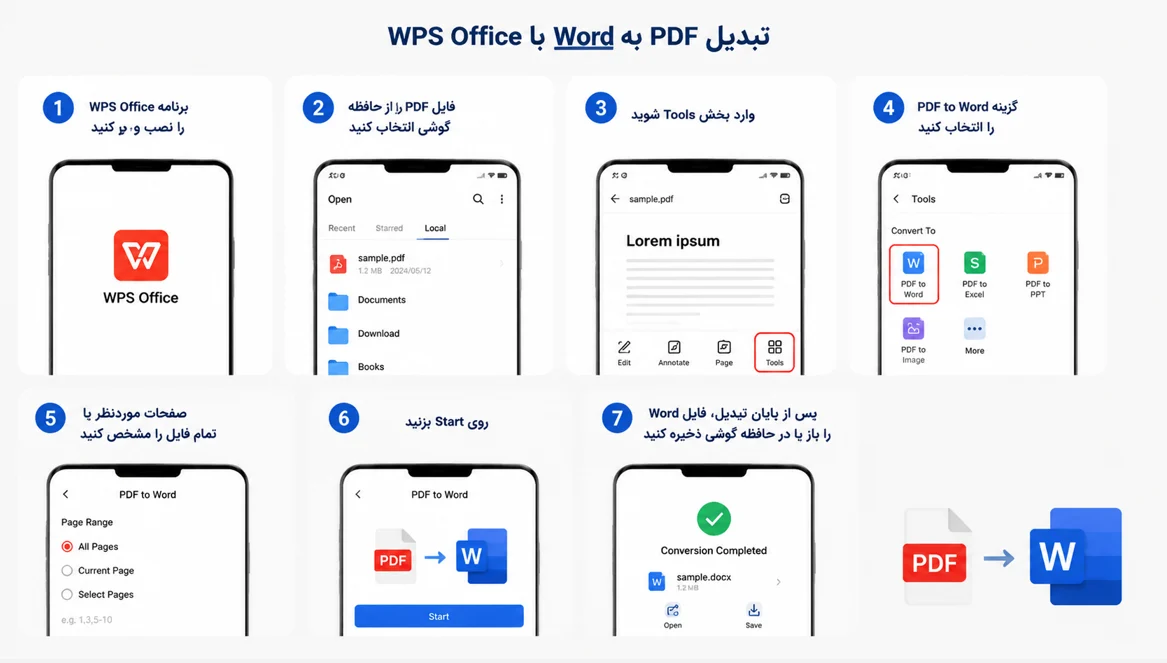
برنامه WPS Office مخصوص ویرایش فایل های Word، Excel، PowerPoint و PDF است و برای اندروید و IOS در دسترس است.
برای تبدیل فایل مراحل زیر را انجام دهید:
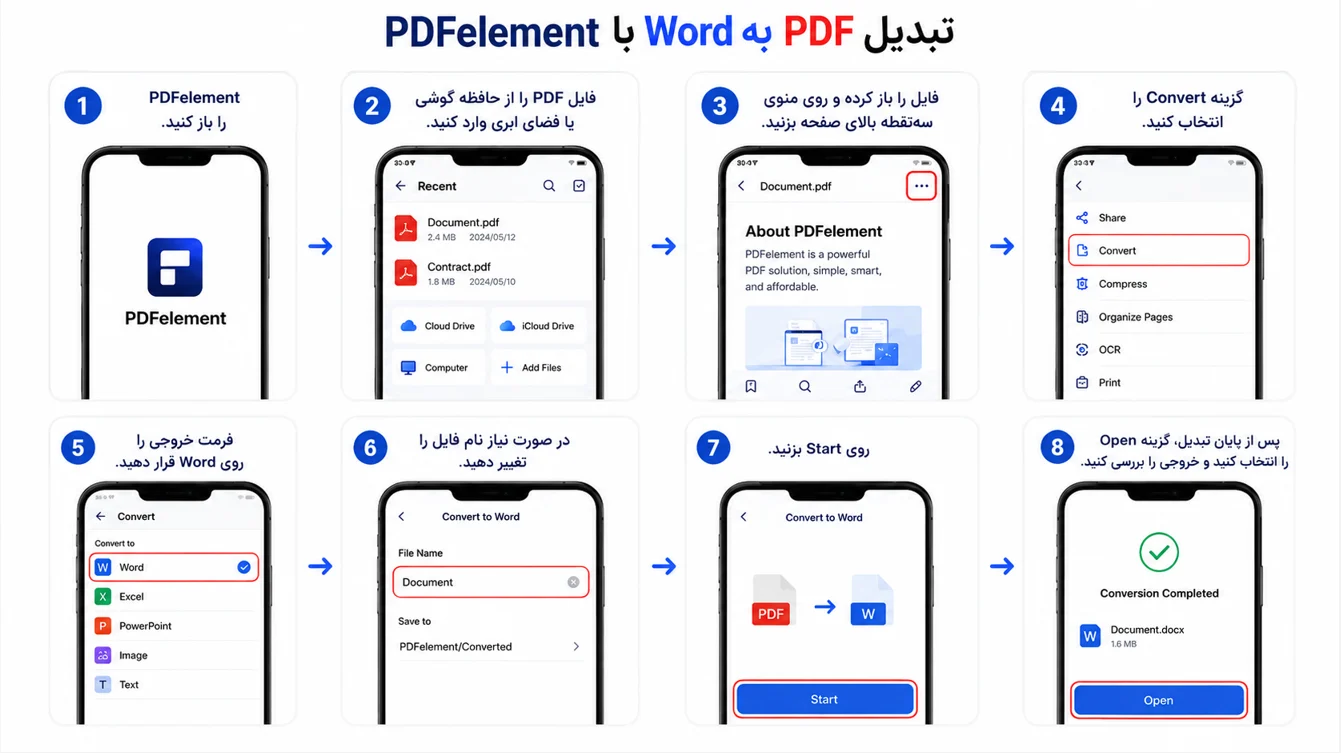
PDFelement یکی دیگر از برنامه های محبوب برای تبدیل پی دی اف به ورد است. این نرم افزار همچنین قابلیت تبدیل PDF های اسکن شده را دارد.
به هم ریختگی متن فارسی معمولا از تنظیم نبودن جهت نوشتار، انتقال قالب بندی PDF یا خطای OCR ایجاد میشود. روش های زیر بیشتر مشکلات را برطرف میکنند.
اگر متن درست است اما فونت، اندازه کلمات یا فاصله ها نامنظم شدهاند:
ابتدا با Ctrl + A تمام متن را انتخاب کنید. سپس از تب Home و بخش Paragraph، گزینه Right-to-Left Paragraph را بزنید. این گزینه زمانی نمایش داده میشود که زبان فارسی یا یک زبان راست به چپ در Office فعال باشد.
،-راست-چین-و-اصلاح-فونت-در-ورد.webp)
با Ctrl + H پنجره Find and Replace را باز کنید. در کادر Find what دو فاصله وارد کنید و در Replace with یک فاصله بگذارید. ابتدا چند مورد را با Find Next بررسی کنید و بعد سراغ Replace All بروید تا فاصلههای ضروری حذف نشوند.
-در-ورد.webp)
اگر این مقاله را دوست داشتید پیشنهاد میکنیم دیگر آموزش های رایگان ورد را نیز دنبال کنید و برای حرفه ای تر شدن در دوره ICDL صفر تا صد هرمس شرکت کنید و پس از قبولی در آزمون گواهی مهارت های هفتگانه خود را دریافت کنید.
معمولاً ابزار تبدیل از راستبهچپ یا OCR فارسی درست پشتیبانی نمیکند؛ جهت متن را روی RTL تنظیم کنید یا فایل را دوباره با OCR فارسی تبدیل کنید.
بله، Google Docs میتواند PDF اسکنشده را رایگان به متن تبدیل کند و زبان فارسی نیز در فهرست زبانهای پشتیبانیشده آن قرار دارد.
بله، نسخههای Word 2016 به بعد PDF را باز و به سند قابل ویرایش تبدیل میکنند، هرچند ممکن است قالببندی فایلهای پیچیده تغییر کند.
فایل محرمانه را آنلاین بارگذاری نکنید؛ در صورت اجبار، فقط از سرویس معتبر با رمزگذاری و سیاست حذف فایل استفاده کنید.
دیدگاه و پرسش