تخفیف 3۰٪ ویژه تمامی دوره ها فرصت محدود کد تخفیف : HERMES-80
00روز 00ساعت 00دقیقه 00ثانیه
اکانت ChatGPT Plus Ads

آموزش ساخت فایل ورد با گوشی؛ راهنمای قدم‌ به‌ قدم تصویری (اندروید و آیفون)

اگر به کامپیوتر دسترسی ندارید و نیاز دارید در سریع ترین حالت ممکن یک فایل ورد بسازید، شما میتوانید با گوشی اندرویدی یا آیفونی که در دست دارید به راحتی یک فایل ورد بسازید یا آن را ویرایش کنید. برای ساخت ورد با گوشی میتوانیم از چند اپ رایگان مانند Microsoft Word ، Google Docs، WPS Office استفاده کنیم. در ادامه به آموزش تصویری و گام به گام ساخت ورد در گوشی میپردازیم.


برای یادگیری تخصصی ورد پیشنهاد میکنیم در دوره تخصصی و پیشرفته آموزش ورد هرمس شرکت کنید.
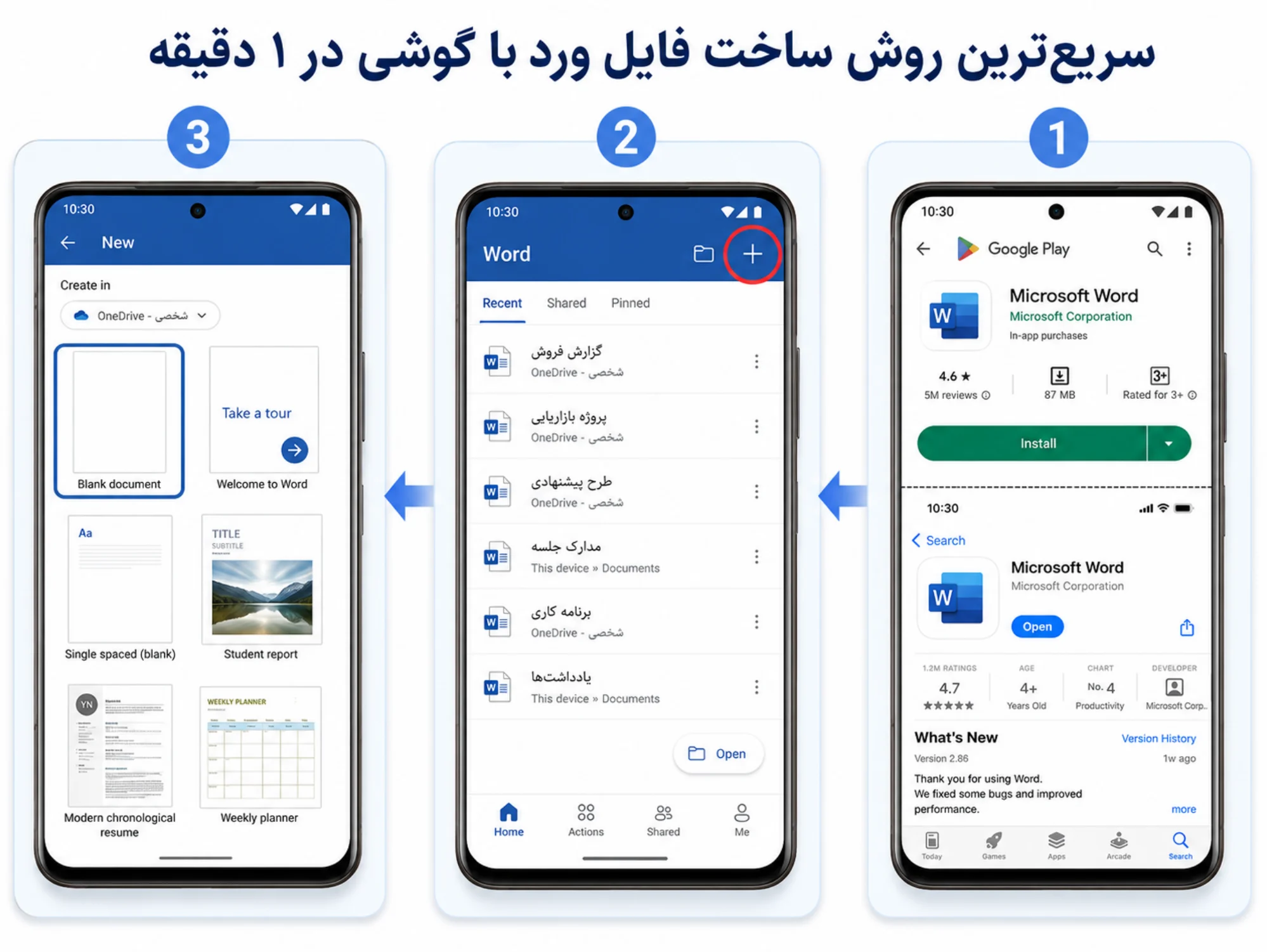

سریع ترین روش ساخت فایل ورد با گوشی در ۱ دقیقه (خلاصه کاربردی)

  1. با استفاده از اپ استور  یا گوگل پلی ،برنامه Microsoft Word  را دانلود میکنیم و اجرا میکنیم.
  2. روی علامت + گوشه سمت راست صفحه میزنیم.

سریع ترین روش ساخت فایل ورد با گوشی در ۱ دقیقه (خلاصه کاربردی)

  1. در پنجره New قالب مورد نظرمان را انتخاب میکنیم.
  2. متن را مینویسیم و از پنل میتوانیم آن را ویرایش کنیم.
  3. برای ذخیره کردن فایل روی سه نقطه گوشه صفحه و سپس روی Save As میزنیم و یک نام برای فایل وارد میکنیم.
سریع ترین روش ساخت فایل ورد با گوشی در ۱ دقیقه (خلاصه کاربردی)

دانلود و نصب بهترین برنامه های ساخت ورد در گوشی

برای ساخت ورد با گوشی چند برنامه رسمی وجود دارد مانند Microsoft Word ، Google Docs، WPS Office که از بهترین این برنامه  ها برای ساخت word با گوشی میتوان به Microsoft Word اشاره کرد، اما بقیه نرم افزار ها نیز راحت و سریع هستند که در ادامه بیشتر آنهارا بررسی خواهیم کرد:

برنامه مایکروسافت ورد (Microsoft Word) – اپلیکیشن رسمی

Word موبایل برای کارهای روزمره مثل مطالعه، تایپ و ویرایش سریع اسناد کاربرد دارد و شما میتوانید خیلی از کار های پایه که در ورد ویندوز انجام میدهید مانند ایجاد سند، ویرایش سند، درج عکس، ساخت جدول و… را نیز در نرم افزار ورد گوشی نیز انجام دهید. شما برای استفاده از ورد در گوشی همراه خود میتوانید در اندروید از گوگل پلی و در ایفون از اپ استور این برنامه را دانلود و اجرا کنید. قابلیت های پایه در این اپ رایگان میباشد و فایل های ذخیره شده در نسخه گوشی را میتوان در کامپیوتر نیز باز کرد و بالعکس.

برنامه WPS Office و Google Docs – بهترین جایگزین های رایگان

WPS Office به غیر از فایل Word ، فایل های Excel ، PDF ، Power Point نیز میسازد و همچنین در WPS Office امکان باز کردن فایل های ورد و ویرایش آنها وجود دارد و برای افرادی که میخواهند از چند نوع فایل استفاده کنند،این اپ یکی از بهترین گزینه ها میباشد.

از Google Docs نیز میتوانیم بصورت انلاین و افلاین استفاده کنیم و تقریبا تمام امکانات microsoft word نسخه موبایل را دارد و میتوانیم فایل های ورد را با استفاده ازین نرم افزار باز و ویرایش کرده و سپس با پسوند docx. ذخیره کنیم.

برای مشاهده دیگر آموزش های رایگان ورد هرمس این صفحه را دنبال کنید.

آموزش گام به گام ساخت ورد در گوشی اندروید

در راهنمای زیر بصورت قدم به قدم توضیح داده ایم که چگونه نرم افزار نسخه موبایل ورد را نصب کنیم و سپس یک سند خالی جدید را ایجاد کنیم.
ساخت ورد با گوشی در اندروید:

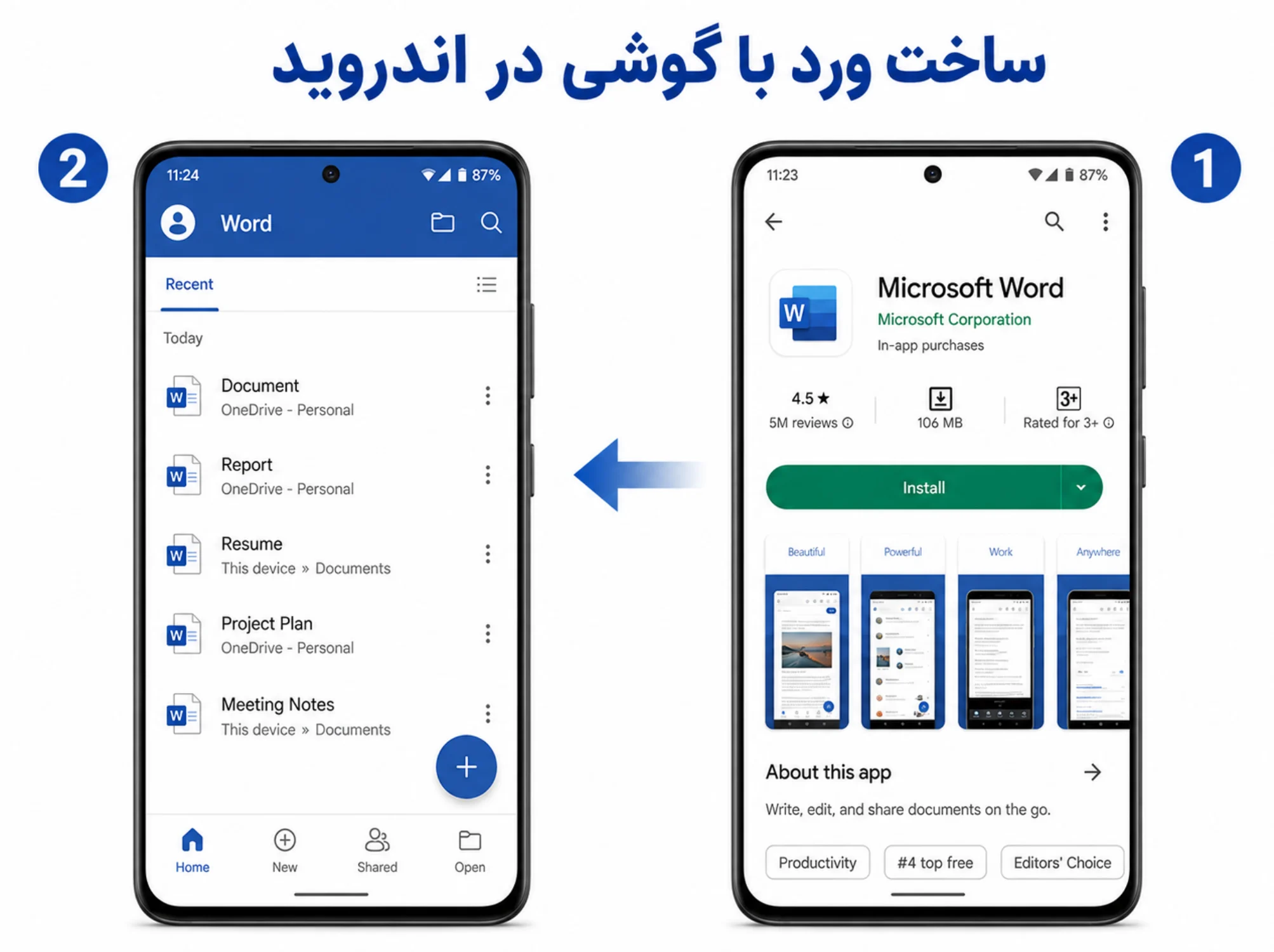
  1. به گوگل پلی میرویم و برنامه Microsoft Word را دانلود و نصب میکنیم.
  2. وارد برنامه میشویم.
    ساخت ورد با گوشی در اندروید
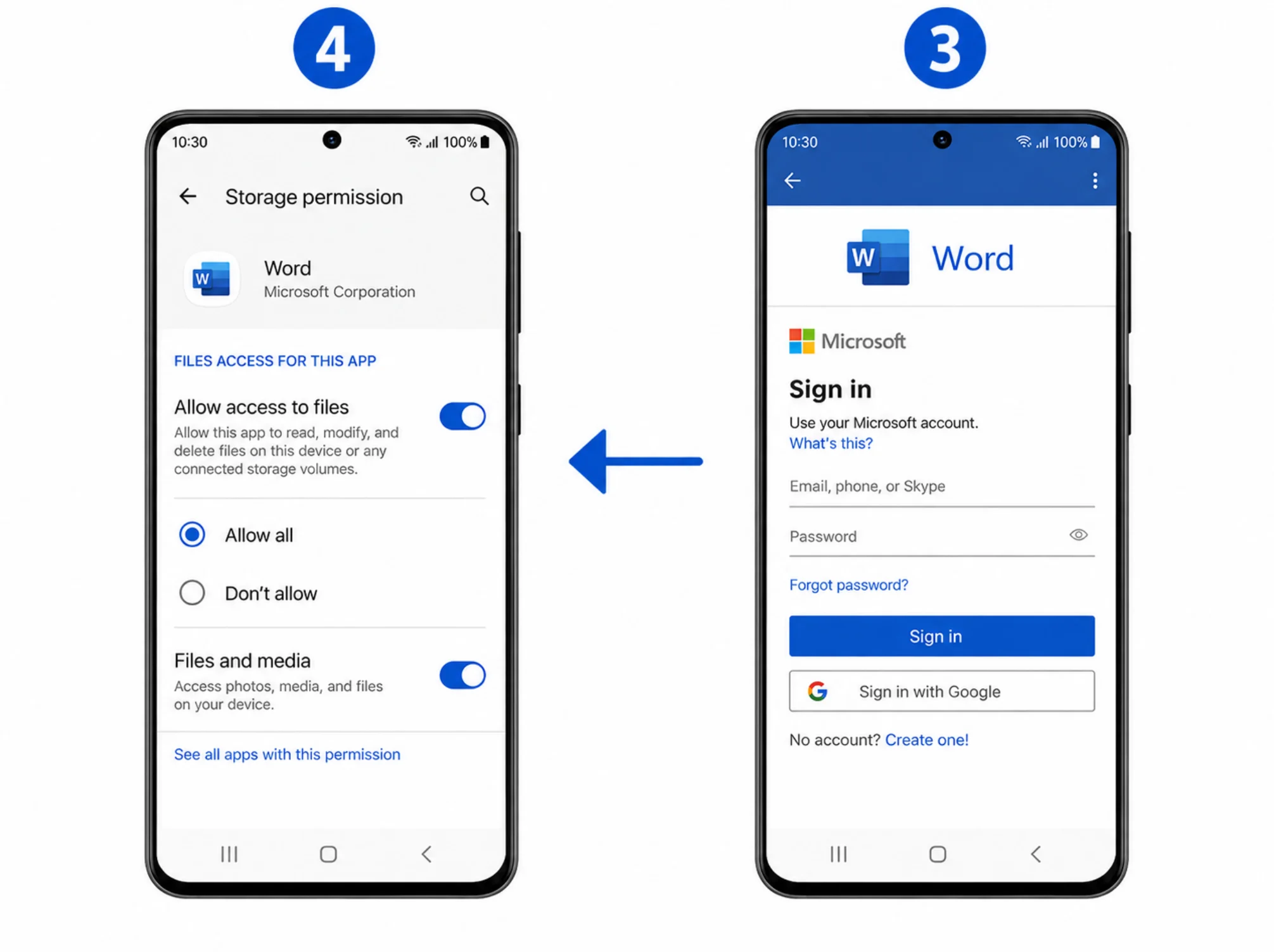
  3. اگر برای بار اول است که میخواهید از این اپ استفاده کنید،باید وارد اکانت خود در مایکروسافت شوید یا در صورت نداشتن اکانت یک اکانت بسازید .
  4. به تنظیمات اپ میرویم و گزینه دسترسی به فایل های گوشی را فعال میکنیم.
    ساخت ورد با گوشی در اندروید - 3 و 4
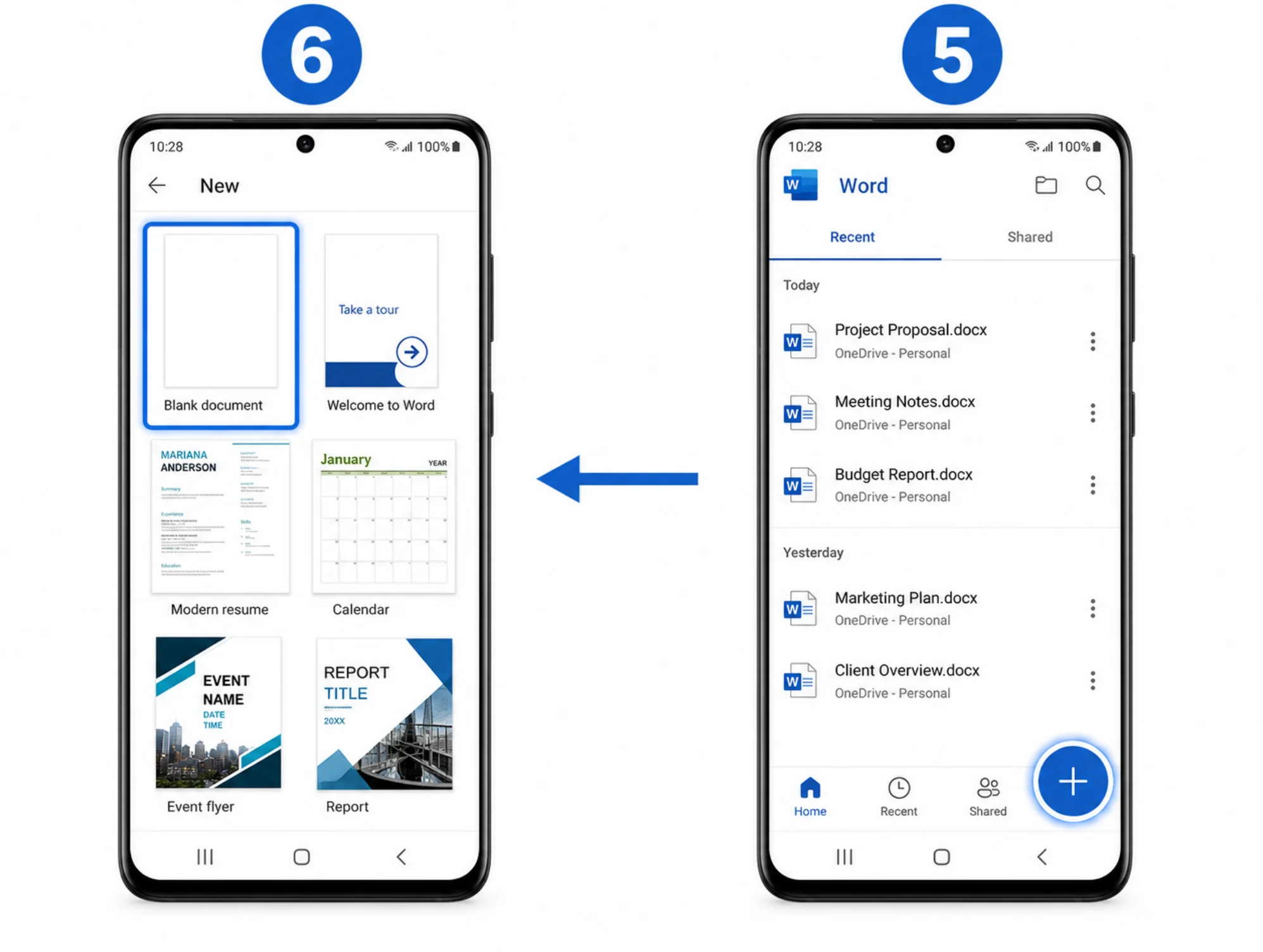
  5. در گوشه صفحه سمت راست روی علامت + میزنیم.
  6. در پنجره باز شده قالب مورد نظر را انتخاب میکنیم.میتوانیم از سند خالی  Blank document استفاده کنیم یا از بقیه قالب های آماده استفاده کنیم.
    ساخت ورد با گوشی در اندروید - 5 و 6
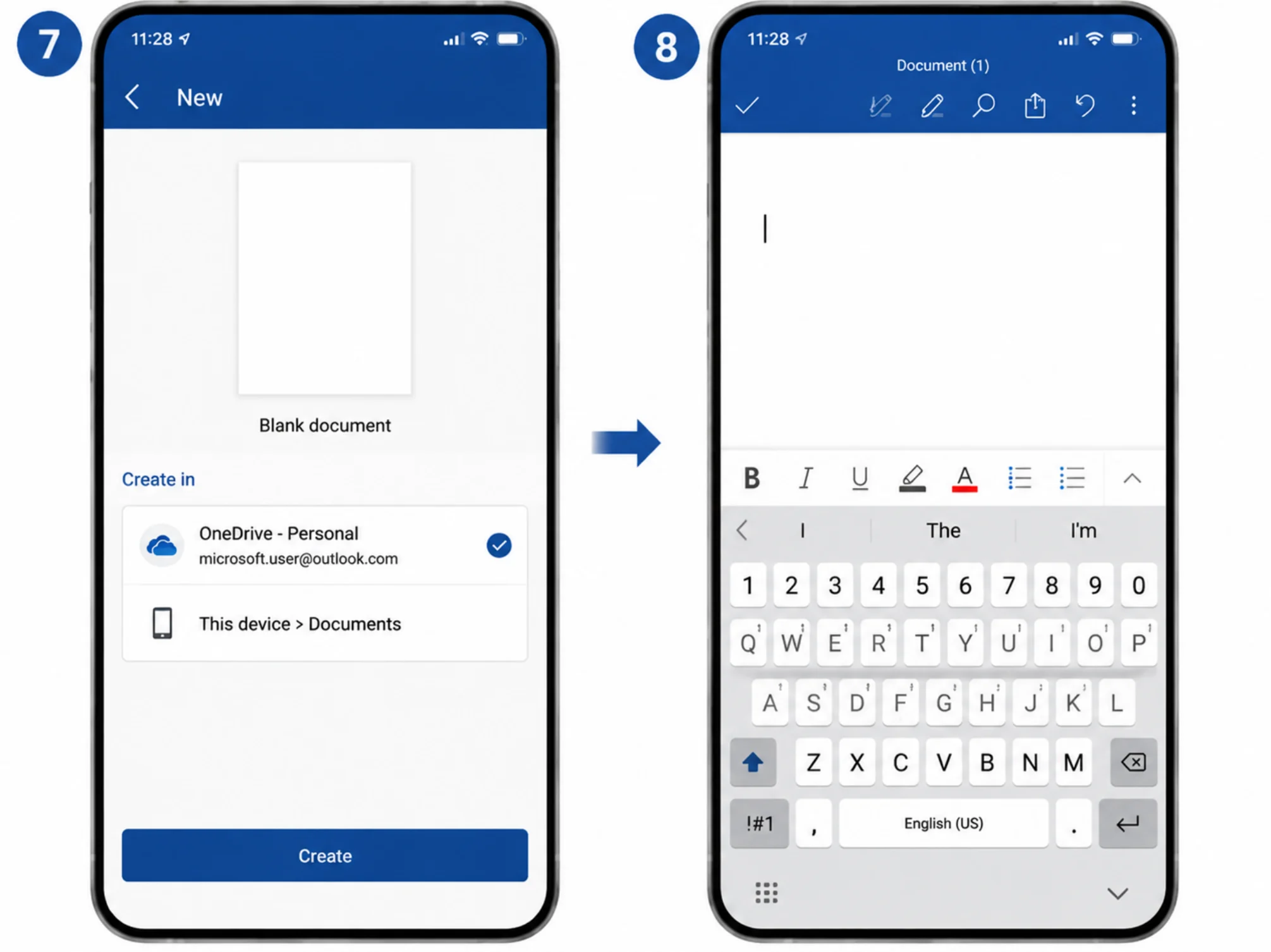
  7. در همین صفحه زیر کلمه Create in میتوانیم محل ذخیره فایل خود را انتخاب کنیم.در گزینه OneDrive فایل در فضای ابری ذخیره میشود ، همچنین در گزینه This device فایل در حافظه گوشی ذخیره میشود.
  8. از پنل تنظیمات، ویرایش متن را انجام میدهیم.
ساخت ورد با گوشی در اندروید - 7 و 8

آموزش نحوه ساخت فایل ورد در آیفون (iOS) :

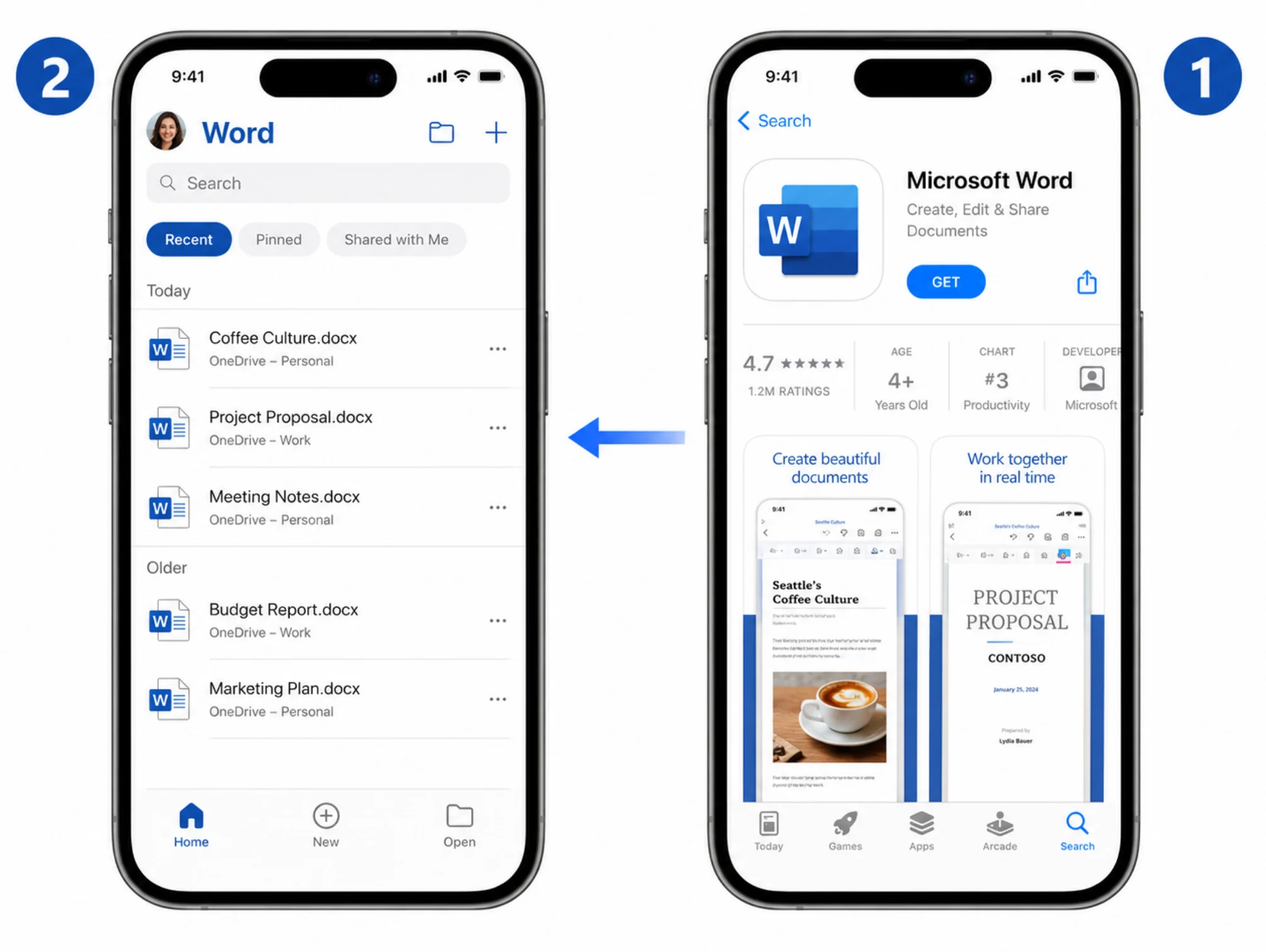
  1. به اپ استور میرویم و برنامه Microsoft Word را دانلود و نصب میکنیم.
  2. وارد برنامه میشویم.
    آموزش نحوه ساخت فایل ورد در آیفون (iOS) - 1 و 2
  3. اگر برای بار اول است که میخواهید از این اپ استفاده کنید،باید وارد اکانت خود در مایکروسافت شوید یا در صورت نداشتن اکانت یک اکانت بسازید .
  4. در صفحه به زبانه پایین میرویم،روی + create میزنیم.
    آموزش نحوه ساخت فایل ورد در آیفون (iOS) 3 و 4
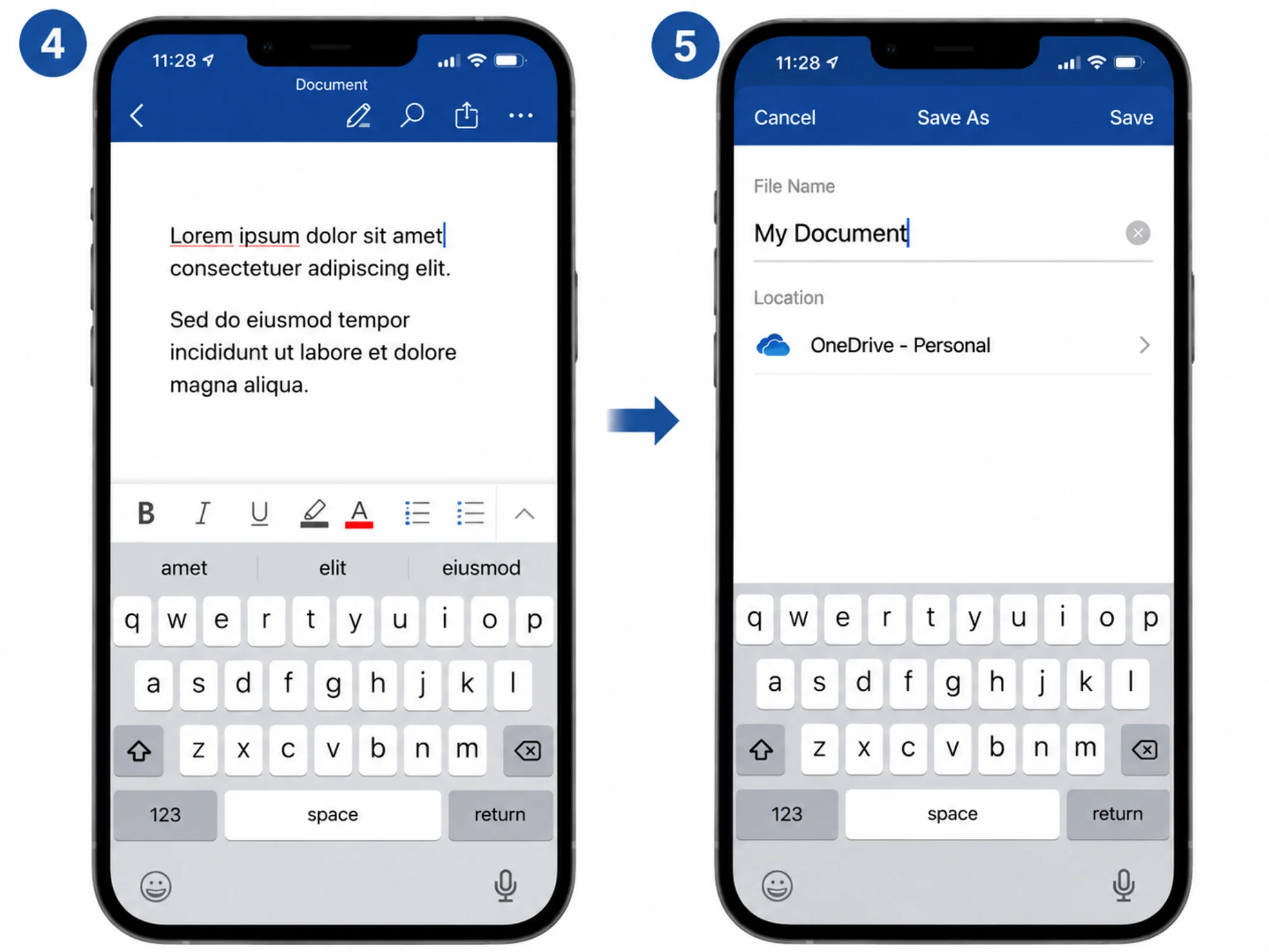
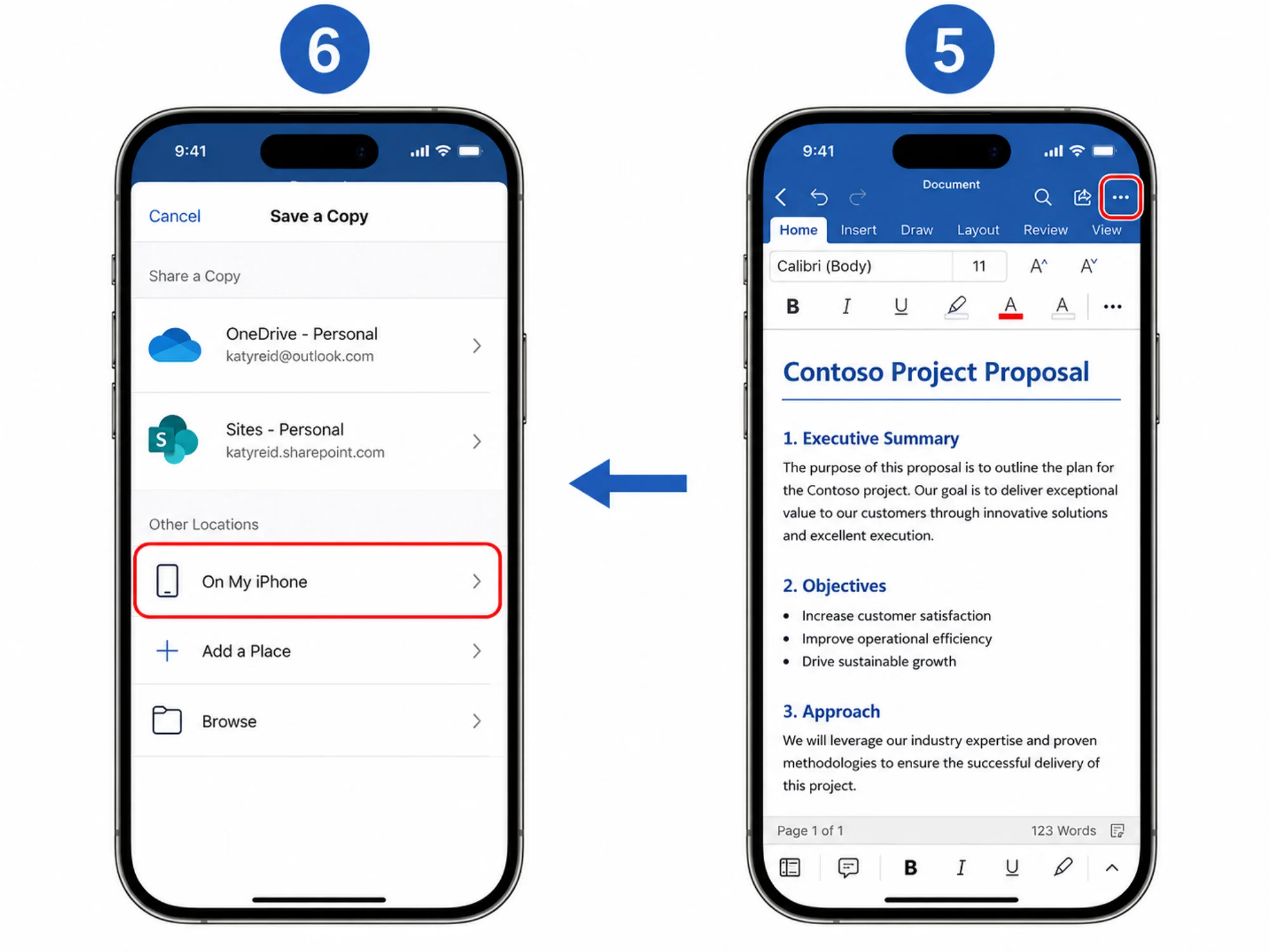
  5. برای ذخیره کردن فایل روی علامت سه نقطه میزنیم.
  6. روی گزینه save a copy میزنیم و محل ذخیره را انتخاب میکنیم.در گزینه OneDrive فایل در فضای ابری ذخیره میشود ، همچنین در گزینه  On My iphone فایل در حافظه گوشی ذخیره میشود.

    آموزش نحوه ساخت فایل ورد در آیفون (iOS) 5 و 6

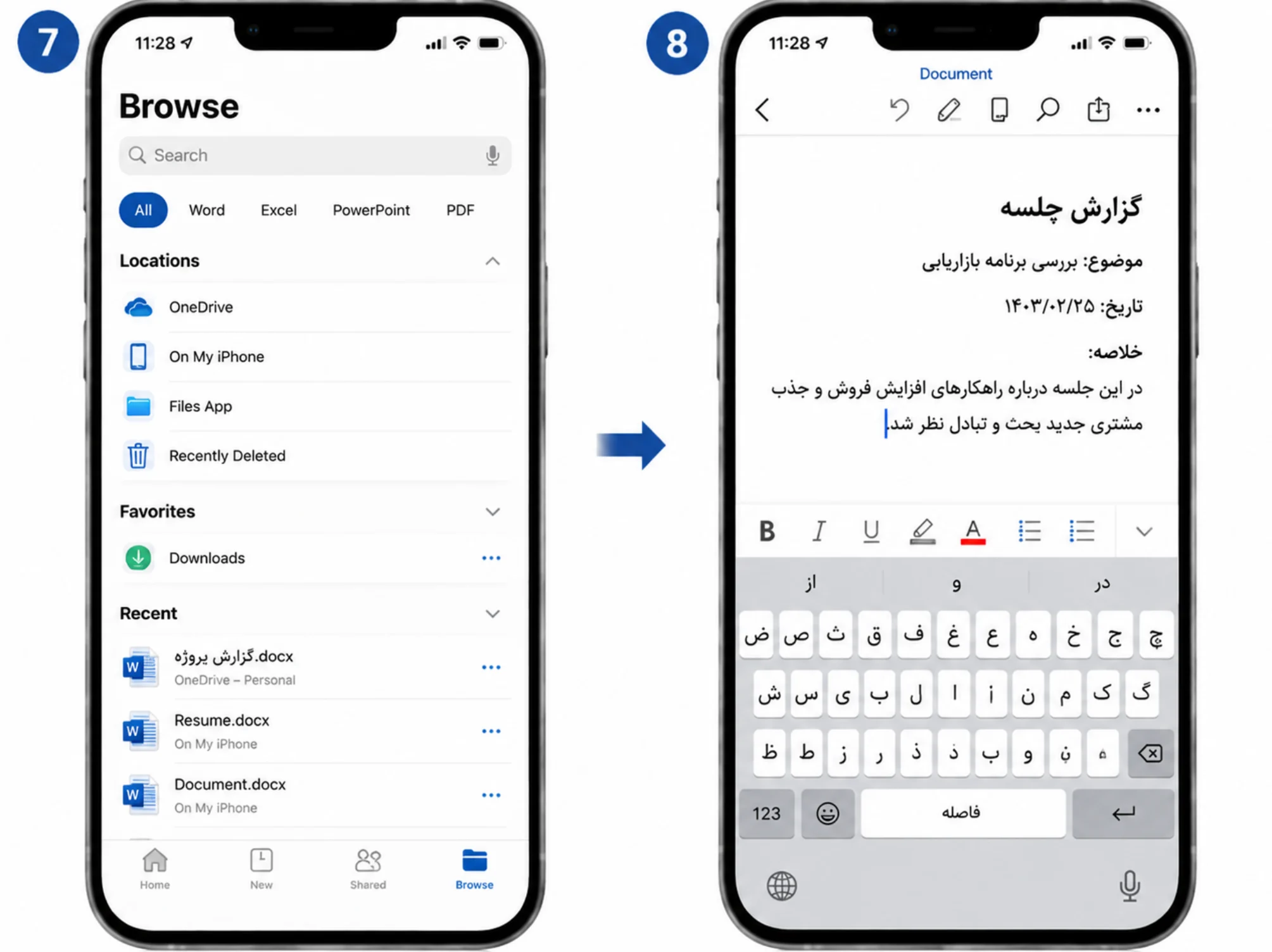
  7. همچنین در بخش browse فایل های ورد را میتوانیم وارد و ویرایش کنیم.
  8. از پنل ، ویرایش مورد نظر را برای متون انجام میدهیم.
مرحله 7 و 8

ساخت فایل ورد آنلاین با Google Docs

یک روش دیگر برای ساخت ورد با گوشی، ساخت فایل ورد آنلاین با نسخه وب یا نرم افزار Google Docs میباشد.

  1. در اولین گام به سرچ گوگل میرویم، سایت docs.google.com  را سرچ میکنیم.
  2. سپس وارد سایت میشویم، ابتدا اکانت جیمیل خود را وارد میکنیم.

  3. در گوشی های اندروید بصورت خودکار وارد اپ Drive میشویم که در تصویر مشخص شده است.
  4. در پایین صفحه سمت راست روی + میزنیم.

  5. سپس گزینه Google Docs را انتخاب میکنیم. اگر اپ Google Docs را روی گوشی خود نصب کرده باشید، بصورت خودکار باز میشود اما اگر در گوشی نصب نباشد خودکار وارد گوگل پلی میشود تا اپ را نصب کنیم.
  6. در Google Docs متن خود را مینویسیم و ویرایش میکنیم.

  7. برای خروجی گرفتن با فرمت .docx روی علامت سه نقطه در بالای صفحه سمت راست میزنیم. گزینه Share and export و سپس گزینه Save As را انتخاب میکنیم.
  8. در این بخش طبق راهنمای تصویری بالا فرمت مورد نظر را انتخاب و در آخر گزینه Ok را میزنیم.

چگونه با ورد گوشی تایپ و متن را ویرایش کنیم؟

اگر با نحوه کار کرد Microsoft Word در کامپیوتر آشنا هستید، پس خیلی آسان میتوانید از این اپ در گوشی نیز استفاده کنید. در این بخش از آموزش تصویری با نحوه کار کرد ورد در گوشی بصورت مرحله به مرحله آشنا میشویم.
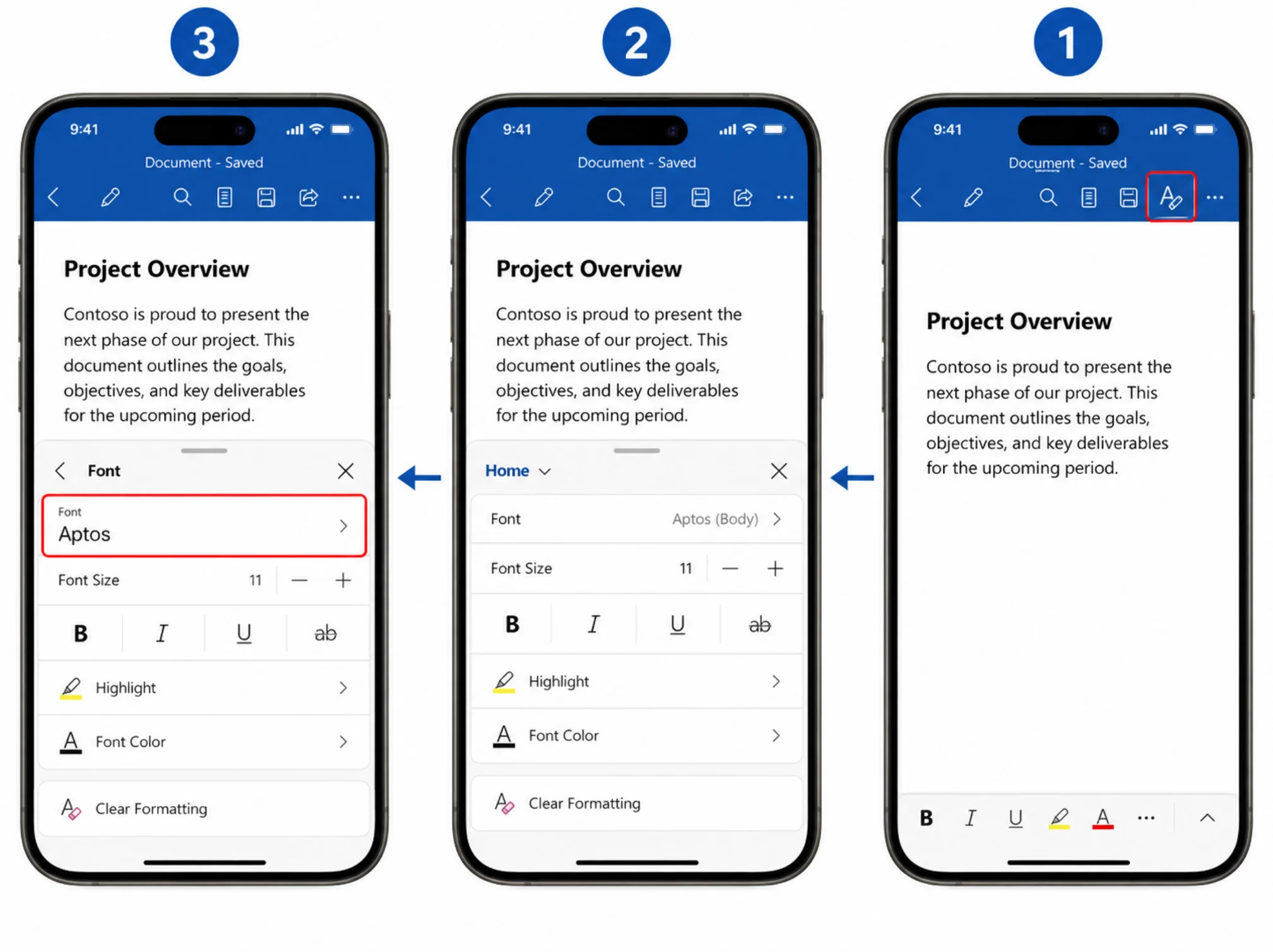
آموزش نوار ابزار اصلی ورد موبایل (تنظیم فونت، سایز و رنگ)

  1. به پنل بالای صفحه میرویم روی گزینه A به همراه مداد میزنیم.
  2. یک صفحه باز میشود.
  3. گزینه Aptos برای انتخاب فونت میباشد.

    آموزش نوار ابزار اصلی ورد موبایل

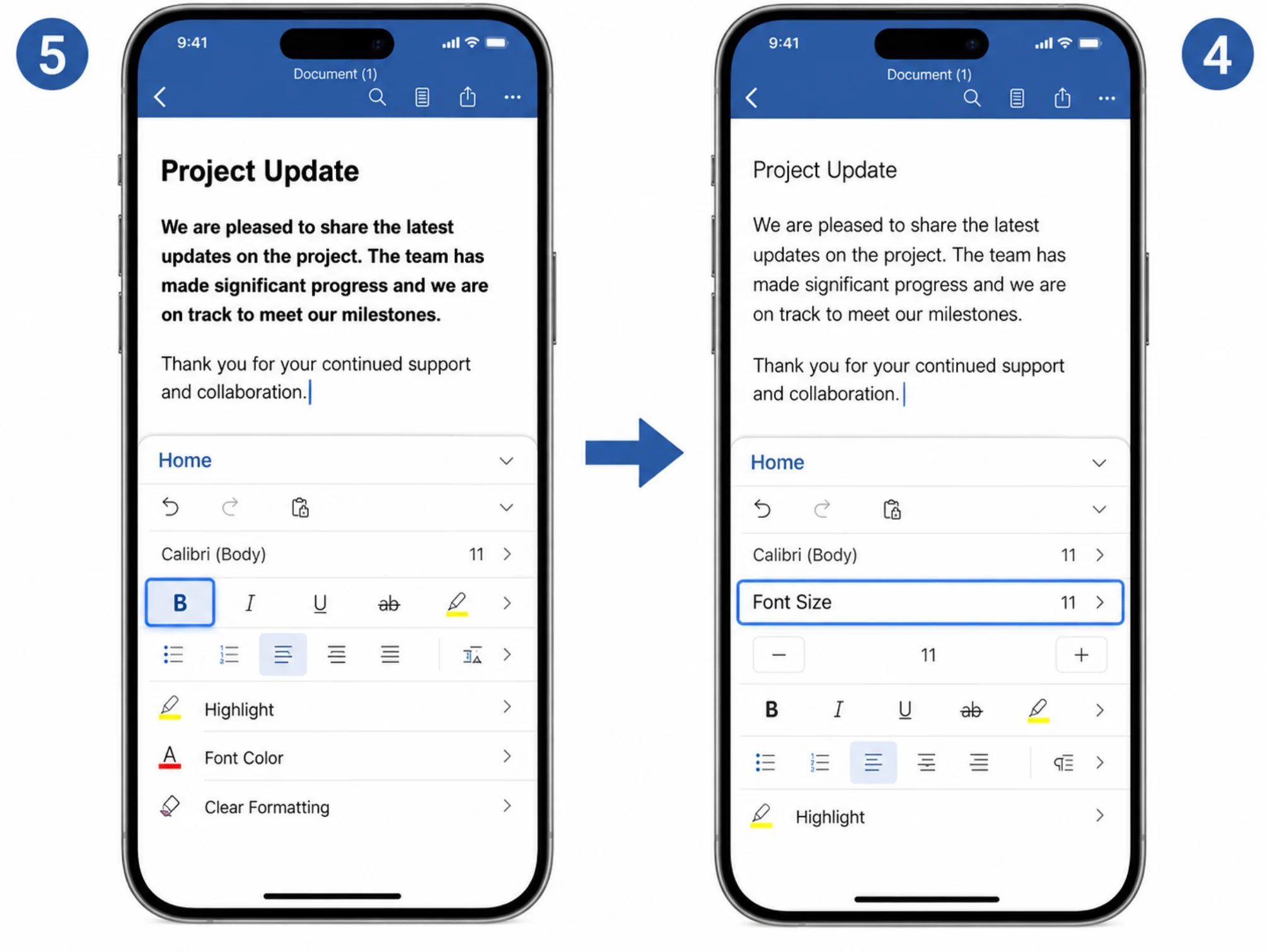
  4.  برای تغییر سایز متن میتوانید از گزینه Font Size استفاده کنید.
  5.  برای بولد کردن متن نیز روی B میزنیم.

آموزش نوار ابزار اصلی ورد موبایل مرحله 4 و 5

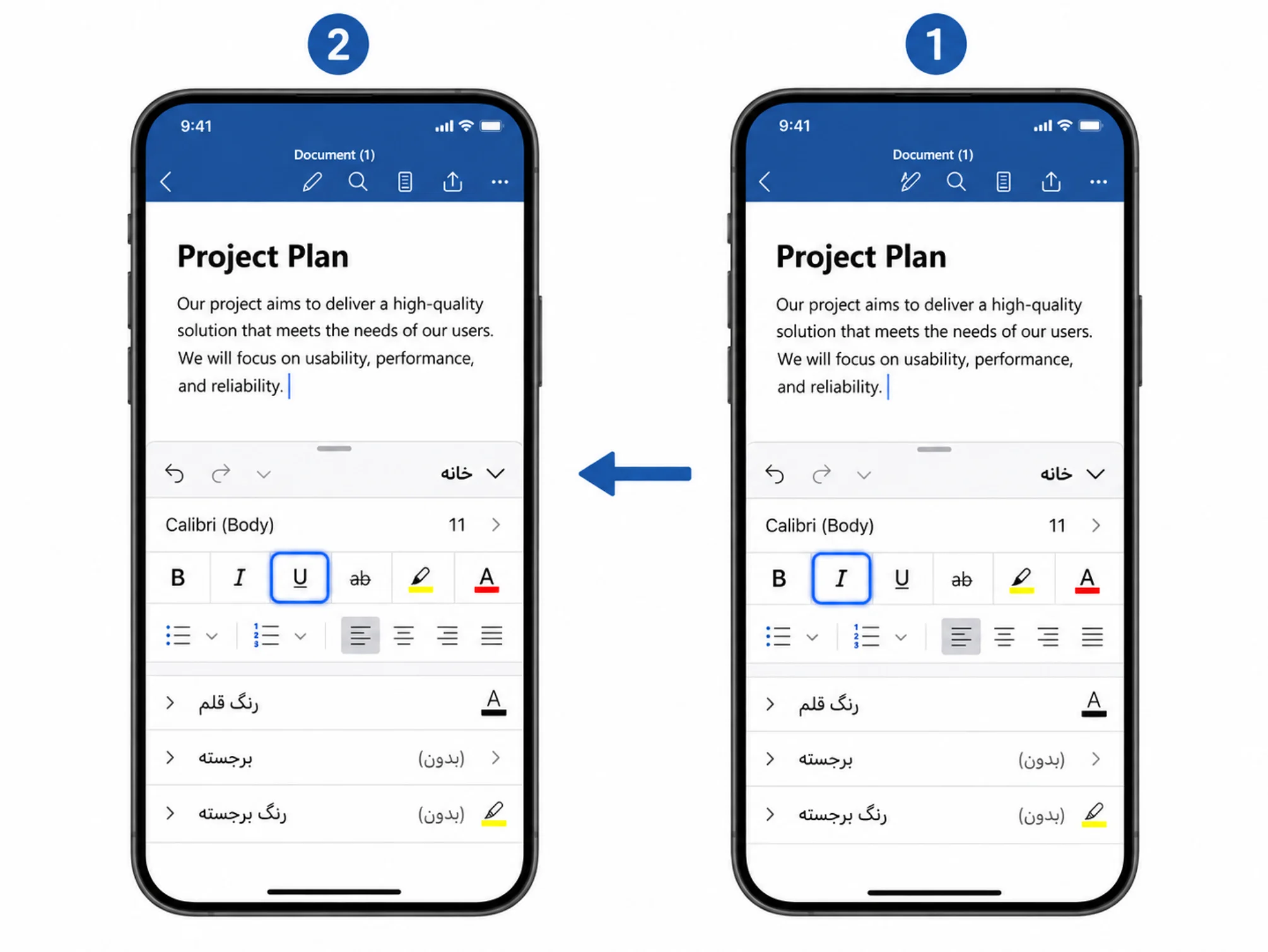
  1. گزینه I برای مورب کردن متن میباشد.
  2. و گزینه U برای خط کشیدن زیر متن است.
    مرحله 1 و 2
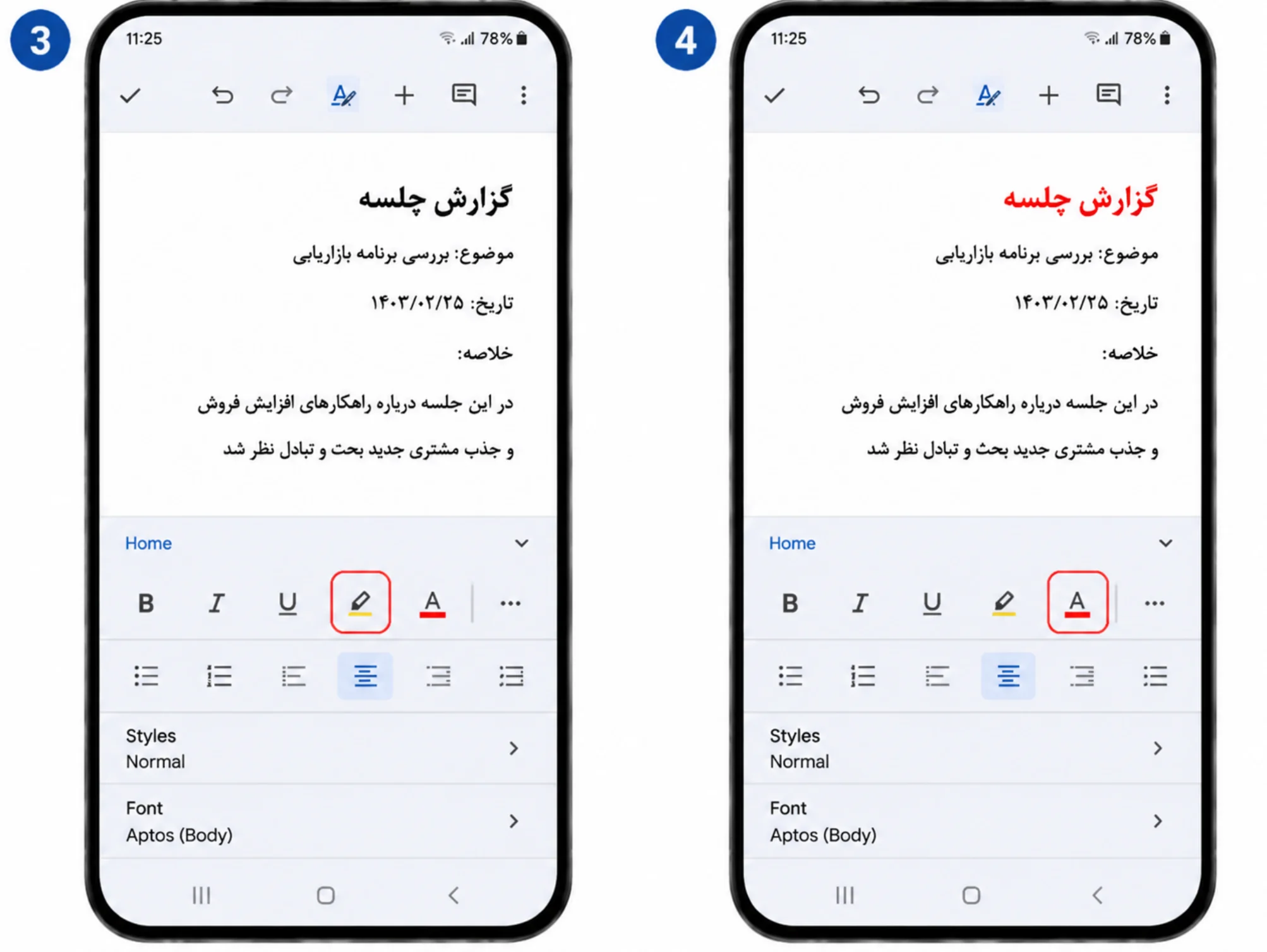
  3. برای هایلایت کشیدن روی متن هم از گزینه Highlight استفاده میکنیم.
  4. Font Color نیز برای تغییر رنگ متن است.

مرحله 3 و 4

روش راست به چپ کردن متن و تنظیم فونت فارسی

  1. دوباره به پنل بالای صفحه میرویم روی گزینه A به همراه مداد میزنیم.
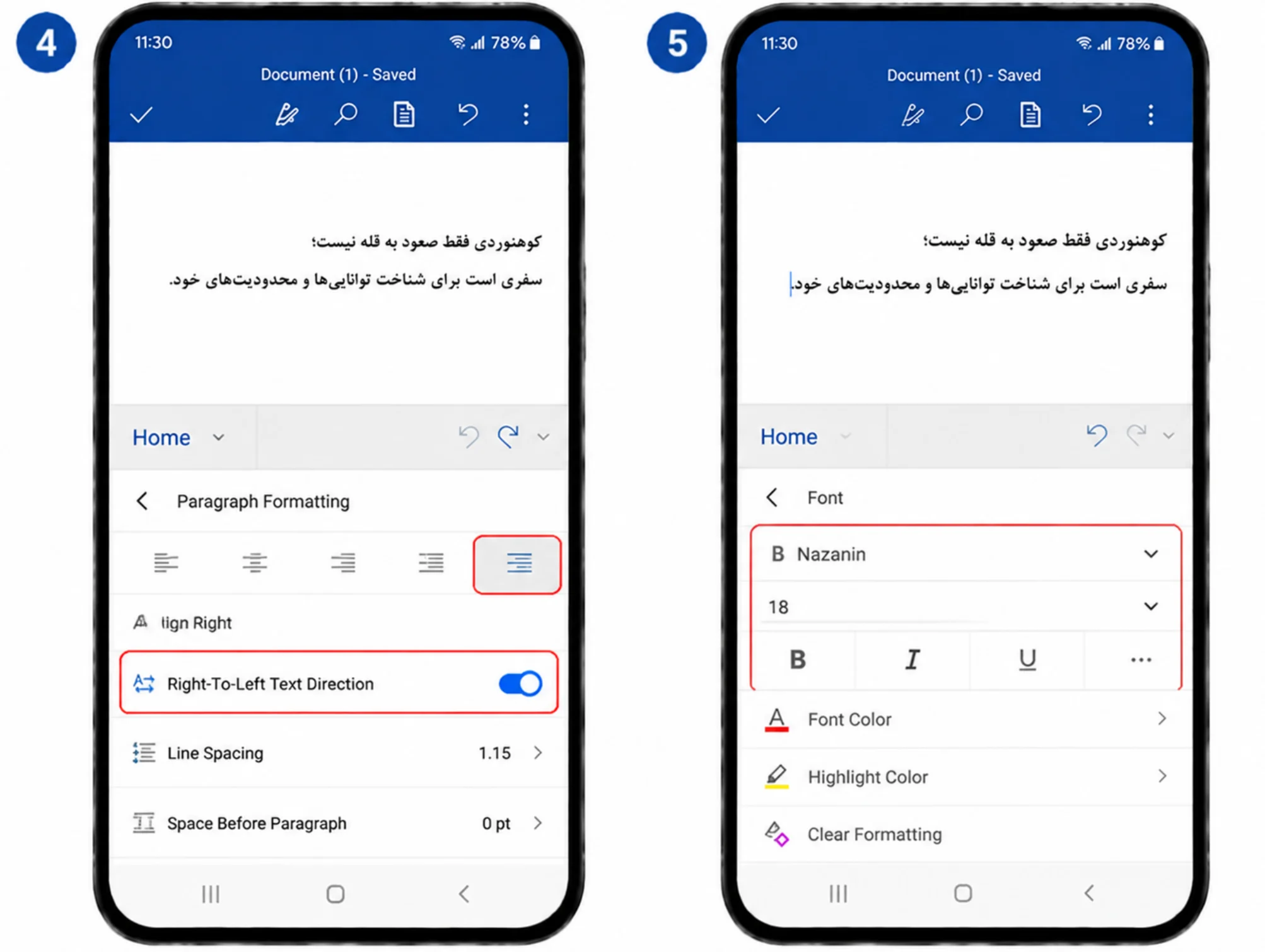
  2. برای تنظیم فونت فارسی روی دو گزینه  Align Right و Right-To-Left_Text Direction میزنیم.

با این روش جملاتی که کلمات انگلیسی یا عدد دارند دچار بهم ریختگی نمیشوند و متن کلی راستچین میشود.
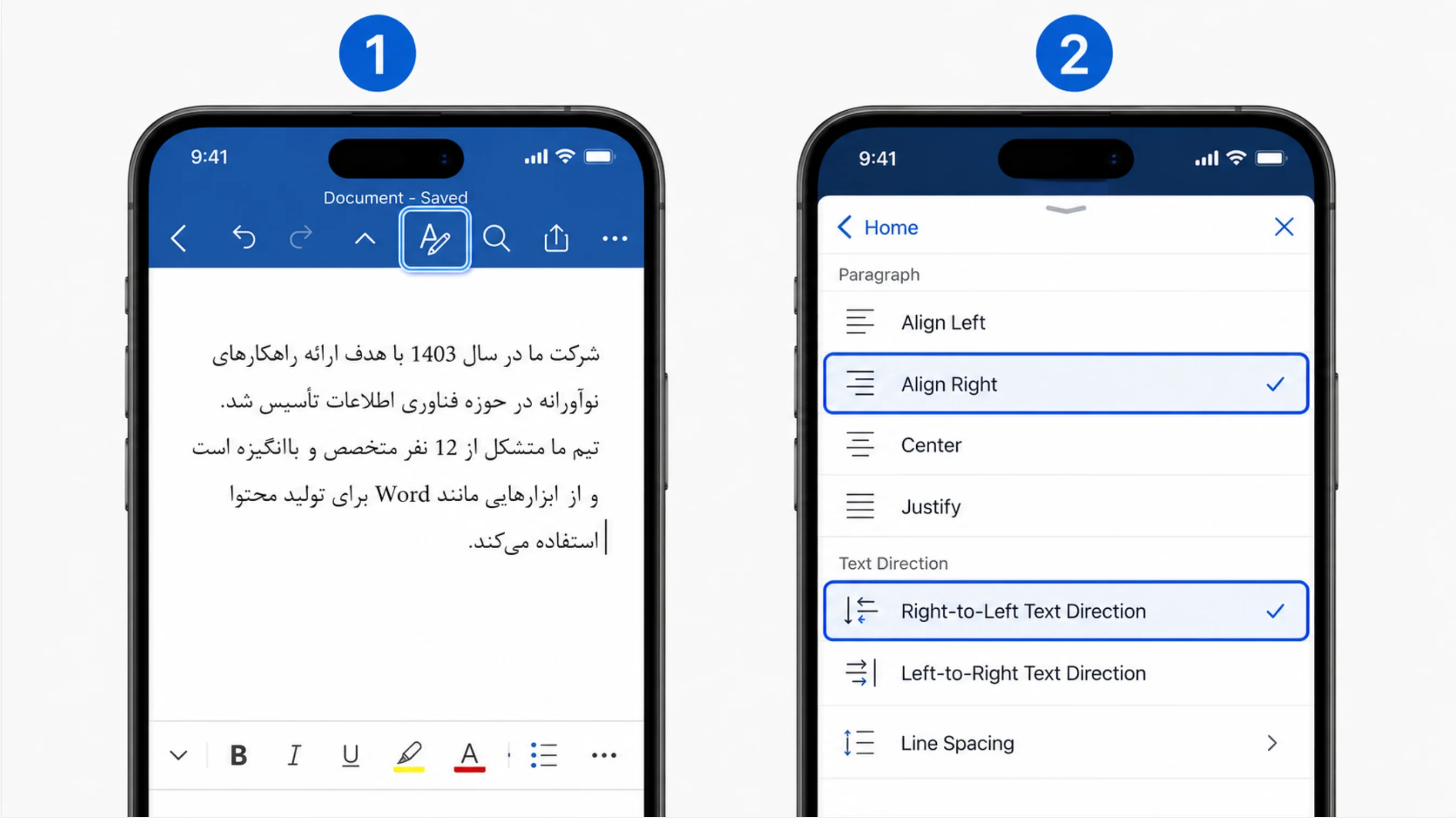
روش راست به چپ کردن

فعال سازی حالت مطالعه (Mobile View) برای خوانش راحت تر

در پنل بالای صفحه روی علامت موبایل یا Mobile View میزنیم. با فعال سازی این گزینه بدون اینکه در فایل تغییری ایجاد بشود ،اندازه متن مناسب گوشی میشود و دیگر نیازی به زوم کردن نداریم.
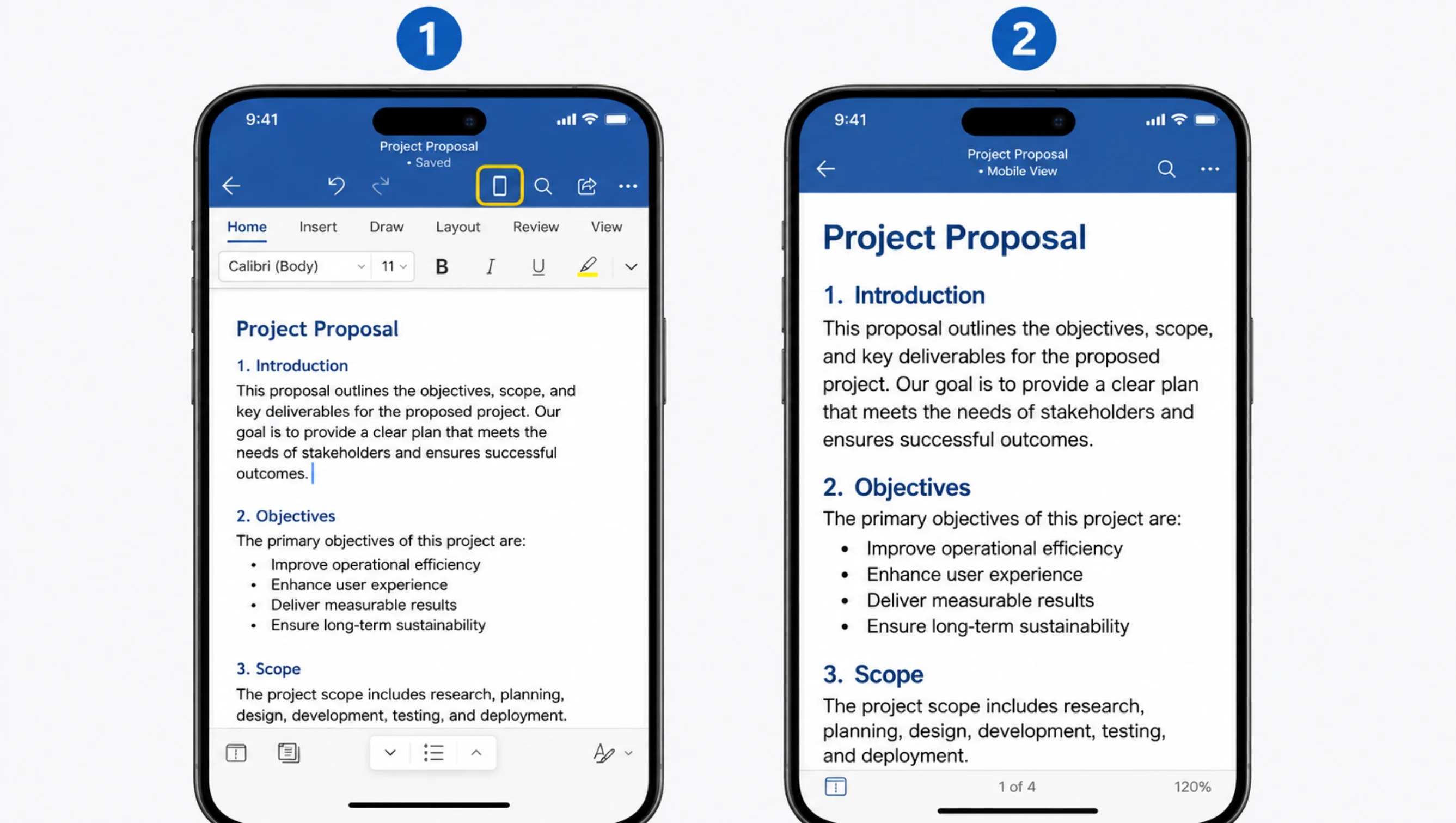
حالت مطالعه

آموزش تایپ صوتی در ورد گوشی

اگر متن طولانی دارید یا زمان کافی برای تایپ کردن ندارید میتوانید از تایپ صوتی استفاده کنید.
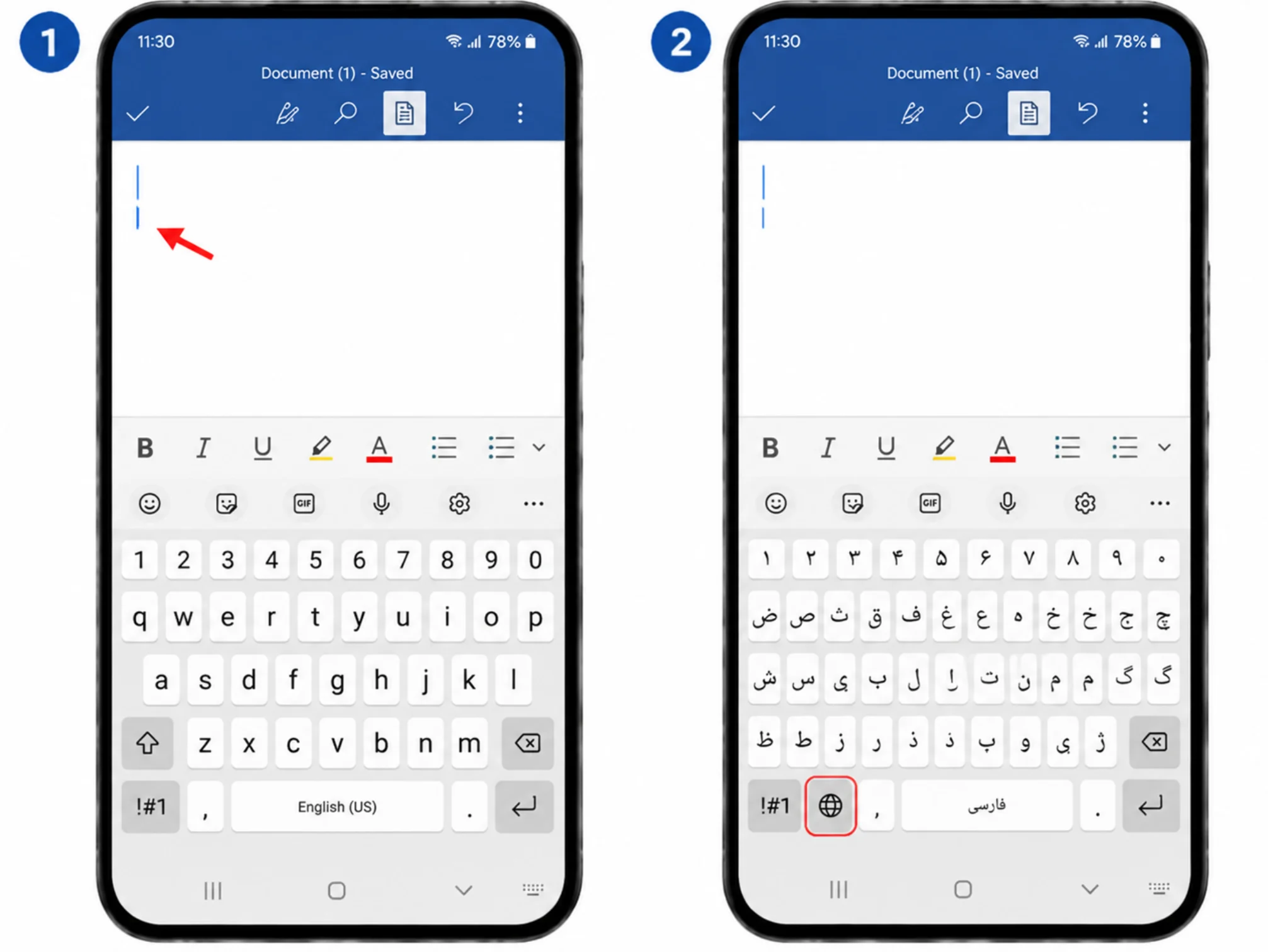
راهنمای تصویری – روش اول :

  1. روی صفحه ورد روی بخشی که میخواهیم متن تایپ شود میزنیم تا کیبورد باز شود.
  2. کیبورد را به زبان فارسی تغییر میدهیم.

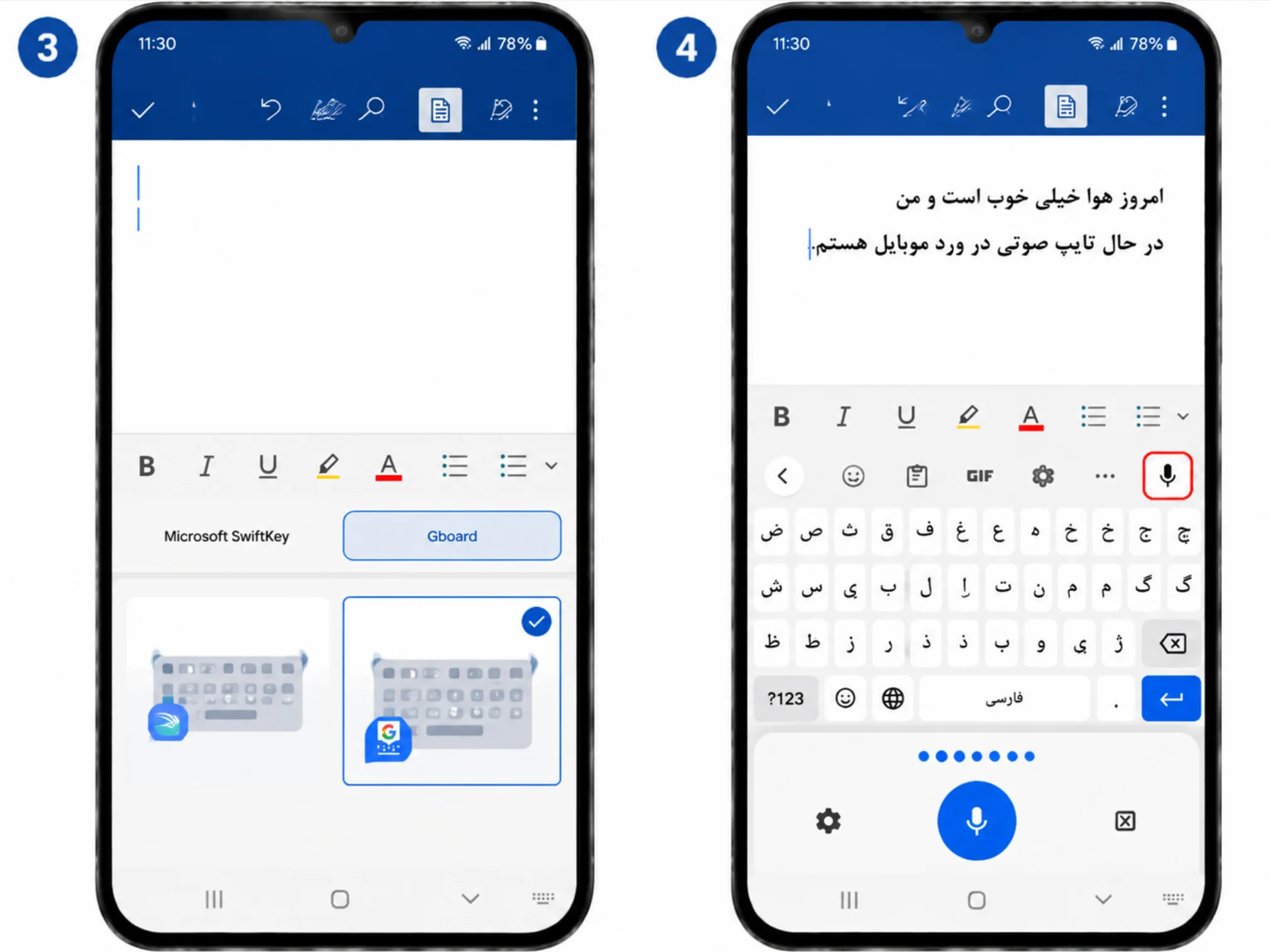
    آموزش تایپ صوتی در ورد گوشی روش اول

  3. با استفاده از اپ Gboard که برای اندروید است، کیبورد Gboard را فعال میکنیم.
  4. روی علامت میکروفون میزنیم و شروع به صحبت میکنیم تا بصورت خودکار متن تایپ شود، این روش از زبان فارسی به خوبی پشتیبانی میکند.

آموزش تایپ صوتی در ورد گوشی روش دوم

راهنمای تصویری – روش دوم :

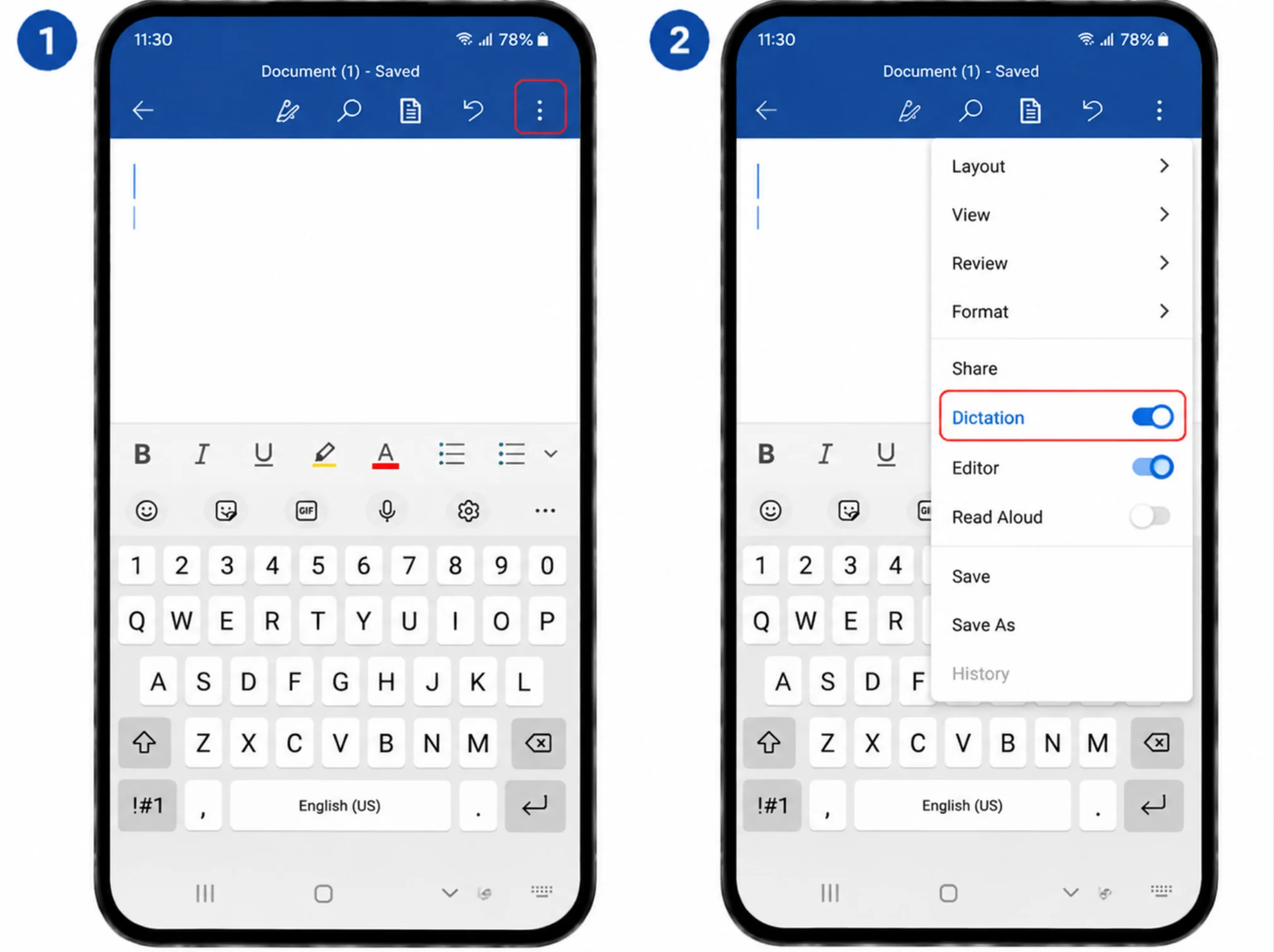
  1. روی سه نقطه گوشه صفحه سمت راست میزنیم.
  2. گزینه Dictation را فعال میکنیم.

    آموزش تایپ صوتی در ورد گوشی روش دوم

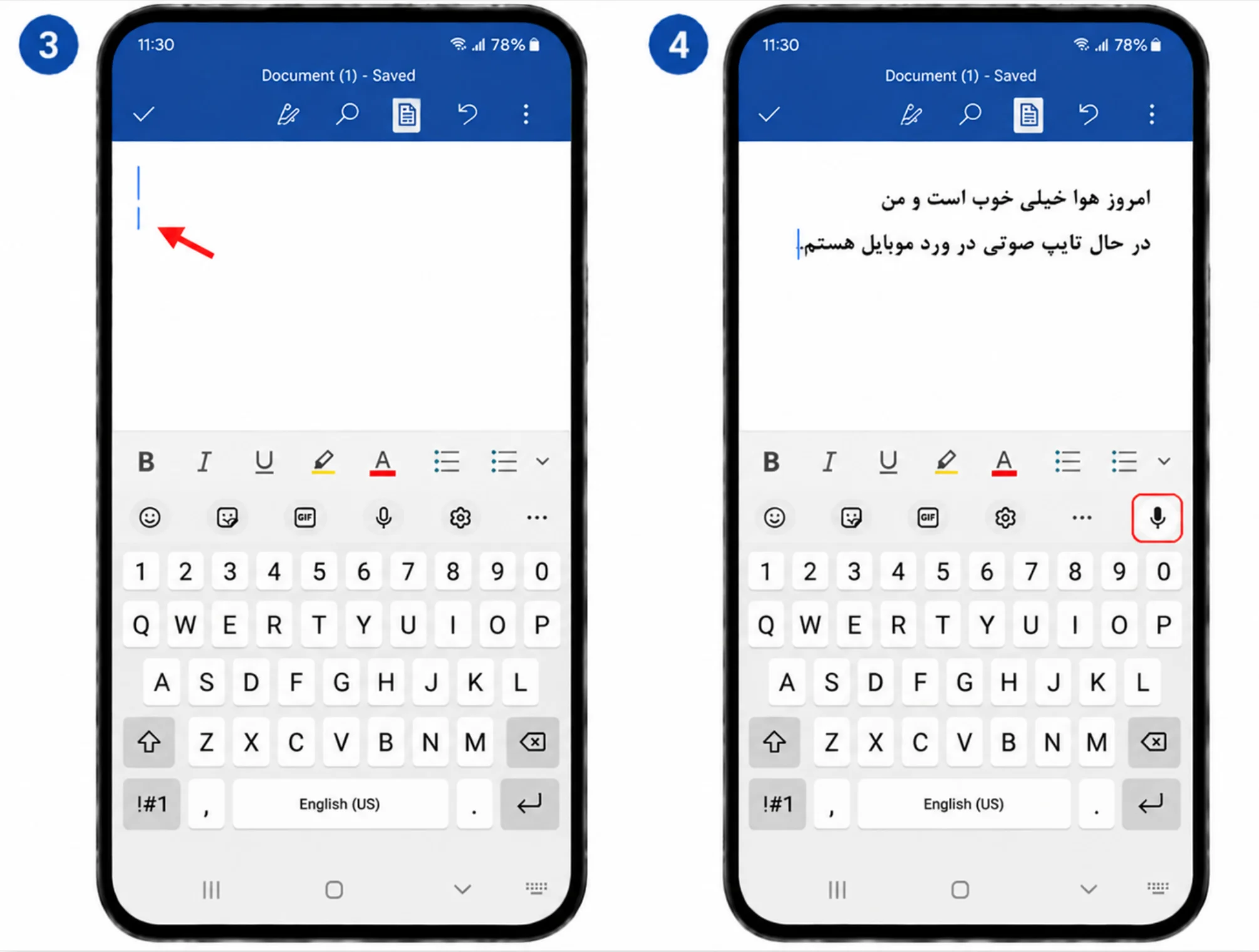
  3. روی بخشی که میخواهیم متن تایپ شود میزنیم تا کیبورد باز شود.
  4. در بالای کیبورد سمت راست علامت میکروفون فعال میشود روی ان میزنیم و صحبت میکنیم.

    آموزش تایپ صوتی در ورد گوشی روش دوم مرحله 3 و 4

در  این روش  باید به این موضوع توجه کنیم که از زبان فارسی پشتیبانی نمیکند و مناسب کسانی میباشد که به زبان انگلیسی مسلط هستند و میخواهند فایل انگلیسی ینویسند.
اضافه کردن عکس، جدول و لینک در ورد موبایل

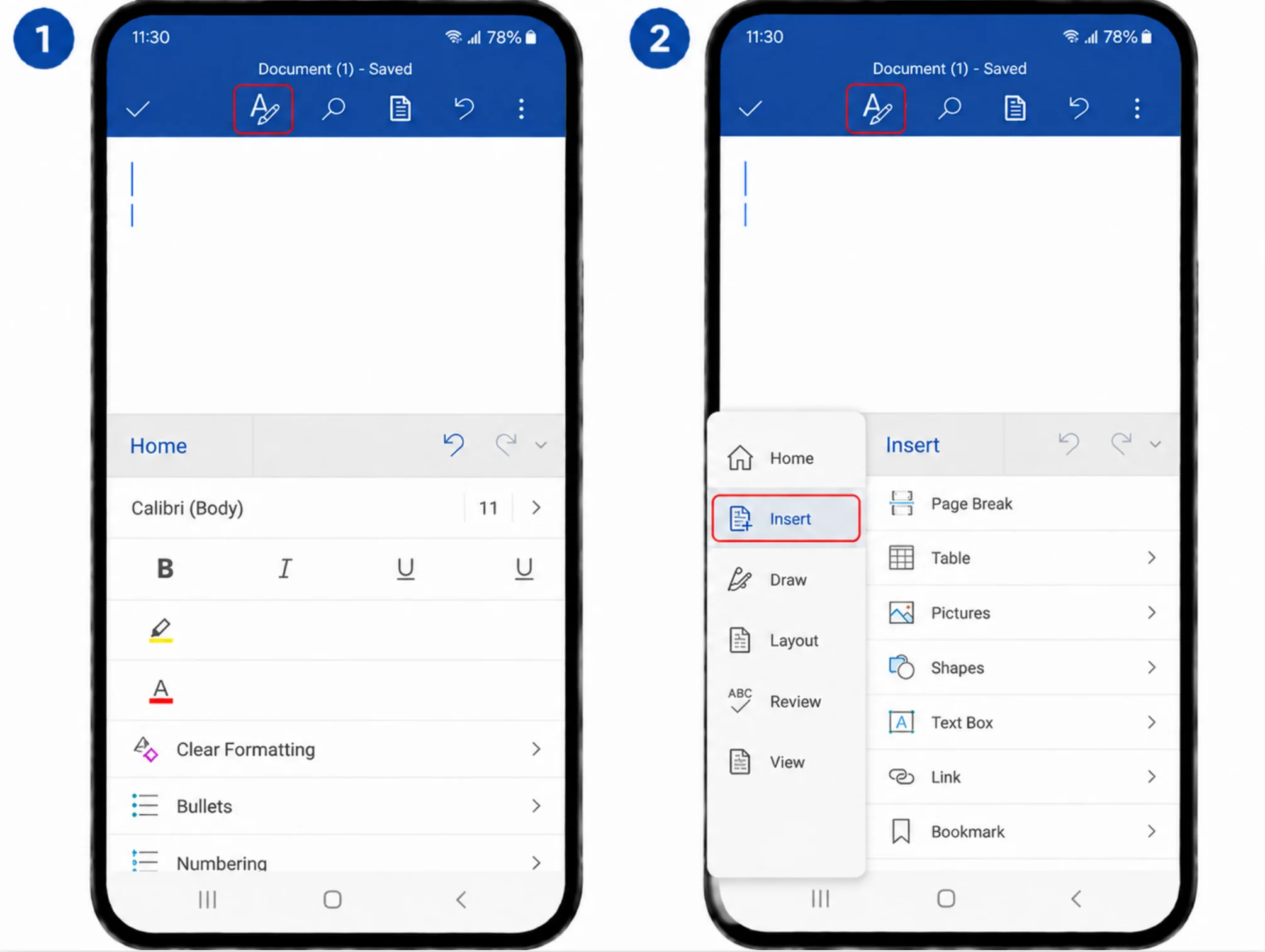
  1. ابتدا روی علامت A به همراه مداد میزنیم.
  2. از گوشه سمت چپ صفحه منو را از Home به Insert تغییر میدهیم.

    اضافه کردن عکس، جدول و لینک در ورد موبایل

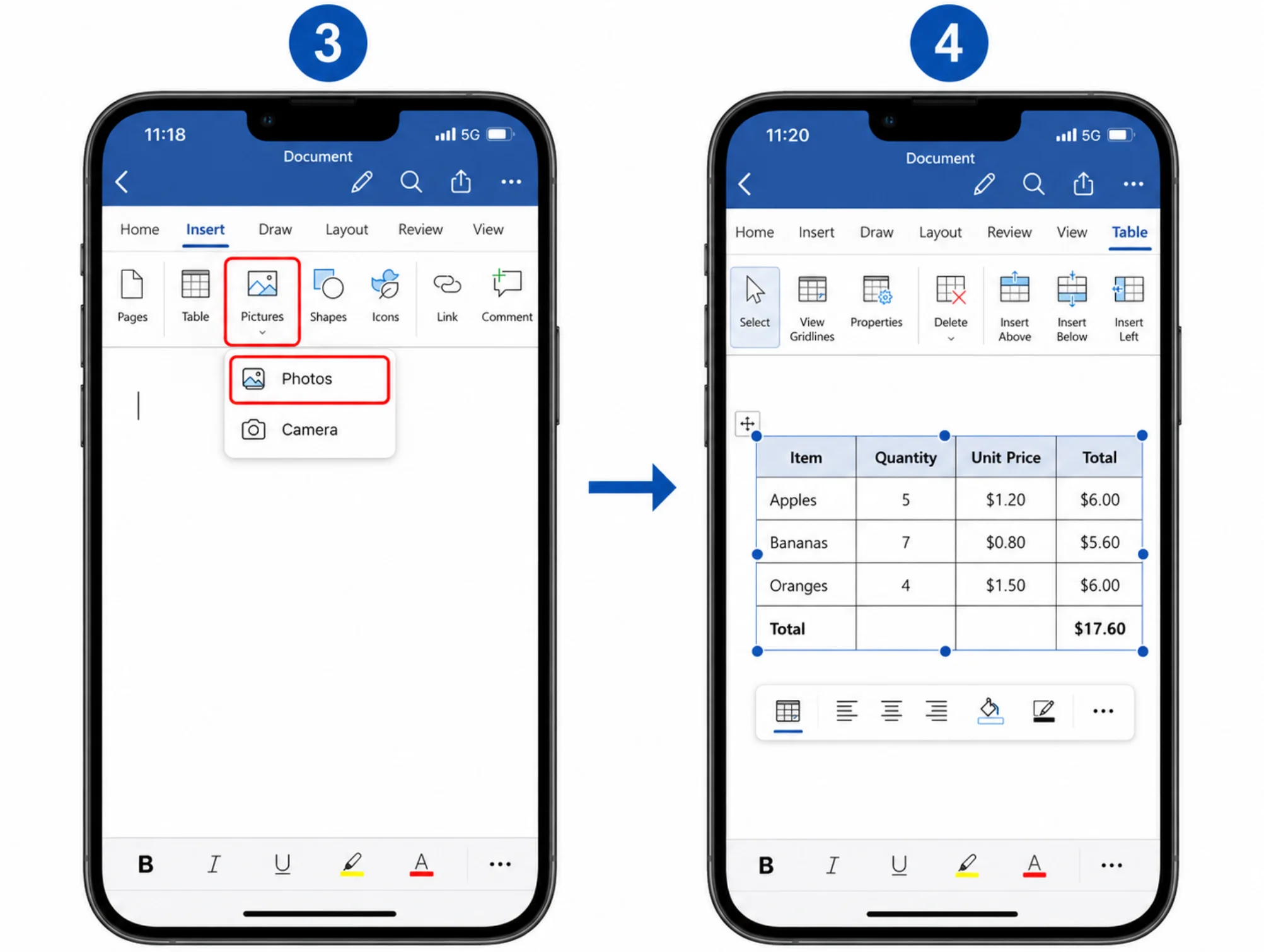
  3. برای درج تصویر از گالری گوشی به بخش Pictures میرویم.در این بخش 2 گزینه Photos و Camera وجود دارد که با انتخاب گزینه Photos خودکار وارد گالری گوشی میشود.
  4. از گزینه Table برای رسم جدول استفاده میکنیم.برای ویرایش جدول رسم شده ، روی جدول میزنیم تا منو باز شود  و ویرایش را انجام میدهیم.

  5. گزینه Shapes برای اضافه کردن اشکال هندسی میباشد.
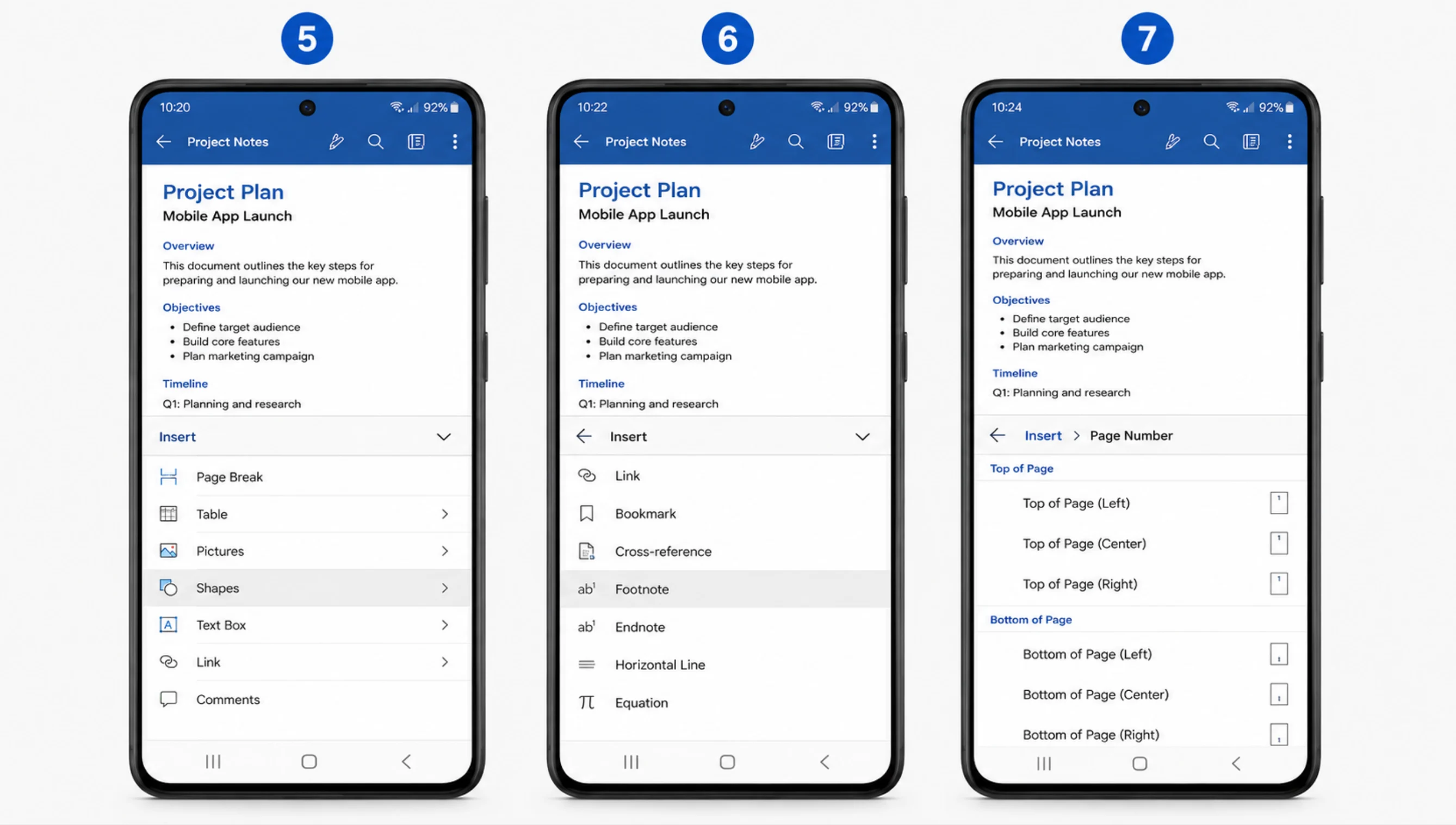
  6. برای نوشتن پانویس از گزینه Footnote استفاده میکنیم.
  7. اگر میخواهید شماره صفحه به ورد خود اضافه کنید ، به بخش Page Number میرویم و محل قرارگیری شماره صفحه را انتخاب میکنیم.
مراحل 4 تا 7 - اضافه کردن عکس، جدول و لینک در ورد موبایل

حل مشکل بهم ریختگی متن و چیدمان در ورد اندروید

یکی از پر جستجوترین دغدغه های کاربران ایرانی، بهم خوردن کلمات و تنظیمات Justify و همچنین ایجاد صفحه جدید بدون بهم خوردن قالب است که در ادامه این مشکلات را حل میکنیم.

دلیل بهم خوردن فاصله کلمات و تنظیم Justify

فعال بودن حالت Justify باعث ایجاد فاصله بین کلمات در ورد میشود. برای حل این مشکل مراحل زیر را انجام میدهیم.
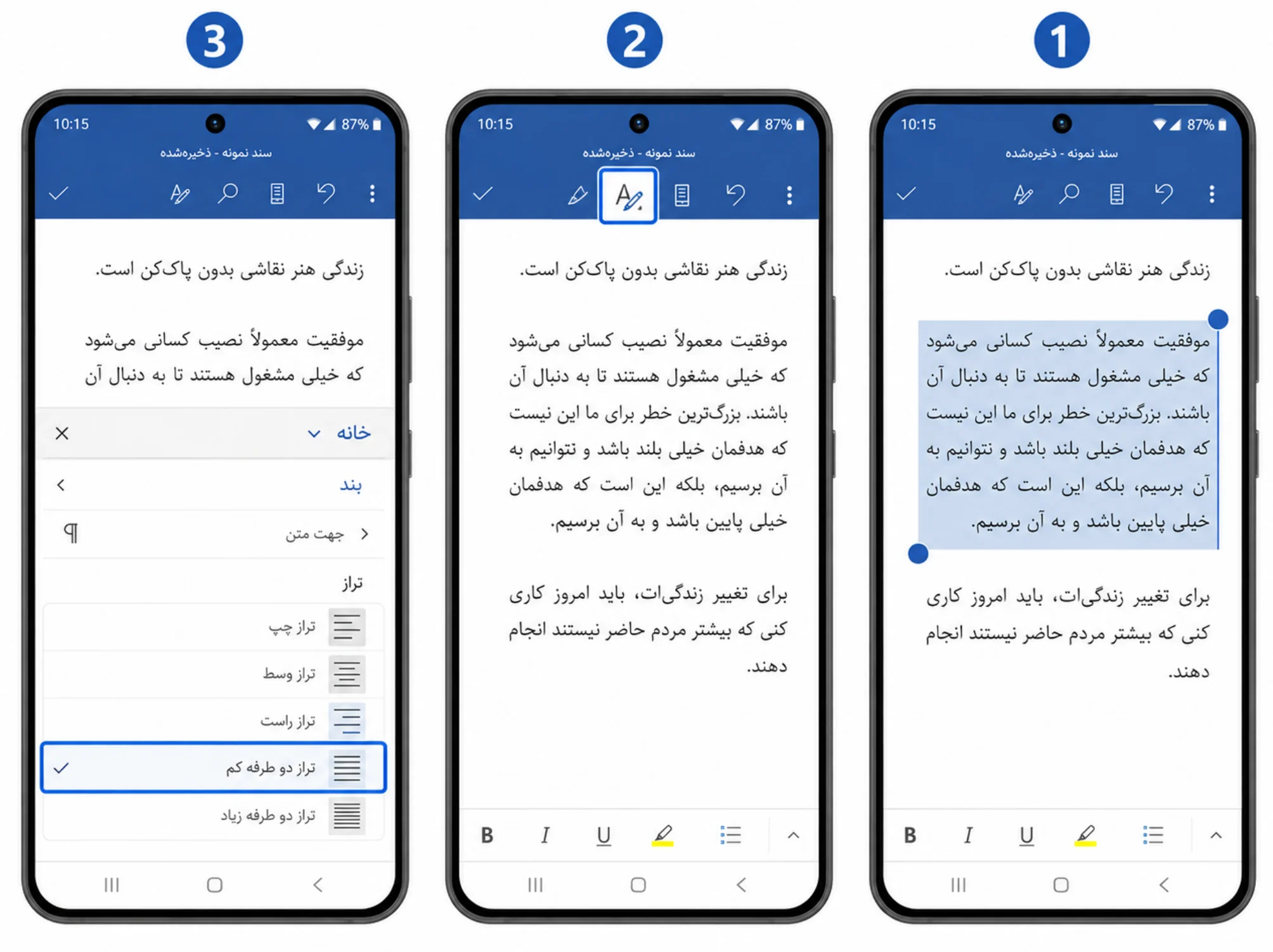
  1. متن مورد نظر را انتخاب میکنیم.
  2. روی علامت A به همراه مداد میزنیم.
  3. به قسمت Justify  میرویم و Justify Low را انتخاب میکنیم.
    دلیل بهم خوردن فاصله کلمات و تنظیم Justify
  4. در ادامه روی دو گزینه  Align Right و Right-To-Left_Text Direction میزنیم.
  5. اگر همچنان فاصله ها مشکل دارند فونت متن را باید تغییر بدهیم.
دلیل بهم خوردن فاصله کلمات و تنظیم Justify

روش ایجاد صفحه جدید بدون بهم خوردن قالب (Page Break)

بسیاری از کاربران برای ایجاد صفحه جدید از Enter استفاده میکنند، اینکار باعث بهم خوردن قالب میشود.برای ایجاد صفحه جدید مراحل زیر را انجام میدهیم.
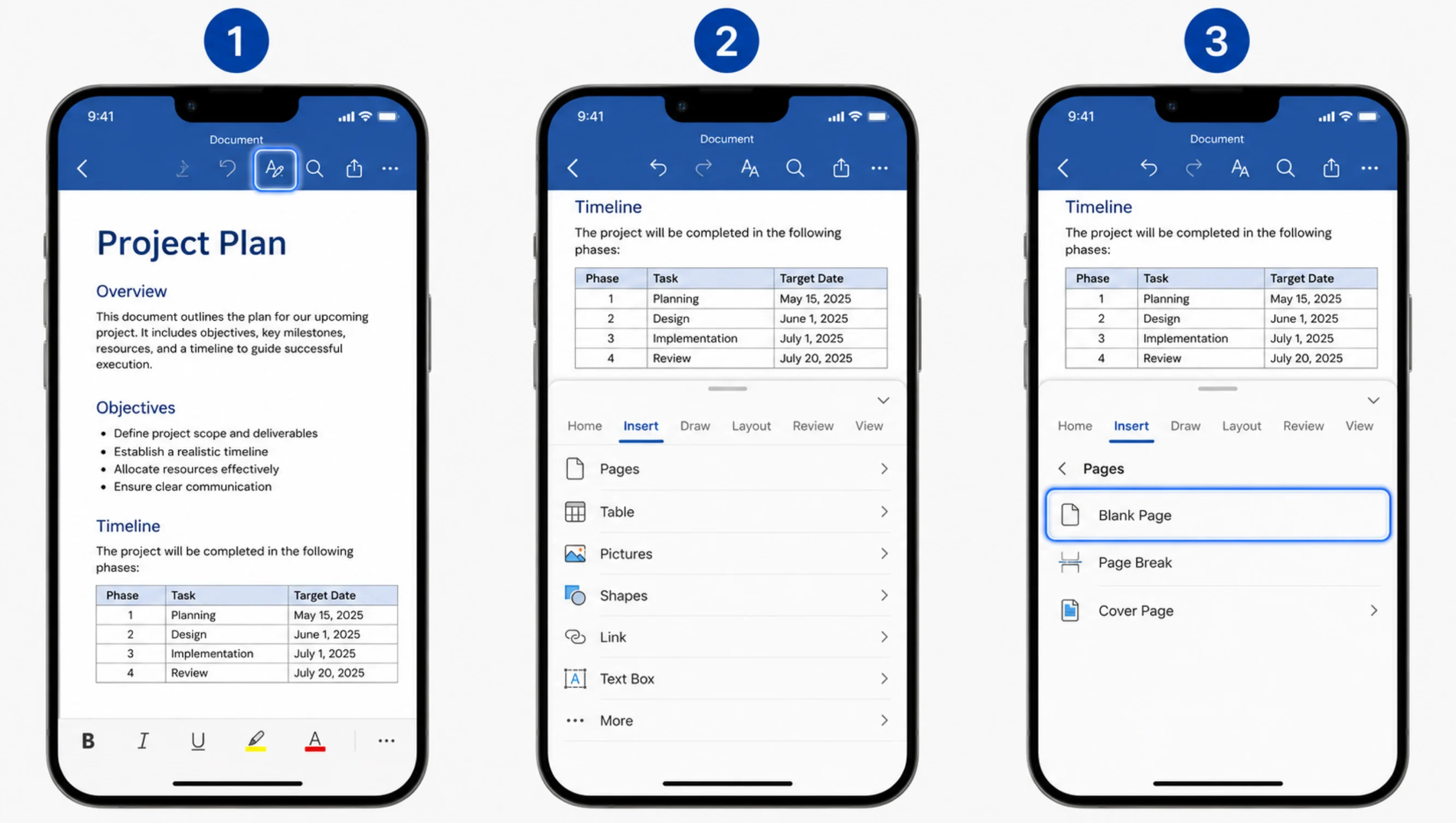
  1. روی علامت A به همراه مداد میزنیم.
  2.  به منوی Insert میرویم.
  3. روی گزینه Blank Page میزنیم.
ایجاد صفحه جدید

نحوه ذخیره سازی، خروجی و به اشتراک گذاری فایل ورد

  • ذخیره خودکار :

در اپ Microsoft Word گزینه ای وجود دارد که بصورت خودکار فایل را ذخیره میکند برای فعال کردن این گزینه:
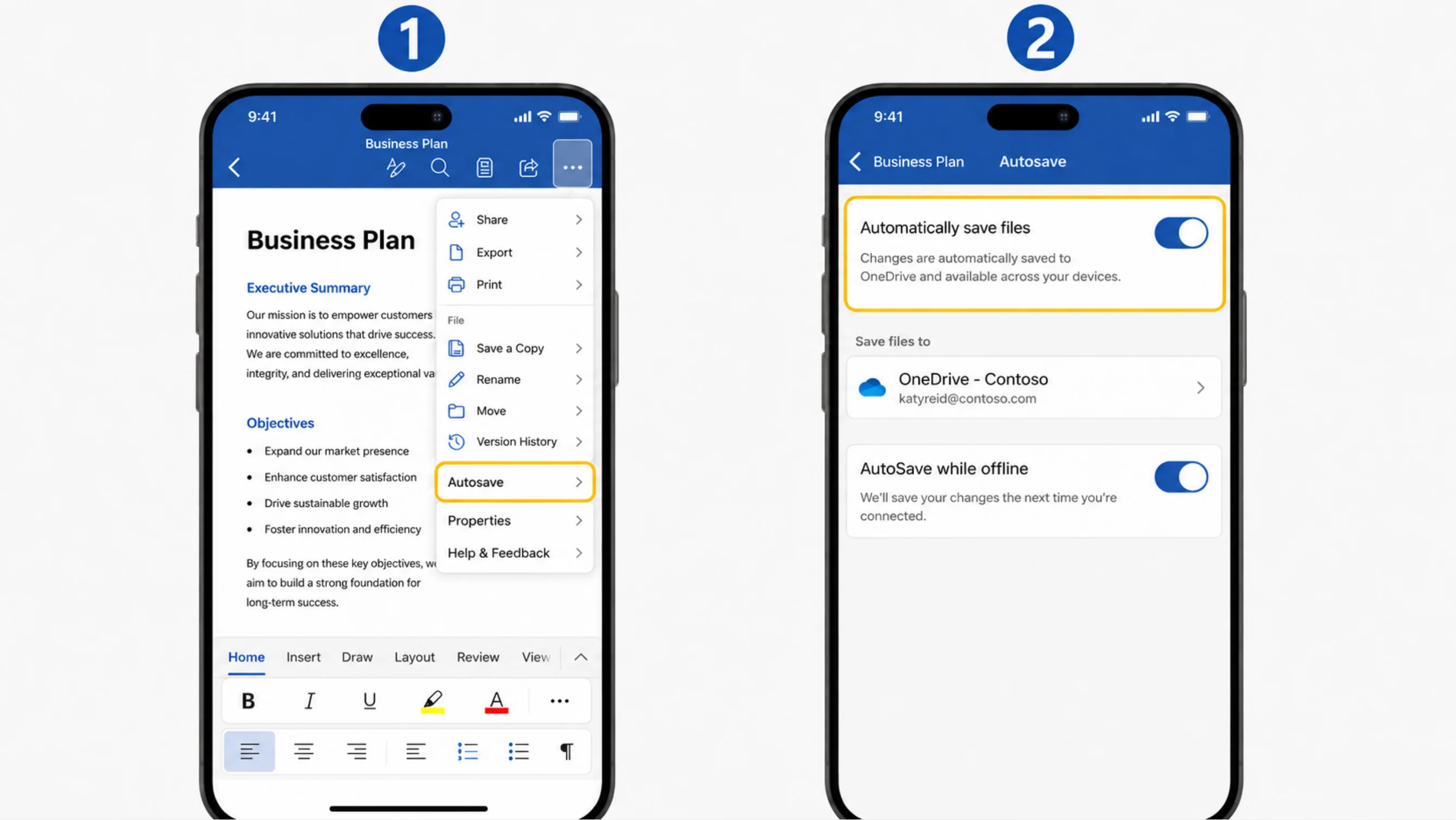
  1. روی سه نقطه گوشه سمت راست صفحه میزنیم.
  2. به بخش Autosave میرویم و گزینه Automatically save files را فعال میکنیم.

ذخیره خودکار

  • اشتراک گذاری :

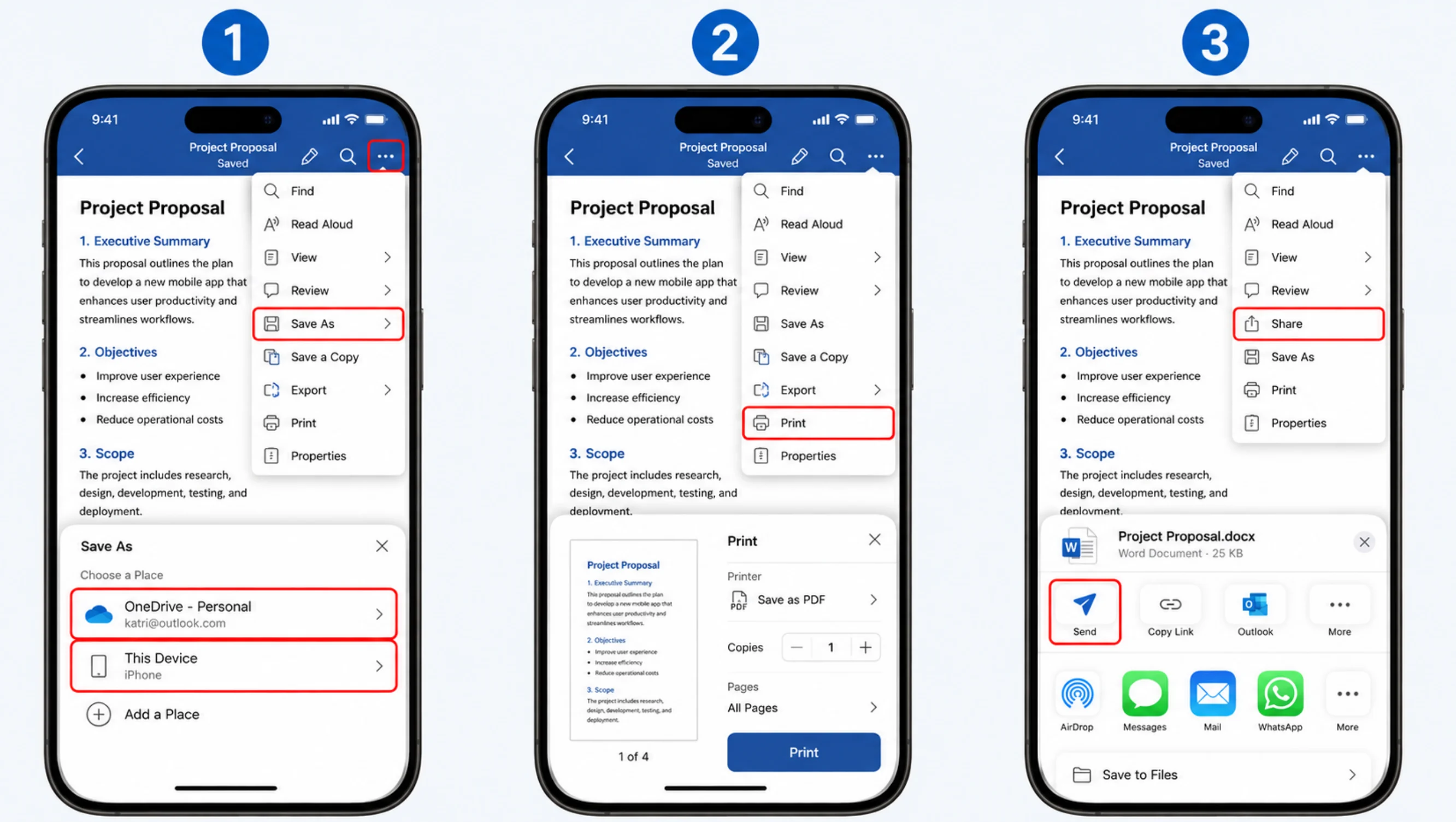
  1. اگر میخواهید فایل را بصورت ورد در حافظه گوشی ذخیره کنید ، ابتدا روی سه نقطه میزنیم سپس روی Save As میزنیم و محل ذخیره فایل را انتخاب میکنیم.
  2. از گزینه Print برای خروجی گرفتن فایل بصورت PDF استفاده میکنیم.
  3. برای اشتراک گذاری فایل بصورت آنلاین یا در پیام رسان های دیگر به بخش Share میرویم و روی گزینه Send میزنیم ،سپس انتخاب میکنیم که لینک را در کجا و برای چه کسی ارسال کنیم.
اشتراک گذاری

شما میتوانید برای ارتقا شغلی و یا استخدام در سازمان ها و مراکز دولتی پس از شرکت در دوره آنلاین ICDL هرمس یا مشاهده آموزش های رایگان مهارت های هفتگانه و گرفتن نمره قبولی در آزمون پایان دوره، مدرک آی سی دی ال معتبر خود را دریافت کنید.


سوالات متداول (FAQ)

  • 1. آیا ساخت فایل ورد با گوشی رایگان است؟

بله ، ساخت ورد با گوشی رایگان میباشد.

  • 2. آیا بدون اینترنت هم می توان با ورد گوشی کار کرد؟

بله ، اکثر قابلیت های ورد بدون نیاز به اینترنت میباشد.

  • 3. چگونه فایل ورد ساخته شده در گوشی را به PDF تبدیل کنیم؟

روی سه نقطه و سپس روی گزینه Print میزنیم.محل ذخیره را انتخاب میکنیم و روی گزینه Save میزنیم.

  • 4. آیا می توان به ورد گوشی فونت فارسی دلخواه (مثل ایران سنس) اضافه کرد؟

خیر ، فقط میتوانیم از فونت های موجود در ورد استفاده کنیم.

  • 5. فایل های ورد ذخیره شده در گوشی کجا می روند؟

در هر گوشی متفاوت میباشد، معمولا فایل ها را میتوانیم در اپ My Files مشاهده کنیم.

چه امتیازی برای این مقاله میدهید؟

5,0 از 2 رای

دیدگاه و پرسش

هنوز دیدگاهی ثبت‌نشده
کاربر مهمان
@guest
0 / 10 کاراکتر
فرمت‌های مجاز: jpg, png, gif, webp, avif — حداکثر ۲ مگابایت

پشتیبانی سریع: ۰۹۳۰۳۰۳۰۵۵۲