مشاهده سبد خرید
0 مورد
هیچ محصولی در سبد خرید نیست.
شماره گذاری صفحات در ورد یک امر مهم در نوشتن پایان نامه، کتاب ها، و سند های طولانی به شمار میرود و ما در این مقاله قصد داریم تمام روش های درج شماره، فارسی سازی و تفکیک بخش ها را مرحله به مرحله بصورت تصویری و ویدئویی اموزش دهیم، پس با هرمس همراه باشید.
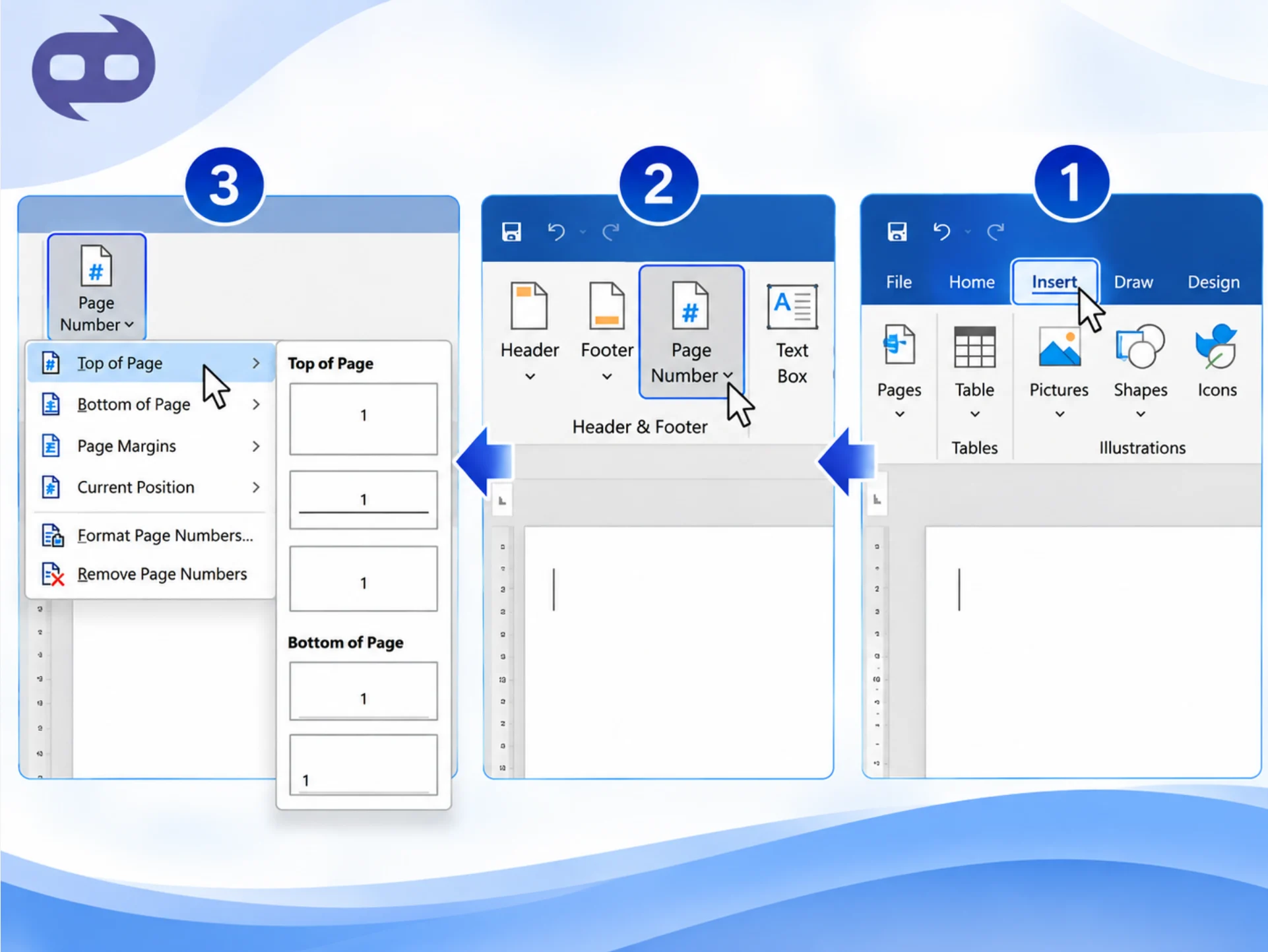
برای اینکه در سریع ترین حالت ممکن بتوانیم در 3 کلیک شماره صفحه در ورد درج کنیم مراحل زیر را انجام میدهیم.
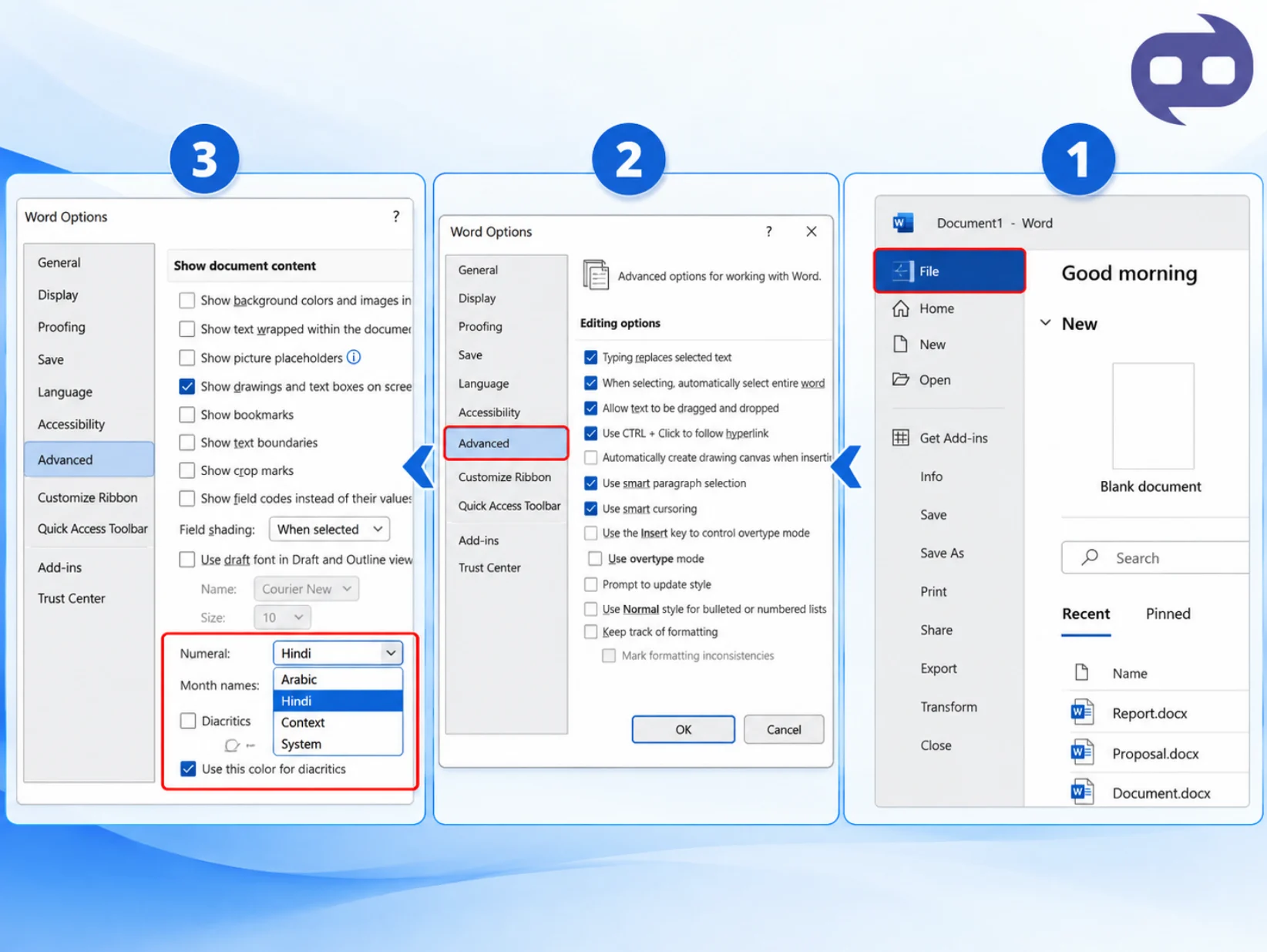
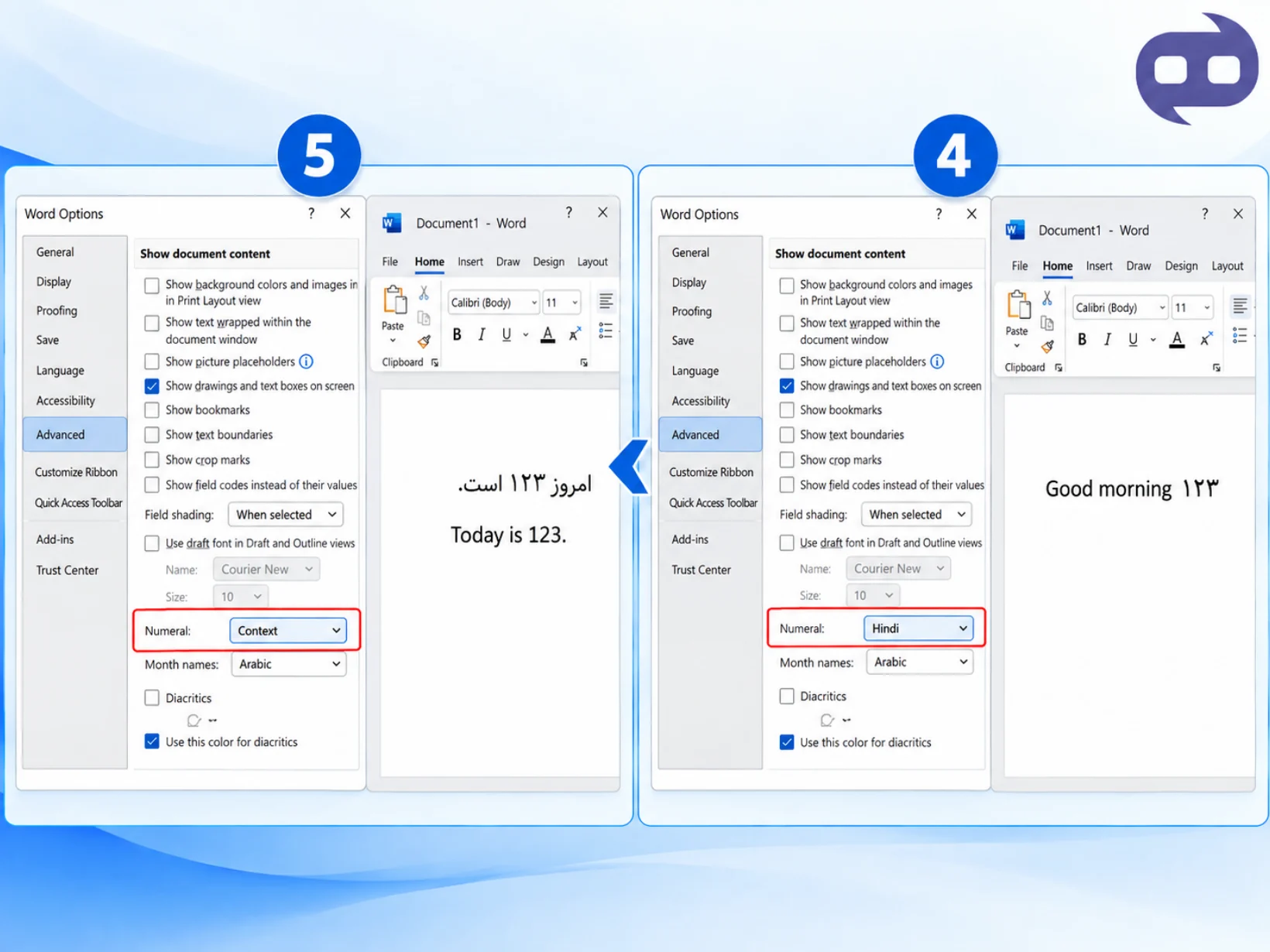
در این بخش 3 روش اصلی برای تغییر شماره صفحه در ورد به فارسی وجود دارد که با انجام دادن یکی از این 3 روش بصورت کامل مشکلتان حل میشود. در ادامه به اموزش این 3 روش میپردازیم.
اگر میخواهید بصورت دائمی نمایش اعداد را تغییر دهید باید به بخش Word Options برویم و مراحل زیر را انجام دهیم.
در این روش جهت نوشته را برای راست چین شدن متن فوتر تنظیم میکنیم.
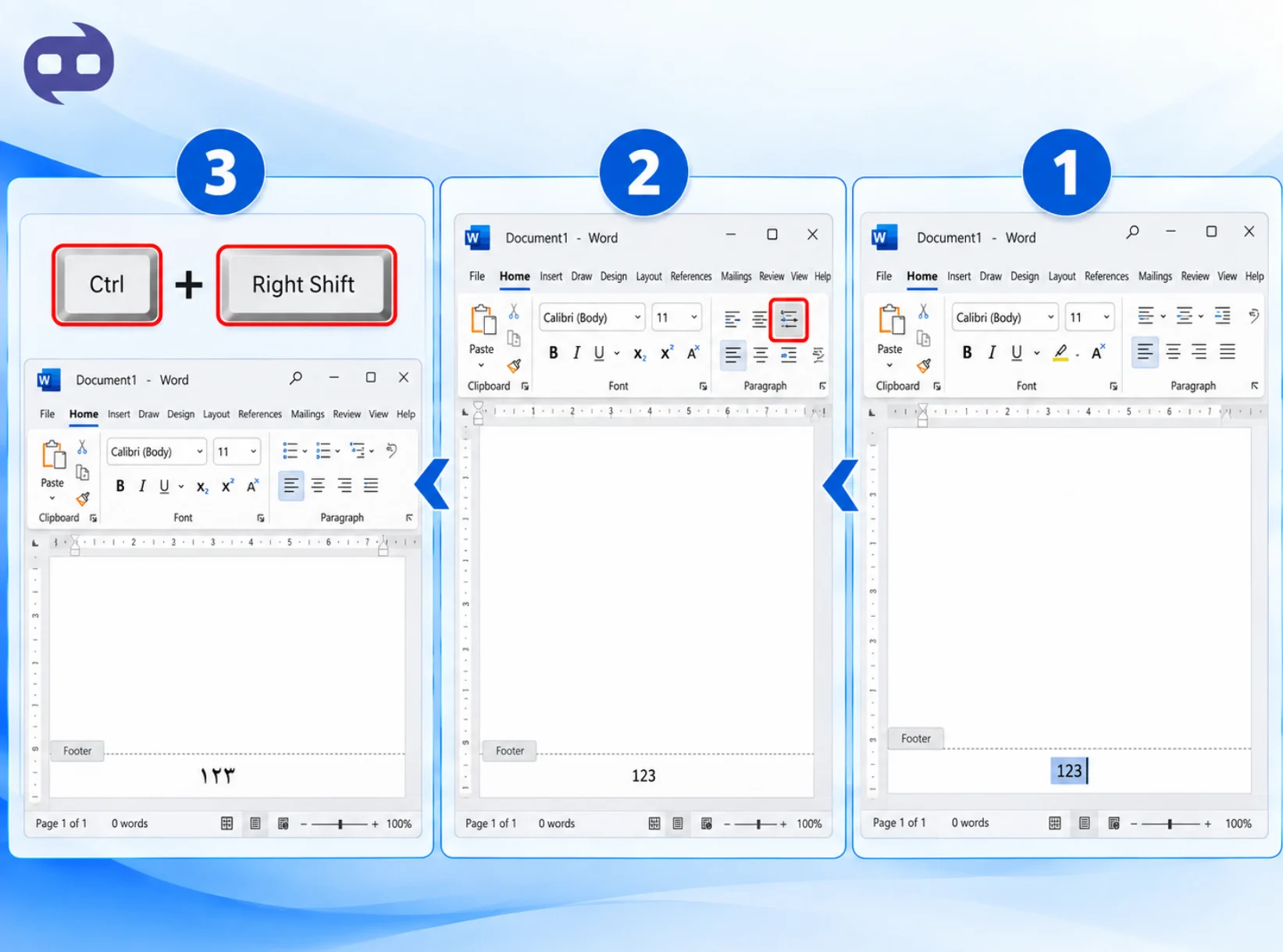
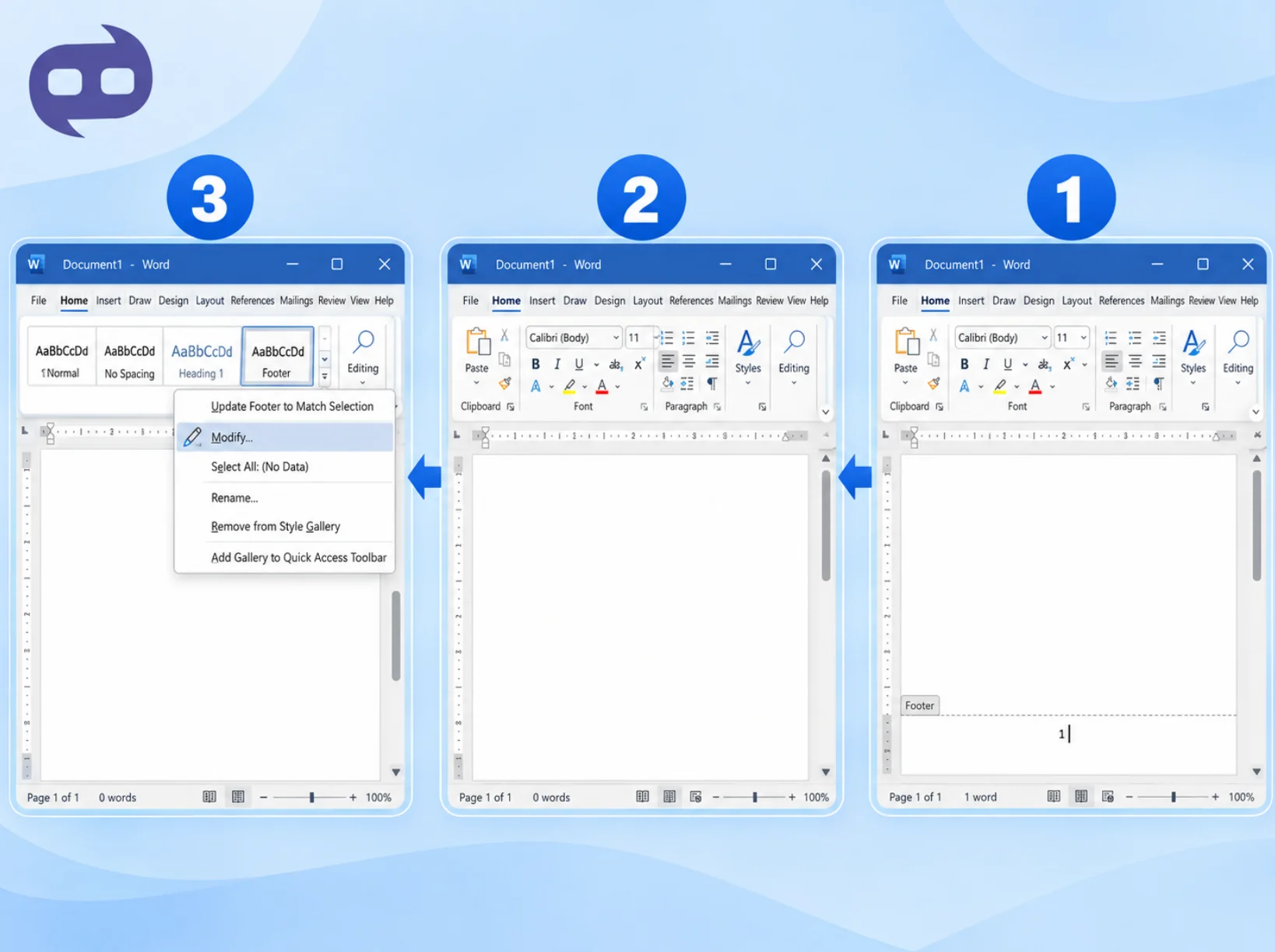
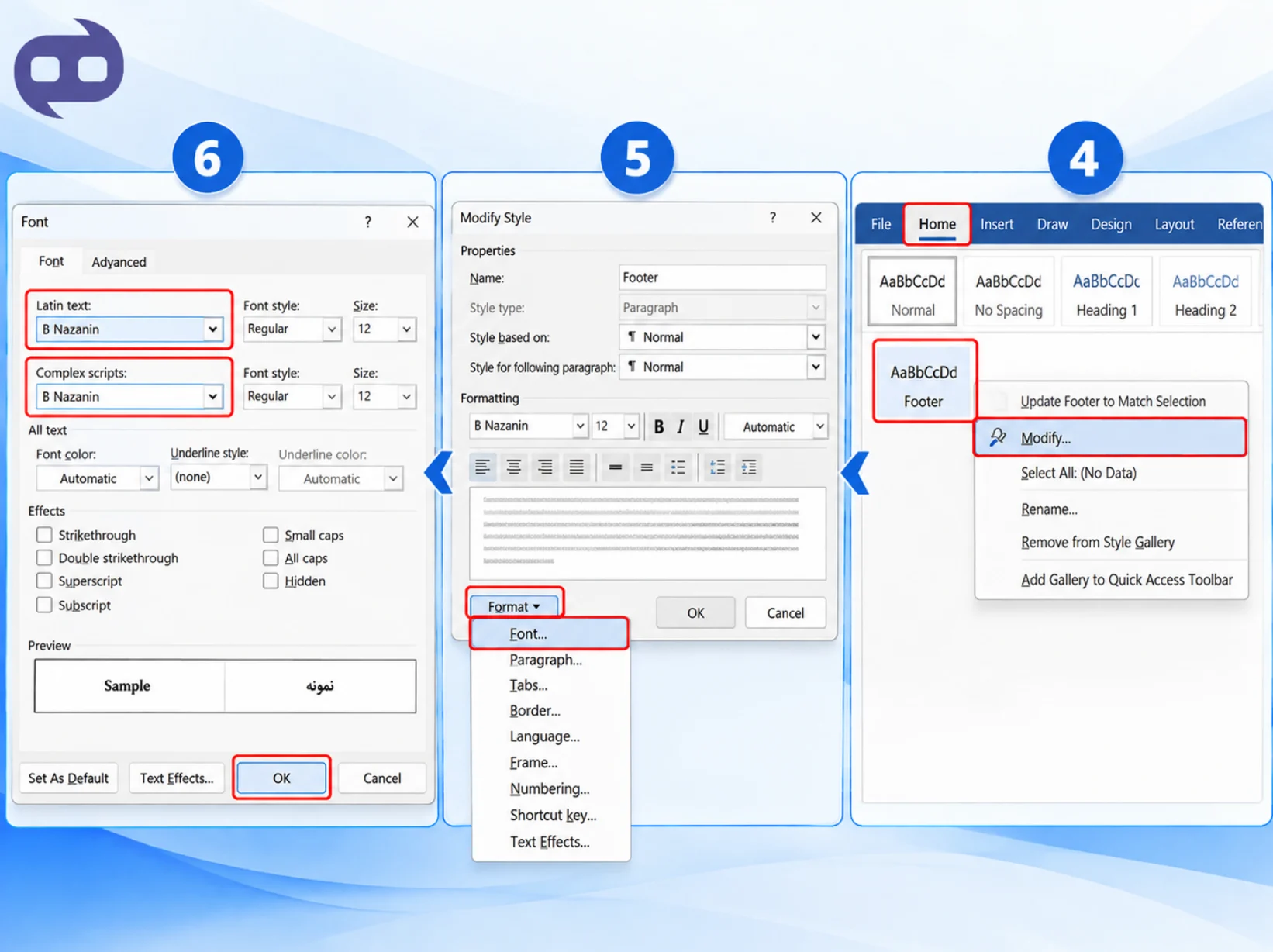
ممکن است در بعضی مواقع از فونتی استفاده کرده باشیم که از زبان فارسی پشتیبانی نمیکند، پس مراحل زیر را برای ویرایش استایل فوتر انجام میدهیم.
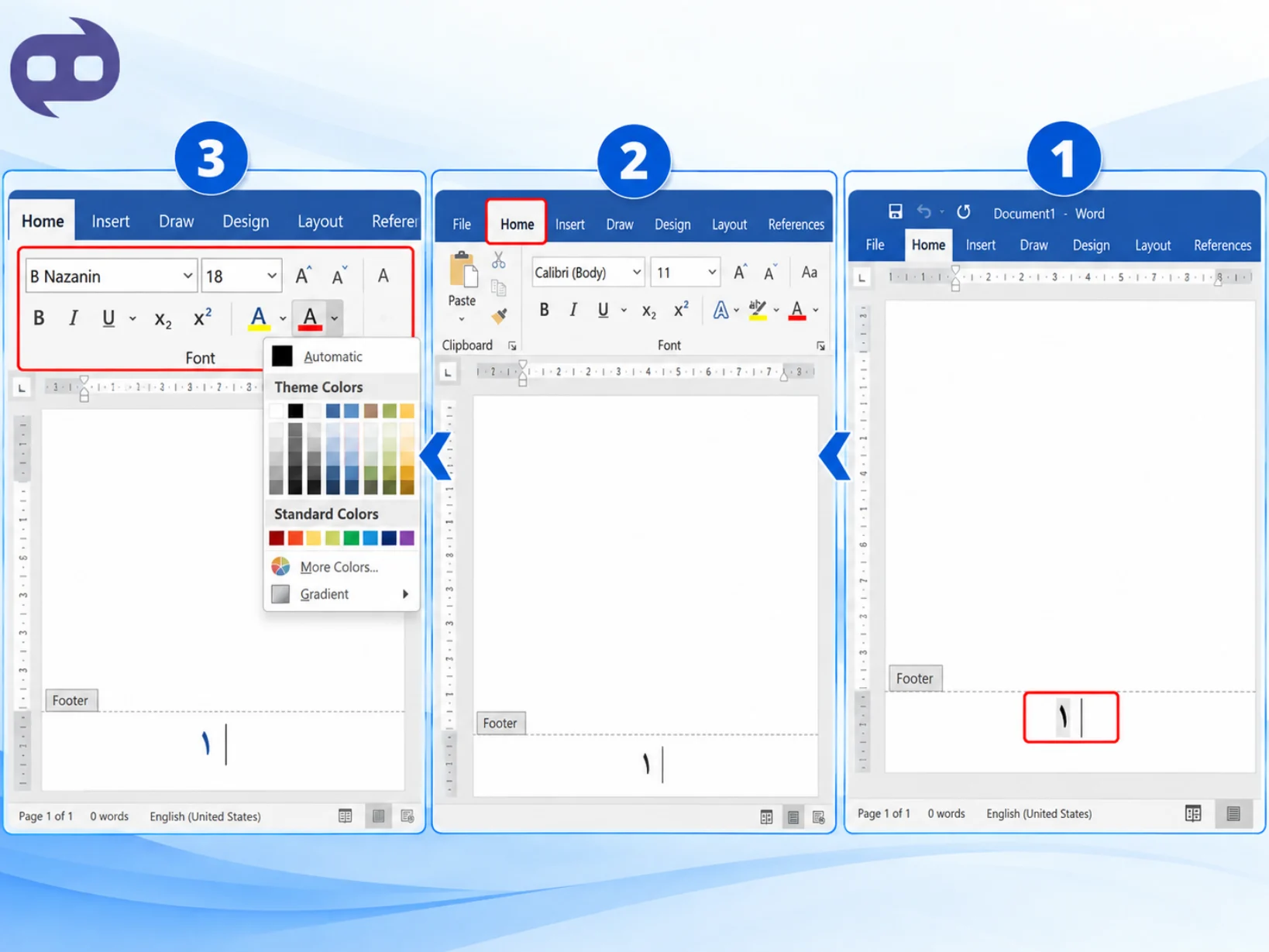
تغییر فونت شماره صفحه در ورد مانند یک متن معمولی میباشد، یعنی به سادگی میتوانی در زبانه Home فونت، اندازه و رنگ ان را تغییر داد.
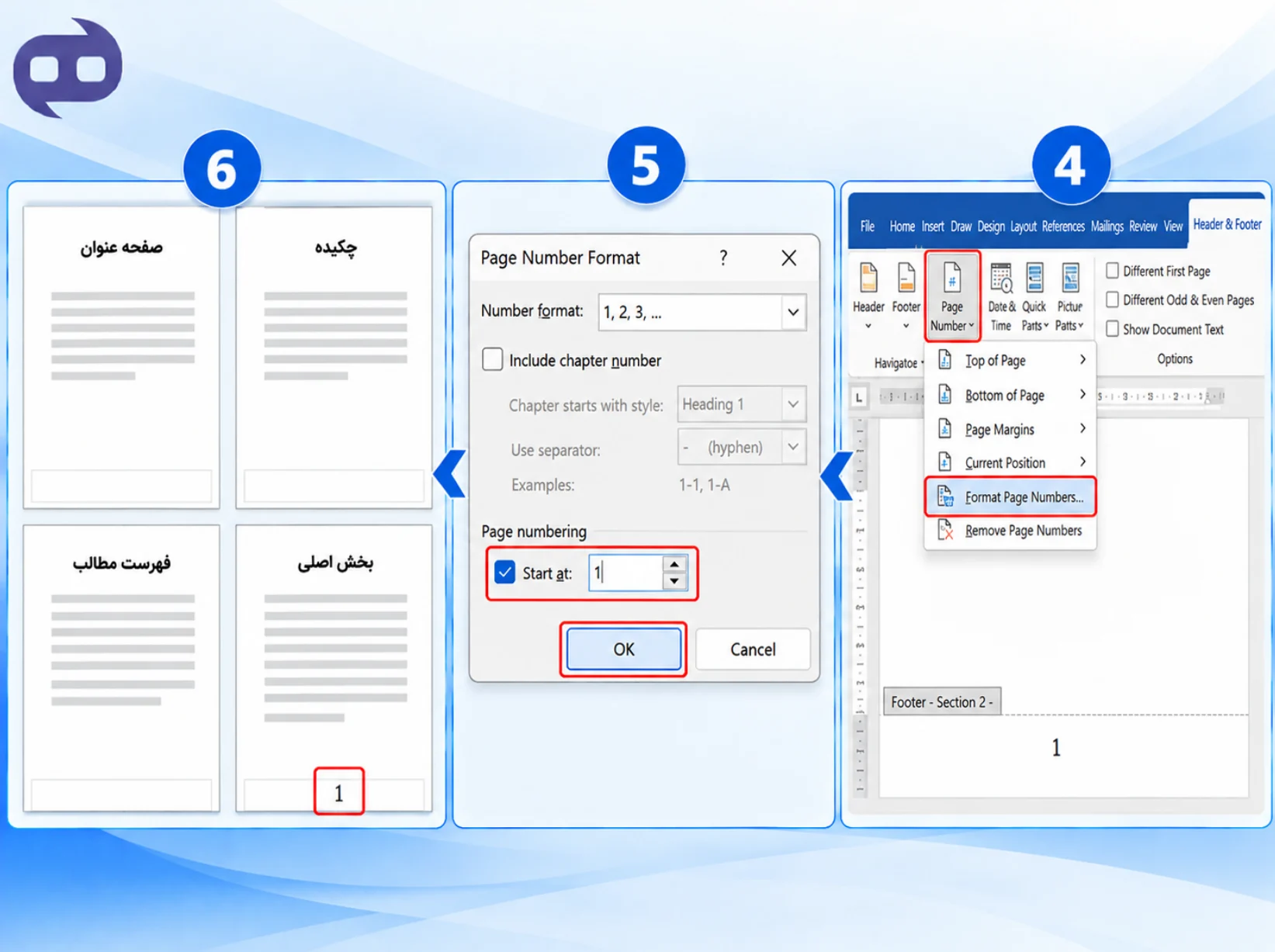
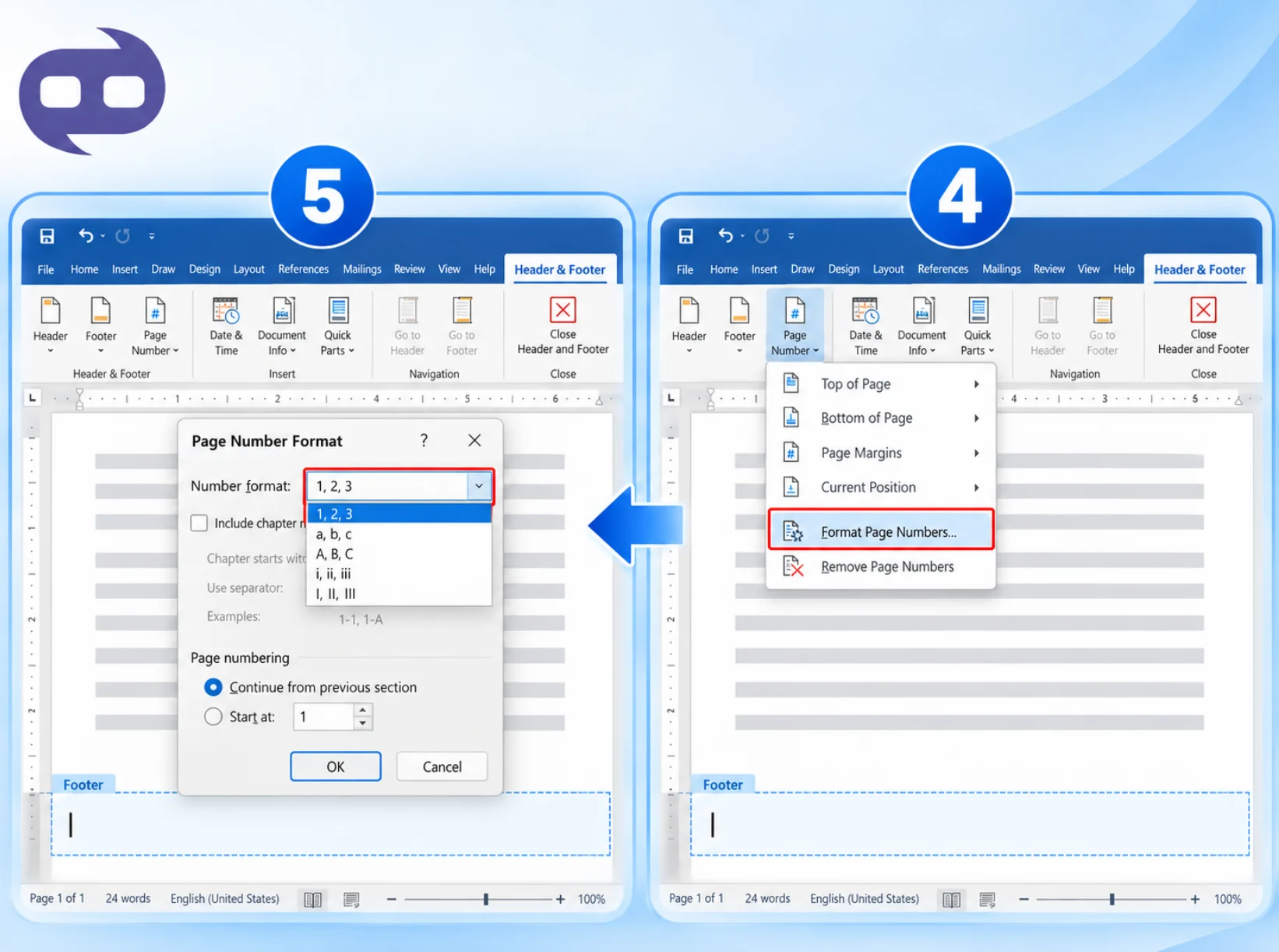
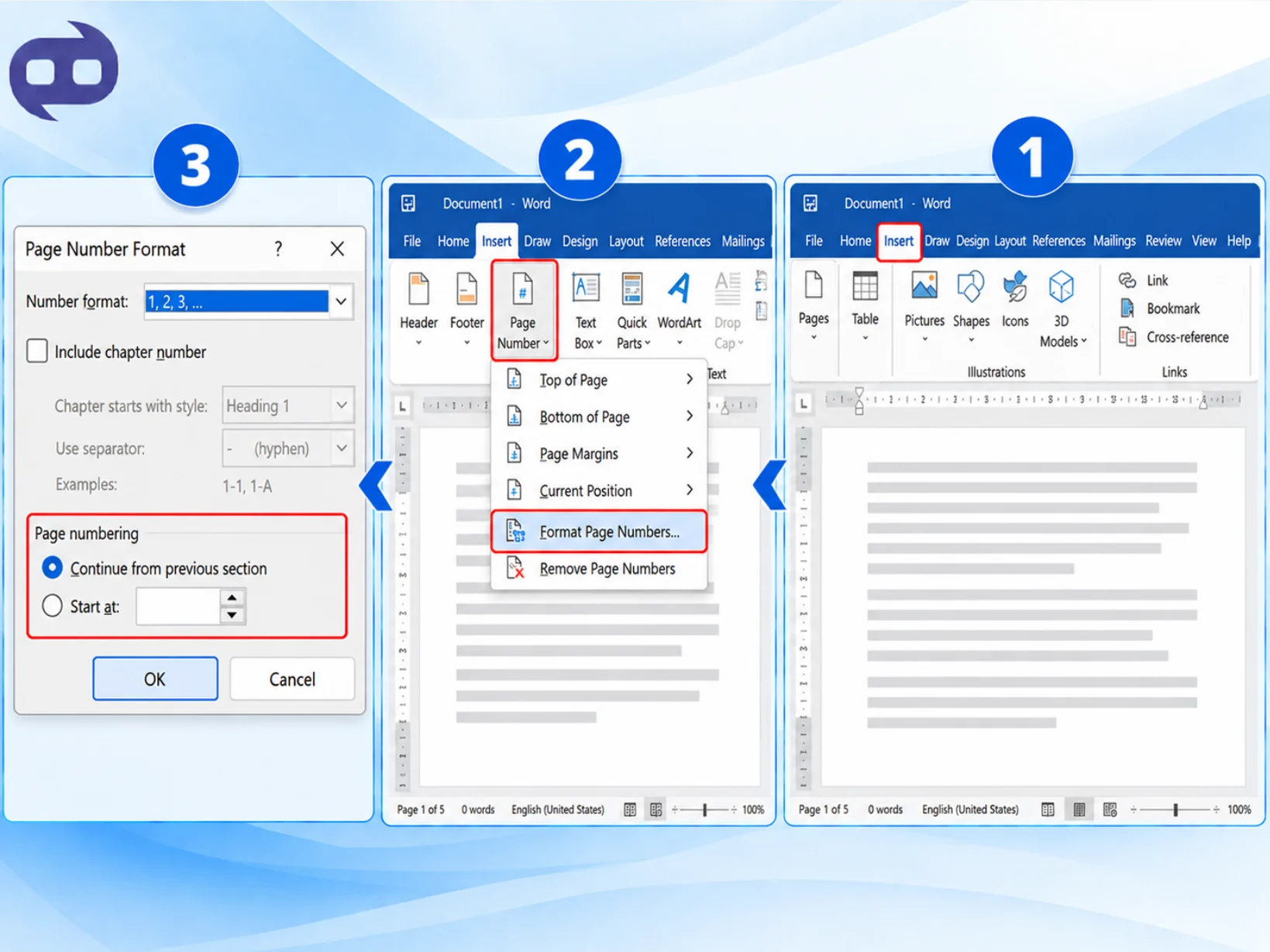
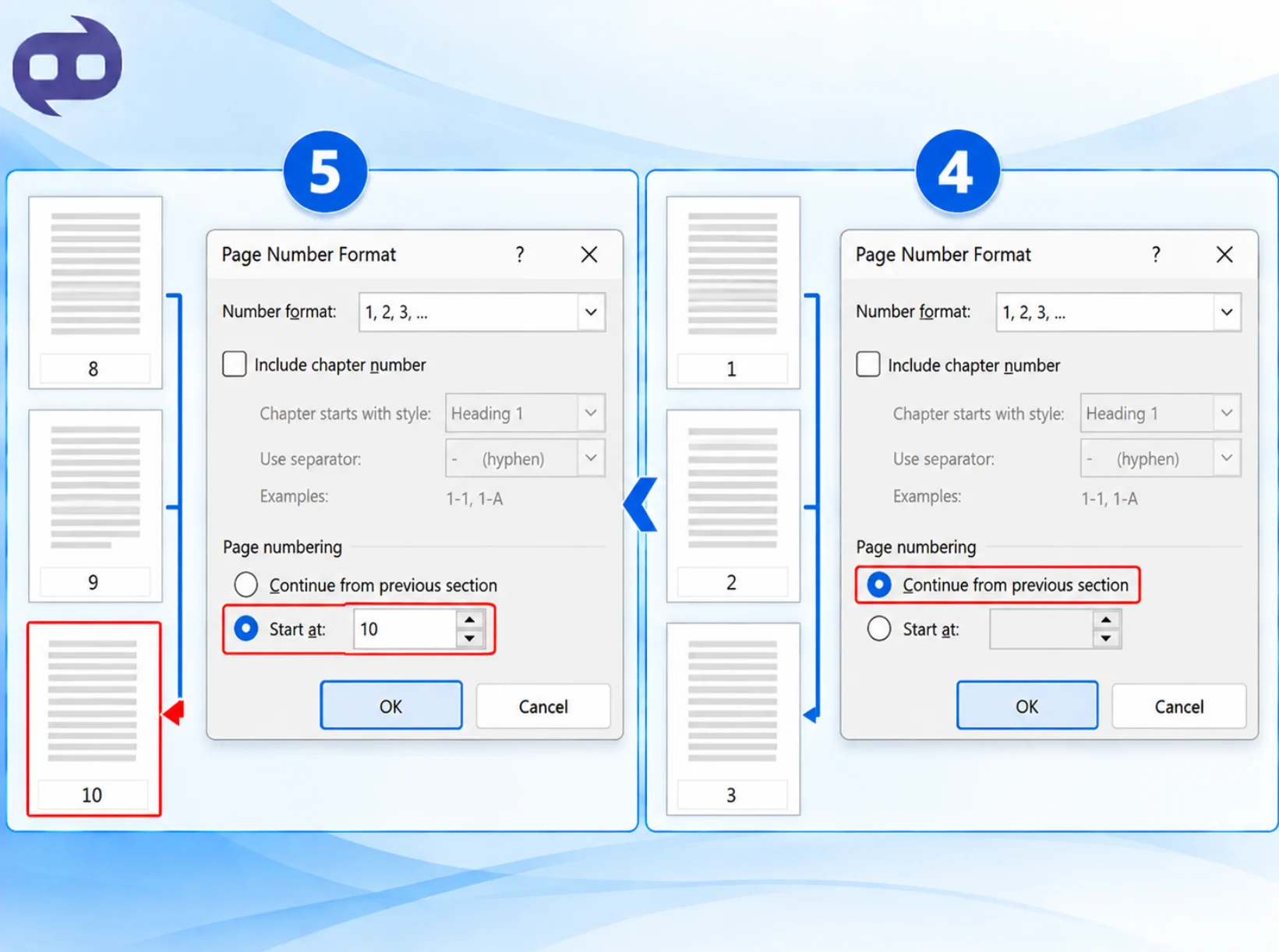
در مقالات یا پایان نامه ها شروع شماره گذاری در بخش های مختلف متفاوت است و ممکن است که بخواهید از صفحه دلخواه شماره گذاری را شروع کنید، در این بخش از اموزش 2 روش برای حل این مشکل داریم که به انها میپردازیم.
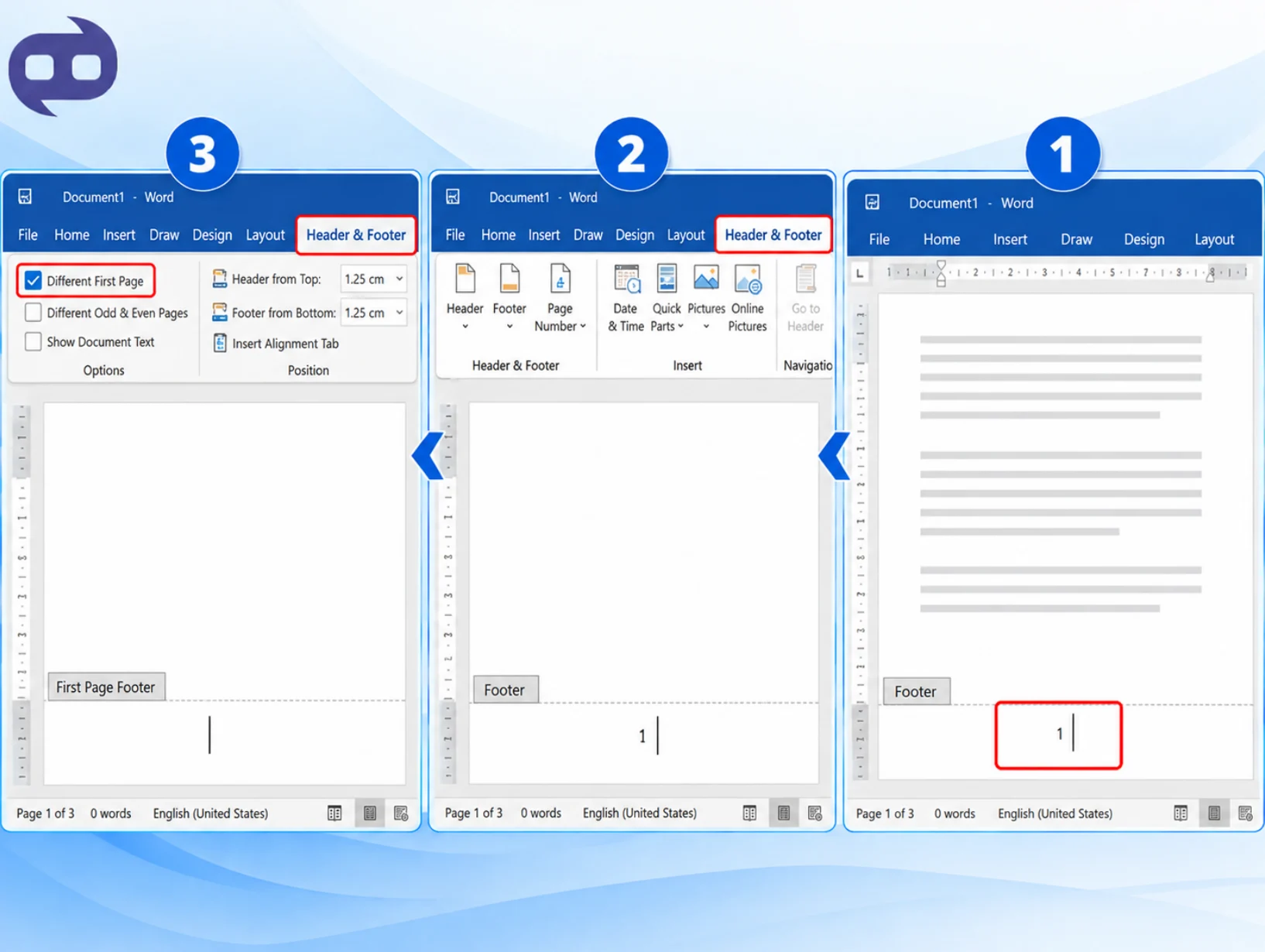
اگر میخواهید از صفحه اول شماره گذاری صفحات را شروع نکنید و از صفحه دوم اینکار را انجام بدهید، این روش سریع ترین راه برای شروع از صفحه دوم بدون درگیر شدن با سکشن بندی میباشد.
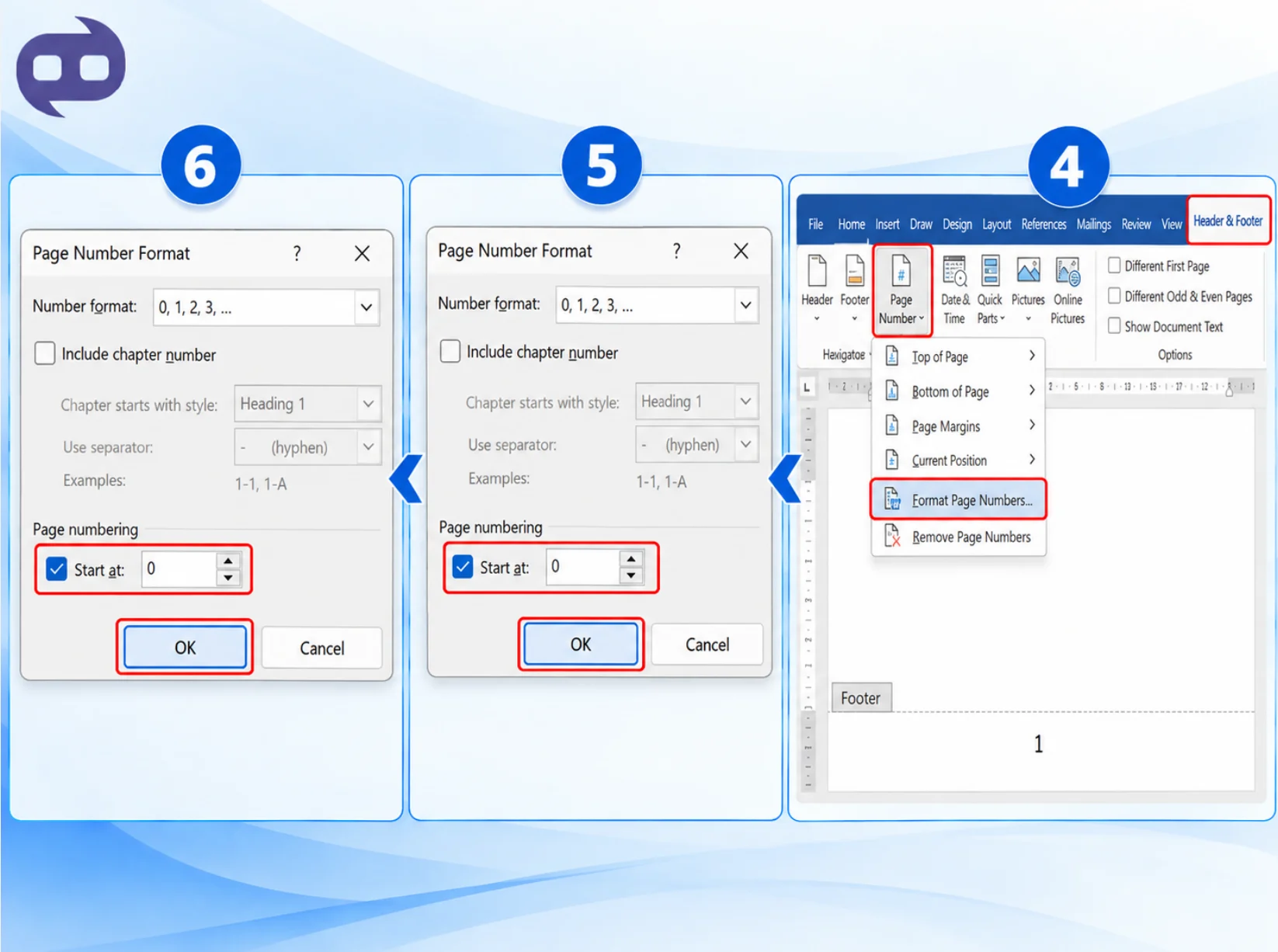
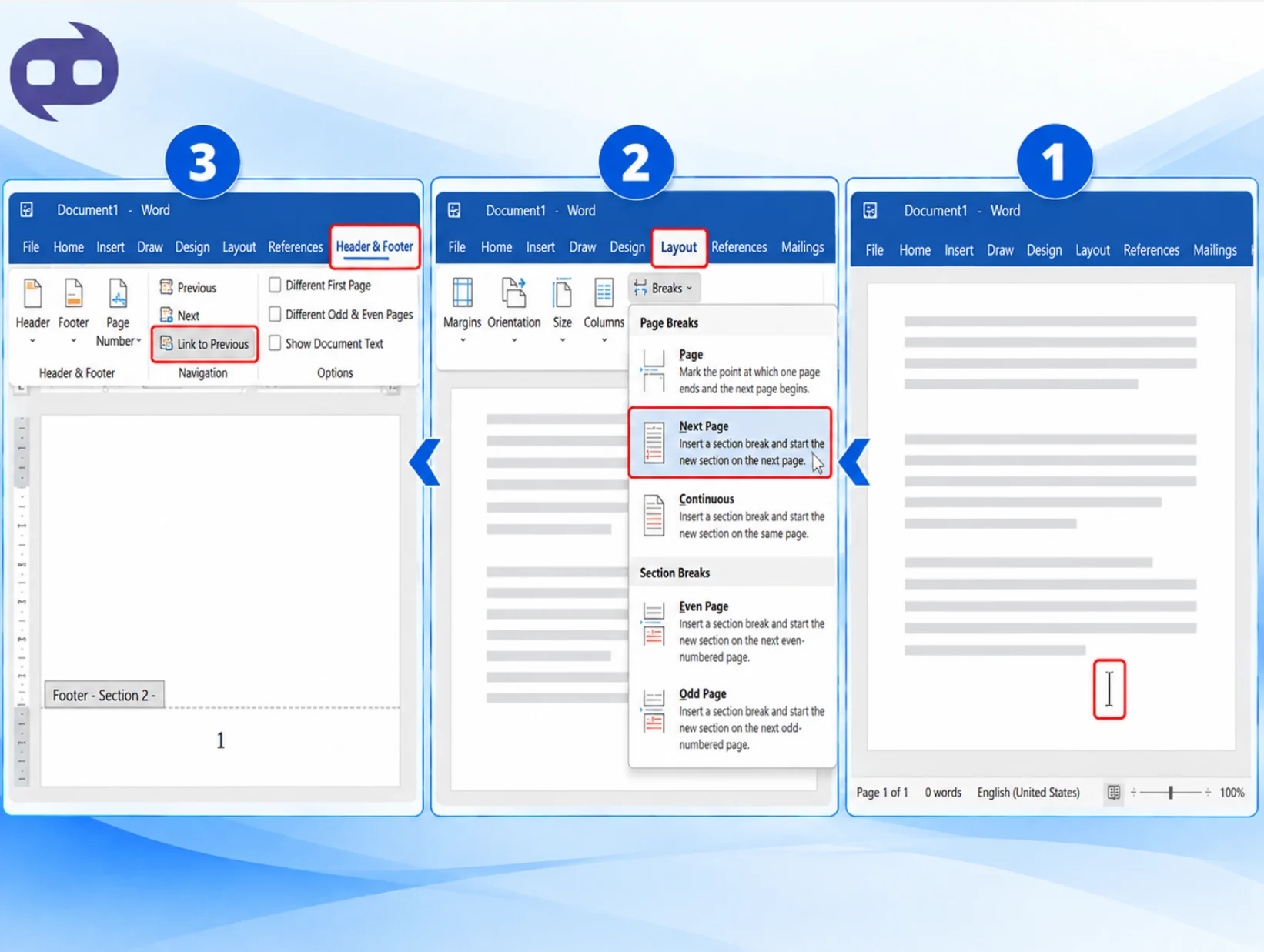
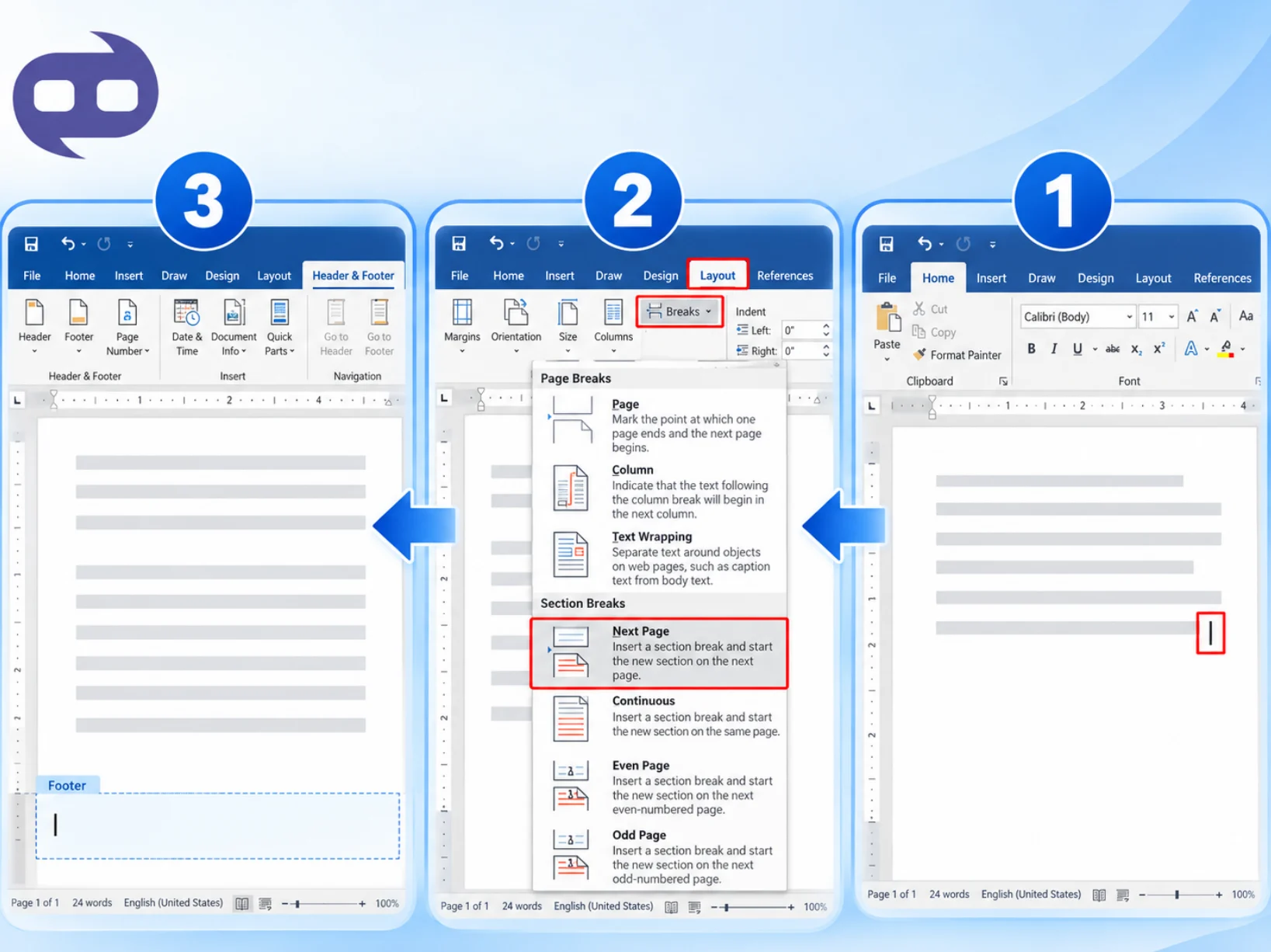
برای اینکه در هر صفحه ای که میخواهیم شماره گذاری را شروع کنیم، باید در صفحه ی مورد نظر سکشن ایجاد کنیم.
اگر علاقه مند به یادگیری مهارت های کامپیوتری هستید، میتوانید از آموزش های رایگان مهارت های هفتگانه هرمس دیدن کنید و یا در دوره ICDL آنلاین هرمس شرکت کنید و در صورت نیاز مدرک معتبر ICDL خود را دریافت کنید.
در این بخش به اموزش تغییر شماره گذاری صفحات در ورد بصورت ترکیبی میپردازیم.
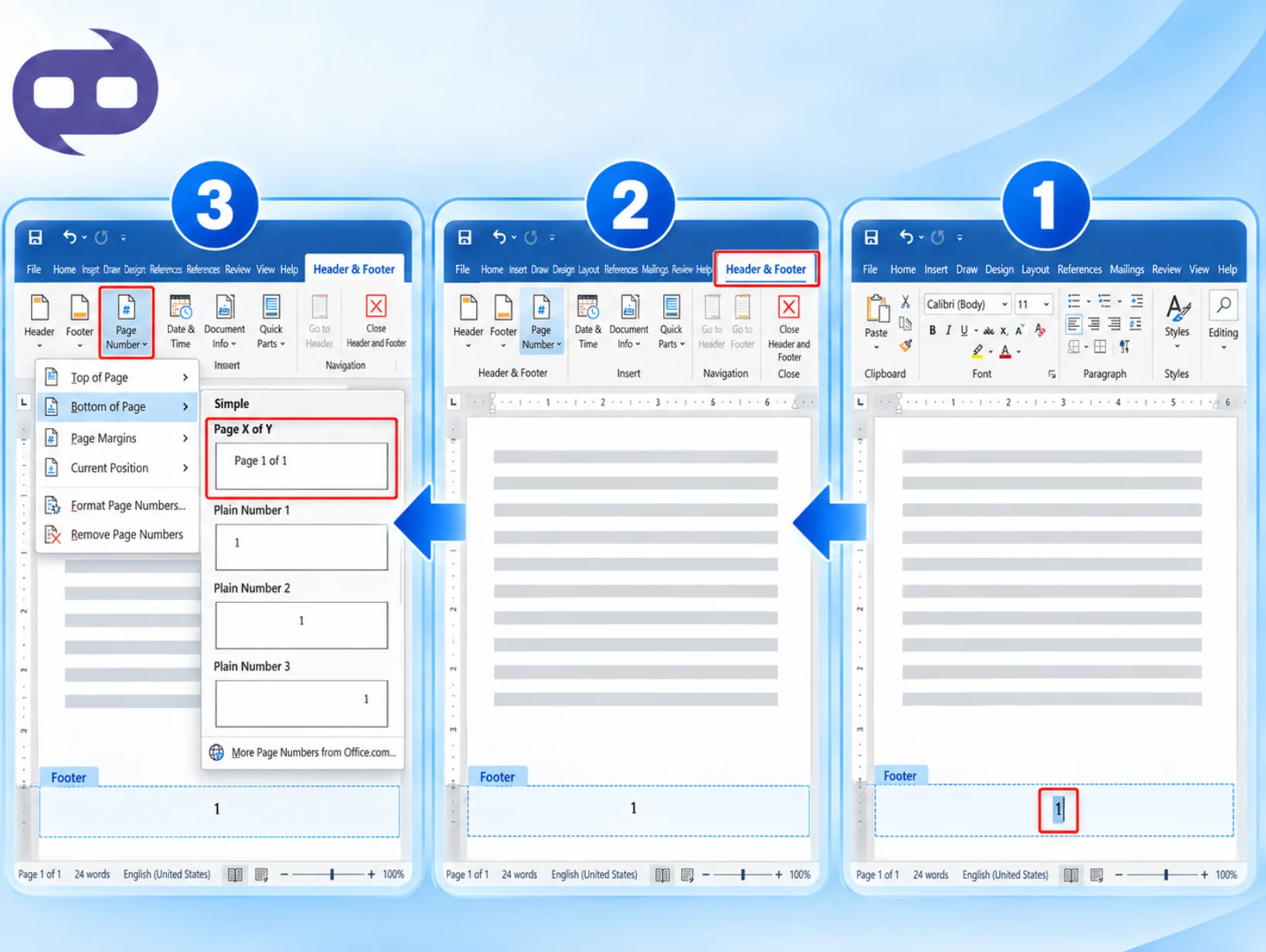
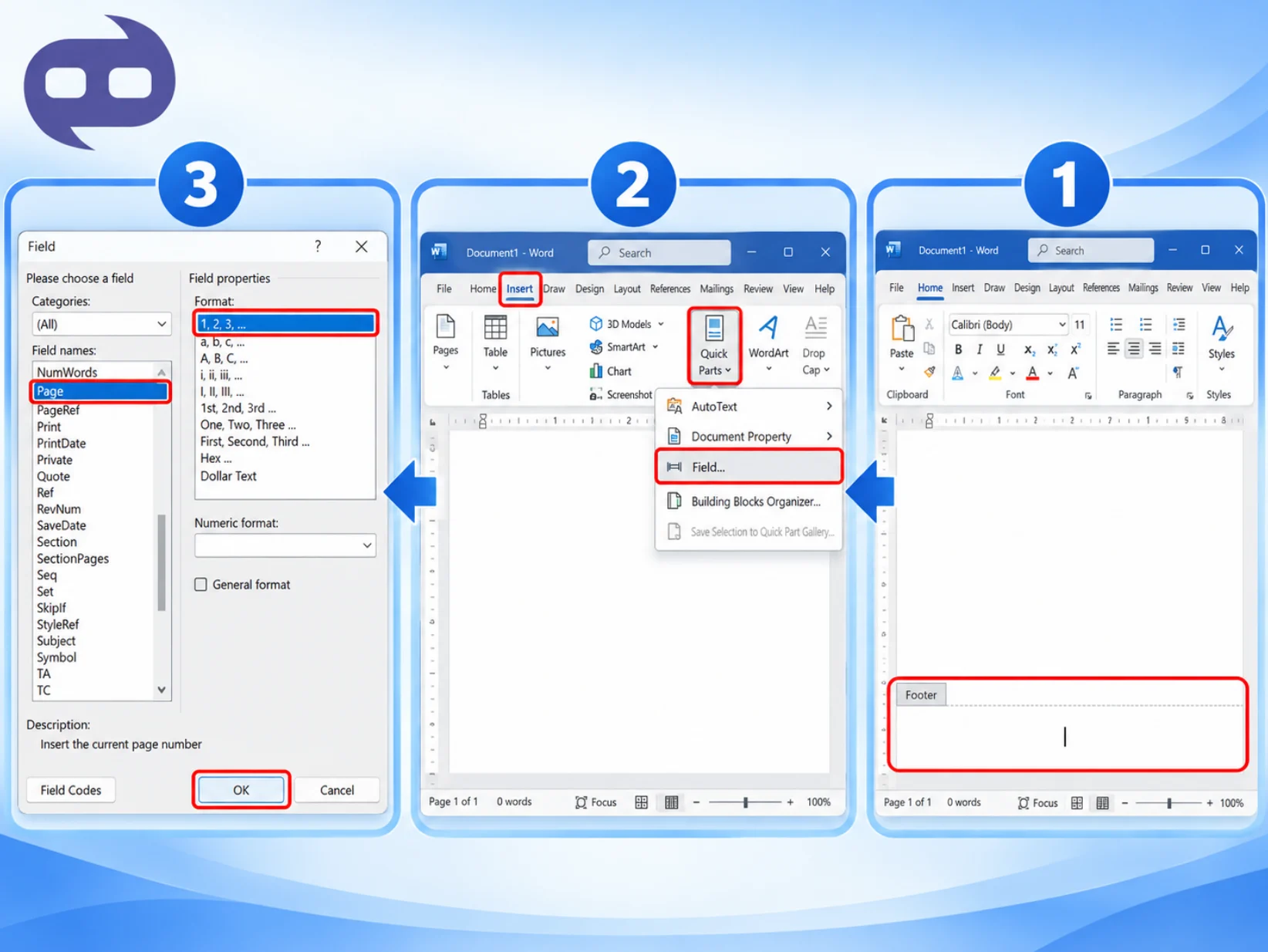
اگر بخواهید نحوه نمایش شماره صفحات در ورد را بصورت صفحه 1 از 50 تغییر بدهید میتوانید از روش های زیر استفاده کنید.
روش اول:
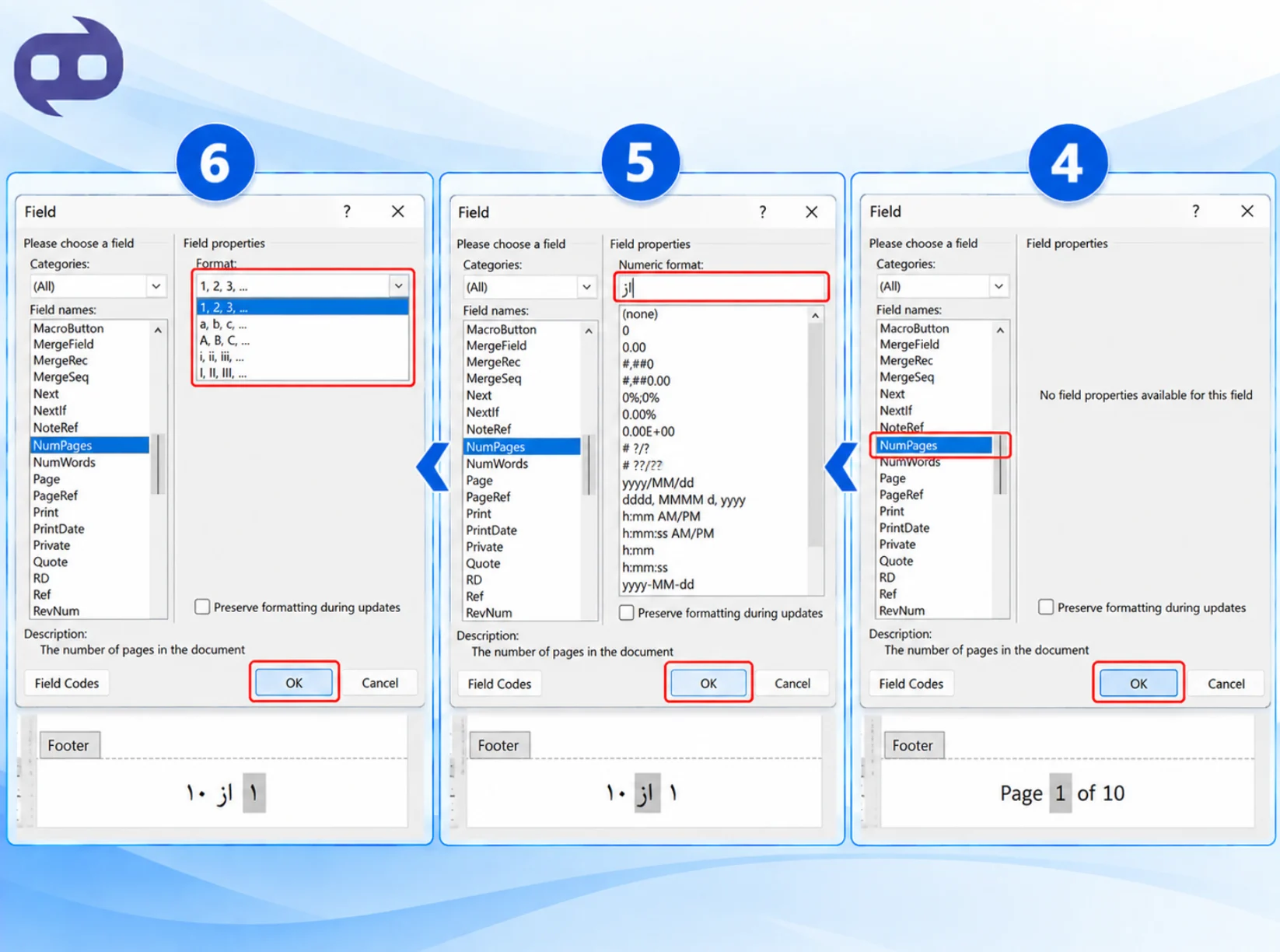
در این بخش از اموزش 2 گزینه برای تغییر شماره صفحه در ورد، ریست کردن و حل مشکل ریست شدن ناخواسته شماره صفحات داریم که در ادامه به انها میپردازیم.
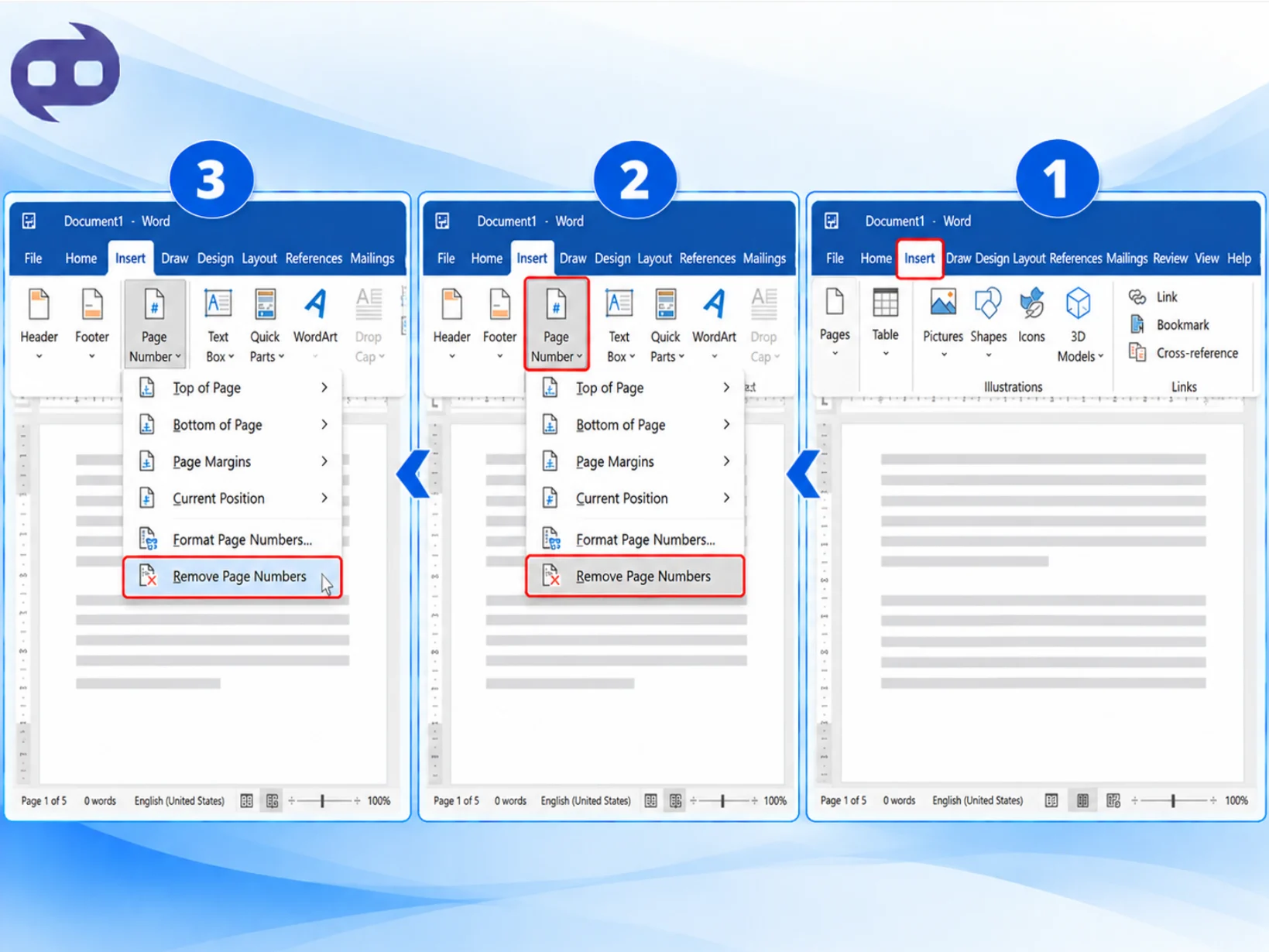
حذف کردن شماره صفحات بصورت دستی باعث بهم ریختگی در صفحاتی میشود که سکشن بندی شده اند، پس بهترین کار استفاده از گزینه Remove Page Numbers میباشد.
شماره گذاری صفحات در ورد گوشی مانند ورد کامپیوتر میباشد فقط ممکن است محل قرار گیری بعضی از گزینه ها متفاوت باشد.
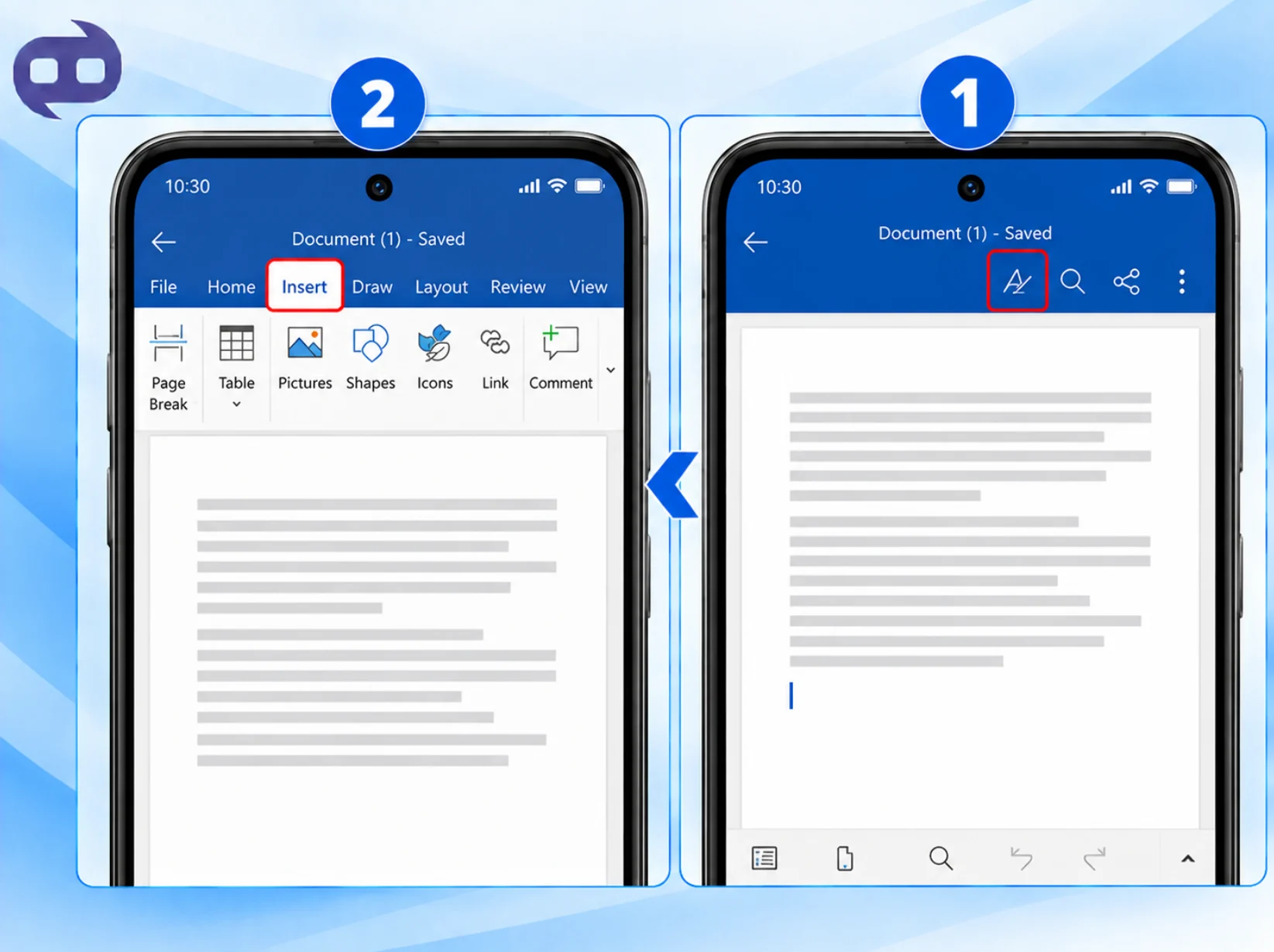
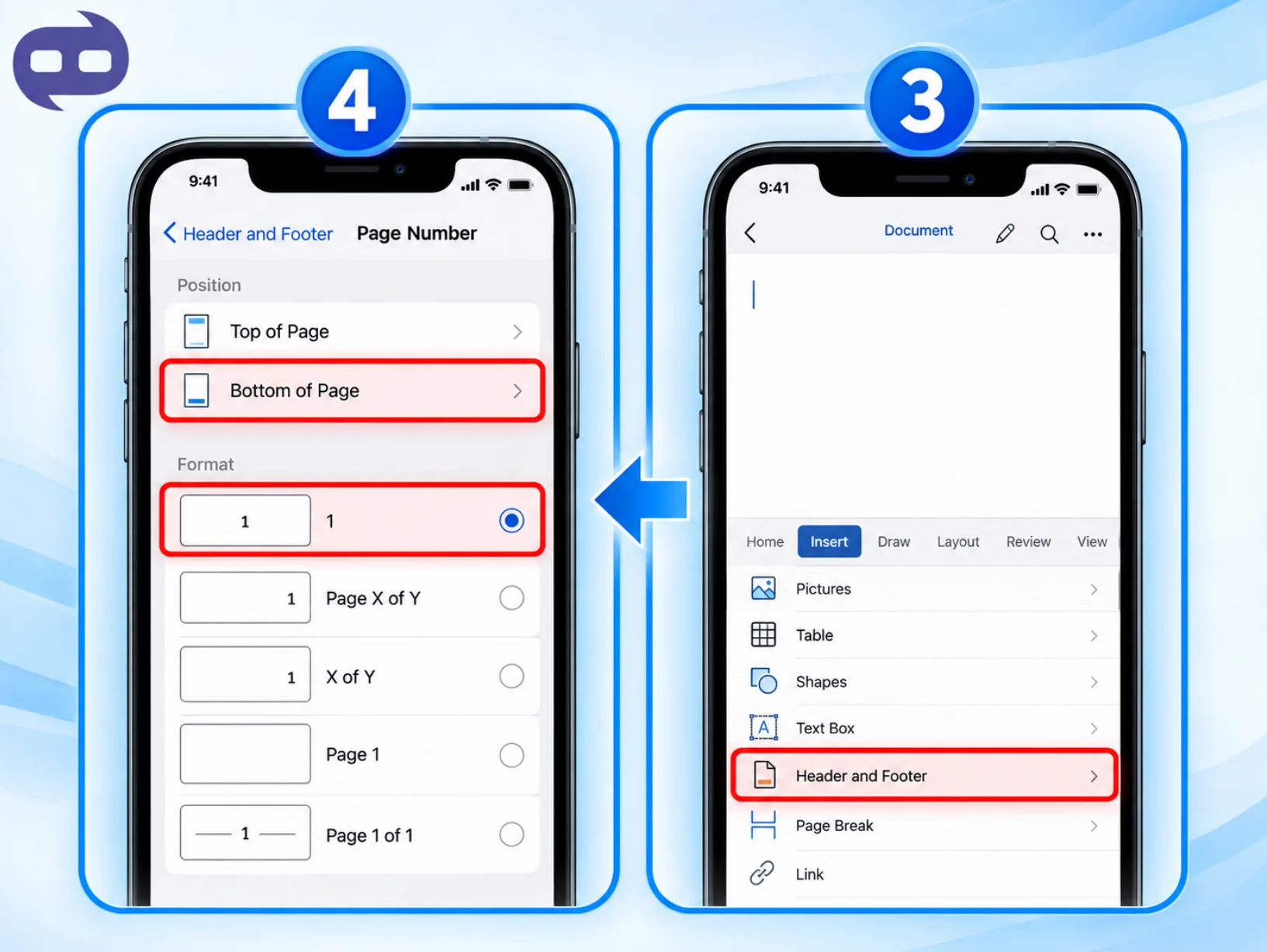
ممنون که تا اخر آموزش همراه من بودید، اگر علاقه مند به یادگیری ورد بصورت رایگان هستید، در آموزش های رایگان Word هرمس شرکت کنید و اگر به دنبال متخصص شدن در ورد هستید در دوره ی آموزش ورد ثبت نام کنید.
زیرا همه ی سرصفحه ها به یکدیگر وابسته هستند، برای حل این مشکل گزینه Link to Previous را غیر فعال میکنیم.
تنظیمات پرینتر درست نیست یا از فونت های مناسب متن فارسی استفاده نشده است.
قبل از پرینت گرفتن باید فیلدها را رفرش کنیم، ابتدا با کلیدهای Ctrl+A کل سند را انتخاب میکنیم و با کلید F9 سند را اپدیت میکنیم.
وارد زبانه Header and Footer میشویم و تیک گزینه Different First Page را فعال میکنیم.
وارد زبانه Home میشویم و در بخش Multilevel List یکی از لیست ها را انتخاب میکنیم، روی شماره صفحه دوبار کلیک میکنیم و به بخش Format Page Numbers میرویم، در قسمت Chapter starts with style گزینه Heading 1 را انتخاب میکنیم.
در صفحات ورد هیچ سکشنی ایجاد نشده است.
به زبانه Insert میرویم و روی گزینه Page Number و سپس روی گزینه Page Margins میزنیم و یکی از قالب ها را انتخاب میکنیم.
دیدگاه و پرسش