مشاهده سبد خرید
0 مورد
هیچ محصولی در سبد خرید نیست.
ایا برای اضافه کردن یا رفتن به صفحه بعدی در ورد، ده ها بار کلید Enter را فشار میدهید؟ ایا میدانستید که اینکار باعث بهم ریختگی فرمت کل فایل میشود؟ اگر همیشه در اضافه و حذف صفحه در ورد به مشکل میخورید، این مقاله مناسب شما میباشد، زیرا در ادامه تمام تکنیک های اضافه کردن، حذف، جابجایی و ادغام صفحات را هم در کامپیوتر و هم در گوشی آموزش میدهیم.
در این بخش به نحوه ایجاد صفحه جدید و رفتن به صفحه ی بعدی در ورد میپردازیم.
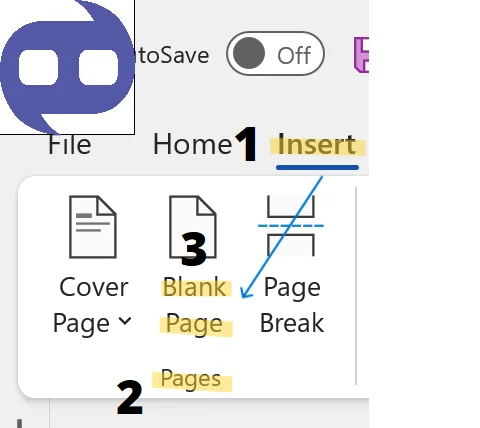
برای اینکه یک صفحه سفید و خالی در وسط یا انتهای فایل اضافه کنیم، مراحل زیر را انجام میدهیم.
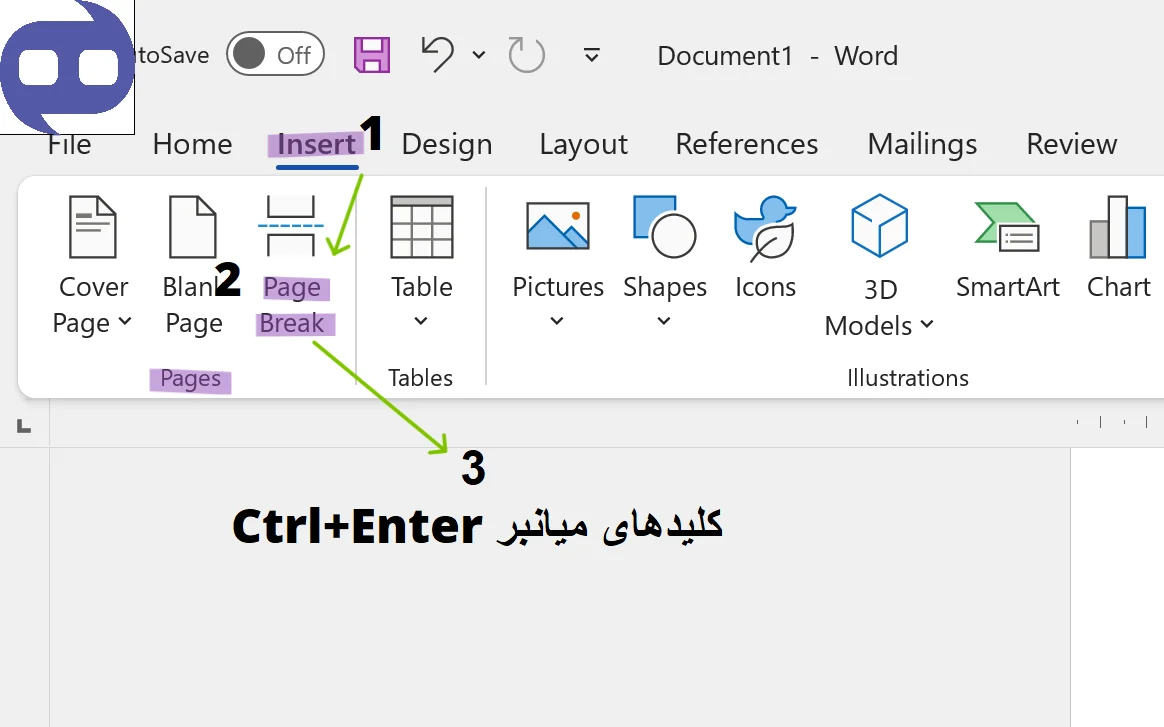
اگر میخواهید ادامه متن فعلی را به صفحه بعد منتقل کنید، مراحل زیر را باید انجام بدهید.
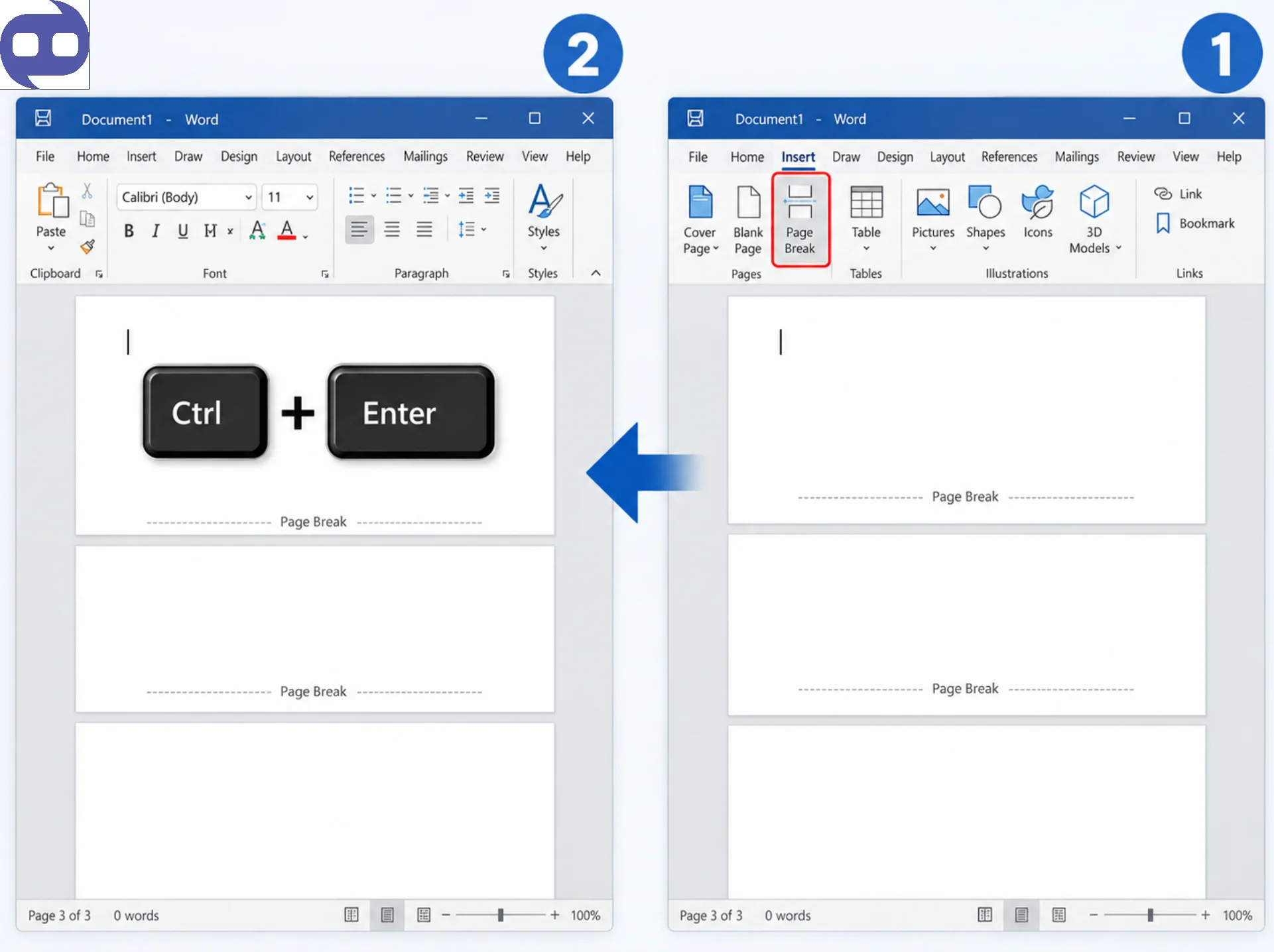
Blank Page در ورد یک صفحه ی خالی و سفید میباشد که مناسب اضافه کردن صفحه در جای موردنظر از سند است. Page Break متن بعد از نشانگر ماوس را به صفحه ی بعد میبرد و هیچ صفحه ی اضافی بین متن ها ایجاد نمیکند.
برای اینکه در ورد چند صفحه ایجاد کنیم 2 روش داریم که در ادامه به انها میپردازیم.
اگر میخواهید بیشتر از آموزش های رایگان ورد بهره مند شوید، ما در هرمس یک صفحه به صورت کاملا رایگان طراحی کردیم که مخصوص این نوع آموزش ها می باشد. کافیست وارد صفحه مربوطه شوید و از محتوای آن استفاده کنید.
در این قسمت یاد میگیریم که چگونه در ورد یک صفحه را حذف کنیم که سند دچار بهم ریختگی نشود.
یک راه ساده و سریع برای حذف صفحات خالی در ورد:
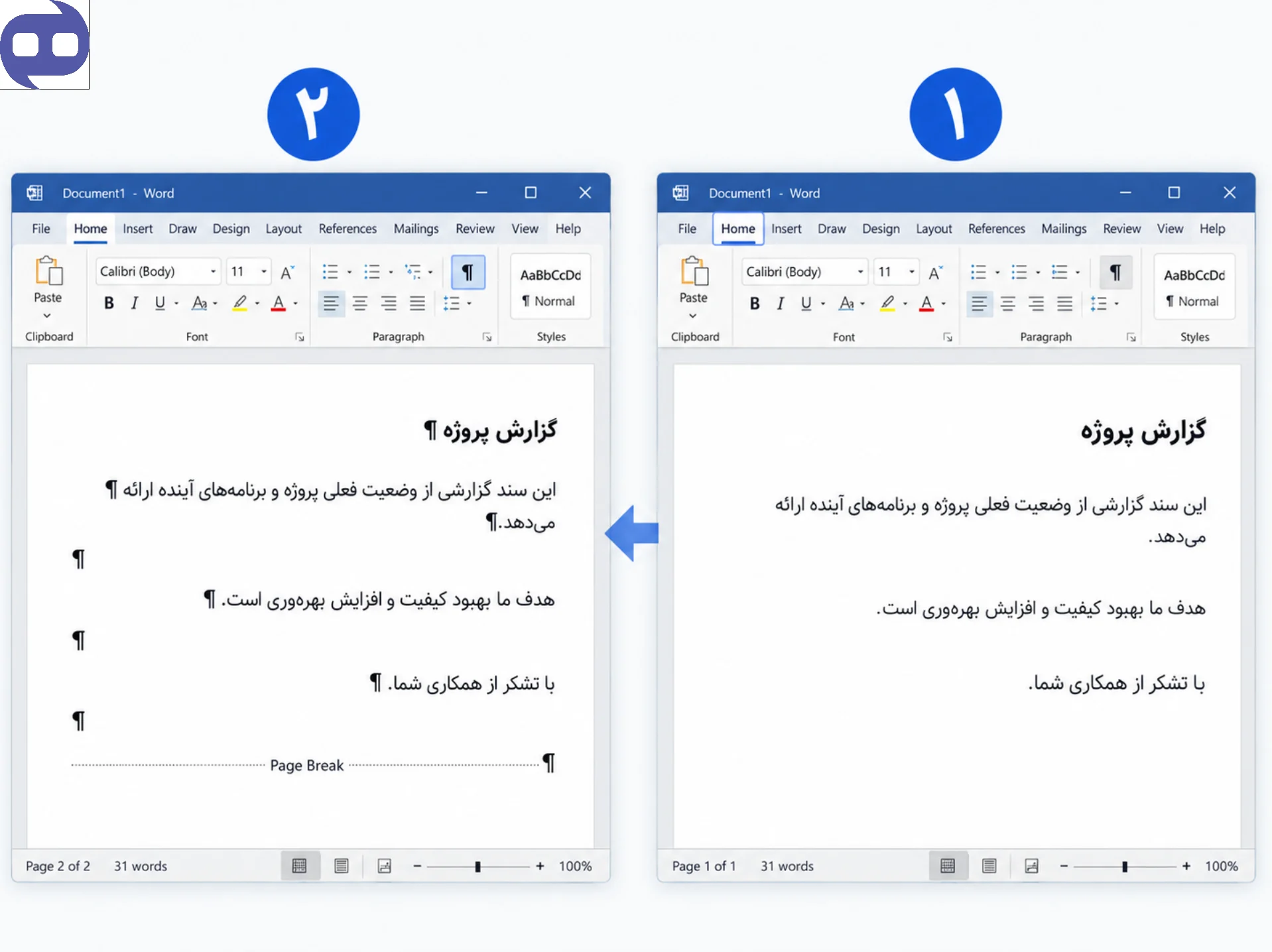
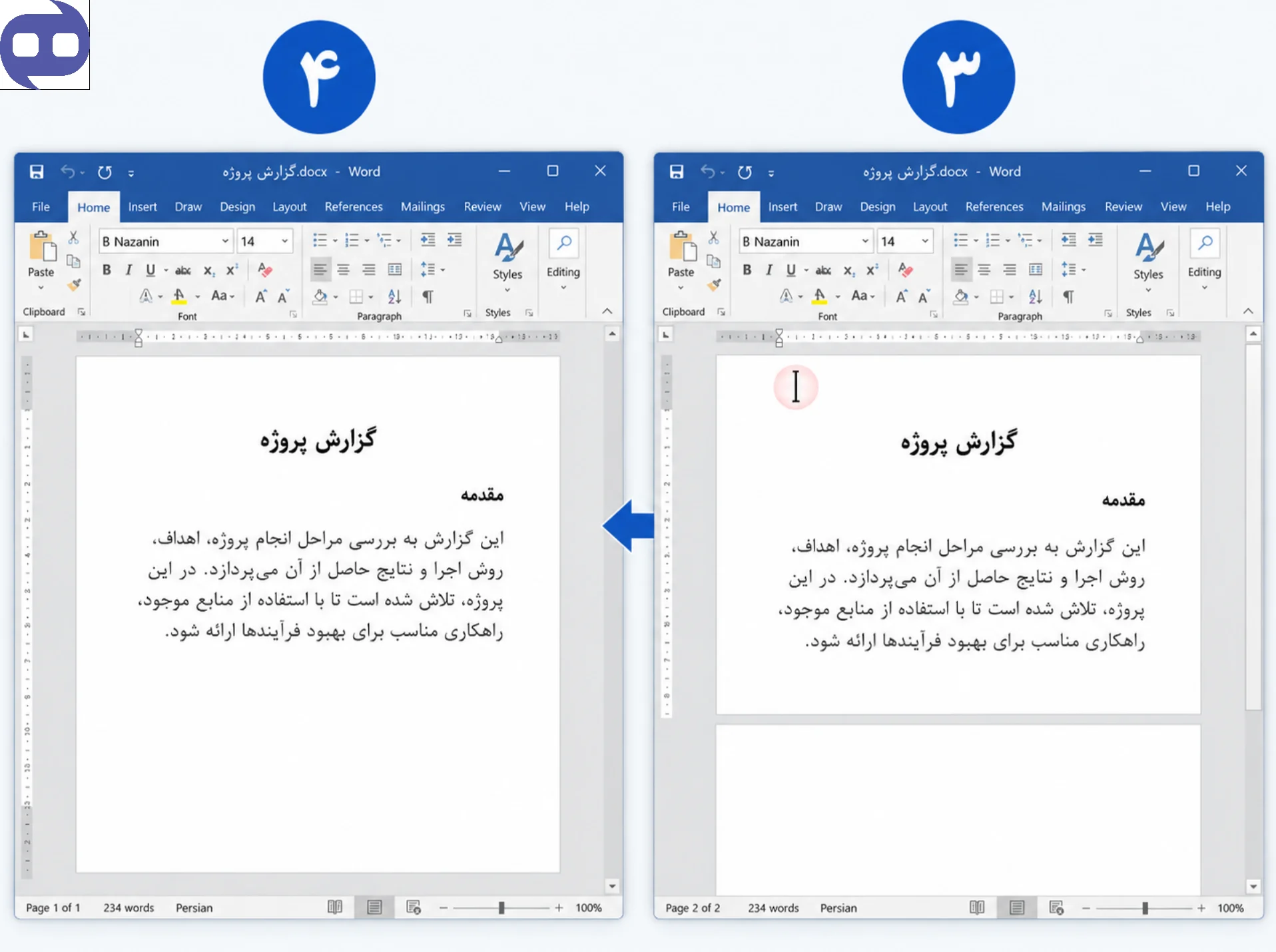
3.به صفحه ی مورد نظر میرویم و نشانگر ماوس را بالای صفحه میگذاریم.
4.کلید Backspace را فشار میدهیم تا صفحه حذف شود.
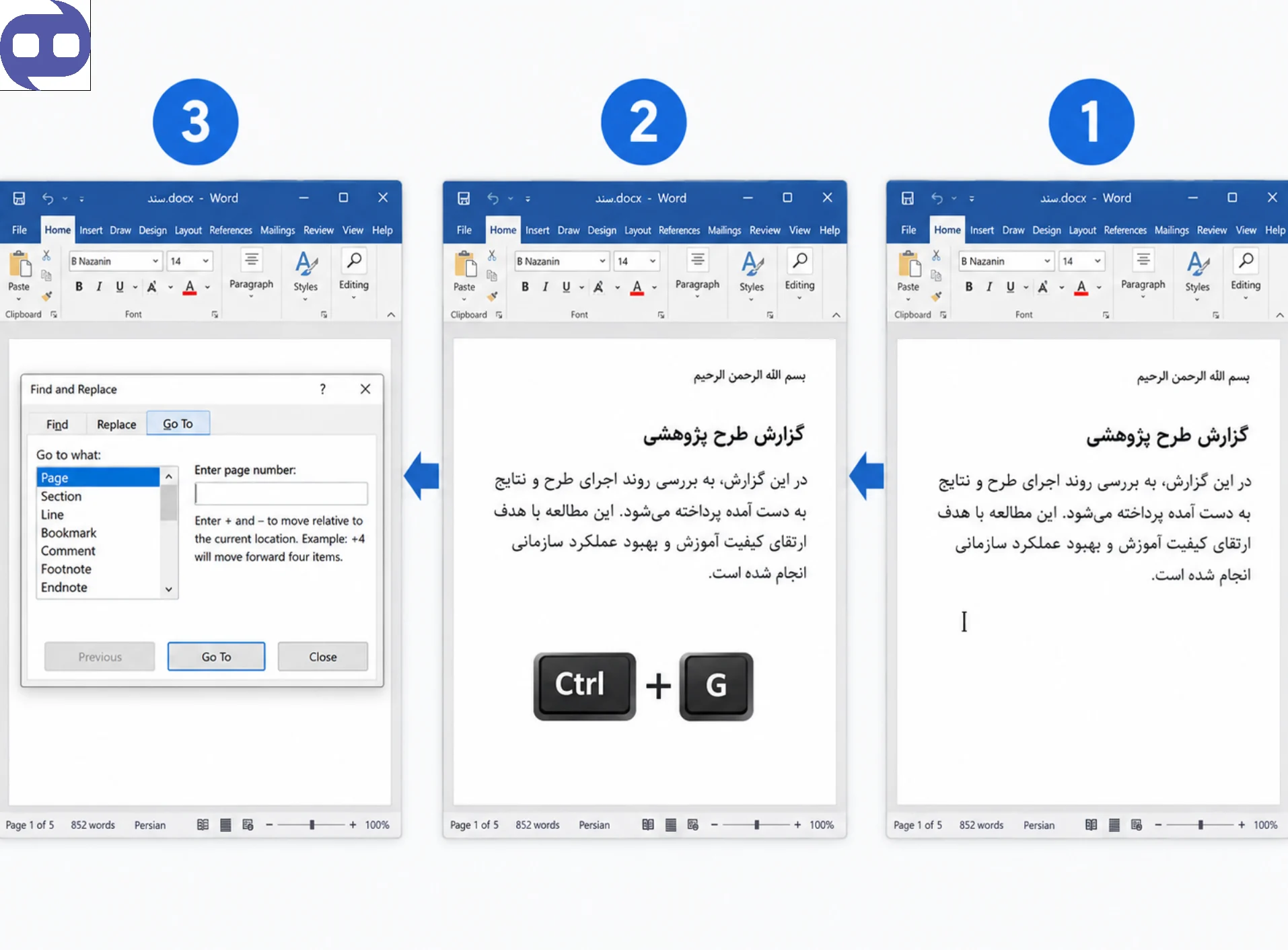
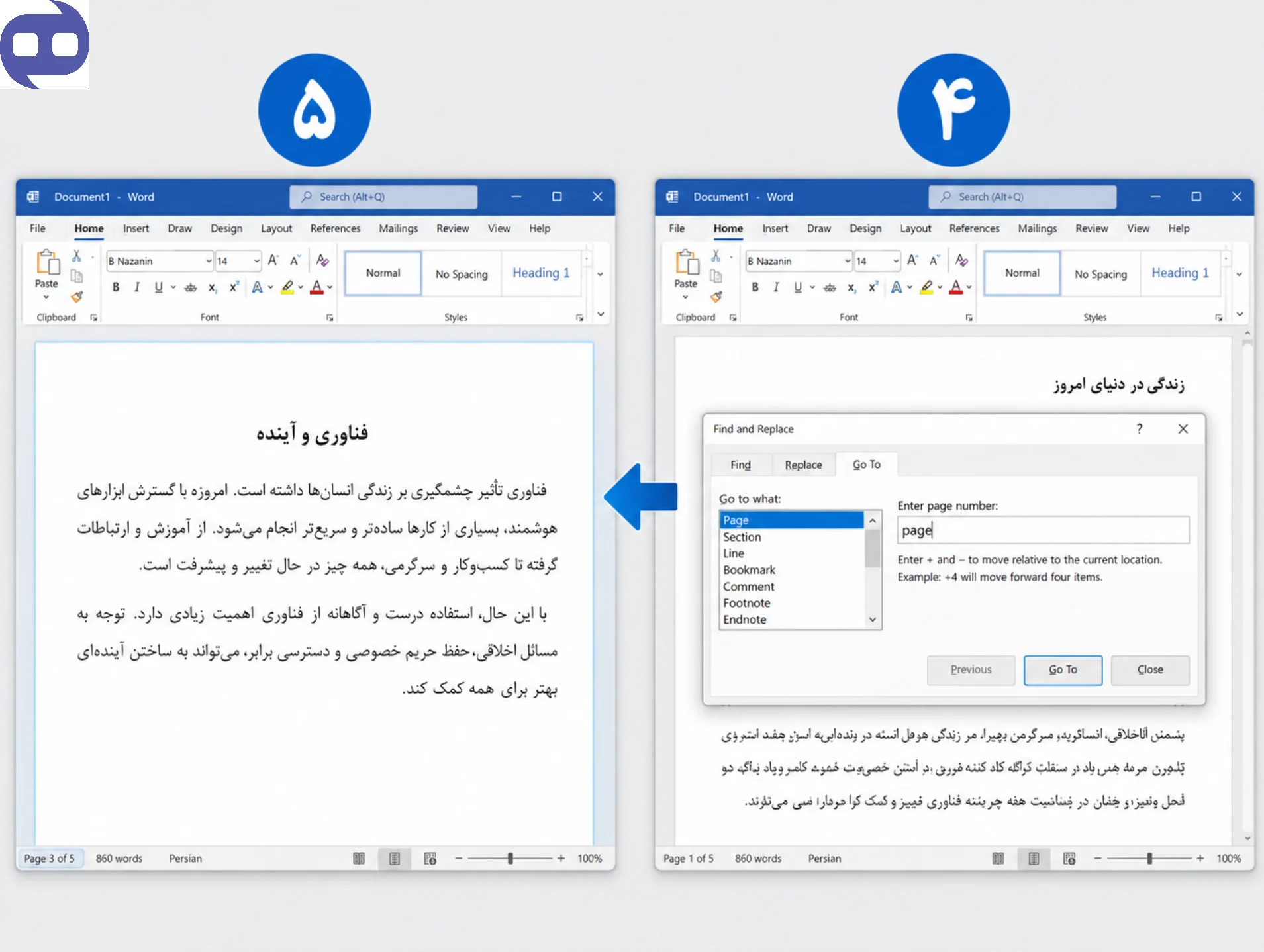
برای اینکه در ورد یک صفحه مشخص و دارای متن را حذف کنیم مراحل زیر را امجام میدهیم.
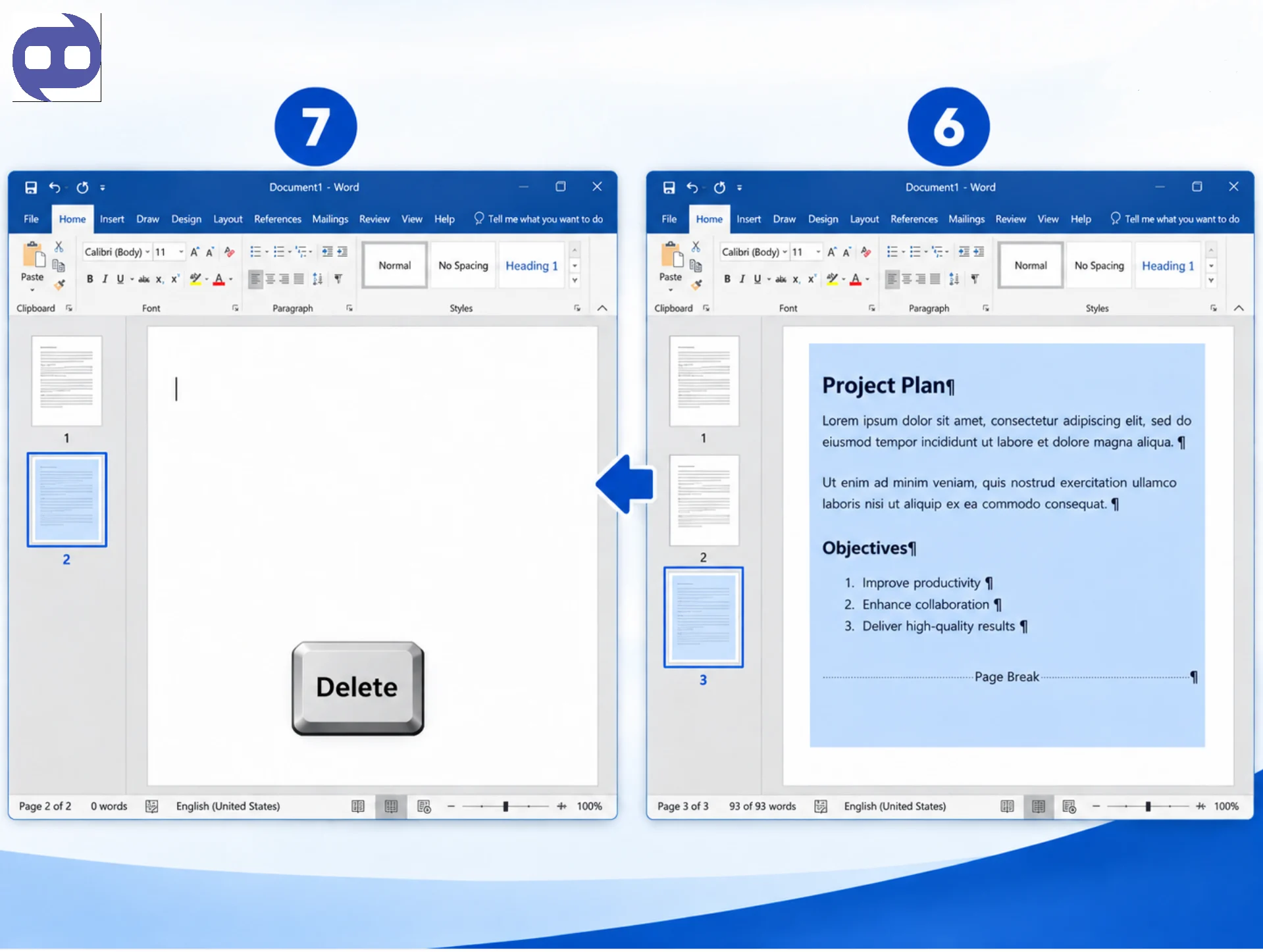
یکی دیگر از روش های حذف صفحه استفاده از گزینه Navigation Pane است که در ادامه به آن میپردازیم.
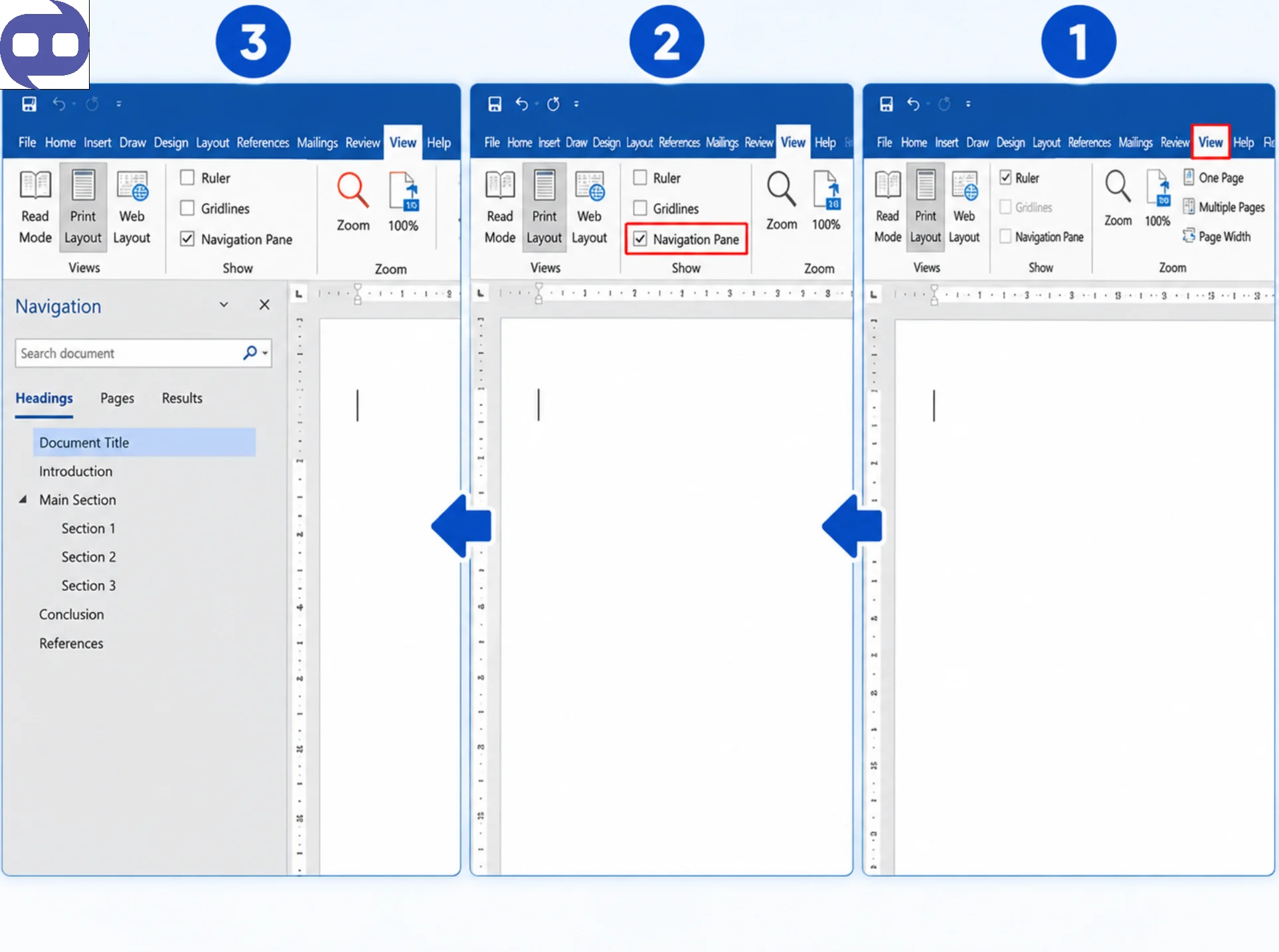
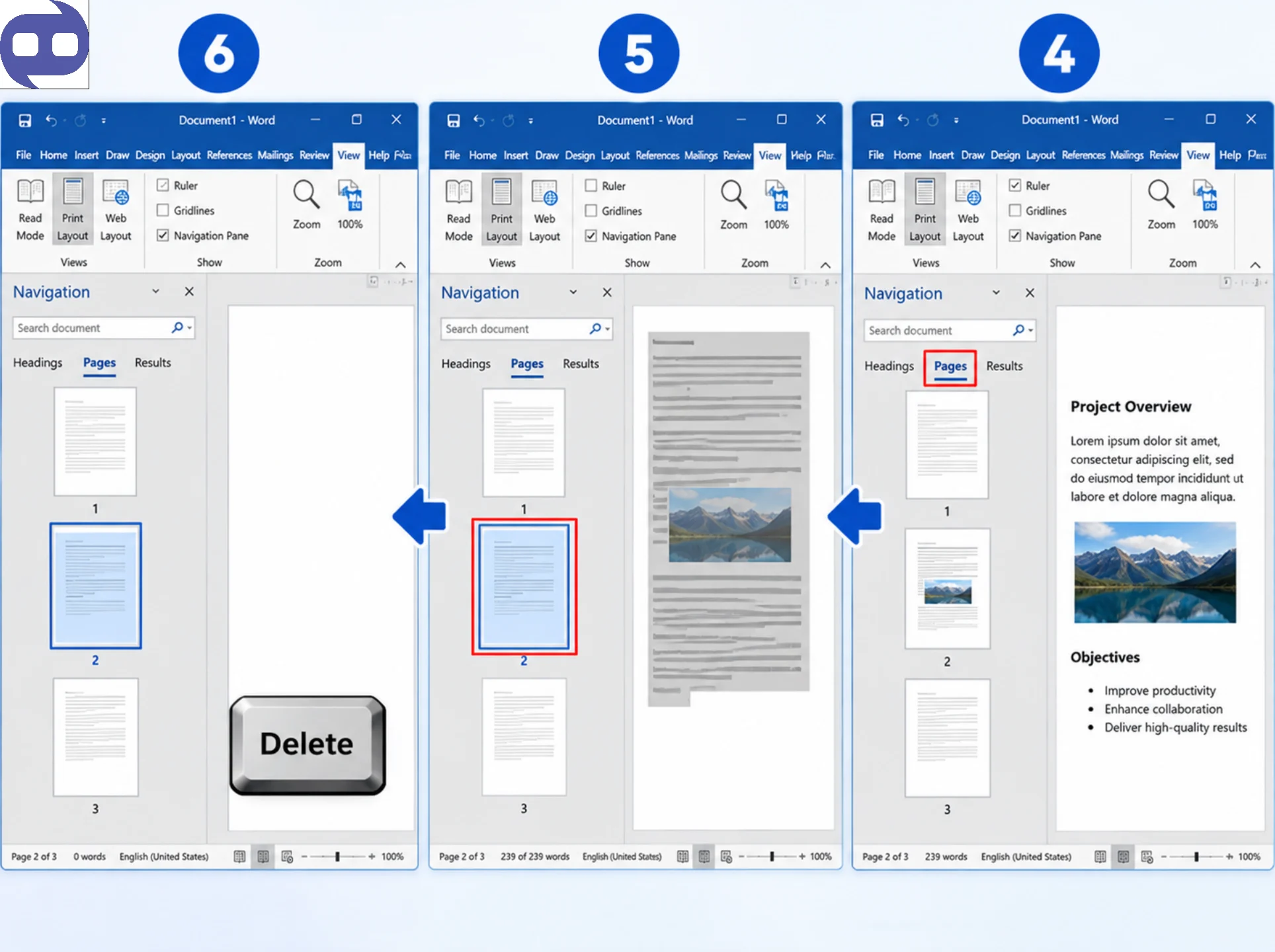
برای اینکه در کنار word سایر مهارت های کامپیوتری را هم یاد بگیرید، میتوانید از آموزش های رایگان ICDL استفاده کنید.
یکی از سوالات کابران این است که چگونه در ورد صفحات را جابجا کنیم، اما ورد مانند PDF و بقیه نرم افزارها نیست، یعنی نمیتواند صفحات را مستقیما بگیرد و بکشد (Drag & Drop). در ادامه چند ترفند برای تغییر ترتیب صفحات در ورد را اموزش میدهیم.
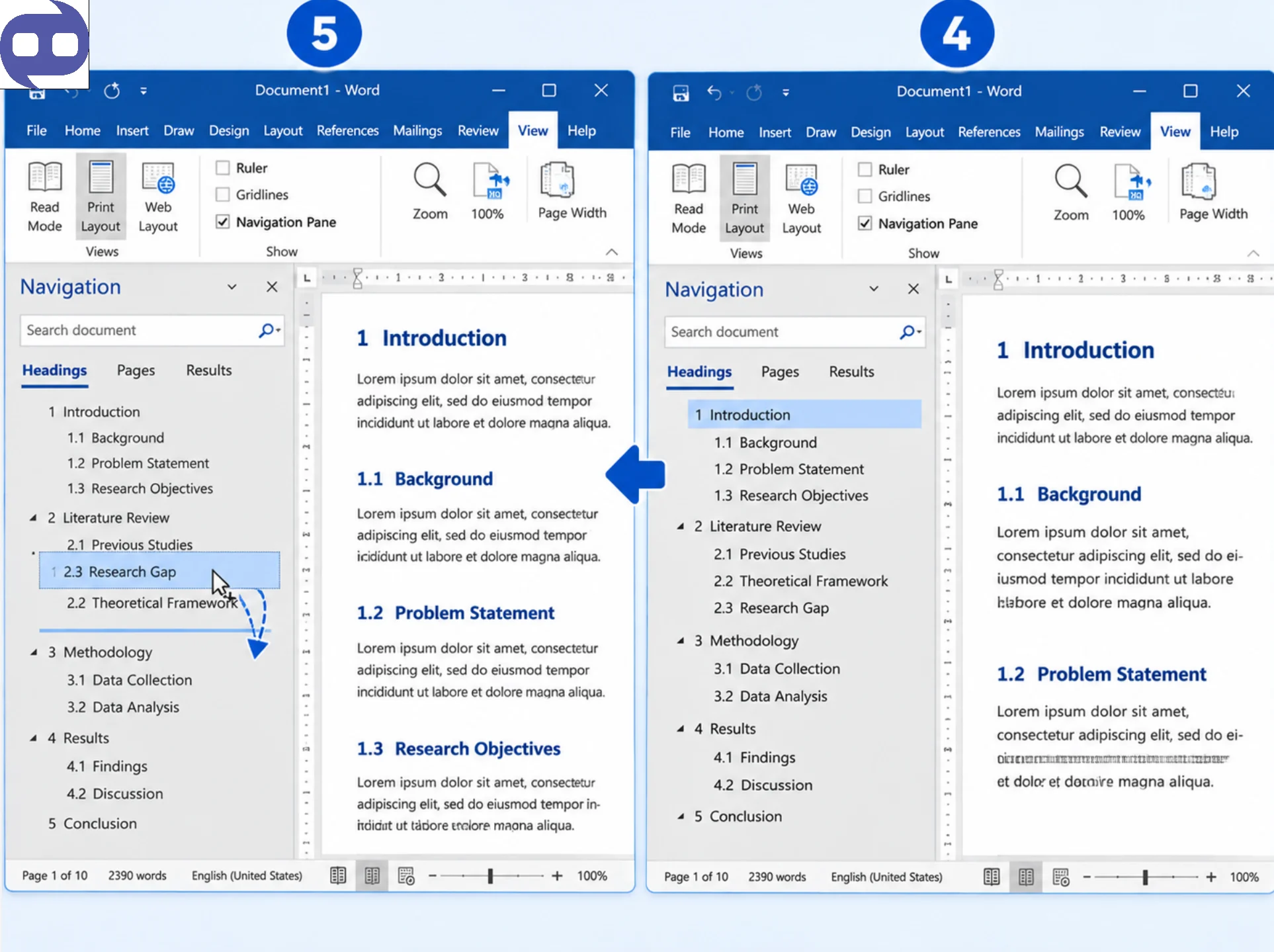
اگر در سند خود از هدینگ ها استفاده میکنید این روش مناسب شما میباشد.
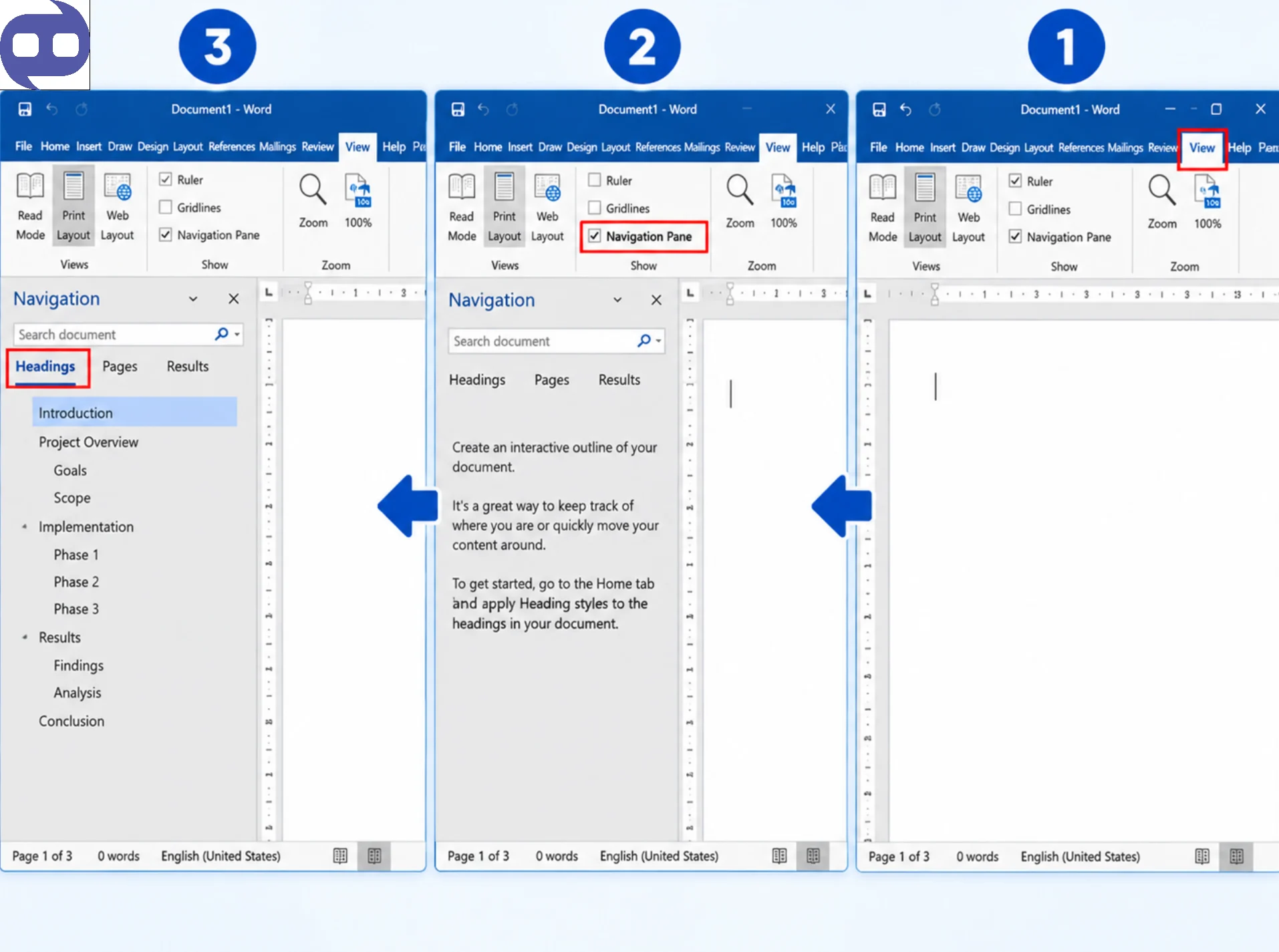
4.در این بخش تیتر ها را میتوان دید.
5.تیتر مورد نظر را با ماوس میگیریم و به جای دلخواه میبریم.
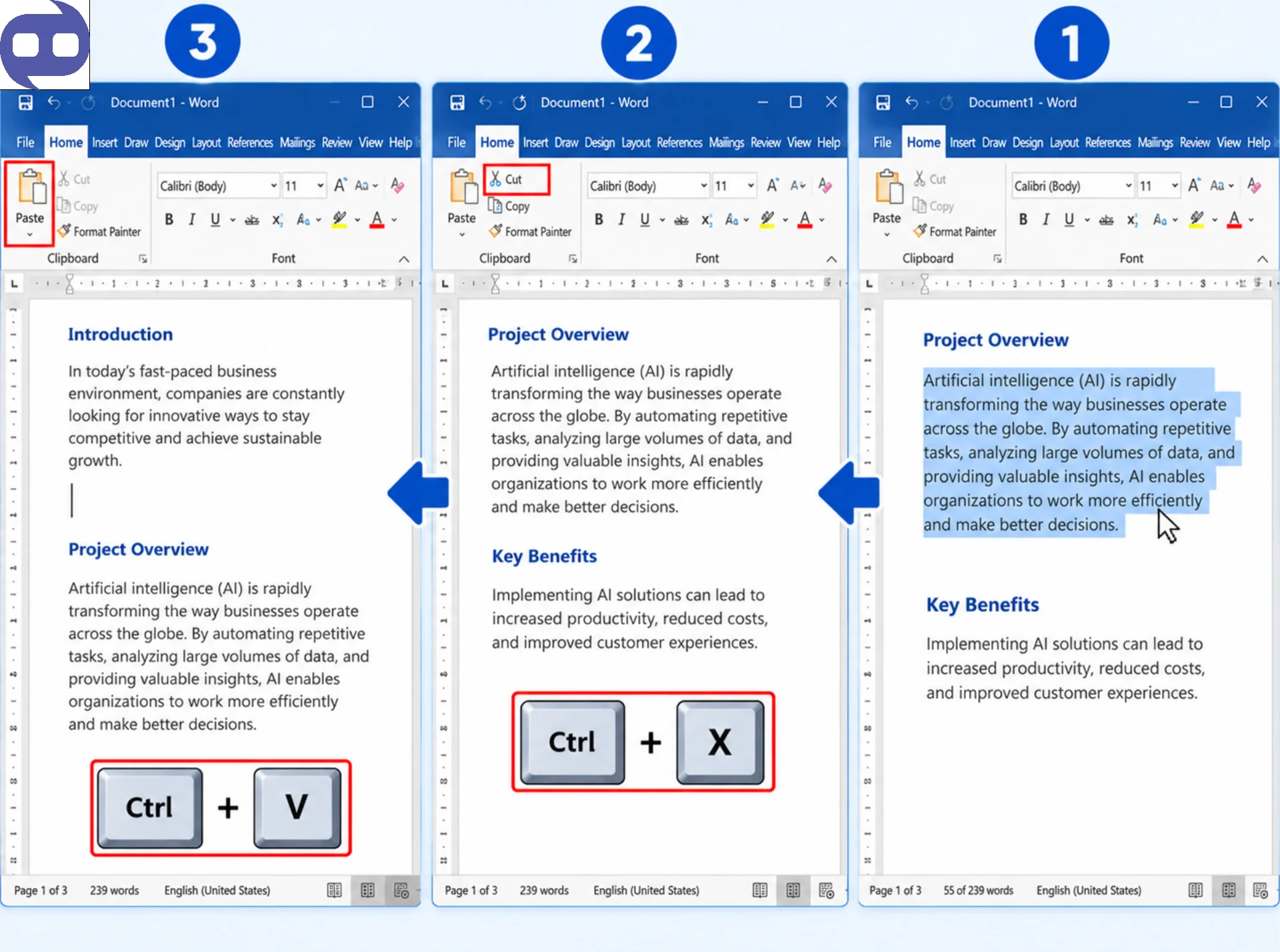
برای فایل هایی که تیتربندی نشده اند و ساده هستند، میتوان جابجایی دستی انجام داد.
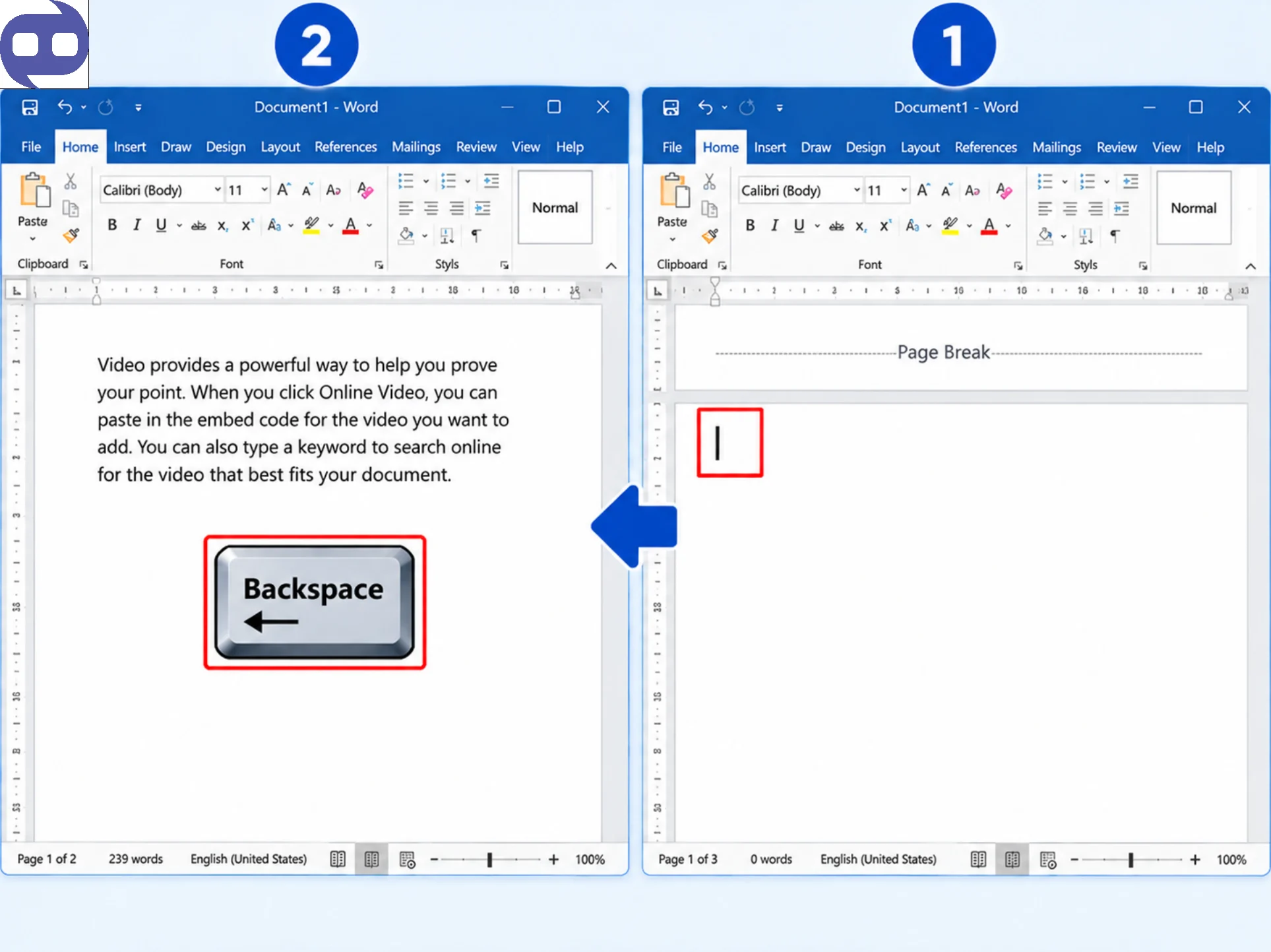
ادغام کردن یا یکی کردن دو صفحه باهم یعنی برداشتن فاصله یا Break بین انها. برای برداشتن فاصله بین دو صفحه در ورد مراحل زیر را انجام میدهیم.
نرم افزار ورد در نسخه موبایل تفاوت هایی با نسخه کامپیوتر دارد که در ادامه به انها میپردازیم.
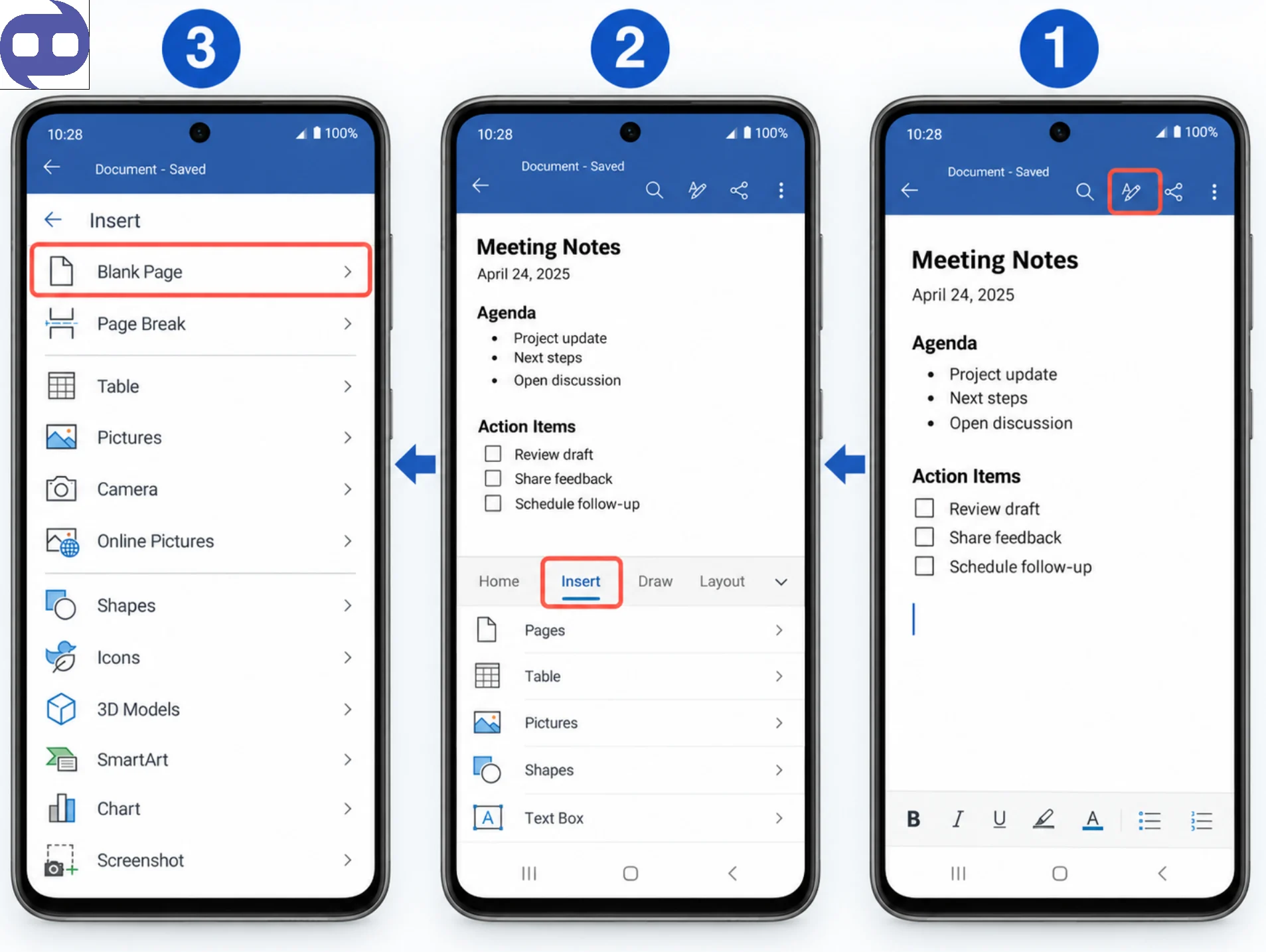
برای اضافه کردن صفحه در ورد گوشی مراحل زیر را انجام میدهیم.
برای حذف صفحه اضافه در ورد گوشی مراحل زیر را انجام میدهیم.
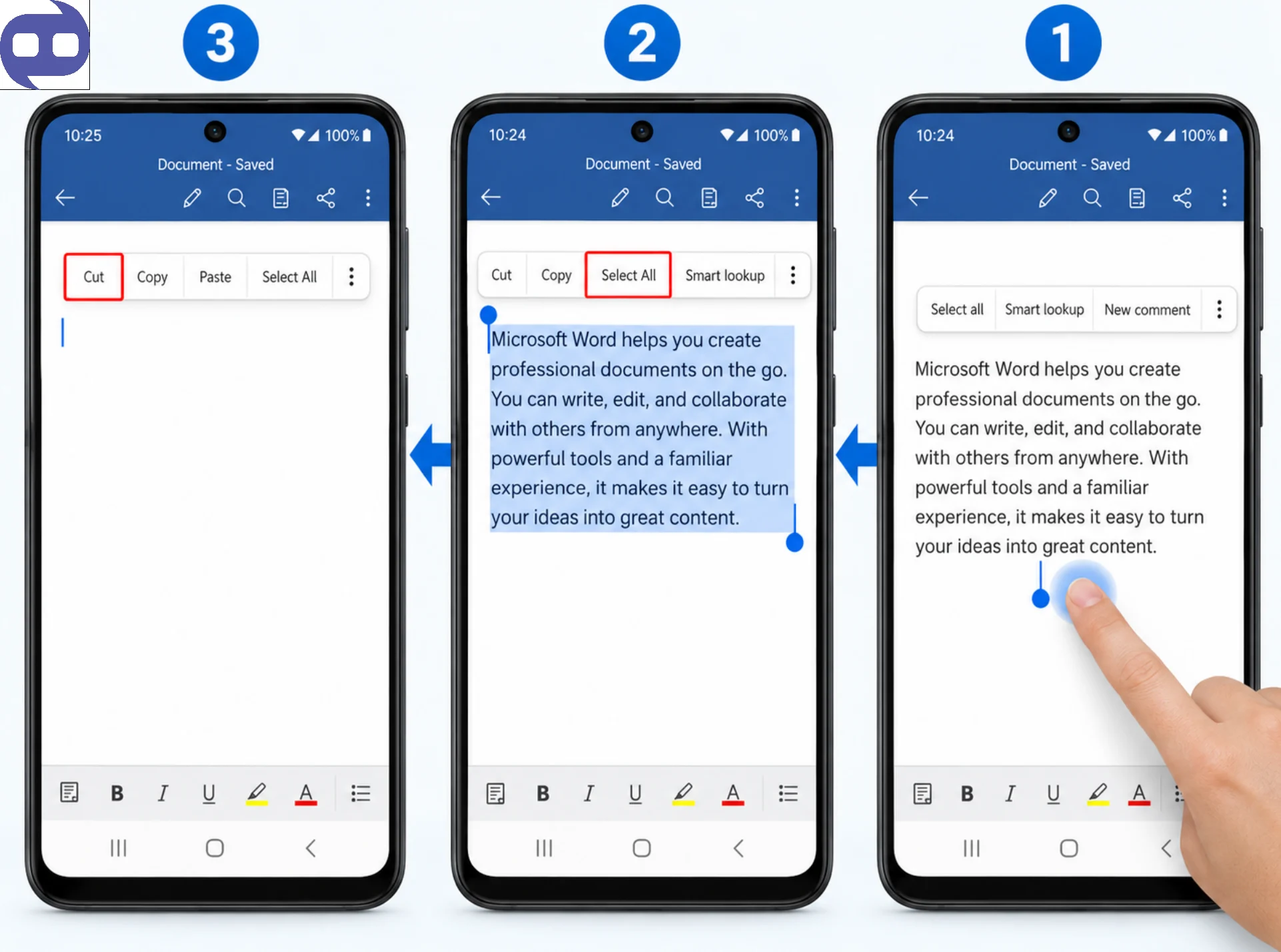
برای اینکه کار با ورد را از سطح مقدماتی تا پیشرفته به صورت کاملا کاربردی و پروژه محور یاد بگیرید، پیشنهاد میکنم حتما در دوره آموزش جامع ورد ثبت نام کنید.
نشانه های مخفی در صفحه مانند Page Break یا Section Break وجود دارد.
کلیدهای Ctrl+Enter را فشار میدهیم.
از کلید Backspace استفاده میکنیم.
از زبانه Home گزینه Show/Hide ¶ را میزنیم، سپس کلید Delete را فشار میدهیم تا صفحه اخر پاک شود.
متن مورد نظر را با کلیدهای Ctrl+x برش میدهیم و سپس به جای موردنظر میرویم و کلیدهای Ctrl+V را فشار میدهیم.
گزینه Blank Page یک صفحه خالی و سفید ایجاد میکند و گزینه Page Break ادامه متن فعلی را به صفحه بعد انتقال میدهد.
به زبانه Insert میرویم و روی گزینه Blank Page میزنیم.
بله، در ابتدای صفحه دوم کلید Backspace را میزنیم تا دو صفحه ادغام شوند.
کلیدهای Ctrl+G را فشار میدهیم و وارد زبانه Go To میشویم، سپس در بخش Enter page number عبارت page را مینویسیم و کلید Enter را فشار میدهیم، در اخر کلید Delete را فشار میدهیم.
به زبانه Insert میرویم و روی گزینه Page Break میزنیم.
به زبانه Veiw میرویم و گزینه Navigation را فعال میکنیم، سپس وارد زبانه Headings میشویم و در این بخش تیتر مورد نظر را با ماوس میگیریم و به جای دلخواه میبریم.
دیدگاه و پرسش