تخفیف 3۰٪ ویژه تمامی دوره ها فرصت محدود
00روز00ساعت00دقیقه00ثانیه
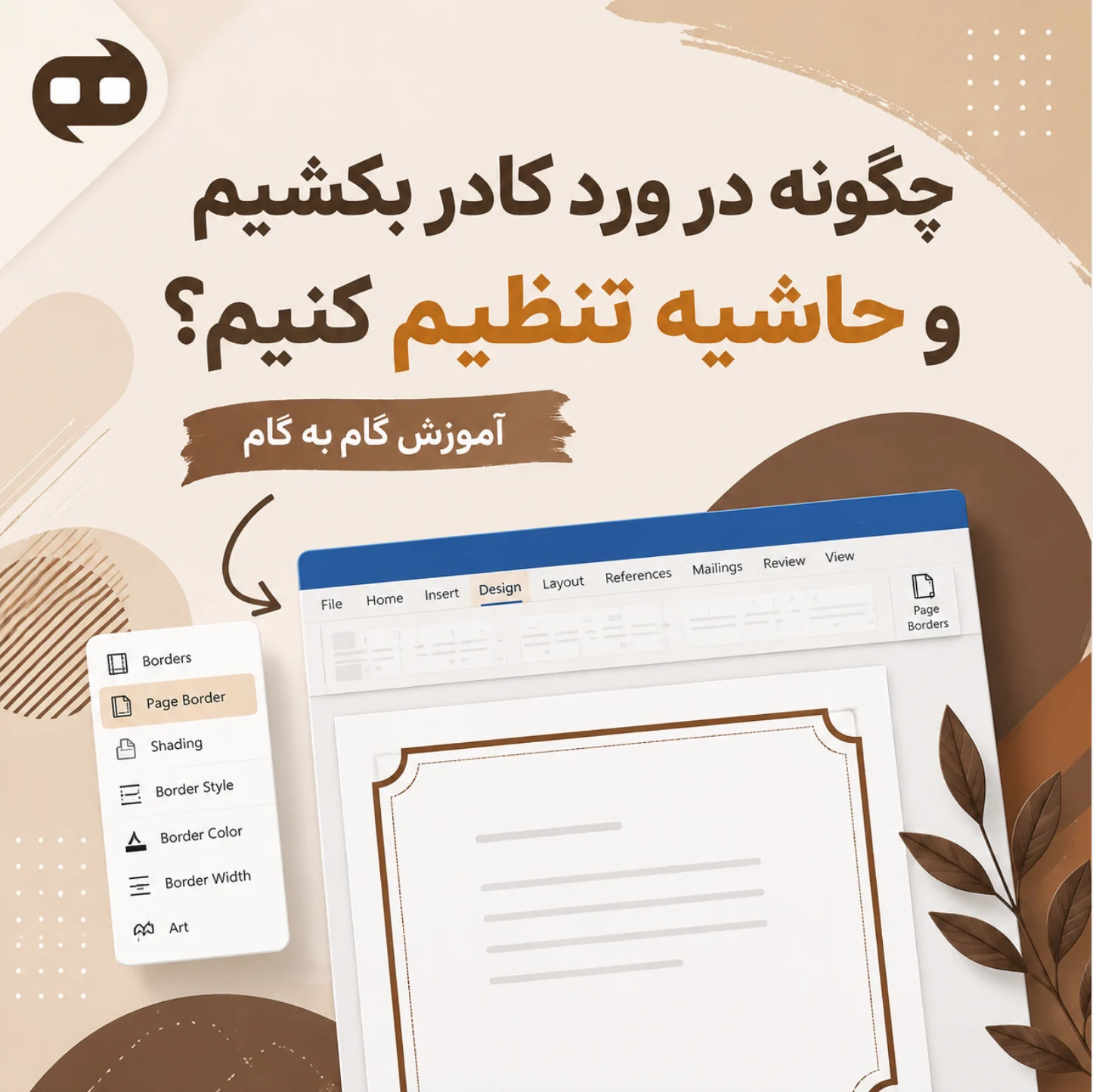
چگونه در ورد کادر بکشیم و حاشیه تنظیم کنیم؟ آموزش گام‌ به‌ گام
اکانت ChatGPT Plus Ads

چگونه در ورد کادر بکشیم و حاشیه تنظیم کنیم؟ آموزش گام‌ به‌ گام

یکی از مشکلات رایج کاربران در ورد ساخت کادر و حاشیه برای سند میباشد. تنظیم کادر و حاشیه باعث میشود یک سند تمیز، مرتب و مناسب اسناد رسمی داشته باشیم، همچنین باعث میشود سند از سادگی دربیاید. در ادامه به ساخت کادر در ورد و ساخت حاشیه در ورد بطور کامل و مرحله به مرحله میپردازیم.

تفاوت کادر (Border) و حاشیه (Margin) در ورد چیست؟

بسیاری از کاربران تفاوت کادر و حاشیه در ورد را نمیدانند و فکر میکنند این دو گزینه شبیه بهم هستند درصورتی که کادر و حاشیه با یکدیگر متفاوت میباشند .

کادر یا Border در ورد ،خطی میباشد که دور متن، دور جدول، دور تصویر و دور صفحه قرار میگیرد که باعث میشود یک سند زیبا و مرتب داشته باشیم و از آن سادگی اولیه خارج شود، همچنین کشیدن کادر باعث میشود سند مناسب اسناد رسمی شود و بخش های مختلف و مهم را از هم جدا کرد.

حاشیه یا Margin در ورد، فاصله متن از لبه صفحه میباشد که تنظیم حاشیه در ورد باعث میشود متن از گوشه های صفحه فاصله مناسبی داشته باشد و زیاد نزدیک به گوشه صفحه نباشد، همچنین باعث میشود در چاپ کردن سند در پرینترها دچار مشکل و بریدگی نشود.

در ویدیو زیر از صفر تا صد ایجاد کادر و حاشیه و تنظیمات مرتبط به آن را آموزش داده ایم، اما اگر فرصت دیدن ویدیو ندارید در ادامه بصورت مرحله به مرحله و تصویری راهنمای جامع را قرار داده ایم:


برای مشاهده آموزش های بیشتر، صفحه آموزش های رایگان WORD هرمس را دنبال کنید.


راهنمای سریع: کدام روش را نیاز دارید؟

راهنما
هدف مسیر
کادر دور کل صفحه Design>Page Borders
کادر دور یک پاراگراف Home>Borders>Borders and Shading
کادر دور جدول Table Design>Borders>Borders and Shading
فاصله کادر از لبه صفحه Design>Page Borders>Options>Measure from>Text

آموزش کامل بخش کادر (Border) در ورد

در این بخش به ساخت کادر در ورد میپردازیم و ان را مرحله به مرحله اموزش میدهیم.

چگونه در ورد کادر دور صفحه بکشیم (Page Border)

برای ساخت کادر در ورد مراحل زیر را انجام میدهیم.
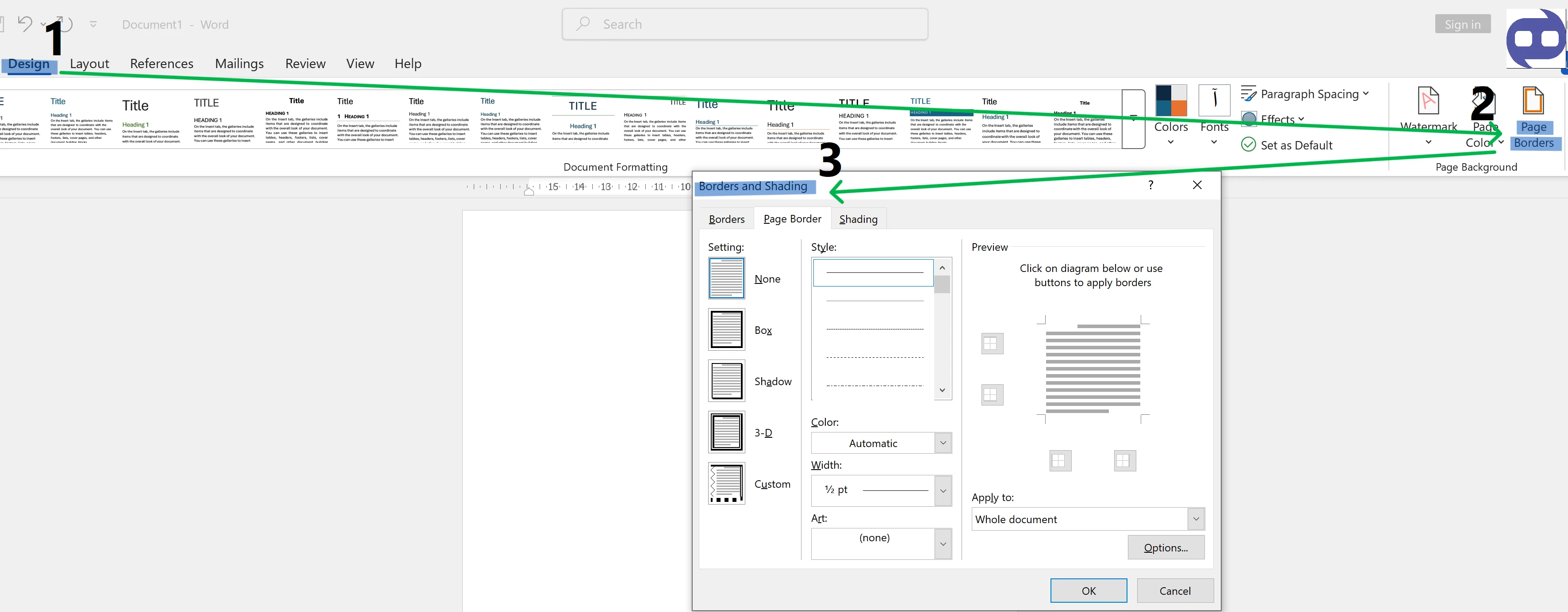
  1. وارد زبانه Design میشویم.
  2. روی گزینه Page Borders کلیک میکنیم.
  3. پنجره Borders and Shading برای ساخت کادر در ورد باز میشود.
ساخت کادر در ورد

تنظیمات کادر: Style، Color، Width و Art

برای اینکه کادری که میکشیم زیبا تر شود و از حالت سادگی دربیاید میتوان رنگ، طرح، ضخامت خط کادر را در بخش Borders and Shading تنظیم کرد.
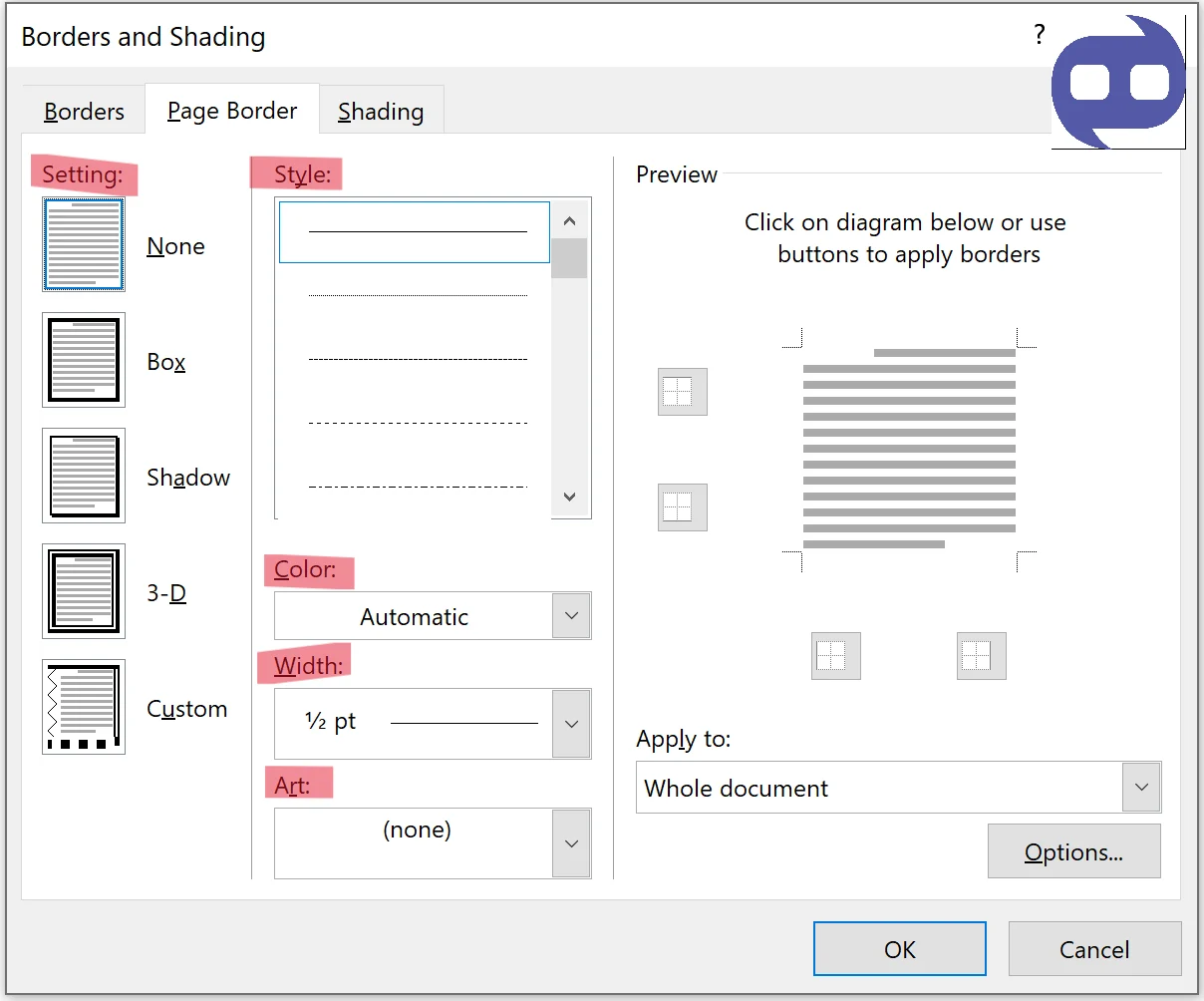
  • Style: در این بخش طرح خط کادر مورد نظر را انتخاب میکنیم.
  • Color: رنگ کادر را در این بخش مشخص میکنیم.
  • Width: ضخامت خط کادر را در این قسمت تعیین میکنیم.
  • Art: این بخش مناسب اسناد رسمی نمیباشد، خط های موجود تزئینی هستند.
  • Setting: در این قسمت نوع کلی کادر مانند None ،Box ،Shadow، 3-D ،Custom را انتخاب میکنیم.
تنظیمات کادر

چگونه فقط دور یک صفحه یا بخش خاص، کادر بکشیم؟

برای اینکه فقط دور یک صفحه یا یک بخش خاصی کادر بکشیم باید برای آن بخش خاص سکشن ایجاد کنیم.
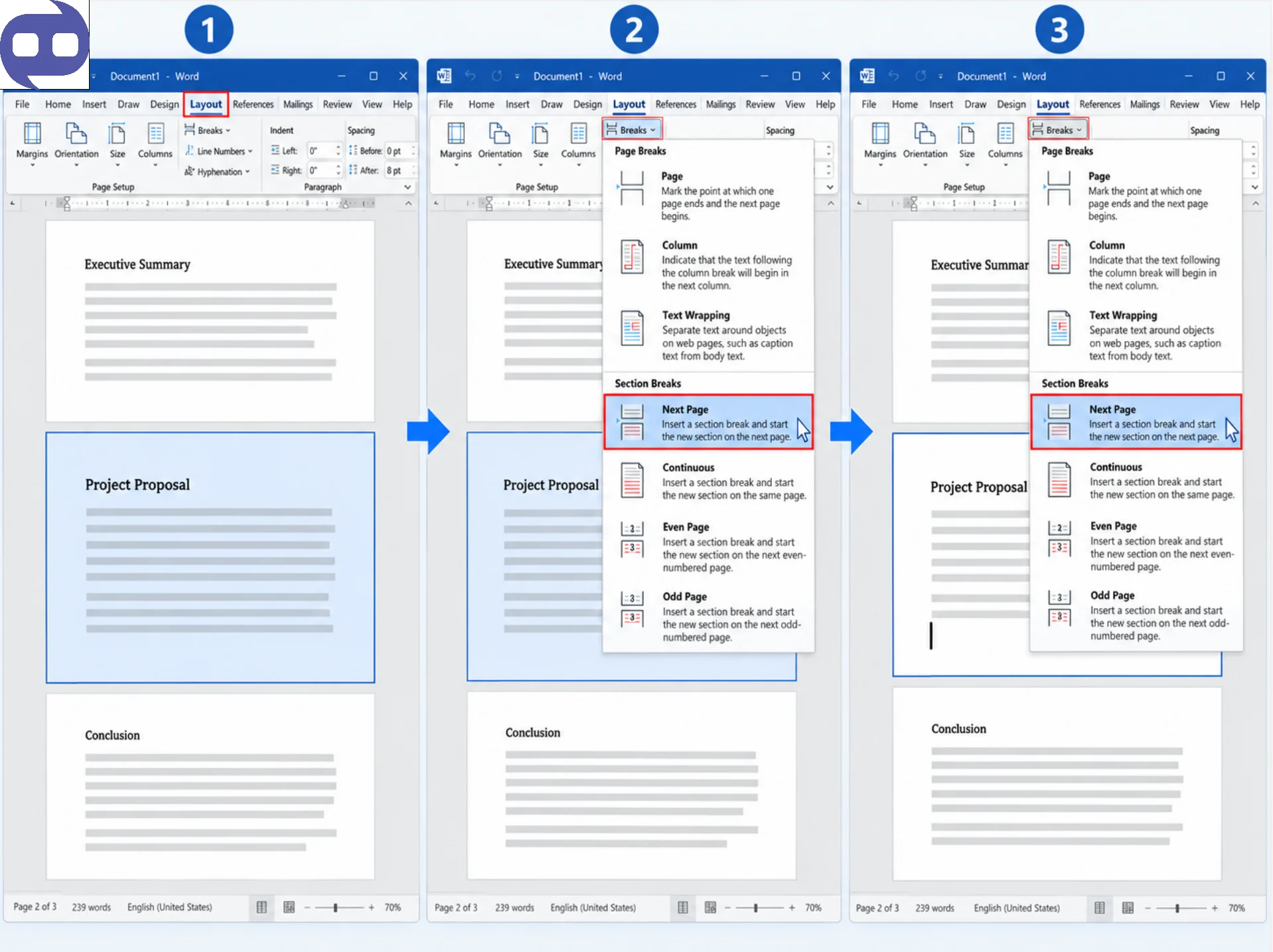
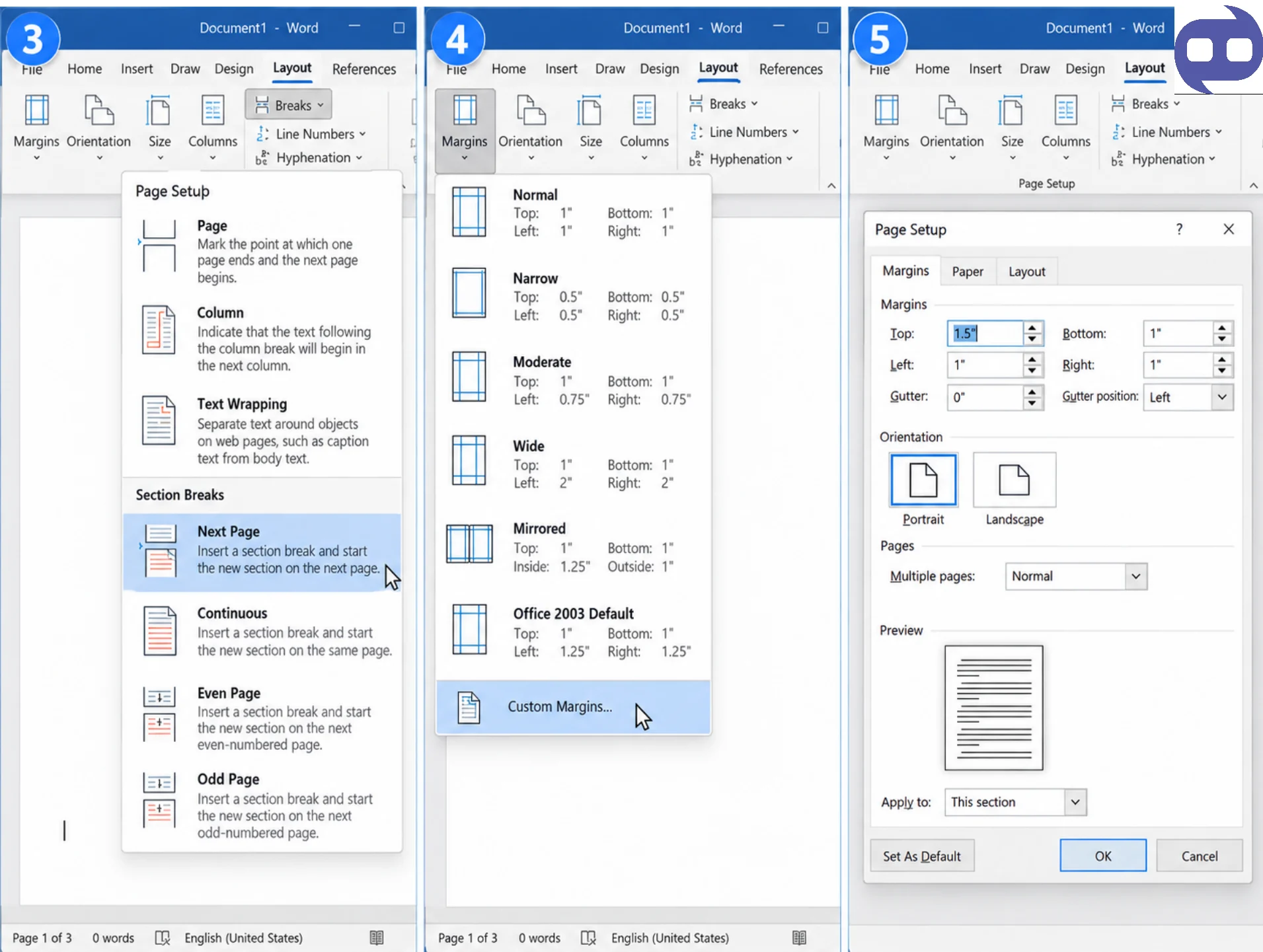
  1. به صفحه موردنظر میرویم و به زبانه Layout میرویم.
  2. روی گزینه Breaks و سپس گزینه Next Page کلیک میکنیم.
  3. به پایین صفحه میرویم و دوباره گزینه Next Page را میزنیم.کشیدن کادر دور یک صفحه
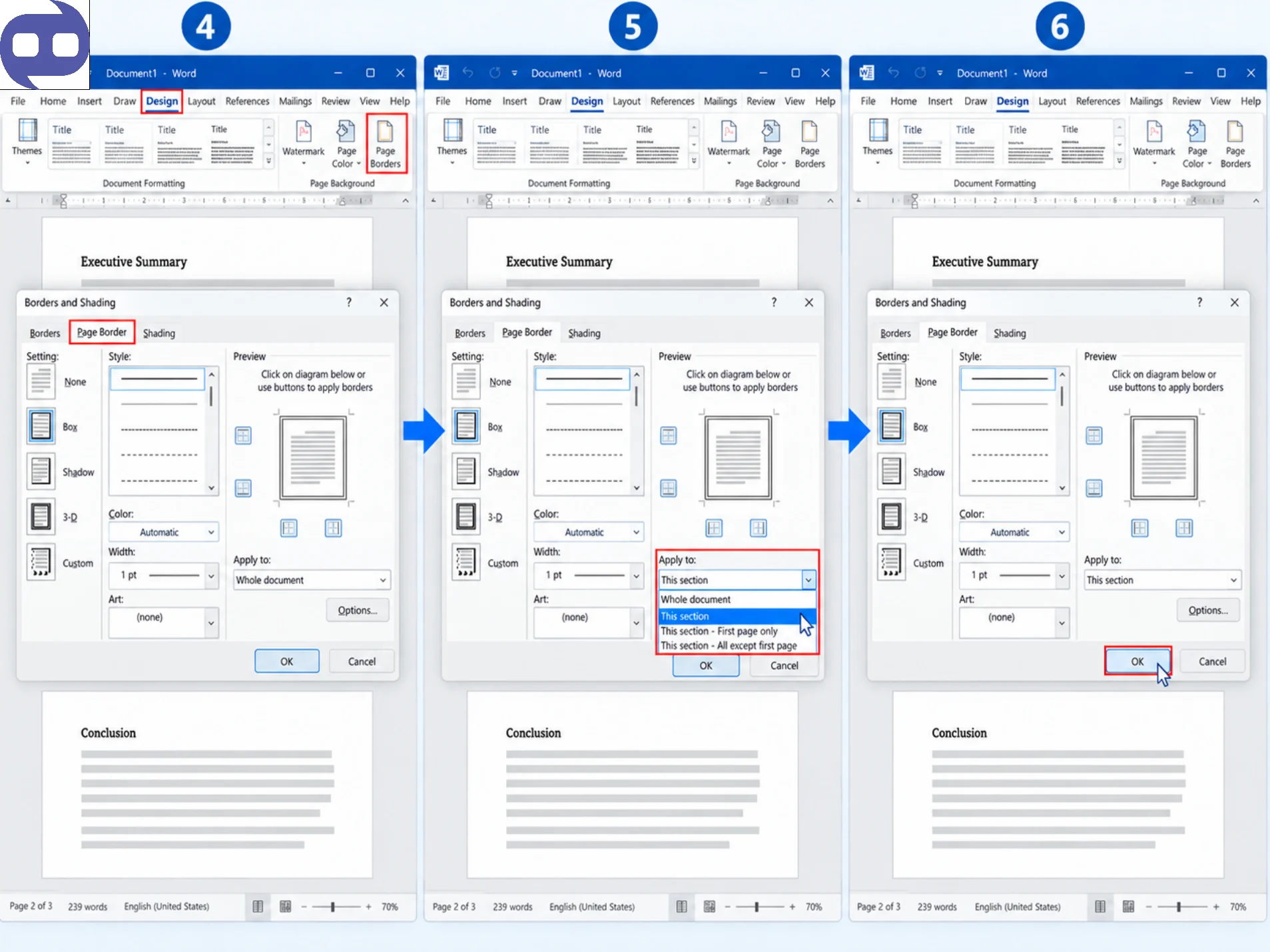
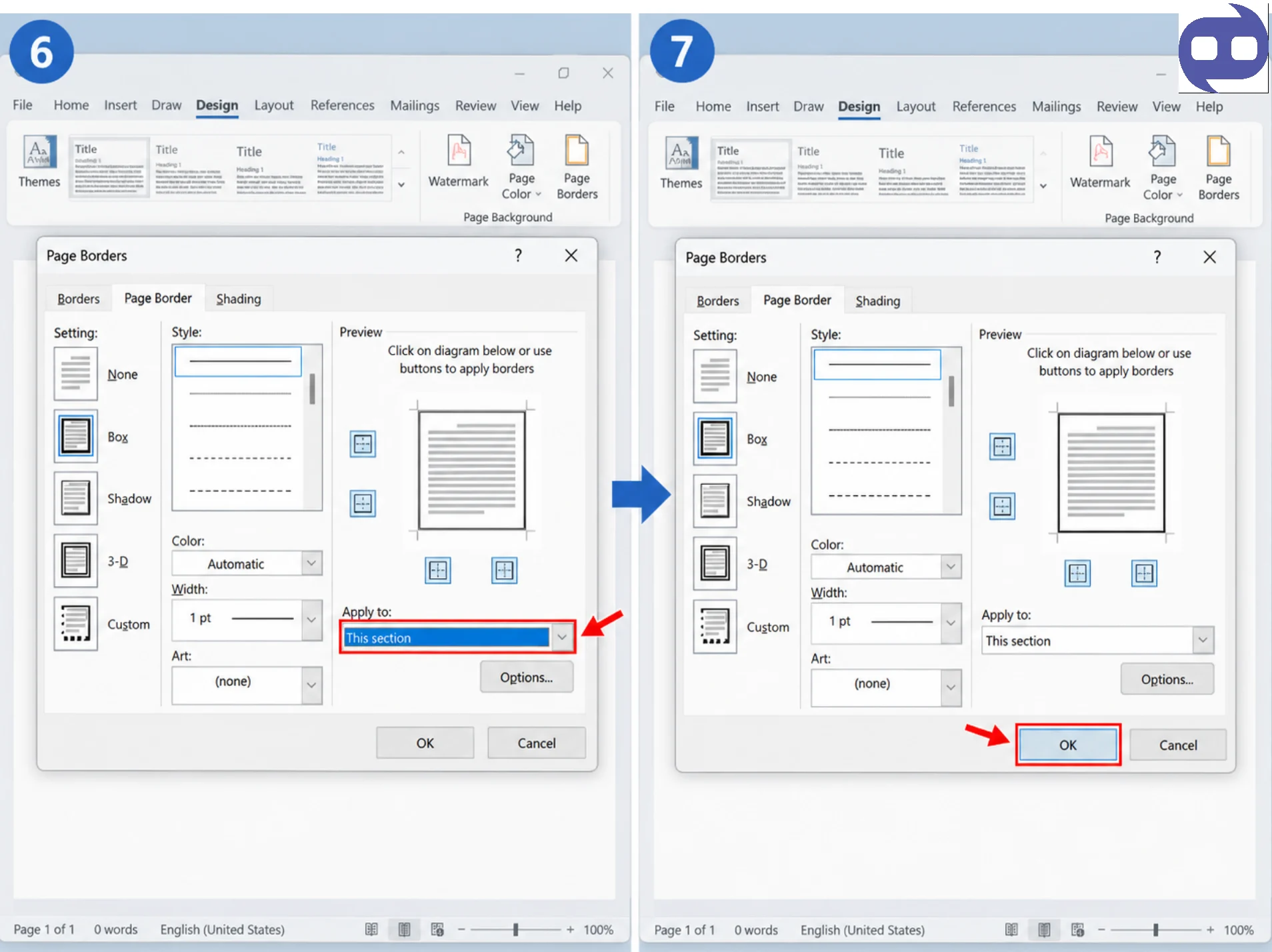
  4. به زبانه Design میرویم و روی Page Borders کلیک میکنیم و کادر موردنظر را انتخاب میکنیم.
  5. در بخش Apply to گزینه This section را انتخاب میکنیم.
  6. روی Ok کلیک میکنیم.
کشیدن کادر دور یک صفحه2

چگونه در word فاصله کادر تا لبه کاغذ یا متن را تنظیم کنیم؟

یکی از مشکلات کاربران تنظیم فاصله کادر تا متن یا لبه کاغذ میباشد که مرحله به مرحله به اموزش تنظیم آن میپردازیم.
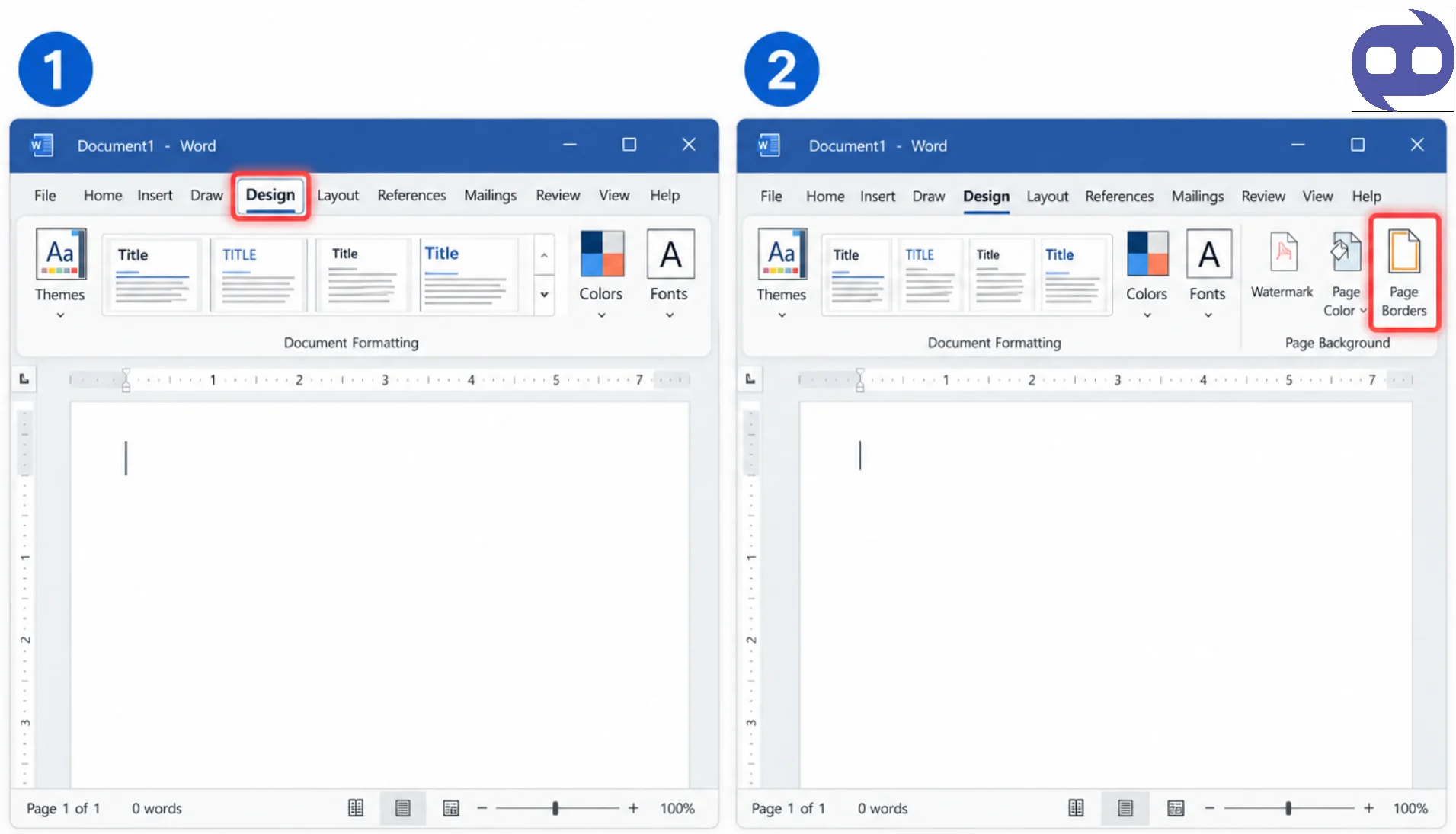
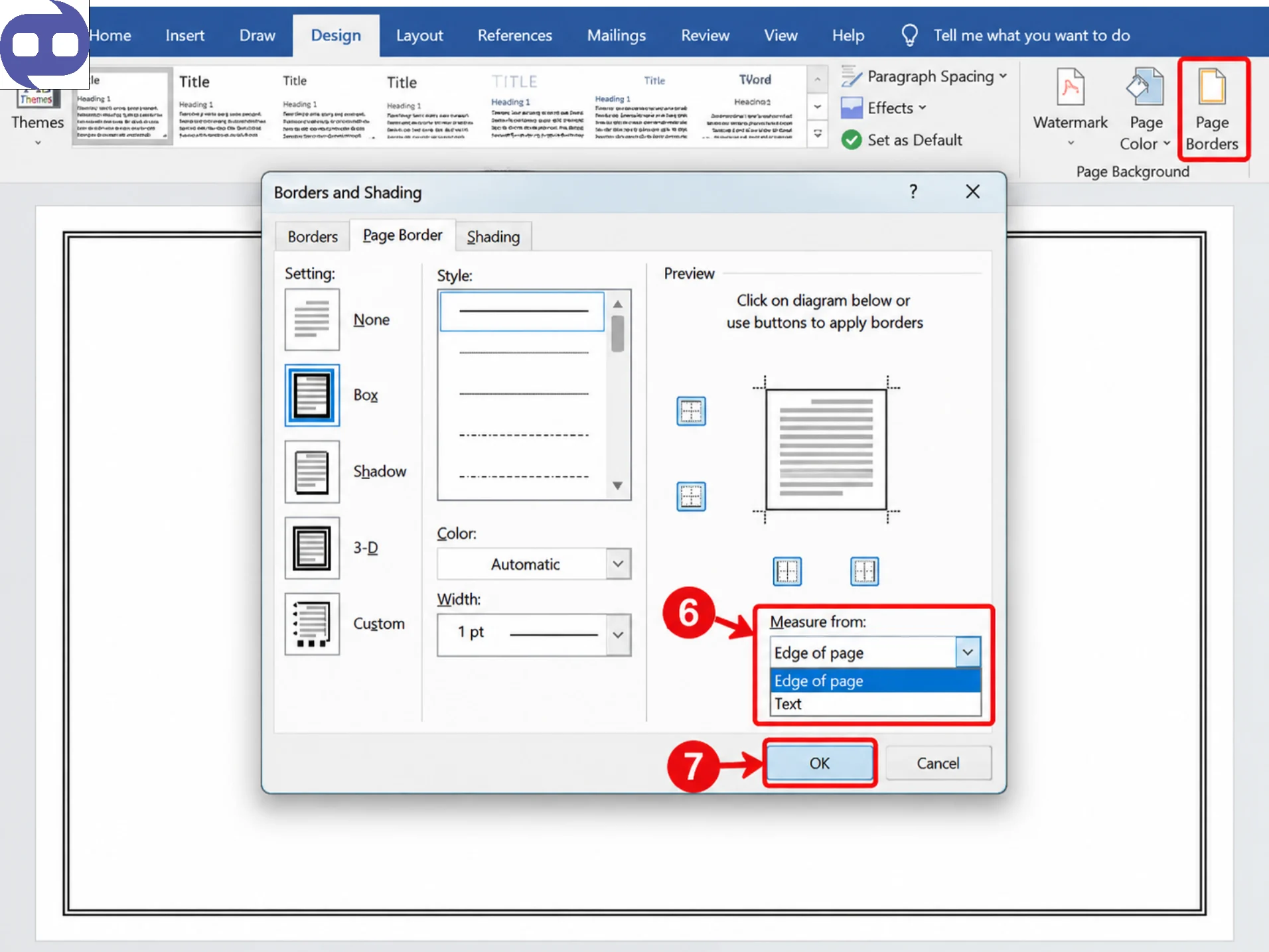
  1. وارد زبانه Design میشویم.
  2. روی گزینه Page Borders کلیک میکنیم.فاصله کادر تا لبه کاغذ
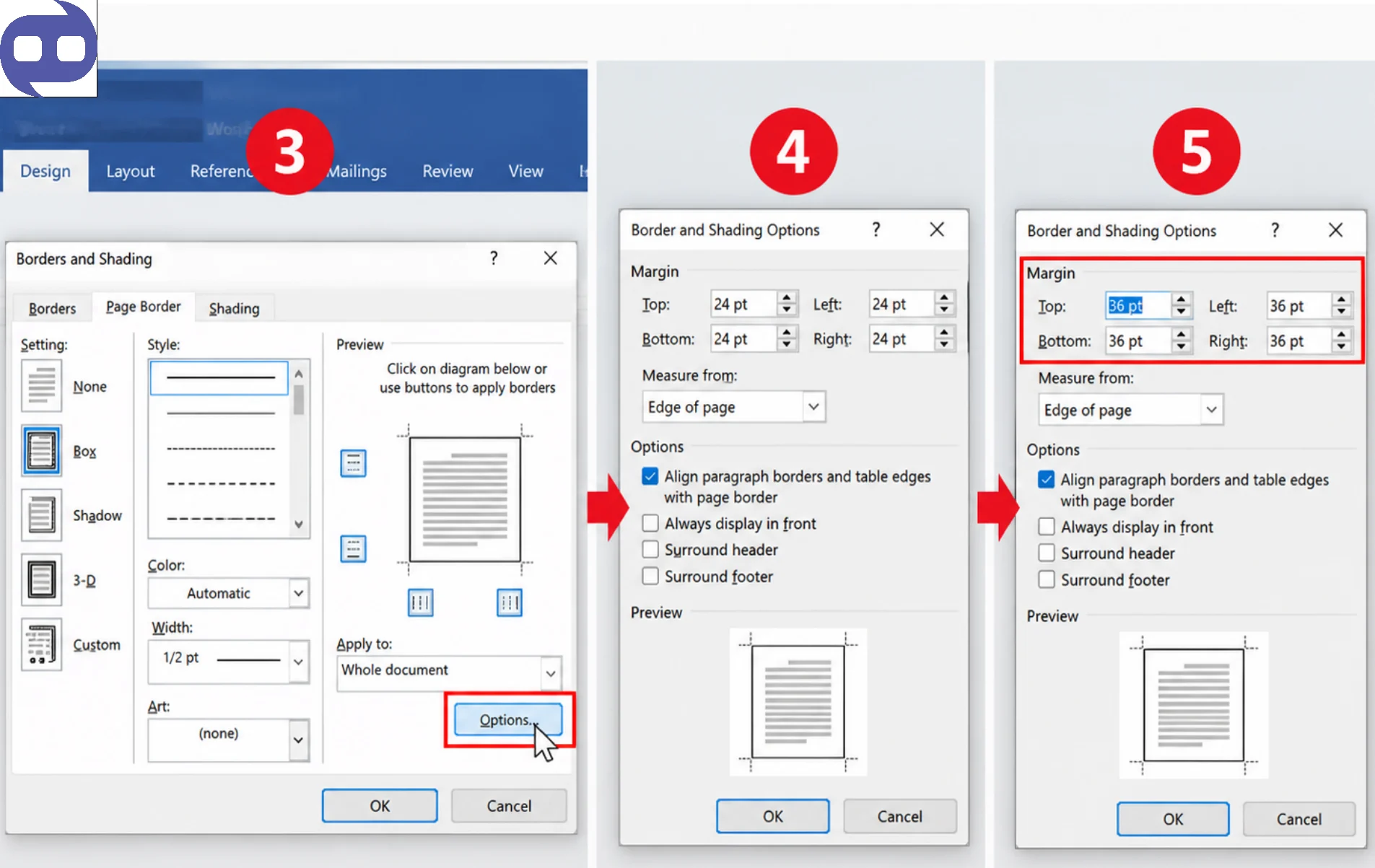
  3. در پنجره باز شده گزینه Options را انتخاب میکنیم.
  4. پنجره Border and Shading Options باز میشود.
  5. در بخش Margin فاصله مورد نظر را دستی میتوان وارد کرد.فاصله2
  6. در قسمت Measure from گزینه Edge of page برای فاصله کادر از لبه صفحه میباشد و گزینه Text برای فاصله کادر از متن میباشد.
  7. روی Ok کلیک میکنیم.
فاصله3

اگر علاقه مند به یادگیری مباحث ICDL هستید، از آموزش های رایگان ICDL هرمس غافل نشوید.


چگونه دور متن یا پاراگراف، کادر بکشیم؟

در بعضی مواقع نیاز داریم که دور یک متن مشخص کادر بکشیم پس مراحل زیر را انجام میدهیم، خوب است بدانید با استفاده از این گزینه کادر فقط دور متن کشیده میشود اما در گزینه Page Borders کادر دور صفحه کشیده میشود.
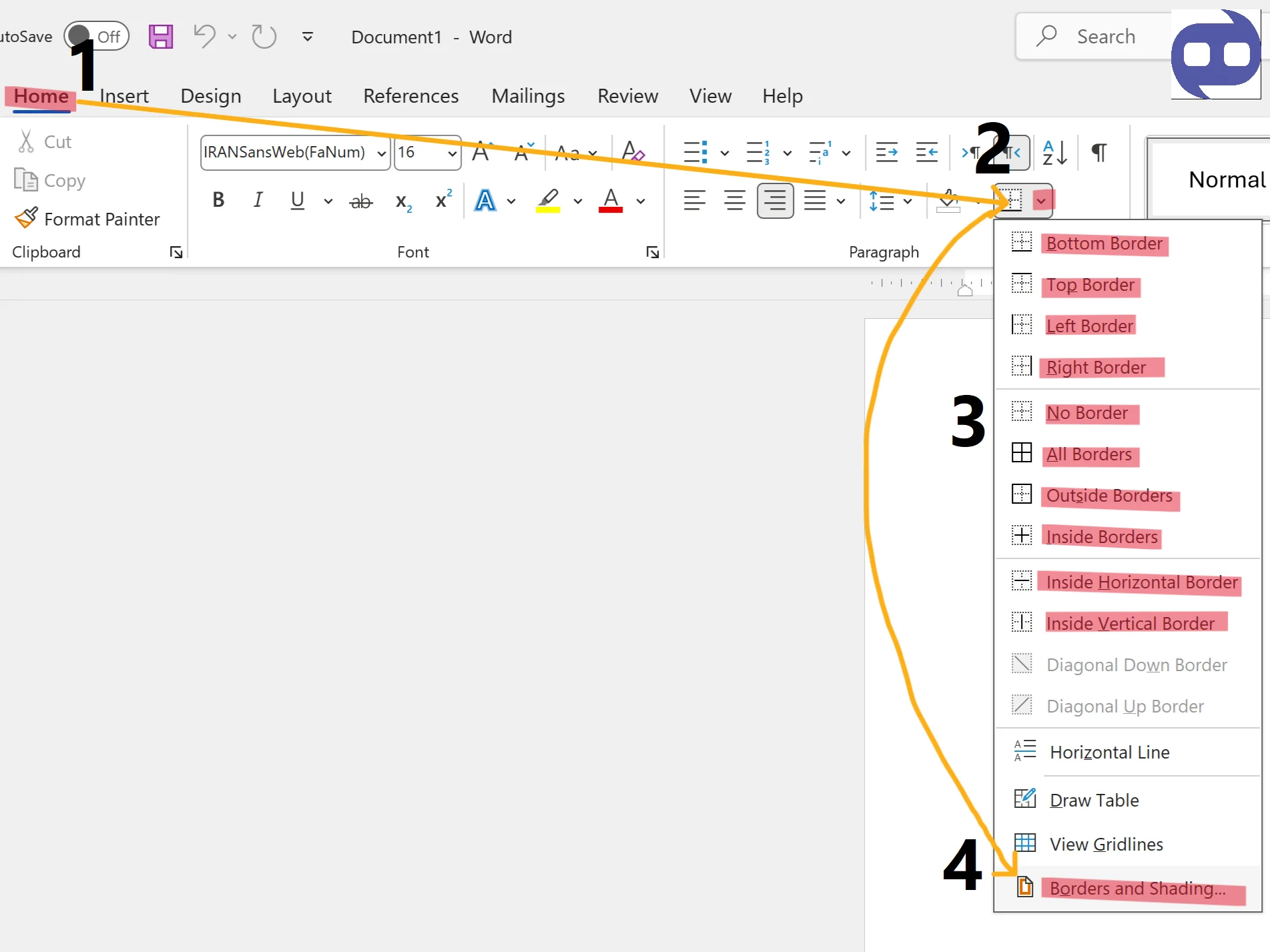
  1. وارد زبانه Home میشویم.
  2. روی فلش گوشه گزینه Borders کلیک میکنیم.
  3. کادر مورد نظر را انتخاب میکنیم.
  4. برای تنظیمات بیشتر میتوانیم روی گزینه Borders and Shading کلیک کنیم.
کادر دور متن

آموزش ساخت کادر دور جدول در نرم افزار word

برای اینکه دور یک جدول کادر بکشیم و ان را تنظیم کنیم مراحل زیر را انجام میدهیم.
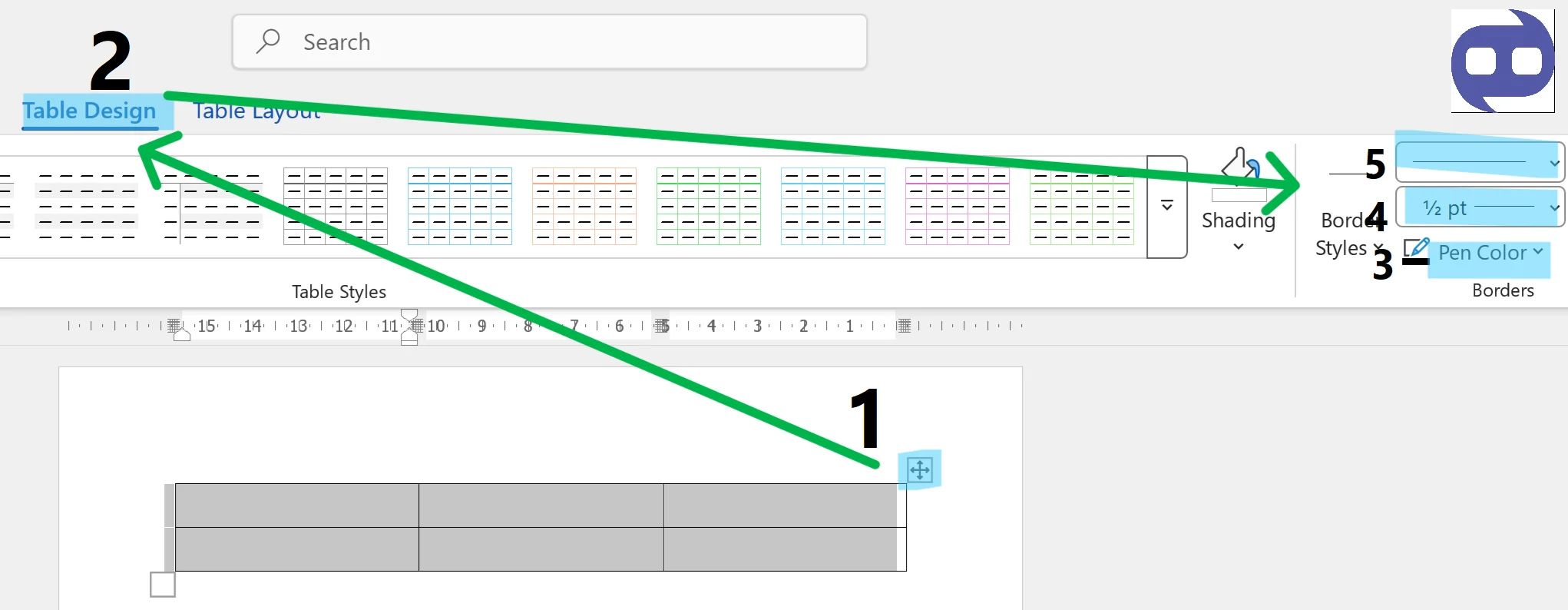
  1. کل جدول را انتخاب میکنیم.
  2. به زبانه Table Design میرویم.
  3. برای تغییر رنگ خطوط جدول از گزینه Pen Color استفاده میکنیم.
  4. گزینه Line Weight برای ضخامت خطوط جدول میباشد.
  5. گزینه Line Style برای انتخاب طرح خطوط جدول است.
ساخت کادر دور جدول

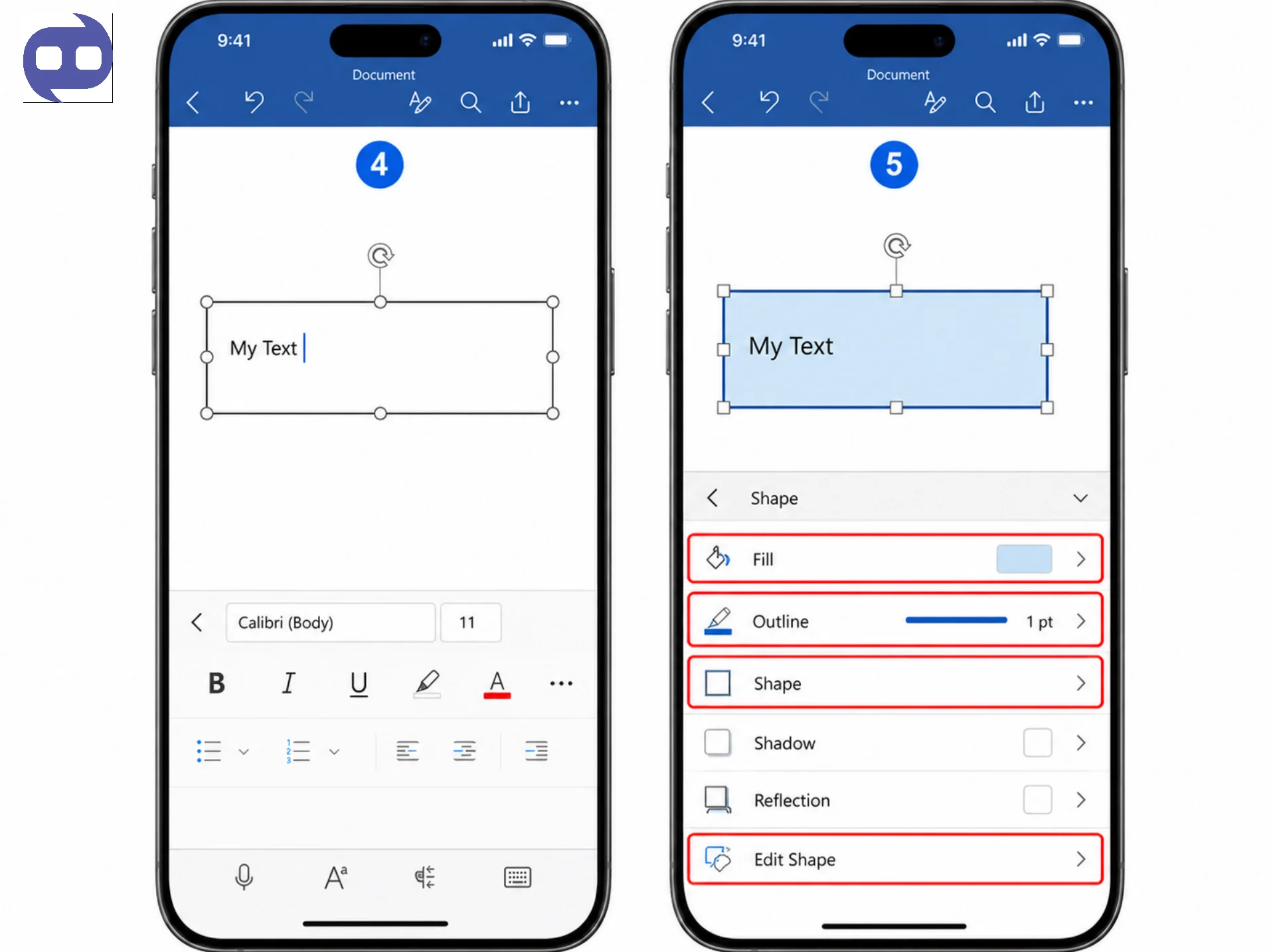
ساخت قاب یا کادر دلخواه با Text Box

برای اینکه اینکه یک کادر یا قاب دلخواه بسازیم با استفاده از گزینه Text Box مراحل زیر را انجام میدهیم، این گزینه انعطاف بیشتری نسبت به Page Borders دارد.
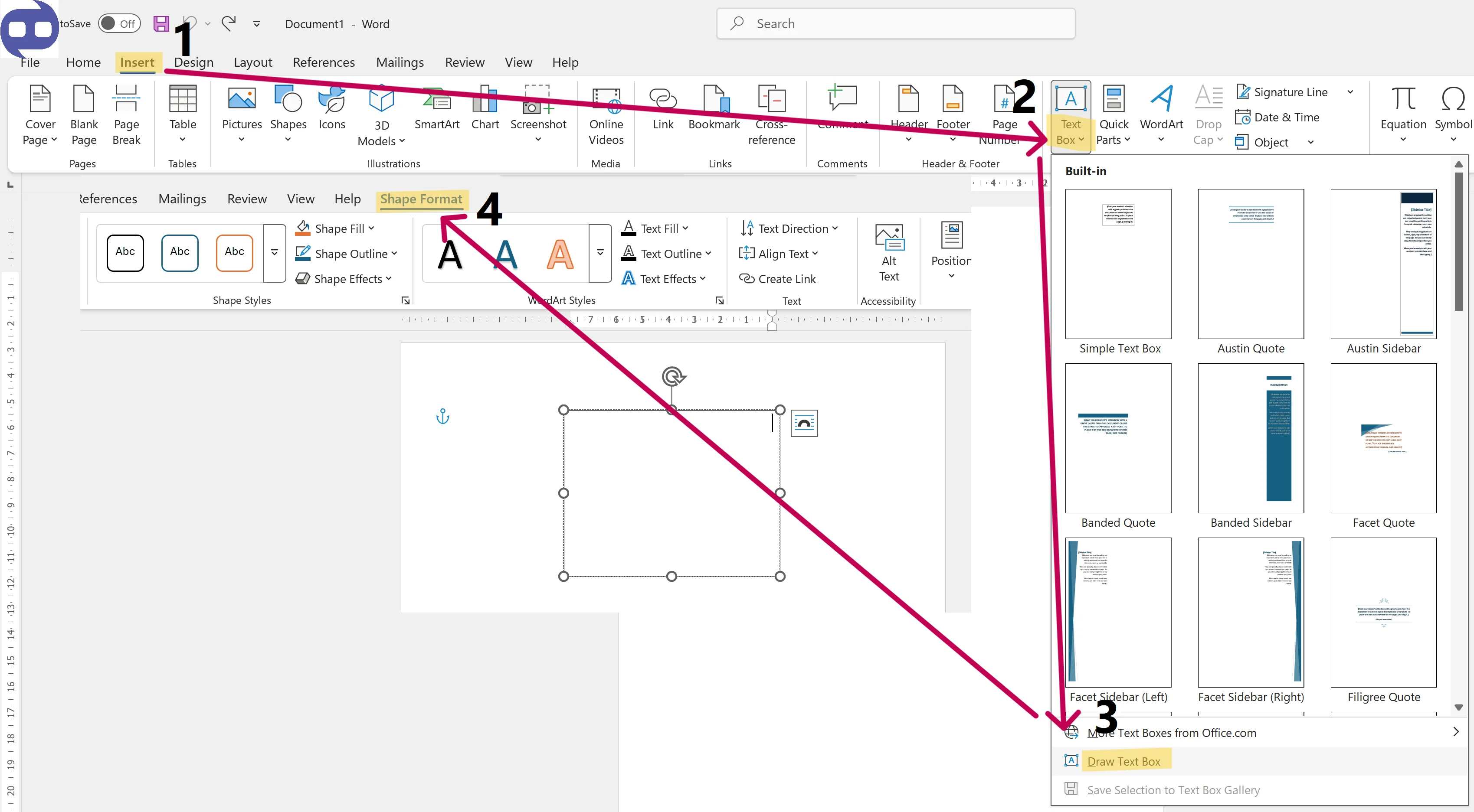
  1. وارد زبانه Insert میشویم.
  2. روی گزینه Text Box و سپس روی گزینه Draw Text Box کلیک میکنیم.
  3. کادر مورد نظر را میکشیم.
  4. از زبانه Shape Format رنگ ، ضخامت و طرح خطوط را تغییر میدهیم.
ساخت قاب

چگونه کادر را در ورد حذف یا تغییر دهیم؟

اگر در ورد یک کادر را اشتباه کشیدید و میخواهید آن را حذف کنید مراحل زیر را انجام میدهیم.
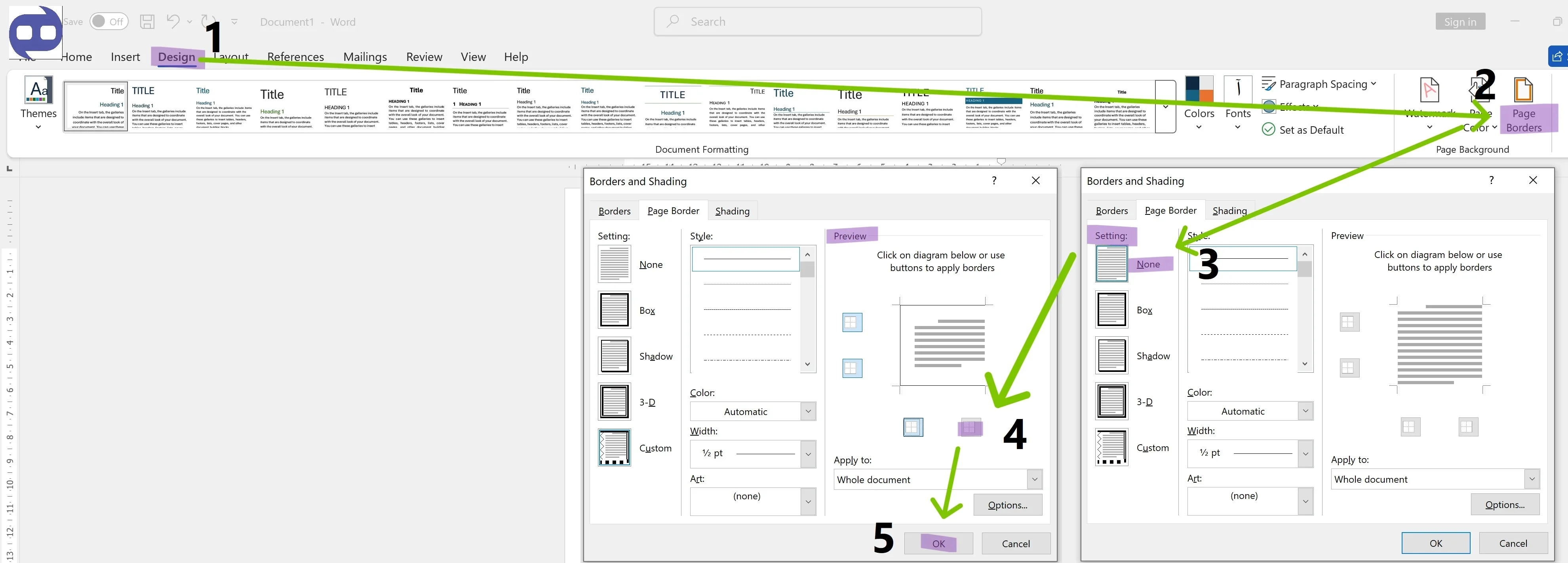
  1. وارد زبانه Design میشویم.
  2. روی گزینه Page Borders کلیک میکنیم.
  3. از بخش Setting گزینه None را انتخاب میکنیم تا کادر کامل حذف شود.
  4. برای حذف یک ضلع از کادر به بخش Preview میرویم و با کلیک روی ضلع مورد نظر ان را حذف میکنیم.
چگونه کادر را در ورد حذف یا تغییر دهیم؟

آموزش کامل حاشیه (Margin) در ورد و کاربرد انواع آن

در این بخش از مقاله با ساخت حاشیه در ورد اشنا میشویم و آن را مرحله به مرحله یاد میگیریم.

حاشیه صفحه در ورد چیست و چرا مهم است؟

به فاصله یا فضای خالی بین متن و لبه صفحه، حاشیه صفحه میگویند. به دلیل اینکه در هنگام چاپ سند با پرینتر، لبه صفحه بریده نشود، باید حاشیه ای استاندارد و فضای مناسب برای صحافی داشته باشیم. مقدار پیش فرض حاشیه در ورد از طرف بالا، پایین، راست و چپ مقدار 2.54 سانتی متر میباشد.

چگونه در ورد حاشیه بگذاریم (سریع ترین راه با گزینه های آماده)

برای ساخت حاشیه در ورد به وسیله ی حاشیه های آماده مراحل زیر را انجام میدهیم.
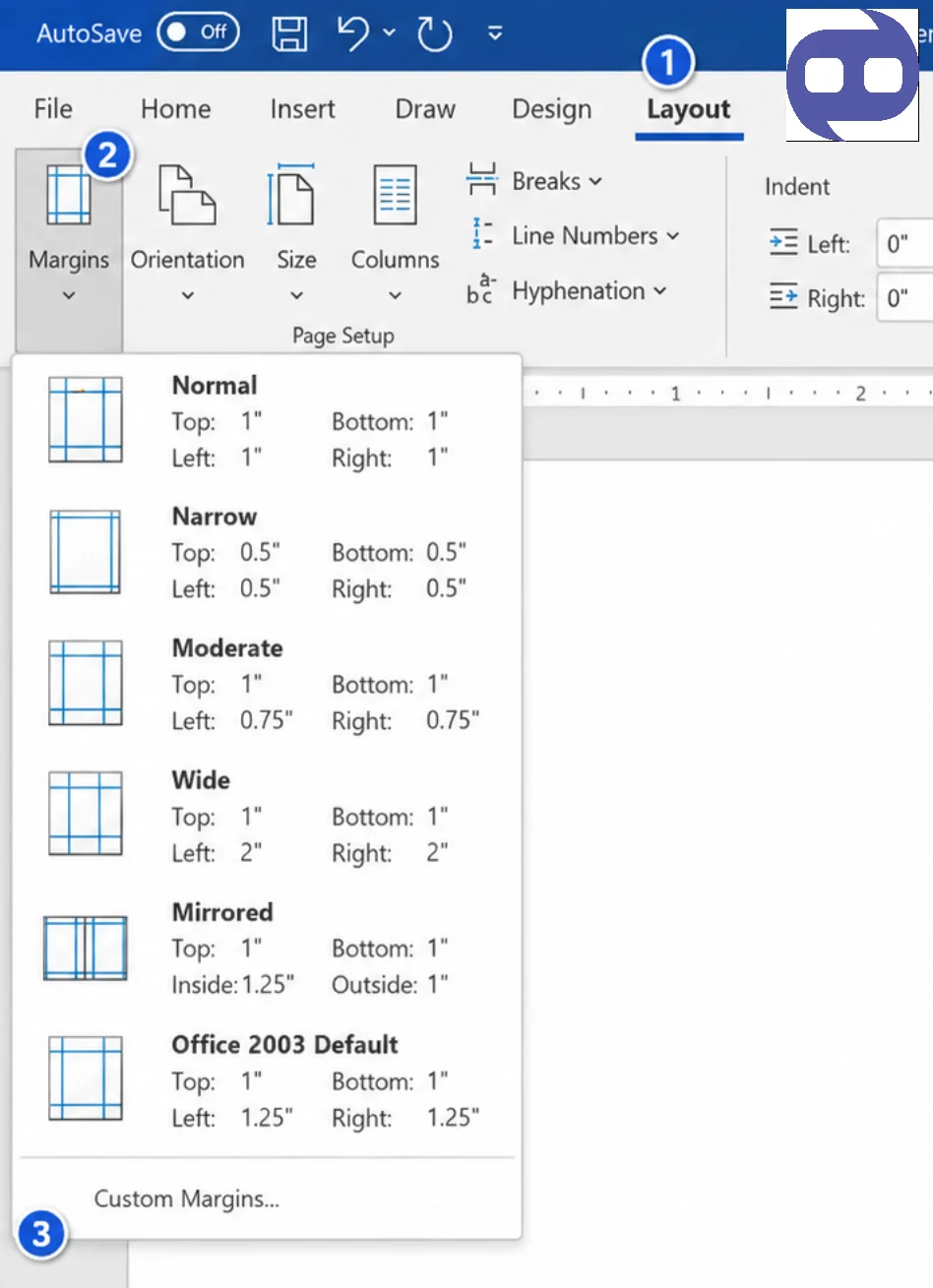
  1. وارد زبانه Layout میشویم.
  2. روی گزینه Margins کلیک میکنیم.
  3. میتوانیم از گزینه های موجود مانند Normal، Narrow ،Moderate ،Wide، Mirrored، Office 2003 Default یا روی گزینه Custom Margins بزنیم تا تنظیمات بیشتری بتوانیم انجام دهیم.
حاشیه

ساخت حاشیه سفارشی، اسلیمی و سنتی در ورد (کادر لوح تقدیر و قرارداد)

برای اینکه یک سند مناسب لوح تقدیر و قرارداد داشته باشیم نیازمند ساخت حاشیه ای مناسب و سفارشی هستیم، پس مراحل زیر را برای ساخت حاشیه انجام میدهیم.
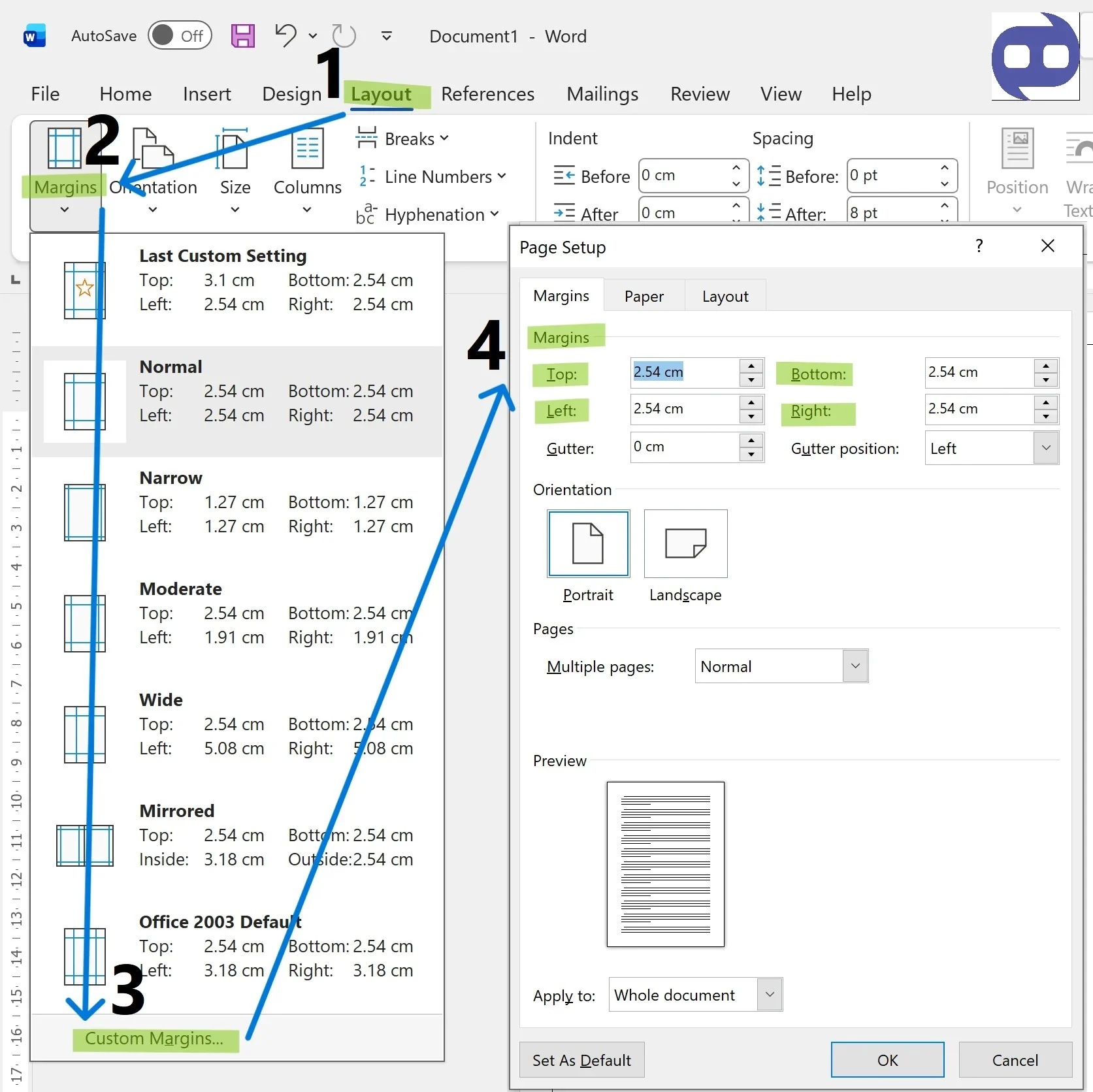
  1. به زبانه Layout میرویم.
  2. روی گزینه Margins کلیک میکنیم.
  3. گزینه Custom Margins را انتخاب میکنیم.
  4. در بخش Margins میتوانیم خودمان دستی ابعاد را وارد کنیم Top برای حاشیه بالا ، Botton برای حاشیه پایین ، Left برای حاشیه چپ و Right برای حاشیه راست میباشد.
ساخت حاشیه سفارشی، اسلیمی و سنتی در ورد (کادر لوح تقدیر و قرارداد)

برای تغییر واحد اندازه گیری به سانتی متر مراحل زیر را انجام میدهیم.
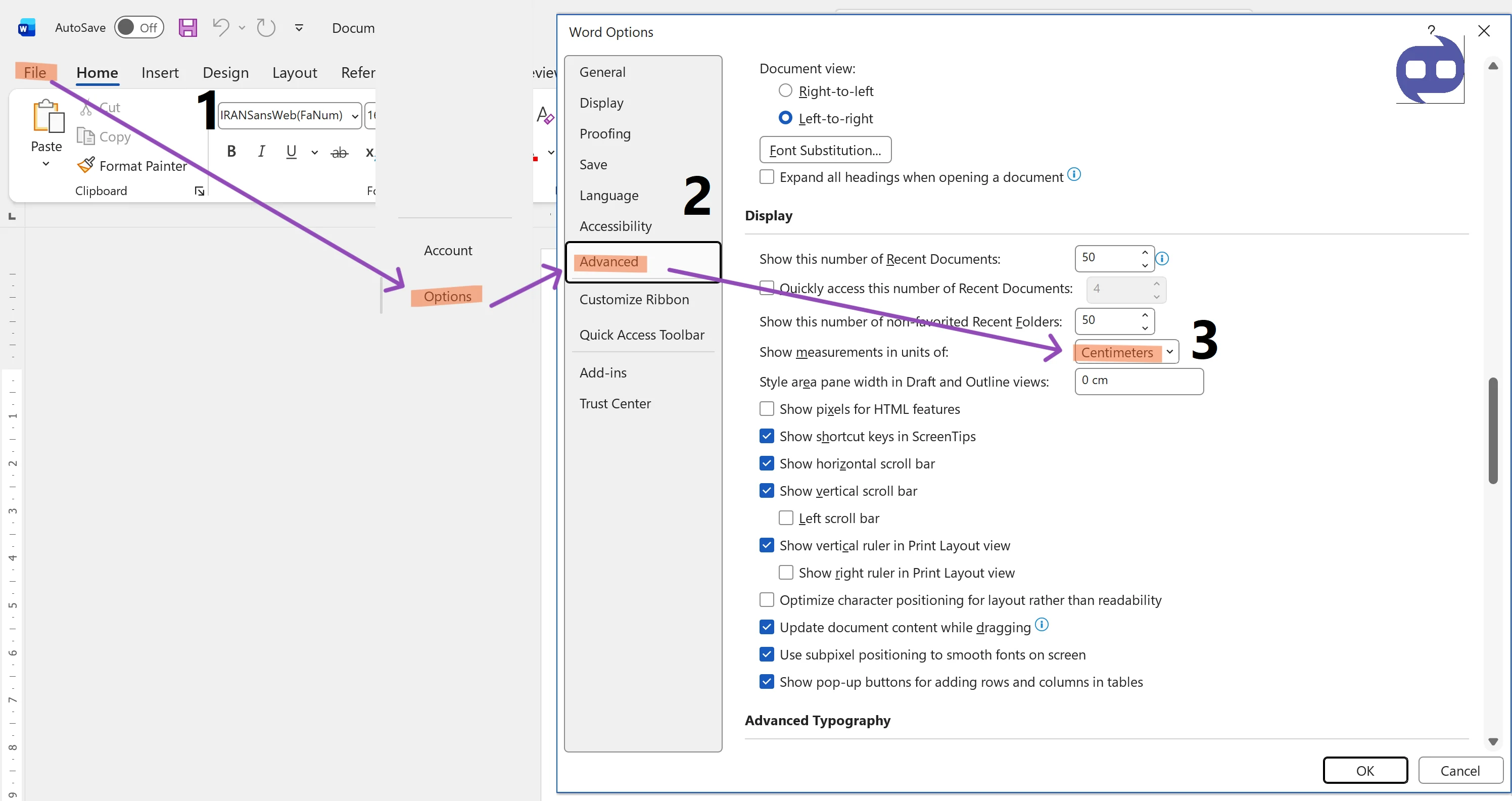
  1. به زبانه File میرویم و روی گزینه Options کلیک میکنیم.
  2. روی بخش Advanced کلیک میکنیم و به قسمت Display میرویم.
  3. در بخش Show measurements in units of گزینه Centimeters را انتخاب میکنیم.
تغییر واحد

تنظیم حاشیه صحافی (Gutter) برای پایان نامه و کتاب

یکی از تنظیمات مهم برای پایان نامه و کتاب تنظیم حاشیه صحافی میباشد که در ادامه به ان میپردازیم.گزینه Gutter برای فضای اضافه برای فنر ، چسب و صحافی جلد میباشد و همچنین گزینه Gutter position برای انتخاب محل قرار گیری صحافی است.استاندارد حاشیه پایان نامه بین دانشگاه ها فرق دارد و بسته به هر استانداردی که ذکر میکنند حاشیه را باید تنظیم کرد.
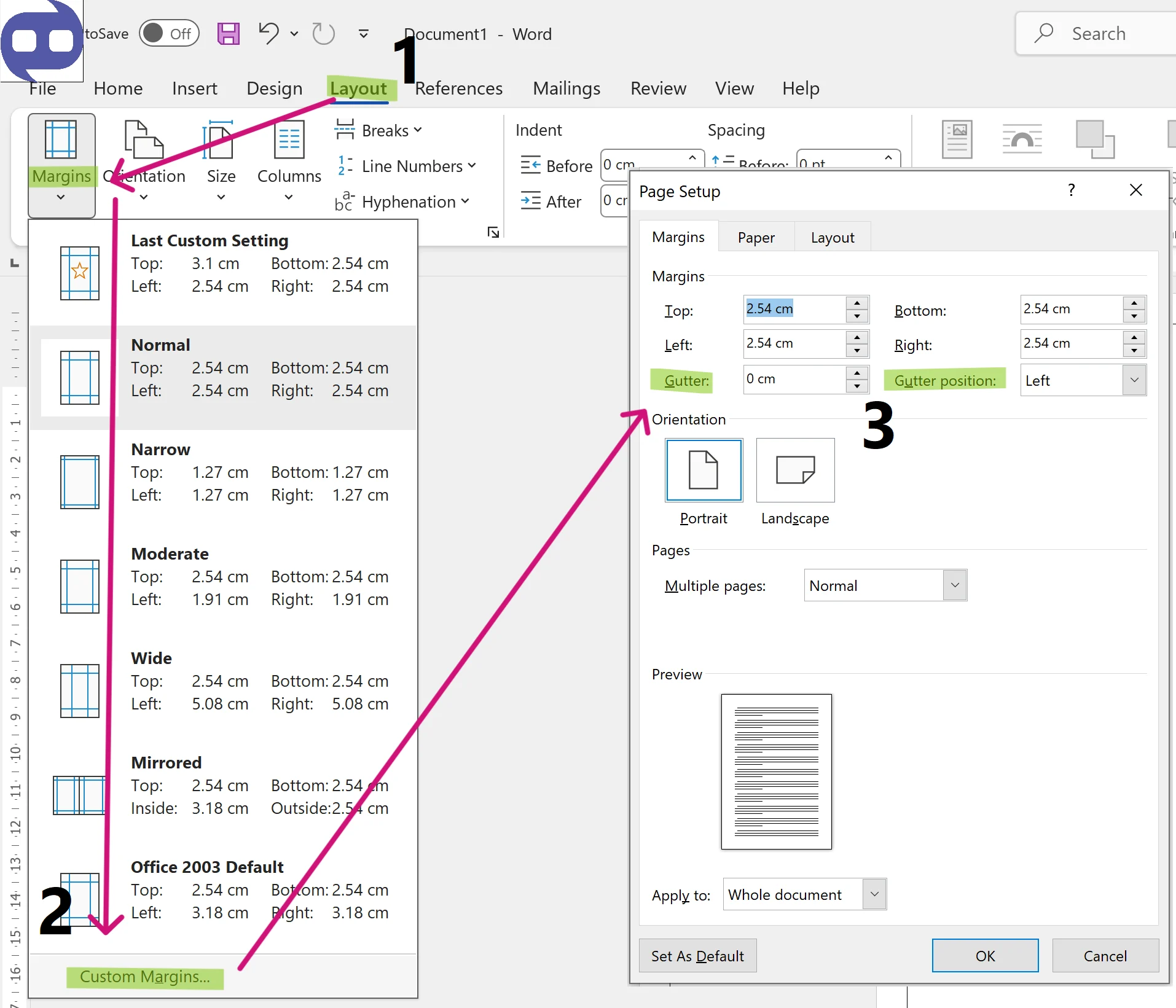
  1. به زبانه Layout میرویم.
  2. روی گزینه Margins و سپس روی گزینه Custom Margins کلیک میکنیم.
  3. در بخش های Gutter و Gutter position تنظیمات مورد نظر را انجام میدهیم.
صحافی

حاشیه های آینه ای (Mirror Margins) در ورد برای چاپ دورو

این گزینه برای کتاب و جزوه های دورو مناسب میباشد. حاشیه معمولی ثابت است اما حاشیه آینه ای در حاشیه داخلی و خارجی بین صفحات زوج و فرد جا به جا میشود.برای فعال کردن این گزینه مراحل زیر را انجام میدهیم.
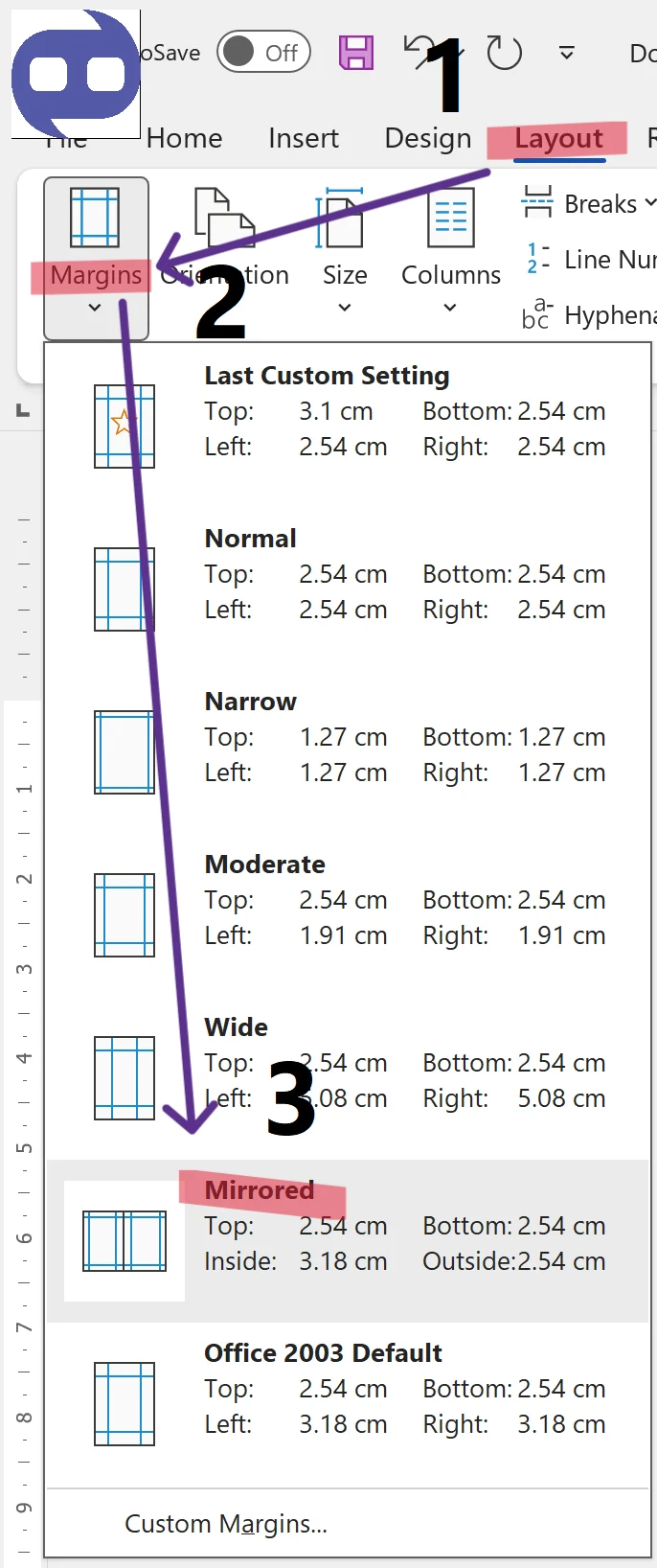
  1. وارد زبانه Layout میشویم.
  2. روی گزینه Margins کلیک میکنیم.
  3. گزینه Mirrored را انتخاب میکنیم.
حاشیه اینه ای

تنظیم حاشیه فقط برای بخشی دلخواه از سند

برای اینکه یک حاشیه جدا برای یک صفحه مورد نظر تنظیم کنیم باید سکشن ایجاد کنیم.
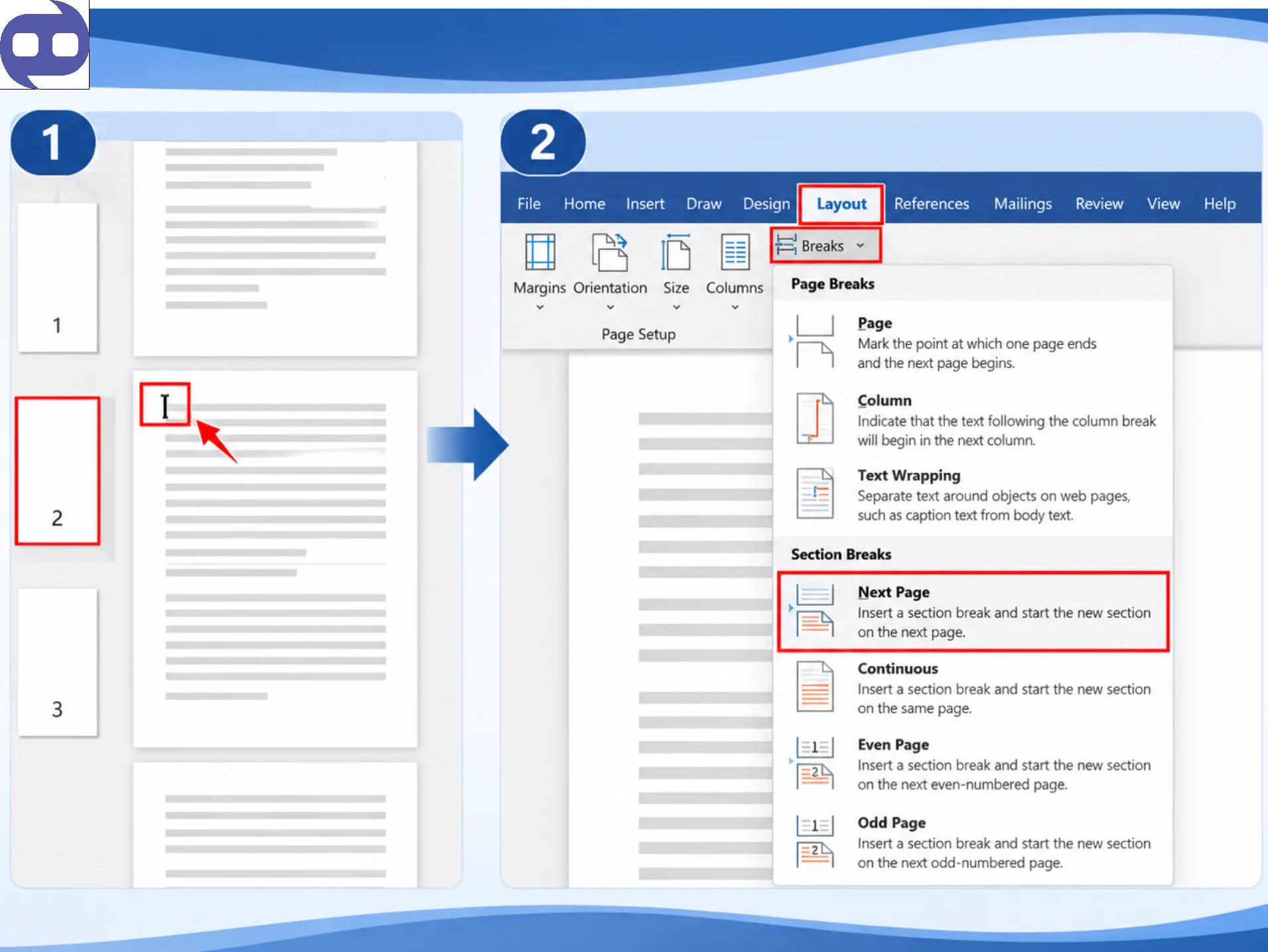
  1. به بالای صفحه مورد نظر میرویم.
  2. وارد زبانه Layout میشویم و روی گزینه Breaks و سپس روی گزینه Next Page کلیک میکنیم.تنظیم حاشیه
  3. به پایین صفحه میرویم و دوباره گزینه Next Page را میزنیم.
  4. دوباره وارد زبانه Layout میشویم و روی گزینه Margins و سپس روی گزینه Custom Margins کلیک میکنیم.
  5. حاشیه مورد نظر را تنظیم میکنیم.تنظیم حاشیه2
  6. در بخش Apply to گزینه This section را انتخاب میکنیم.
  7. روی Ok میزنیم.
تنظیم حاشیه3

ذخیره حاشیه سفارشی خود به عنوان پیش فرض

با استفاده از این گزینه میتوان یک حاشیه دلخواه به عنوان پیش فرض تنظیم کرد.
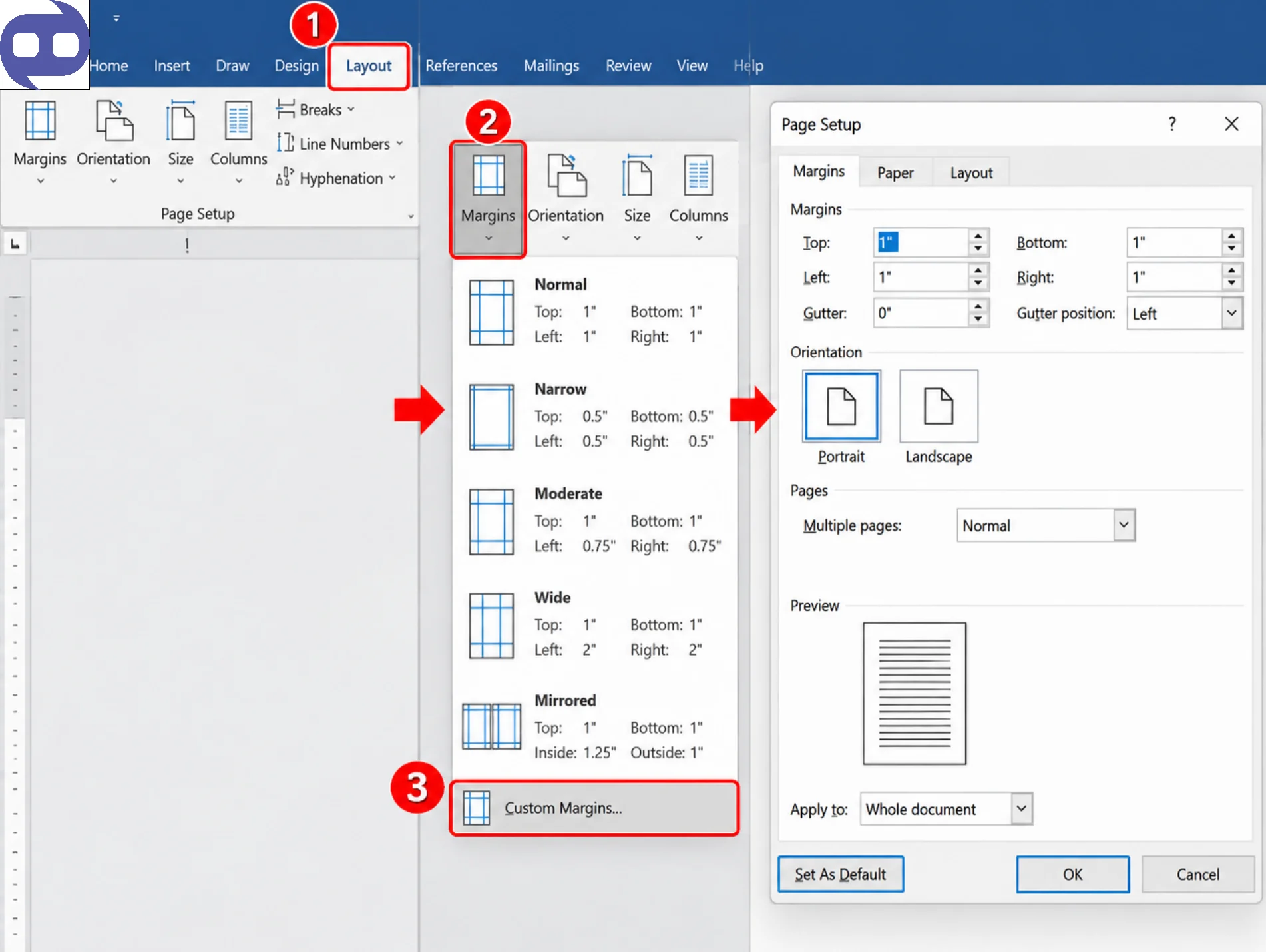
  1. به زبانه Layout میرویم.
  2. روی گزینه Margins کلیک میکنیم.ذخیره حاشیه
  3. گزینه Custom Margins را انتخاب میکنیم.
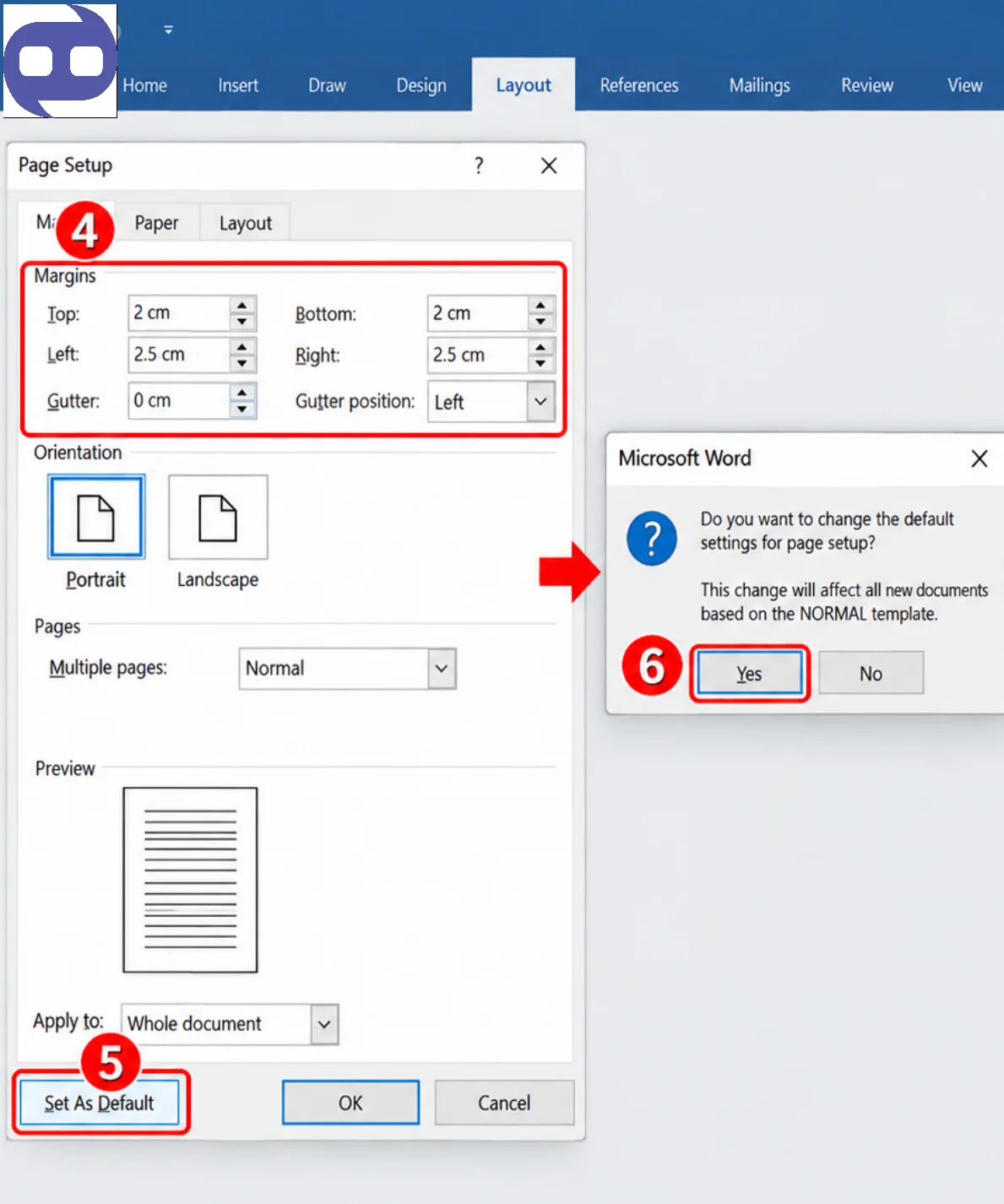
  4. حاشیه و تنظیمات موردنظر را انجام میدهیم.
  5. روی گزینه Set As Default میزنیم.
  6. یک پنجره باز میشود که میپرسد ایا میخواهید تنظیمات را تغییر دهید؟ و ما روی گزینه Yes کلیک میکنیم.
ذخیره حاشیه2

تنظیم کردن سریع حاشیه با خط کش (Ruler)

برای تنظیم سریع حاشیه از خط کش استفاده میکنیم.این روش چشمی میباشد و دقت کمی نسبت به روش Custom Margins دارد.
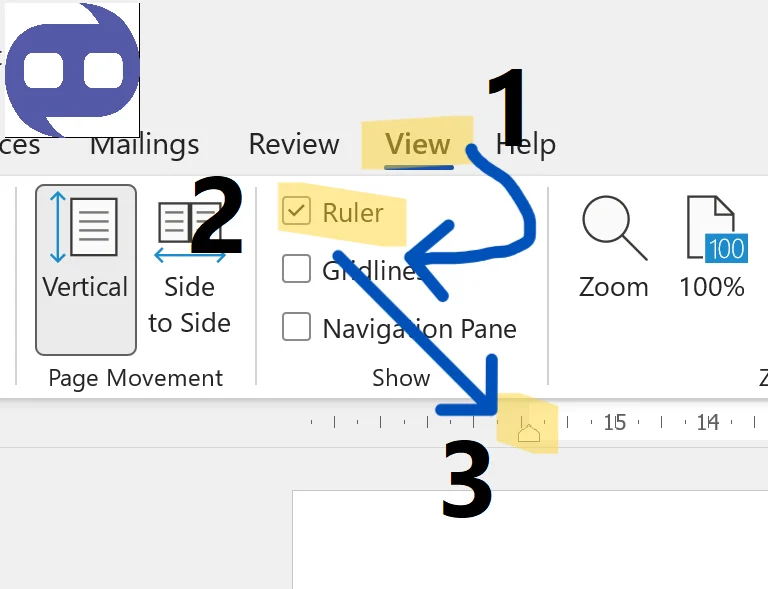
  1. به زبانه View میرویم.
  2. گزینه Ruler را فعال میکنیم.
  3. نشانگر را روی مرز بین خط سفید و خاکستری میگذاریم و به چپ یا راست میکشیم تا حاشیه تغییر کند.
تنظیم سریع

ساخت کادر و حاشیه در ورد نسخه گوشی

در این قسمت خواهیم گفت که چگونه در ورد نسخه موبایل کادر و حاشیه ایجاد کنید.

بیشتر بخوانید: آموزش ساخت ورد با گوشی

چرا در ورد گوشی یا Word Online نمی توانم کادر بکشم؟ چگونه در ورد کادر بکشیم در گوشی؟

ورد گوشی یا ورد انلاین مناسب ویرایش سریع هستند برای همین بعضی از قابلیت ها را ندارند.
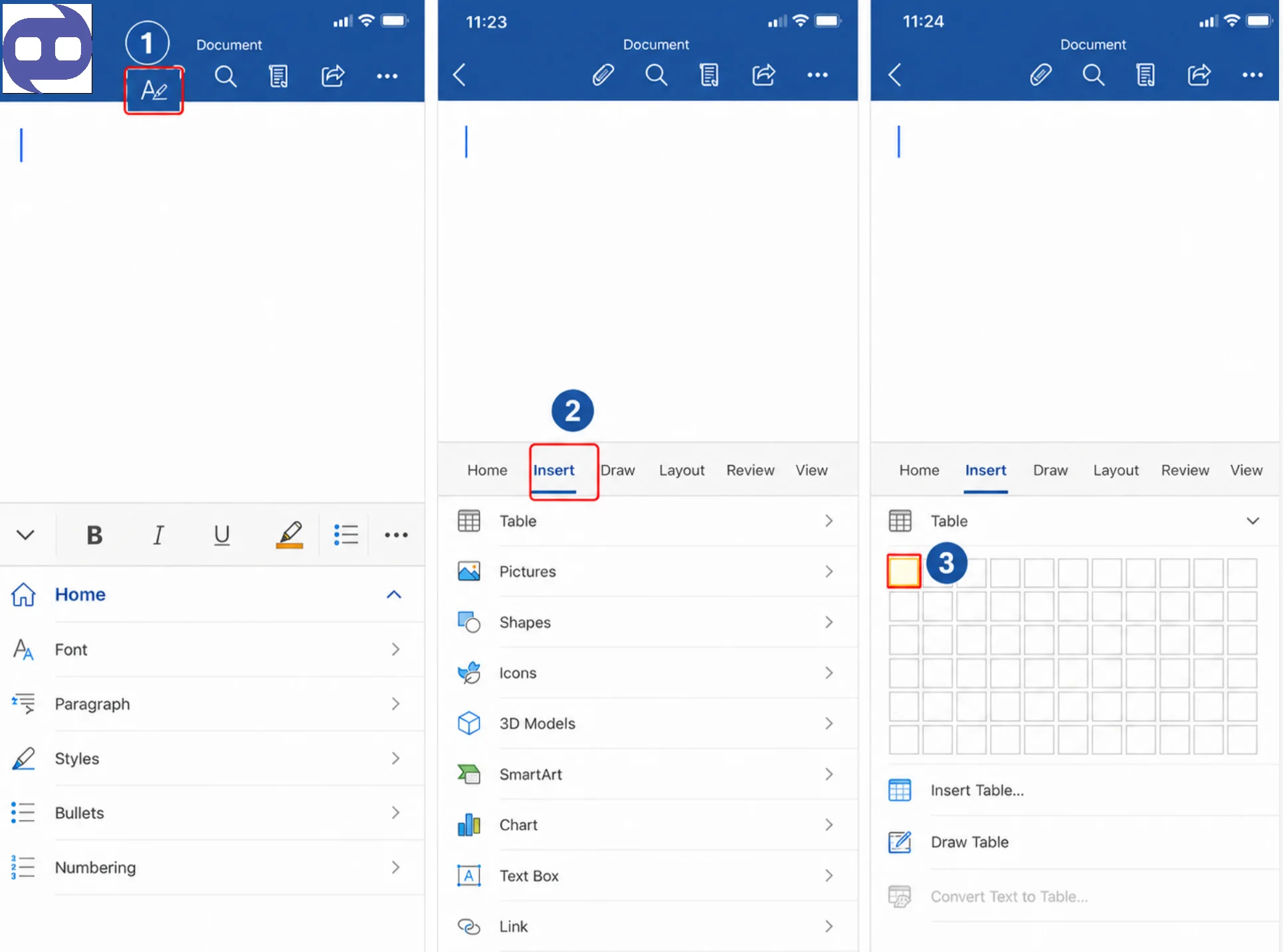
روش اول:

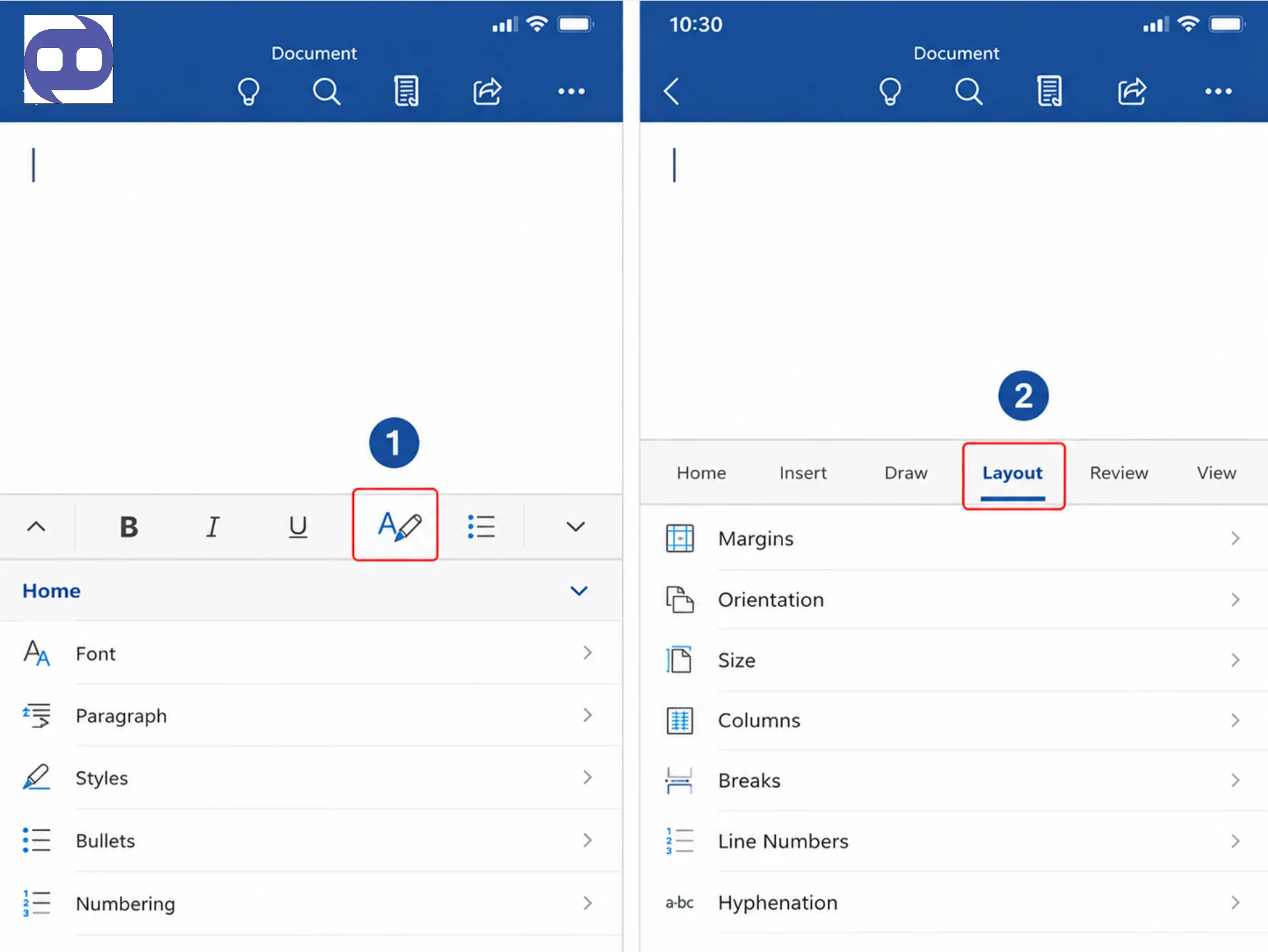
  1. روی ایکون A با مداد میزنیم.
  2. به زبانه Insert میرویم.
  3. یک جدول با ابعاد 1×1 ایجاد میکنیم.روش اول
  4. متن خود را در جدول مینویسیم.
  5. خطوط جدول را ویرایش میکنیم.
  6. از جدول به عنوان کادر استفاده میکنیم.
روش اول

روش دوم:

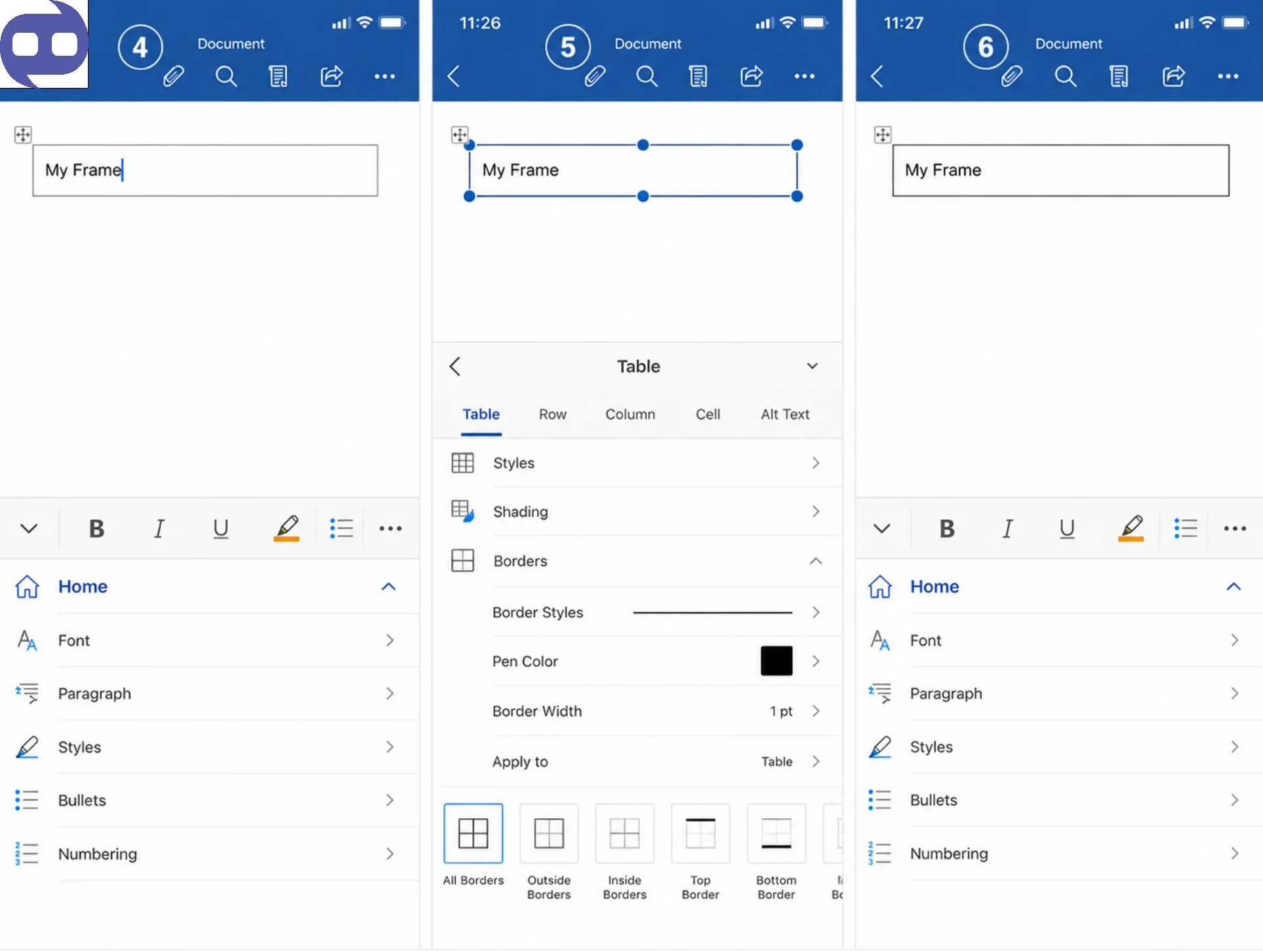
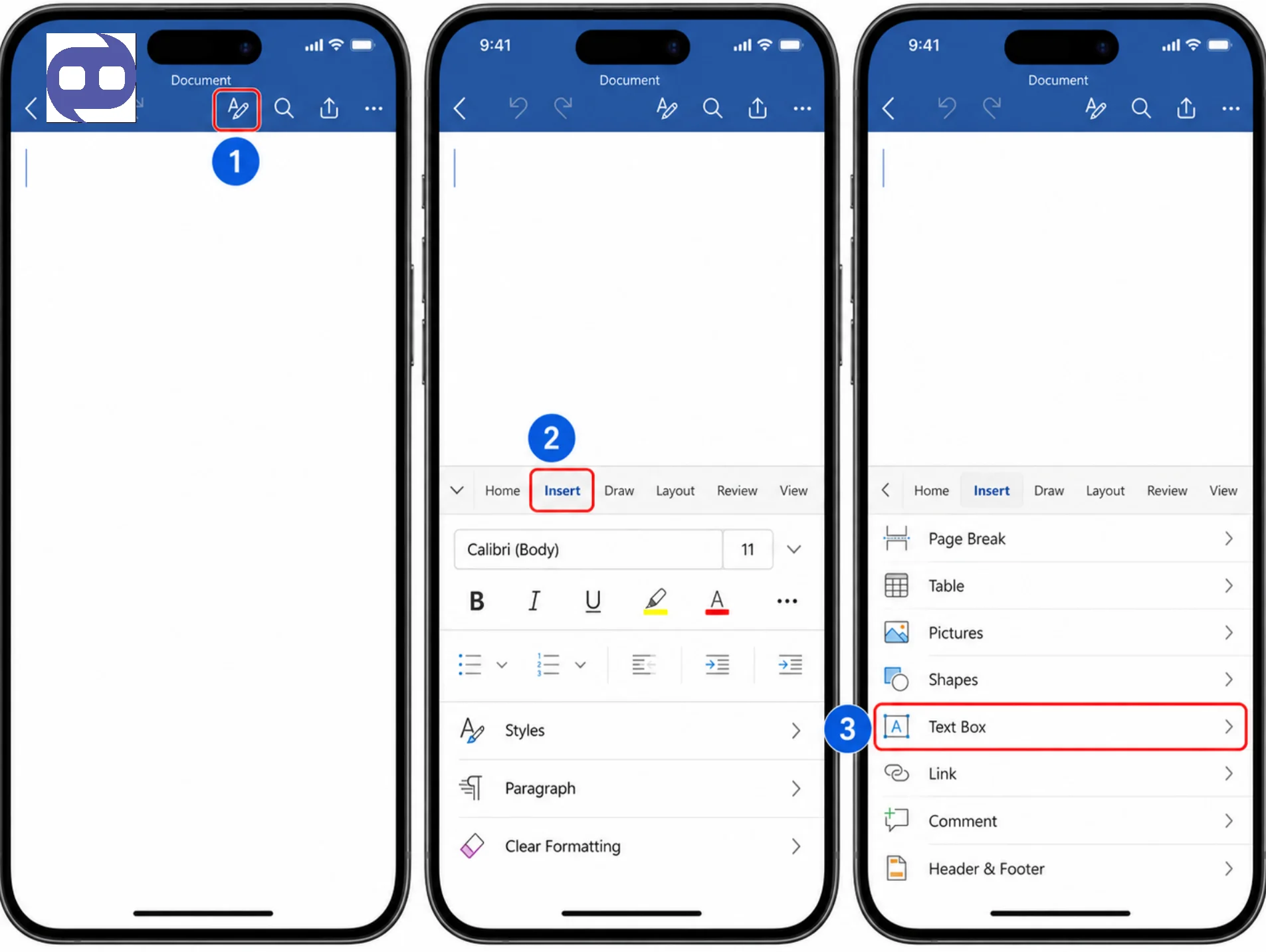
  1. روی ایکون A با مداد میزنیم.
  2. به زبانه Insert میرویم.
  3. گزینه Text Box را میزنیم.روش دوم
  4. متن خود را داخل Text Box مینویسیم.
  5. میتوان خط دور کادر ، شکل کادر و رنگ کادر را ویرایش کرد.
روش دوم


چگونه در ورد حاشیه بگذاریم در گوشی؟

مانند نسخه دسکتاپ حاشیه میگذاریم.
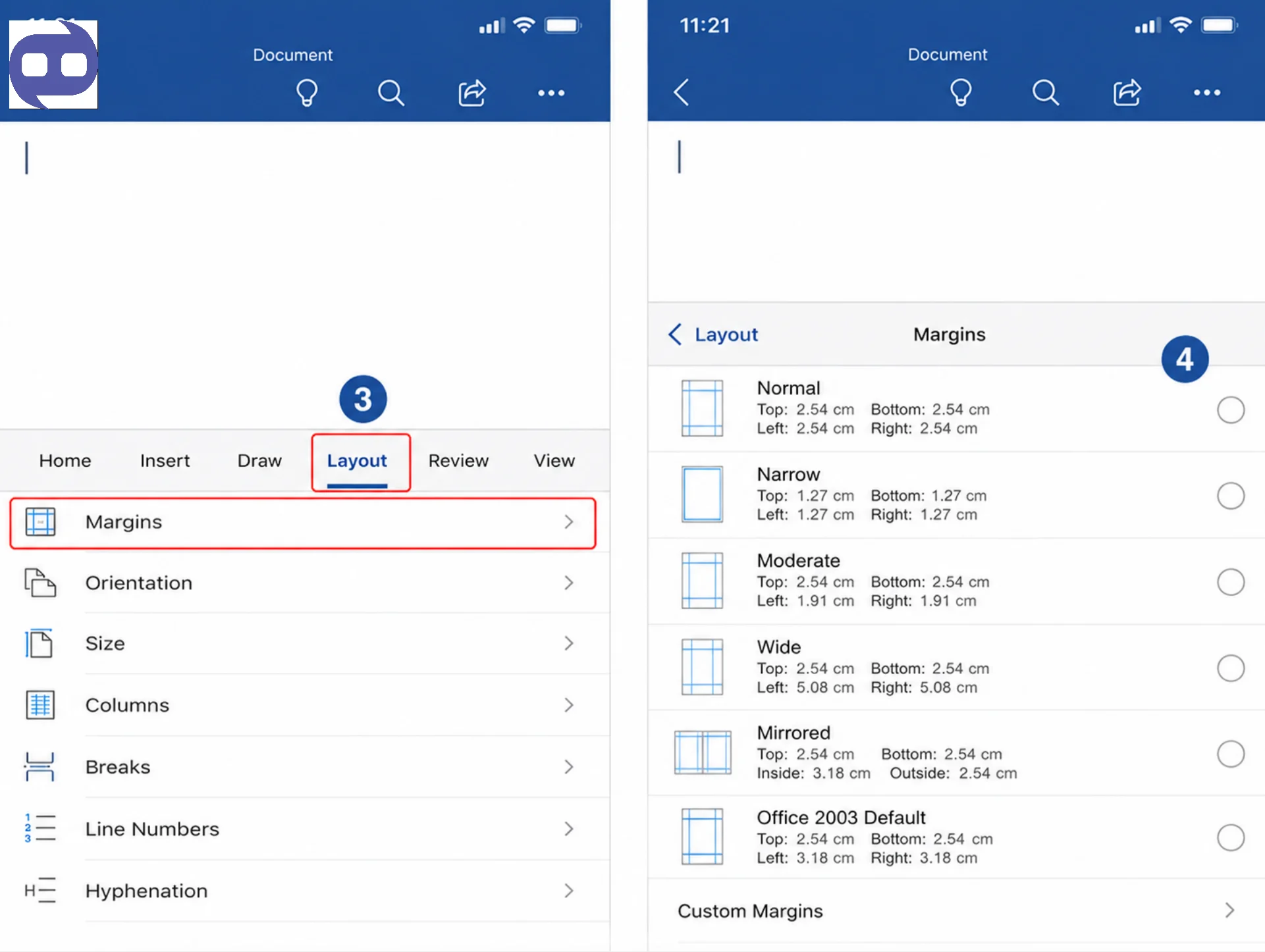
  1. روی ایکون A با مداد میزنیم.
  2. وارد زبانه Layout میشویم.حاشیه در گوشی
  3. گزینه Margins را میزنیم.
  4. حاشیه مورد نظر را انتخاب میکنیم.
حاشیه در گوشی

رایج ترین مشکلات کادر و حاشیه در ورد و راه حل ها

 کادر روی هدر یا فوتر افتاده:

برای حل این مشکل مراحل زیر را دنبال میکنیم:
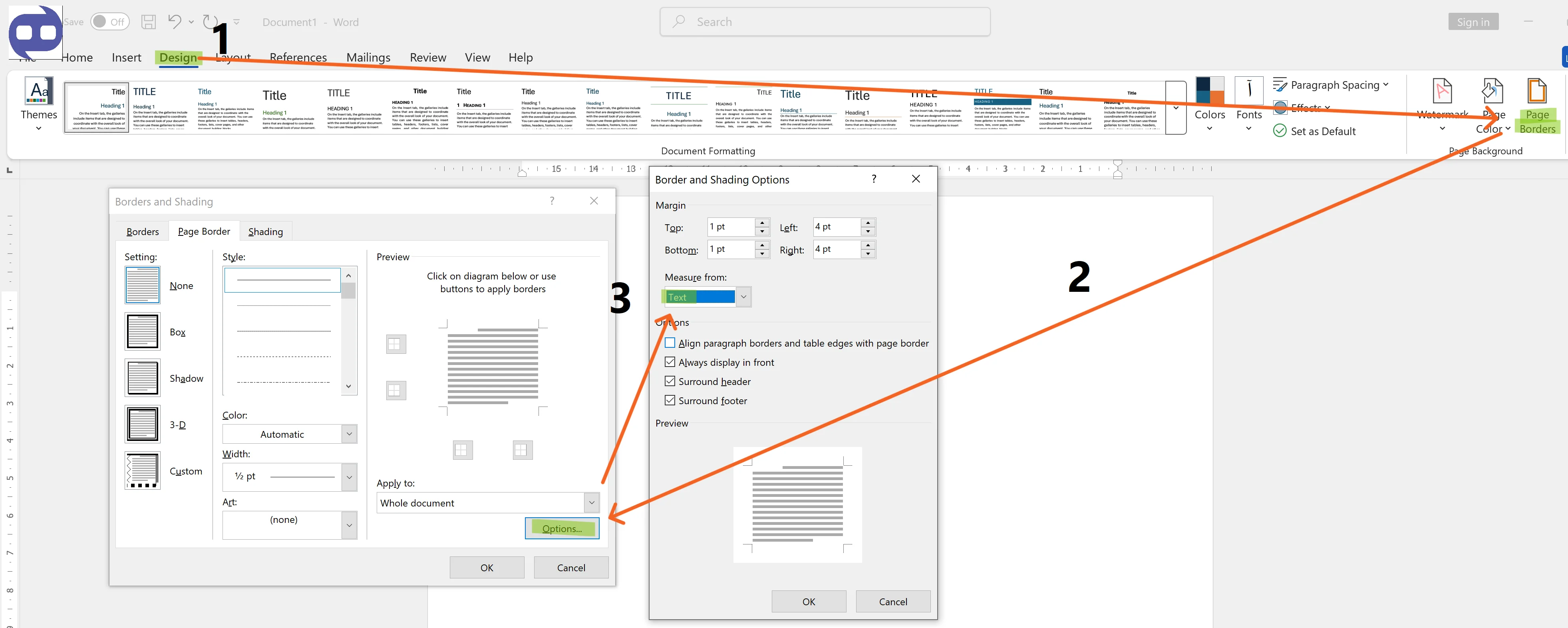
  1. به زبانه Design میرویم.
  2. روی گزینه Page Borders و سپس روی گزینه Options کلیک میکنیم.
  3. در پنجره باز شده در بخش Measure from گزینه Text را انتخاب میکنیم.
هدر فوتر

 خط کادر هنگام پرینت بریده می شود:

هنگتم وقوع این مشکل فاصله کادر را از لبه صفحه بیشتر میکنیم، در بعضی از پرینترها کادر نزدیک به لبه صفحه را چاپ نمیکنند.
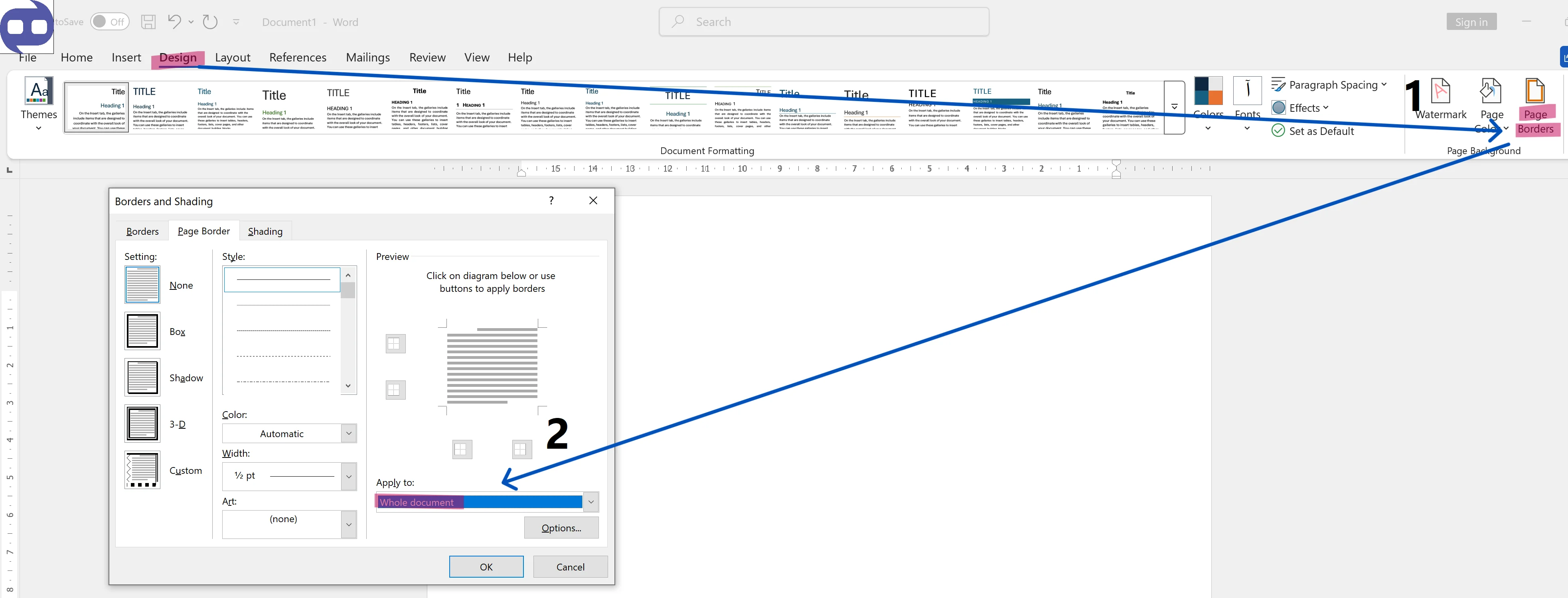
 کادر فقط روی بعضی صفحات دیده می شود :

  1. به زبانه Design میرویم، روی گزینه Page Borders کلیک میکنیم.
  2. در بخش Apply to گزینه Whole document را انتخاب میکنیم.
کادر در صفحات

تفاوت مسیر کادر در نسخه های مختلف ورد

تفاوت نسخه های مختلف ورد
نسخه ورد مسیر کادر صفحه در ورد
 2010 و 2007 Page Layout>Page Borders
 2013 و 2016و2019و2021 و365 Design>Page Borders

با سپاس از همراهی شما. برای ارتقا رزومه شغلی خود پیشنهاد میکنیم در دوره جامع ICDL هرمس شرکت کنید و پس از قبولی در آزمون پایان دوره گواهی فوری ICDL خود را دریافت کنید و یک گام مهم برای استخدام در ارگان ها و سازمان ها بردارید.


سوالات متداول

  • چگونه در ورد کادر با گوشه های گرد (منحنی) ایجاد کنیم؟

وارد زبانه Insert میشویم و روی گزینه Shapes کلیک میکنیم.شکل Rectangle : Rounded Corners را انتخاب میکنیم.به عنوان کادر شکل را میکشیم و از زبانه Shape Format شکل را ویرایش میکنیم.در بخش Wrap Text گزینه Behind Text را انتخاب میکنیم.

  • چگونه کادر را فقط برای برخی اضلاع صفحه (مثلاً فقط بالا و پایین) فعال کنیم؟

وارد زبانه Design میشویم و روی گزینه Page Borders کلیک میکنیم. در پنجره باز شده به بخش Preview میرویم و ضلع مورد نظر را انتخاب میکنیم.روی Ok کلیک میکنیم.

  • چگونه در نسخه موبایل ورد (اندروید و iOS) کادر و حاشیه بگذاریم؟

برای تنظیم کادر روی ایکون A با مداد میزنیم،به زبانه Insert میرویم. یک جدول با ابعاد 1×1 ایجاد میکنیم و متن خود را در جدول مینویسیم. خطوط جدول را ویرایش میکنیم. همچنین برای تنظیم حاشیه روی ایکون A با مداد میزنیم، وارد زبانه Layout میشویم. گزینه Margins را میزنیم،حاشیه مورد نظر را انتخاب میکنیم.

  • چرا هنگام تایپ متن کادر جا به جا می شود و چگونه آن را در صفحه قفل کنیم؟

اگر از شکل و Text Box به عنوان کادر استفاده کنیم هنگام تایپ کادر جا به جا میشود. پس برای حل این مشکل وارد زبانه Shape Format میشویم.در بخش Wrap Text گزینه Fix Position on Page را انتخاب میکنیم.

چه امتیازی برای این مقاله میدهید؟

5,0 از 1 رای

دیدگاه و پرسش

هنوز دیدگاهی ثبت‌نشده
کاربر مهمان
@guest
0 / 10 کاراکتر
فرمت‌های مجاز: jpg, png, gif, webp, avif — حداکثر ۲ مگابایت

پشتیبانی سریع: ۰۹۳۰۳۰۳۰۵۵۲