مشاهده سبد خرید
0 مورد
هیچ محصولی در سبد خرید نیست.
.webp)
میخواهید یک چارت سازمانی مناسب شرکت خودتان بسازید، اما نحوه رسم چارت سازمانی در اکسل را بلد نیستید و نیاز دارید که در سریع ترین حالت ممکن یک چارت بسازید، پس با ما همراه باشید چون در این مقاله میخواهیم روش رسم چارت سازمانی با گزینه SmartArt به همراه رفع مشکلات رایج را مرحله به مرحله بصورت تصویری و ویدئویی اموزش دهیم.
چارت سازمانی مشخصاتی از کارمندان است که در ان سلسله مراتب، اطلاعاتی مانند نام، سمت، کدپرسنلی و عکس کارمندان را قرار میدهند. استفاده از چارت سازمانی برای دانستن سریع سمت ها و مسئولیت هر فرد مناسب میباشد و اکثر شرکت ها، اداره ها و سازمان ها از چارت سازمانی استفاده میکنند.
ساخت چارت سازمانی در اکسل به دلیل در دسترس بودن و قابلیت ویرایش آسان، جزء یکی از بهترین روش ها برای ساخت چارت میباشد.
قبل از اینکه بخواهیم چارت را رسم کنیم باید اطلاعات پرسنلی را در اکسل وارد کنیم. برای اینکه اطلاعات پرسنلی را در اکسل بصورت مرتب و منظم قرار بدهیم باید چند ستون مانند، نام و نام خانوداگی، سمت، کد پرسنلی و مدیر مستقیم را در نظر بگیریم تا بدون شلختگی بتوانیم داده ها را نمایش بدهیم.
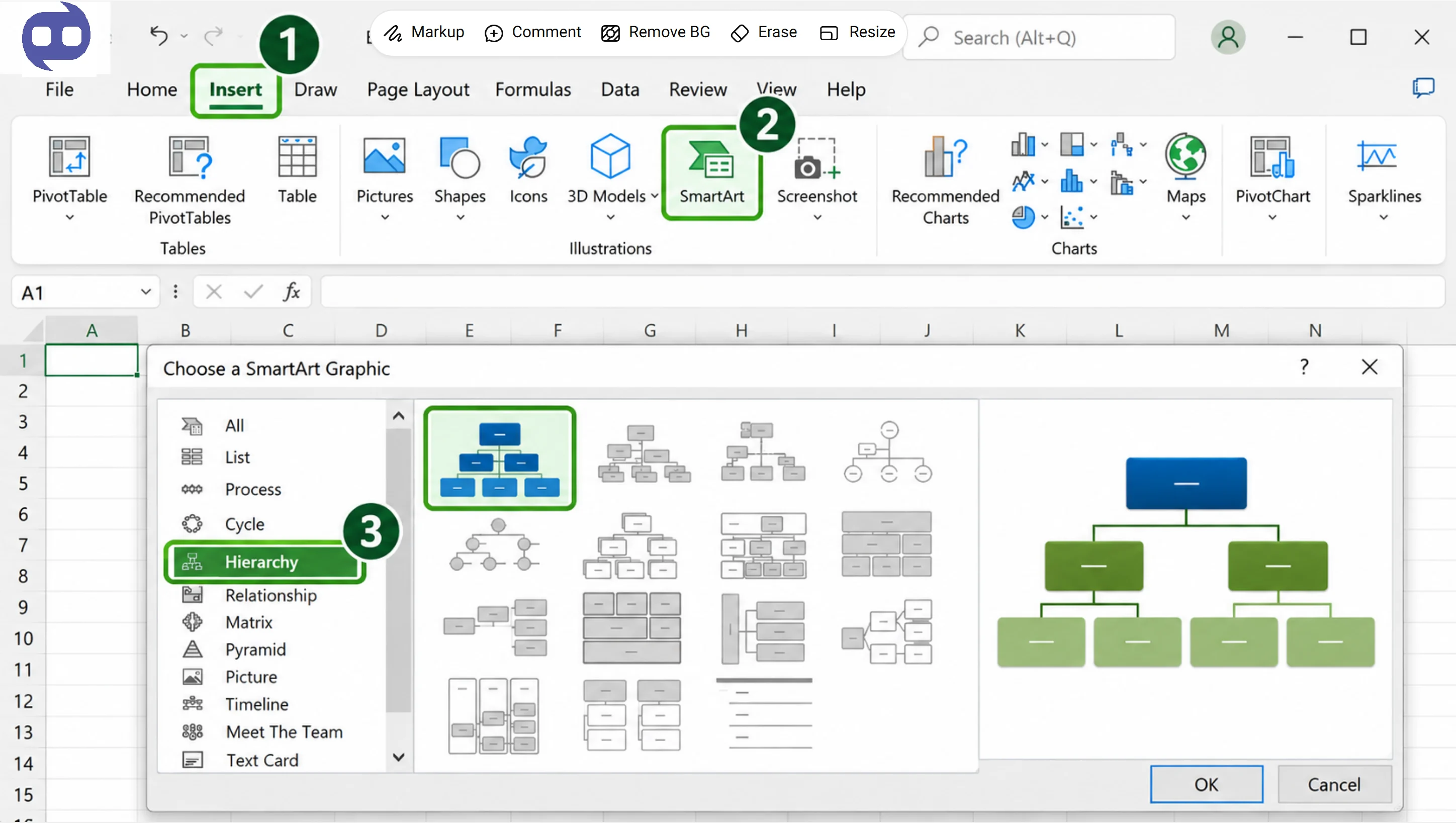
ساخت نمودار سازمانی با SmartArt در اکسل استانداردترین و در دسترس ترین روش میباشد که در تمامی نسخه های اکسل بدون نیاز به هیچ ابزار دیگری وجود دارد.در ادامه از صفر تا صد به اموزش SmartArt میپردازیم.
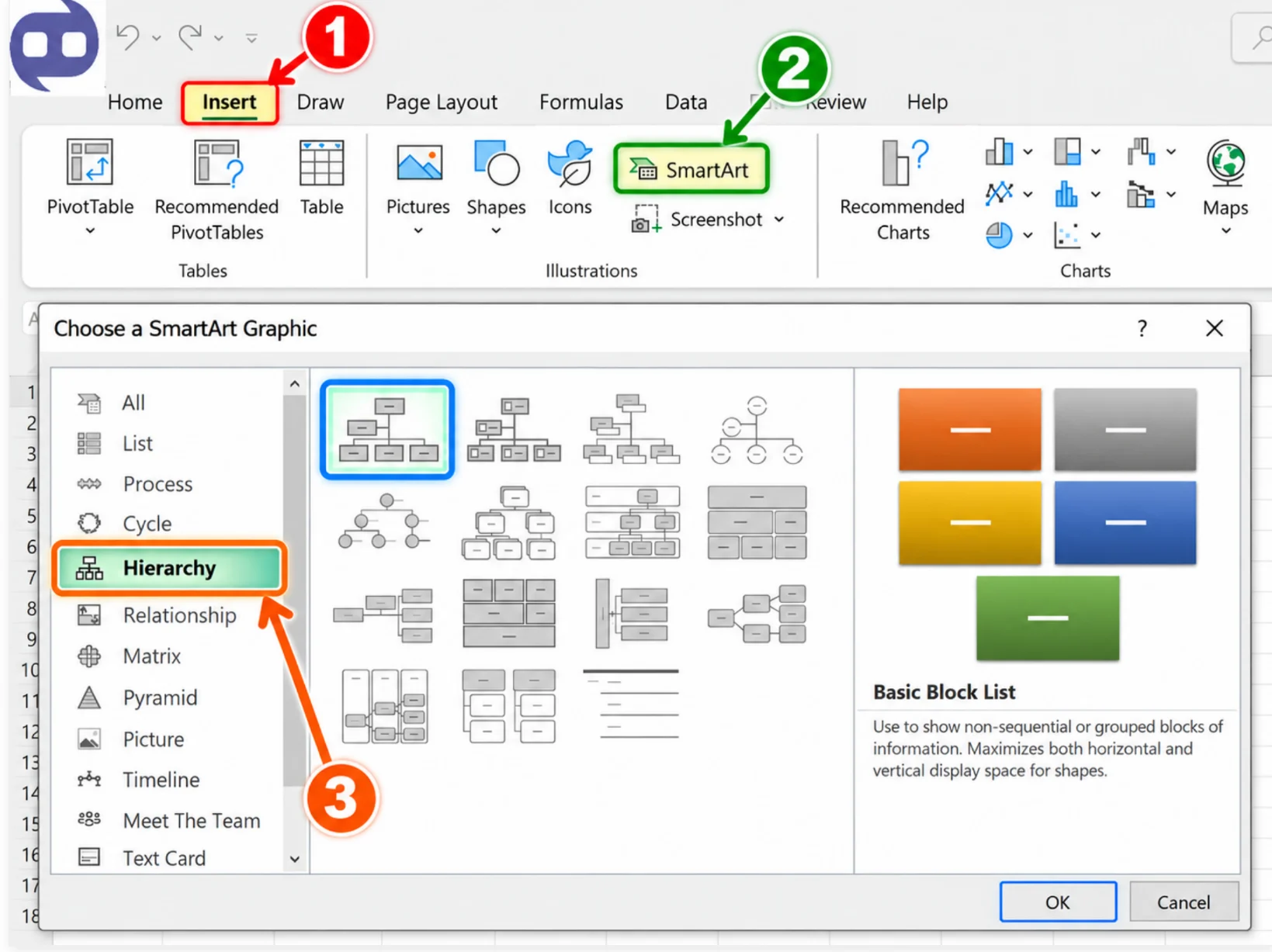
در این قسمت قالب چارت سازمانی مناسب را با استفاده از گزینه SmartArt اضافه میکنیم.
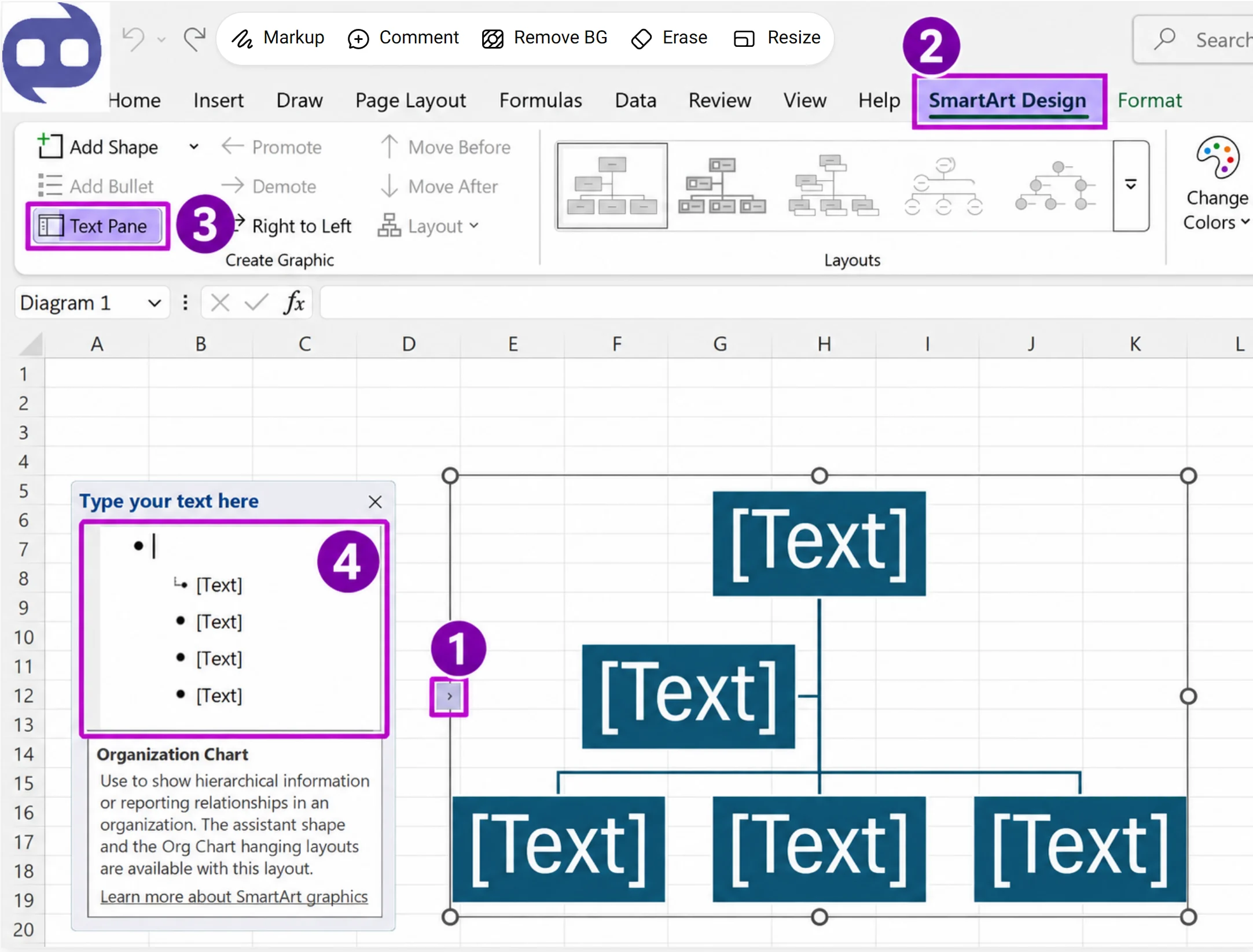
اگر بخواهیم بدون استفاده از گزینه Text Pane یعنی بصورت دستی در چارت تایپ کنیم، ابعاد و نظم چارت بهم میریزد، پس از پنل Text Pane استفاده میکنیم.
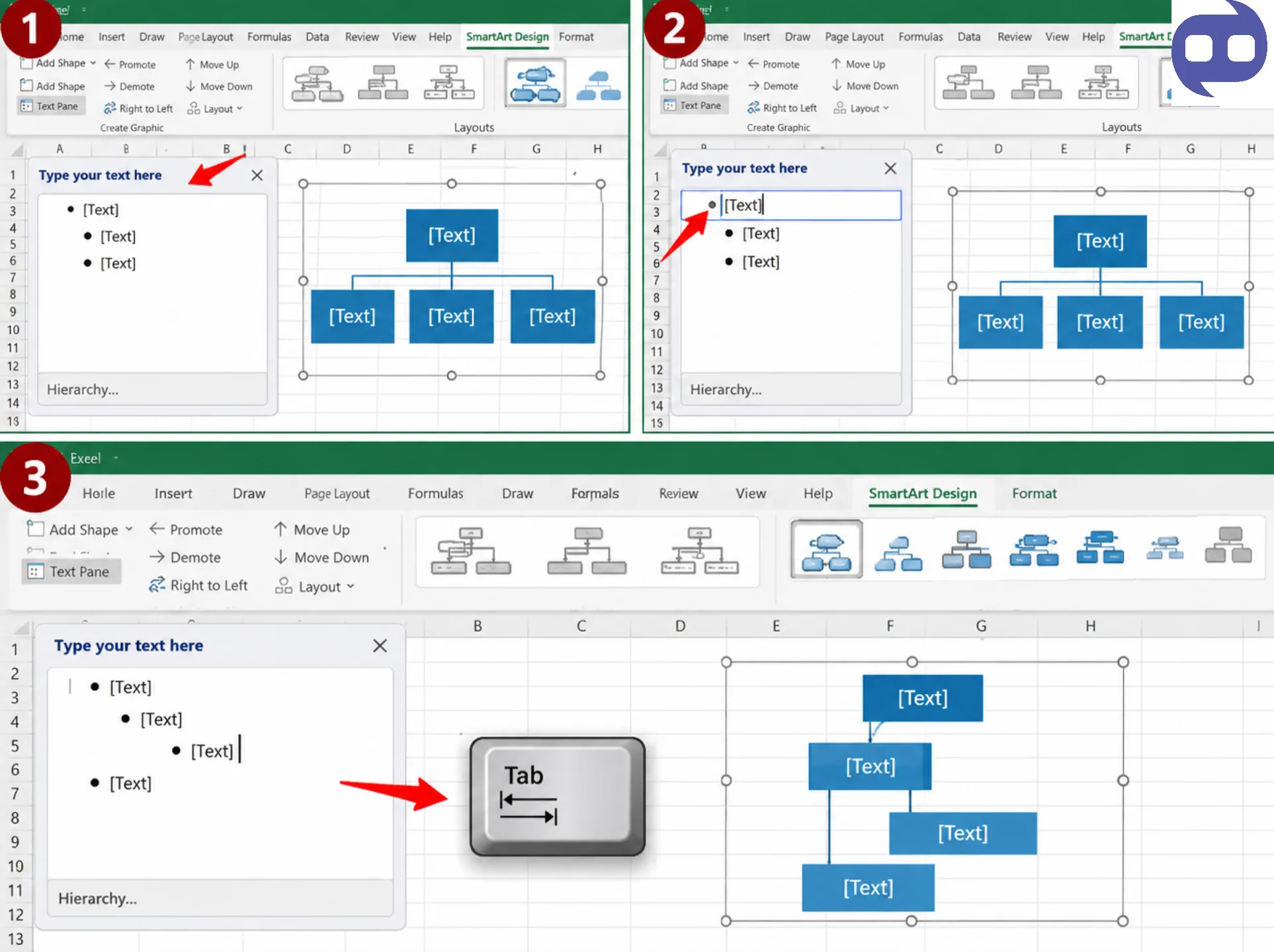
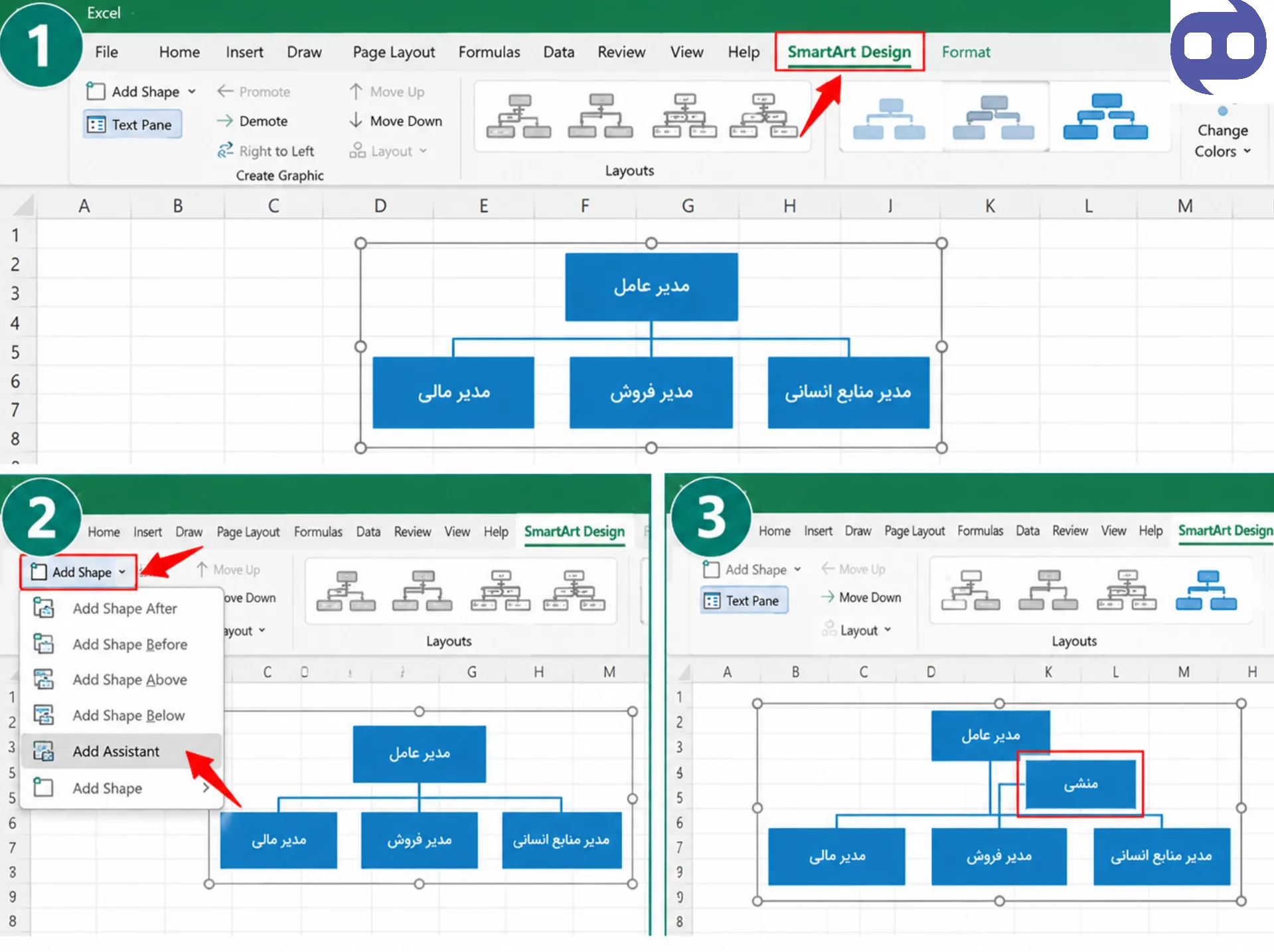
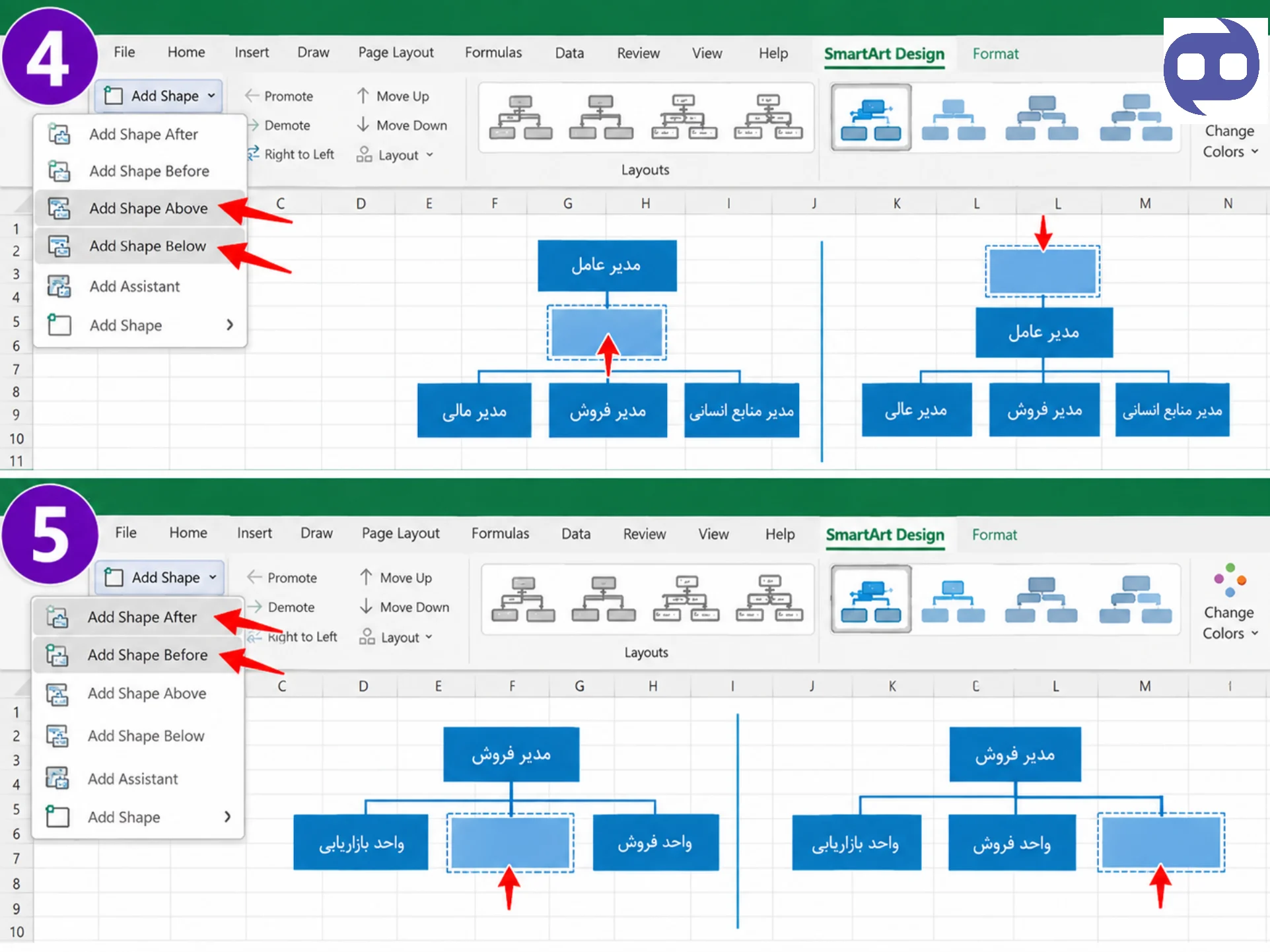
برای تنظیم سلسله مراتب و ایجاد عضو جدید در اکسل مراحل زیر را انجام میدهیم.
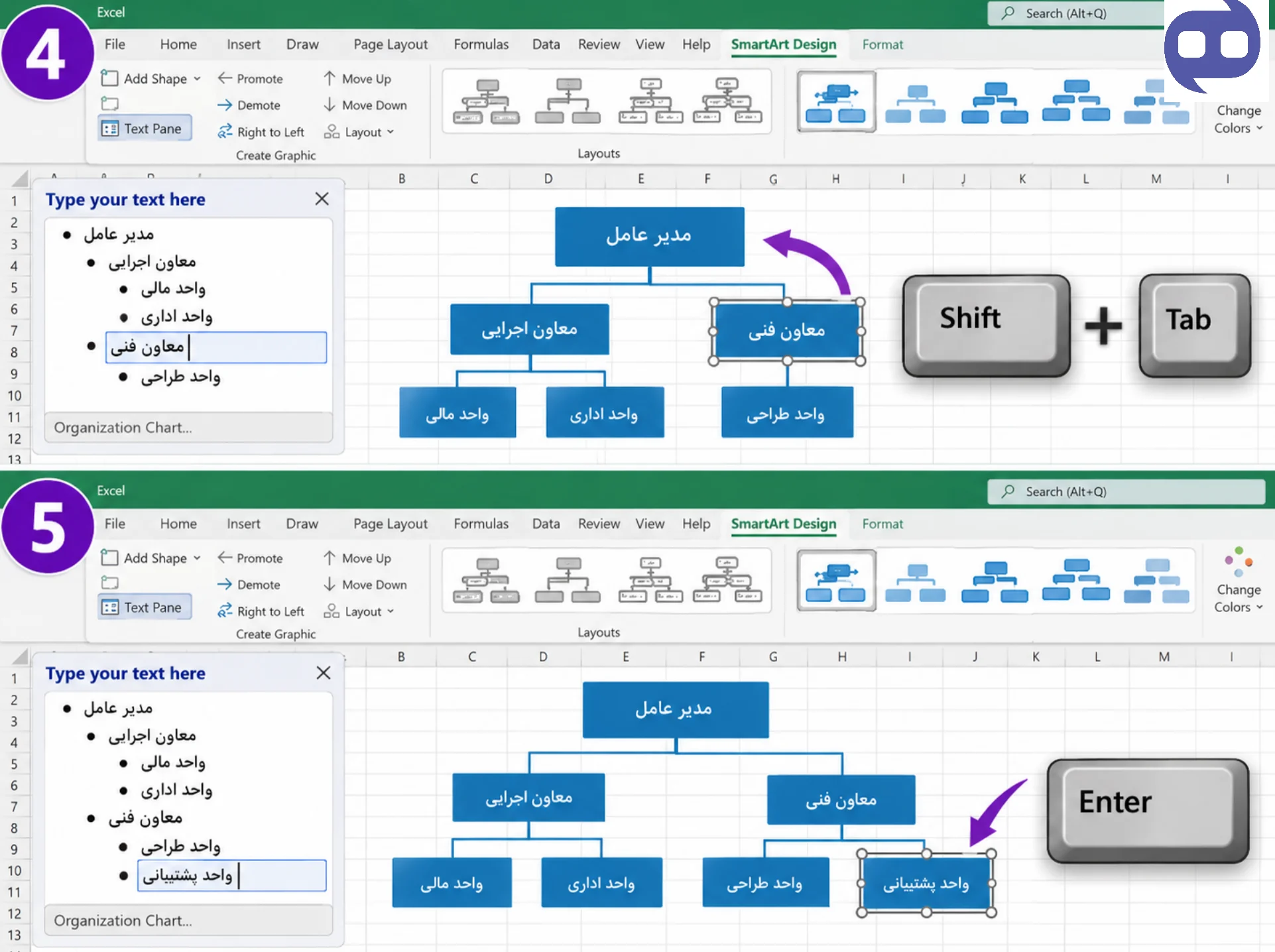
با استفاده از گزینه Add Shape میتوان جایگاه های خاص در بخش مورد نظر اضافه کرد.
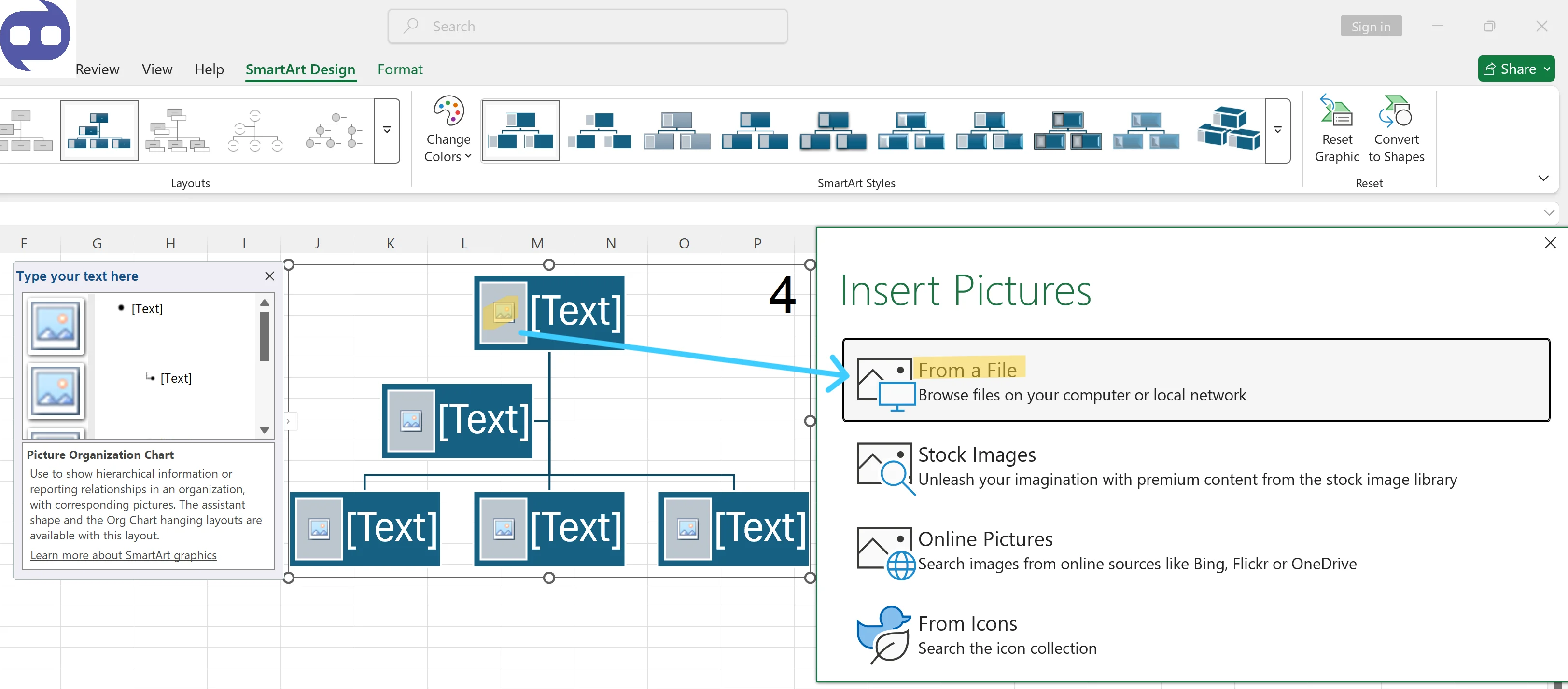
با استفاده از این روش عکس هایی که اضافه میکنیم بدون کشیدگی و دفورمه شدن در چارت قرار میگیرند.
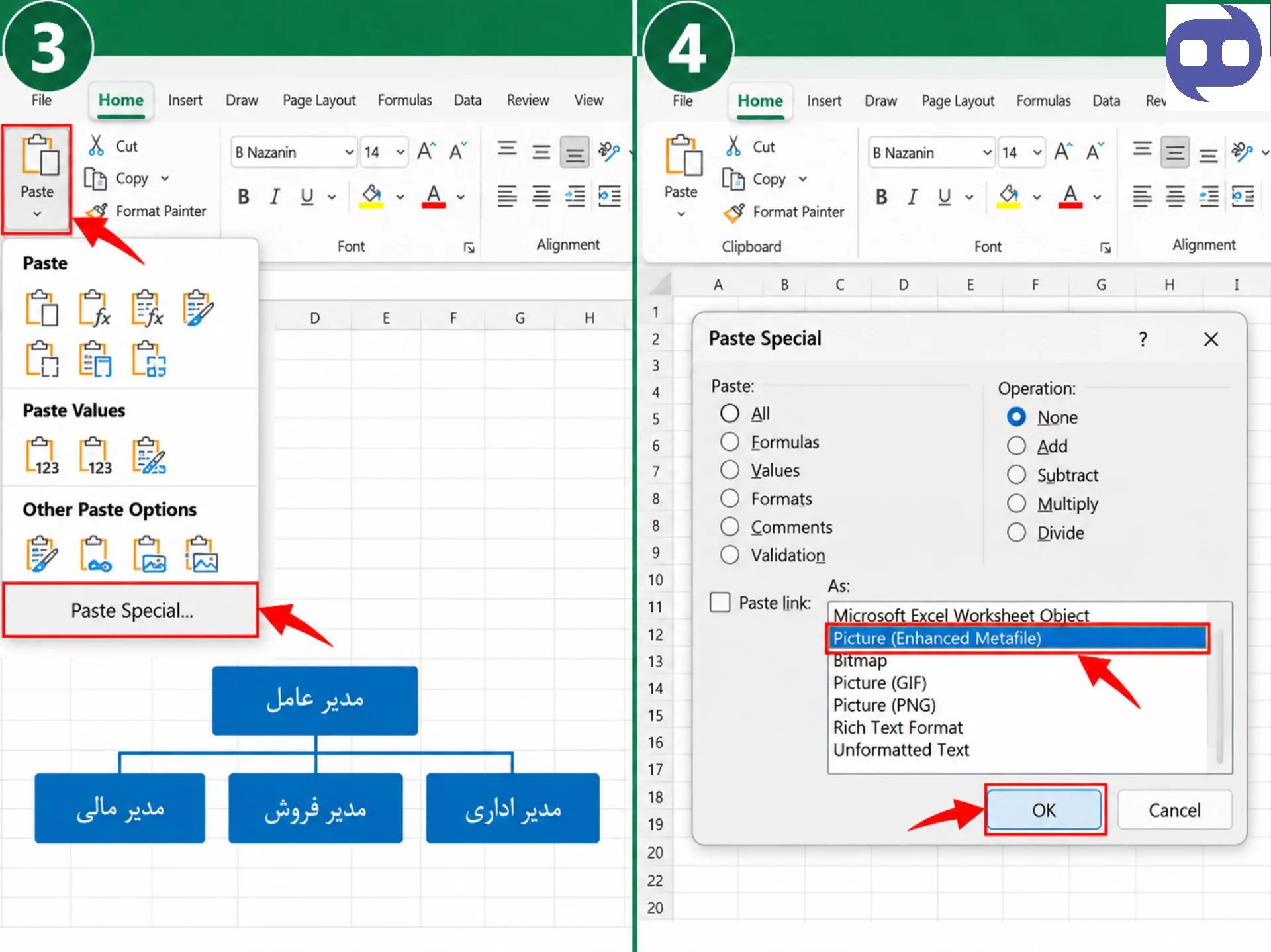
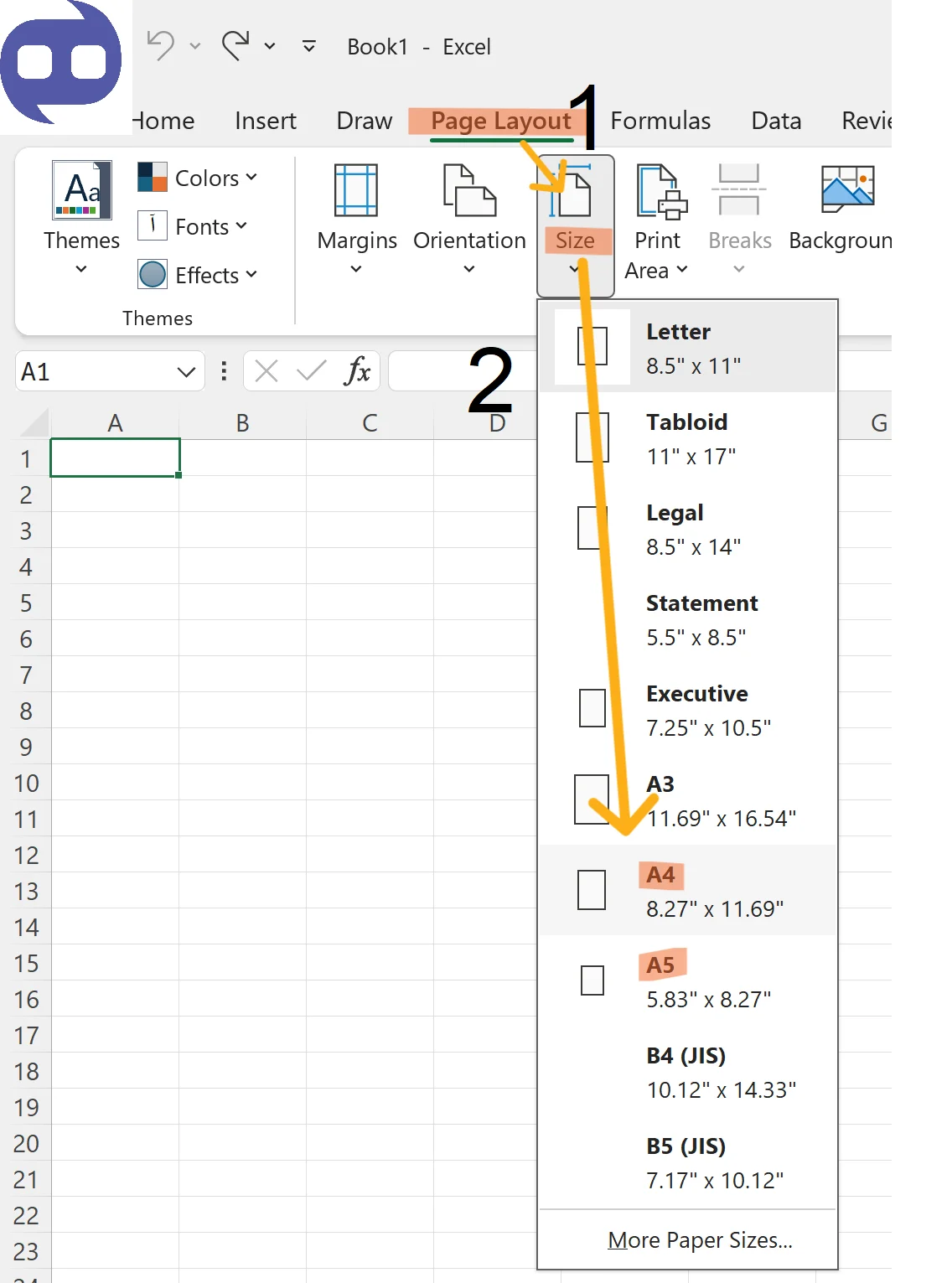
یکی از مشکلات رایج در چارت های سازمانی، چارت های گسترده میباشد که از صفحه بیرون میزنند و ظاهر غیرحرفه ای میگیرند، در ادامه چند ترفند برای این مشکلات اموزش میدهیم.
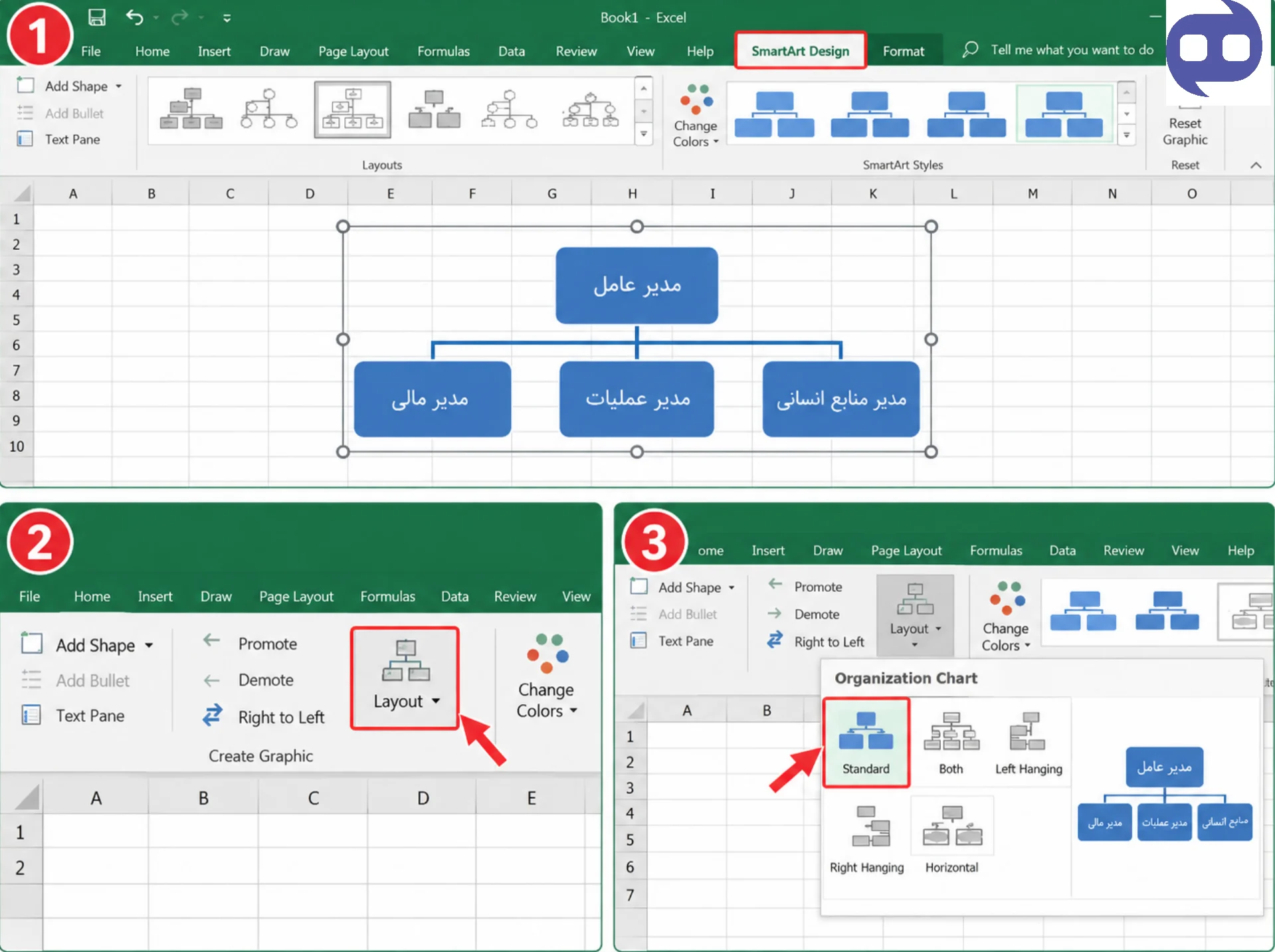
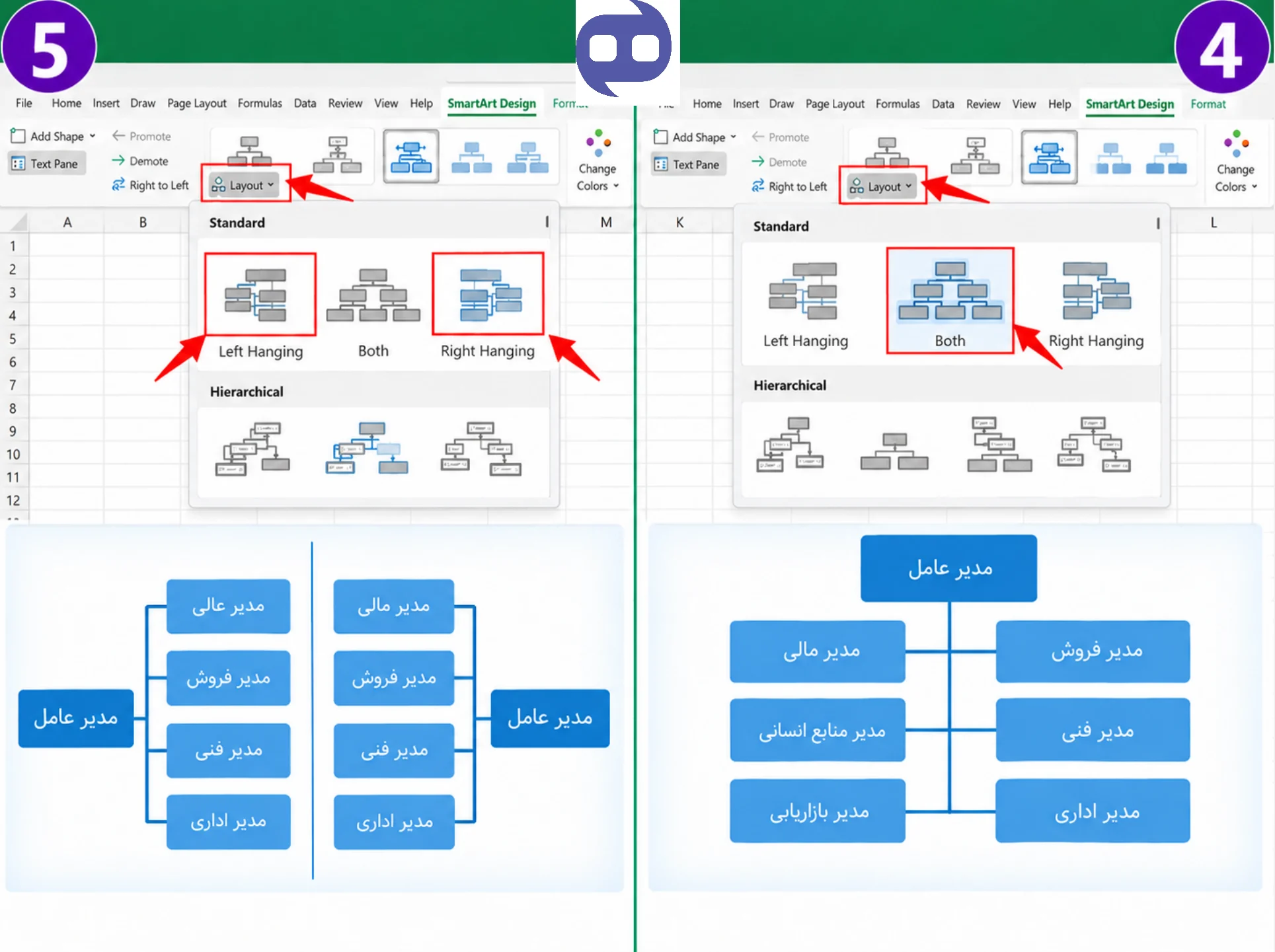
اگر بخواهیم فرم چیدمان شاخه ها را تغییر بدهیم باید از گزینه Layout استفاده کنیم، در ادامه به نحوه تغییر چیدمان شاخه ها میپردازیم.
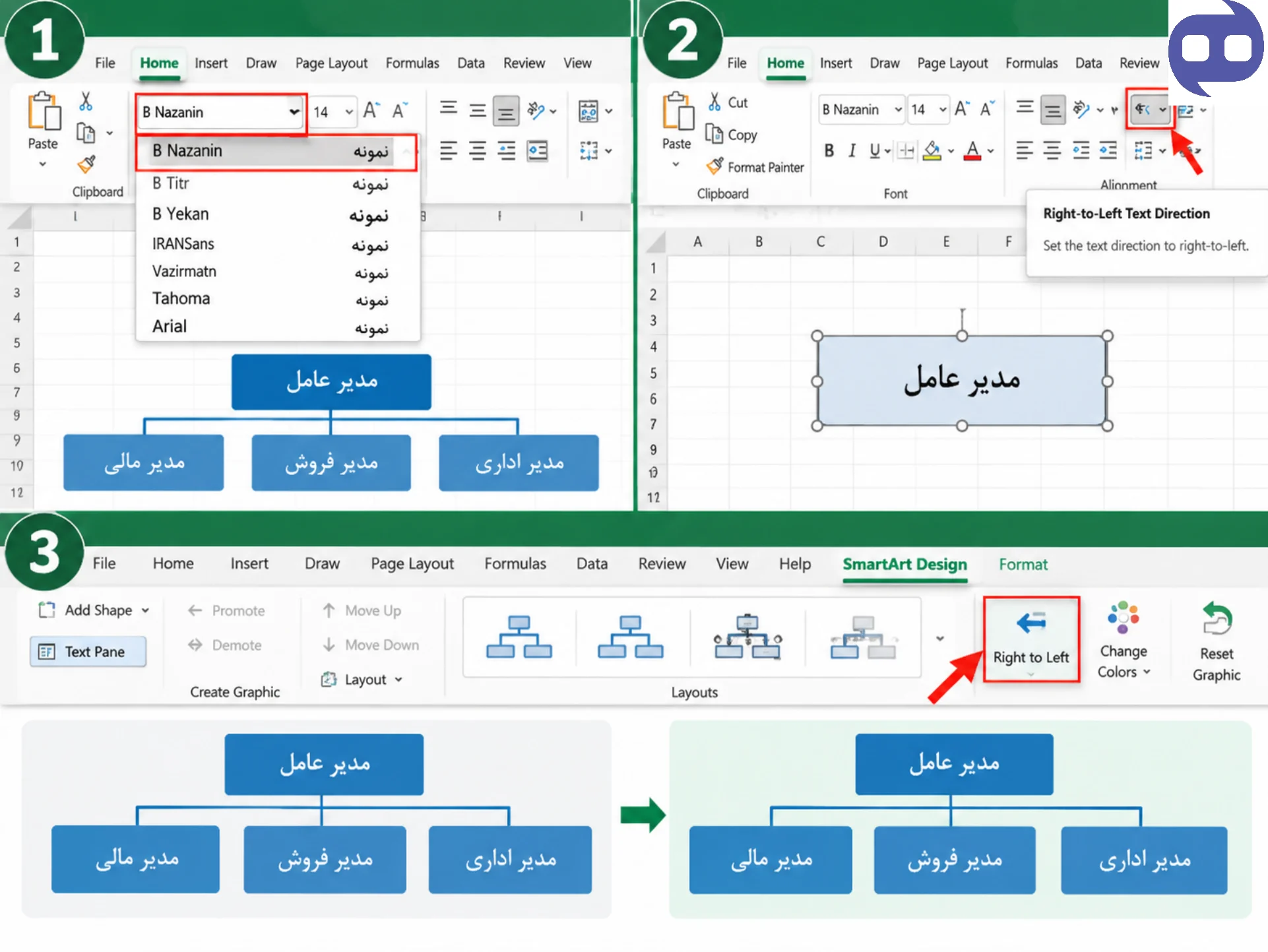
برای برطرف کردن باگ برعکس شدن خطوط هنگام تغییر جهت در اکسل مراحل زیر را انجام میدهیم:
برای اینکه تسلط بیشتری در زمینه اکسل داشته باشید پیشنهاد میکنم که به صفحه دوره اموزشی اکسل مراجعه کنید یا برای یادگیری بصورت رایگان آموزش های اکسل رایگان هرمس را دنبال کنید.
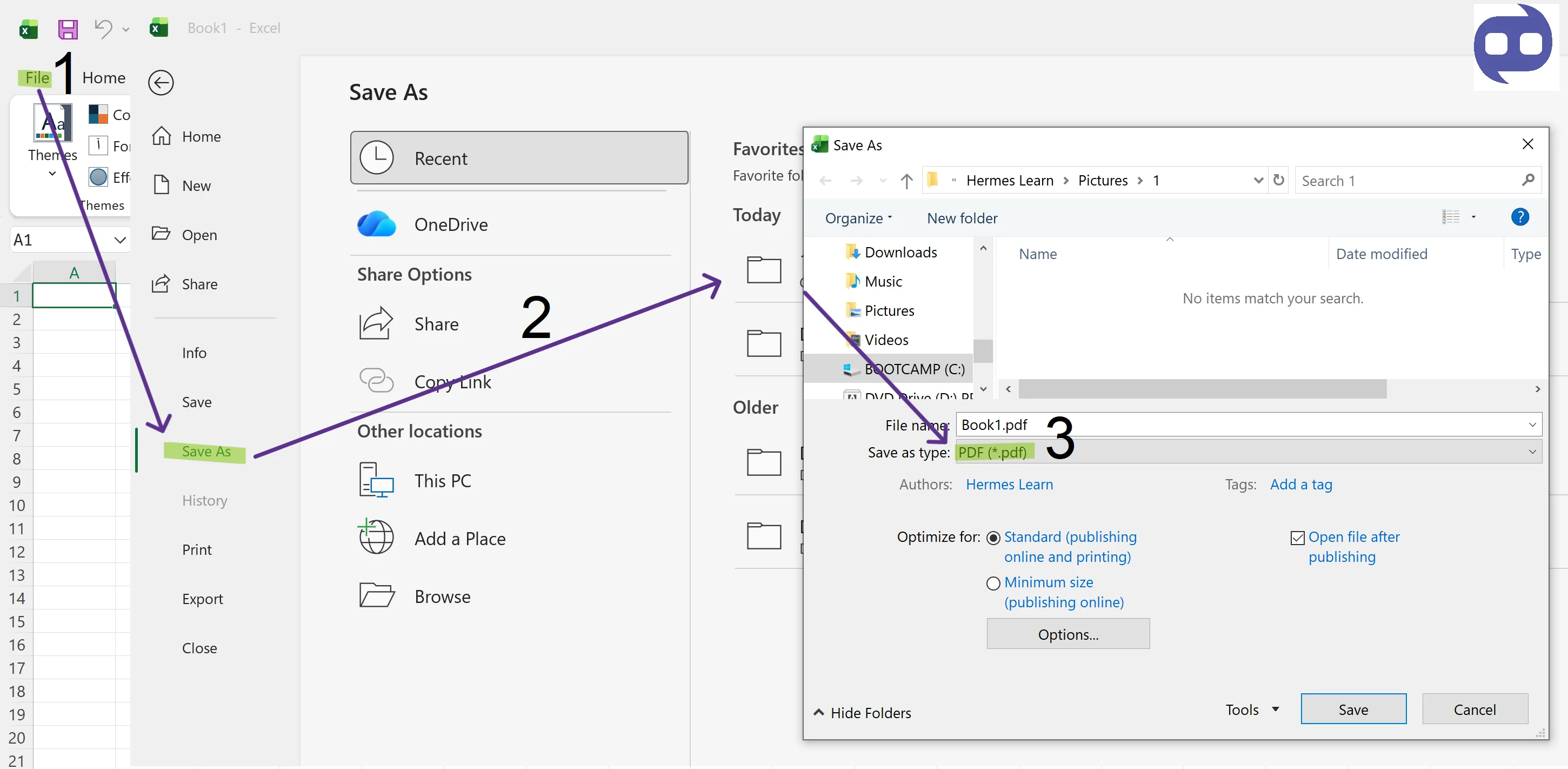
در این بخش 3 ترفند کوتاه را معرفی میکنیم تا بتوانید خروجی بهتری از چارت سازمانی خود بگیرید.
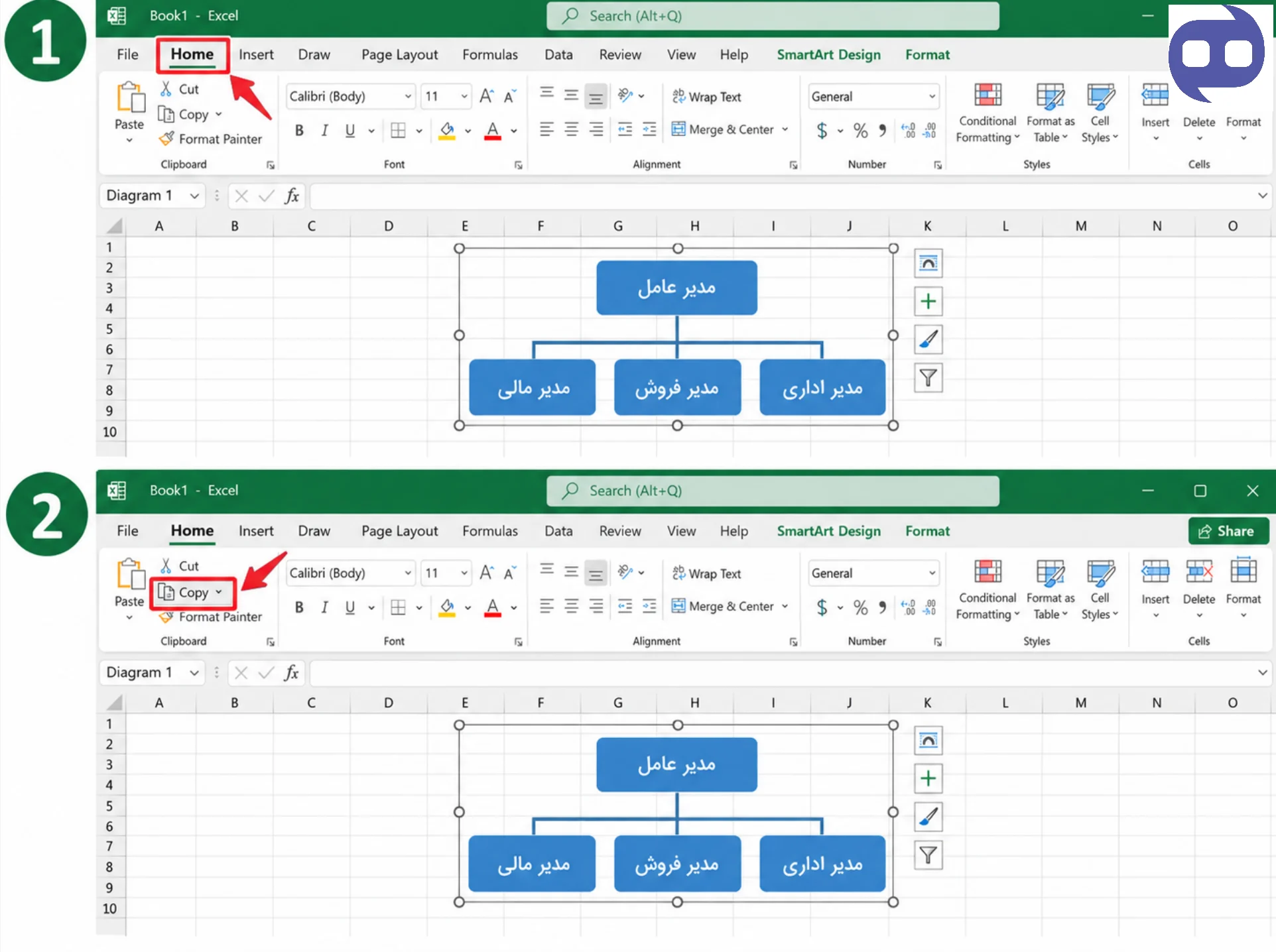
در این قسمت میخواهیم به سوالات، مشکلات و خطاهای رایج کاربران در رسم چارت سازمانی در اکسل بپردازیم.
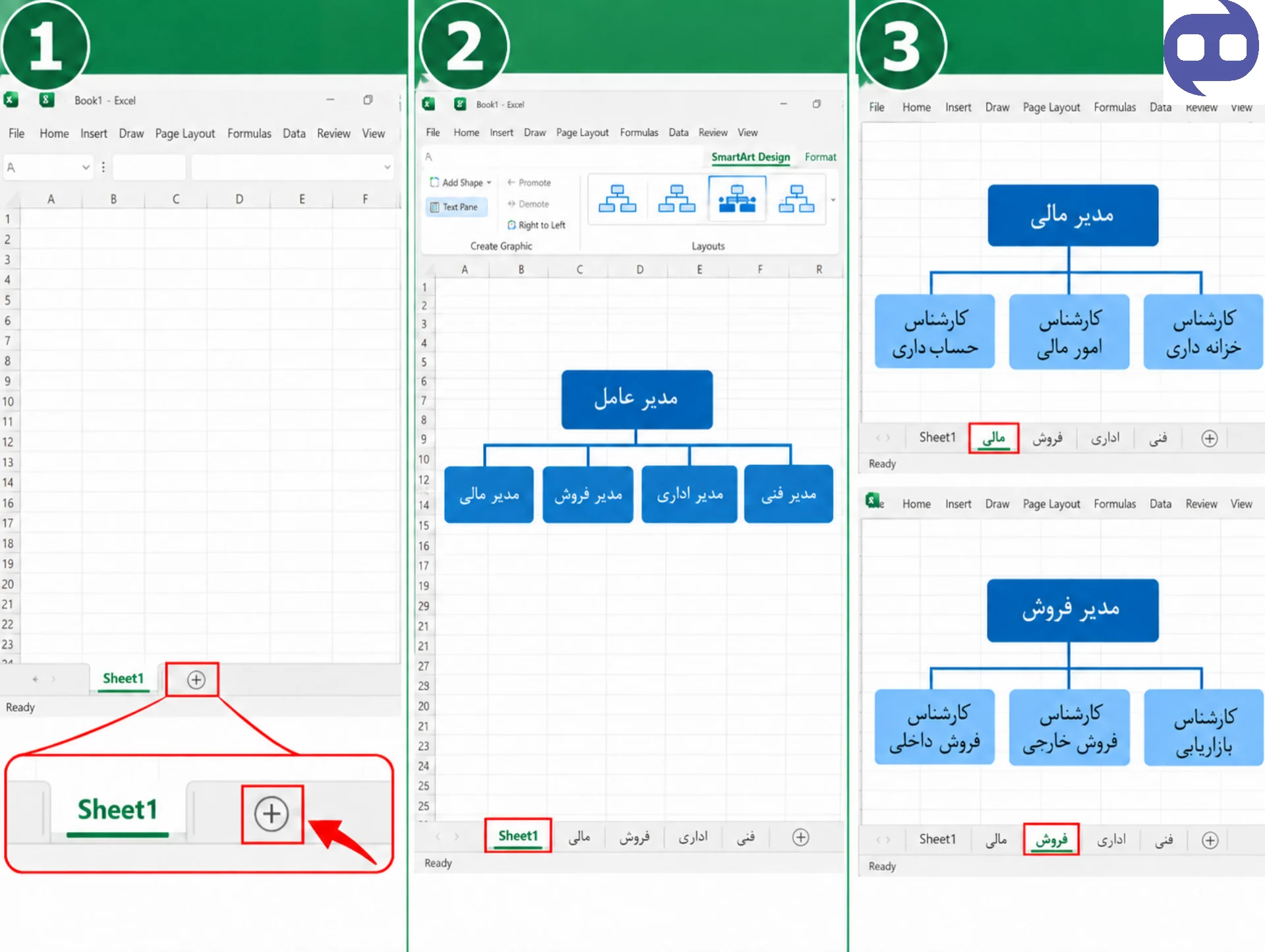
با اضافه کردن پرسنل در چارت بخاطر محدودیت فضای SmartArt فونت ریز میشود. برای اینکه در چارت های سازمانی بزرگ به این مشکل نخوریم، چارت کلی را به چارت های مجزا تبدیل میکنیم. برای مثال یک شیت برای کل سازمان، شیت های جدا برای چارت مالی و همچنین شیت هایی برای فروش و فنی ایجاد میکنیم.
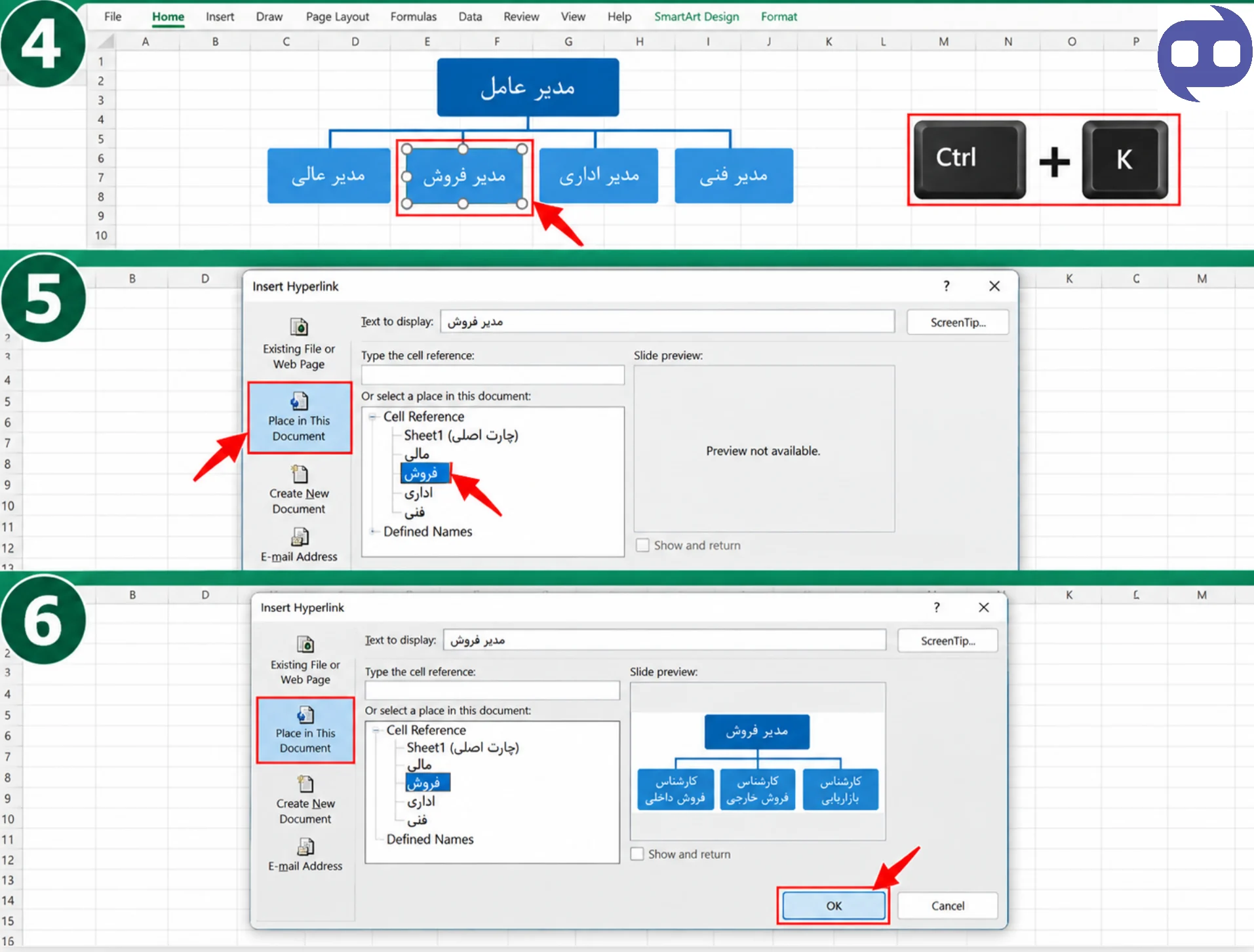
برای سازمان های بزرگ میتوانیم از سیستم هایپرلینک در اکسل استفاده کنیم. این سیستم به این صورت است که باکس مدیر هر بخش را به شیت چارت اختصاصی همان واحد متصل میکند.
اکسل یکی از مهمترین مهارت های هفتگانه کامپیوتری میباشد و اگر علاقه مند هستید که در دیگر مهارت های کامپیوتری مسلط شوید در دوره آموزش ICDL هرمس شرکت کنید و در صورت نیاز، پس از کسب مهارت در میتوانید در آزمون شرکت کنید و مدرک معتبر ICDL هرمس خود را دریافت کنید.
رسم چارت با Shapes بصورت دستی و زمان گیر میباشد اما SmartArt راحت تر و نیمه خودکار میباشد.
بله، امکان کشیدن چارت وجود دارد.
به زبانه Insert میرویم و در بخش Shape یکی از خط های Connector را انتخاب میکنیم و میکشیم، سپس به زبانه Shape Format میرویم و روی Shape Outline میزنیم و وارد بخش Dashes میشویم، یکی از خط چین ها را انتخاب میکنیم.
روی یکی از باکس ها کلیک میکنیم و وارد زبانه Format میشویم، در بخش Shape Fill رنگ مورد نظر را انتخاب و تغییر میدهیم.
اگر بخواهیم تعداد پرسنل واحد فروش را محاسبه کنیم، از فرمول =COUNTIF(B:B,”فروش”) استفاده میکنیم.
فونت استفاده شده مناسب متن های فارسی نمیباشد.
دیدگاه و پرسش
نکات بسیار مفیدی درباره ساختاردهی و رسم چارتهای سازمانی ارائه کردید. در طراحی گرافیکی اسناد و تبدیل تصاویر چارت به طرحهای بصری تمیز، استفاده از ابزارهای هوشمند مانند https://imgtoimg-ai.com/ جهت پردازش و ارتقای کیفیت فایلهای تصویری مکمل بسیار کارآمدی است. سپاس از اشتراک این آموزش جامع.