تخفیف 3۰٪ ویژه تمامی دوره ها فرصت محدود کد تخفیف : HERMES-80
00روز 00ساعت 00دقیقه 00ثانیه
آموزش جامع و سریع تغییر رنگ در فتوشاپ (تصویری + ویدیو)
اکانت ChatGPT Plus Ads

آموزش جامع و سریع تغییر رنگ در فتوشاپ (تصویری + ویدیو)

میخواهیم در این آموزش سریع ترین و کاربردی ترین روش های تغییر رنگ عکس در فتوشاپ را مرحله به مرحله یاد بگیریم.برای آموزش تغییر رنگ تصویر در فتوشاپ نیازی به این نیست که از قبل فتوشاپ بلد باشید میتوانید در هر سطحی که هستید از این آموزش استفاده کنید.

بهترین ابزارها و فیلترهای تغییر رنگ در فتوشاپ

در این آموزش میخواهیم بهترین ابزارها و فیلتر های تغییر رنگ در فتوشاپ را بررسی و معرفی کنیم تا کاربران براساس نیاز و هدفشان یکی از ابزارها را انتخاب کنند ,همچنین ابزارهایی مانند تغییر رنگ با ابزار Hue/Saturation ,فیلتر تغییر رنگ با ,Replace Color تغییر رنگ دستی, تغییر رنگ لایه, تغییر لباس ,تغییر رنگ لوگو, تنظیم رنگ وجود دارند که در ادامه به آنها میپردازیم.

دوره مرتبط: آموزش مقدماتی فتوشاپ رایگان

تغییر رنگ با ابزار Hue/Saturation (سریع‌ ترین روش)

برای تغییر رنگ کل تصویر یا کانال های رنگی خاص از ابزار Hue/Saturation استفاده میکنیم.

  1. عکس مورد نظر را وارد فتوشاپ میکنیم.
  2. کلیدهای Ctrl+U را فشار میدهیم.
  3. پنجره Hue/Saturation باز میشود.
  4. اگر میخواهیم رنگ کل تصویر تغییر کند ,گزینه Global Colors(Master) را انتخاب میکنیم.
  5. نوار Hue برای تغییر رنگ کلی عکس میباشد.
  6. برای تغییر شدت رنگ از نوار Saturation استفاده میکنیم.
  7. از نوار Lightness برای تغییر روشنایی تصویر استفاده میکنیم.
  8. اگر بخواهیم فقط یک رنگ را تغییر دهیم روی گزینه Global Colors(Master) کلیک میکنیم.
  9. در پنجره باز شده میتوانیم رنگ مورد نظر را انتخاب کنیم.
  10. روی گزینه Ok کلیک میکنیم.

تغییر رنگ با ابزار Hue/Saturation(سریع‌ترین روش)

فیلتر تغییر رنگ با Replace Color (دقیق‌ترین روش)

دقیق ترین روش برای فیلتر تغییر رنگ در فتوشاپ:
  1. وارد منو Image میشویم.
  2. روی گزینه Adjustments و سپس گزینه Replace Color کلیک میکنیم.
  3. به گزینه Eyedropper Tool میرویم , روی رنگ مورد نظر در تصویر کلیک میکنیم.
  4. از فطره چکان + برای اضافه کردن رنگ و از قطره چکان – برای حذف کردن رنگ استفاده میکنیم.
  5. نوار Fuzziness برای تنظیم محدوده رنگ های مشابه میباشد.
  6. با استفاده از بخش های Hue , Saturation , Lightness رنگ مورد نظرمان را تنظیم میکنیم.
  7. روی Ok کلیک میکنیم.

فیلتر تغییر رنگ با Replace Color

استفاده از ابزار Color Replacement Tool (تغییر رنگ دستی)

برای تغییر رنگ قسمتی از عکس در فتوشاپ بصورت دستی از ابزار Color Replacement Tool استفاده میکنیم.
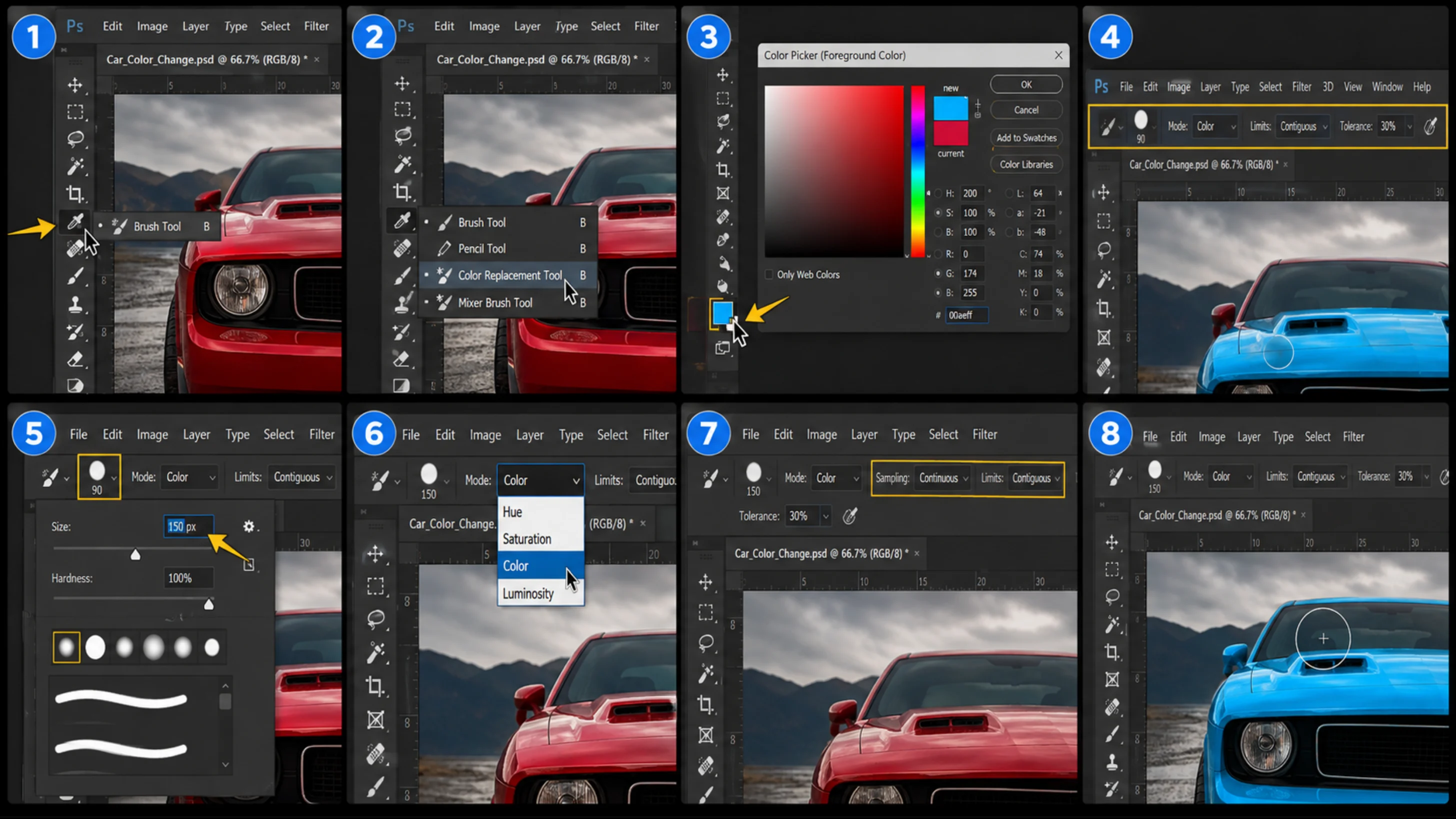
  1. از نوار سمت چپ روی گزینه Brush Tool کلیک را نگه میداریم.
  2. پنجره جدید باز میشود,گزینه Color Replacement Tool را انتخاب میکنیم.
  3. در پایین نوار سمت چپ دو مربع وجود دارد (Foreground Color)  روی آن کلیک میکنیم و رنگ مورد نظر را انتخاب میکنیم.
  4. به نوار بالا میرویم.
  5. اندازه قلم مو را تنظیم میکنیم.
  6. در بخش Mode گزینه Color را انتخاب میکنیم.
  7. گزینه Sampling Continuous را انتخاب میکنیم و همچنین در بخش Limits گزینه Contiguous قرار میدهیم.
  8. نشانگر را به قسمتی که میخواهیم تغییر بدهیم میبریم و میکشیم.

آموزش تصویری استفاده از ابزار Color Replacement Tool (تغییر رنگ دستی)

گزینه Tolerance برای تنظیم رنگ های اطراف میباشد که چقدر به رنگ زیر شبیه باشند.
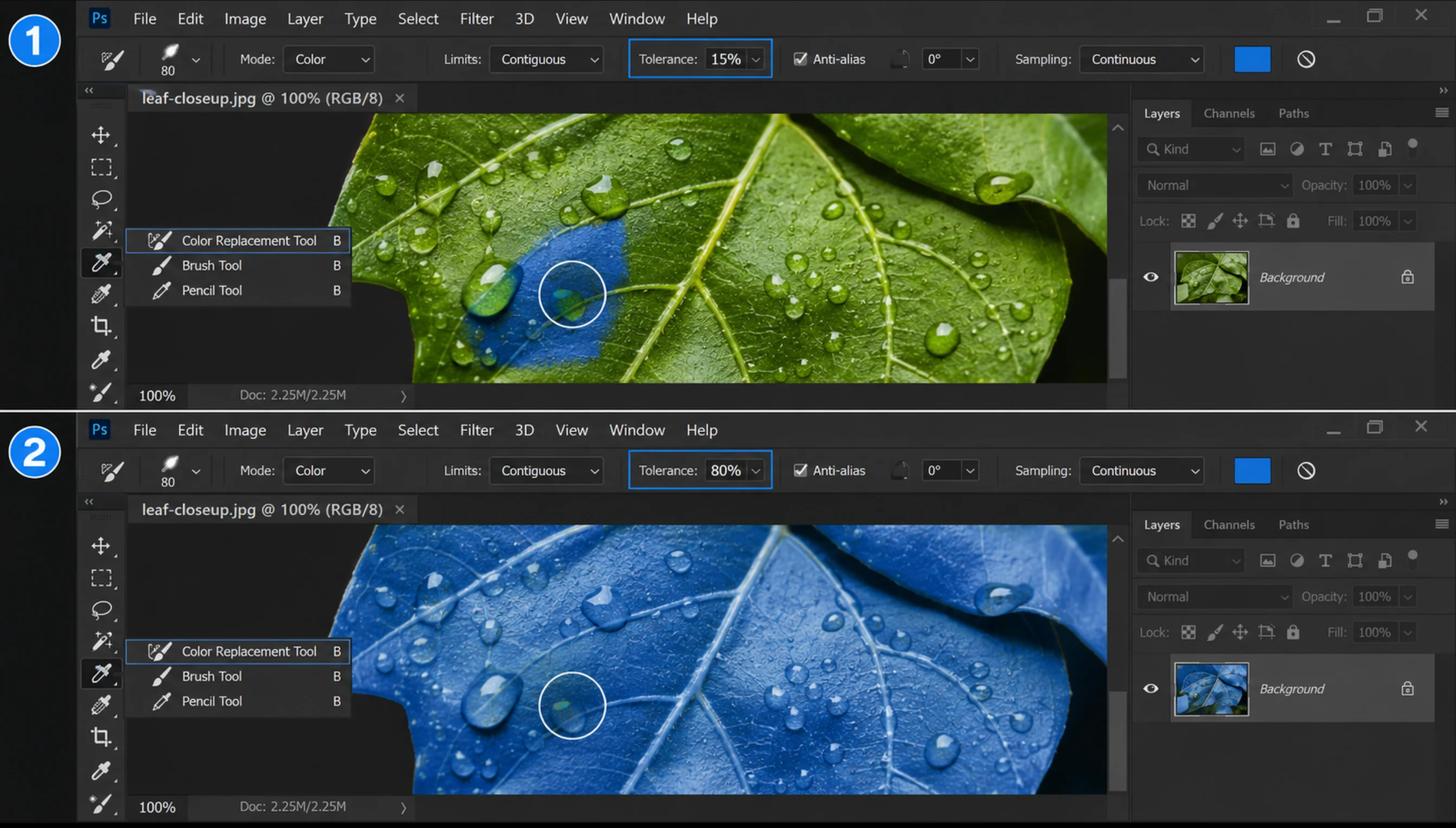
  1. اگر این گزینه را کم کنیم رنگ های شبیه به هم تغییر میکنند.
  2. همچنین اگر زیاد کنیم رنگ های روشن یا تیره نیز تغییر میکنند.

گزینه Tolerance

تغییر رنگ لایه در فتوشاپ (Layer Style  و  Solid Color)

تغییر رنگ لایه در فتوشاپ دو روش کاربردی دارد که در ادامه به آنها میپردازیم.
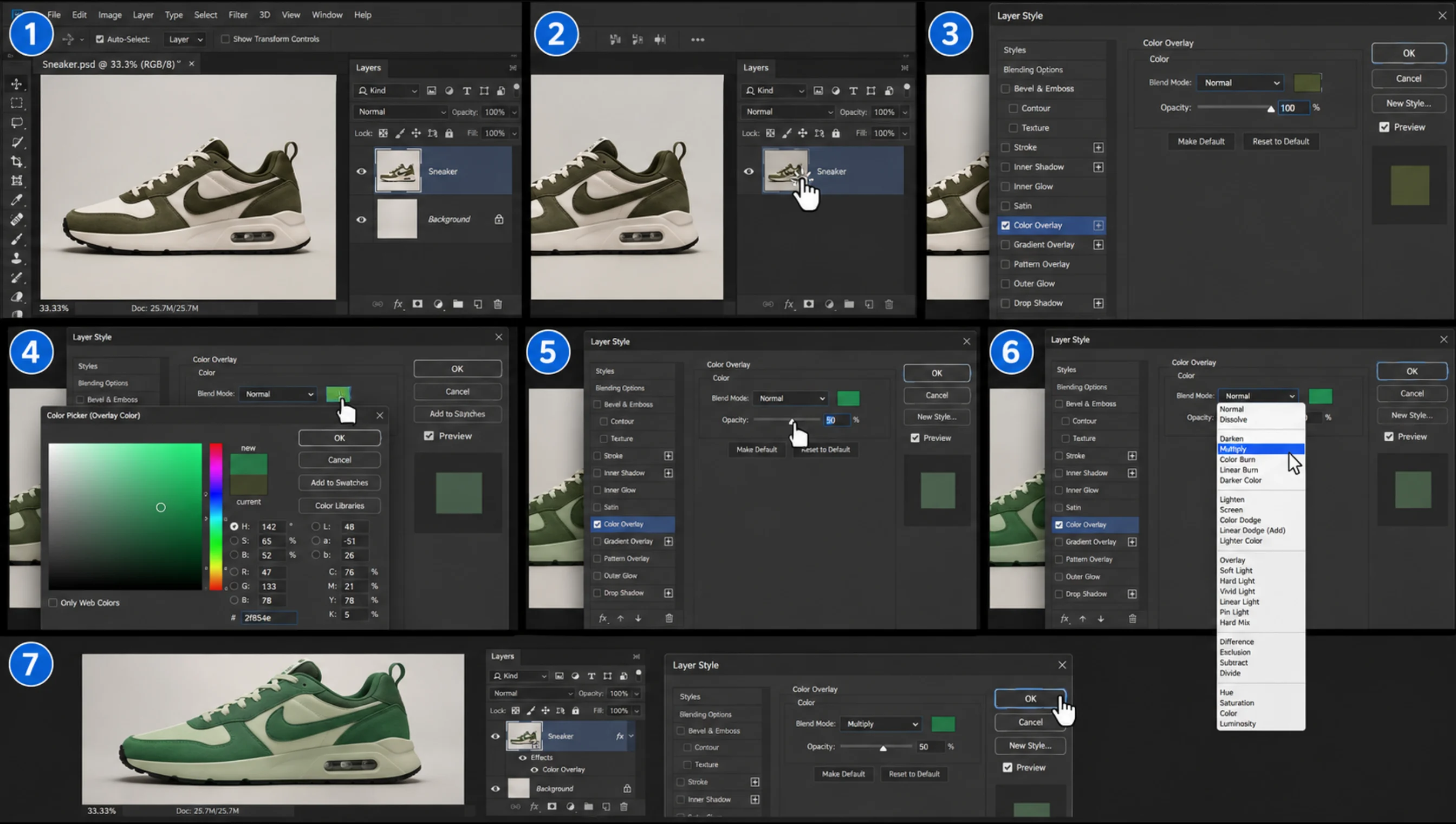
روش اول با استفاده از ابزار Layer Style:

  1. به پنل Layers میرویم و تصویر مورد نظر را انتخاب میکنیم.
  2. روی تصویر دو بار کلیک میکنیم تا پنجره Layer Style باز شود.
  3. به بخش Color Overlay میرویم.
  4. در این بخش میتوانیم رنگ مورد نظر را انتخاب کنیم.
  5. نوار Opacity برای تنظیم مقدار رنگ میباشد.
  6. گزینه Blend Overlay برای تنظیم نمایش رنگ میباشد.
  7. روی Ok کلیک میکنیم.

آموزش گام به گام روش اول با استفاده از ابزار Layer Style:

روش دوم با استفاده از ابزار Solid Color:

  1. به پنل Layers میرویم و روی گزینه Creat New Fill or Adjustment Layer کلیک میکنیم.
  2. در پنجره باز شده گزینه Solid Color را انتخاب میکنیم.
  3. رنگ مورد نظر را انتخاب میکنیم و روی Ok کلیک میکنیم.
  4. نشانگر را بین دو لایه میبریم و راست کلیک میکنیم , گزینه Create Clipping Mask را انتخاب میکنیم.
  5. در بخش Blend Mode حالت مورد نظر را برای لایه رنگی تنظیم میکنیم.

روش دوم با استفاده از ابزار Solid Color :

برای اینکه تغییرات مخرب نباشند میتوانیم از ابزار Adjustment Layers استفاده کنیم.
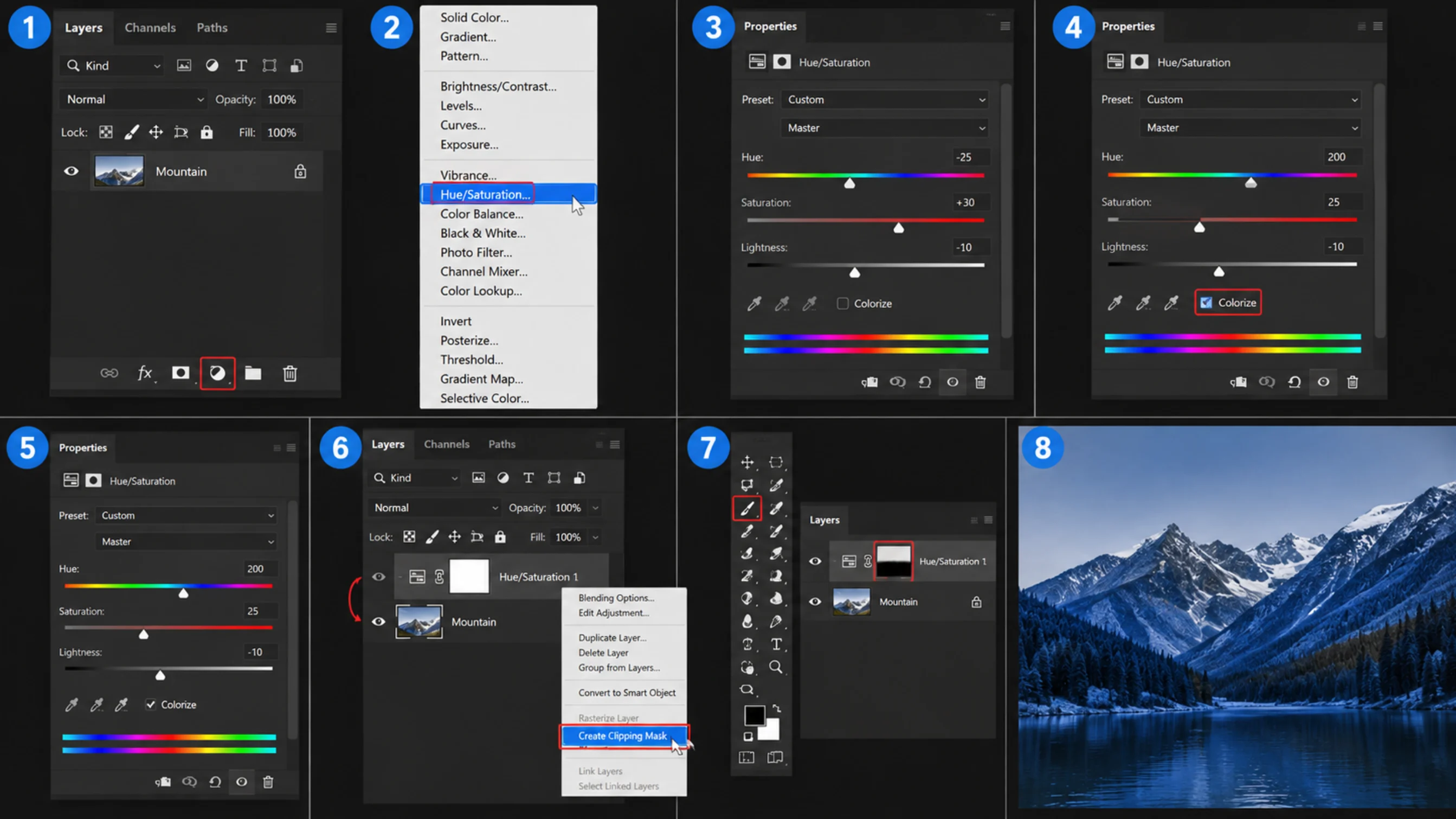
  1. به پنل Layers میرویم و روی گزینه Creat New Fill or Adjustment Layer کلیک میکنیم.
  2. در پنجره باز شده گزینه Hue/Saturation را انتخاب میکنیم.
  3. به پنل Properties میرویم.
  4. در این پنل با استفاده از نوار های ,Hue Saturation Lightness, رنگ مورد نظرمان را تنظیم میکنیم.
  5. برای اعمال یک رنگ مشخص در تصویر تیک گزینه Colorize را میزنیم.
  6. روی Hue/Saturation راست کلیک میکنیم , گزینه Create Clipping Mask را انتخاب میکنیم.
  7. Layer Mask یا مستطیل سفید را انتخاب میکنیم , روی گزینه Brush Tool کلیک میکنیم.
  8. قسمت های مورد نظر را برای تغییر با براش انتخاب میکنیم.

کاربرد های عملی: چگونه رنگ سوژه‌های مختلف را تغییر دهیم؟

یکی از رایج ترین کاربرد ها در فتوشاپ تغییر رنگ سوژه های مختلف میباشد در ادامه باهم یاد میگیریم که چطور رنگ لباس, لوگو را در فتوشاپ تغییر بدهیم.

آموزش تغییر لباس در فتوشاپ

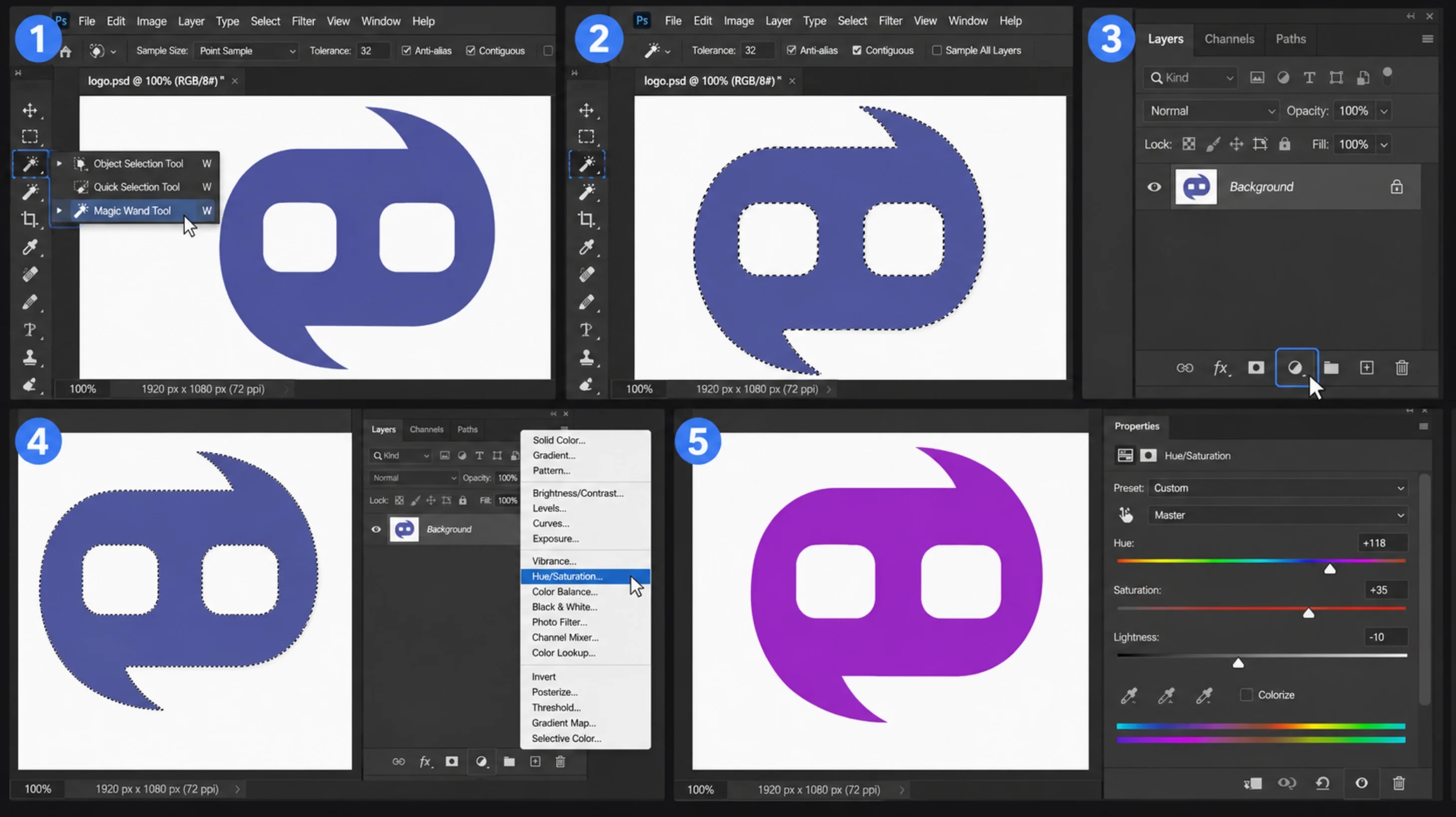
تغییر لباس در فتوشاپ یکی از پر کاربرد ترین کارها میباشد.برای تغییر رنگ لباس با حفظ بافت لباس میتوانیم از ابزار Object Selection استفاده کنیم.
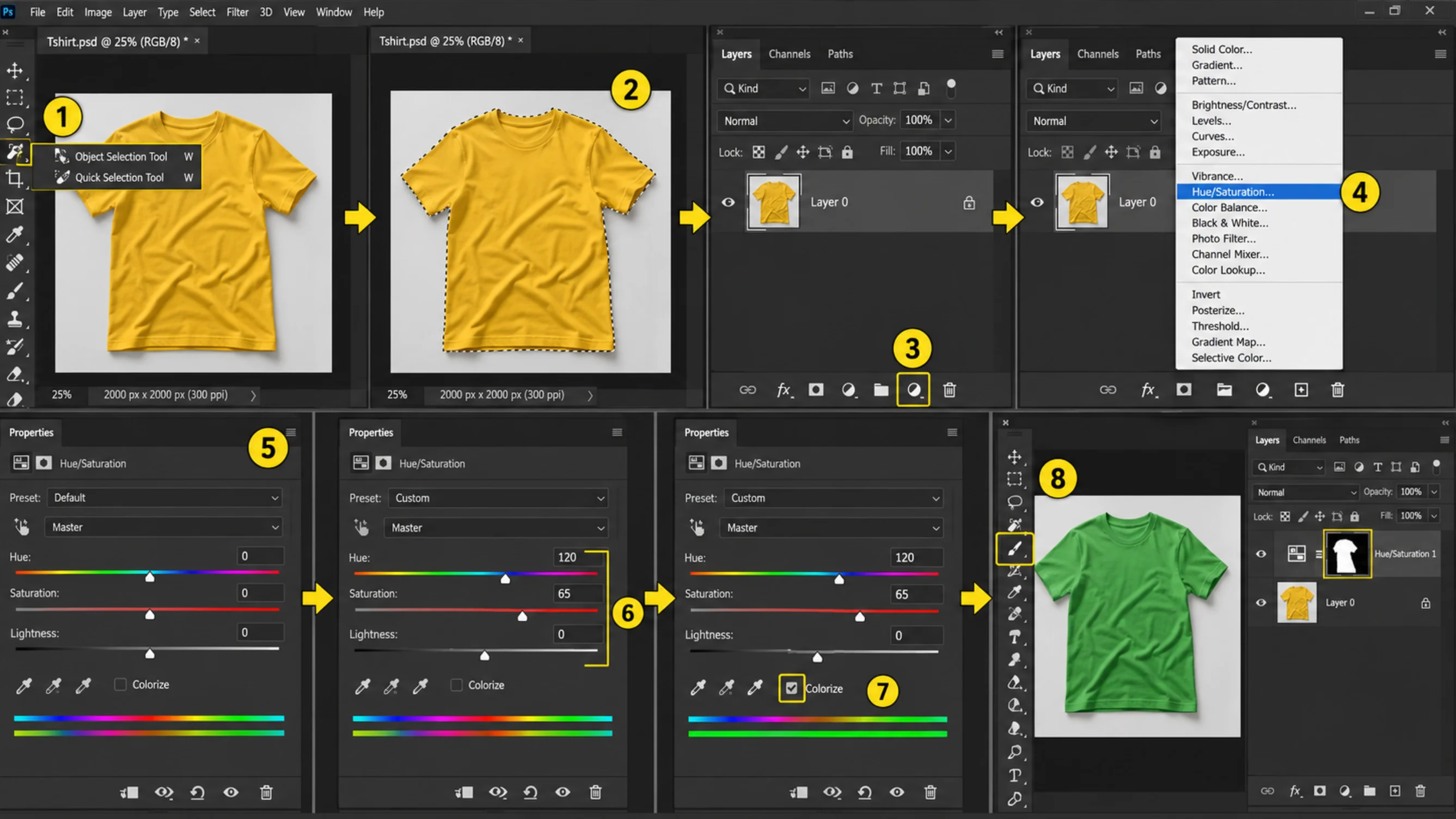
  1. از نوار سمت چپ به بخشObject Selection Tool یا Quick Selection Tool میرویم.
  2. لباس مورد نظر را انتخاب میکنیم.
  3. از پنل Layers روی گزینه Create New Fill or Adjustment Layer کلیک میکنیم.
  4. در پنجره باز شده گزینه Hue/Saturation را انتخاب میکنیم.
  5. به پنل Properties میرویم.
  6. در این پنل با استفاده از نوار های ,Hue Saturation Lightness, رنگ مورد نظرمان را تنظیم میکنیم.
  7. برای اعمال یک رنگ مشخص در لباس تیک گزینه Colorize را میزنیم.
  8. اگر رنگ از لباس بیرون زدگی داشته باشد , میتوانیم گزینه Layer Mask را انتخاب کنیم و با استفاده از Brush Tool قسمت هایی که بیرون زدگی دارد را حذف کنیم.

آموزش تغییر لباس در فتوشاپ

تغییر رنگ لوگو در فتوشاپ (تک رنگ و چند رنگ)

یک راهکار سریع برای تغییر رنگ لوگو در فتوشاپ :
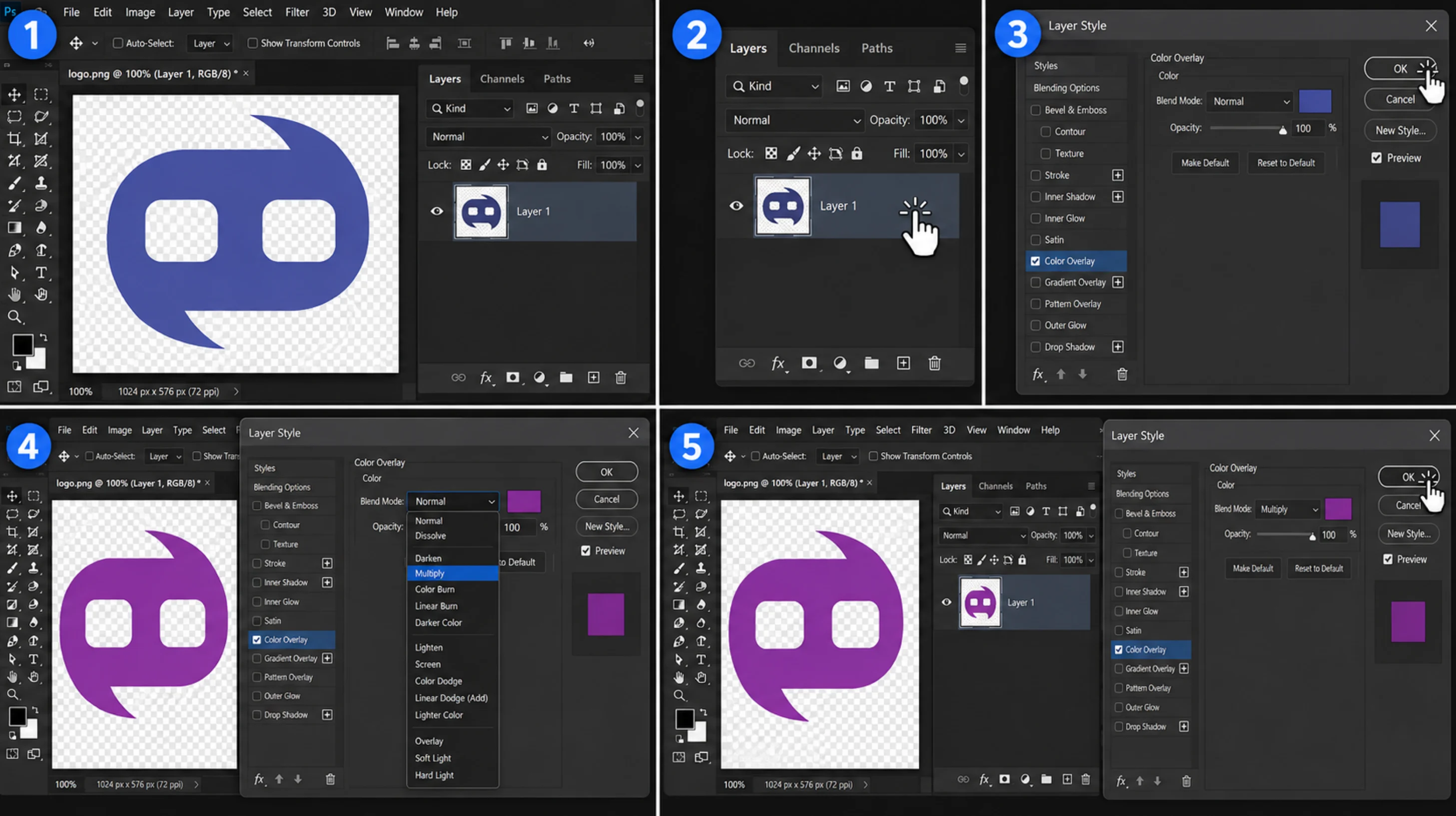
  1. فایل لوگوی PNG را باز میکنیم.
  2. روی لایه لوگو دوبار کلیک میکنیم.
  3. در پنجره باز شده به بخش Color Overlay میرویم.
  4. رنگ مورد نظر را انتخاب میکنیم , در بخش Blend Mode حالت مورد نظر را انتخاب میکنیم.
  5. روی Ok کلیک میکنیم.

تغییر رنگ لوگو در فتوشاپ (تک رنگ و چند رنگ)

تغییر رنگ لوگو برای لوگو های پس زمینه دار:

  1. از نوار سمت چپ به بخش Object Selection Tool یا Quick Selection Tool میرویم.
  2. گزینه Magic Wand Tool را انتخاب میکنیم و بخش مورد نظر از لوگو را انتخاب میکنیم.
  3. از پنل Layers روی گزینه Create New Fill or Adjustment Layer کلیک میکنیم.
  4. در پنجره باز شده گزینه Hue/Saturation را انتخاب میکنیم.
  5. با استفاده از نوار های ,Hue Saturation Lightness, رنگ مورد نظرمان را تنظیم میکنیم.

تغییر رنگ لوگو برای لوگوهای پس زمینه دار:

تنظیم رنگ در فتوشاپ (Color Correction)

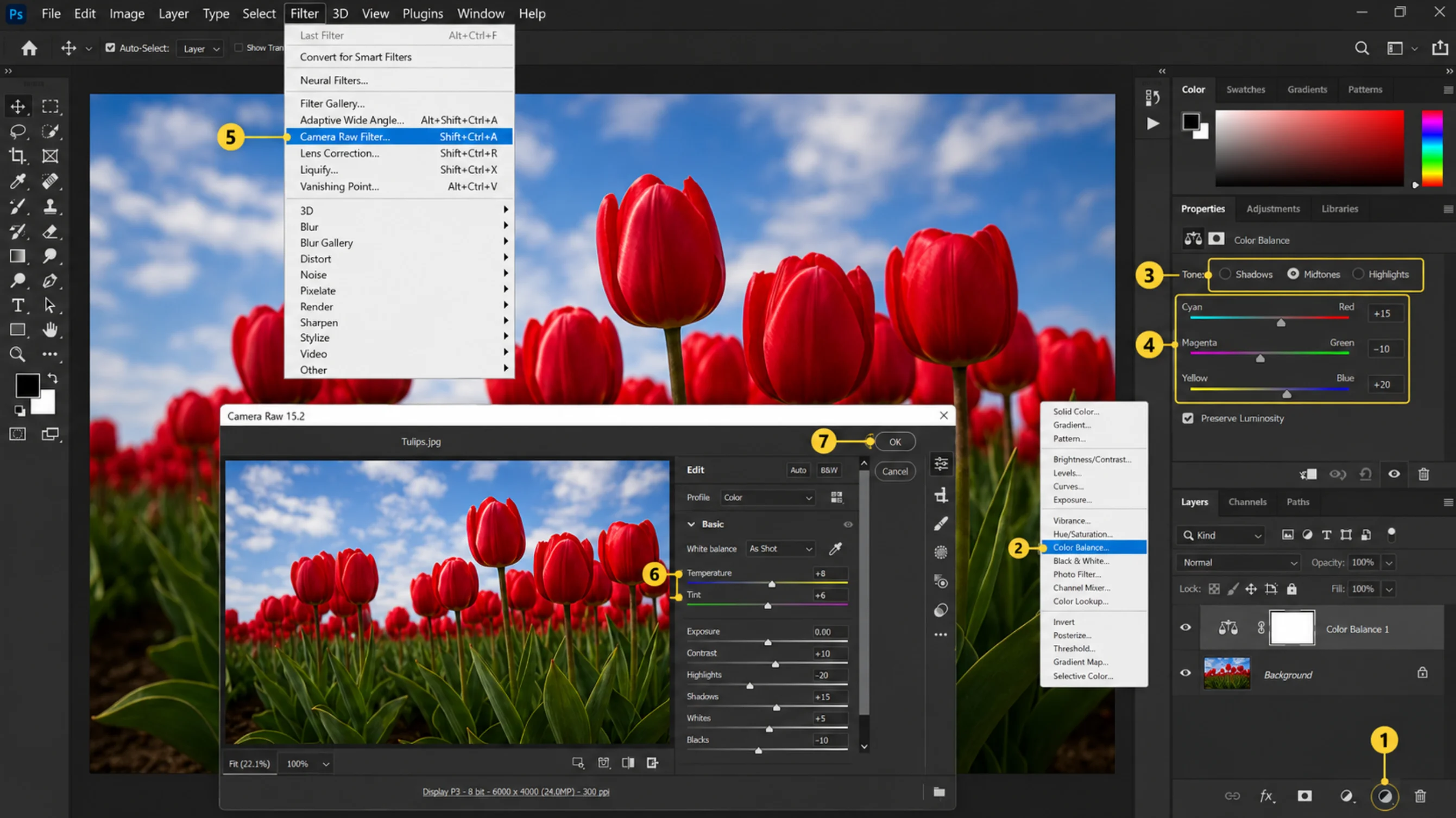
زمانی که نمیخواهیم رنگ کلا عوض شود , فقط میخواهیم رنگ های عکس را اصلاح یا غنی تر کنیم ,از ابزارColor Correction استفاده میکنیم. همچنین در ادامه دو روش برای تنظیم رنگ در فتوشاپ معرفی میکنیم.

روش Color Balance:

  1. از پنل Layers روی گزینه Create New Fill or Adjustment Layer کلیک میکنیم.
  2. در پنجره باز شده گزینه Color Balance را انتخاب میکنیم.
  3. در بخش Properties یکی از حالت ها را انتخاب میکنیم.
  4. با استفاده از نوار های ,Cyan/Red Magenta/Green , Yellow/Blue رنگ مورد نظر را تنظیم میکنیم.

مرحله 1 تا 4 - روش Color Balance

روش Camera Raw Filter:

برای استفاده از Camera Raw Filter , کارت گرافیک سیستمتان باید ازDirectX 12  در ویندوز یاMetal  در مک پشتیبانی کند و حداقل 2GB حافظه گرافیکی داشته باشد.
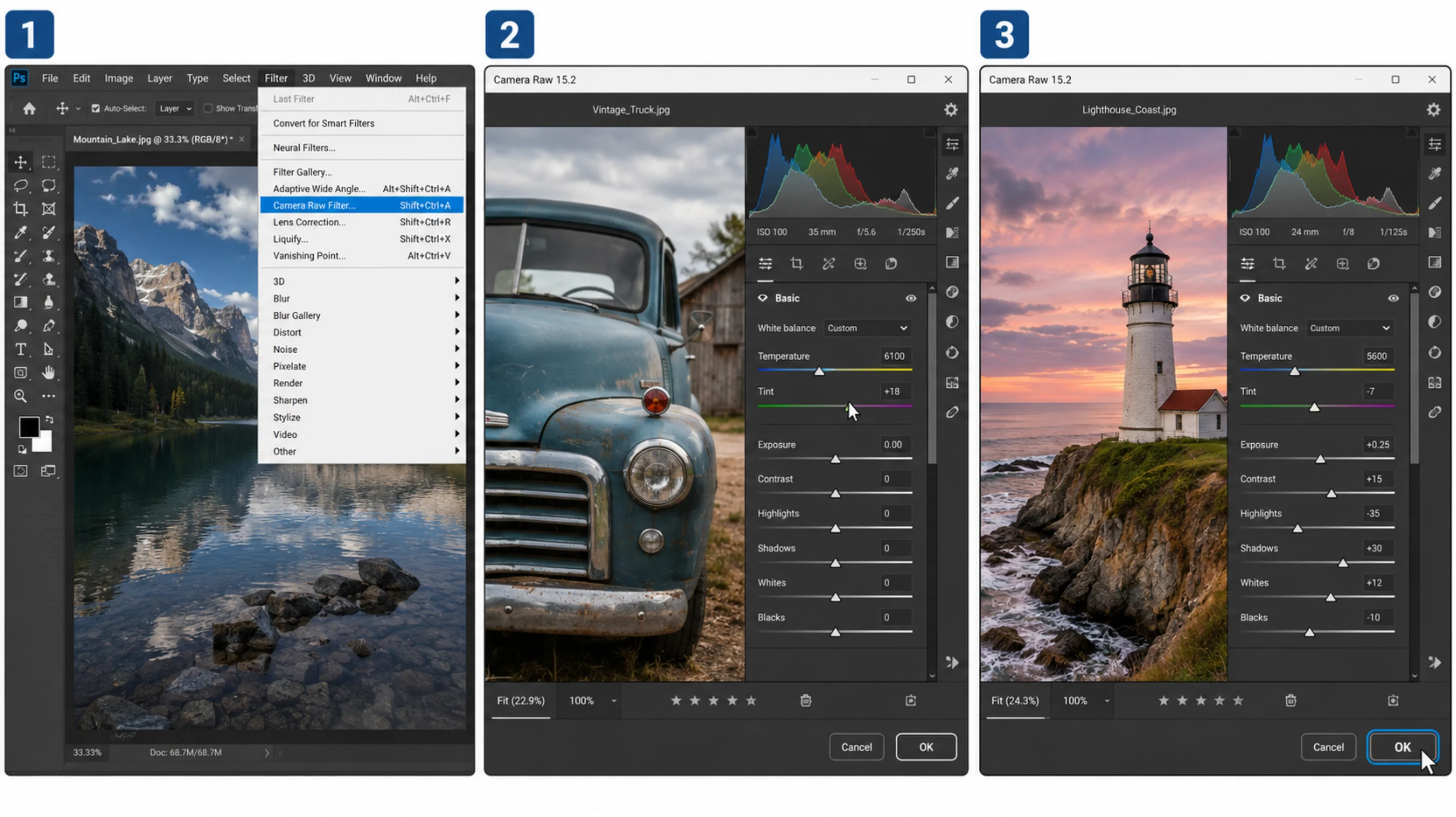
  1. از پنل بالا در بخش Filter گزینه Camera Raw Filter را انتخاب میکنیم.
  2. در قسمت Basic تنظیماتی مثلTemperature وTint را برای سردی یا گرمی رنگ تصویر تغییر میدهیم.
  3. بعد از انجام تغییرات روی Ok کلیک میکنیم.

مراحل تصویری - روش Camera Raw Filter:


برای یادگیری بیشتر فتوشاپ از آموزش های رایگان فتوشاپ هرمس بازدید فرمایید.


سوالات متداول درباره تغییر رنگ تصاویر

  • چگونه رنگ مشکی را به سفید (یا برعکس) در فتوشاپ تغییر دهیم؟

از پنل بالا از بخش Image گزینه Adjustments و سپس گزینه Invert را انتخاب میکنیم.سریع ترین راه :کلید های Ctrl + I را میتوانیم فشار دهیم.

  • چطور رنگ یک لباس یا شیء را تغییر دهیم بدون اینکه بافت و سایه‌های آن مصنوعی شود؟

از نوار سمت چپ به بخشObject Selection Tool یا Quick Selection Tool میرویم.لباس مورد نظر را انتخاب میکنیم. از پنل Layers روی گزینه Create New Fill or Adjustment Layer کلیک میکنیم.در پنجره باز شده گزینه Hue/Saturation را انتخاب میکنیم. به پنل Properties میرویم.در این پنل با استفاده از نوار های ,Hue Saturation Lightness, رنگ مورد نظرمان را تنظیم میکنیم.

  • راحت‌ ترین روش برای تغییر رنگ پس‌زمینه (بک‌گراند) عکس چیست؟

از پنل بالا بخش Select گزینه Subject را انتخاب میکنیم و سوژه را انتخاب میکنیم. دوباره به بخش Select میرویم و گزینه Inverse را انتخاب میکنیم. ایندفعه پس زمینه را انتخاب میکنیم. از پنل پایین بخش Layers گزینه Create New Fill or Adjustment Layer و سپس گزینه Solid Color را انتخاب میکنیم و رنگ مورد نظر را انتخاب و تغییر میدهیم.

  • چگونه رنگ یک شیء را دقیقاً شبیه به رنگ شیء دیگری در عکس (یا یک عکس دیگر) کنیم؟

با استفاده از قطره چکان رنگ مورد نظر را انتخاب میکنیم. از پنل پایین بخش Layers گزینه Create New Fill or Adjustment Layer و سپس گزینه Solid Color را انتخاب میکنیم و همان رنگی که با قطره چکان انتخاب کرده بودیم را دوباره انتخاب میکنیم. گزینه Create Clipping Mask را انتخاب میکنیم وBlend Mode  را روی Color قرار میدهیم.

  • تغییر رنگ در فتوشاپ باعث افت کیفیت عکس می‌شود؟

خیر , اگر با روش های غیر مخرب کار کنیم باعث افت کیفیت نمیشود.

چه امتیازی برای این مقاله میدهید؟

5,0 از 1 رای

دیدگاه و پرسش

هنوز دیدگاهی ثبت‌نشده
کاربر مهمان
@guest
0 / 10 کاراکتر
فرمت‌های مجاز: jpg, png, gif, webp, avif — حداکثر ۲ مگابایت

پشتیبانی سریع: ۰۹۳۰۳۰۳۰۵۵۲