مشاهده سبد خرید
0 مورد
هیچ محصولی در سبد خرید نیست.
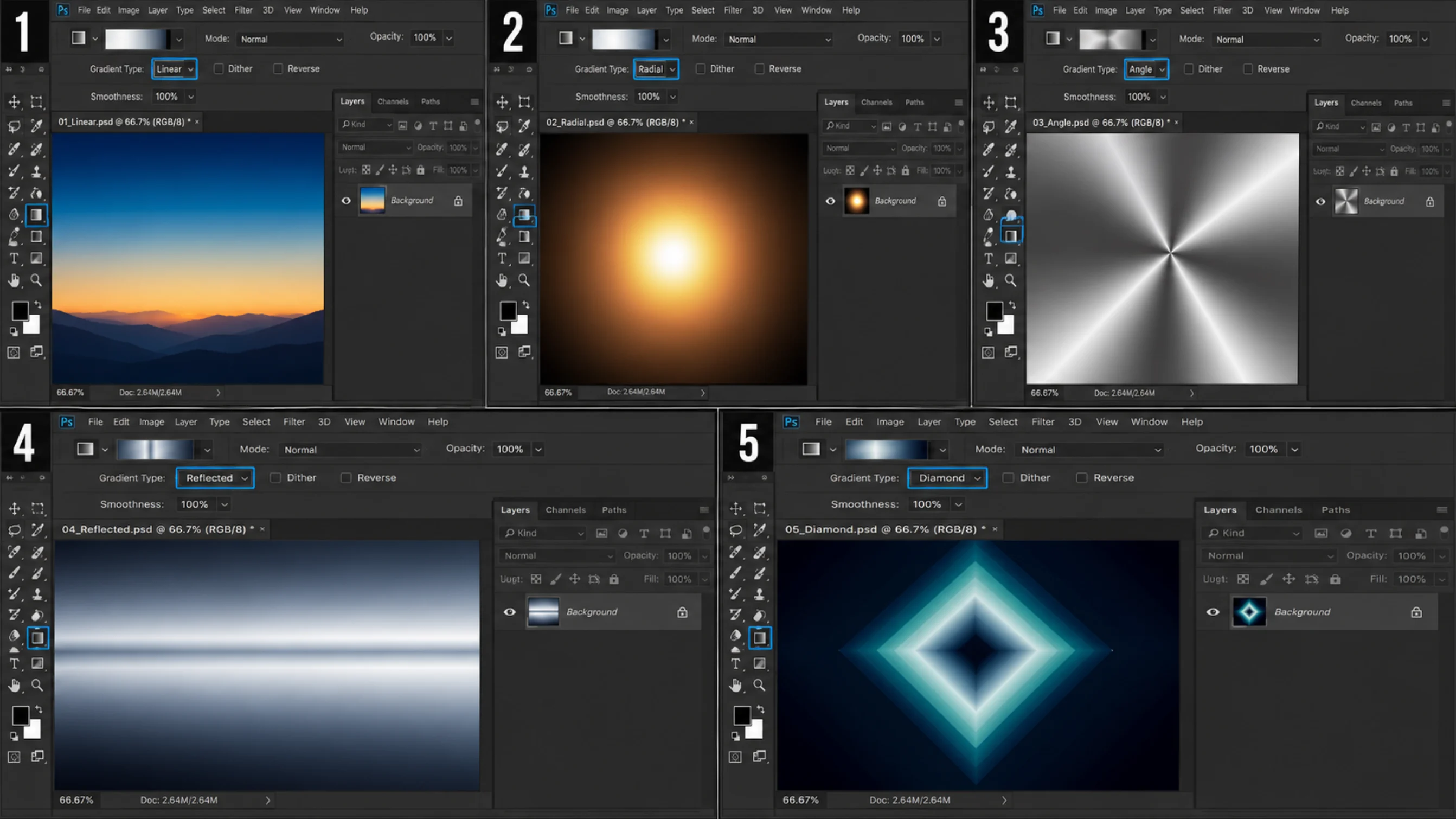
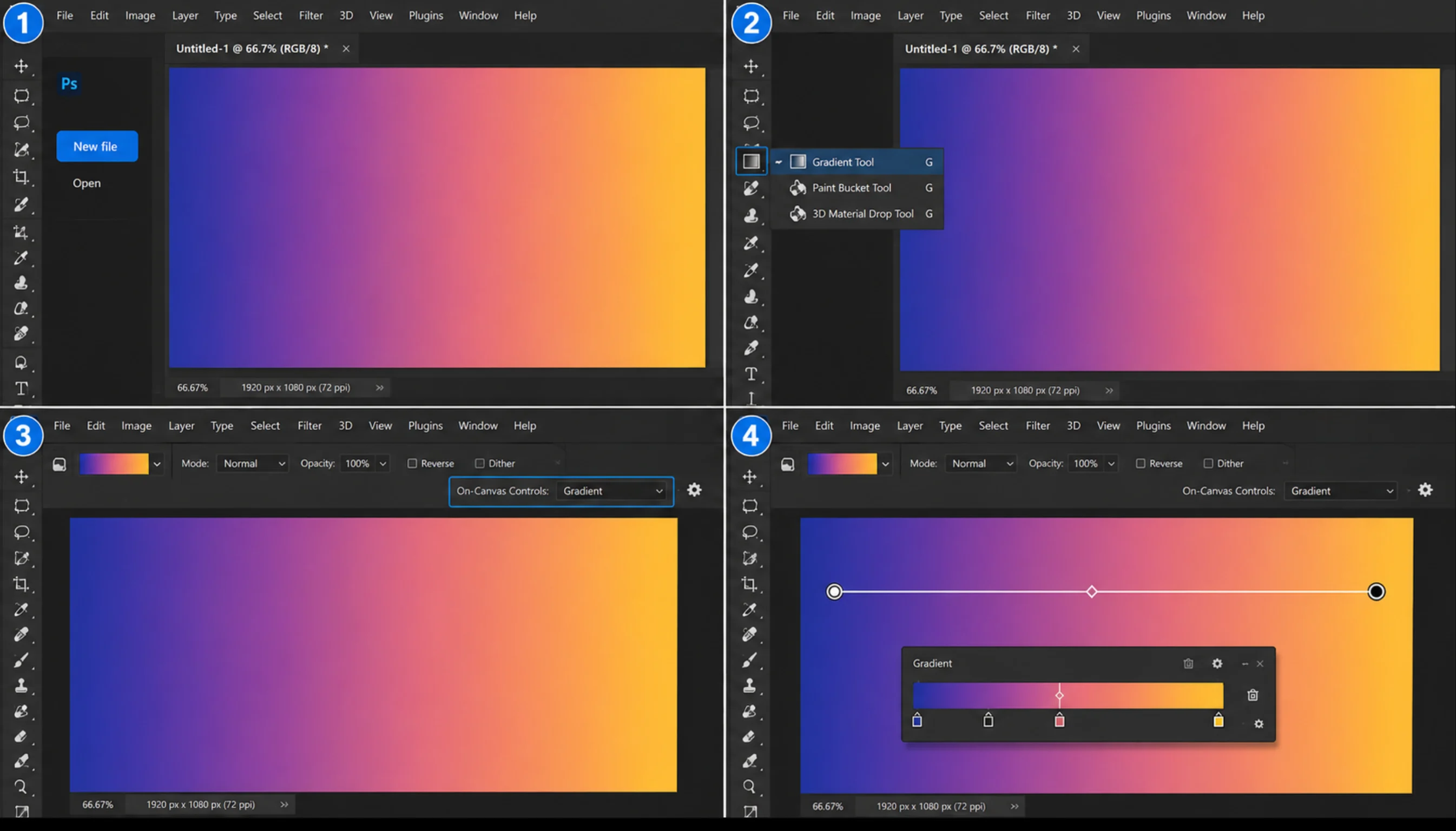
در این آموزش قصد داریم راهنمای کامل ساخت و ایجاد گرادینت در فتوشاپ را بیاموزیم و ابزارهای ساخت گرادینت را بررسی کنیم تا بسته به نیازی که داریم آن را انتخاب کنیم. این ابزارها عبارتند از: ابزار Gradient Tool، لایه تنظیمی Gradient Fill، اعمال گرادینت روی متن و شکل با Blending Options، کار با پنجره Editor و قابلیت جدید Live Gradients.
برای مشاهده دیگر آموزش های رایگان فتوشاپ، وارد شوید.
گرادینت ترکیب و محو کردن 2 یا چند رنگ میباشد که بطور تدریجی و آرام رنگ ها باهم ترکیب میشوند و مرز مشخصی بین رنگ ها وجود ندارد. در رنگ آمیزی ترکیب رنگ ها باعث میشود یک مرزی بین چند رنگ وجود داشته باشد اما در گرادینت بصورت طبیعی چند رنگ با یگدیگر ترکیب میشوند و مرزی بین آنها وجود ندارد. در گرادینت رنگ ها ارام ارام به رنگ بعدی تغییر میکنند, مثلا رنگ آبی به بنفش یا سفید به مشکی کم کم و تدریجی تغییر میکند.
گرادینت کاربردهای زیادی دارد و بین کاربران استفاده از آن رایج است. کاربردهای گرادینت عبارتند از: طراحی پوستر، رابط کاربری (UI)، افکت عکس و بنرهای تبلیغاتی و…
دوره های مرتبط با فتوشاپ هرمس:
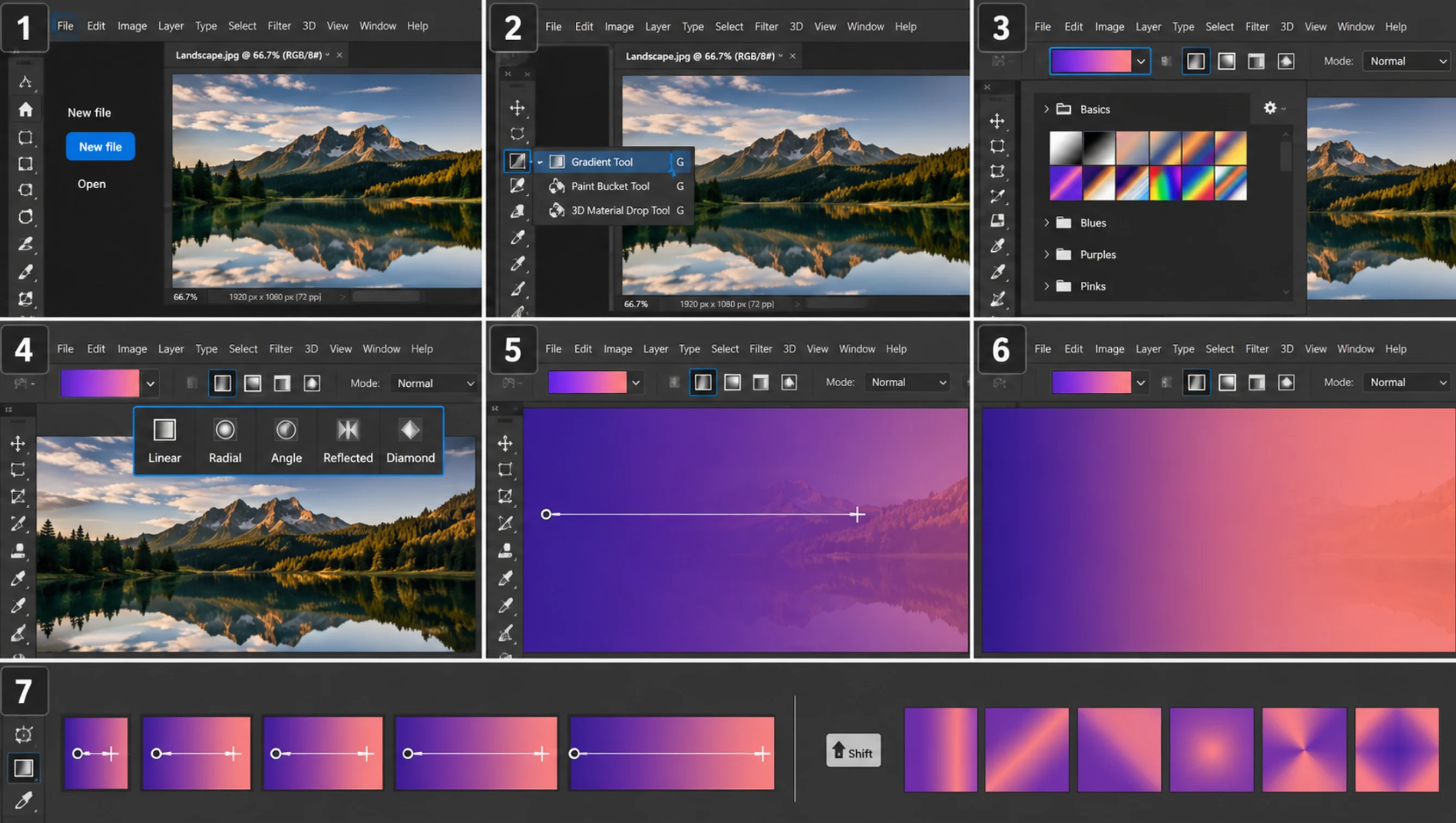
در فتوشاپ به 3 روش میتوان گرادینت ساخت که در ادامه بصورت راهنمای تصویری قدم به قدم به شما هرکدام از روش هارا آموزش خواهیم داد:
ساده ترین ابزاری که میتوان با آن یک گرادینت ساخت ابزار Gradient Tool میباشد.
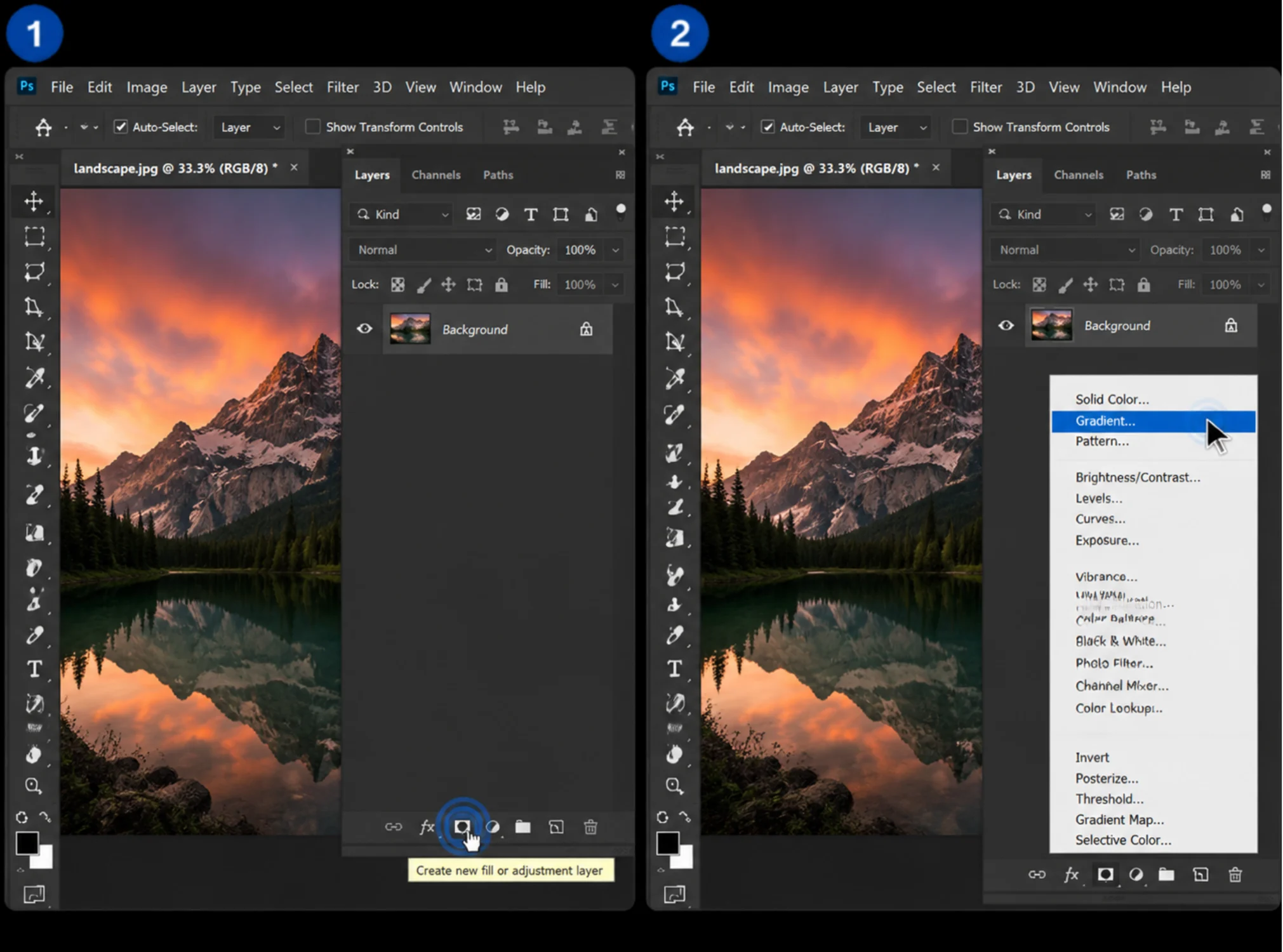
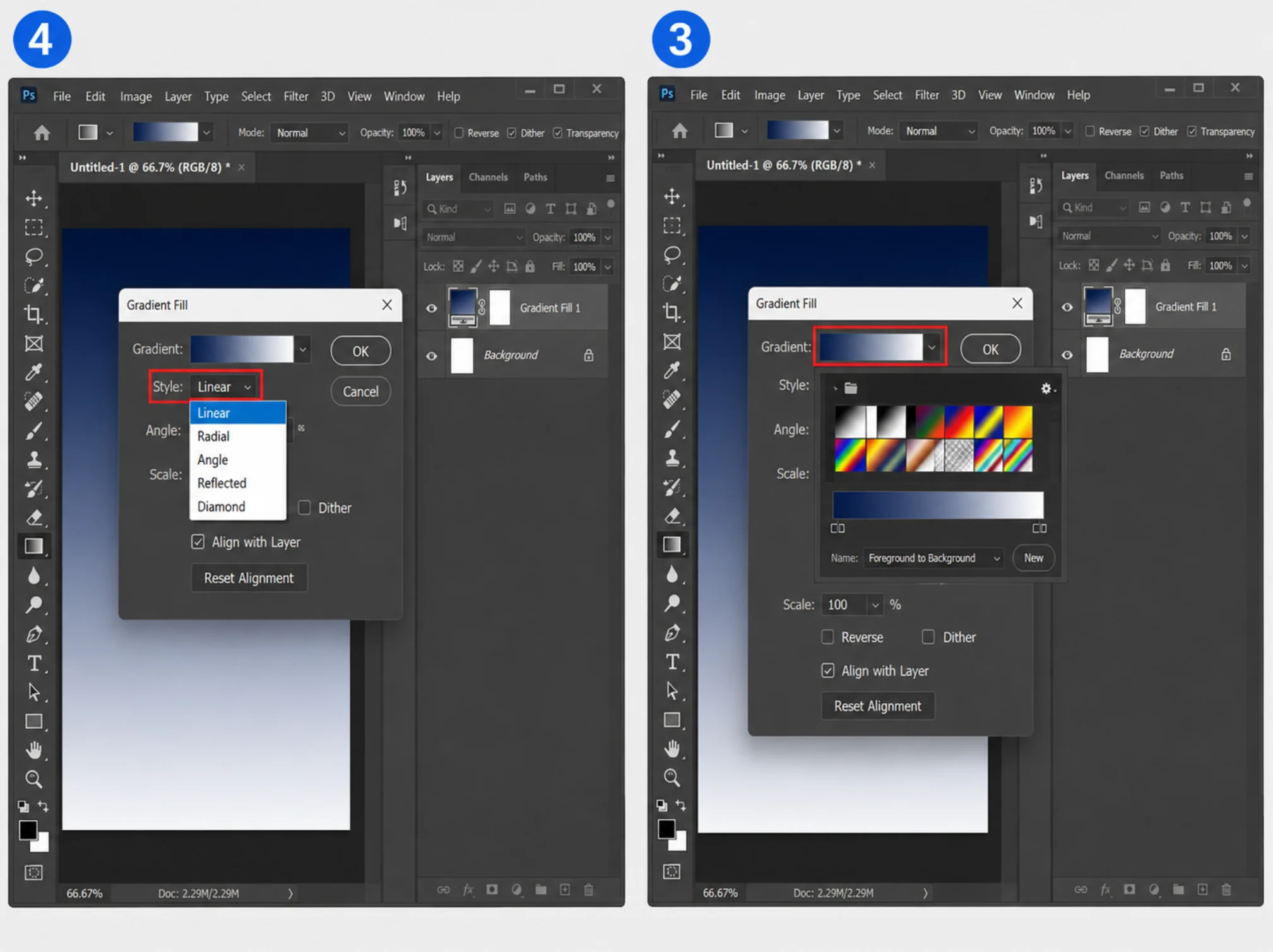
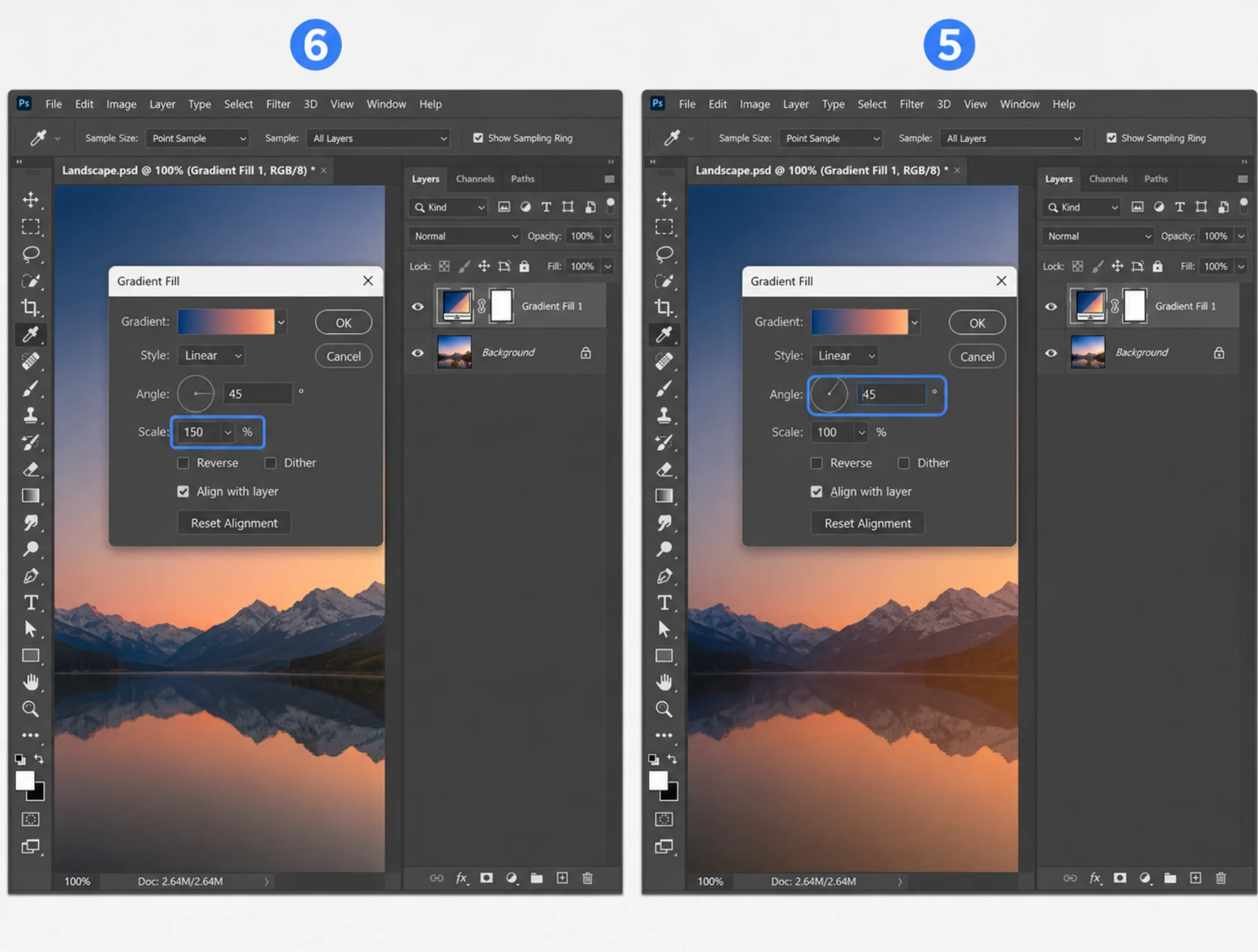
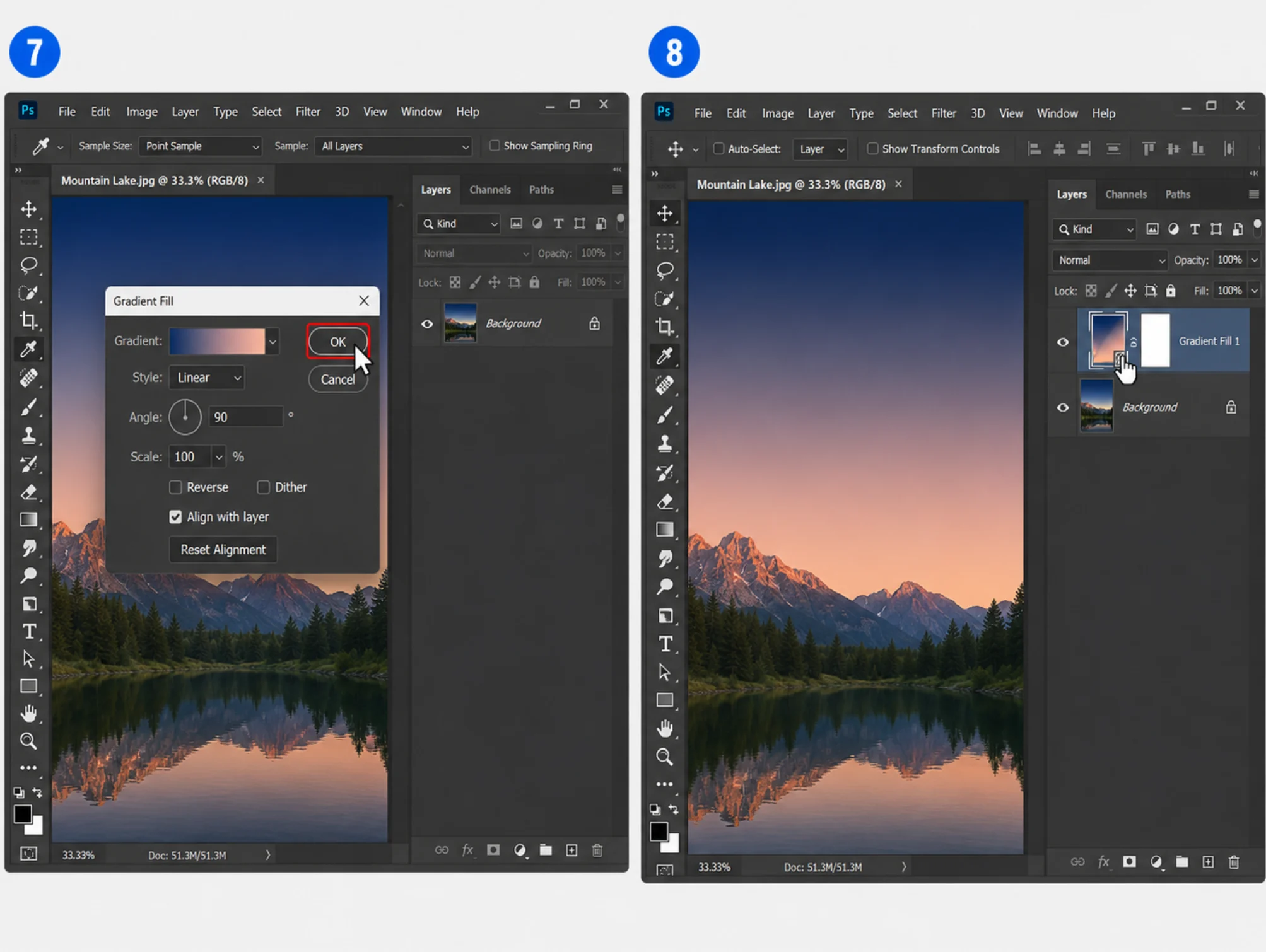
برای ادیتور های حرفه ای یا افرادی که میخواهند بعد از ادیت گرادیانت بتوانند آن را دوباره ادیت کنند یا حذف کنند این روش یکی از بهترین روش ها میباشد.روش Gradient Fill غیر مخرب میباشد به دلیل اینکه پیکسل های تصویر اصلی تغییر نمیکنند و آسیبی به عکس اصلی نمیرساند.
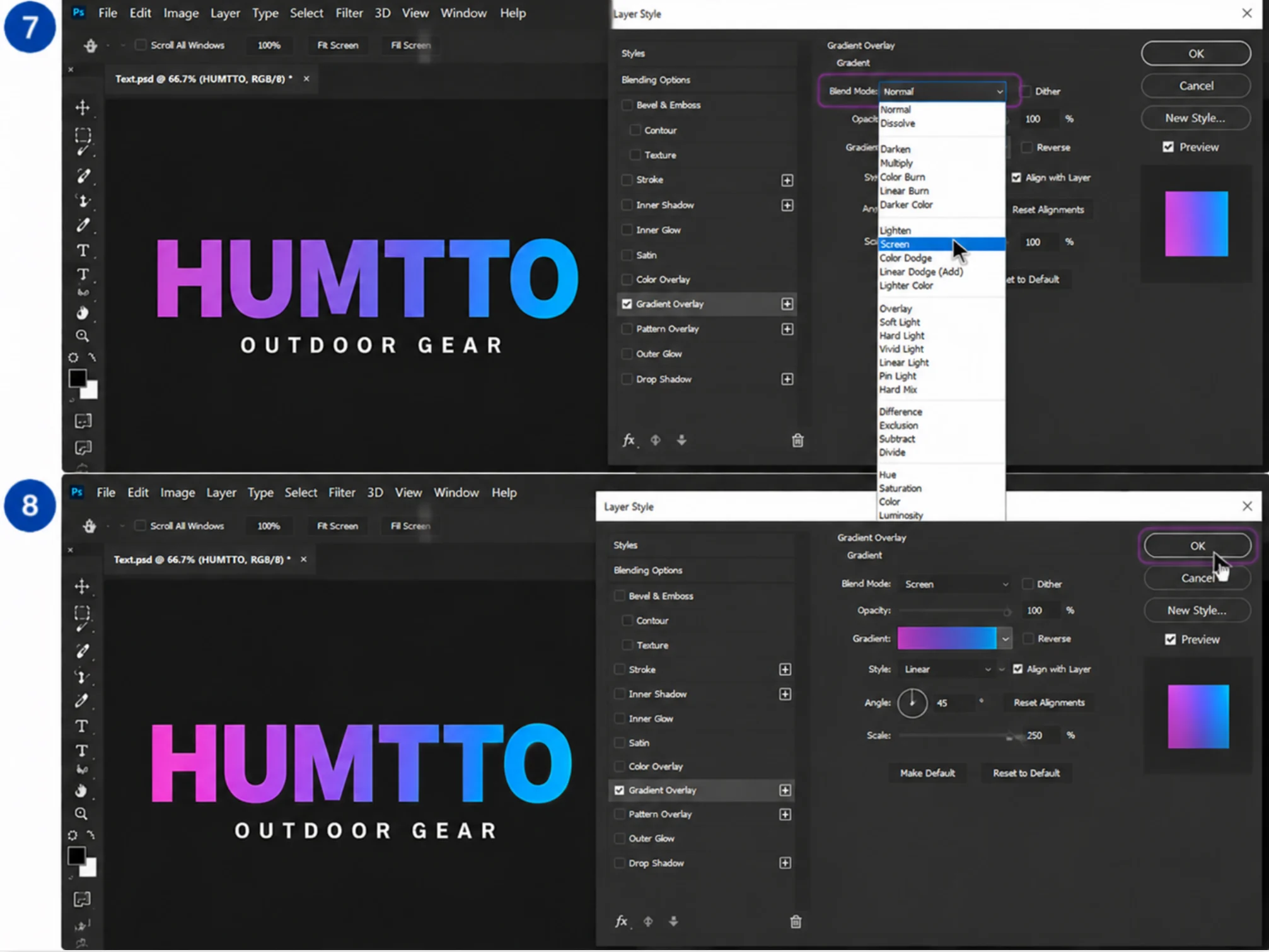
این روش مناسب کاربرانی است که میخواهند روی فونت ,عکس و لوگو گرادیانت بیندازند و بعدا هم بتوانند آن را ادیت بزنند چون بصورت افکت در لایه قرار میگیرد.
.webp)
.webp)
.webp)
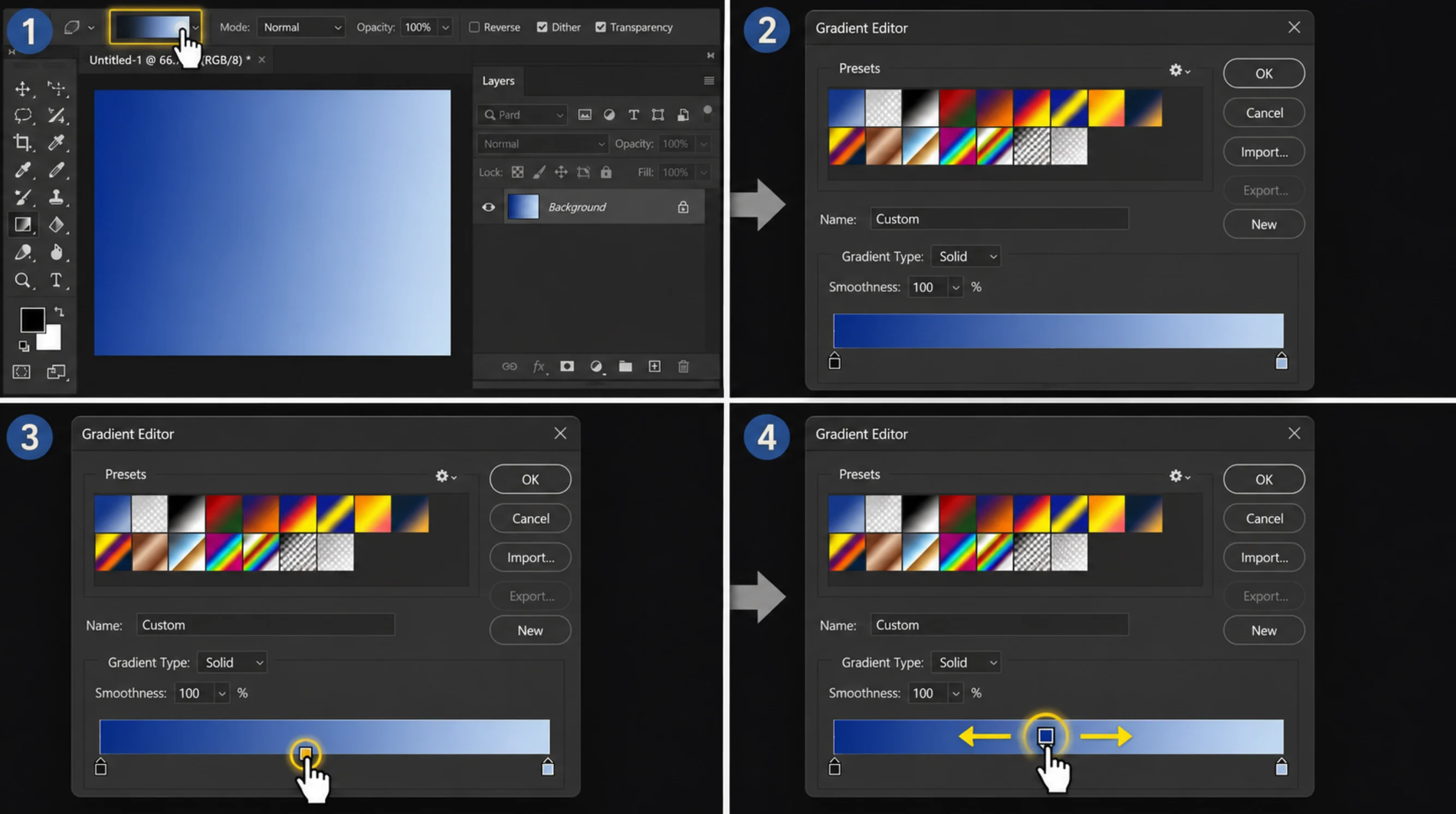
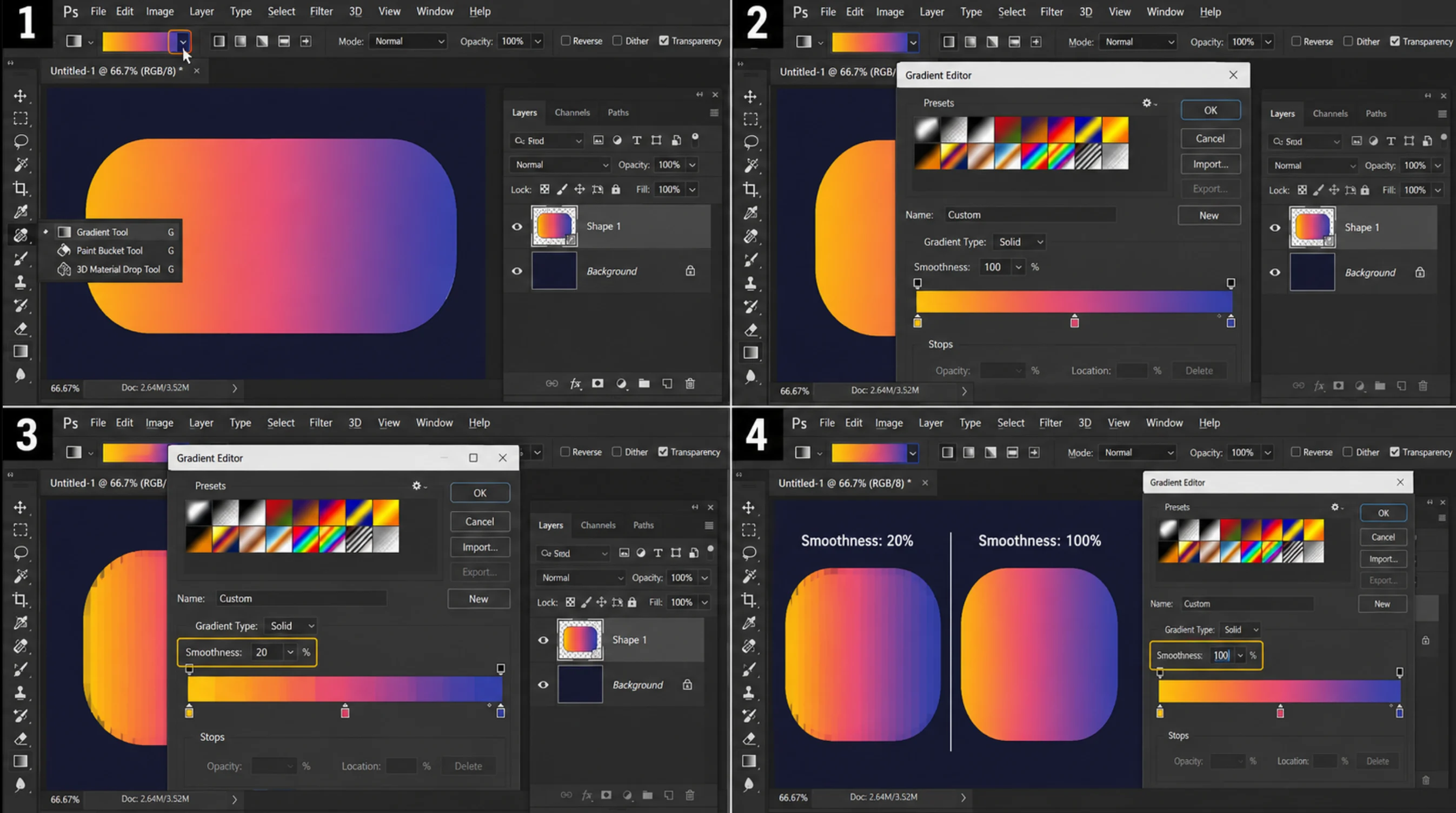
پنجره Gradient Editor برای تنظیم دقیق رنگ ها میباشد در این قسمت با Color Stop,Opacity Stops,Smoothness آشنا میشویم.
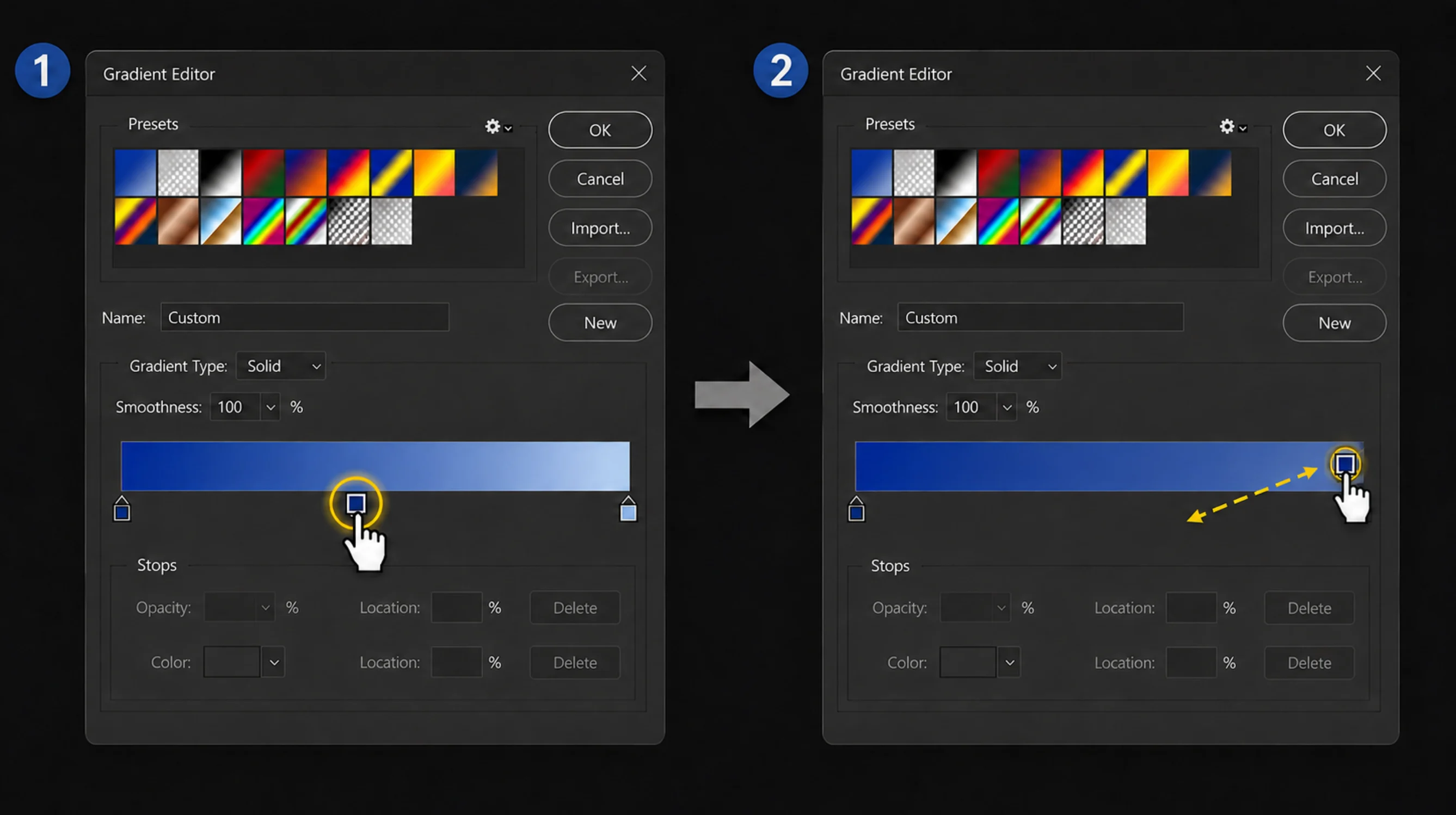
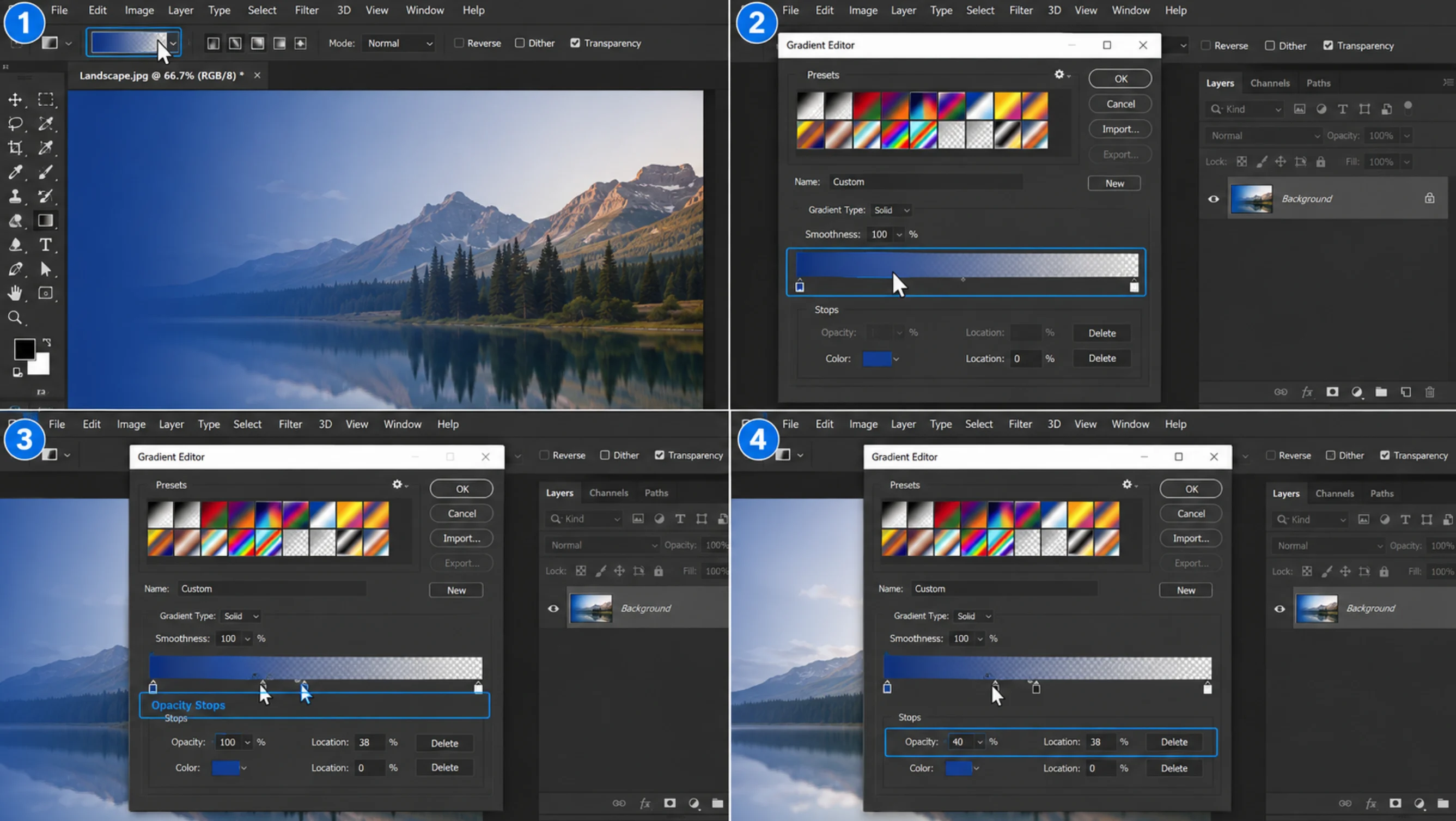
در نسخه های جدید فتوشاپ، قابلیتی آمده است که بطور زنده میتوانیم گرادینت را ویرایش کنیم اما در نسخه های قدیمی برای ویرایش گرادینت باید آن را حذف میکردیم و دوباره رسم میکردیم.
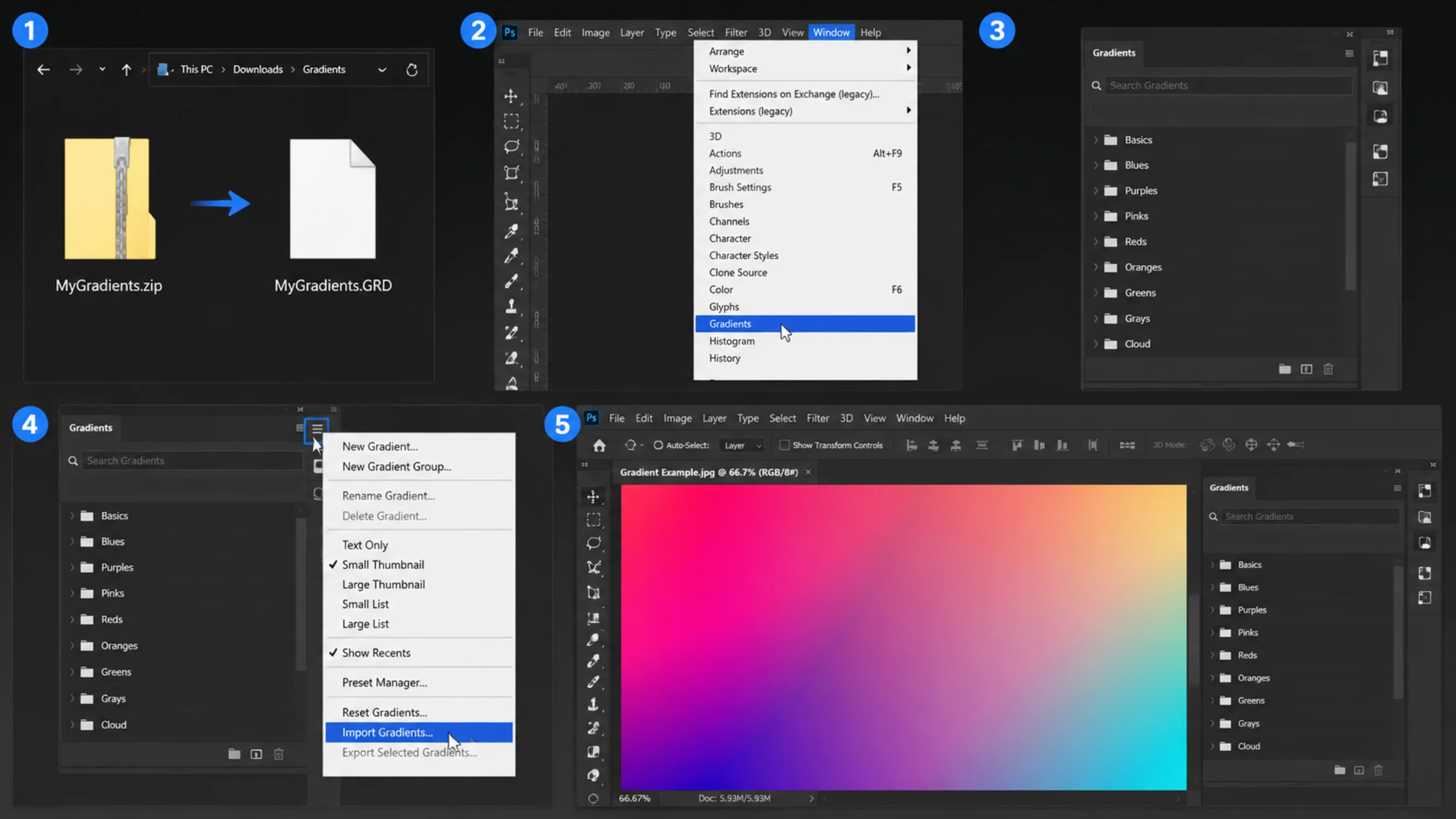
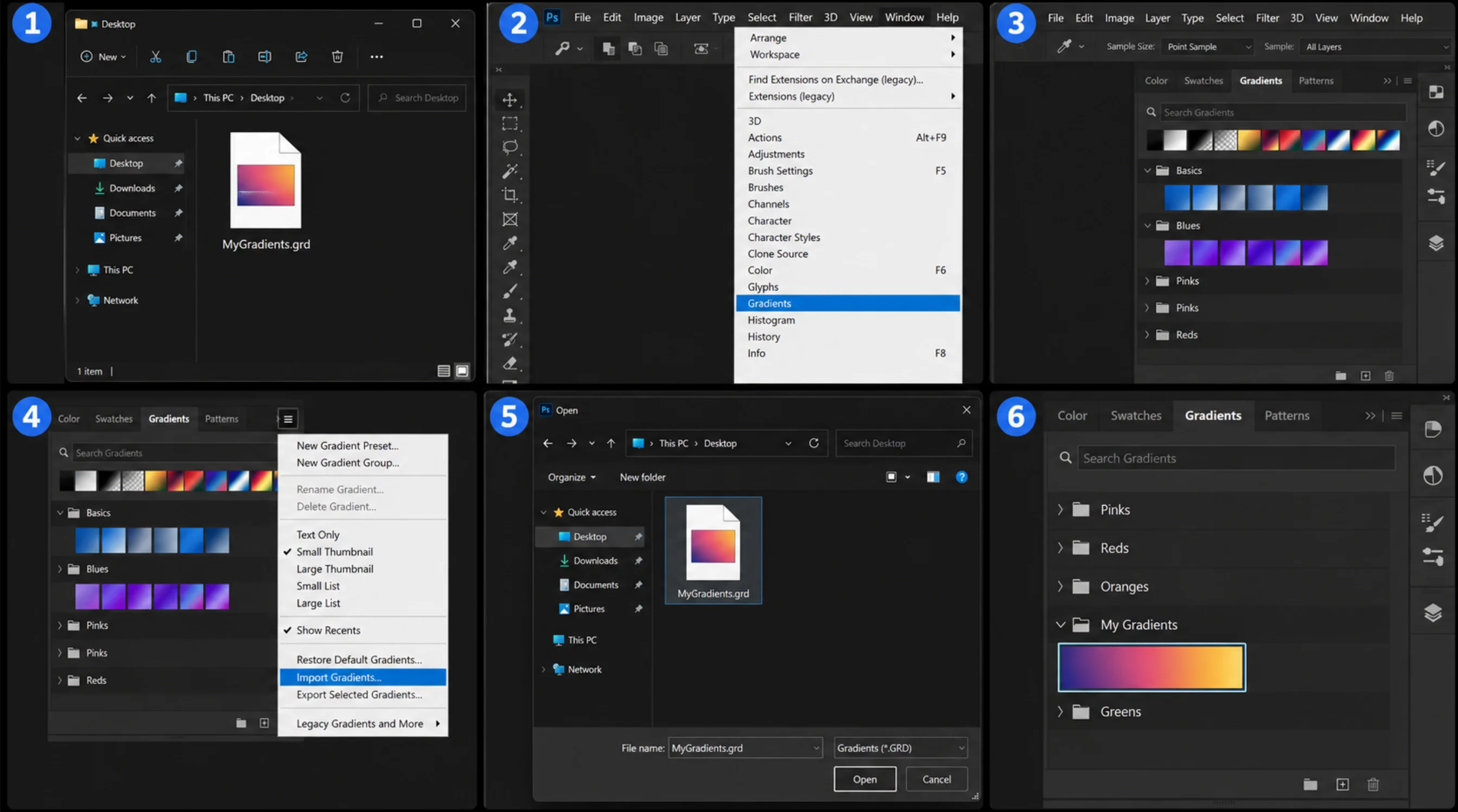
اگر میخاهید از گرادینت های آماده که در سطح اینترنت قابل دانلود هستند استفاده کنید در ادامه به شما خواهیم آموخت که چگونه از این روش استفاده کنید:
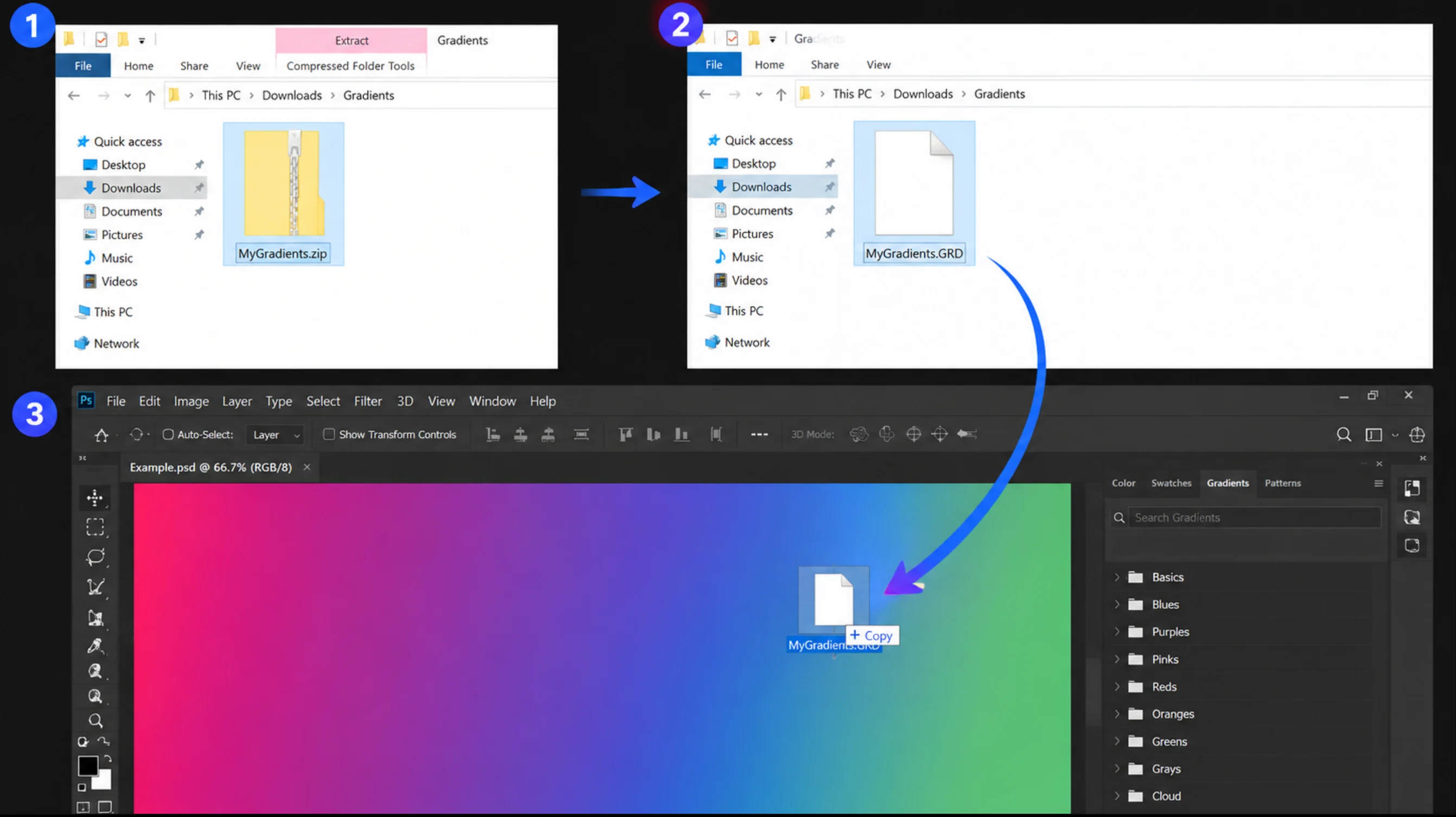
برای وارد کردن فایل های GRD در فتوشاپ دو روش داریم.
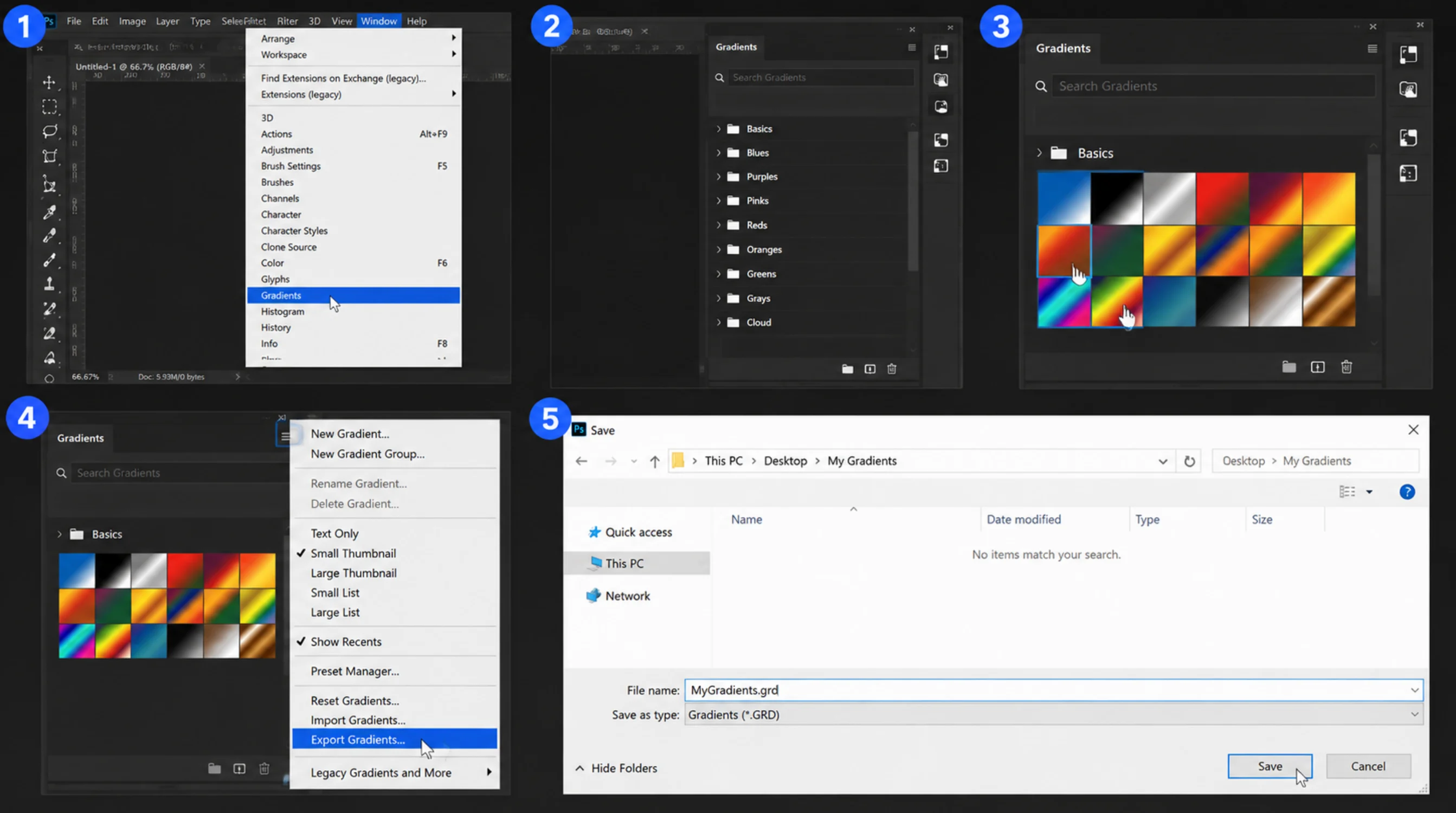
برای اینکه بتوانیم گرادینت ذخیره شده را به کامپیوتر انتقال بدهیم مراحل زیر را انجام میدهیم.
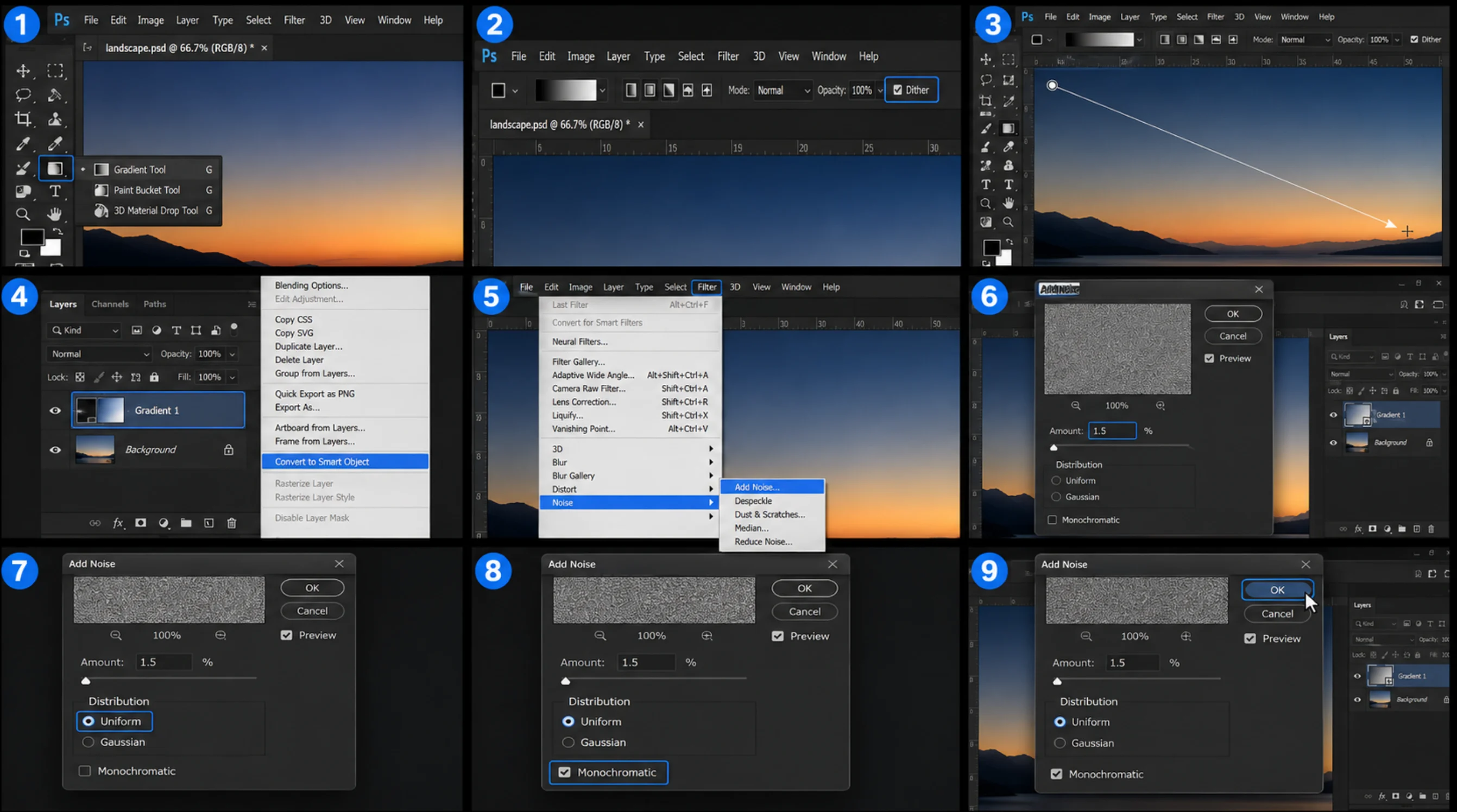
اگر بعد از انجام دادن این مراحل باز هم مشکل پله پله شدن در گرادینت وجود داشت میتوانیم از راه حل زیر استفاده کنیم.
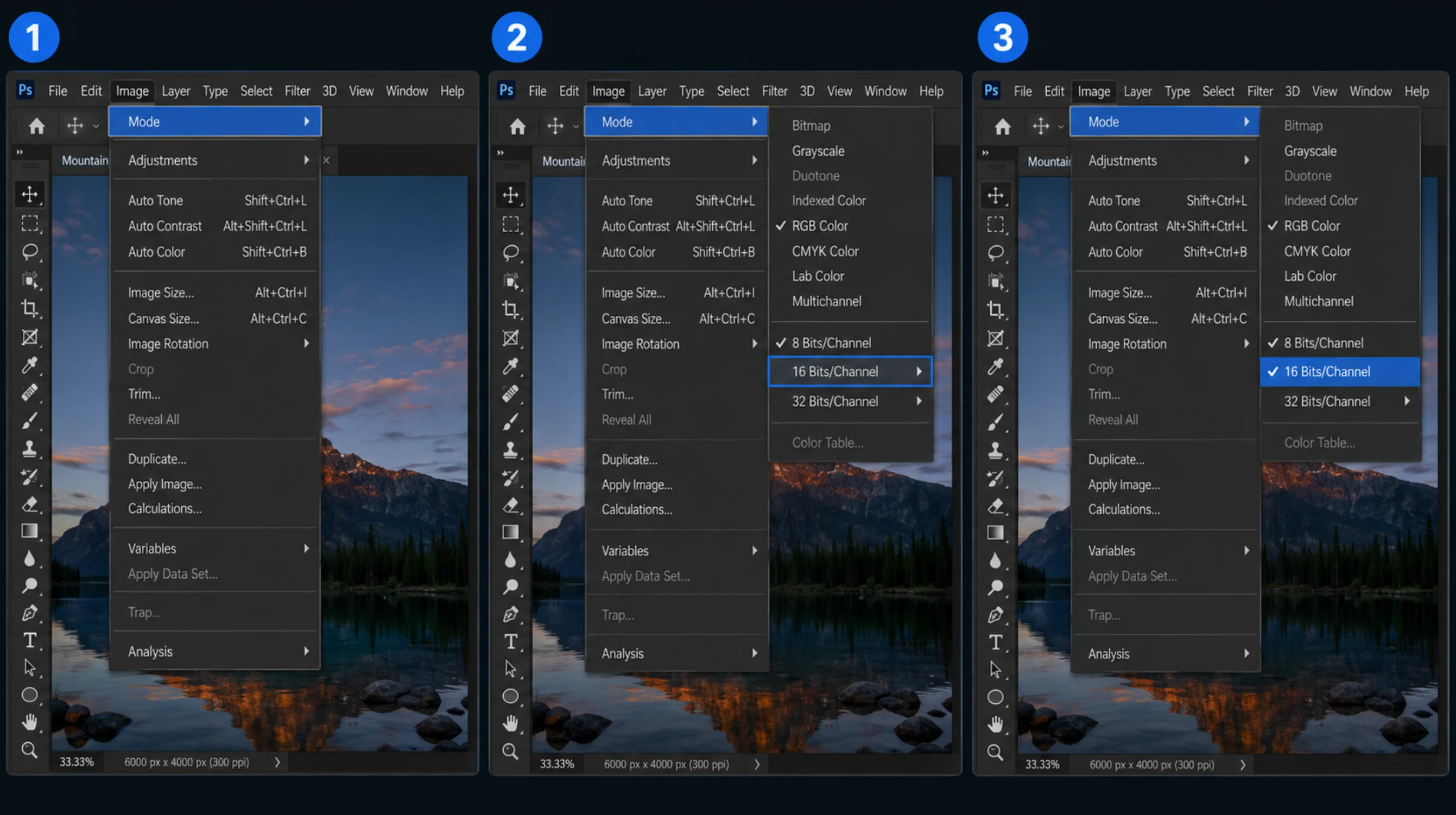
در بعضی مواقع ابزارهای گرادینت کار نمیکنند یا به مشکل میخورند. چند علت وجود دارد که راه حل بسیار ساده ای دارند و سریع میتوان این مشکلات را برطرف کرد.
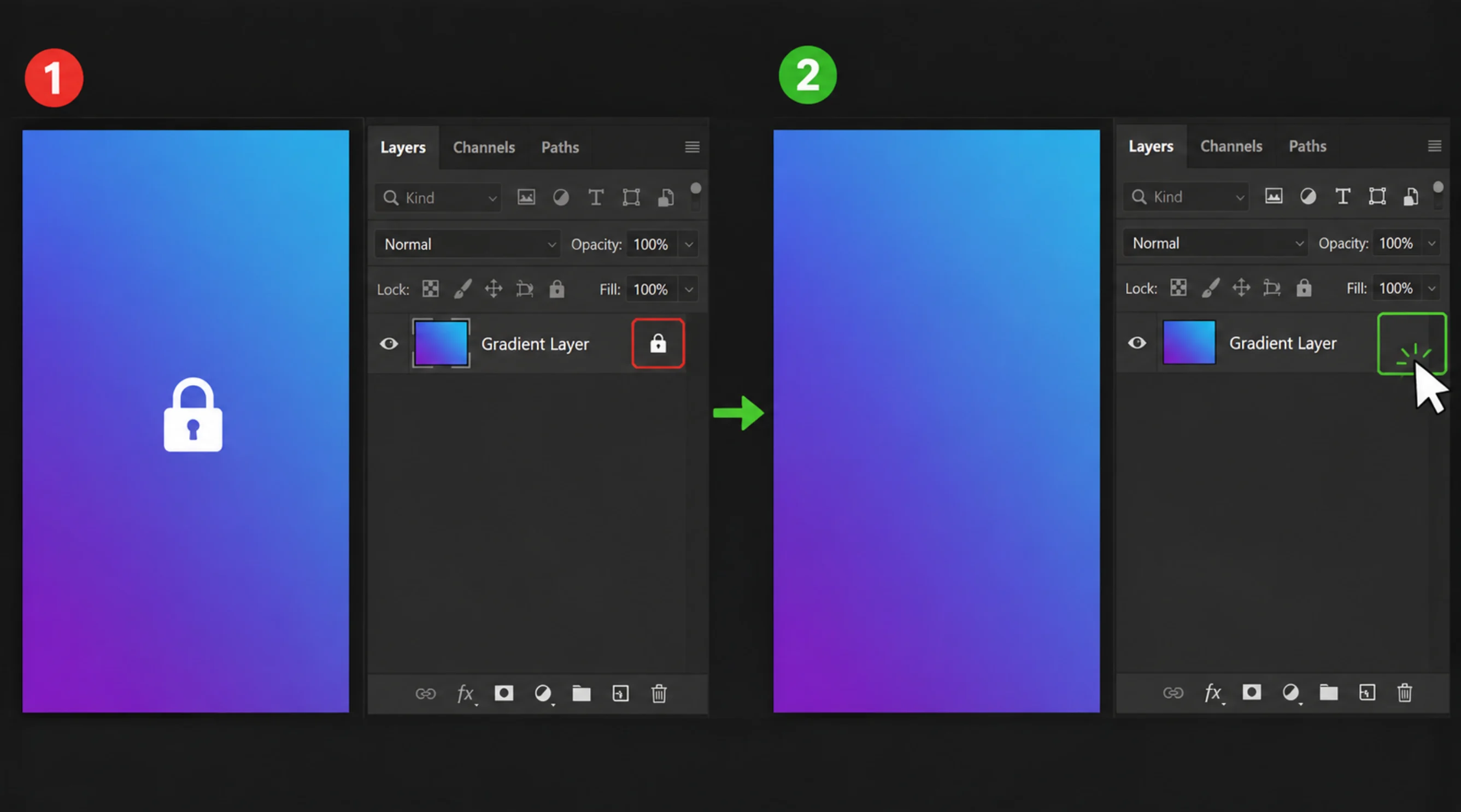
اگر روی لایه موردنظر ،علامت قفل دیدید , برای غیر فعال کردن آن کافیست فقط روی قفل کلیک کنیم.
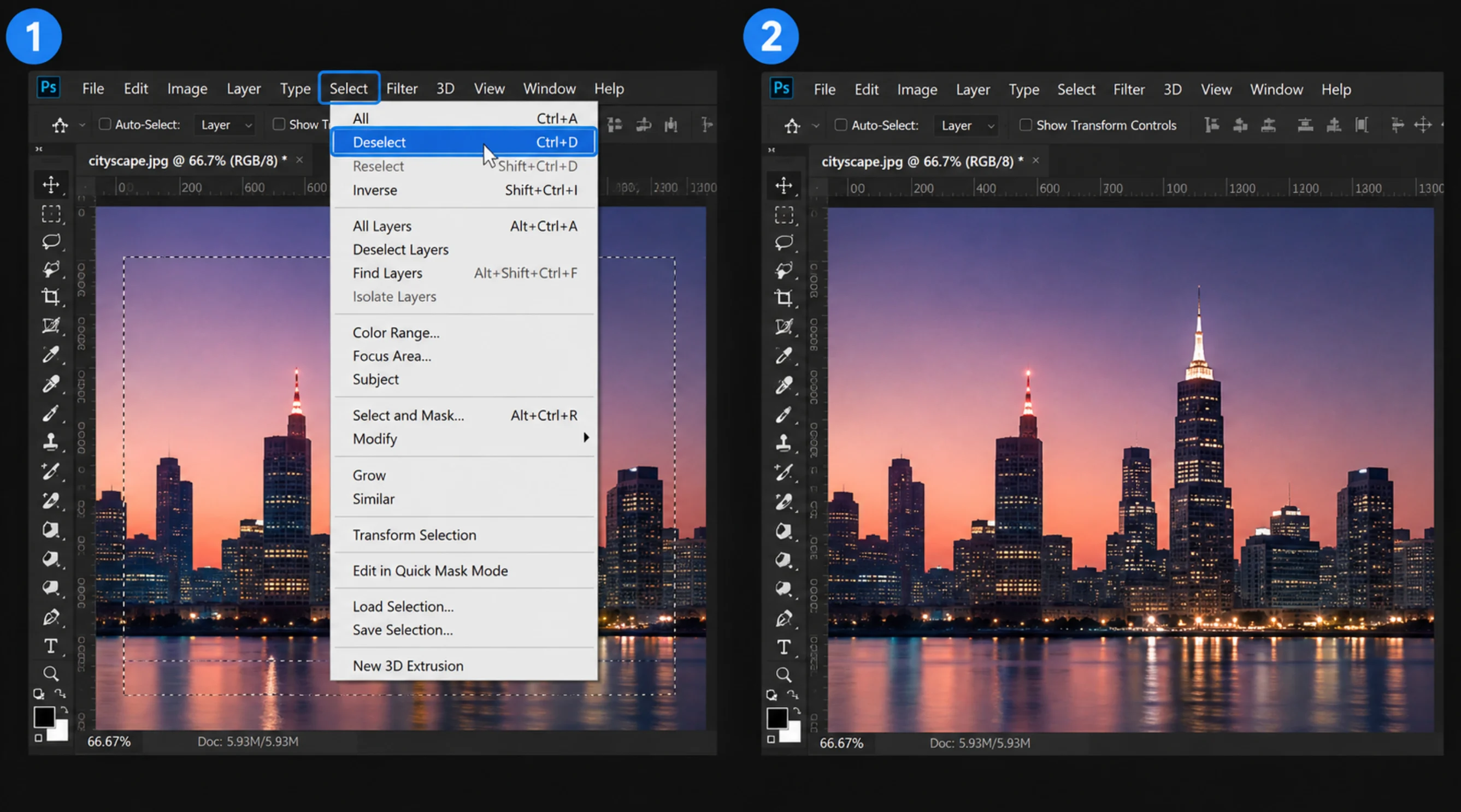
در حالت عادی وقتی که فقط یک قسمت از تصویر را ادیت میزنیم, با خط چین دور آن مشخص میشود ولی بعضی وقت ها این خط مخفی میشود. برای درست کردن این مشکل:
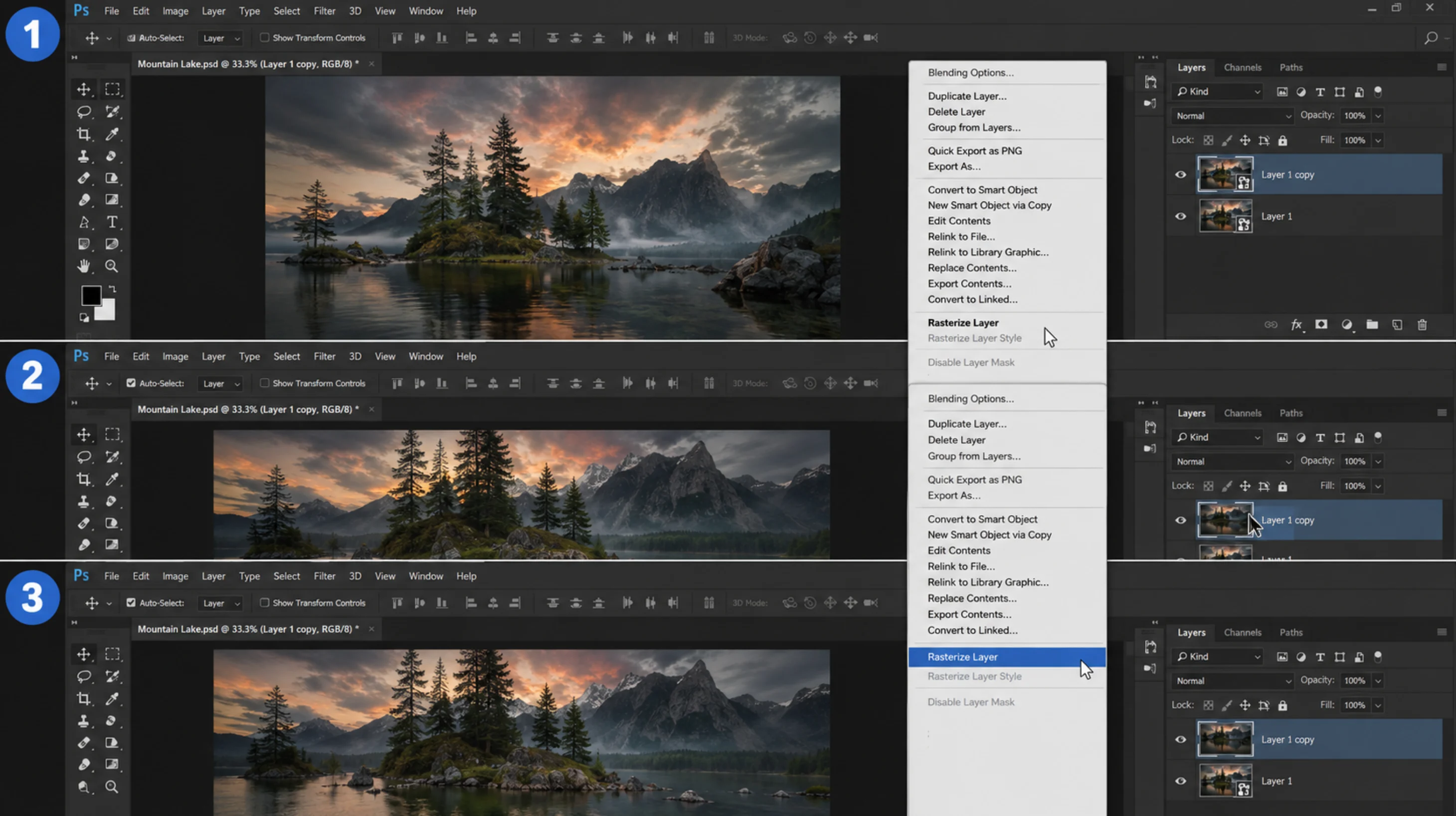
حالت Smart Object برای غیر مخرب شدن عکس میباشد و نمیتوان زمانی که این حالت فعال است همه ی تغییرها را روی عکس اعمال کرد. برای حل این مشکل:
مقالات مرتبط:
کلید میانبر ابزار گرادینت G میباشد.
بله , میتوانیم ذخیره کنیم.
دیدگاه و پرسش