تخفیف 3۰٪ ویژه تمامی دوره ها فرصت محدود کد تخفیف : HERMES-80
00روز 00ساعت 00دقیقه 00ثانیه
آموزش جامع ابزار براش در فتوشاپ (نصب، تنظیمات و ساخت)
اکانت ChatGPT Plus Ads

آموزش تصویری ابزار براش در فتوشاپ 2026 (نصب، تنظیمات و ساخت)

در این آموزش میخواهیم باهم ساخت براش در فتوشاپ را یاد بگیریم. هدف از ارائه این مقاله آموزشی، آموزش ساخت براش و معرفی و تنظیمات ابزار براش در فتوشاپ میباشد. شما در پایان میتوانید تسلط کامل بر براش ها را بدست بیاورید و هر عکسی را که خاستید با این ابزار روتوش و یا اصلاح کنید.

اگر به یادگیری فتوشاپ علاقه مند هستید از آموزش های رایگان فتوشاپ هرمس استفاده کنید.

ابزار براش (Brush Tool) در فتوشاپ چیست و کجاست؟

براش یک ابزار مهم در فتوشاپ میباشد که با این ابزار میتوانیم طرح مورد نظر را بکشیم، رنگ کنیم و سایه بزنیم. ابزار براش کاربردهایی مانند روتوش عکس، اصلاح عکس، ساخت افکت و… دارد و شکل آن در فتوشاپ بصورت یک قلم مو میباشد.

برای پیدا کردن ابزار براش میتوانیم به نوار سمت چپ برویم و روی Brush Tool کلیک کنیم یا میتوانیم از کلید میانبر B استفاده کنیم. در ادامه ابزار براش را معرفی و آموزش میدهیم.
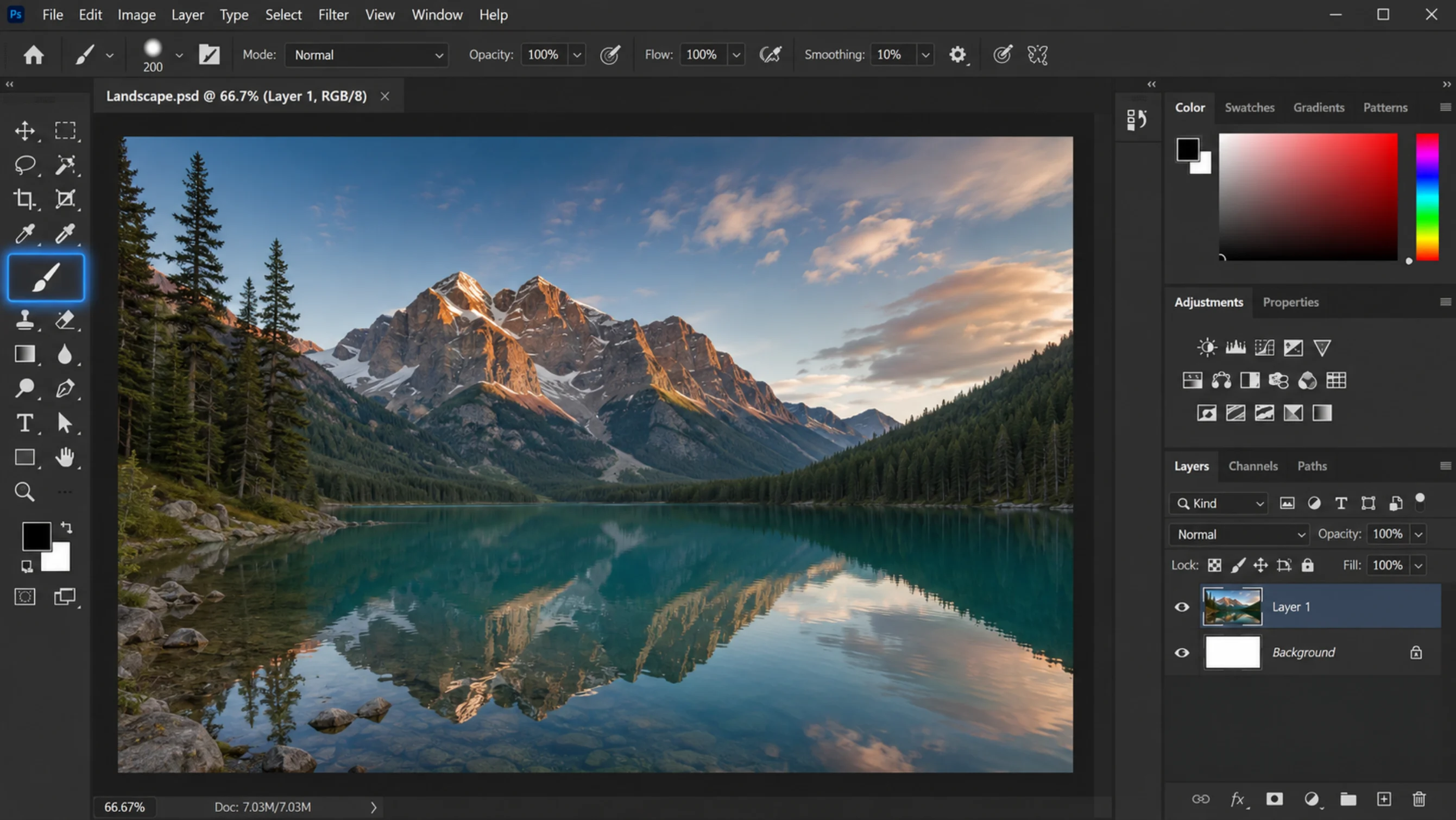
ابزار براش (Brush Tool) در فتوشاپ چیست و کجاست؟


دوره های مرتبط:


تنظیمات براش در فتوشاپ (کنترل پنل ابزار)

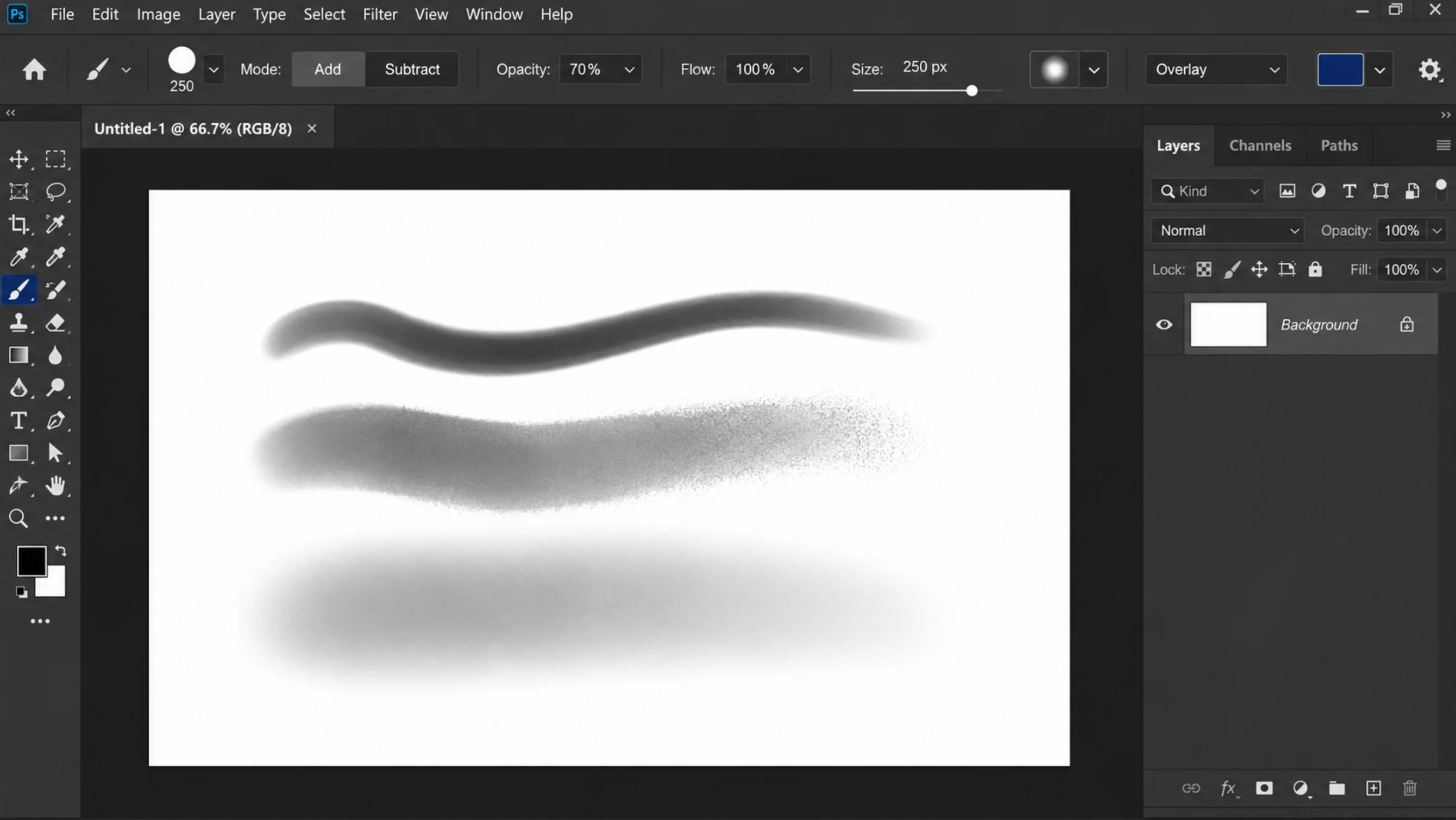
  • در نوار Options Bar میتوانیم تنظیمات مورد نظرمان را انجام دهیم تا ابزار براش شخصی سازی شود.
  1. Add: برای کشیدن طرح مورد نظر با براش میباشد.
  2. Subtract: اگر طرحی با براش کشیدیم با استفاده از این گزینه میتوانیم آن را پاک کنیم.
  3. Opacity: میزان شفافیت را مشخص میکند.اگر روی 100% بگذاریم براش پر رنگ میشود و اگر عدد را کمتر کنیم براش کم رنگ میشود.
  4. Size: اندازه براش را میتوانیم در این بخش تنظیم کنیم.
  5. Overlay Option: رنگ براش را در این قسمت تنظیم میکنیم.

تنظیمات براش در فتوشاپ (کنترل پنل ابزار)

تنظیمات پایه: تغییر Size، Hardness و Opacity

  • در بخش Size اندازه براش را تنظیم میکنیم. با افزایش عدد، براش بزرگتر و با کاهش عدد، براش کوچکتر میشود.
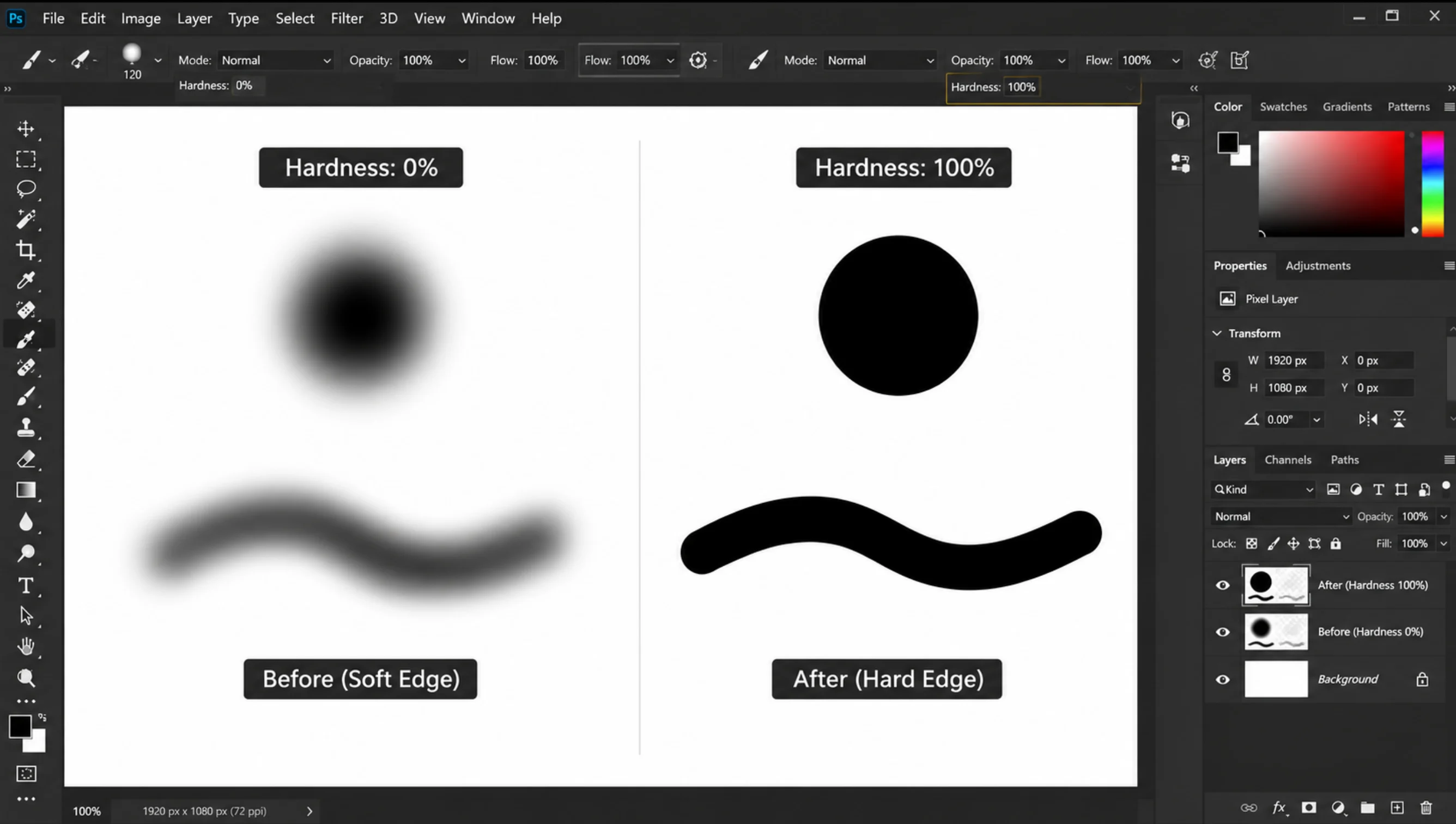
  • میزان تیزی براش را در قسمت Hardness تنظیم میکنیم. اگر روی 0% تنظیم کنیم براش محو و نرم میشود، اگر روی 100% تنظیم کنیم گوشه های براش مشخص میشوند.
  • با استفاده از گزینه Opacity میتوانیم میزان شفافیت براش را تنظیم کنیم. با کاهش عدد براش کم رنگ میشود و با افزایش عدد براش پر رنگ میشود.
  • تفاوت عملکرد Opacity و Flow :
  • گزینه Opacity میزان شفافیت براش را تعیین میکند اما گزینه Flow سرعت پخش براش را تعیین میکند و همچنین تنظیم میکند که رنگ بصورت تدریجی پخش شود.

تنظیمات پایه: تغییر Size، Hardness و Opacity

پنل پیشرفته Brush Settings

  • برای باز کردن پنل Brush Settings میتوانیم کلید F5 را فشار بدهیم تا پنل باز شود. در ادامه با گزینه های Shape Dynamics و Scattering که در سربرگ brush settings و در بخش سمت راست بالا قابل انتخاب است، آشنا میشویم.

گزینه Shape Dynamics:

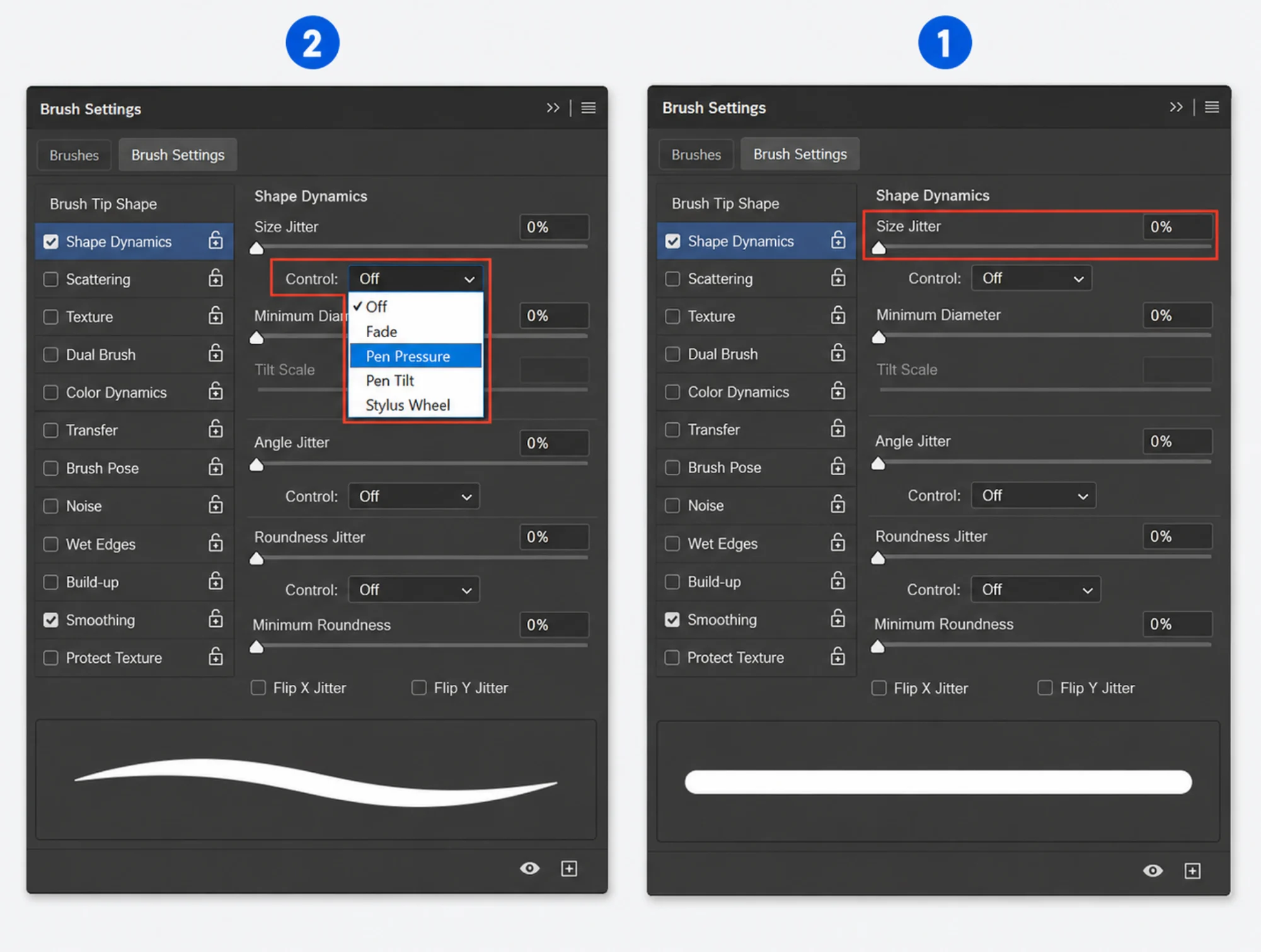
  1. Size Jitter: اندازه نوک براش را در هنگام کشیدن طرح کوچک و بزرگ میکند, اگر میخواهید یک خط یکدست و بدون تغییر براش بکشید ,باید در این قسمت عدد Size Jitter  را روی 0% تنظیم کنید.
  2. Control: نوع حالت براش را در این بخش تعیین میکنیم.گزینه Shape Dynamics:
  3. Minimum Diameter: در این قسمت تنظیم میکنیم که اندازه براش حداکثر چقدر کوچیکتر شود.
  4. Angle Jitter: زاویه براش را در این بخش تغییر میدهیم.
  5. Roundness Jitter: نوع کشیدن براش را با استقاده از این گزینه تغییر میدهیم , اگر در این بخش عددش را کاهش بدهیم نوک براش گرد میشود و اگر افزایش بدهیم نوک براش کشیده میشود.

گزینه Shape Dynamics:

گزینه Scattering:

  1. Scatter: با افزایش این گزینه نوک براش پخش میشود و از همدیگر فاصله میگیرند , با کاهش این گزینه نوک براش همان خط اصلی باقی میماند.
  2. Count: در این بخش تعیین میکنیم که هر نقطه از براشی که میکشیم چند اثر باقی بگذارد.
  3. count jitter: در این گزینه تعداد اثرهای براش را تعیین میکنیم, اگر تعداد را افزایش بدهیم تعداد اثرات نیز افزایش می یابند.

گزینه Scattering:

آموزش اضافه كردن و نصب براش در فتوشاپ (فایل ABR)

  • در بعضی مواقع براش مورد نظر در برنامه فتوشاپ نیست ,میخواهیم از اینترنت آن را دانلود کنیم و سپس به فتوشاپ اضافه کنیم .برای اینکار دو روش داریم که در ادامه به آنها میپردازیم.

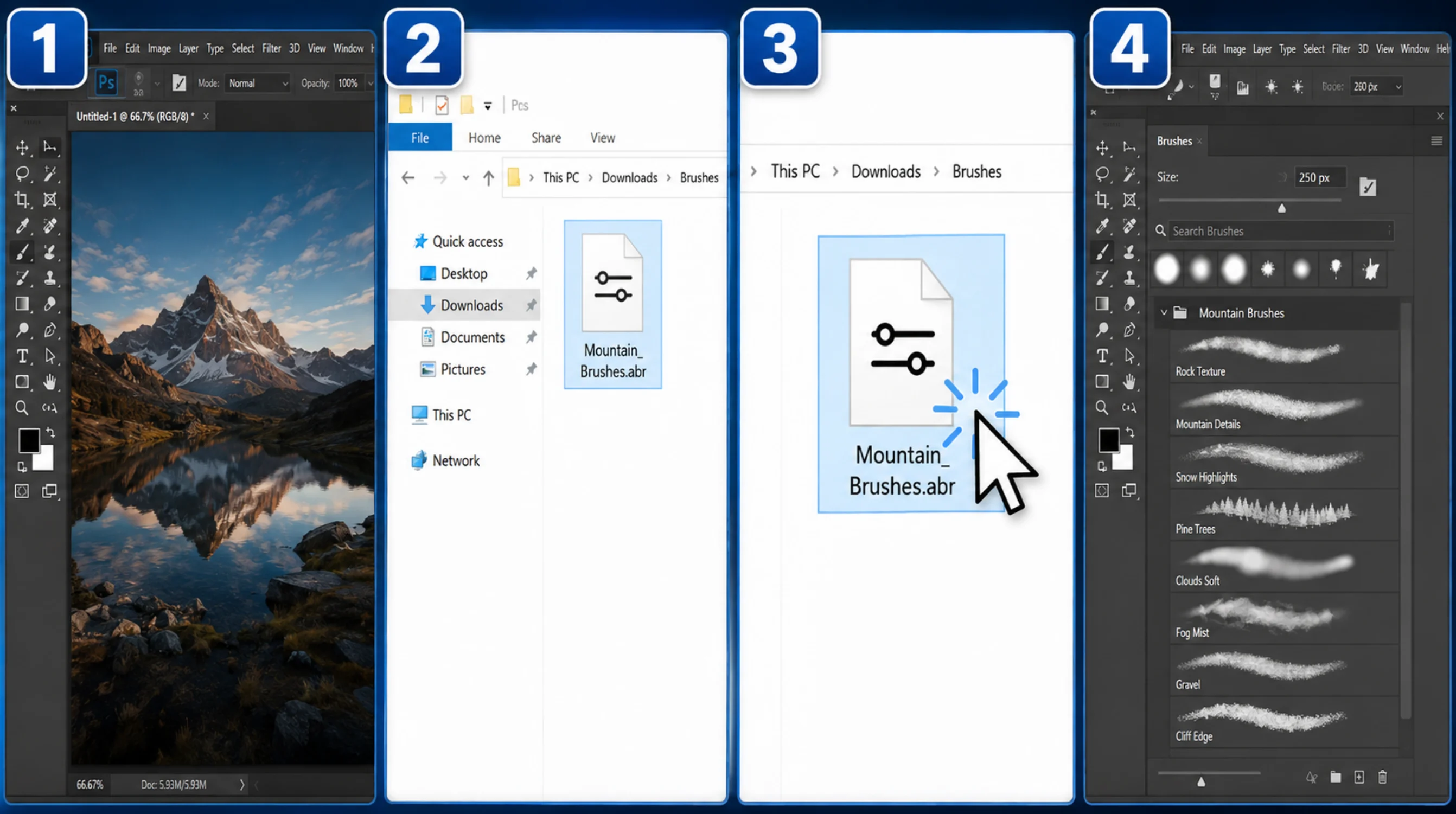
روش اول: نصب سریع با دابل کلیک

  • سریع ترین و آسان ترین روش نصب براش:
  1. فتوشاپ را باز میکنیم.
  2. فایل براش مورد نظر را با فرمت ABR پیدا میکنیم.
  3. روی فایل دوبار کلیک میکنیم.
  4. با این کار براش بصورت خودکار به فتوشاپ اضافه میشود.

روش اول: نصب سریع با دابل کلیک

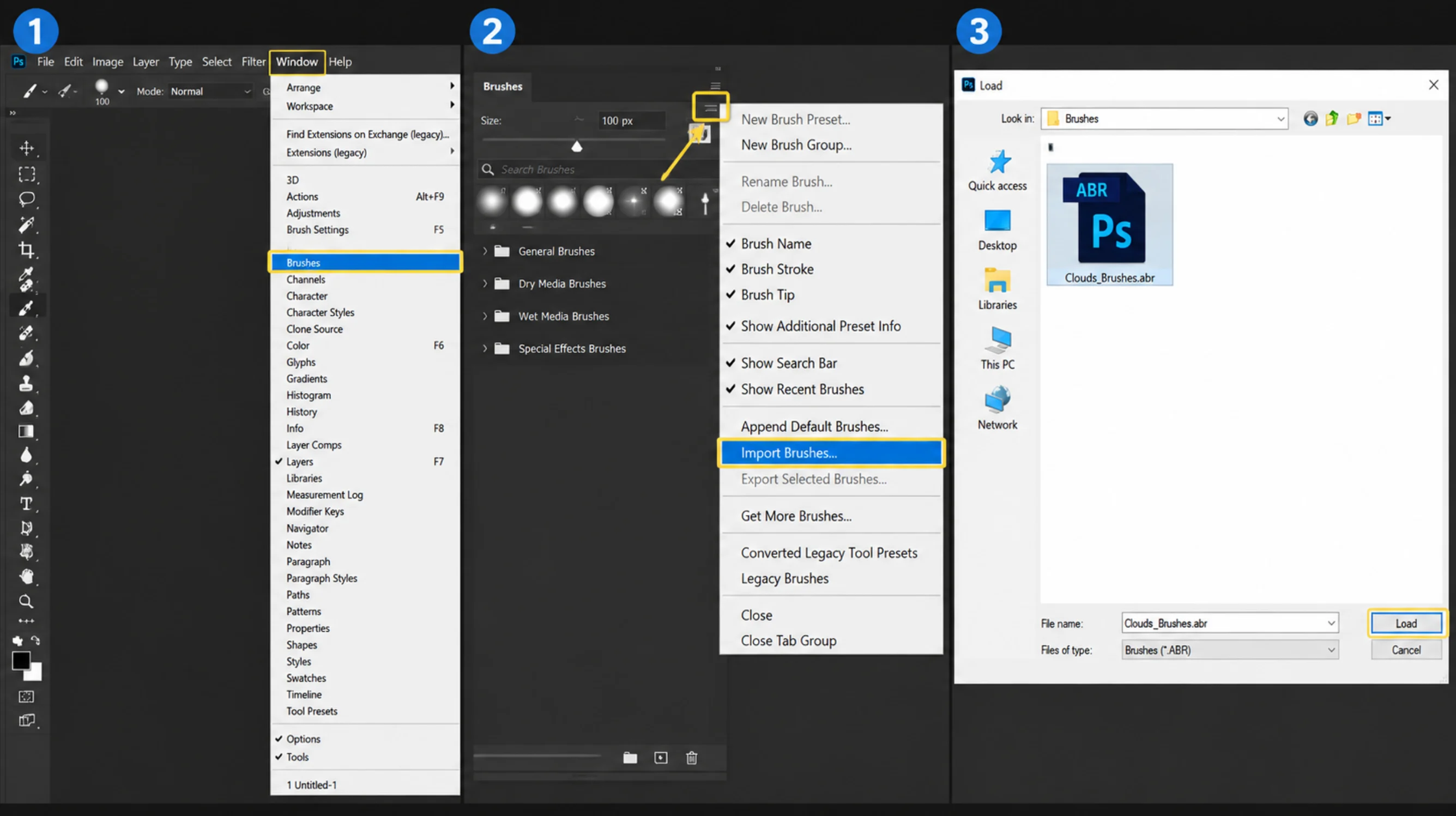
روش دوم: Import از طریق منوی Brushes

  1. به پنل بالا میرویم و گزینه Window و سپس گزینه Brushes را انتخاب میکنیم.
  2. در پنجره باز شده روی آیکون سه خط کلیک میکنیم و روی گزینه Import Brushes کلیک میکنیم.
  3. فایل مورد نظر را انتخاب میکنیم تا فایل به فتوشاپ اضافه شود.

روش دوم: Import از طریق منوی Brushes

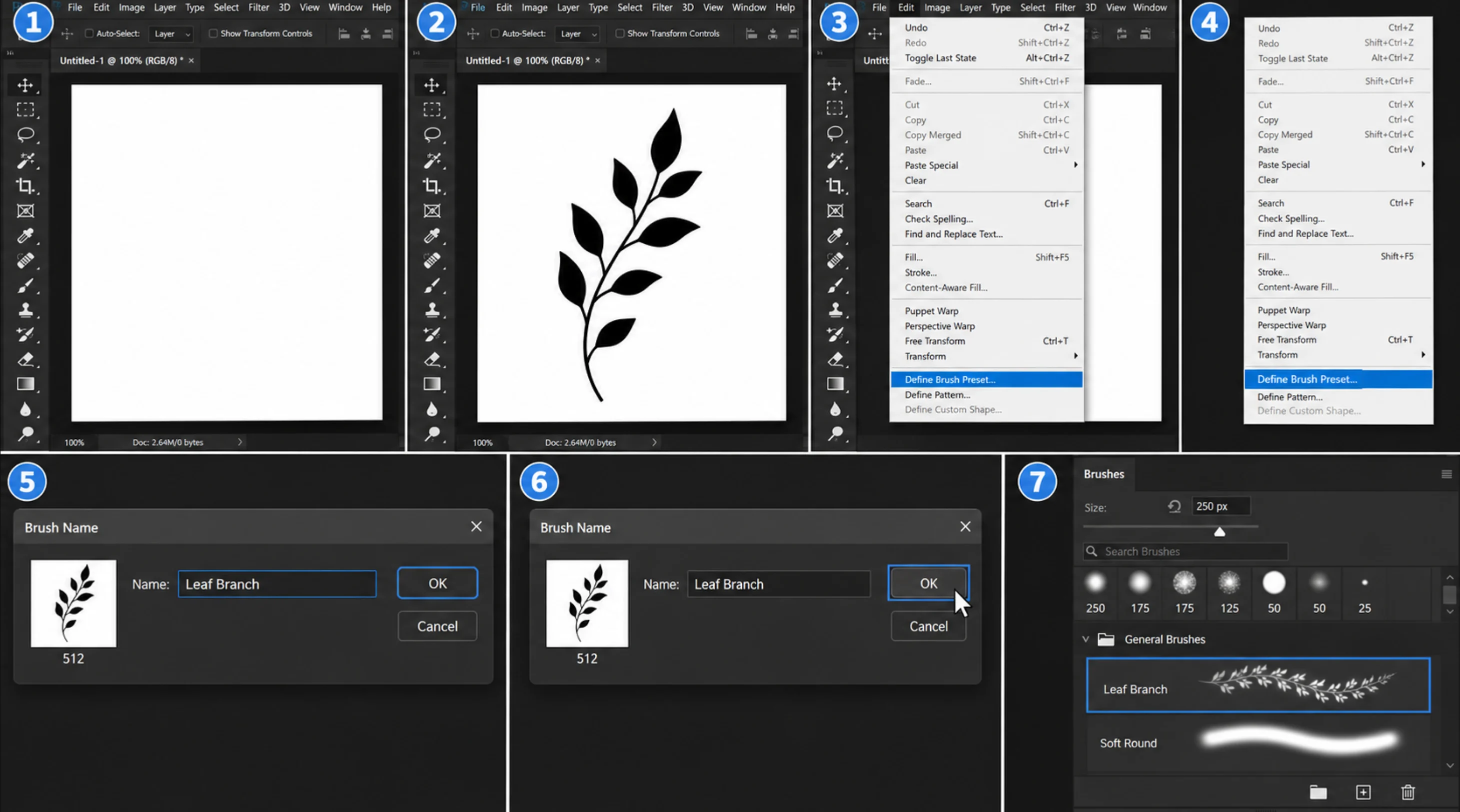
آموزش ساخت براش در فتوشاپ (گام به گام)

  1. یک فایل جدید باز میکنیم.
  2. اگر میخواهیم یک آبجکت به فتوشاپ اضافه کنیم ,ترجیحا رنگ آن را به سیاه سفید تغییر بدهیم بهتر است.
  3. در پنل بالا به بخش Edit میرویم.
  4. روی گزینه Define Brush Preset کلیک میکنیم.
  5. یک نام برای براش خود در پنجره Brush Name انتخاب میکنیم.
  6. روی گزینه Ok کلیک میکنیم.
  7. در قسمت Brushers میتوانیم براش سیو شده را مشاهده کنیم و از آن استفاده کنیم.

آموزش ساخت براش در فتوشاپ (گام به گام)

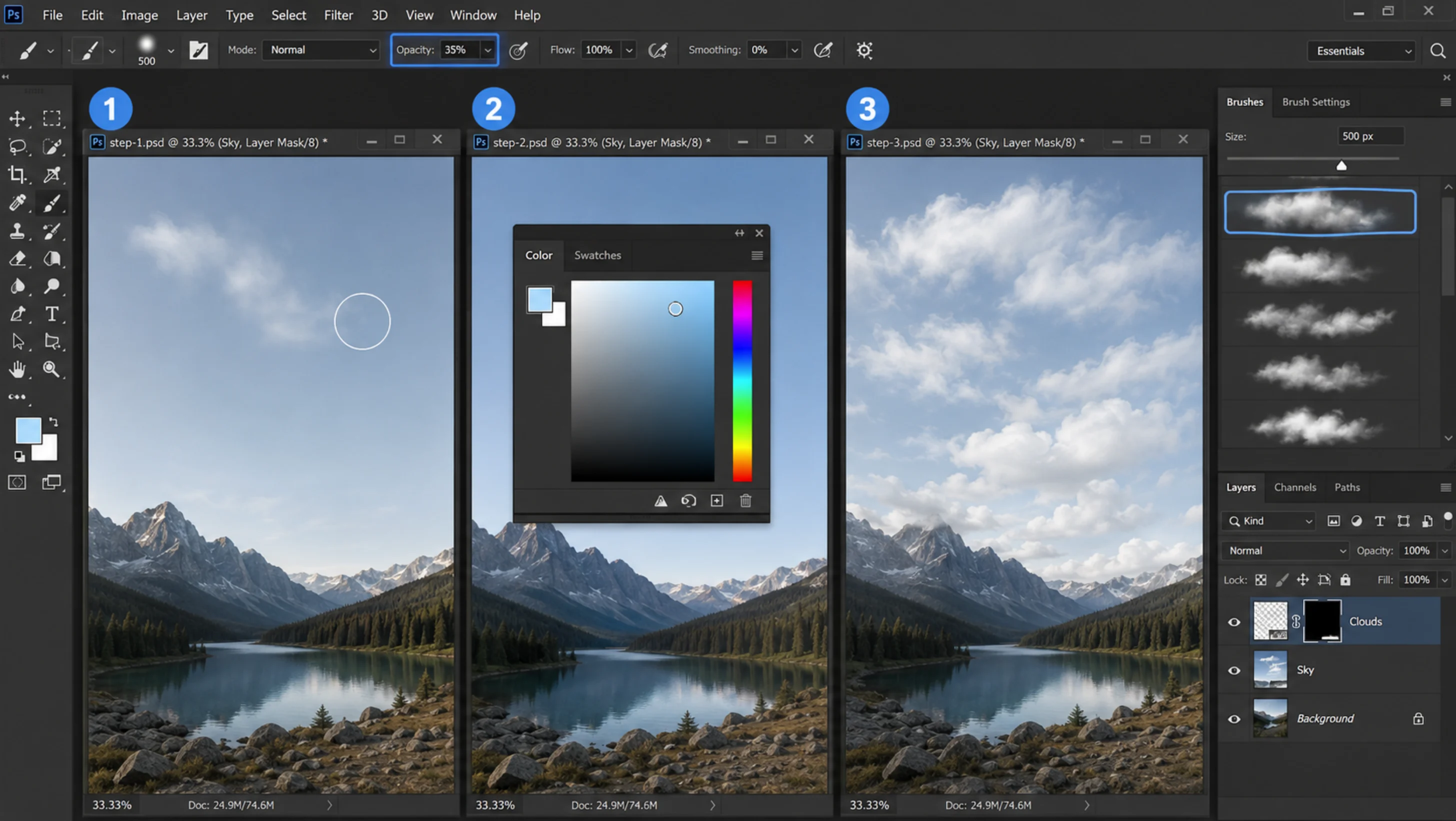
طراحی سریع: استفاده از براش ابر در فتوشاپ

  • کاربرد براش‌ های آماده در فتومونتاژ:
  • براش های آماده در فتومونتاژ برای کاربرانی که وقت کافی برای ایجاد براش ندارند و مبتدی هستند، راه حل خوبی میباشد، زیرا در زمان صرفه جویی میشود و خیلی ساده با استفاده از براش های آماده طرح هایی مانند ابر، دود ،باران، نور و… را میتوانیم به راحتی به عکس خود اضافه کنیم.
  • نحوه طبیعی جلوه دادن براش ابر:
  1. گزینه Opacity را کاهش میدهیم.
  2. باید رنگ هایی را انتخاب کنیم که به رنگ آسمان نزدیک باشند تا طبیعی دیده شود.
  3. زمانی که میخواهیم با براش ابرها را بکشیم باید بصورت آرام و چند مرحله ای رسم کنیم.

استفاده از براش ابر در فتوشاپ


مقالات مرتبط:


سوالات متداول

  • چرا براش فتوشاپ کار نمی‌کند یا روی تصویر رنگ نمی‌دهد؟
  1. لایه قفل است.
  2. روی لایه اشتباهی براش را کشیدیم.
  3. گزینه های Opacity و Flow را کاهش داده ایم.
  4. رنگ براش با رنگ عکس یکی میباشد.
  • چرا نشانگر براش به شکل بعلاوه (+) درآمده است و دایره‌ای نیست؟

زیرا گزینه Caps Lock فعال میباشد یا نوع نمایش نشانگر روی Normal Brush Tip نیست.

  • چگونه تنظیمات براش‌ها را به حالت پیش‌فرض برگردانم؟

به نوار Options Bar میرویم و روی آیکون قلم مو راست کلیک میکنیمو گزینه Rest Tool را انتخاب میکنیم.

  • چطور براش‌های نصب شده و اضافی را از فتوشاپ پاک کنم؟
  1. از پنل بالا به بخش Window میرویم و گزینه Brushes را انتخاب میکنیم.
  2. در پنجره باز شده براش مورد نظر را انتخاب میکنیم و روی ایکون سطل زباله کلیک میکنیم.
  • کلیدهای میانبر برای تغییر سریع سایز و سختی براش کدامند؟
  1. تغییر سایز براش : از کلید [ برای بزرگ کردن براش و از کلید ] برای کوچک کردن براش استفاده میکنیم.
  2. تغییر سختی براش : از کلید های ] + Shift برای محو و نرم کردن گوشه های براش و از کلید های [ + Shift برای مشخص شدن و تیز شدن گوشه های براش استفاده میکنیم.
  • براش‌های فتوشاپ در کدام مسیر و پوشه سیستم ذخیره می‌شوند؟

در بخش User Name نام سیستم را وارد میکنیم و در قسمت Version نسخه فتوشاپی که از آن استفاده میکنیم را وارد میکنیم.

C:\Users\[User Name]\AppData\Roaming\Adobe\Adobe Photoshop [Version]\Adobe Photoshop [Version] Settings\Brushes.psp

چه امتیازی برای این مقاله میدهید؟

5,0 از 1 رای

دیدگاه و پرسش

هنوز دیدگاهی ثبت‌نشده
کاربر مهمان
@guest
0 / 10 کاراکتر
فرمت‌های مجاز: jpg, png, gif, webp, avif — حداکثر ۲ مگابایت

پشتیبانی سریع: ۰۹۳۰۳۰۳۰۵۵۲