مشاهده سبد خرید
0 مورد
هیچ محصولی در سبد خرید نیست.

اگر در ویندوز 10 یا 11 از کلید های Windows + PrtScn استفاده کرده باشید، محل ذخیره اسکرین شات در ویندوز معمولا در مسیر زیر است.
C:\Users\[Username]\Pictures\Screenshots
به جای [Username] نام حساب کاربری شما قرار میگیرد.
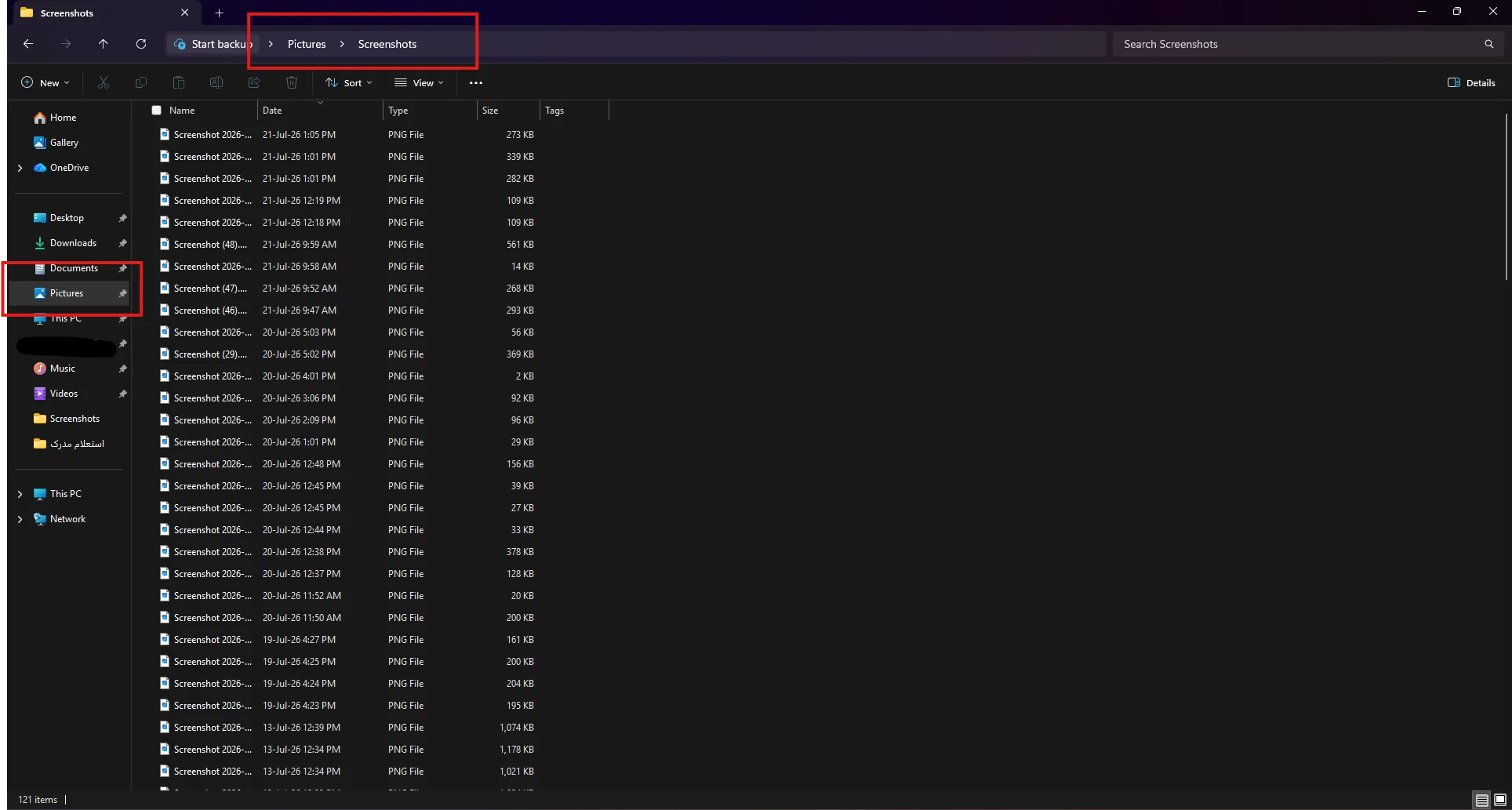
برای دسترسی سریعتر به محل ذخیره اسکرین شات در ویندوز میتوانید وارد File Explorer شوید و مسیر Pictures > Screenshots را دنبال کنید.
توجه داشته باشید که فشردن دکمه PrtScn به تنهایی همیشه فایل ایجاد نمیکند. در برخی شرایط، محل ذخیره اسکرین شات در ویندوز به کلیپ برد محدود میشود و باید تصویر را در Paint با Ctrl + V ذخیره کنید.
| روش گرفتن اسکرینشات | نتیجه و محل ذخیره |
| Windows + PrtScn | ذخیره خودکار در Pictures\Screenshots |
| PrtScn | کلیپبورد یا Snipping Tool |
| Alt + PrtScn | کلیپبورد |
| Windows + Shift + S | کلیپبورد یا ذخیره دستی |
| Windows + Alt + PrtScn | Videos\Captures |
| OneDrive | OneDrive\Pictures\Screenshots |
| ویندوز ۷ | ویندوز ۷ |
محل ذخیره اسکرین شات در ویندوز 10 و 11 به روش گرفتن تصویر بستگی دارد، برخی روش ها فایل ایجاد میکنند و برخی فقط تصویر را در حافظه موقت نگه میدارند.
با فشردن:
Windows + PrtScn
محل ذخیره اسکرین شات در ویندوز به صورت خودکار در پوشه Screenshots خواهد بود. صفحه برای لحظه ای تاریک میشود که نشان دهد ثبت تصویر است.
مسیر:
C:\Users\[Username]\Pictures\Screenshots
برای دسترسی به محل ذخیره اسکرین شات در ویندوز:
اگر محل ذخیره اسکرین شات در ویندوز را پیدا نکردید:
در این حالت محل ذخیره اسکرین شات در ویندوز معمولا فایل نیست و تصویر در کلیپ بورد قرار میگیرد.
برای ذخیره:
در برخی سیستم ها، PrtScn ابزار Snipping Tool را باز میکند که این موضوع به تنظیمات محل ذخیره اسکرین شات در ویندوز مربوط است.
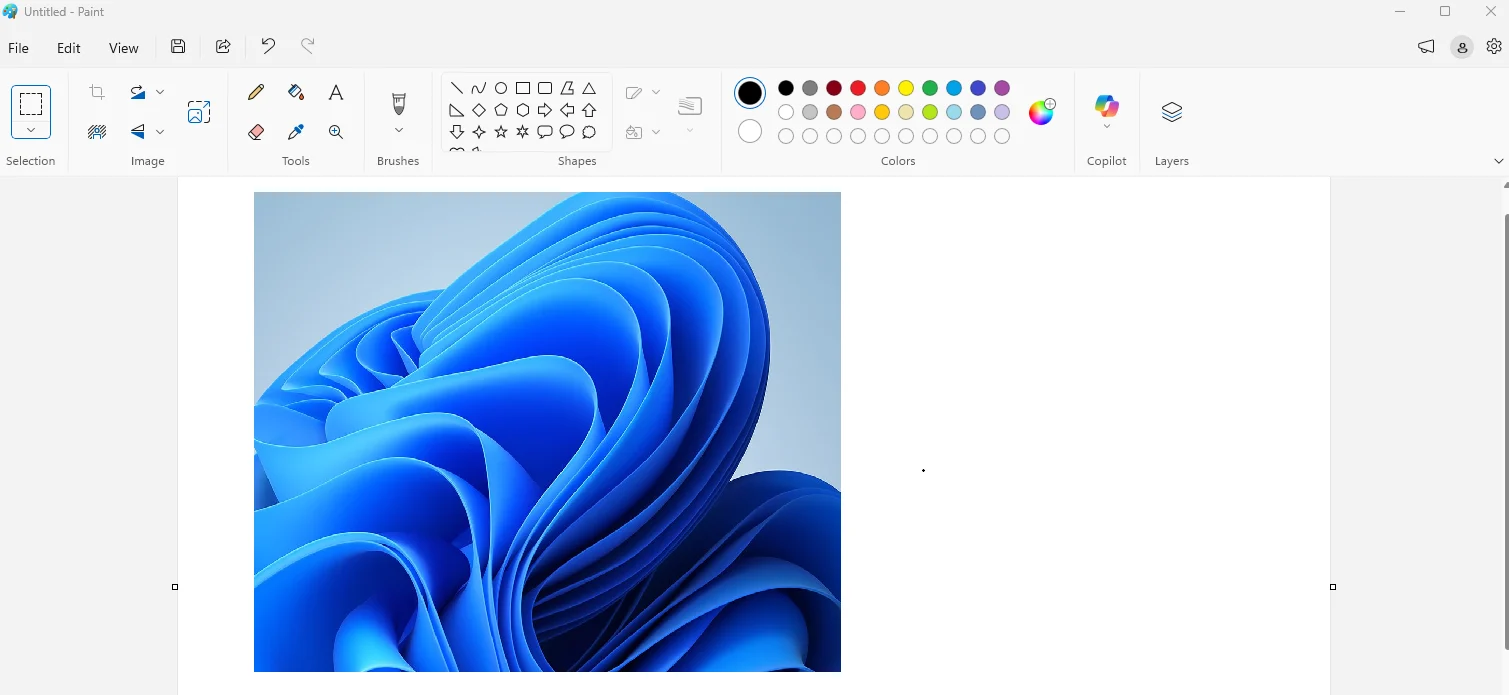
این میانبر فقط پنجره را ثبت میکند و محل ذخیره اسکرین شات در ویندوز در این حالت کلیپ بورد است.
برای ذخیره:
با میانبر:
Windows + Shift + S
تصویر گرفته میشود اما محل ذخیره اسکرین شات در ویندوز معمولاً کلیپبورد است مگر اینکه ذخیره خودکار فعال باشد.
در ویندوز 11 اگر ذخیره خودکار فعال باشد، محل ذخیره اسکرین شات در ویندوز همان پوشه Screenshots است:
Pictures\Screenshots
در غیر اینصورت با زدن برروی دکمه save در قسمت بالا سمت راست برنامه snipping tool میتوانید خودتان مشخص کنید که تصویر کجا ذخیره شود.
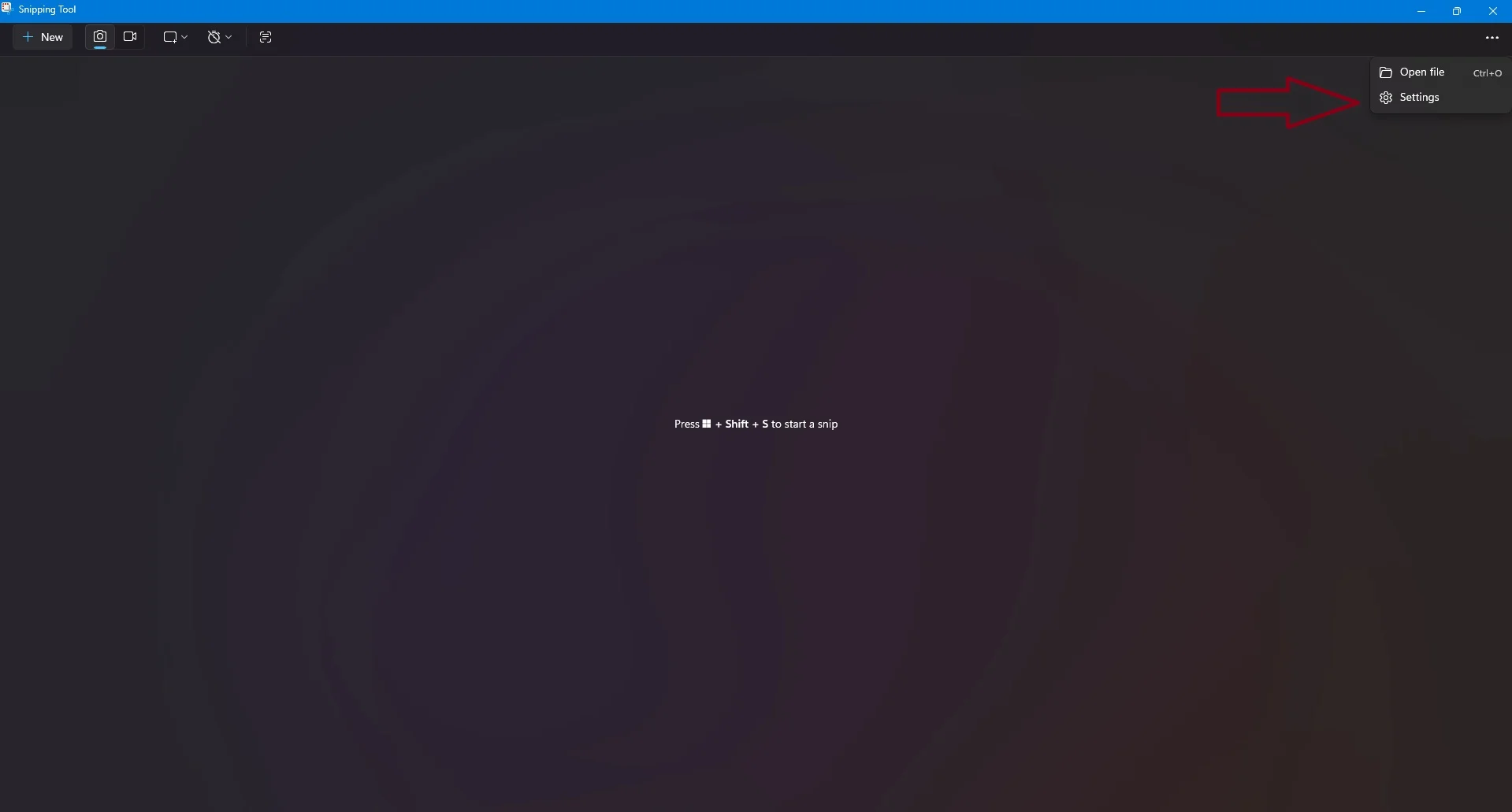
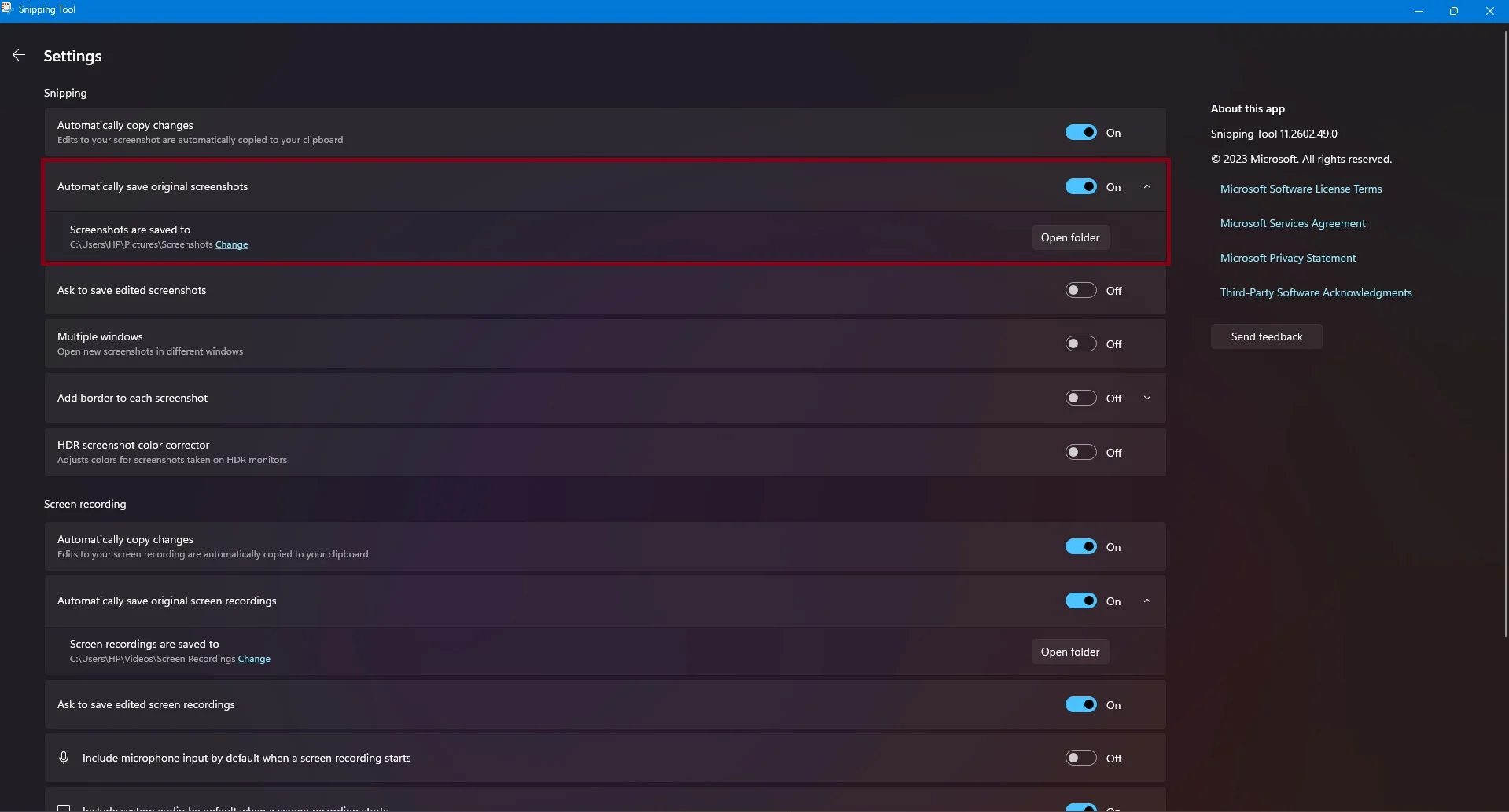
برای فعالسازی ذخیره خودکار اسکرین شات در Snipping Tool:
1. Snipping Tool را باز کنید و سپس وارد Settings شوید.
2. گزینه ذخیره خودکار (Automatically save original screenshots) را فعال کنید.
در ویندوز 10 محل ذخیره اسکرین شات در ویندوز برای Snipping Tool معمولا دستی است و باید تصویر را ذخیره کنید.
برای ذخیره مستقیم:
Windows + PrtScn
این روش بهترین راه برای تعیین محل ذخیره اسکرین شات در ویندوز است چون فایل مستقیم ساخته میشود.
در ویندوز 7 محل ذخیره اسکرین شات در ویندوز به صورت پیش فرض وجود ندارد و تصویر در کلیپ بورد ذخیره میشود.
برای ذخیره:
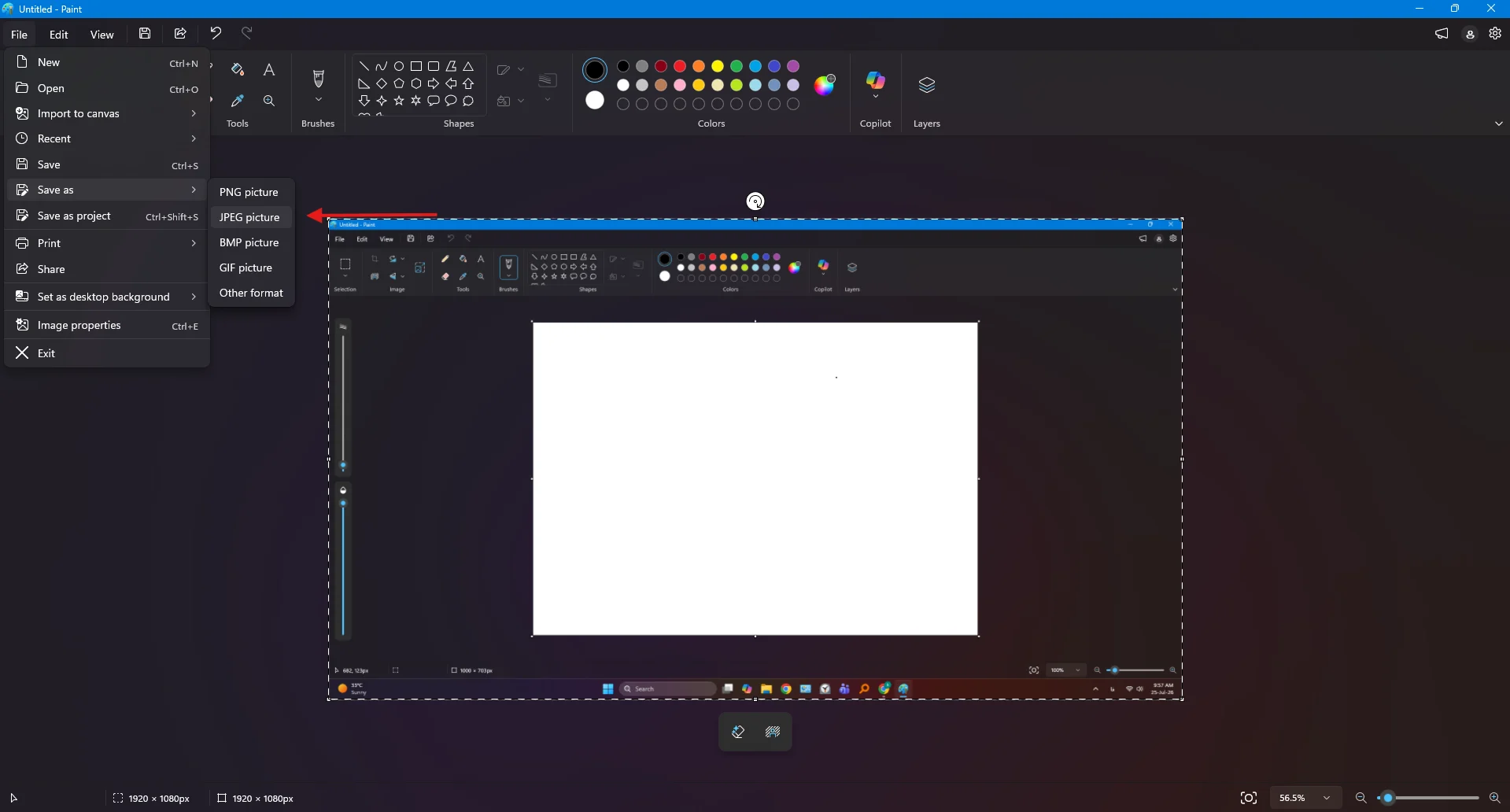
برای تغییر محل ذخیره اسکرین شات در ویندوز:
1. Snipping Tool را باز کنید و سپس وارد Settings شوید.
2. در تب Screenshots are saved to، بر روی گزینه Change کلیک کنید و محل ذخیره جدید را انتخاب کنید.
اگر محل ذخیره اسکرین شات در ویندوز را پیدا نمیکنید:
با سپاس که تا اینجای مقاله همراه ما بودید. برای دیدن دیگر آموزش های ویندوز به صفحه آموزش رایگان ICDL مراجعه کنید. و اگر به دنبال گرفتن مدرک ICDL هستیم توصیه میکنیم ابتدا در دوره ی آموزش مهارت های هفتگانه هرمس شرکت کنید.
بسته به تنظیمات، محل ذخیره اسکرین شات در ویندوز میتواند پوشه Screenshots یا کلیپبورد باشد.
ممکن است نیاز به Fn داشته باشد یا تنظیمات محل ذخیره اسکرین شات در ویندوز تغییر کرده باشد.
معمولا در مسیر Videos\Captures ذخیره میشود.
برای گرفتن اسکرینشات فقط از پنجره فعال، از میانبر زیر استفاده کنید: Alt + PrtScn . این ترکیب فقط پنجرهای که در حال حاضر فعال است را ثبت میکند و تصویر در کلیپبورد ذخیره میشود. برای ذخیره باید آن را در Paint یا برنامه دیگری Paste کنید.
تاریخچه کلیپبورد ویندوز با فشردن کلیدهای زیر قابل مشاهده است: Windows + V . در این بخش میتوانید موارد کپیشده اخیر از جمله اسکرینشاتها را ببینید و دوباره استفاده کنید.
دیدگاه و پرسش