مشاهده سبد خرید
0 مورد
هیچ محصولی در سبد خرید نیست.
پرینترها از جمله تجهیزات اداری و خانگی پرکاربرد هست که گاهاً دچار مشکلات مختلفی میشود. آشنایی با مشکلات رایج پرینتر و راهحلهای آن به شما کمک میکند تا بسیاری از ایرادات را شخصاً برطرف کنید و در زمان و هزینه صرفهجویی کنید. در ادامه، ۱۵ مشکل متداول پرینتر را به همراه علتهای احتمالی و دستورالعمل گامبهگام رفع هر کدام بررسی میکنیم این یکی از جامع ترین آموزش های تعمیر پرینتر هست که به صورت رایگان و با توجه به تجربه اساتید و افراد متخصص در اختیار شما قرار دارد. تمامی مشکلات سخت افزاری و نرم افزاری رایج چاپگرها در این متن آورده شده و راه حل آن را نیز توضیح داده ایم. با ما همراه باش دوست عزیز. ابتدا با مشکل عدم شناسایی پرینتر شروع می کنیم
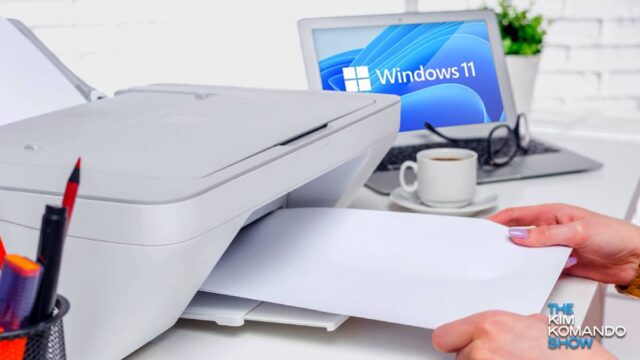
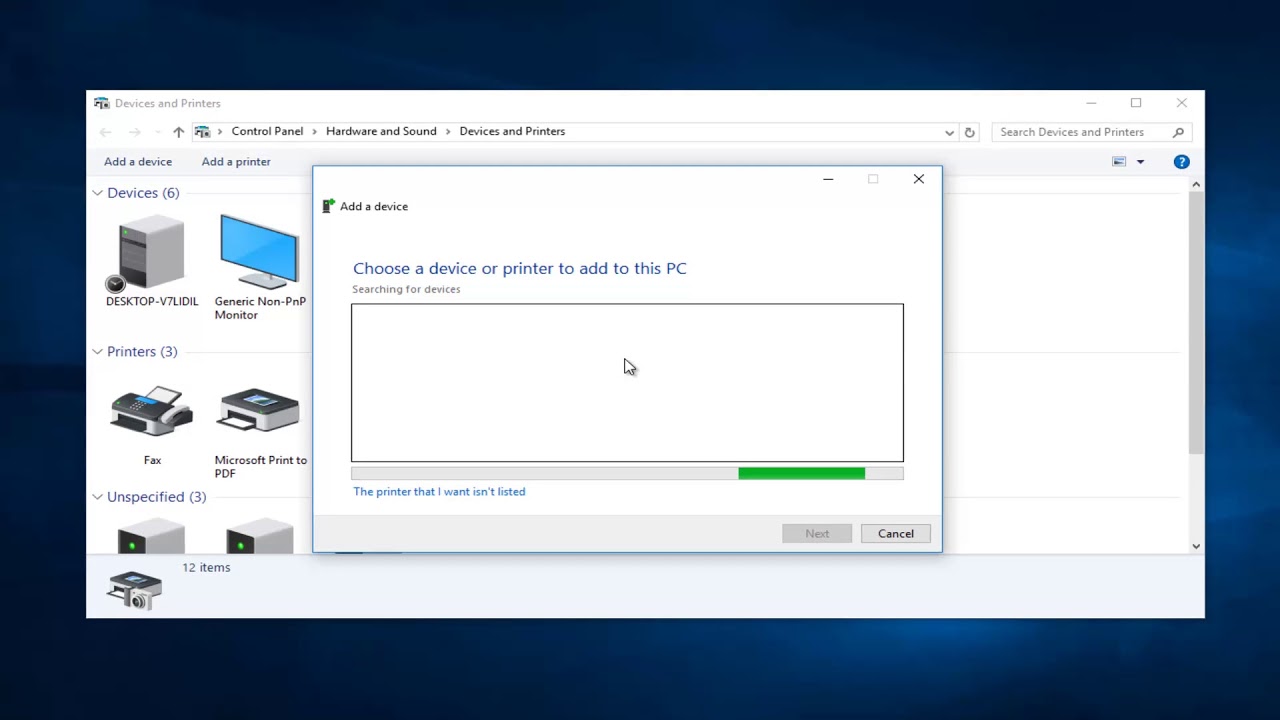
شرح مشکل: رایانه ویندوزی پرینتر متصل شده را تشخیص نمیدهد یا در لیست دستگاهها نمایش نمیدهد! این مورد خصوصا در هنگام کارهای عجله ای مانند چاپ فاکتور مشتری یک دردسر بزرگ به حساب می آید! زیرا در این حالت پرینتر عملاً قابل استفاده نیست زیرا سیستم آن را نمیشناسد.
علتهای احتمالی:
ابتدا اطمینان حاصل کنید که پرینتر به برق متصل شده و حتما روشن است. چراغهای وضعیت پرینتر را بررسی کنید. اگر پرینتر از طریق کابل USB وصل است، کابل را از هر دو سمت (پرینتر و کامپیوتر) چک کنید و در صورت امکان به درگاه USB دیگری وصل نمایید. برای پرینترهای بیسیم، بررسی کنید که پرینتر به شبکه Wi-Fi متصل و چراغ اتصال بیسیم آن حتما روشن باشد. در ادامه چند گام برای رفع این مشکل را آموزش می دهیم
به قسمت Device Manager یا Settings > Bluetooth & devices > Printers & scanners در ویندوز بروید و ببینید آیا پرینتر شناسایی شده است یا خیر. اگر “کنار نام پرینتر” علامت هشدار زرد مشاهده میکنید، نشاندهنده مشکل در درایور است. مممکنه ویندوز بروز رسانی شده و اکنون با درایو پرینتر ناسازگاری رخ داده باشد. در این صورت، آخرین درایور سازگار با مدل پرینتر و همچنین؛ نسخه ویندوز خود را از وبسایت سازنده دانلود و نصب کنید. اگر درایوری نصب نشده، Add Printer را اجرا کرده یا مستقیماً فایل نصب درایور را اجرا نمایید. پس از نصب، سیستم را ریاستارت کنید.
سیستم عامل ویندوز دارای troubleshooter برای پرینتر است. برای اجرای آن باید مسیر زیر را از چپ به راست دنبال کنید
به Settings > System > Troubleshoot > Other troubleshooters رفته و Printer Troubleshooter را اجرا کنید. این ابزار بهطور خودکار مشکلات متداول (از جمله عدم شناسایی پرینتر) را تشخیص داده و سعی در رفع آنها میکند.
اگر از ویندوز 11 استفاده می کنید، موارد عیب یابی ویندوز در دوره جامع آموش ویندوز 11 به طور حجرفه ای و کامل آموزش داده شده.
گاهی مشکل عدم شناسایی به دلیل اجرا نشدن سرویس spooler در ویندوز است. برای بررسی، کلیدهای Win + R را زده، دستور services.msc را تایپ و Enter کنید. در لیست سرویسها به دنبال Print Spooler بگردید و مطمئن شوید در حال اجرا (Running) است. در صورت متوقف بودن، روی آن راستکلیک کرده و Start یا Restart را انتخاب کنید. سپس دوباره سعی کنید پرینتر را شناسایی کنید.
اگر پرینتر شما در شبکه متصل شده اما (Ethernet یا Wi-Fi) و شناسایی نمیشود، برای رفع آن ابتدا اطمینان حاصل کنید کامپیوتر و پرینتر هر دو به یک شبکه متصلاند. آدرس IP پرینتر را بررسی کرده و ببینید آیا از روی کامپیوتر قابل پینگ گرفتن هست یا خیر!؟ همچنین در ویندوز، پرینت شرینگ را فعال کنید
به Control Panel > Network and Sharing Center > Advanced sharing settings رفته و گزینه File and printer sharing را روشن کنید. اگر پرینتر اشتراکی روی سیستم دیگری است، مطمئن شوید آن سیستم روشن بوده و پرینتر share شده است.
اگر موار
د بالا نتیجه نداد، پرینتر را یکبار از سیستم حذف کنید. برای این کار به Printers & scanners رفته، روی نام پرینتر کلیک و Remove Device را انتخاب کنید. سپس از همان قسمت، با گزینه Add a printer or scanner دوباره پرینتر را اضافه کنید تا ویندوز از ابتدا آن را شناسایی نماید. توجه داشته باشید که اگر کابل پرینتر ویا فریمورک دچار مشکل باشد؛ ممکن است پرینتر نصب نشود! اگر حس کردید هنوز نمی توانید مشکل را رفع کنید و ایراد از ویندوز است توصیه می کنم مقاله مشکلات مهم ویندوز را نیز بررسی کنید.

در صورت ادامه مشکل ابتدا کابل USB دیگری را امتحان کنید؛ زیرا ممکن است کابل معیوب باشد! اگر پرینتر دیگری در اختیار دارید، امتحان کنید که آیا سیستم آن را شناسایی میکند یا خیر؟! تا متوجه شوید مشکل از کامپیوتر است یا خود پرینتر. در نهایت، در صورت عدم شناسایی، احتمال نقص سختافزاری در پورتهای اتصال پرینتر یا کامپیوتر وجود دارد که نیاز به بررسی و تعمیرات تخصصی خواهد داشت.
شرح مشکل: دستور چاپ را از کامپیوتر ارسال میکنید اما هیچ صفحهای چاپ نمیشود! در این حالت ممکن است هیچ واکنشی از سوی پرینتر مشاهده نکنید، یا فایلها در صف چاپ گیر کنند و چاپ انجام نشود. این مشکل یکی از شایعترین مسائلی است که کاربران با آن روبهرو میشوند: پرینتر پرینت نمیگیرد.
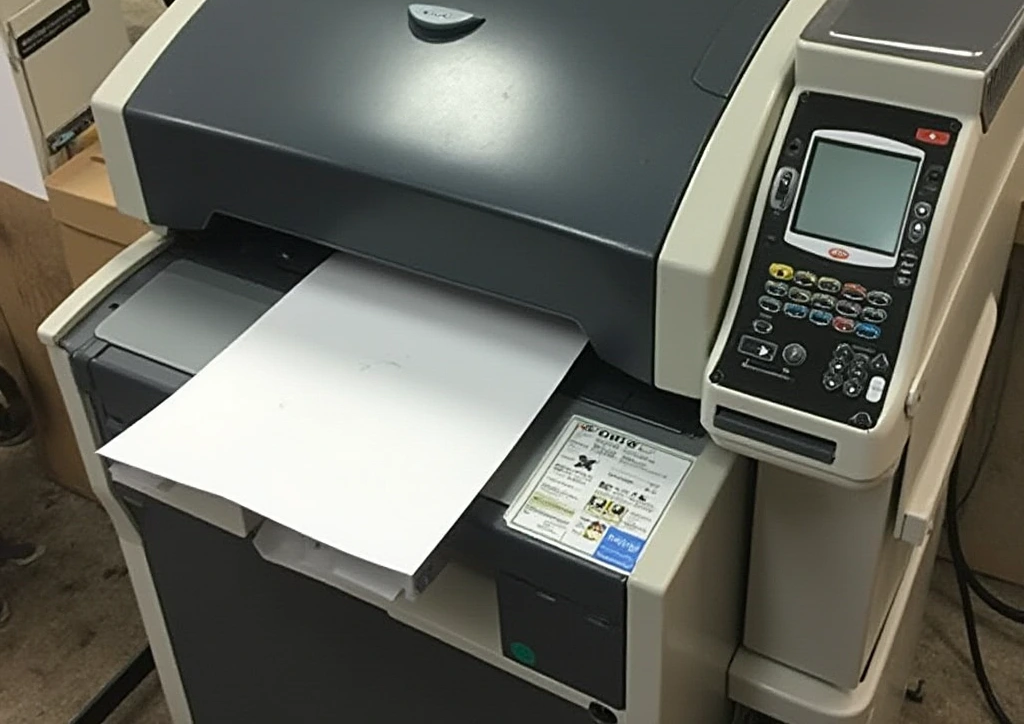
وارد Printers & scanners شوید و وضعیت پرینتر را نگاه کنید. اگر وضعیت Offline یا Paused نمایش داده میشود، روی پرینتر دوبار کلیک کرده تا صف چاپ باز شود. در منوی Printer تیک گزینه Use Printer Offline را بردارید. همچنین اگر پرینتر Pause شده است، تیک Pause Printing را نیز بردارید. پرینتر باید در حالت آنلاین و آماده به کار قرار گیرد.
اطمینان حاصل کنید دستور چاپ به پرینتر ؛ صحیح ارسال میشود. ممکن است چندین دستگاه در سیستم شما نصب باشد. برای جلوگیری از اشتباه، روی پرینتر موردنظر راستکلیک کرده و Set as Default Printer (تنظیم به عنوان پیشفرض) را انتخاب کنید. پس از آن دوباره دستور چاپ را ارسال کنید. (اگر ویندوز گزینه Set as default را نشان نمیدهد، ابتدا قابلیت Let Windows manage my default printer را غیرفعال کنید
همانند راهحل مشکل قبلی، سرویس اسپولر را بررسی کنید. اگر سرویس چاپ دچار اختلال شده باشد، فرمانها به پرینتر ارسال نمیشوند. با استفاده از دستور services.msc سرویس Print Spooler را ریاستارت کنید و سپس مجدداً دستور چاپ را امتحان نمایید.
اگر هنوز چاپ انجام نمیشود، اطمینان یابید ارتباط فیزیکی قطع نشده است. کابل USB را بازبینی کرده یا در صورت استفاده از پرینتر تحت شبکه، وضعیت اتصال شبکه و آدرس IP پرینتر را چک کنید. یک راه ساده، چاپ یک صفحه تست (Print Test Page) از طریق تنظیمات ویندوز یا خود دستگاه است. اگر صفحه تست هم چاپ نمیشود، مشکل عمومی است و احتمالاً ارتباط یا درایور اشکال دارد.
ممکن است مشکل از نرمافزاری باشد که دستور چاپ را میفرستید. برای تشخیص، از یک برنامه دیگر (مثلاً Notepad یا Word) یک متن ساده را چاپ کنید. اگر آن چاپ انجام شد ولی یک فایل خاص (مثلاً PDF یا اکسل) چاپ نمیشود، مشکل مربوط به همان فایل یا برنامه است. در این صورت: برنامه مربوطه را بهروزرسانی یا دوباره نصب کنید. همچنین میتوانید فایل مشکلدار را به PDF تبدیل کرده و سپس چاپ کنید یا از گزینههایی مثل Print as Image (در Adobe Reader برای PDFها) استفاده کنید. اگر شما یک کاربر اداری آفیس هستید و احساس می کنید ایرادات پرینتر شما به آفیس ربط دارد؛ با فایل های این مجموعه مشکل دارید توصیه می کنم مقاله مشکلات مهم آفیس را مطالعه کنید.
نگاهی به صفحه نمایش یا چراغهای پرینتر بیندازید. اگر پرینتر پیغام خطایی مانند Paper Jam (گیر کاغذ) یا Low Ink/Toner (کمبود جوهر/تونر) نمایش میدهد، طبیعتاً تا رفع آن چاپی صورت نمیگیرد. ارور را برطرف کنید (مثلاً کاغذ گیر کرده را خارج کنید یا کارتریج را تعویض کنید) و سپس دوباره چاپ را انجام دهید. این موارد در دوره تعمیرات پرینتر به طور کامل آموزش داده شده است.
در برخی موارد نادر، تنظیمات دیوار آتش یا ضدویروس میتواند ارتباط چاپ را مسدود کند (خصوصاً در چاپهای تحت شبکه). به صورت موقت فایروال ویندوز یا آنتیویروس را غیرفعال و تست کنید که آیا چاپ انجام میشود یا خیر. اگر تأثیری داشت، تنظیمات امنیتی را بررسی کنید تا پورتهای چاپ (مانند پورت TCP 9100 برای پرینترهای شبکه یا سرویس اسپولر) بلاک نشده باشند. سپس مجدداً امنیت را فعال کنید.
کامپیوتر و پرینتر را خاموش و روشن کنید. گاهی با یک ریاستارت ساده میتوانید اختلالات موقتی را برطرف کنید. پس از روشن شدن، پیش از ارسال دستور چاپ صبر کنید تا پرینتر کاملاً آماده (Ready) شود و سپس مجدداً عملیات چاپ را امتحان نمایید.
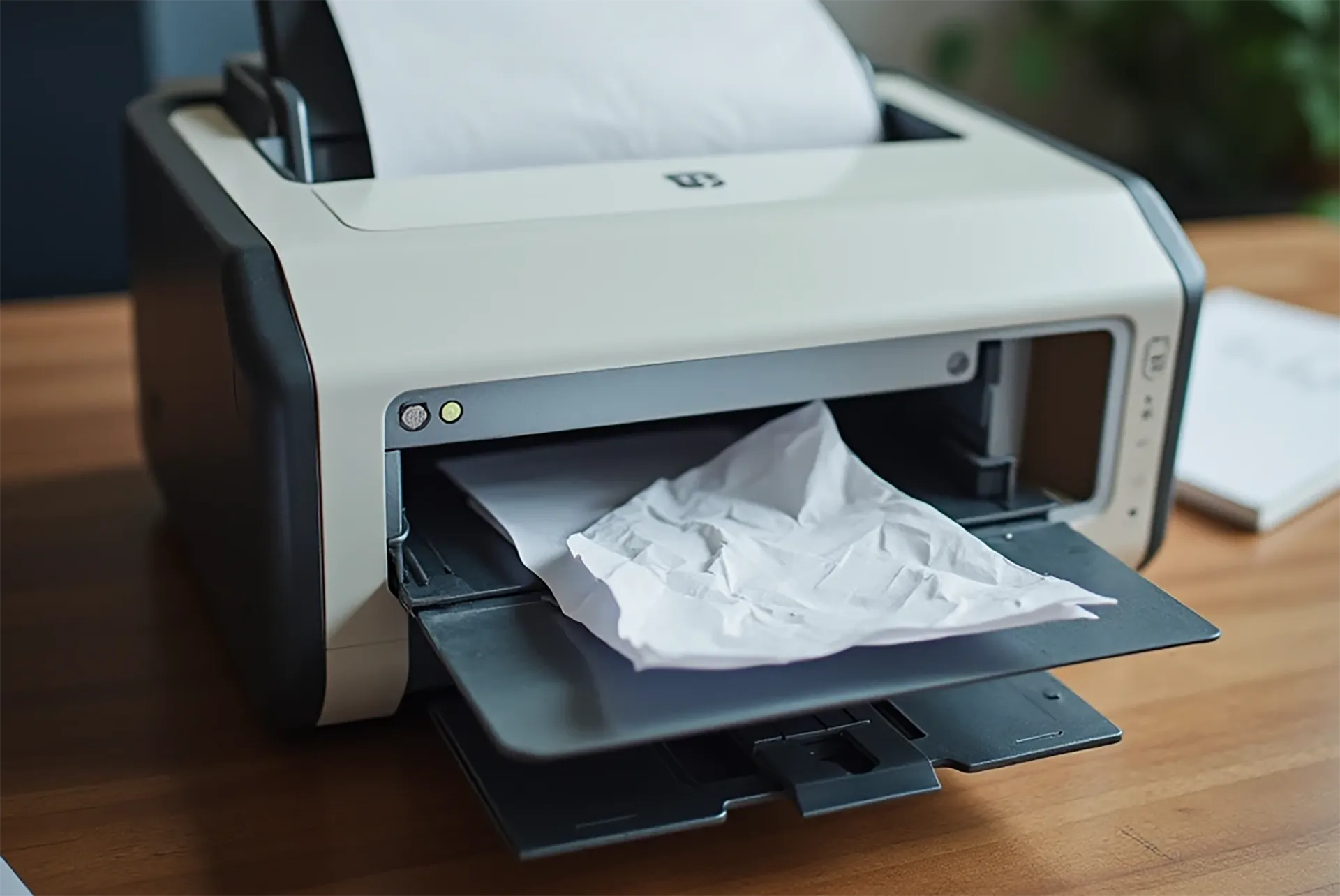
شرح مشکل: هنگام چاپ، یک یا چند برگ کاغذ در داخل دستگاه گیر میکند و پرینتر متوقف میشود. معمولاً همراه این مشکل، پیام خطای Paper Jam روی صفحه نمایش پرینتر یا کامپیوتر ظاهر میشود و تا زمانی که کاغذ گیر کرده خارج نشود، دستگاه قادر به ادامه کار نیست.
به محض وقوع گیر کردن کاغذ، پرینتر را خاموش کنید یا در صورت امکان چاپ را متوقف کنید. این کار جلوی آسیب بیشتر را میگیرد (مثلاً موتور کشنده به کاغذ مچاله فشار نیاورد).
درِ قسمت جلویی یا پشتی پرینتر (بسته به مدل) را که برای دسترسی به مسیر کاغذ طراحی شده است، باز کنید. به آرامی کاغذ گیر کرده را با دو دست بگیرید و آهسته در جهت حرکت طبیعی کاغذ (معمولاً به سمت خارج) بکشید. مراقب باشید کاغذ را پاره نکنید. اگر کاغذ پاره شد، باید تمام تکههای باقیمانده را نیز خارج کنید. از اعمال زور بیش از حد خودداری کنید؛ اگر کاغذ سفت گیر کرده بود، قسمتهای مختلف پرینتر (مانند درب پشتی یا واحد تونر/کارتریج) را باز کنید تا دسترسی بهتری داشته باشید.
پس از خارج کردن برگه، داخل پرینتر را خوب بررسی کنید. مطمئن شوید هیچ تکه ریز کاغذ یا شیء خارجی در مسیر باقی نمانده است.
چرا این اتفاق افتاده؟ معمولا وجود گرد و غبار زیاد روی غلطکها میتواند موجب لغزش کاغذ و گیر کردن برگه ها شود؛ در صورت مشاهده، با یک پارچه خشک بدون پرز یا گوشپاککن کمی مرطوب به آب مقطر، غلطکهای کاغذکش را به آرامی تمیز کنید. (قبل از تمیزکاری، حتماً دستگاه خاموش و از برق جدا باشد).
سینی کاغذ را دوباره ببندید و برگهها را این بار صحیح قرار دهید. دسته کاغذ را هوادهی کنید (ورقها را کمی تکان دهید تا به هم نچسبند)، سپس آنها را صاف در سینی بچینید. مطمئن شوید مقدار کاغذ از ظرفیت مجاز بیشتر نباشد (معمولاً علامت حداکثر یا یک فلش در سینی مشخص میکند تا چه حد میتوانید کاغذ بگذارید). گیرههای راهنمای کاغذ را دقیقاً مماس با لبه کاغذها تنظیم کنید تا کاغذ لق نباشد اما خیلی هم سفت فشرده نشود.
همه دربهای دستگاه را به درستی ببندید و پرینتر را دوباره روشن کنید. بیشتر پرینترها پس از رفع گیر کاغذ و روشن شدن، به حالت عادی بازمیگردند. اگر پیام خطا هنوز نمایش داده میشود، احتمالاً هنوز تکهای کاغذ در دستگاه باقی مانده یا دری به درستی بسته نشده است. دوباره بررسی کنید.
برای جلوگیری از تکرار این مشکل، همیشه از کاغذ استاندارد با گرماژ (وزن) توصیهشده “توسط سازنده پرینتر ” استفاده کنید (برای بیشتر پرینترهای اداری ۷۰ تا ۱۰۰ گرمی مناسب است). کاغذ نباید مرطوب، خیلی نازک یا براق (مگر مخصوص همان دستگاه) باشد. همچنین از کاغذ کاملاً صاف و تمیز استفاده کنید؛ کاغذهای مچاله یا لبه تاخورده را وارد دستگاه نکنید! وجود پرز یا گرد در بافت کاغذهای بیکیفیت نیز میتواند به مرور زمان قطعات داخلی را کثیف کرده و مشکل ایجاد کند.
اگر مشکل گیر کردن کاغذ به کرّات رخ میدهد، ممکن است قطعات کشنده کاغذ (مانند پیکاپ رولرها یا پد جداکننده) فرسوده شده باشند. در این صورت بهتر است با یک تکنسین جهت سرویس و تعویض احتمالی این قطعات مشورت کنید. سرویس دورهای (گردگیری داخلی، تعویض غلطکهای مستهلک و غیره) میتواند جلوی بسیاری از گیرکردنهای مداوم را بگیرد.
هنگام خروج کاغذ گیر کرده، هرگز از ابزارهای صنعتی و اشیاء نوکتیز مانند چاقو یا پیچگوشتی برای درآوردن کاغذ استفاده نکنید، چون ممکن است به قطعات داخلی (مثلاً سطح درام یا سنسورها) آسیب بزنید. همیشه سعی کنید با دست یا ابزار مخصوص خود شرکت سازنده (اگر توصیه کرده) این کار را انجام دهید.
شرح مشکل: اسناد یا تصاویری که چاپ میکنید کیفیت مطلوبی ندارند. ممکن است متن چاپشده کمرنگ یا تار باشد، خطوط اضافی یا لکه بر روی کاغذ دیده شود، قسمتی از چاپ محو باشد، رنگها غلط یا بیرنگ باشند و به طور کلی خروجی چاپ واضح و تمیز به نظر نمیرسد.
اولین و شایعترین علت افت کیفیت چاپ، رو به اتمام بودن کارتریج جوهر (در چاپگر جوهرافشان) یا تونر (در چاپگر لیزری) است. وقتی جوهر/تونر کم باشد، نوشتهها کمرنگ و ناهمگون چاپ میشود یا بخشهایی از صفحه سفید میماند.
ممکن است حالت چاپ در درایور یا نرمافزار روی Draft/Economy (پیشنویس یا اقتصادی) تنظیم شده باشد که کیفیت پایینتری نسبت به حالت Normal/High دارد. این باعث میشود خروجی چاپ کمرنگتر یا با وضوح کمتر باشد.
اگر نوع کاغذی که در تنظیمات چاپ انتخاب کردهاید با کاغذ واقعی متفاوت باشد، کیفیت چاپ مدنظر شما ممکن است افت کند. مثلاً چاپ روی کاغذ گلاسه با تنظیم کاغذ معمولی معمولا منجر به خشک نشدن جوهر یا تارشدن متن شود.
هد پرینترهای جوهرافشان ممکن است به مرور دچار گرفتگی نازلها یا خشک شدن جوهر شود، خصوصاً اگر مدتی بلااستفاده بمانند. این امر موجب ایجاد خطوط سفید در چاپ یا قطع شدن بخشهایی از تصویر میشود.
در چاپگرهای لیزری، خرابی یا کثیفی درام تصویر یا غلطکهای داخلی میتواند باعث لکههای تونر، خطوط عمودی سیاه/سفید یا سایه انداختن (Ghosting) در صفحه چاپی شود. همچنین اگر تونر به درستی توزیع نشود، چاپ ناهمگون خواهد بود.
استفاده از جوهر غیر اورجینال یا تونر بیکیفیت میتواند کیفیت چاپ را به شدت پایین آورد. این مواد گاهاً باعث گرفتگی هد یا آلوده شدن بخشهای داخلی میشوند.
عدم کالیبره بودن پرینتر (بهویژه در چاپگر رنگی): اگر پرینتر شما رنگی است، ممکن است نیاز به calibration (تنظیم ترکیب رنگ) داشته باشد. عدم تنظیم مناسب میتواند به چاپهای رنگی اشتباه یا ناهماهنگ منجر شود.
ابتدا وضعیت کارتریجها را بازبینی کنید. بسیاری از پرینترها از طریق نرمافزار مانیتورینگ یا پنل دستگاه میزان حدودی جوهر/تونر باقیمانده را نشان میدهند. اگر هر یک از کارتریجها کم یا خالی شده باشد، آن را تعویض کنید یا (در مورد تونر) در کوتاهمدت میتوانید کارتریج تونر را خارج کرده و آرام چند بار تکان دهید تا پودر تونر پخش شود؛ سپس دوباره آن را نصب و تست کنید. این روش موقتاً چاپ را پررنگتر میکند، اما در اولین فرصت باید تونر یا جوهر تمامشده را جایگزین نمایید.
به تنظیمات چاپگر در کامپیوتر بروید (از طریق Printer Preferences در پنجره Printers & scanners). در تب مربوط به Quality یا Paper/Quality، بررسی کنید که کیفیت روی حالت Normal یا Best تنظیم شده باشد. اگر روی حالت EconoMode یا Draft بود، برای بهبود کیفیت آن را به حالت بالاتر تغییر دهید. توجه کنید که افزایش کیفیت ممکن است سرعت چاپ را کمی کاهش دهد، اما وضوح و پررنگی بهتری خواهد داد.
در همان بخش تنظیمات چاپگر، نوع کاغذ (Paper Type) را مطابق کاغذی که استفاده میکنید انتخاب کنید (معمولی، گلاسه، سبک/سنگین و …). همچنین کیفیت چاپ بر روی کاغذهای مختلف میتواند متفاوت باشد؛ از کاغذی با کیفیت مناسب استفاده کنید که سطح صافی داشته باشد.
شرح مشکل: در حین چاپ یا پس از تعداد کمی صفحه، پرینتر ناگهان متوقف میشود و خروجی سفید یا کمرنگ میشود زیرا جوهر یا تونر کارتریج زودتر از انتظار تمام شده است. ممکن است هیچ اخطار قبلی نداده باشد و شما را غافلگیر کند.
راهحلها:
شرح مشکل: پرینتر کار میکند اما فرآیند چاپ بسیار کند پیش میرود. پس از ارسال دستور چاپ، مدت زیادی طول میکشد تا پرینتر شروع به چاپ کند یا بین چاپ صفحات وقفه طولانی میافتد. این مسئله میتواند در حجم زیاد چاپ، وقتگیر و آزاردهنده باشد.
شرح مشکل: پرینترهای شبکهای (سیمی یا بیسیم) در اتصال به شبکه دچار مشکل میشوند. یا کامپیوترها قادر به پیدا کردن پرینتر تحت شبکه نیستند، یا پرینتر با وجود اتصال فیزیکی به شبکه، در دسترس سایرین قرار نمیگیرد. این مشکل شامل پرینترهای Wi-Fi، پرینترهای اترنت و پرینترهای اشتراکی متصل به یک کامپیوتر میشود.
شرح مشکل: هنگام نصب یا بهروزرسانی درایور پرینتر روی کامپیوتر با مشکل مواجه میشوید. مثلاً نصب کامل انجام نمیشود، سیستم پرینتر را به عنوان دستگاه ناشناخته نشان میدهد، یا پس از نصب، پرینتر درست کار نمیکند که احتمال میدهید ناشی از مشکل در درایور باشد.
علتهای احتمالی:
شرح مشکل: در طی فرآیند نصب نرمافزار یا درایور پرینتر، پیغامهای خطا (Error) ظاهر میشود و جلوی تکمیل نصب را میگیرد. این ارورها میتوانند متنها یا کدهای مختلفی داشته باشند، مانند Printer driver not installed, Cannot find printer, Access Denied, Spooler not running و… . در مواجهه با این خطاها، نصب نیمهکاره مانده و پرینتر راهاندازی نمیشود.
شرح مشکل: پرینتر رنگی دارید اما خروجی چاپ به صورت سیاهوسفید یا طیف خاکستری است، در حالی که انتظار داشتید رنگی باشد. یا بخشهای رنگی سند با رنگهای اشتباه/محو چاپ میشوند. در واقع دستگاه در چاپ رنگها دچار مشکل شده است.
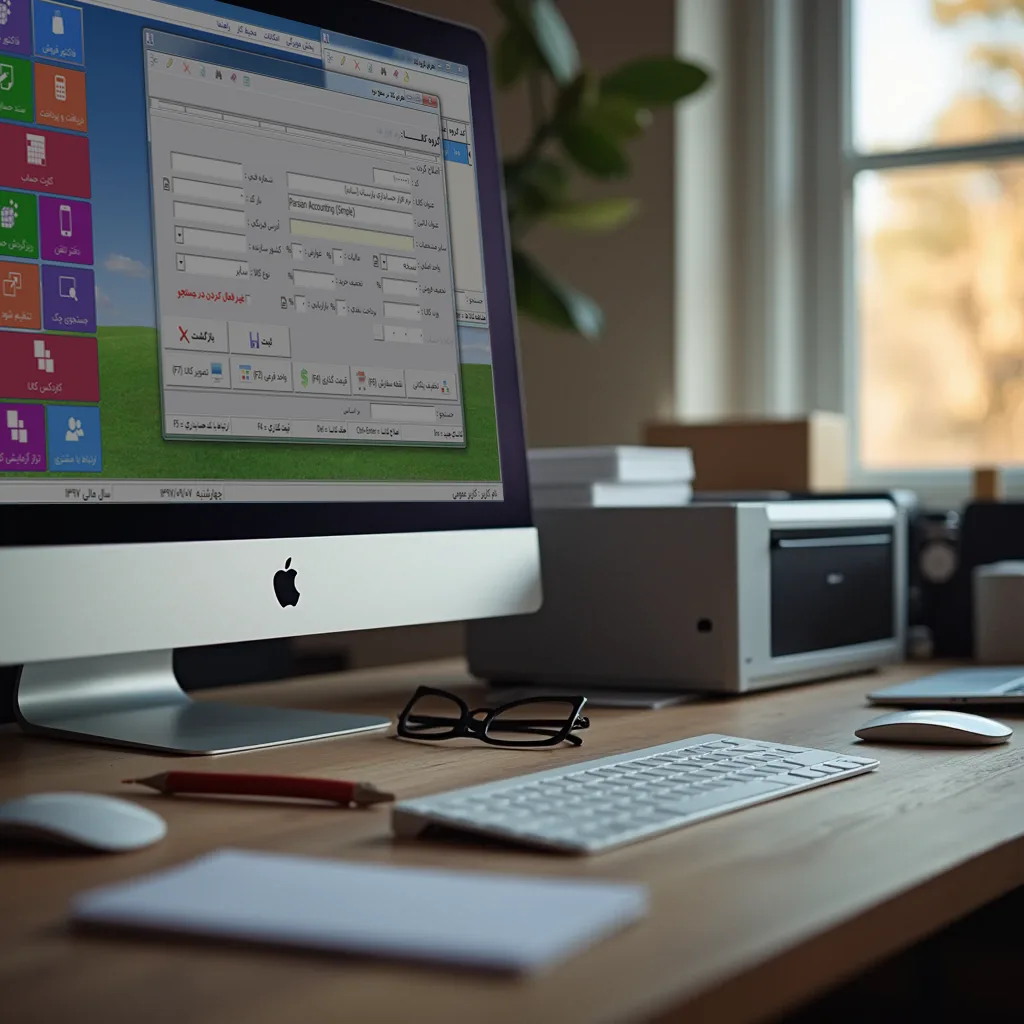
شرح مشکل: هنگام استفاده از برخی نرمافزارها، عملکرد پرینتر دچار اختلال میشود یا بالعکس. به طور مثال، یک نرمافزار حسابداری یا مالی که همیشه با پرینتر کار میکند ممکن است موجب شود پرینتر برای سایر برنامهها به درستی عمل نکند؛ یا وقتی این برنامه باز است چاپ از برنامههای دیگر انجام نمیشود. همچنین احتمال دارد خروجی چاپ از یک برنامه خاص ناواضح یا نادرست باشد و تصور کنید مشکل از پرینتر است، در حالی که منشأ آن نرمافزار دیگر است.
شرح مشکل: فرمانهای چاپ از کامپیوتر صادر میشوند اما به پرینتر نمیرسند. در صف چاپ ممکن است اسناد را ببینید که ارسال شدهاند ولی پرینتر اصلاً آنها را دریافت نمیکند (حتی چراغ دیتای پرینتر چشمک نمیزند). به بیان دیگر، انگار کامپیوتر فرمانها را ارسال نمیکند یا در میانه راه گم میشوند.
شرح مشکل: کاغذ در سینی یا ورودی دستی پرینتر به درستی جای نمیگیرد یا پرینتر در کشیدن کاغذ از سینی دچار مشکل میشود. علائم این مشکل میتواند شامل کج پرینت شدن متن روی کاغذ، کشیده نشدن کاغذ و اعلام خالی بودن سینی علیرغم وجود کاغذ، یا ورود چند برگ با هم به پرینتر باشد.
شرح مشکل: دستگاه پرینتر را روشن میکنید اما هیچ علائمی از روشن شدن (چراغ یا صدای اولیه) مشاهده نمیشود. انگار پرینتر کاملاً مرده است. این مشکل مربوط به خود دستگاه است که اصلاً راهاندازی نمیشود.
علتهای احتمالی:
شرح مشکل: پرینتر روشن میشود و ابتدا درست کار میکند، اما پس از مدتی که مشغول چاپ بوده یا چندین صفحه چاپ کرد، ناگهان متوقف میشود یا خاموش میشود. به عنوان مثال، ۳۰ صفحه چاپ میکند و در وسط کار متوقف میشود تا مدتی نمیتوان دوباره چاپ گرفت مگر با خاموش/روشن کردن یا صبر کردن.
به طور کلی پرینترها هنوز هم به عنوان یک دستگاه رایج در بین کاربران استفاده می شود. خصوصا پرینتر در شرکت ها و اداره جات هنوز هم به عنوان یک دستگاه مهم و رایج استفاده می گردد. برای همین است که داشتن مدرک رایانه کار ICDL برای استخدام یک مزیت محسوب خواهد شد و مدیران حرفه ای نیزبه خوبی از این موضوع آگاهند. البته اگر زیاد با پرینتر سر و کار دارید می توانید برای عیب یابی و تعمیر آن نیز در یک دوره جامع شرکت کنید. زیرا با شناخت این مشکلات رایج و راهحلهای ارائهشده، میتوانید بسیاری از ایرادات پرینتر خود را بدون نیاز به تعمیرکار برطرف کنید.
رعایت نکات نگهداری (استفاده از کاغذ مناسب، سرویس دورهای، بهروزرسانی نرمافزارها و …) از بروز بسیاری از این مشکلات پیشگیری میکند. در صورتی که مشکل پرینتر شما فراتر از این موارد بود یا با انجام راهحلهای گفتهشده رفع نشد، توصیه میشود از خدمات پشتیبانی متخصصین استفاده کنید تا از آسیبهای بیشتر جلوگیری شود.
دیدگاه و پرسش