مشاهده سبد خرید
0 مورد
هیچ محصولی در سبد خرید نیست.

اگر نیاز به تغییر DNS در ویندوز دارید به دلایلی مثل باز نشدن برخی سایت ها، دسترسی به بازی ها و سرویس های خارجی مانند هوش مصنوعی ها، پایداری اتصال، کاهش پینگ و دلایل امنیتی، به مقاله درستی آمده اید. در ادامه، روش تغییر DNS در ویندوز 11، 10 و 7، انتخاب DNS مناسب و رفع خطاهای رایج را به صورت تصویری و مرحله به مرحله آموزش میدهیم.
برای تغییر DNS در ویندوز 11 نیازی به نصب برنامه جانبی ندارید و میتوانید این کار را مستقیما از بخش تنظیمات شبکه انجام دهید. به این نکته توجه کنید که DNS باید برای اتصال فعال شما تنظیم شود، یعنی اگر از وای فای استفاده میکنید، تنظیمات Wi-Fi و اگر از کابل استفاده میکنید، تنظیمات Ethernet را باید تغییر دهید. در ادامه به صورت تصویری و مرحله به مرحله به شما یاد خواهیم داد که چگونه در ویندوز 11، DNS خود را تغییر دهید.
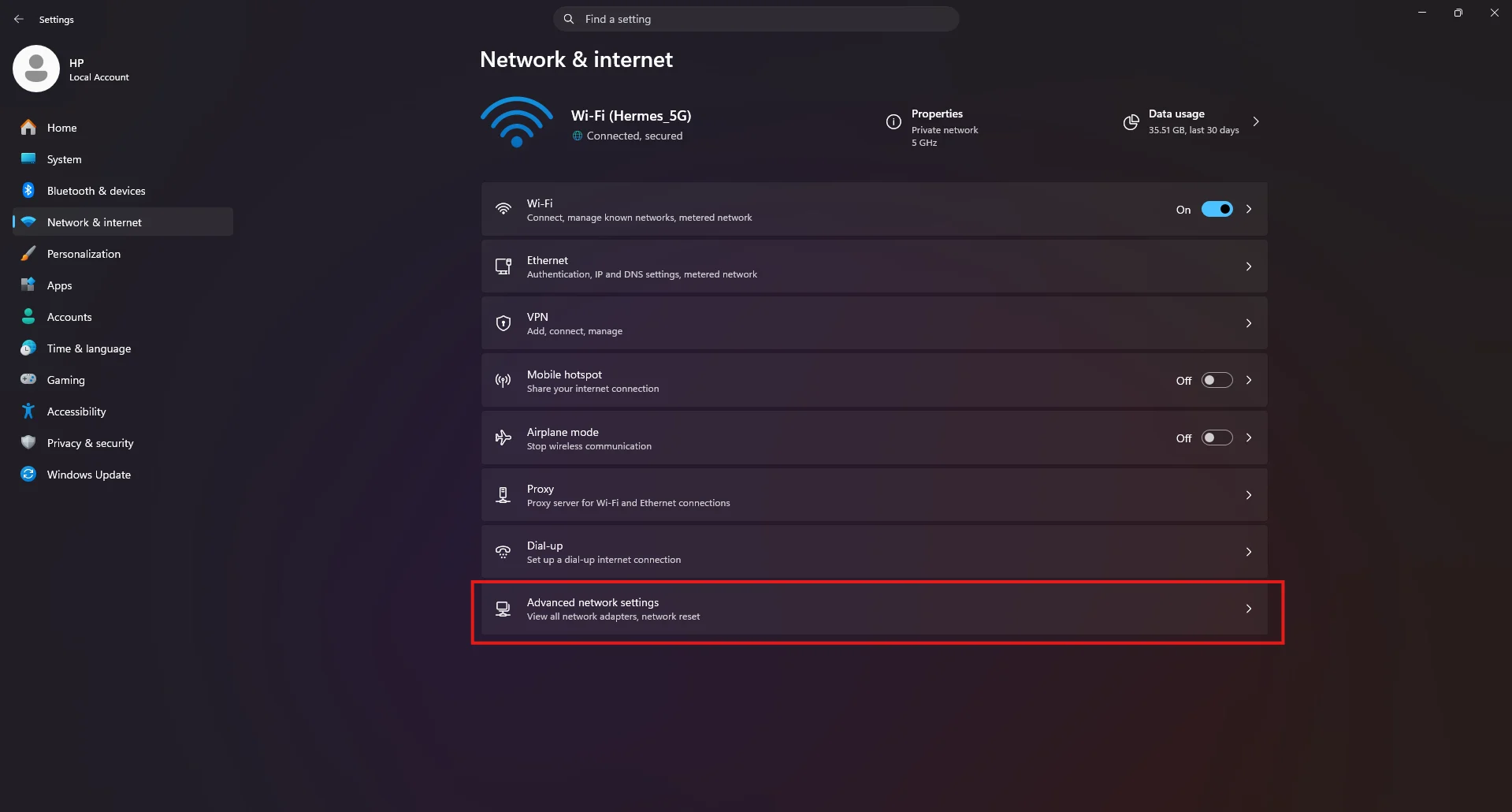
کلیدهای win+i را به صورت همزمان فشار دهید تا صفحه Settings باز شود. سپس از منوی سمت چپ روی گزینه Network & internet کلیک کنید. مایکروسافت همچنین امکان ورود سریع به این بخش را با راستکلیک روی آیکون Wi-Fi یا شبکه در نوار وظیفه و انتخاب Network and internet settings فراهم کرده است.
در گام بعد بر روی Advanced network settings شوید که در عکس با کادر قرمز مشخص شده است.
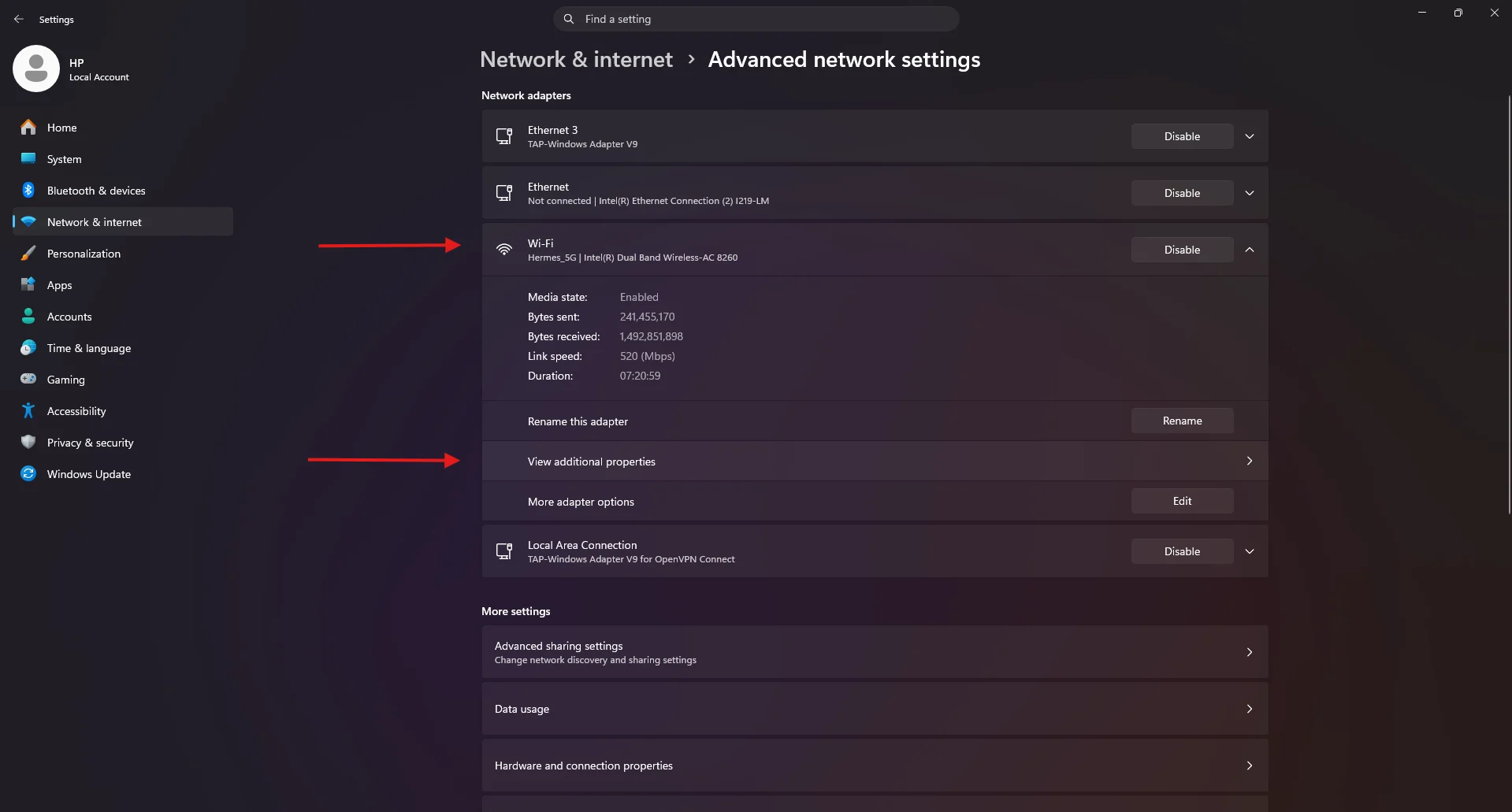
پس از ورود به بخش Advanced network settings، فهرستی از کارت های شبکه موجود در سیستم نمایش داده میشود. در این بخش باید کارت شبکهای را انتخاب کنید که در حال حاضر برای اتصال به اینترنت استفاده میشود.
در تصویر بالا، اتصال فعال با نام Wi-Fi مشخص شده است.
اگر از اینترنت کابلی استفاده میکنید، بهجای Wi-Fi باید گزینه Ethernet را انتخاب کنید.
سپس بر روی گزینه View additional properties کلیک کنید تا وارد مرحله بعدی شویم.
نکته: تغییر DNS فقط روی همین کارت شبکه اعمال میشود؛ بنابراین اگر بعداً از Wi-Fi به کابل شبکه تغییر اتصال دهید، ممکن است لازم باشد DNS را برای اتصال جدید نیز جداگانه تنظیم کنید.
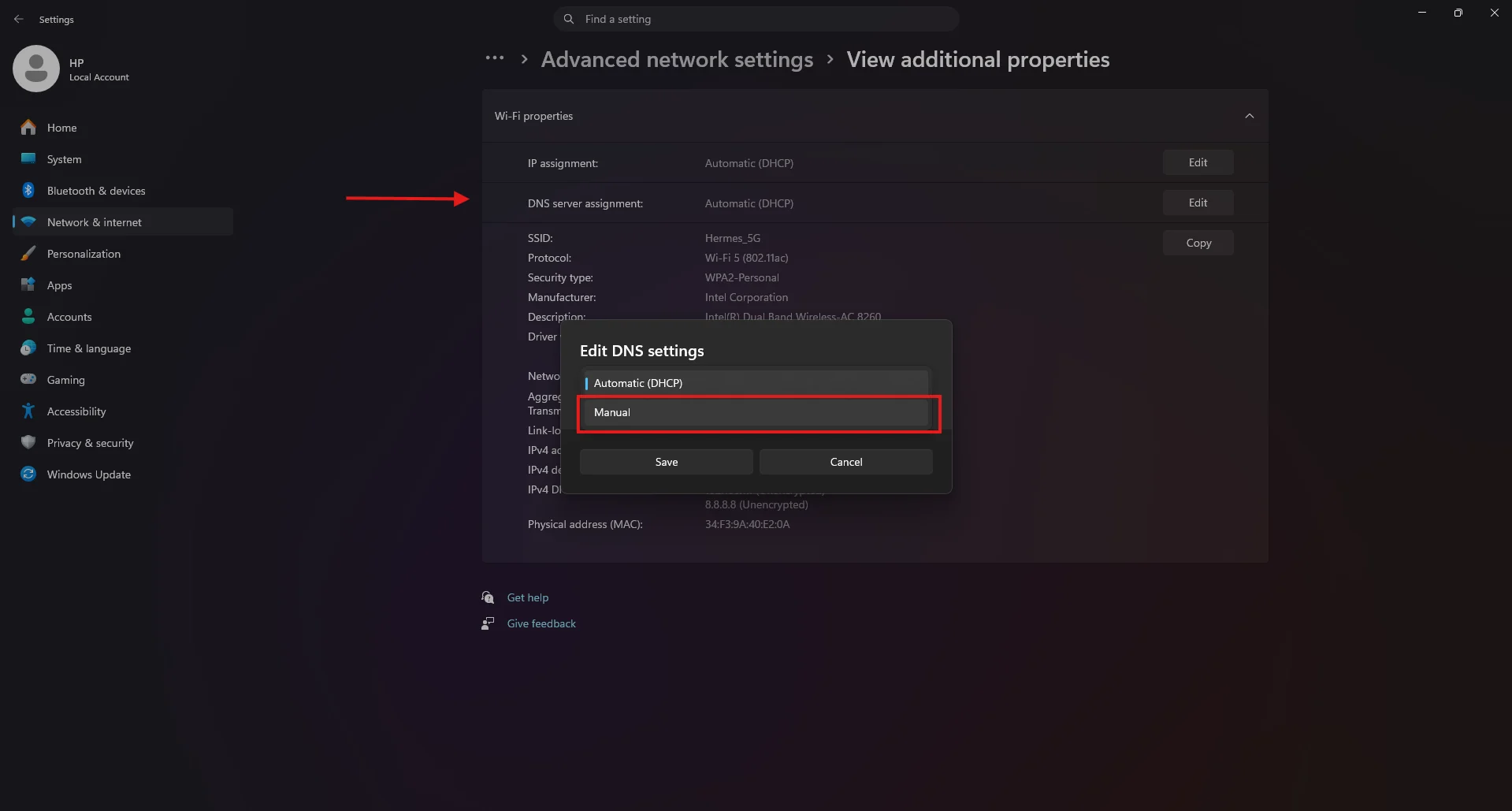
در صفحه View additional properties، مقابل گزینه DNS server assignment روی دکمه Edit کلیک کنید. با انجام این کار، پنجره Edit DNS settings باز میشود.
در این پنجره، منوی Automatic (DHCP) را باز کرده و گزینه Manual را انتخاب کنید تا امکان واردکردن DNS دلخواه فعال شود. سپس روی Save بزنید تا تنظیمات دستی DNS نمایش داده شود.
در تصویر بالا، فلش قرمز محل گزینه DNS server assignment و کادر قرمز گزینه Manual را نشان میدهد.
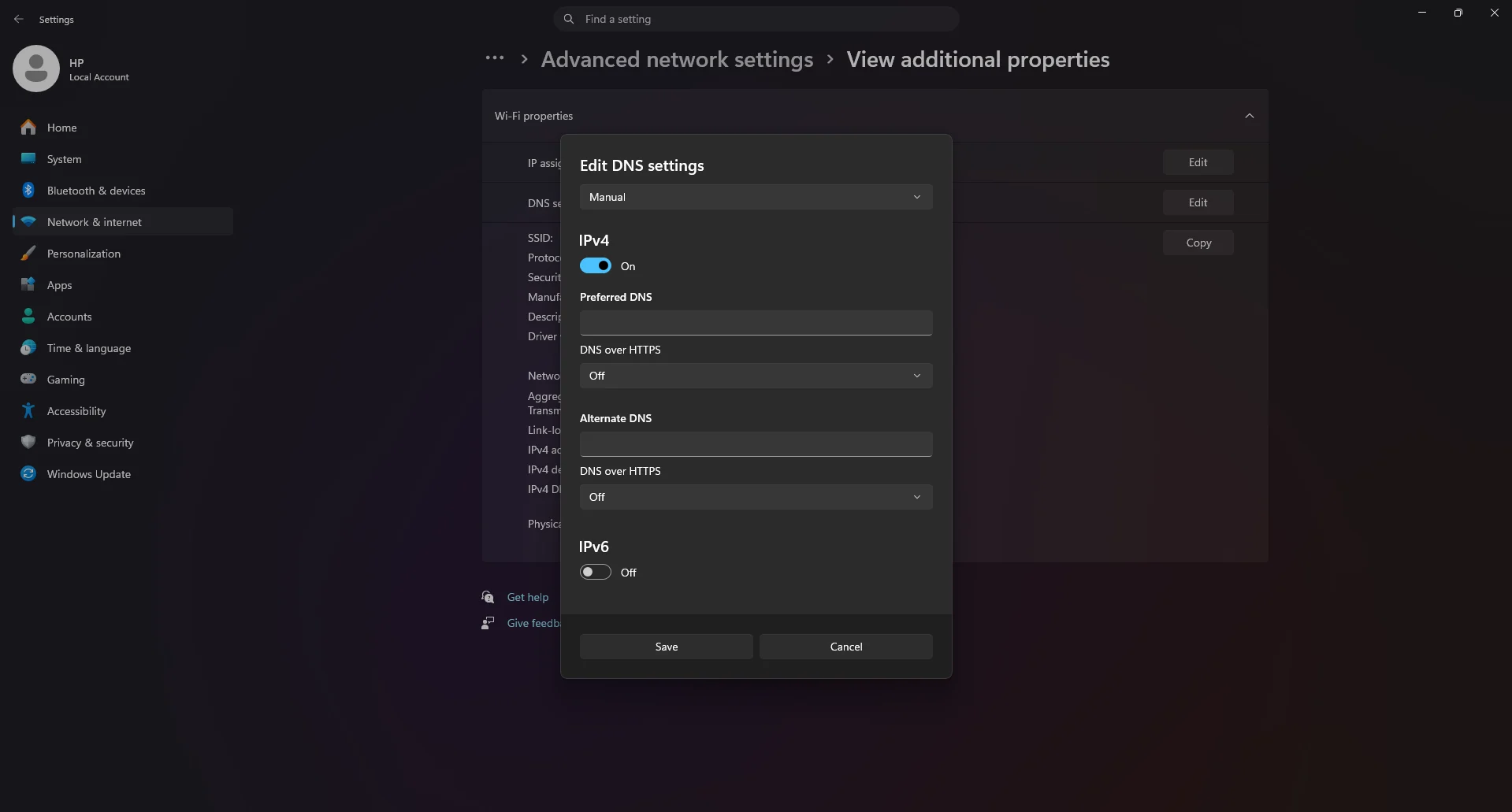
پس از انتخاب گزینه Manual، تنظیمات دستی DNS نمایش داده میشود. ابتدا مطمئن شوید کلید IPv4 روی حالت On قرار دارد. سپس آدرسهای DNS موردنظر را در کادرهای زیر وارد کنید:
برای نمونه، در صورت نیاز به استفاده از DNS میتوانید اعدادی که در جدول پایین آورده شده است را در کادر Preferred DNS و Alternate DNS قرار دهید.
گزینه DNS over HTTPS را فقط زمانی فعال کنید که سرویس انتخابی از این قابلیت پشتیبانی میکند؛ در غیر این صورت آن را روی Off نگه دارید. برای تغییر معمول DNS نیز نیازی به فعالکردن IPv6 نیست. در پایان، روی دکمه Save کلیک کنید تا تنظیمات ذخیره شوند.
تنها زمانی IPv6 را فعال کنید که هم شبکه یا شرکت اینترنت شما از IPv6 پشتیبانی کند و هم سرویس DNS، آدرس مخصوص IPv6 در اختیارتان قرار داده باشد.
خاموش بودن گزینه IPv6 در این پنجره فقط به این معناست که DNS نسخه ۶ را به صورت دستی تنظیم نمیکنید؛ این کار خود پروتکل IPv6 را بهطور کامل در ویندوز غیرفعال نمیکند.
در کادرهای Preferred DNS و Alternate DNS باید آدرس یک سرویس DNS را وارد کنید. برای نمونه میتوانید از DNS گوگل، کلودفلر یا OpenDNS استفاده کنید. فقط آدرس های اصلی و جایگزین یک سرویس را با هم وارد کنید و از ترکیبکردن DNS چند سرویس مختلف خودداری کنید.
این سه سرویس از ارائهدهندگان شناختهشده و عمومی DNS هستند و استفاده معمول از آدرسهای رسمی آنها به ویندوز، مودم یا فایلهای شما آسیبی وارد نمیکند. تغییر DNS نیز کاملاً قابل بازگشت است و هر زمان با مشکلی رو به رو شدید، میتوانید تنظیمات را دوباره روی Automatic (DHCP) قرار دهید.
| نام سرویس | Preferred DNS | Alternate DNS |
|---|---|---|
| Google Public DNS | 8.8.8.8 | 8.8.4.4 |
| Cloudflare DNS | 1.1.1.1 | 1.0.0.1 |
| OpenDNS | 208.67.222.222 | 208.67.220.220 |
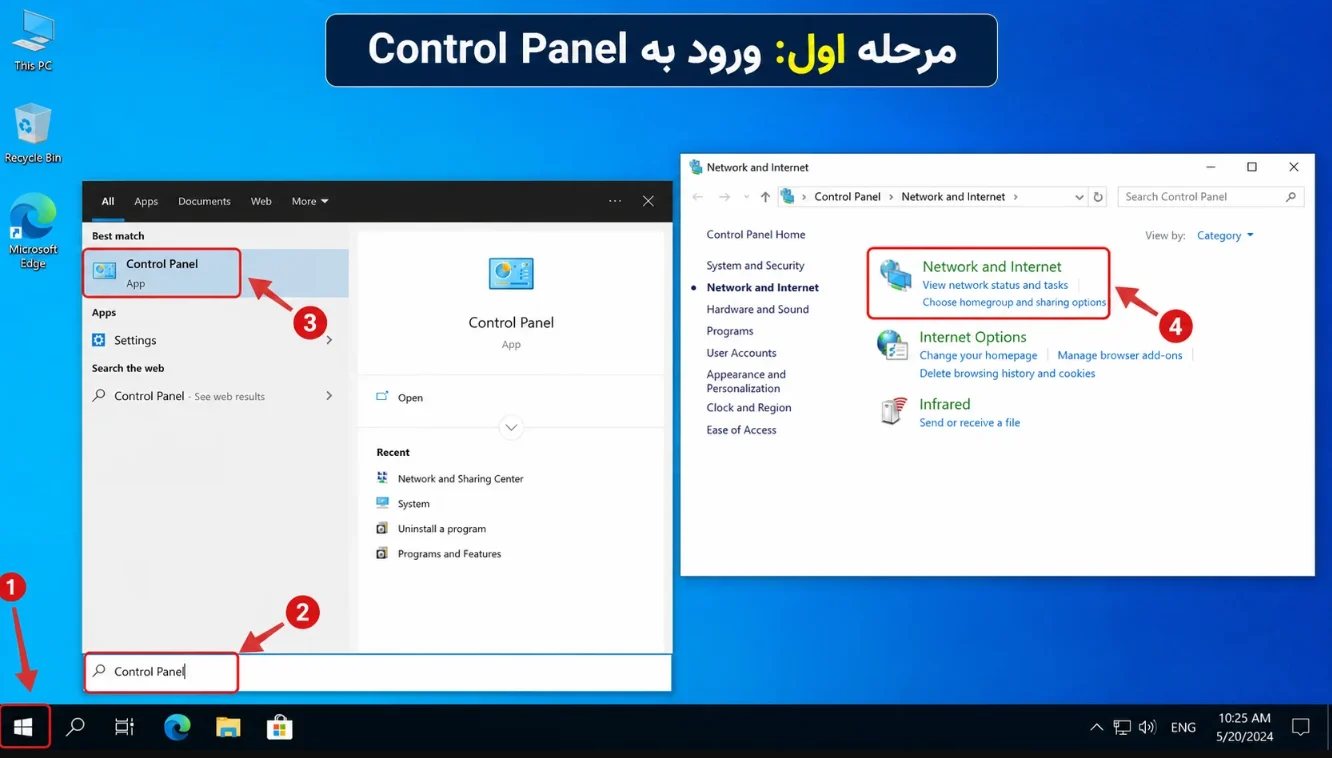
در مرحله اول تغییر DNS در ویندوز منوی Start را باز کنید، عبارت Control Panel را جستوجو کرده و روی نتیجه نمایشدادهشده کلیک کنید. سپس وارد بخش Network and Internet شوید.
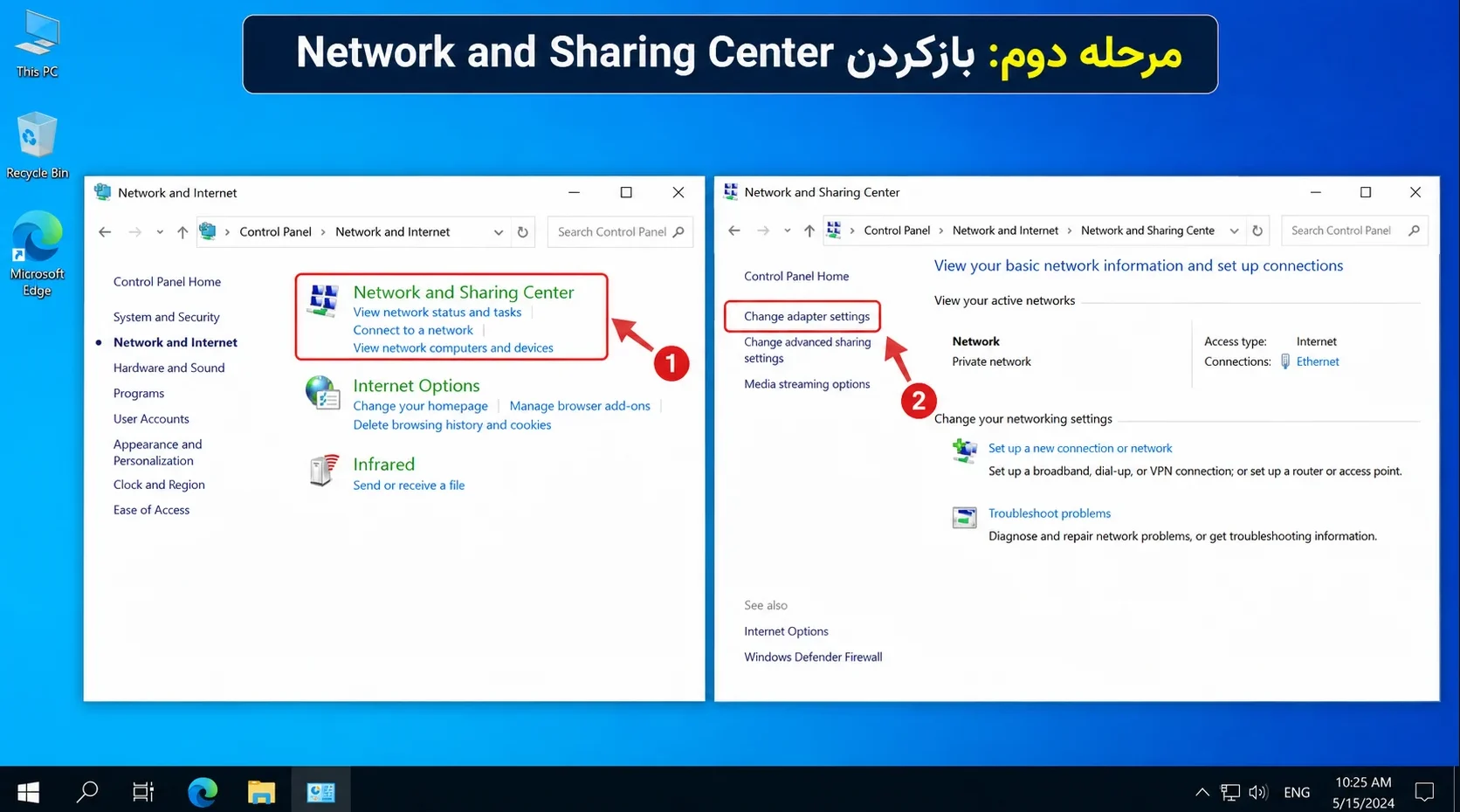
در صفحه بعد، گزینه Network and Sharing Center را انتخاب کنید. سپس از منوی سمت چپ روی Change adapter settings کلیک کنید تا فهرست کارتهای شبکه سیستم نمایش داده شود.
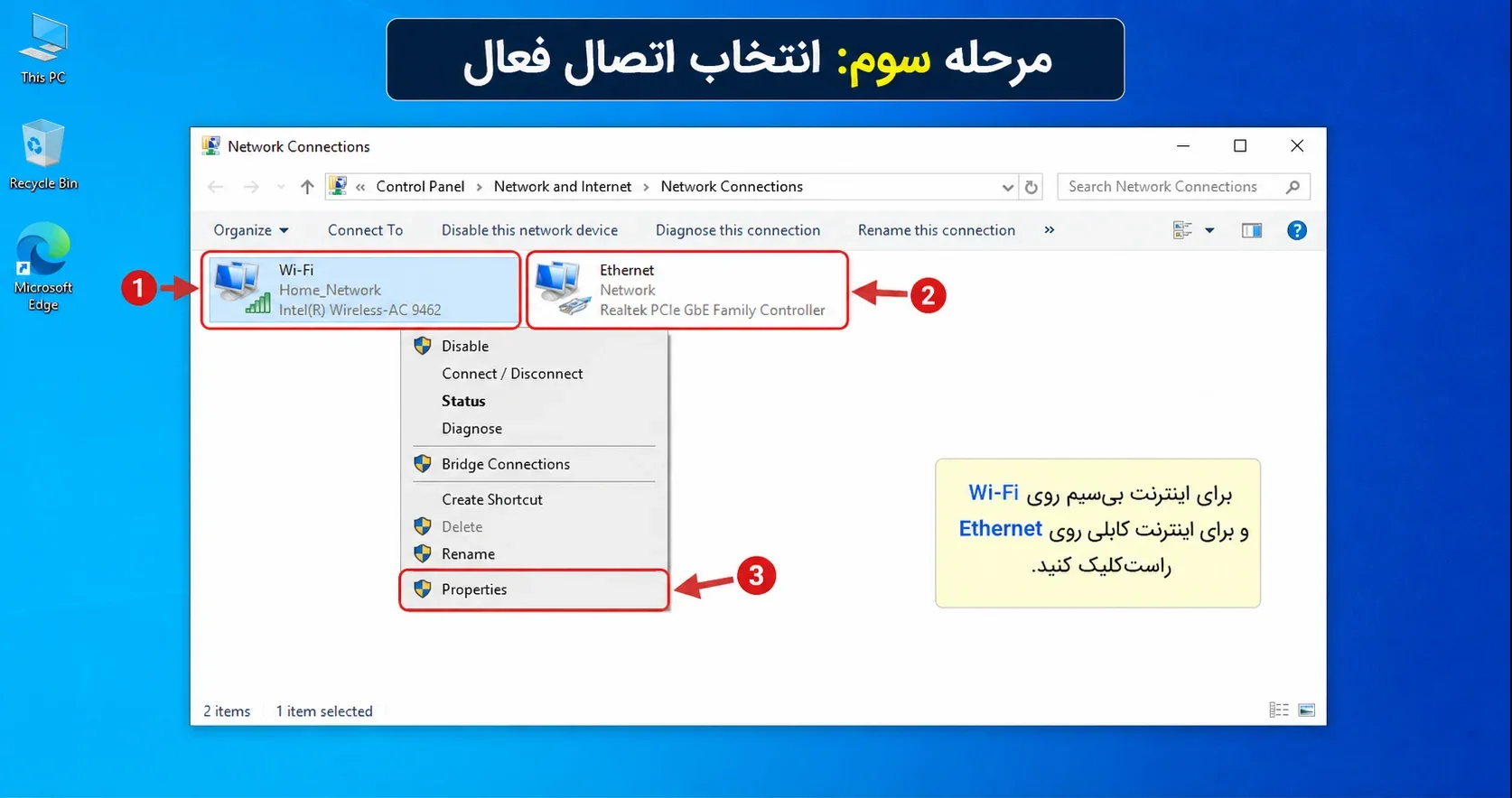
در صفحه Network Connections، اتصال مورداستفاده خود را پیدا کنید:
سپس گزینه Properties را انتخاب کنید. تنظیم DNS فقط روی همان کارت شبکه اعمال میشود؛ بنابراین ممکن است لازم باشد Wi-Fi و Ethernet را جداگانه تنظیم کنید.
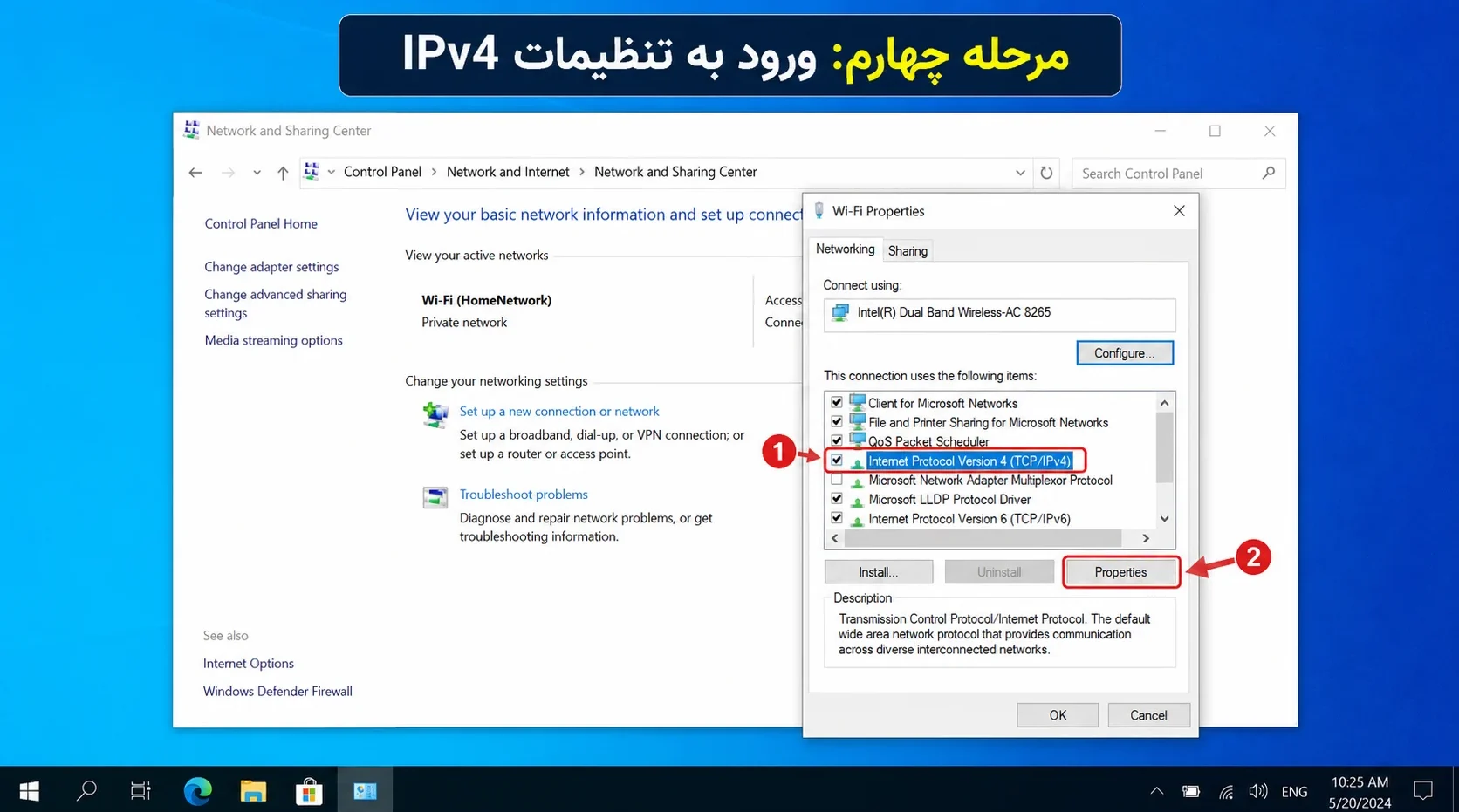
در پنجره بازشده، گزینه Internet Protocol Version 4 (TCP/IPv4) را انتخاب کرده و روی دکمه Properties کلیک کنید.
به گزینه Internet Protocol Version 6 (TCP/IPv6) کاری نداشته باشید؛ مگر اینکه سرویس DNS انتخابی، آدرس مخصوص IPv6 نیز در اختیارتان قرار داده باشد.
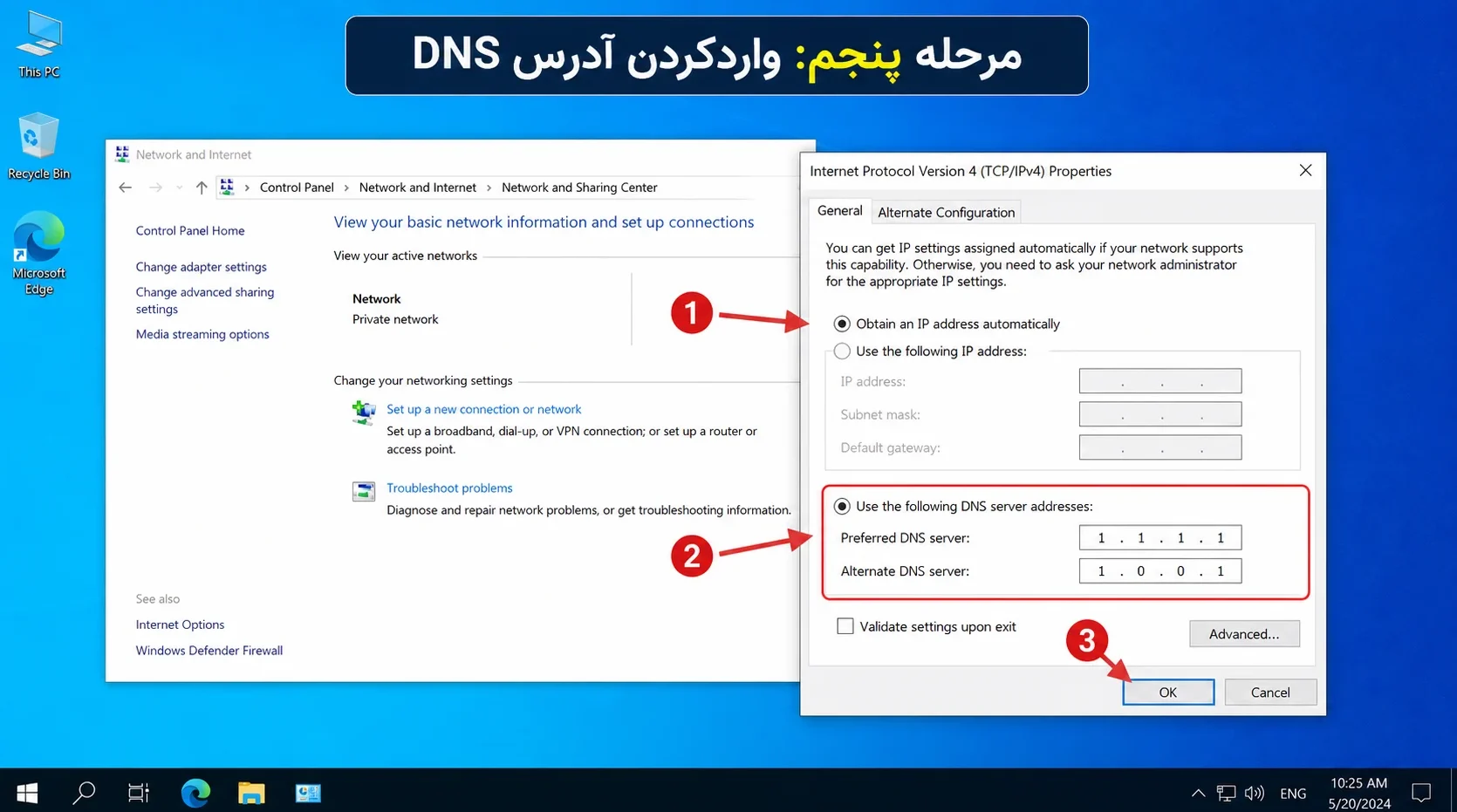
در پایین پنجره Internet Protocol Version 4 Properties، گزینه Use the following DNS server addresses را فعال کنید. سپس آدرسها را در کادرهای زیر بنویسید:
برای نمونه، برای استفاده از Cloudflare میتوانید را در کادر اول و را در کادر دوم وارد کنید. آدرس اصلی و جایگزین را از یک سرویس انتخاب کنید و از ترکیبکردن DNS های چند سرویس مختلف خودداری کنید.
فقط بخش DNS را تغییر دهید و گزینه Obtain an IP address automatically را دستکاری نکنید؛ مگر اینکه برای شبکه خود آدرس IP ثابت و اطلاعات دقیق Gateway و Subnet Mask داشته باشید.
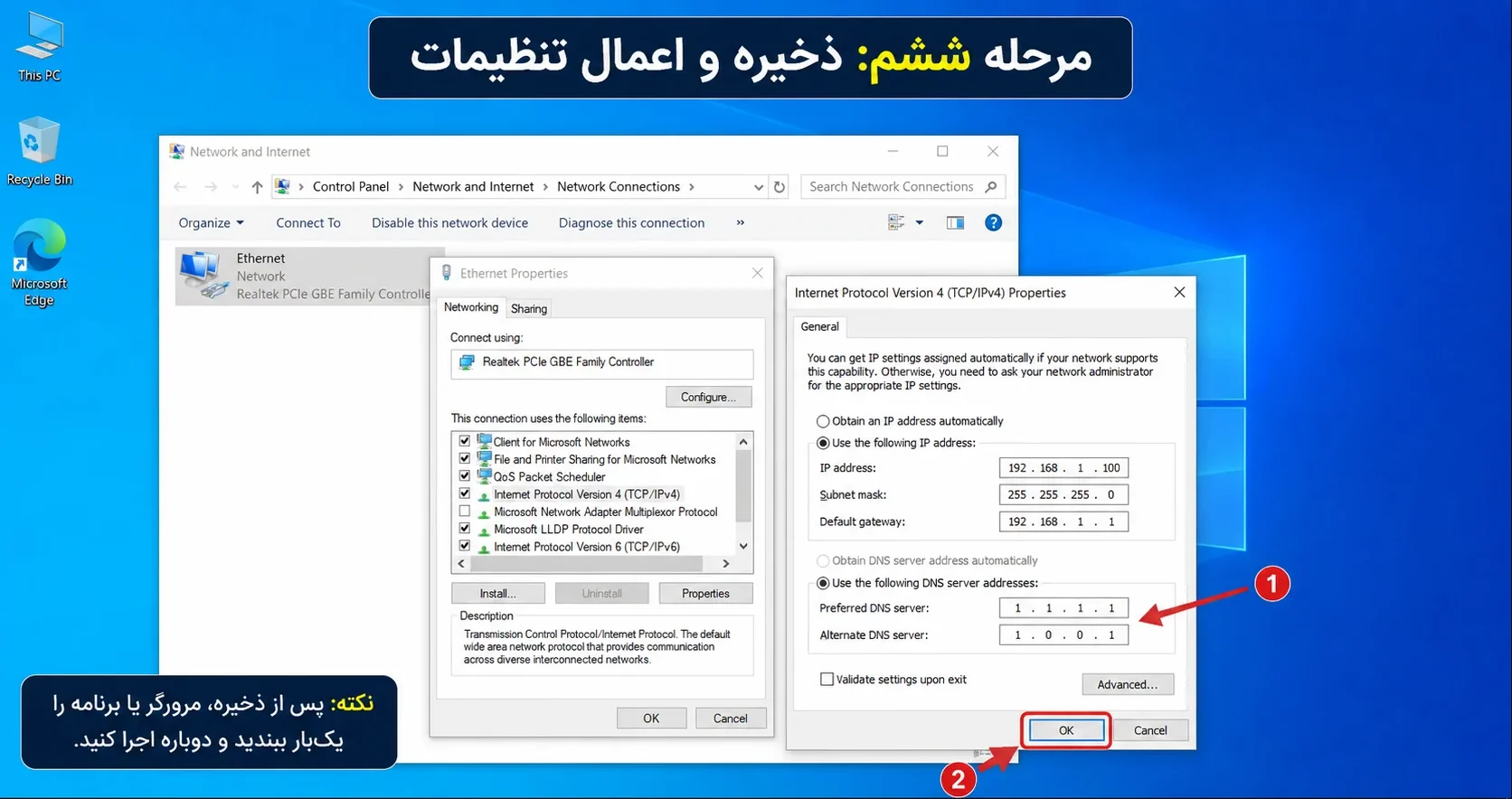
پس از واردکردن آدرسها، روی OK کلیک کنید و پنجرههای باز را ببندید. سپس مرورگر یا برنامه موردنظر را یکبار ببندید و دوباره اجرا کنید.
برای حذف و تغییر DNS در ویندوز به صورت دستی، دوباره وارد مشخصات Internet Protocol Version 4 (TCP/IPv4) شوید و گزینه Obtain DNS server address automatically را فعال کنید. در این حالت، آدرس DNS بهصورت خودکار از مودم، روتر یا شبکه دریافت میشود.
توجه داشته باشید که پشتیبانی مایکروسافت از ویندوز ۷ در ۱۴ ژانویه ۲۰۲۰ پایان یافته و این سیستم عامل دیگر به روزرسانی های امنیتی عمومی دریافت نمیکند؛ بنابراین بهتر است در صورت امکان از نسخه جدیدتر ویندوز استفاده کنید.
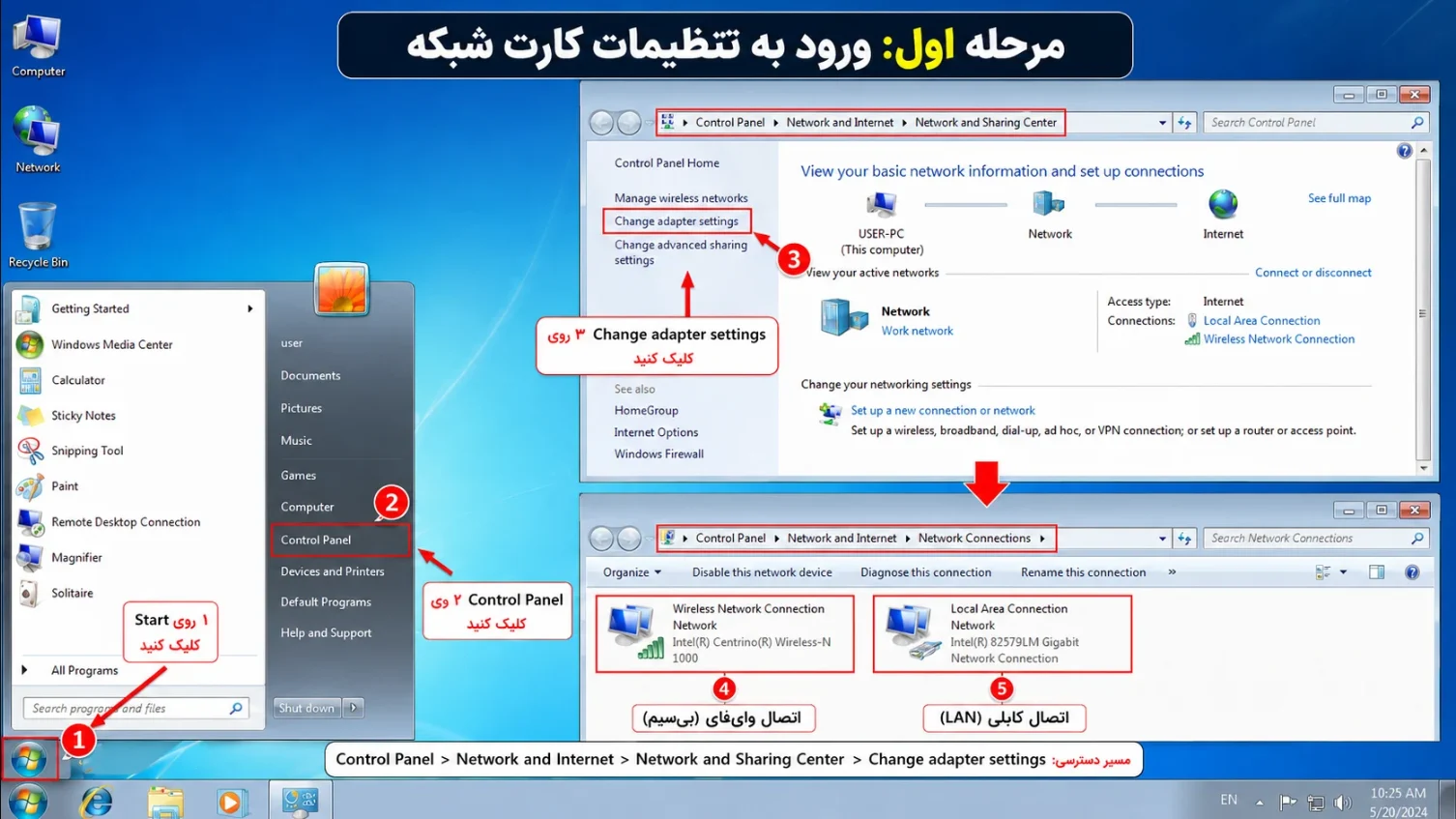
روی منوی Start کلیک کرده و وارد Control Panel شوید.
در صفحه Network Connections، اتصال فعال خود را پیدا کنید؛ برای اینترنت بیسیم معمولاً Wireless Network Connection و برای اتصال کابلی Local Area Connection نمایش داده میشود. مسیر Control Panel و Change adapter settings، مسیر استاندارد دسترسی به مشخصات اتصال شبکه در ویندوز است.
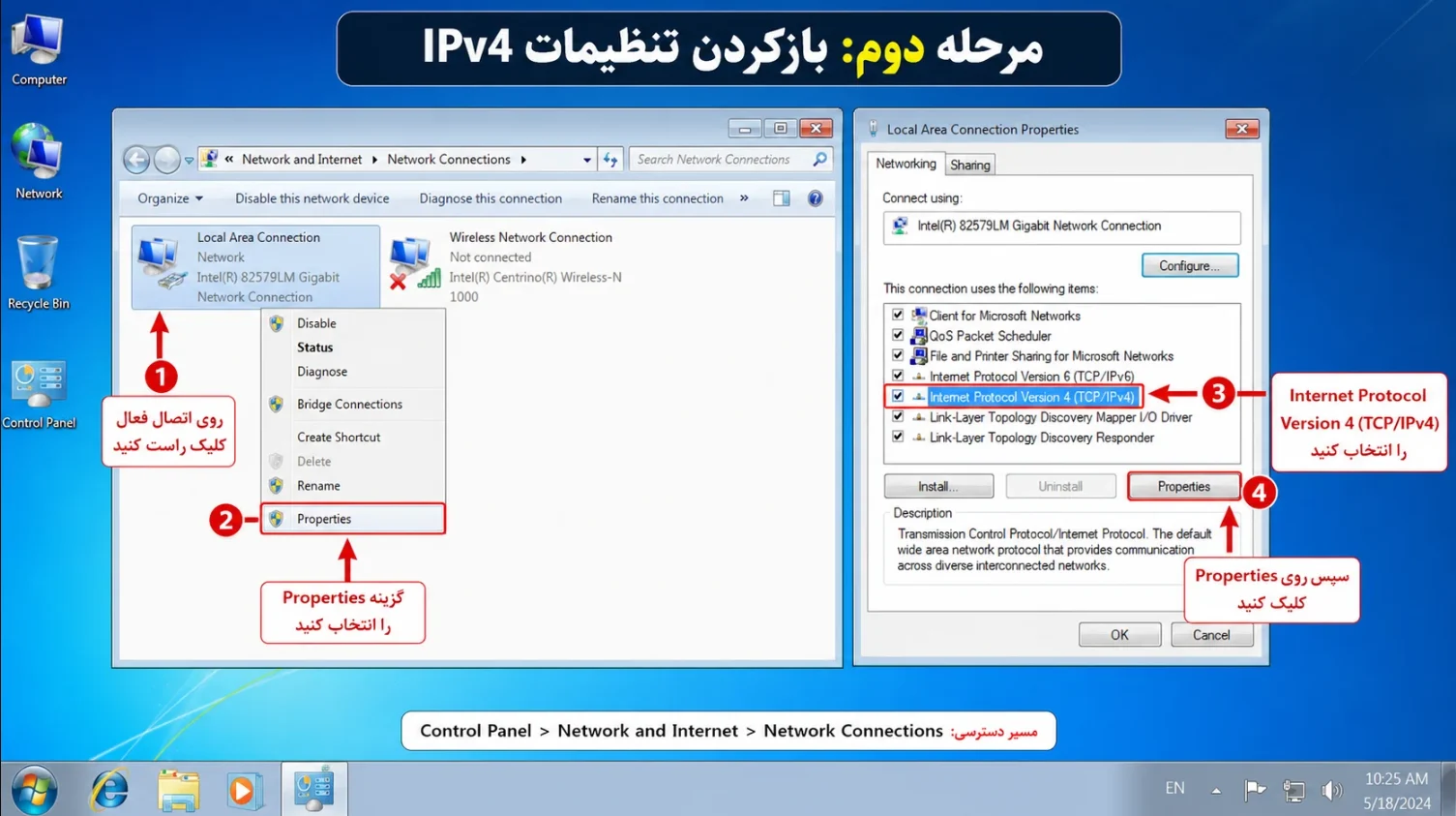
برای تغییر DNS در ویندوز روی اتصال فعال راستکلیک کرده و گزینه Properties را انتخاب کنید. در پنجره بازشده، روی گزینه Internet Protocol Version 4 (TCP/IPv4) کلیک کرده و سپس دکمه Properties را بزنید.
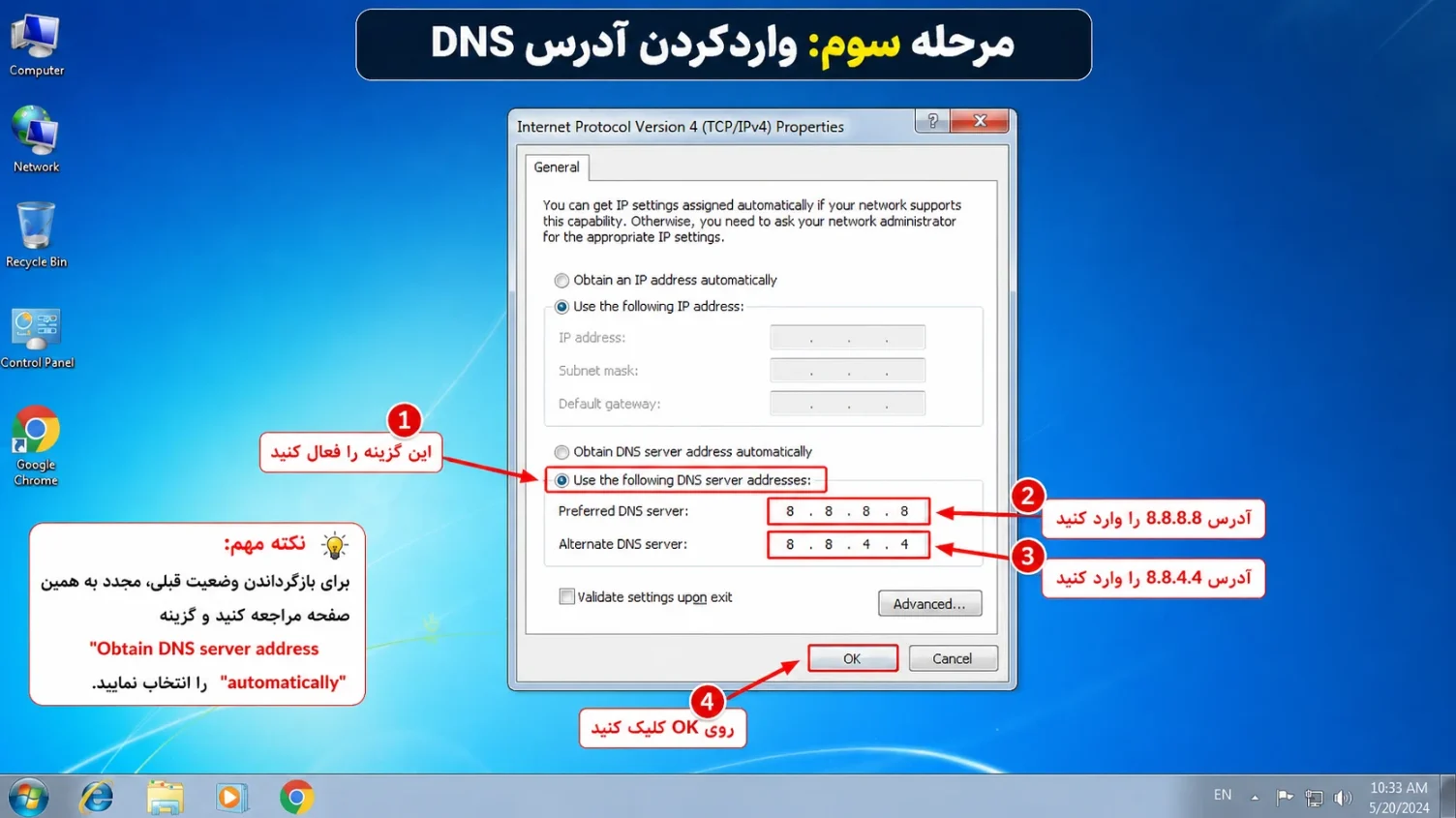
گزینه Use the following DNS server addresses را فعال کنید. سپس:
برای نمونه، برای استفاده از DNS گوگل میتوانید آدرس را در کادر اول و را در کادر دوم قرار دهید. در پایان روی OK کلیک کنید تا تنظیمات ذخیره شوند.
برای بازگرداندن DNS ویندوز ۷ به حالت قبلی، دوباره وارد همین صفحه شوید و گزینه Obtain DNS server address automatically را انتخاب کنید.
DNS یا Domain Name System مانند دفترچه تلفن اینترنت عمل میکند و نام سایت هایی مثل google.com را به آدرس IP قابل فهم برای کامپیوتر تبدیل میکند.
بدون داشتن DNS، شما باید برای ورود به هر سایتی باید آدرس عددی سرور آن را به خاطر بسپارید.
کاربران زمانی اقدام به تغییر DNS در ویندوز میکنند که اینترنت کند یا ناپایدار باشد. بعضی سایت ها باز نشوند یا یک سرویس خارجی به دلیل تحریم دسترسی کاربران را مسدود کرده باشد.
البته DNS مانند VPN نیست و IP عمومی کاربر را تغییر نمیدهد و قرار نیست همه سایت های محدود یا تحریم شده را باز کند.
تغییر DNS در ویندوز کار پیچیده و خطرناکی نیست و هر زمان خواستید میتوانید آن را به حالت اولیه برگردانید. با این حال بهتر است قبل از شروع بدانید این تغییر چه بخش هایی از اتصال به اینترنت را تحت تاثیر قرار میدهد.
زمانی که شما DNS ویندوز را تغییر میدهید، برای تبدیل نام سایت ها به آدرس IP، از سرور جدیدی استفاده میکند. به همین علت سرعت پیدا کردن آدرس سایت، پایداری پاسخگویی سرور و امکان دسترسی به بعضی سرویس های پشتیبانی تغییر میکند. با تغییر DNS در ویندوز، فقط تغییرات روی همان شبکه اینترنت وای فای یا کابل تغییر میکند و DNS باقی شبکه های اینترنت سیستم تغییر نمیکند.
با تغییر DNS در ویندوز قرار نیست سرعت اینترنت، پهنای باند، کیفیت آنتن وای فای، سلامت مودم یا پینگ بازی کاهش پیدا کند. همچنین DNS قرار نیست آدرس IP عمومی و موقعیت جغرافیایی شما را مانند VPN تغییر دهد.
قبل از وارد کردن آدرس جدید از صفحات تنظیمات عکس بگیرید یا آن را یادداشت کنید. قرار نیست اتفاق بدی برای سیستم شما بی افتد اما اگر بعضی سایت ها باز نشد یا اینترنت ویندوز به هم ریخت، با نوشتن آدرس DNS قبلی یا گزینه Automatic (DHCP) در ویندوز 11 یا گزینه Obtain DNS server address automatically در ویندوز های قدیمی تر، آدرس قبلی را فعال کنید.
یک DNS مشخص را نمیتوان برای همه بهترین دانست، زیرا عملکرد آن به شرکت ارائه دهنده اینترنت، موقعیت کاربر و هدف استفاده بستگی دارد. برای وب گردی عمومی میتوانید از Google، Cloudflare یا OpenDNS را استفاده کنید اما برای دسترسی به برخی سایت ها و سرویس های خارجی تحریم شده مانند فیلترشکن ها، DNS های ایرانی مانند شکن و بگذر گزینه های مناسبی هستند اما بهتر است گزینه های پولی آن را تهیه کنید.
| نام DNS | Preferred DNS | Alternate DNS |
|---|---|---|
| Google Public DNS | 8.8.8.8 | 8.8.4.4 |
| Cloudflare DNS | 1.1.1.1 | 1.0.0.1 |
| OpenDNS | 208.67.222.222 | 208.67.220.220 |
| شکن رایگان | 178.22.122.100 | 185.51.200.2 |
| بگذر رایگان | 185.55.226.26 | 185.55.225.25 |
تغییر DNS در ویندوز 10 و 11 میتواند به باز شدن بازی های تحریم شده و اتصال به سرور ها کمک کند، اما به تنهایی عامل کاهش پینگ داخل بازی نیست. پینگ بازی بیشتر به مسیر ارتباطی، فاصله سرور، کیفیت اینترنت و شلوغی سرور های بازی وابسته است.
در ایران سرویس های تخصصی خوبی برای کاهش پینگ بازی وجود دارد که در این بین میتوان به الکترو اشاره کرد.
خطای DNS Server is not responding یعنی ویندوز نتوانسته از سرور DNS پاسخ مناسبی دریافت کند. این مشکل ممکن است به دلیل وارد کردن آدرس اشتباه، اختلال سرویس DNS، اطلاعات ذخیره شده در حافظه موقت، تنظیمات شبکه یا مودم ایجاد شود.
اگر خطا پس از تغییر دستی DNS ظاهر شده است، ابتدا تنظیمات را به حالت پیشفرض برگردانید.
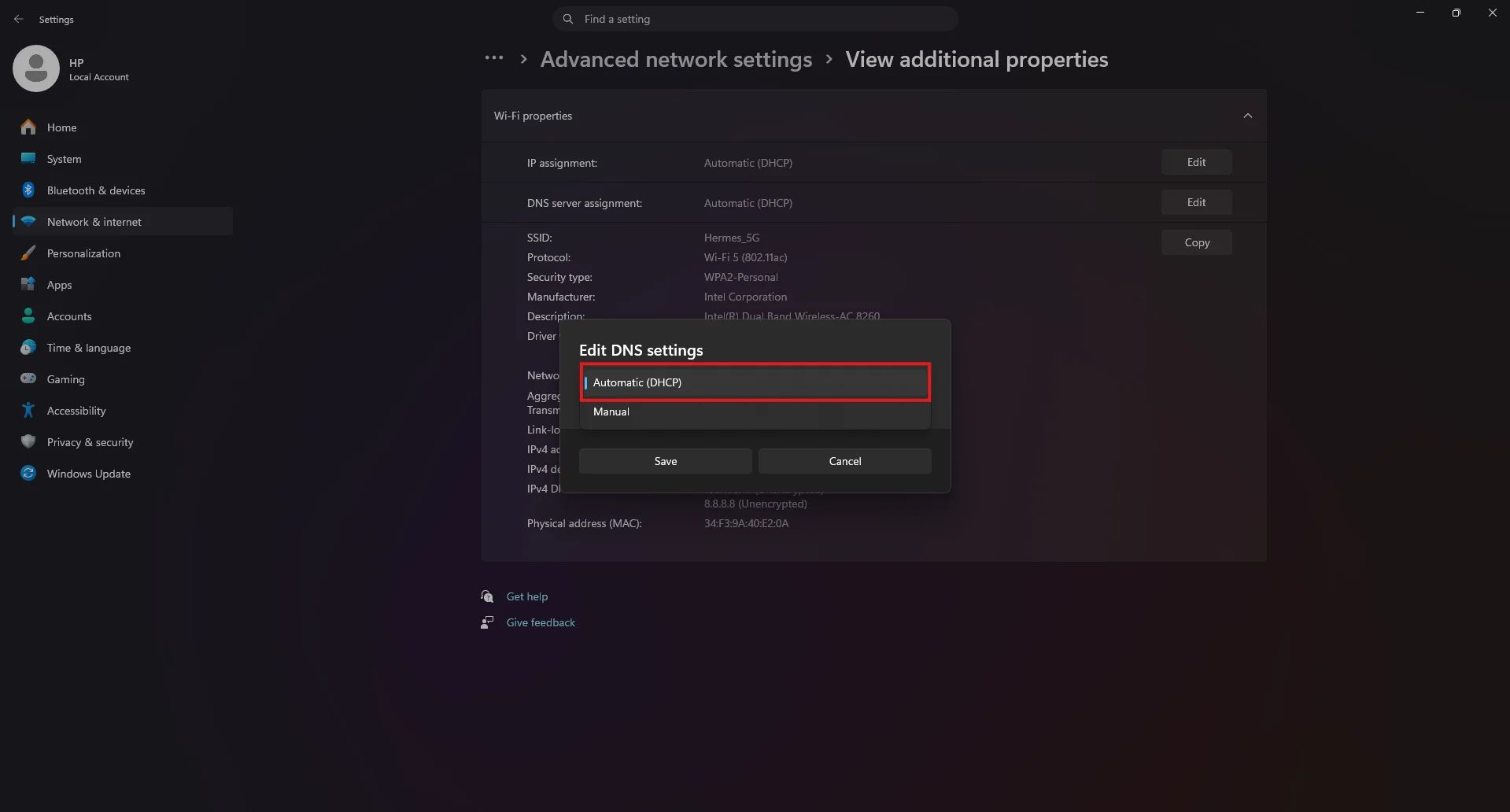
در ویندوز ۱۱ وارد تنظیمات DNS اتصال فعال شوید و گزینه Automatic (DHCP) را انتخاب کنید. در ویندوز ۱۰ نیز وارد مشخصات Internet Protocol Version 4 (TCP/IPv4) شوید و گزینه Obtain DNS server address automatically را فعال کنید. در این حالت، ویندوز آدرس DNS را بهصورت خودکار از مودم یا شبکه دریافت میکند.
گاهی آدرس اشتباه یا پاسخ ناموفق یک دامنه در حافظه DNS ویندوز ذخیره میشود. برای پاککردن آن، عبارت CMD را در منوی Start جستوجو کنید و Command Prompt را با گزینه Run as administrator اجرا کنید.

سپس دستور زیر را وارد کرده و کلید Enter را بزنید: ipconfig /flushdns
این دستور حافظه موقت DNS Client را پاک میکند تا ویندوز برای بازکردن سایتها دوباره از سرور DNS درخواست بفرستد. مایکروسافت اجرای این فرمان را یکی از روشهای رفع مشکلات نامیابی دامنه معرفی کرده است.
از توجه شما به این آموزش سپاس گذاریم، شما میتوانید برای یادگیری دیگر موارد ویندوز به آموزش های رایگان ICDL هرمس مراجعه کنید و یا اگر به دنبال حرفه ای تر شدن هستید در دوره ICDL شرکت کنید و سپس گواهی مهارت های هفتگانه را دریافت کنید.
سرعت واقعی اینترنت را افزایش نمیدهد، اما ممکن است بازشدن اولیه سایت ها و پایداری اتصال را بهتر کند.
وارد تنظیمات DNS شوید و گزینه Automatic (DHCP) یا Obtain DNS server address automatically را فعال کنید.
بله، استفاده از DNS های معتبر معمولاً امن و قابل بازگشت است، اما نباید از آدرسهای ناشناس و نامطمئن استفاده کنید.
ابتدا تنظیمات DNS را بررسی کنید و مطمئن شوید روی حالت خودکار (Obtain DNS server address automatically) قرار دارد. برای این کار به تنظیمات شبکه ویندوز بروید و در بخش Properties کارت شبکه، گزینه مربوط به DNS را بررسی کنید.
سپس میتوانید کش DNS را پاک کنید. برای این کار Command Prompt را با دسترسی Administrator باز کرده و دستور را وارد کنید. این کار باعث میشود اطلاعات قدیمی یا خراب DNS حذف شود.
راهکار دیگر، ریست کردن مودم یا روتر است. کافی است دستگاه را خاموش کرده، چند دقیقه صبر کنید و دوباره روشن کنید تا اتصال اینترنت و تنظیمات شبکه تازهسازی شود.
در ویندوز ۱۱ معمولاً DNS از بخش Settings تغییر میکند، اما در ویندوز ۱۰ مسیر Control Panel و تنظیمات IPv4 رایجتر است.
روش واردکردن آدرس ها یکسان است، اما DNS باید برای کارت شبکه Wi-Fi و Ethernet بهصورت جداگانه تنظیم شود.
تنظیم دستی برای بیشتر کاربران سادهتر و مطمئنتر است، اما برنامهها برای تعویض سریع میان چند DNS کاربرد دارند.
ممکن است آدرس DNS اشتباه، غیرفعال یا ناسازگار باشد؛ در این شرایط DNS دیگری را امتحان کنید یا تنظیمات را به حالت خودکار برگردانید.
دیدگاه و پرسش