مشاهده سبد خرید
0 مورد
هیچ محصولی در سبد خرید نیست.
آیا تا به حال برایتان پیش آمده که داده های زیادی در اکسل داشته باشید اما ندانید چطور آن ها را به شکل یک نمودار واضح و حرفه ای نمایش دهید؟ در این آموزش ساخت نمودار در اکسل قصد داریم دقیقا همین مهارت را به صورت ساده و کاربردی یاد بگیریم. این آموزش به شکل کاملا رایگان از صفر تا صد طراحی شده.
به طور ویژه در ویدیو این آموزش، مراحل ساخت نمودار و رسم چارت را ساده و مرحله به مرحله یاد میگیرید. هدف من در این آموزش این است که بتوانید گزارش های کاری، فایل های فروش، تحلیل داده ها یا ارائه های مدیریتی را در یک نمودار حرفه ای داخل اکسل مدیریت کنید.
حقیقتا آموزش ساخت نمودار در اکسل، یک آموزش پیچیده نیست. فقط کافیست داده های خود را درست آماده کنید، محدوده مناسب را انتخاب کنید و بعد از طریق تب Insert نمودار مورد نظر را بسازید. البته باید توجه داشته باشید که نمودار باید واضح، خوانا و متناسب با نوع داده ها باشد.
من در ادامه مراحل اصلی رسم چارت را دقیق تر توضیح میدهم.
قطعا اولین قدم برای رسم نمودار در اکسل ، انتخاب درست داده ها محسوب میشود. حتما یادتان باشد قبل از ایجاد چارت، جدول خود را مرتب کنید. جدولی که انتخاب میکنید باید عنوان ستون ها مشخص باشد. مثلا اگر قرار است فروش چند محصول را بررسی کنید، عنوان یک ستون را نام محصول و بعدی را مقدار فروش بگذارید. همین کار باعث میشود تا اکسل خیلی بهتر تخشیص دهد که هر بخش از نمودار به چه داده ای مربوط میشود.
همچنین پیشنهاد میکنم فقط محدوده ای از جدول را انتخاب کنید که میخواهید در نمودار نمایش داده شود. علاوه بر آن دقت کنید که در جدول سلول خالی، توضیحات اضافی یا داده های نامرتبط وجود نداشته باشد.
پس از انتخاب داده باید از نوار بالای اکسل وارد تب Insert شوید. بخش اصلی آموزش ساخت نمودار و رسم چارت در اکسل داخل این تب قرار دارد. داخل این تب از قسمت Charts انواع نمودارها قابل مشاهده هستند. برای شروع روی گزینه Recommended Charts کلیک کنید تا اکسل چند نمودار مناسب به شما پیشنهاد دهد. با این حال بهتر است نوع نمودار را نسبت به داده های خود انتخاب کنید.
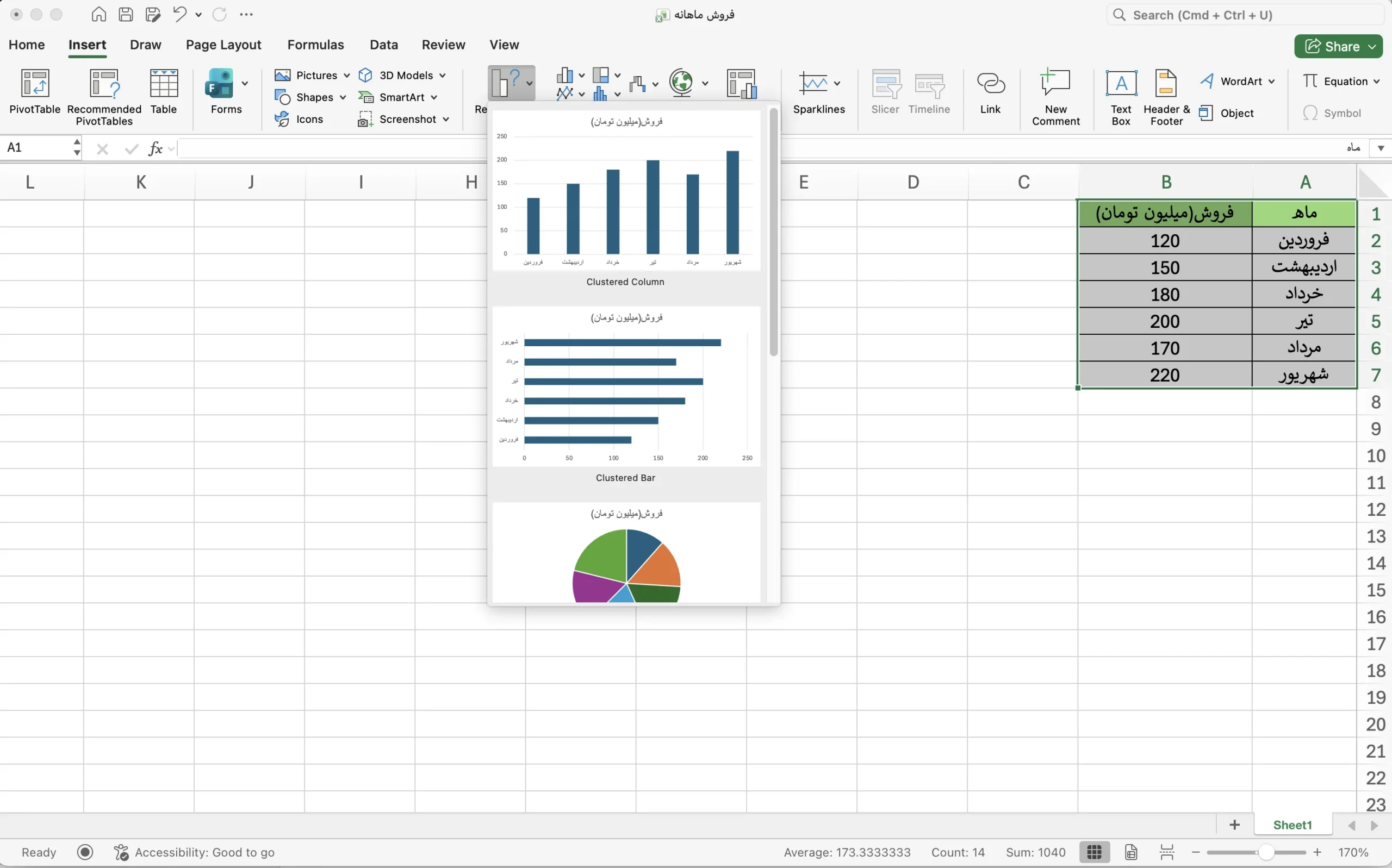
اکنون باید نوع نمودار مناسب را انتخاب کنید. این مرحله از آموزش ساخت نمودار در اکسل، جزو مهم ترین بخش ها می باشد.
مثلا نموداری ستونی زمانی کاربرد دارد که بخواهید چند مقدار را بهم مقایسه کنید. نمودار خطی برای نمایش روند تغییرات در طول زمان مناسب است و نمودار دایره ای هم زمانی استفاده میشود که بخواهید سهم هر بخش از کل را نشان بدهید. همچنین نمودار میله ای برای مقایسه دسته های مختلف به ویژه وقتی عنوان ها طولانی باشد انتخاب خوبی به شمار می آید.
پس پیشنهاد میشود قبل از انتخاب نوع نمودار مناسب از خودتان بپرسید که چه چیزی را میخواهم به مخاطب نشان دهم؟ مقایسه، روند، سهم از کل یا تفاوت بین چند گروه؟
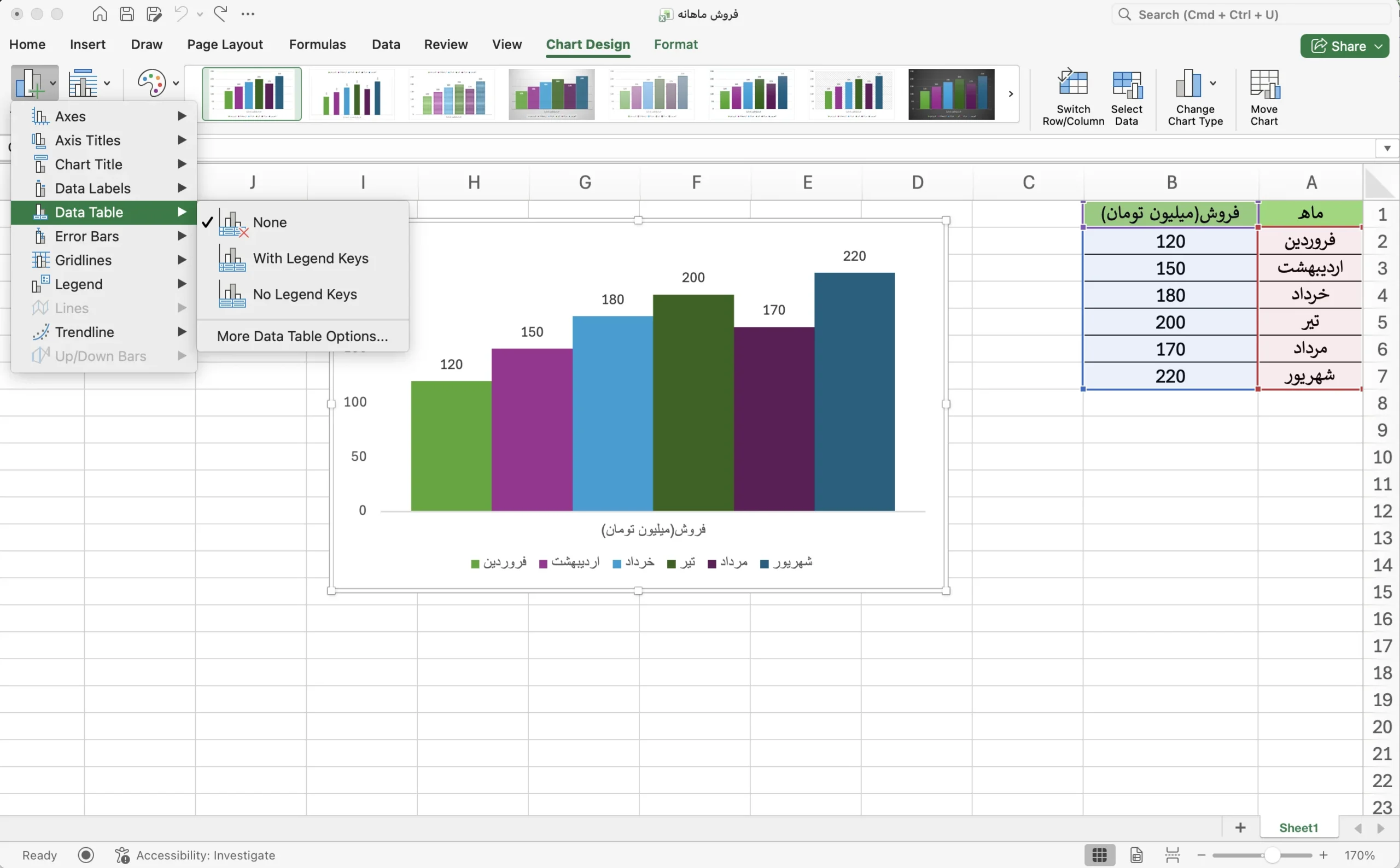
در این مرحله از آموزش ساخت نمودار در اکسل باید نمودار را کمی مرتب تر و حرفه ای تر کنیم. اول از همه باید عنوان نمودار را به یک عنوان کوتاه و دقیق تغییر دهید. سپس رنگ ها، استایل چارت، اندازه فونت، خطوط راهنما و محل قرارگیری راهنما را تنظیم کنید.
از بخش Add Charts نیز در صورت نیاز، میتوانید عددهای جدول را روی نمودار نمایش دهید. البته توصیه میشود در ظاهر نمودار زیاده روی نکنید تا شلوغ نباشد.
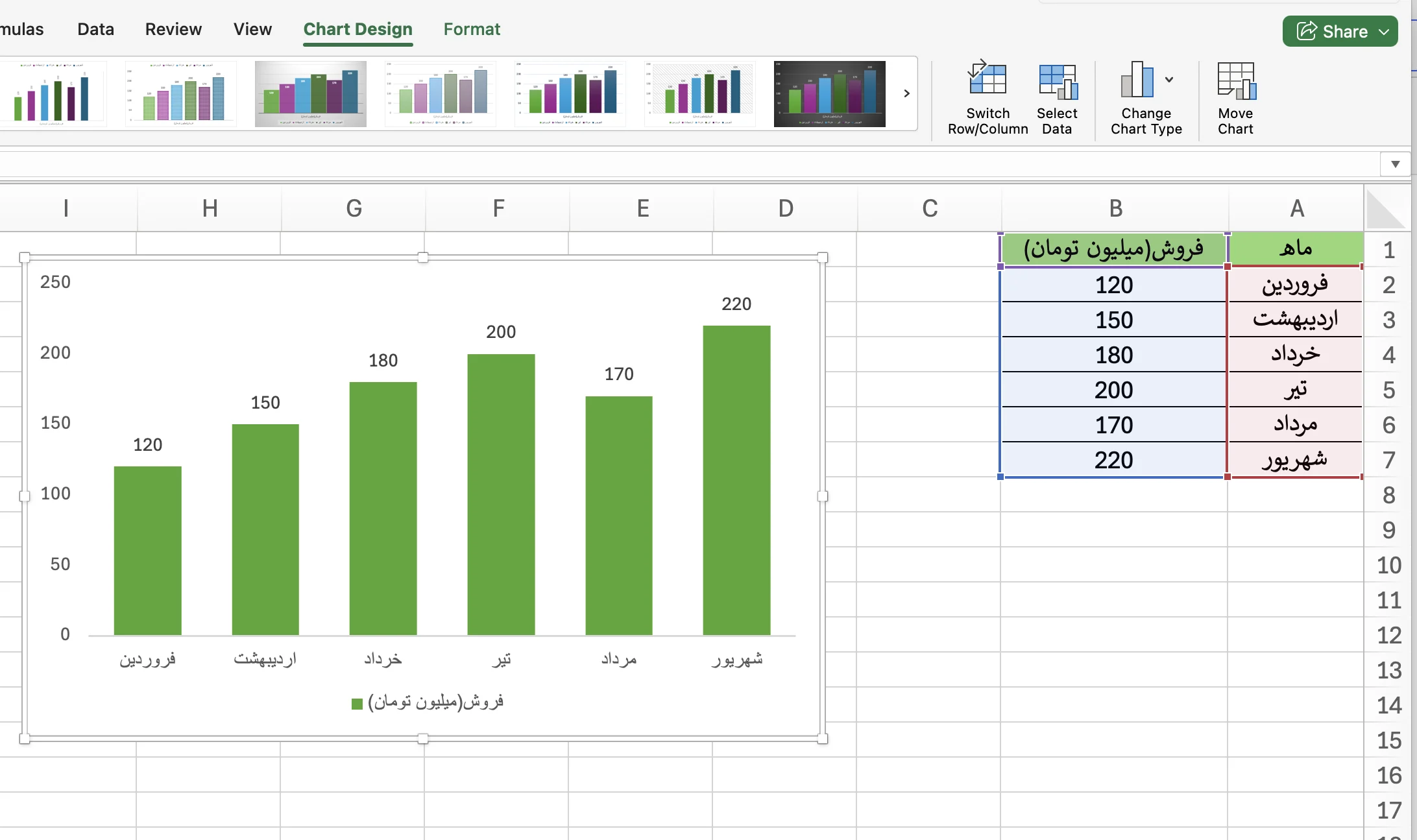
همیشه برای انتخاب نمودار مناسب شما باید اول هدف خود را مشخص کنید. قطعا هر نموداری یک کاربرد مشخص دارد و اگر اشتباهی آن را انتخاب کنید، مخاطب برداشت درستی از اطلاعات نخواهد داشت.
من در این بخش از آموزش ساخت نمودار در اکسل قصد دارم چند مورد از پر کاربردترین چارت ها را بررسی کنیم. سپس میتوانید تصمیم بگیرید کدام چارت را برای داده های خودتان استفاده کنید.
بدون شک یکی از رایج ترین نمودارهای اکسل، چارت ستونی یا همان Column chart به شمار میرود. این نمودار مخصوص مقایسه چند مقدار کنار یکدیگر طراحی شده. برای مثال اگر بخواهید فروش چند محصول را در یک ماه بررسی کنید، چارت ستونی به خوبی بیشترین فروش و ضعیف ترین عملکرد را نشان میدهد.
از نمونه کاربردهای این نمودار میتوان به موارد زیر اشاره کرد:
نمودار پر کاربرد بعدی، خطی (Line Chart) نام دارد. به طور کلی وقتی بخواهید تغییرات یک مقدار را در طول زمان نمایش دهید این نمودار استفاده میشود. اگر فروش ماهانه خود را در طول یک سال بررسی میکنید، نمودار خطی انتخاب خوبی است. چون به راحتی نشان میدهد فروش در چه ماه هایی رشد و در چه ماه هایی کاهش داشته.
کاربردهای نمودار خطی عبارت اند از:
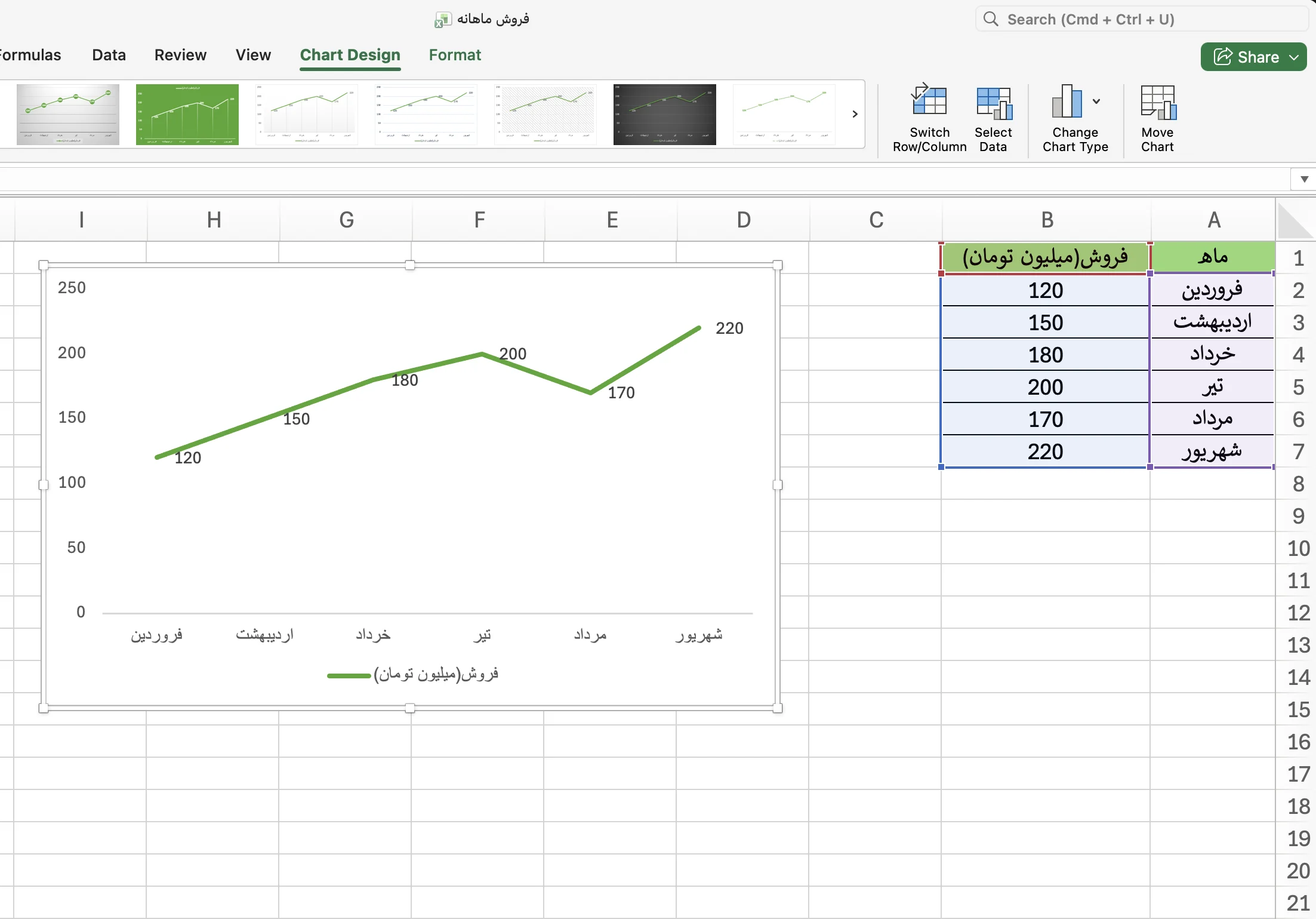
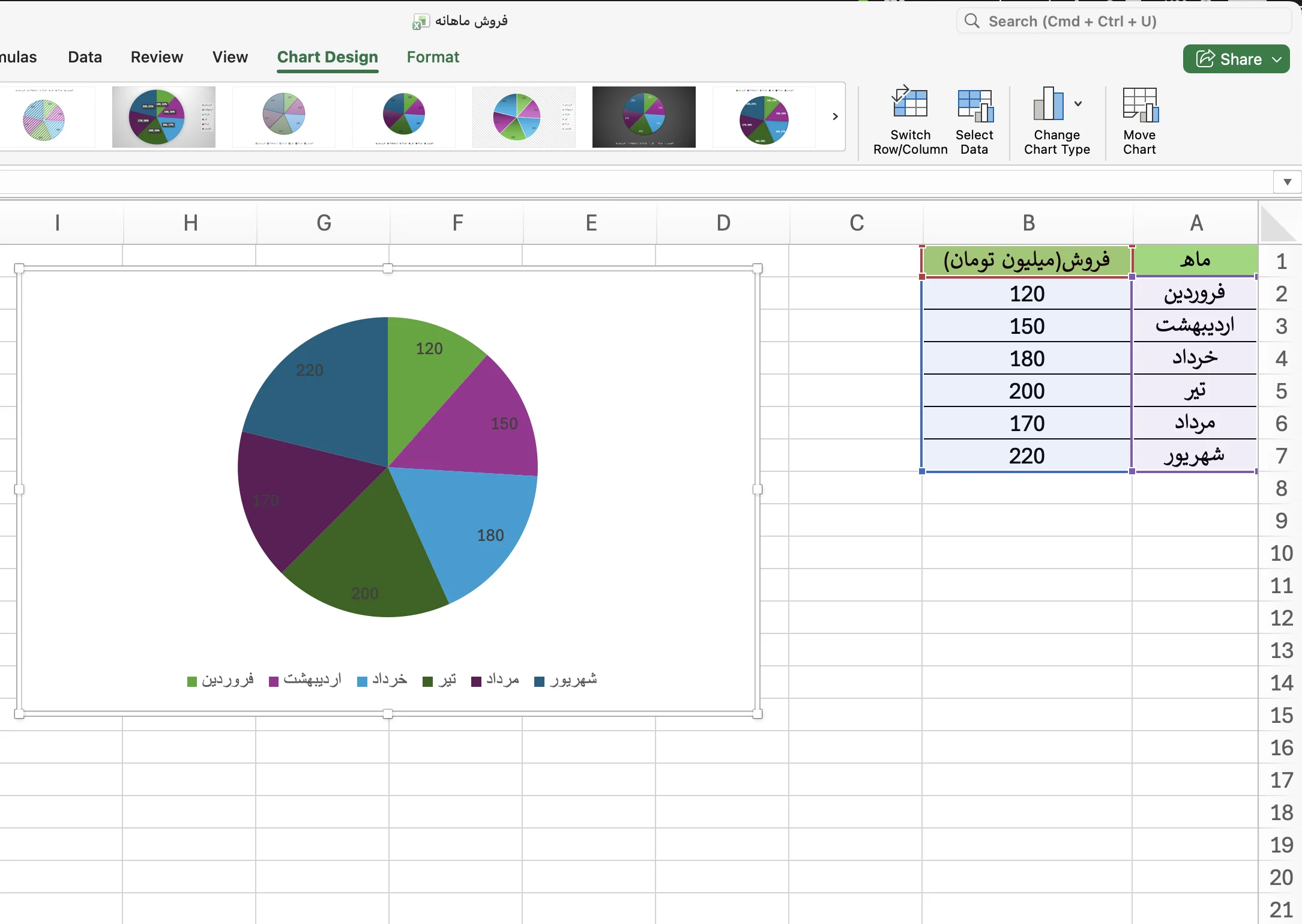
زمانی که قصد دارید سهم هر بخش از یک کل را نشان دهید، نمودار دایره ای یا Pie Chart را باید استفاده کنید. با این حال بهتره برای مواقعی این چارت را به کار ببرید که تعداد دسته ها کم باشد. معمولا اگر تعداد داده ها زیاد باشد نمودار دایره شلوغ و گیج کننده میشود. برای این شرایط نمودار ستونی یا میله ای انتخاب بهتری به شمار میرود.
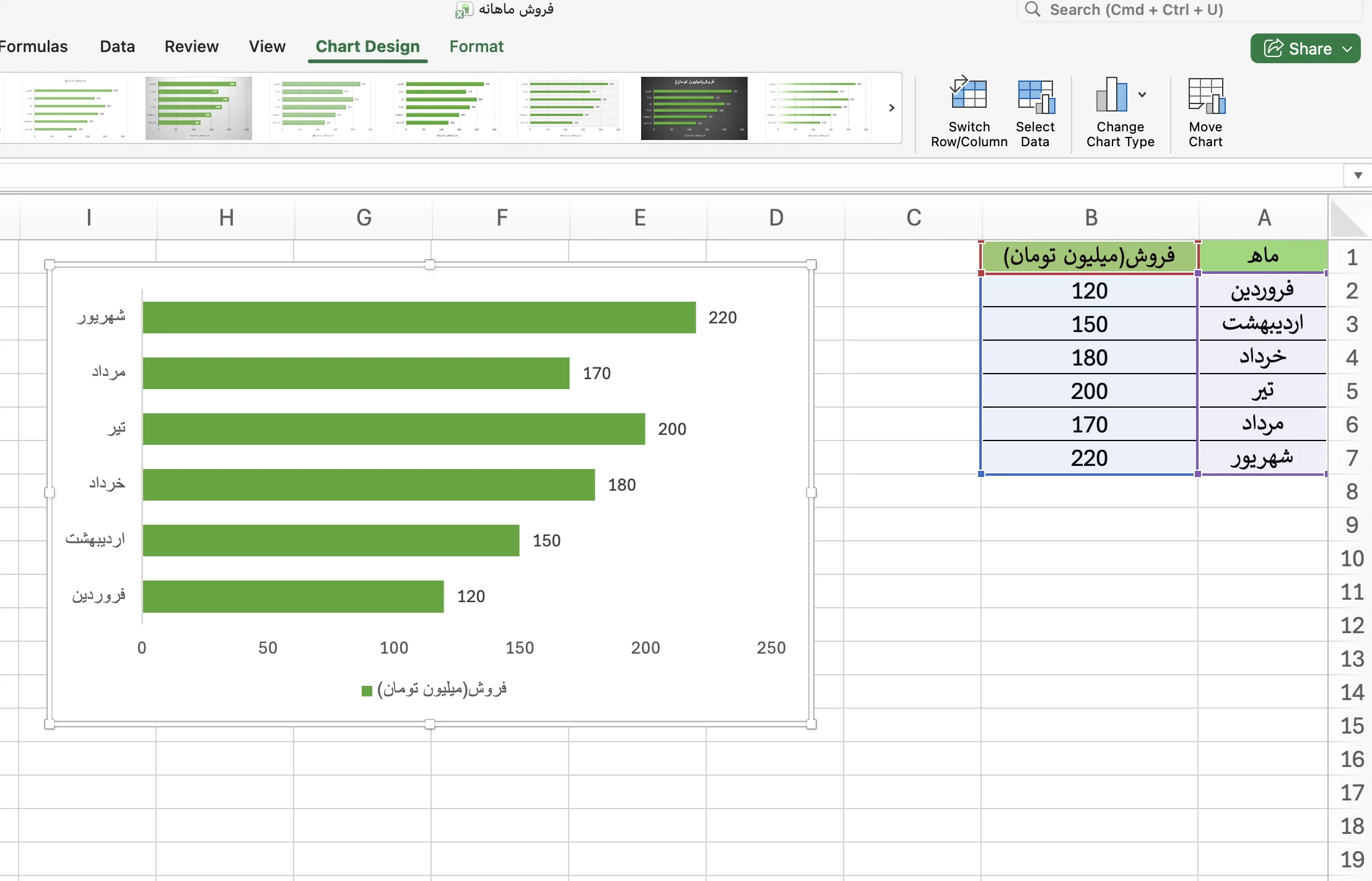
حقیقتا نمودار میله یا Bar Chart از نظر کاربرد به چارت ستونی شباهت دارد. اما در این چارت برخلاف چارت ستونی، داده ها به صورت افقی نمایش داده میشوند. چنانچه عنوان دسته های شما طولانی باشد این نمودار را میتوانید استفاده کنید.
شاید برایتان پیش آمده باشد که تمام مراحل را انجام دهید اما نتیجه نهایی مورد انتظار شما نباشد. بدون شک این اتفاق معمولا به دلیل انتخاب اشتباه داده ها، نوع نامناسب داده ها یا تنظیم نبودن محدوده اطلاعات رخ میدهد.
در این قسمت از آموزش ساخت نمودار و رسم چارت در اکسل به تمام مشکلات رایج می پردازیم.
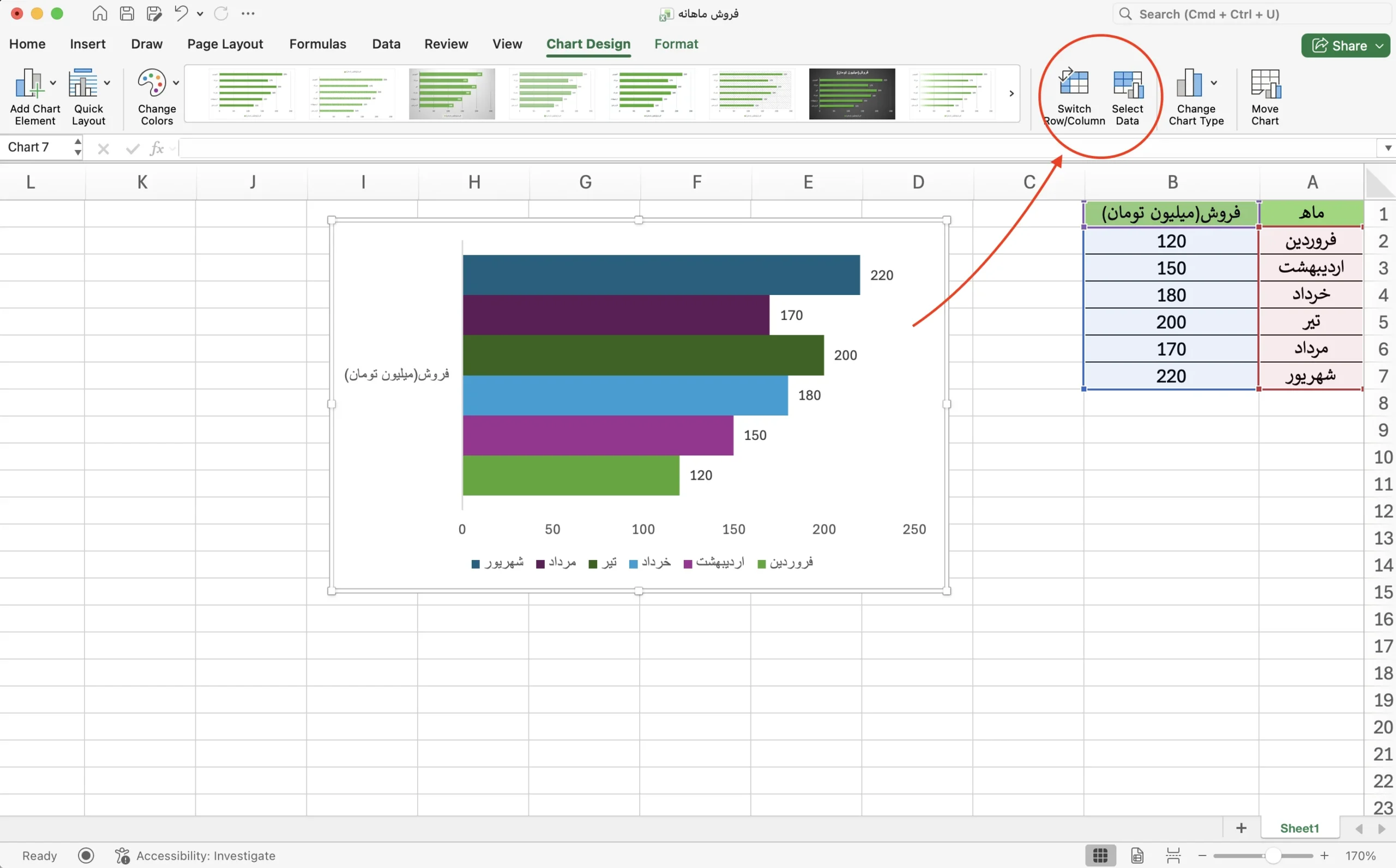
اولین چیزی که پس از اشتباه نشان دادن اطلاعات در نمودار باید بررسی کنید، محدوده داده هاست. بعضی اوقات هنگام انتخاب جدول، بخشی از داده ها جا انداخته میشوند یا چند سلول اضافی انتخاب میشود. گاهی هم مشکل به خاطر جا به جایی سطر و ستون اتفاق می افتد. در چنین موقعیتی میتوانید از منوی Chart Design گزینه های Select Data و Switch Row/Column را برای اصلاح این مشکل انتخاب کنید.
آیا نمودار شما خوانا نیست یا اطلاعاتتان به درستی منتقل نمیشود؟ احتمالا نوع نمودار را اشتباه انتخاب کرده اید. مثلا اگر بخواهید روند فروش ماهانه را نمایش دهید، نمودار خطی نسبت به نمودار دایره ای نتیجه بهتری میدهد. یا اگر قرار باشد فروش چند محصول را با هم مقایسه کنید، نمودار ستونی یا میله ای پیشنهاد میشود. با این حال در صورتی که چارت اشتباهی انتخاب کرده بودید، روی نمودار کلیک کنید و از تب Chart Design گزینه Change Chart را انتخاب کنید تا نمودار را تغییر دهید.
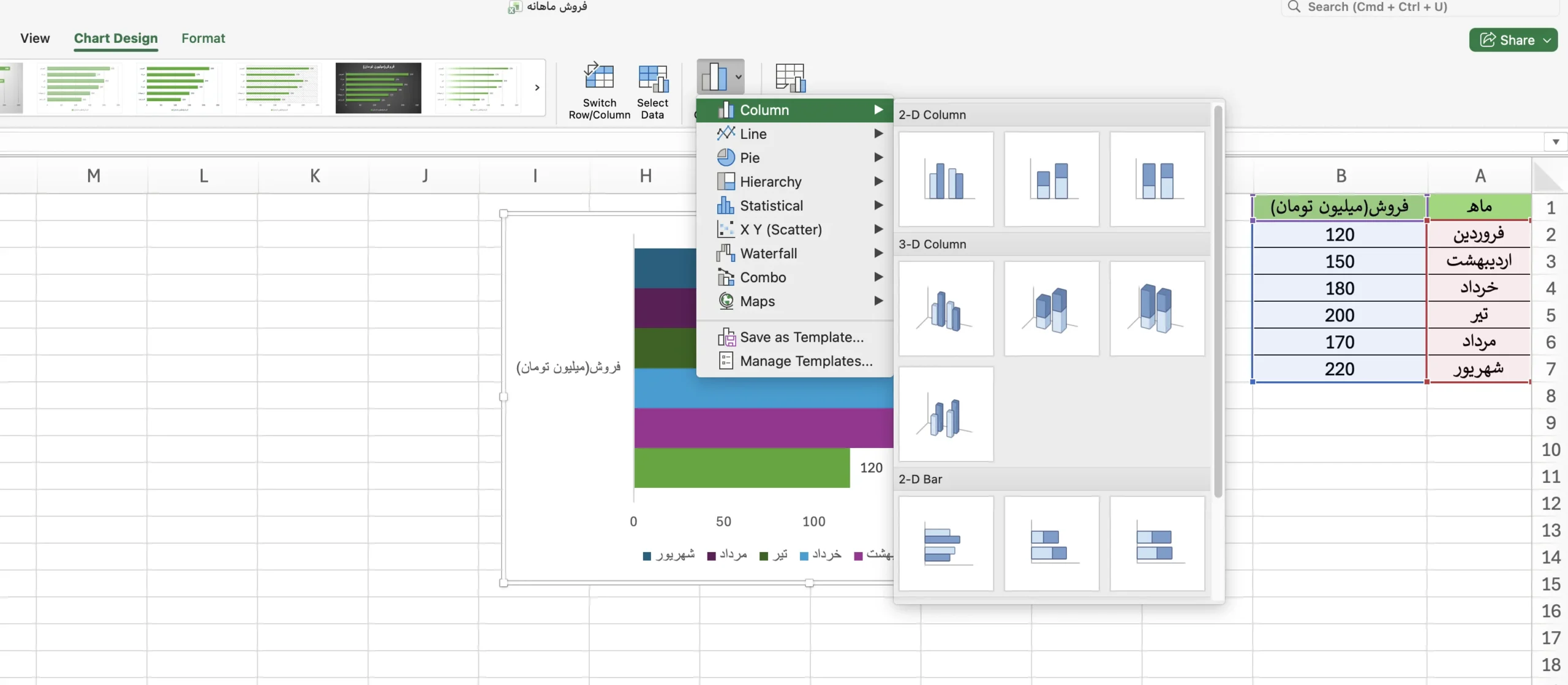
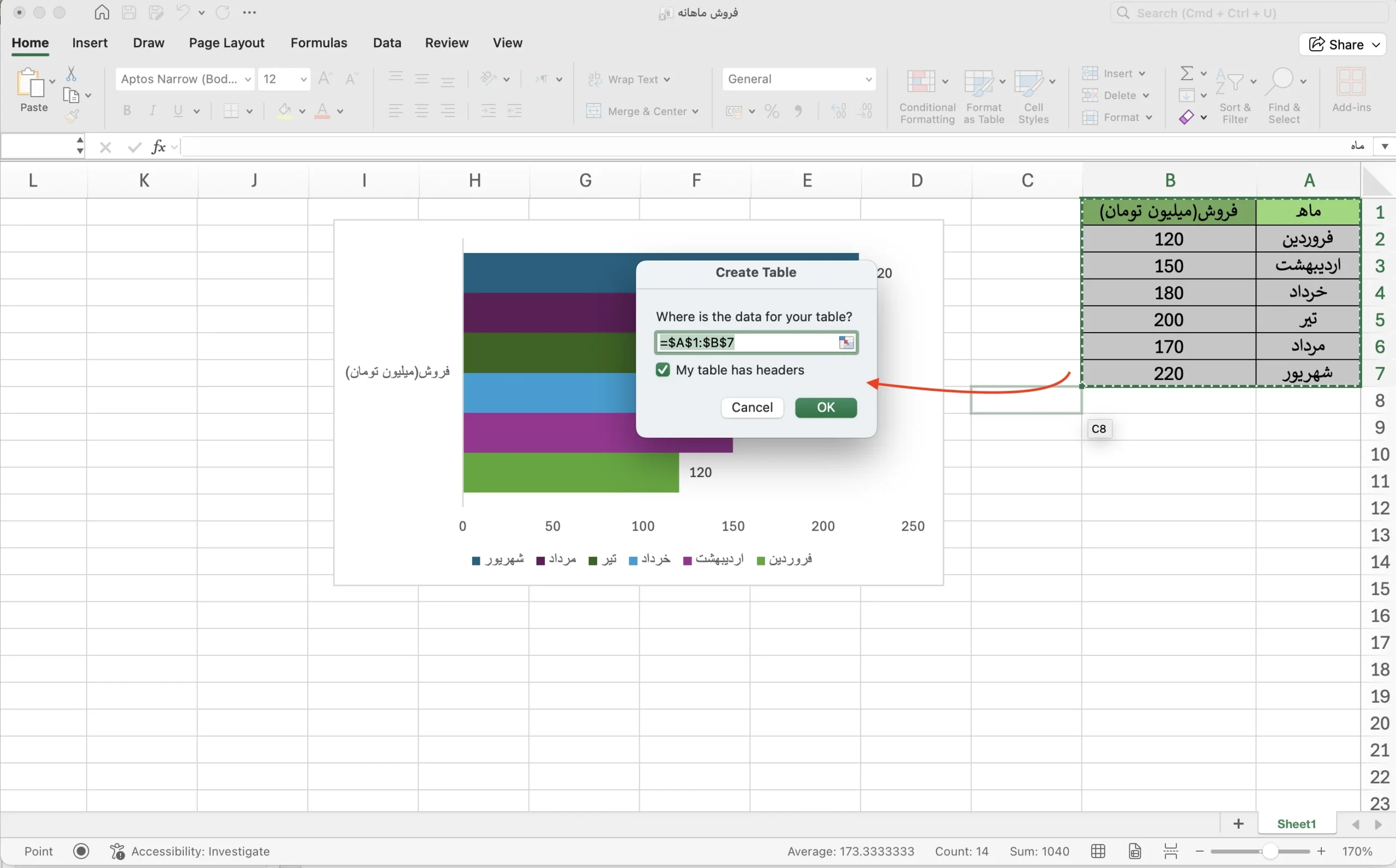
اکثر مواقع بعد از اضافه کردن داده جدید به جدول، نمودار به طور خودکار تغییر نمیکند. دلیل آن این است که جدول شما به Table تبدیل نشده. یا محدوده نمودار فقط همان سلول های قبلی را پوشش میدهد. بنابراین برای اصلاح نمودار وارد بخش Chart Design شوید و گزینه Select Data را بزنید.
همچنین برای تبدیل جدول به Table میتوانید از تب Insert گزینه Table را فعال کنید یا از کلید میانبرهای Ctrl+T استفاده کنید. بدین ترتیب وقتی داده جدیدی به جدول اضافه شد، نمودار هم به طور خودکار به روزرسانی میشود.
اکنون در انتهای آموزش ساخت نمودار در اکسل توانستیم یک چارت را از صفر تا صد رسم کنیم و ظاهر آن را تغییر دهیم.
چنانچه قصد دارید نرم افزارهای آفیس را به صورت حرفه ای تر و کامل یاد بگیرید باید در دوره Icdl شرکت کنید. این دوره شامل آموزش های جامع اکسل، ورد، پاورپوینت، اکسس، ویندوز و اینترنت میشود.
توصیه میکنم قبل از ثبت نام در دوره ICDL آموزش های رایگان هرمس مانند آموزش اکسل رایگان را تماشا کنید تا با نمونه آموزش ها آشنا شوید.
دیدگاه و پرسش
عالی بود ممنون
ممنون از همراهی شما