مشاهده سبد خرید
0 مورد
هیچ محصولی در سبد خرید نیست.
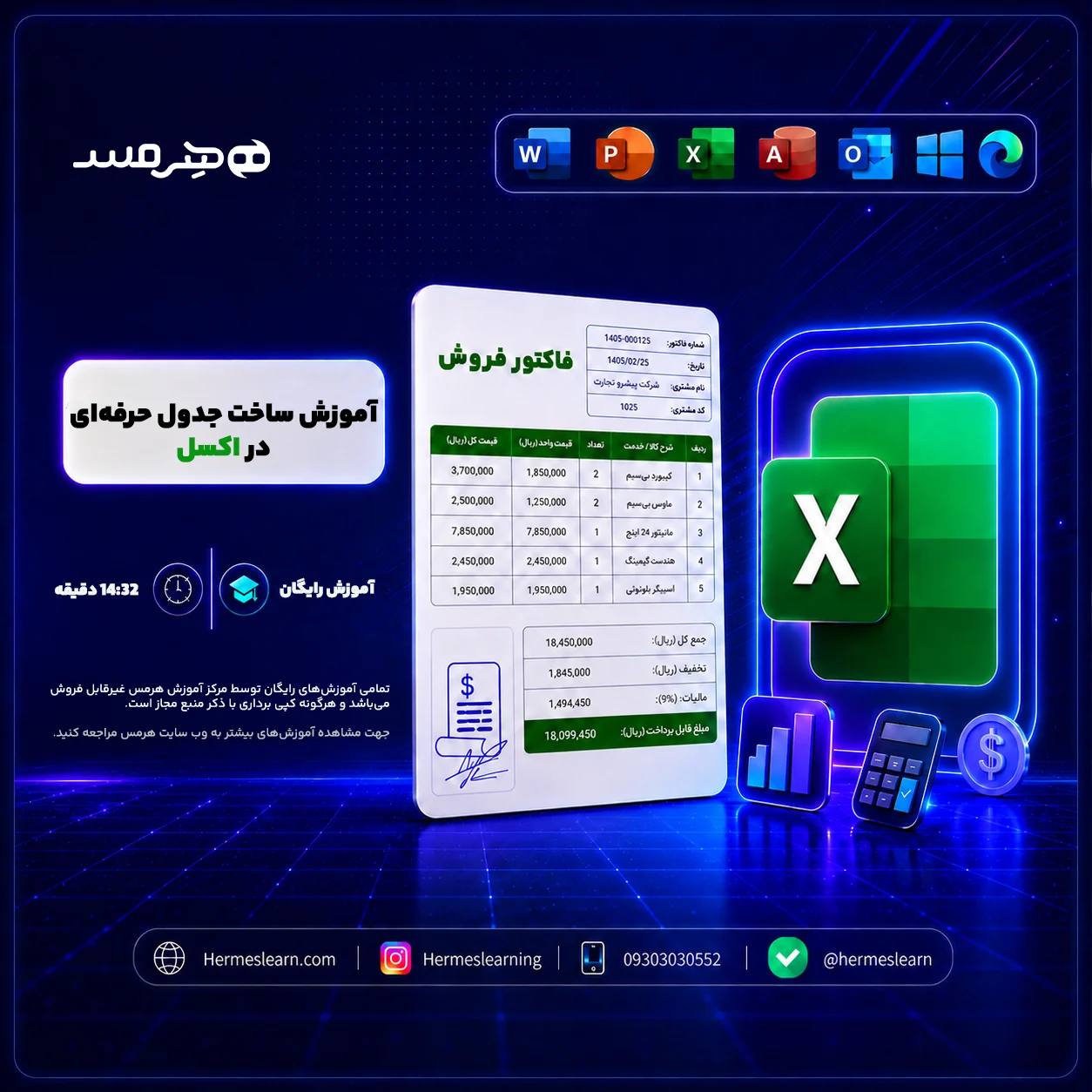
بدون شک آموزش ساخت جدول در اکسل یکی از اولین مهارت هاییست که هر کاربری برای کار حرفهای با داده ها باید یاد بگیرد. قطعا یک جدول خوب علاوه بر مرتب بودن باید، قابل فیلتر، قابل محاسبه، قابل چاپ و در نهایت آماده خروی PDF باشد. من در این صفحه قصد دارم همراه با یک ویدئو آموزشی، مراحل ساخت جدول در Excel را از صفر تا پیشرفته به شما کاربران عزیز آموزش دهم.
پس اگر به دنبال آموزش مقدماتی تا پیشرفته به صورت رایگان هستید، این محتوا دقیقا برای شماست. در این صفحه فیلم آموزشی مرحله به مرحله ایجاد جدول در اکسل کاملا رایگان همراه با نتیجه نهایی آموزش به صورت PDF قرار گرفته.
در واقع آموزش ساخت جدول در اکسل از اینجا شروع میشود که بدانیم جدول دقیقا چه نقشی در مدیریت اطلاعات دارد. به طور کلی جدول (Table) در اکسل یعنی داده ها را در قالب ردیف ها و ستون های منظم قرار دهیم، طوریکه هر ستون یک نوع اطلاعات مشخص و هر ردیف یک آیتم یا رکورد جداگانه را نمایش دهد.
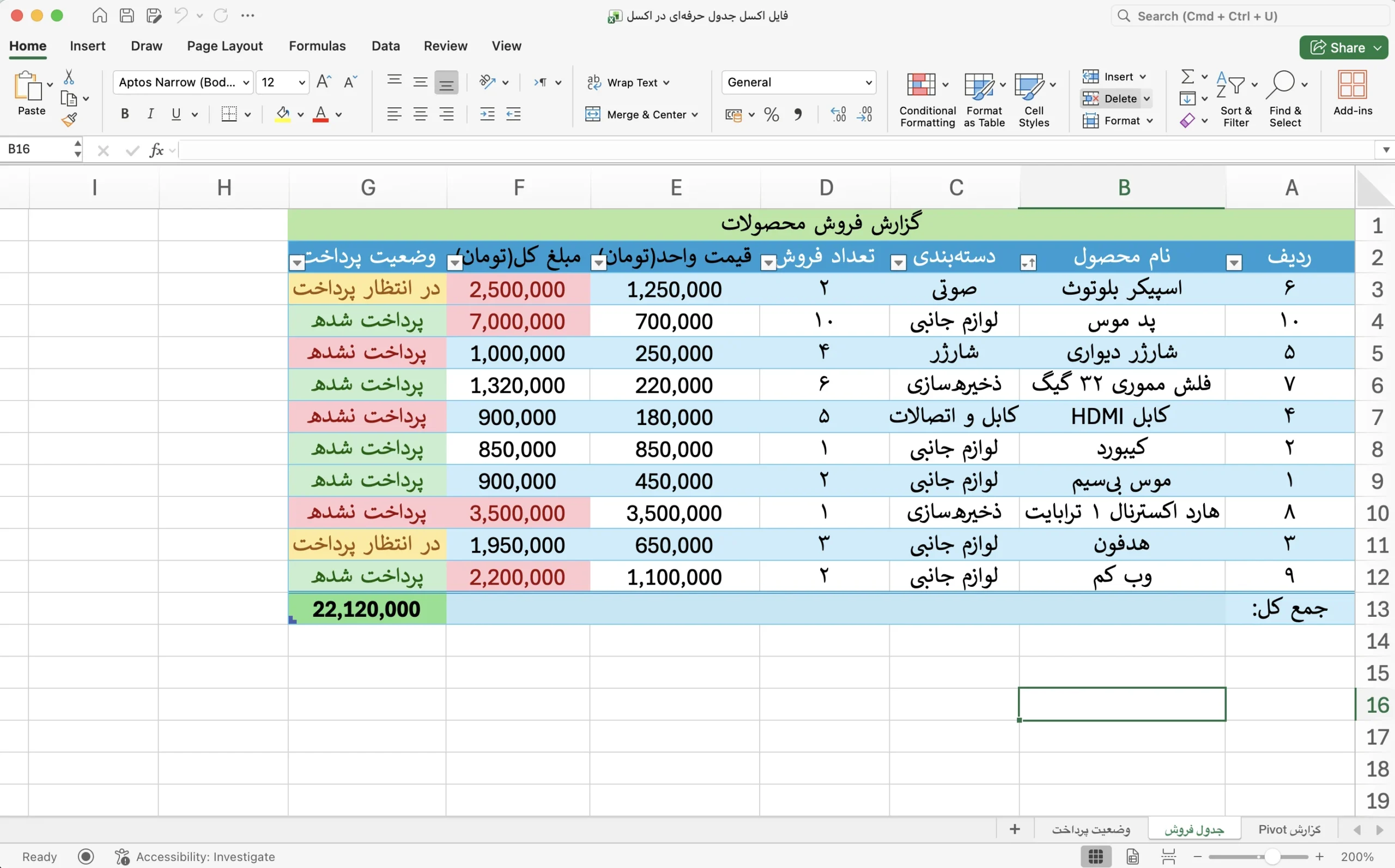
مثلا در یک جدول فروش میتوانیم از ستون هایی مانند نام محصول، دسته بندی، تعداد فروش، قیمت واحد و مبلغ کل استفاده کنیم. اینگونه تمام اطلاعات خام و پراکنده به یک مجموعه منظم تبدیل میشوند. با این حال کاربرد جدول فقط برای ثبت اطلاعات نیست. از کاربردهای دیگر این ابزار میتوان به موارد زیر اشاره کرد:
به طور کلی ساخت جدول در اکسل برای مدیریت فروش، لیست مشتریان،، ثبت هزینه ها، گزارش مالی، کنترل موجودی و غیره کاربرد زیادی دارد.
اکنون آموزش ساخت جدول در اکسل با شناخت تفاوت بین جدول معمولی با تیبل (Table) کامل تر میشود. متاسفانه بسیاری از کاربران فقط چند سلول را انتخاب میکنند، دور آن را Border یا همان کادر میکشند و تصور میکنند جدول ساخته اند. اما در واقع آنها فقط ظاهر جدول را تغییر داده اند؛ نه یک جدول هوشمند واقعی. پس برای آموزش مقدماتی رسم جدول در اکسل باید بدانید که ظاهر تیبل با ساختار واقعی آن تفاوت دارد.
در مرحله هوشمندسازی از آموزش ساخت جدول در اکسل، قصد داریم از یک جدول ساده فراتر برویم و به جدولی برسیم که میتواند بخشی از محاسبات و کنترل داده ها را خودش انجام دهد. ابتدا توصیه میکنم ساختار داده ها را درست بچینید و اطلاعات مربوطه را وارد کنید. پس از اینکه عنوان ستون ها و چند ردیف نمونه وارد کردید، محدوده کل داده ها را انتخاب کنید و سپس از تب Insert روی گزینه Table بزنید. با اینکار تیبل ما قابلیت فیلتر، مرتب سازی و توسعه خودکار پیدا میکند. یعنی وقتی داده های جدید به این تیبل اضافه کنیم، بخش زیادی از تنظیمات آن به شکل خودکار انجام میشود.
برای به دست آورده عدد مبلغ کل میتوانید از فرمول زیر استفاده کنید:
تعداد فروش * قیمت واحد=
به کمک این فرمول مبلغ هر ردیف به صورت خودکار محاسبه میشود، البته بستگی دارد جدول درست table شده باشد یا خیر. اگر بخواهید جدولتان حرفه ای تر شود میتوانید از Data Validation استفاده کنید. این ابزار یک لیست کشویی ایجاد میکند تا کاربر به جای تایپ دستی، داده ها را از داخل لیست کشویی انتخاب کند.
علاوه بر آن میتوانید با استفاده از Conditional formatting داده های مختلف را مشخص تر جلوه دهید. مثلا اگر مبلغ فروش از یک عدد خاصی بیشتر، سلول آن رنگ متفاوتی بگیرد. بنابراین زمانی که ما نحوه ساخت تیبل در excel را درست یاد بگیریم، میتوانیم از یک فایل ساده، یک ابزار کاربردی برای تحلیل و گزارش گیری بسازیم.
همچنین جهت گزارش گیری از این جدول باید از ابزار Pivot Table استفاده کنید. ابتدا محدوده جدول را به صورت کامل انتخاب کنید و سپس از تب Insert ابزار Pivot table را فعال کرده و جدول گزارش گیری را در یک شیت جدید قرار دهید. اکنون شما یک جدول هوشمند دارید که به راحتی میتوانید گزارش های موردنیازتان را در کمترین زمان بگیرید.
اگر می خواهید این ابزار را به طور حرفه ای تر و کامل تر یاد بگیرید حتما مقاله آموزش رایگان pivot table را مشاهده کنید.
قطعا این آموزش ساخت جدول در اکسل بدون تنظیمات چاپ و خروجی PDF کامل نخواهد بود. بنابراین ابتدا باید عرض ستون ها را تنظیم کنیم و بعد از آن وارد تب Page Layout شویم. داخل این تب اندازه کاغذ را روی A4 قرار میدهیم و اگر جدول ستون های زیادی داشت، حالت صفحه را روی Landscape یا همان افقی میگذاریم. برای جداول کم عرض هم حالت Portrait مناسب است.
بعد از آن محدوده تیبل را انتخاب و از داخل ابزار Print Area گزینه Set Print Area را فعال کنید.
در آخر برای تبدیل جدول به PDF میتوانید از منوی File گزینه های Save As , Export یا Print را انتخاب کنید و خروجی بگیرید. اگر جدول به صورت کامل داخل صفحه قرار نگیرد باید گزینه Fit Sheet On One Page یا Scale To Fit را فعال کنید. پس از آن از بین فرمت های خروجی، فرمت PDF را پیدا کنید و خروجی نهایی خود را بگیرید.
در ادامه تصویر کامل از نتیجه نهایی جدول ساخته شده در این ویدیوی آموزشی را قرار میدهم و در انتهای مقاله نیز فایل PDF کامل را قرار میدهم.
یکی از اشتباهات رایج هنگام ساخت جدول در اکسل این است که کاربران از گزینه Table استفاده نمیکنند. اشتباه رایج بعدی برای ساخت جدول، نوشتن متن در کنار داده های عددی محسوب میشود. مثلا اگر داخل سلول قیمت بنویسیم «۴۵۰.۰۰۰ تومان» اکسل آن مقدار را عددی تشخیص نمیدهد و در فرمول ها مشکل ایجاد میشود. پس بهترین کار اینه عدد داخل سلول بماند و واحد پول در ستون عنوان نوشته شود.
البته یکی از مشکلات رایج هم تنظیم نکردن چاپ به شمار میرود. توصیه میکنم همیشه قبل از خروجی گرفتن حتما Print Preview را بررسی کنید تا از مرتب و کامل بودن جدول مطمئن شوید.
من در انتهای آموزش ساخت جدول در اکسل فایل PDF آموزش را قرار میدهم تا بعد از مشاهده ویدیو، مراحل اصلی را سریع تر مرور کنید.
برای دریافت بیشتر آموزش های رایگان اکسل میتوانید از طریق لینک قرار گرفته اقدام کنید.
دیدگاه و پرسش