مشاهده سبد خرید
0 مورد
هیچ محصولی در سبد خرید نیست.

منظور از آموزش تنظیمات عمومی چت جی پی تی (ChatGPT) چیست؟ اجازه بدهید از چالش های قدیمی خودم برای توضیح راحت تر استفاده کنم. در زمستان سال پیش من یک دانشجوی ترم آخری بودم که زمان کمی برای نوشتن پایان نامه داشتم. به همین دلیل مجبور بودم از یک هوش مصنوعی مانند chatgpt برای افزایش سرعتم کمک بگیرم. ولی یک مشکل بزرگ وجود داشت. هر چقدر پرامپت های حرفه ای تری مینوشتم، چت جی پی تی همچنان پاسخ های مشابه و مبتدی تحویل میداد. گاهی لحن مناسبی نداشت، گاهی بیش از حد توضیح میداد و برخی اوقات مجبور بودم در هر چت جدید دوباره تمام دستورات را از اول توضیح دهم.
کار به جایی رسید که ناامید شده بودم و در ذهن داشتم که دیگر به سمت چت جی پی تی نروم. اما در یک حرکت ناگهانی تنظیمات chatgpt به چشمم خورد. چیزی که تا به حال تصور نمیکردم هیچ تاثیری در نحوه پاسخ دهی این ابزار داشته باشد.
پس از آن بود که متوجه شدم بخشی از این مشکلات را میتوان در بخش settings مدیریت و حل کرد. حالا در این مقاله تصمیم دارم تنظیماتی که روزی کمک دهنده من بودند را به شما هم آموزش دهم. پس اگر هنگام چت با GPT پاسخ دلخواهتان را دریافت نمیکنید، این آموزش تنظیمات chatgpt را تا انتها مشاهده کنید.
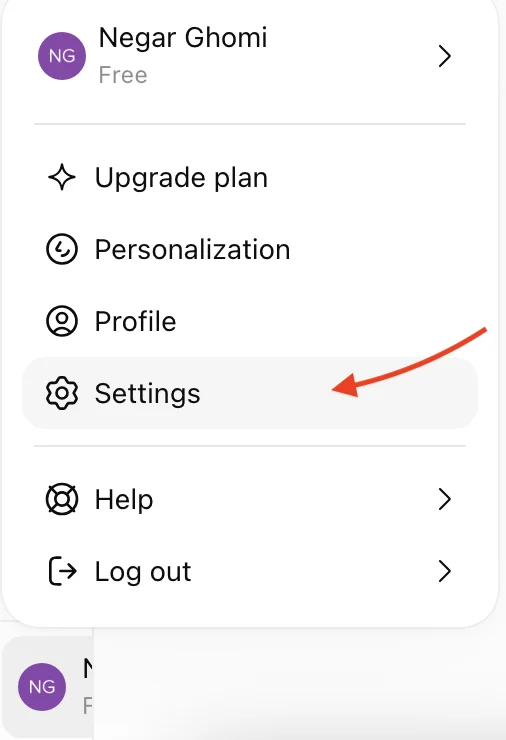
جهت شروع آموزش تنظیمات چت جی پی تی باید وارد بخش Settings شویم. اما بخش Settings دقیقا کجاست؟ داخل نسخه وب، وقتی وارد حساب کاربری خود میشوید در پایین صفحه تصویر پروفایل یا نام کاربری خودتان را مشاهده میکنید. روی آن کلیک کنید تا گزینه های بیشتری را ببینید. جهت راست یا چپ بودن پروفایلتان به زبان chatgpt بستگی دارد.
پس از باز کردن حساب کاربری روی گزینه settings کلیک کنید تا تنظیمات اصلی باز شود.
اگر از اپلیکیشن GPT روی اندروید یا آیفون استفاده میکنید باید منوی کناری یا همان sidebar را باز کنید و روی profile بزنید، سپس گزینه setting را انتخاب کنید.
آیا هنوز حساب کاربری ندارید؟ من در یک محتوای جداگانه نحوه ثبت نام در چت جی پی تی را آموزش داده ام. اگر هنوز در این پلتفرم ثبت نام ندارید، ابتدا آموزش مربوطه را مشاهده کنید و سپس به ادامه این آموزش بپردازید.
بعضی اوقات احتمال داره شما وارد تنظیمات حساب کاربری خودتان شوید ولی برخی گزینه هایی که در آموزش ها یا حساب دیگران میبینید برایتان وجود نداشته باشد. معمولا چنین موضوعی به معنی وجود مشکل در حسابتان نیست. در واقع نمایش قابلیت ها و تنظیمات به یکسری عوامل بستگی دارد که در زیر نام میبرم.
حتی خود شرکت OpenAI هم اعلام کرده بعضی امکانات براساس پلن و منطقه متفاوت هستند و به صورت مرحله ای برای کاربران منتشر میشوند.
اگر گزینه ای را که در ادامه آموزش میدهم، داخل تنظیمات حساب خود مشاهده نکردید، کارهای زیر را انجام دهید:
اکنون که تنظیمات را پیدا کردید بیایید به سراغ آموزش اصلی برویم.
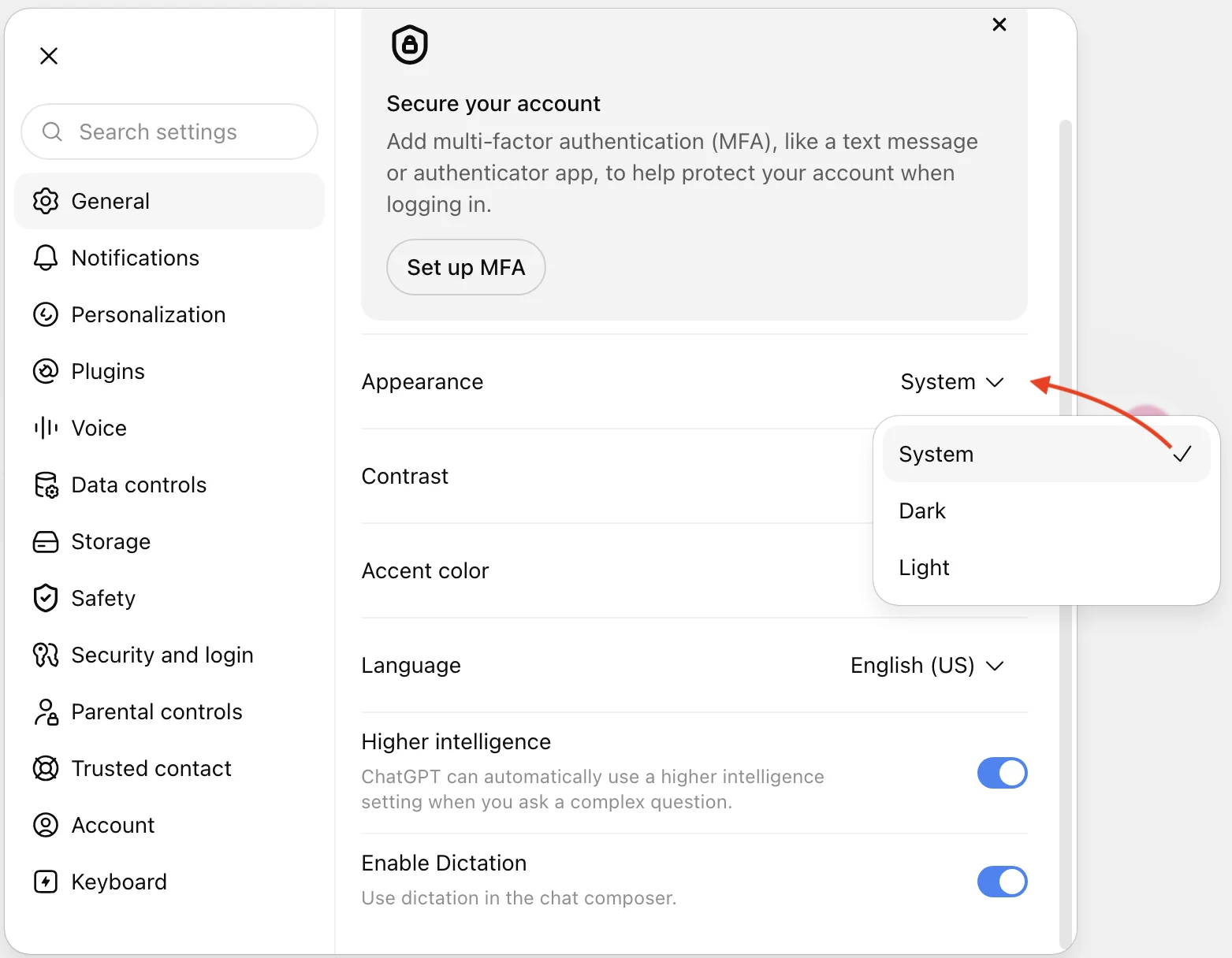
در ادامه آموزش تنظیمات چت جی پی تی، زمانی که وارد بخش setting شدیم، یک پنجره برایمان باز میشود. داخل این پنجره اولین قسمتی که مشاهده میکنیم، قسمت General به حساب می آید که شامل تنظیمات عمومی chatgpt میشود. اینجا میتوانیم محیط کاربری و بعضی گزینه های پایه را مطابق نیاز خودمان تغییر دهیم. در این بخش سه گزینه خیلی مهم وجود دارد که هر کاربری باید کاربرد آنها را بداند.
گزینه اول Appearance یا ظاهر ابزار را مشخص میکند که شامل سه مورد میشود.
گزینه بعدی Accent color (تغییر رنگبندی محیط) نام دارد. با کمک این گزینه رنگ اصلی بعضی از قسمت های رابط کاربری چت جی پی تی مانند دکمه ها، حباب پیام و بخش های برجسته تغییر میکنند. بسیاری از کاربران برای شخصی سازی محیط این ابزار، رنگ موردعلاقه خود را در این بخش تغییر میدهند.
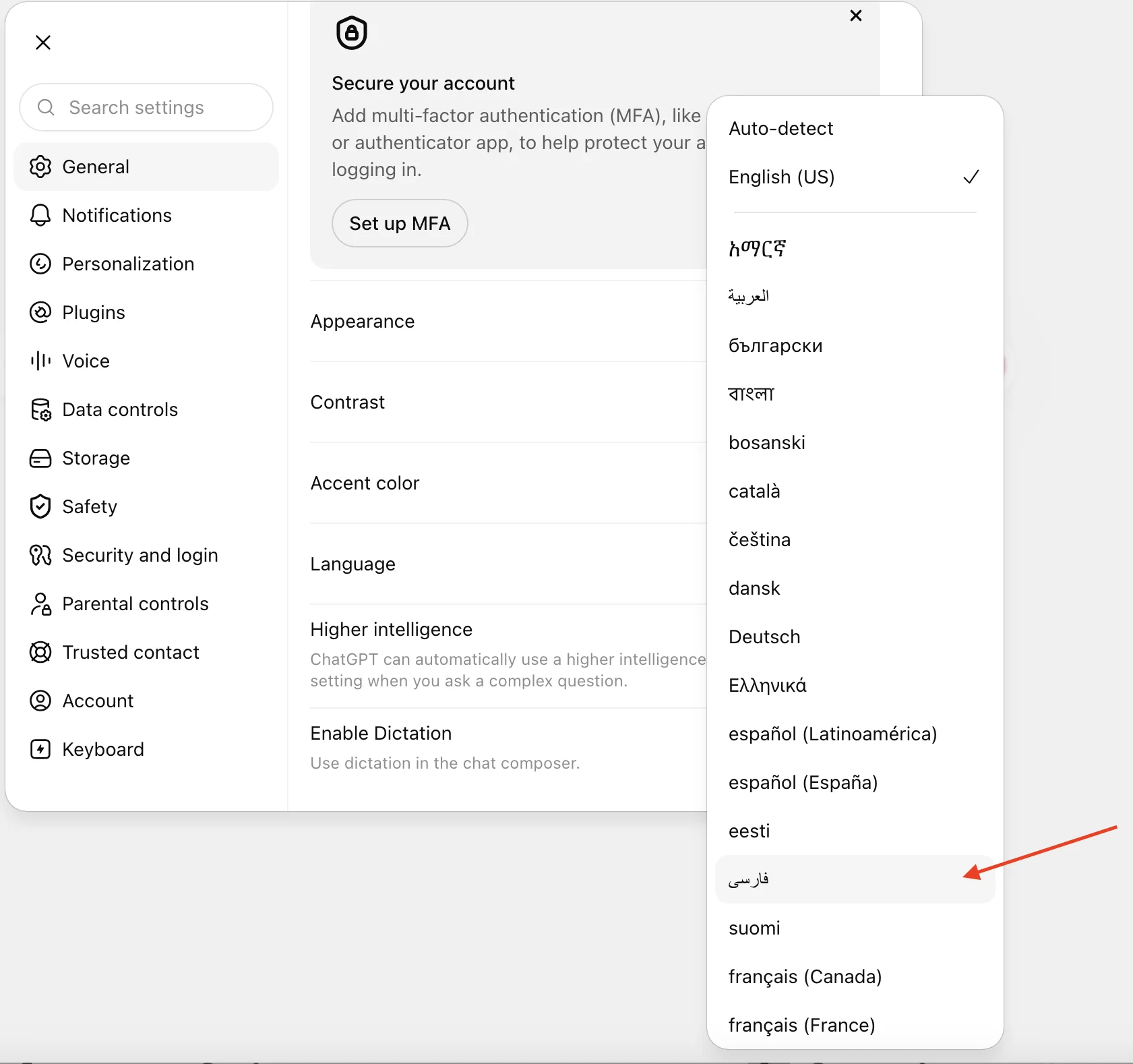
حالا میرسیم به مهم ترین گزینه در این بخش که Language یا همان زبان برنامه می باشد. معمولا chatgpt به طور خودکار زبان سیستم شما را تشخیص میدهد و از همان زبان در محیط برنامه هم استفاده میکند. اما اگر بخواهید به صورت دستی زبان را تغییر دهید، در این قسمت قابل انجام است. حتی زبان فارسی هم در بین زبان های پشتیبانی شده قرار دارد. فقط کافیست زبان موردنظرتان را انتخاب کنید تا محیط برنامه به همان زبان تغییر کند.
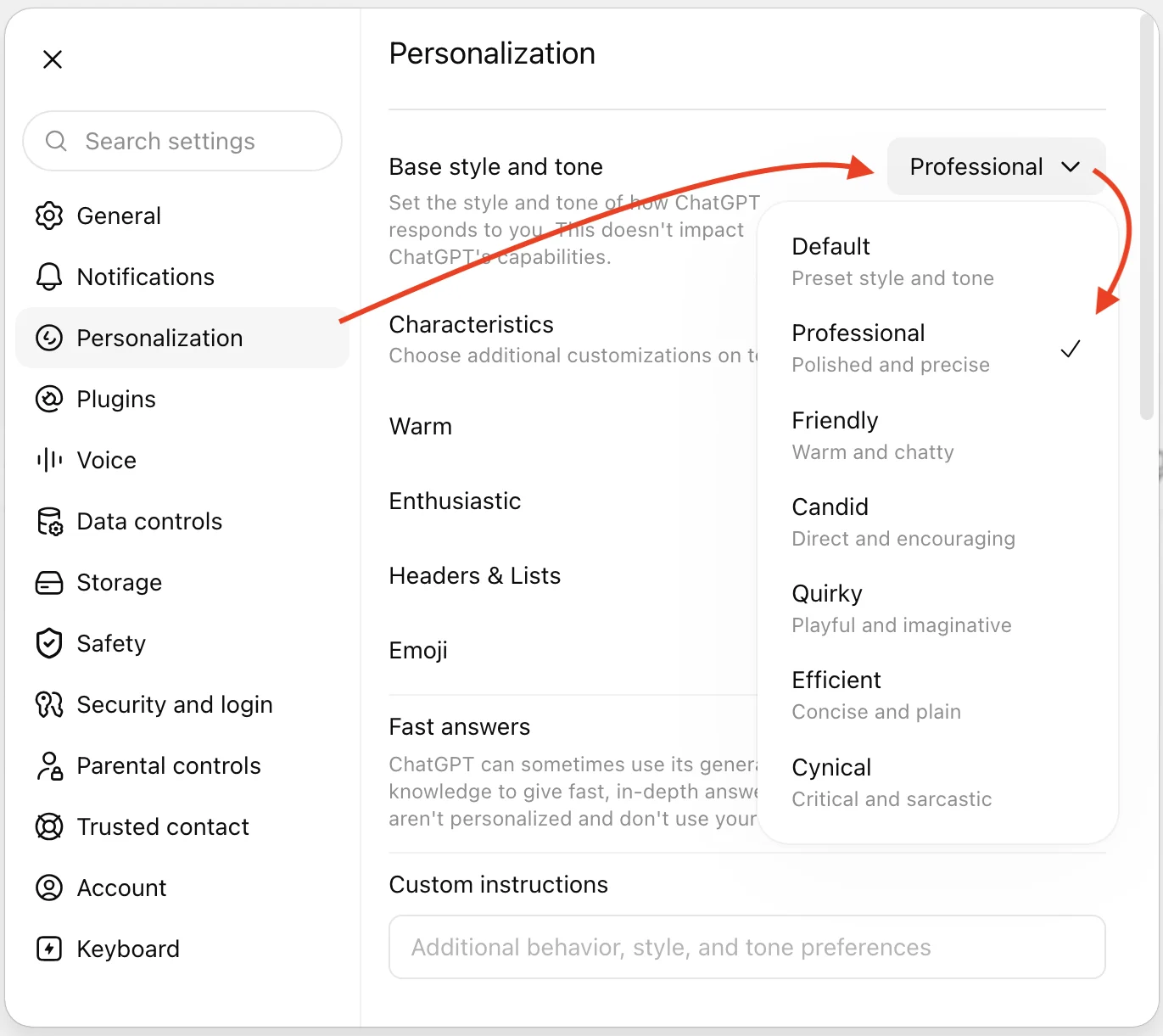
مهم ترین بخشی که در آموزش تنظیمات چت جی پی تی اهمیت زیادی دارد ، Personalization یا همان شخصی سازی محیط برنامه است. گاهی اوقات حتی با وجود پرامپت های حرفه ای، همچنان پاسخ هایی که دریافت میکنید بیش از حد طولانی، رسمی، کلی یا نامتناسب با نیاز شما هستند. بنابراین قبل از تغییر مداوم پرامپت ها باید لحن و سبک پاسخ chatgpt را تنظیم کنید.
برای این کار از قسمت personalization گزینه Base style and tone را باز کنید. سپس با انتخاب گزینه مناسب مشخص کنید که چت بات شما با چه لحن و سبکی با شما صحبت کند.
جهت آشنایی بیشتر با نحوه تغییر لحن و شخصیت چت جی پی تی مقاله مربوطه را حتما مطالعه فرمایید.
یکی دیگر از کاربردی ترین گزینه های شخصی سازی، گزینه Custom Instructions به شمار می آید. فرض کنید به طور مداوم از چت جی پی تی برای تولید محتوا، برنامه نویسی، تحقیق یا غیره استفاده میکنید و هر بار دستورات تکراری به او میدهید.
اینکه هر بار یکسری پرامپت و اطلاعات تکراری به او بدهید کمی خسته کننده میشود. بنابراین میتوانید در کادر خالی زیر گزینه گزینه custom instructions دستوری را وارد کنید که دوست دارید gpt در گفتگوهای شما با او در نظر بگیرد. بدین ترتیب دیگر لازم نیست هر بار این دستورات را در چت های جدید تکرار کنید. قابل توجه است که این قابلیت برای کاربران رایگان هم در دسترس قرار دارد.
احتمالا از قبل درباره حافظه chatgpt شنیده باشید. بنظرتان این حافظه چه تاثیری میتواند در روند پاسخ دهی GPT داشته باشد؟ حقیقت این است که وقتی به مرور زمان پرامپت ها و اطلاعات بیشتری به این چت بات هوشمند بدهید، او این اطلاعات را در حافظه خود نگهداری میکند و در مواقع موردنیاز دوباره به آنها رجوع میکند. اما چطور مطمئن شویم گزینه Memory در Chat GPT فعال است؟
از همان بخش settings وارد قسمت Peronalization شوید و گزینه Memory را پیدا کنید. اطمینان پیدا کنید که این گزینه فعال باشد. چنانچه بخواهید بدانید این ابزار چه اطلاعاتی از شما در اختیار دارد در قسمت Memory summary روی گزینه Manage کلیک کنید تا یک خلاصه از داده های ذخیره شده خودتان را مشاهده کنید. در این بخش میتوانید حافظه چت جی پی تی را مدیریت یا حذف کنید.
شایان ذکر است در صورتی که نخواهید اطلاعات شما در حافظه ابزار باقی بماند یک چت جدید باز کنید و از بالای صفحه روی گزینه Temporary Chats کلیک کنید. اینگونه چت شما در حافظه ابزار ذخیره نشده و پس از ۲۴ ساعت چت از روی GPT پاک میشود.
شاید درباره کاربرد گزینه های Memory و custom instruction گیج شده باشید. بنابراین باید بگویم این دو گزینه هر دو برای شخصی سازی پاسخ ها استفاده میشوند اما کاربرد یکسانی ندارند.
در اصل گزینه custom instructions دستوراتی هستند که خودتان برای این ابزار تعریف میکنید تا در گفتگوهای بعدی از آن استفاده شود. مثلا اینکه پاسخ ها به فارسی نوشته شوند یا توضیحات را ساده و کوتاه ارائه دهد.
ولی در مقابل حافظه یا memory اطلاعات و ترجیحات مفیدی را که در طول گفتگوها مطرح میکنید در نظر میگیرد تا از آن ها در مکالمات بعدی استفاده کند.
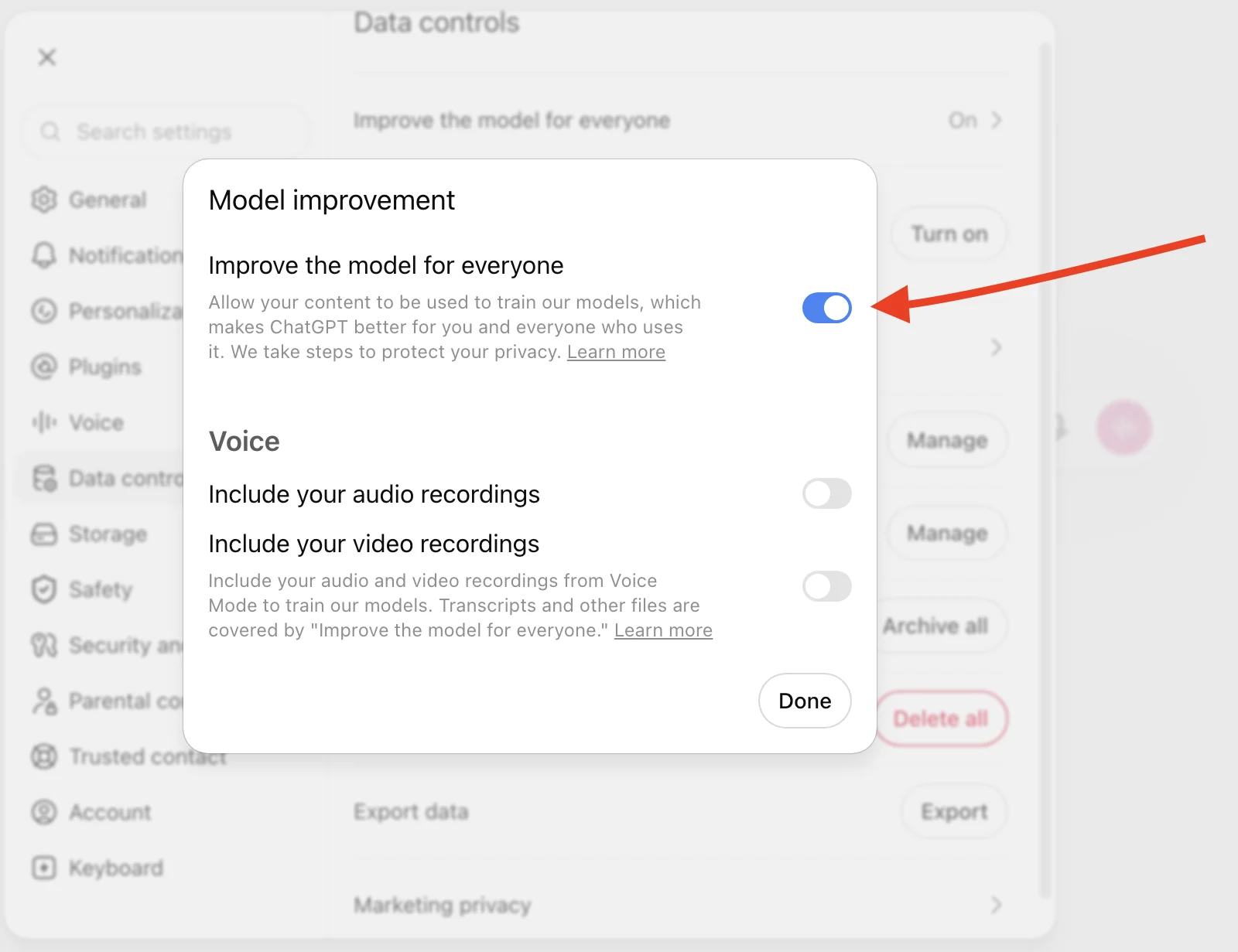
طی این بخش از آموزش تنظیمات chatgpt سراغ تنظیمات داده ها و حریم خصوصی میرویم. اولین گزینه ای که به چشم می آید Improve the model for everyone است که مشخص میکند آیا چت های شما برای بهبود مدل های چت جی پی تی استفاده شوند یا خیر. چنانچه دوست ندارید اطلاعات شما برای بهبود مدل استفاده شود میتوانید این گزینه را غیرفعال کنید.
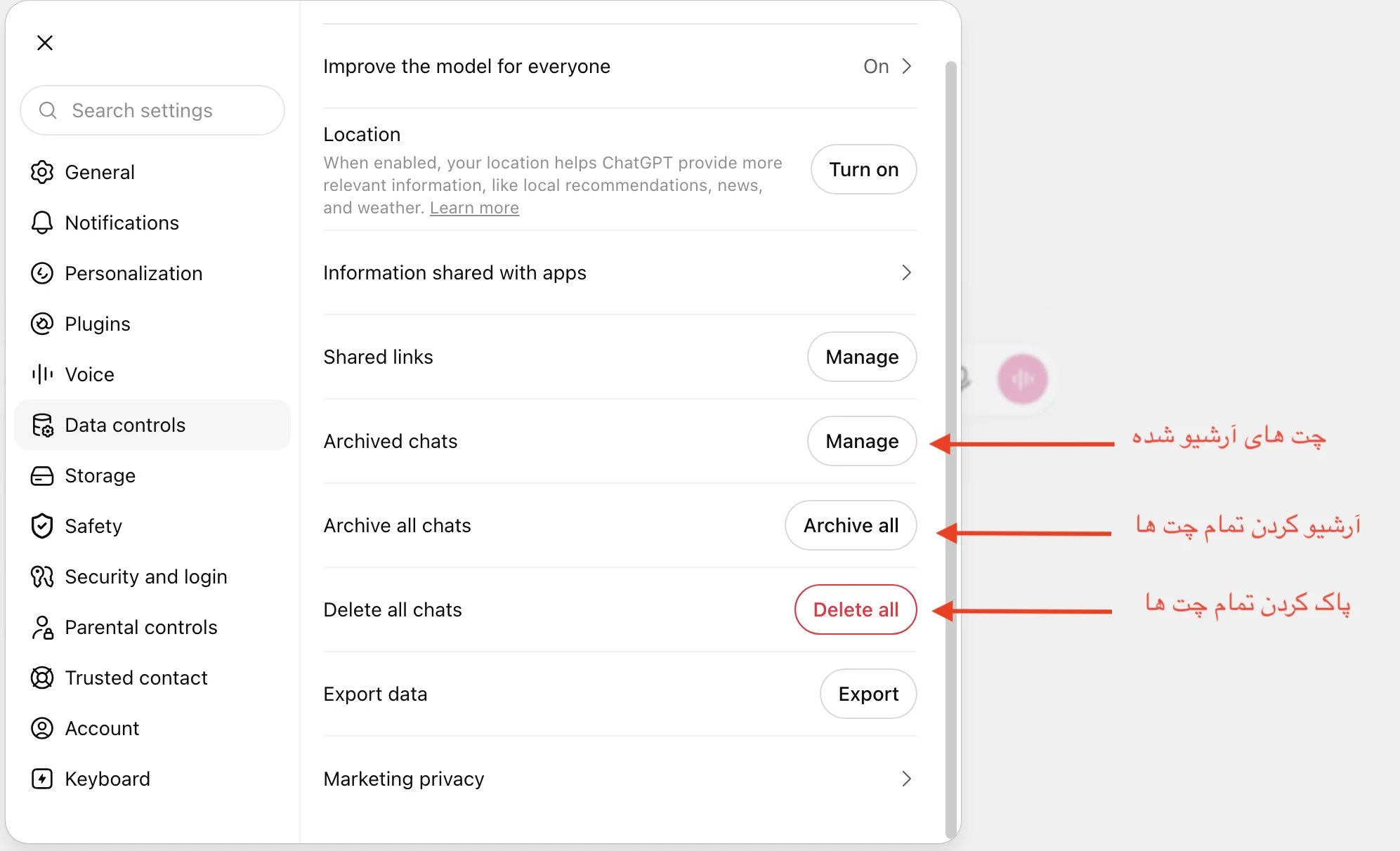
گزینه های کاربردی بعدی در این بخش Archived Chats ، Archive All Chats و Delete All Chats هستند.
مثلا وقتی قصد نداریم یک گفتگو را حذف کنیم ولی از طرفی نمیخواهیم در فهرست اصلی چت ها باشد، باید از گزینه آرشیو چت استفاده کنیم. مسلما آرشیو کردن چت باعث حذف آن نمیشود و اگر نیاز داشتید که آن چت را دوباره به فهرست اصلی برگردانید، باید از مدیریت archived chats اقدام کنید. معمولا کاربرانی که تعداد زیادی گفتگو دارند و میخواهند چت های کاری، آموزشی یا شخصی خود را سازماندهی کنند از این قابلیت بهره میبرند.
همچنین چنانچه قصد داشتید تمام چت های خود را آرشیو کنید، گزینه Archive All Chats را بزنید. اما در صورتی که نیاز داشتید تمام چت های داخل حساب کاربری خودتان را حذف کنید، گزینه Delete All Chats کاربرد دارد. با این حال برای پاک کردن تمام چت ها دقت بیشتری به خرج دهید، چون اگر چت ها پاک شوند دیگر امکان بازیابی آنها وجود ندارد.
آخرین قسمت کاربردی در بخش data control ، گزینه Export Data می باشد. زمانی که بخواهید یک نسخه از اطلاعات و تاریخچه chatgpt خود داشته باشید، باید از این گزینه درخواست خروجی بدهید. بلافاصله پس از درخواست، فایل اطلاعات حساب در اختیار شما قرار میگیرد.
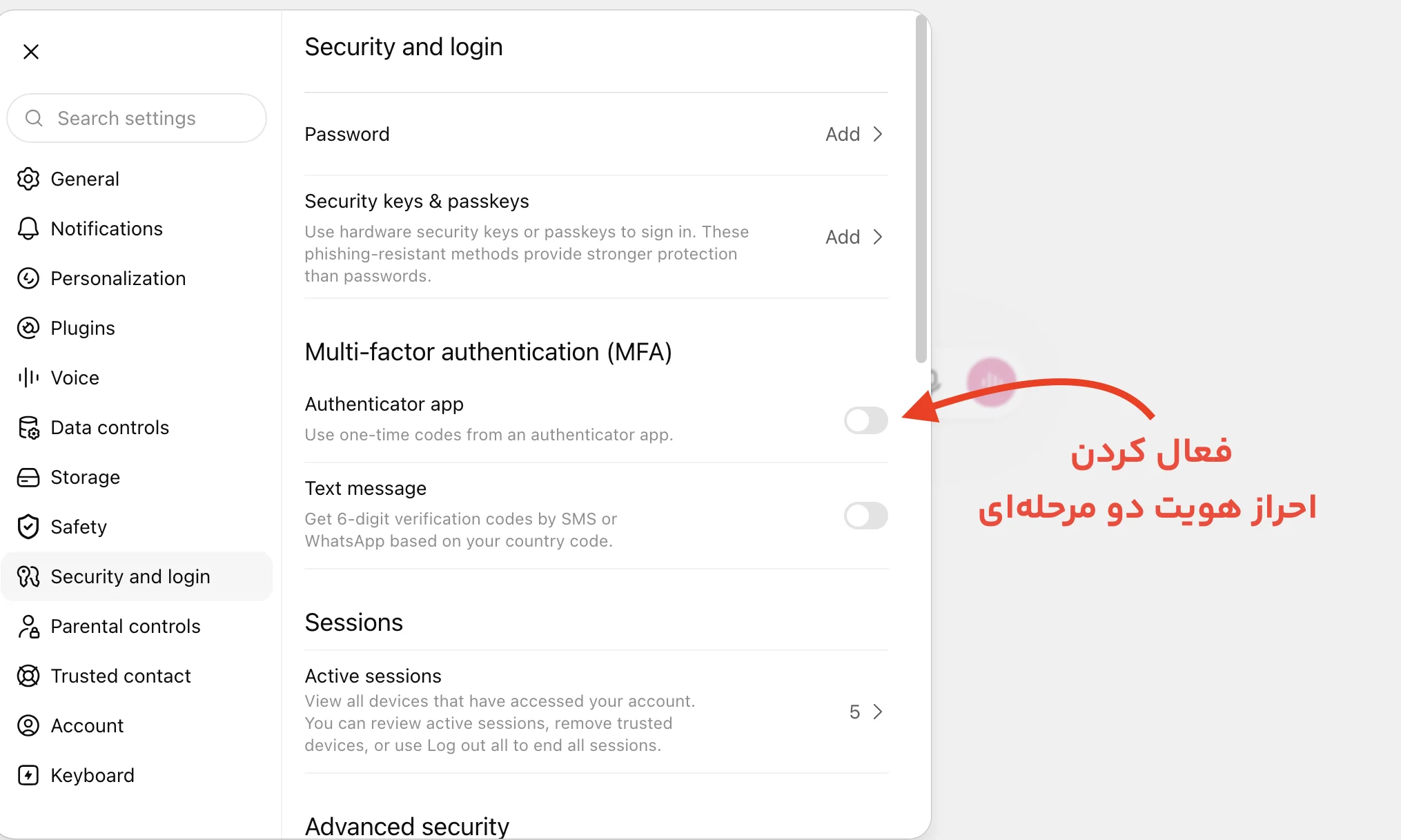
قسمت بعدی از آموزش تنظیمات چت جی پی تی شامل امنیت حساب یا Security and login میشود.
مهم ترین قابلیت در این بخش، احراز هویت دو مرحله ای (Multi-Factor Authentication) محسوب میشود. مخصوصا برای افرادی که در محیط کاری یا پروژه های مهم از chatgpt استفاده میکنند این قابلیت کاربرد بسیاری مهمی دارد. چون حتی اگر رمز عبور حسابتان افشا شود، باز هم یک لایه امنیتی دیگر از حساب شما محافظت میکند.
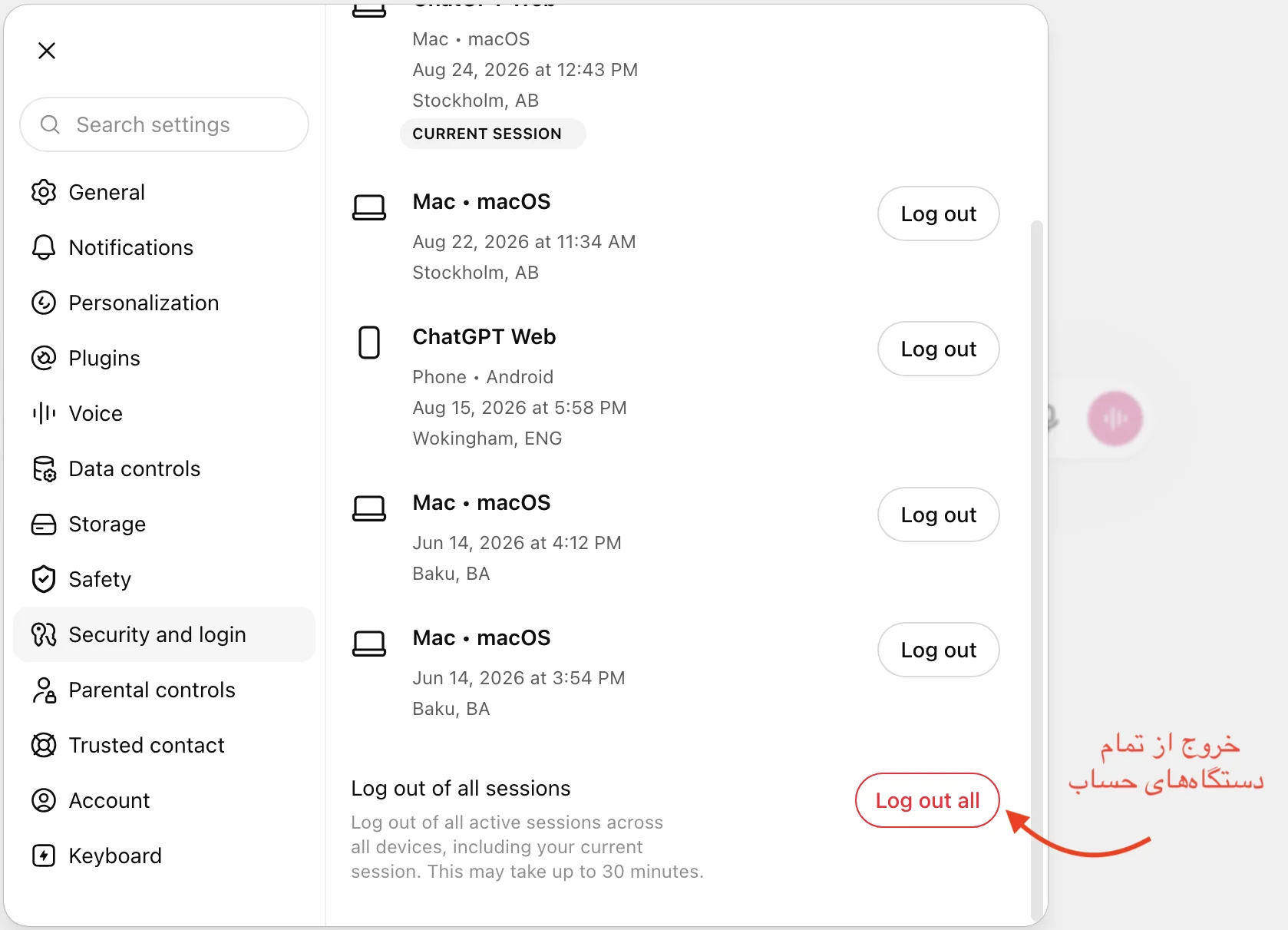
گاهی اوقات نیاز داریم که از نسخه وب chatgpt هم روی دسکتاپ و هم روی گوشی استفاده کنیم. طی این شرایط بهتر است هر چند وقت یکبار نشست های فعال حساب خود را در بخش Active session بررسی کنید تا مطمئن شوید دستگاه اضافه ای به حساب شما متصل نباشد.
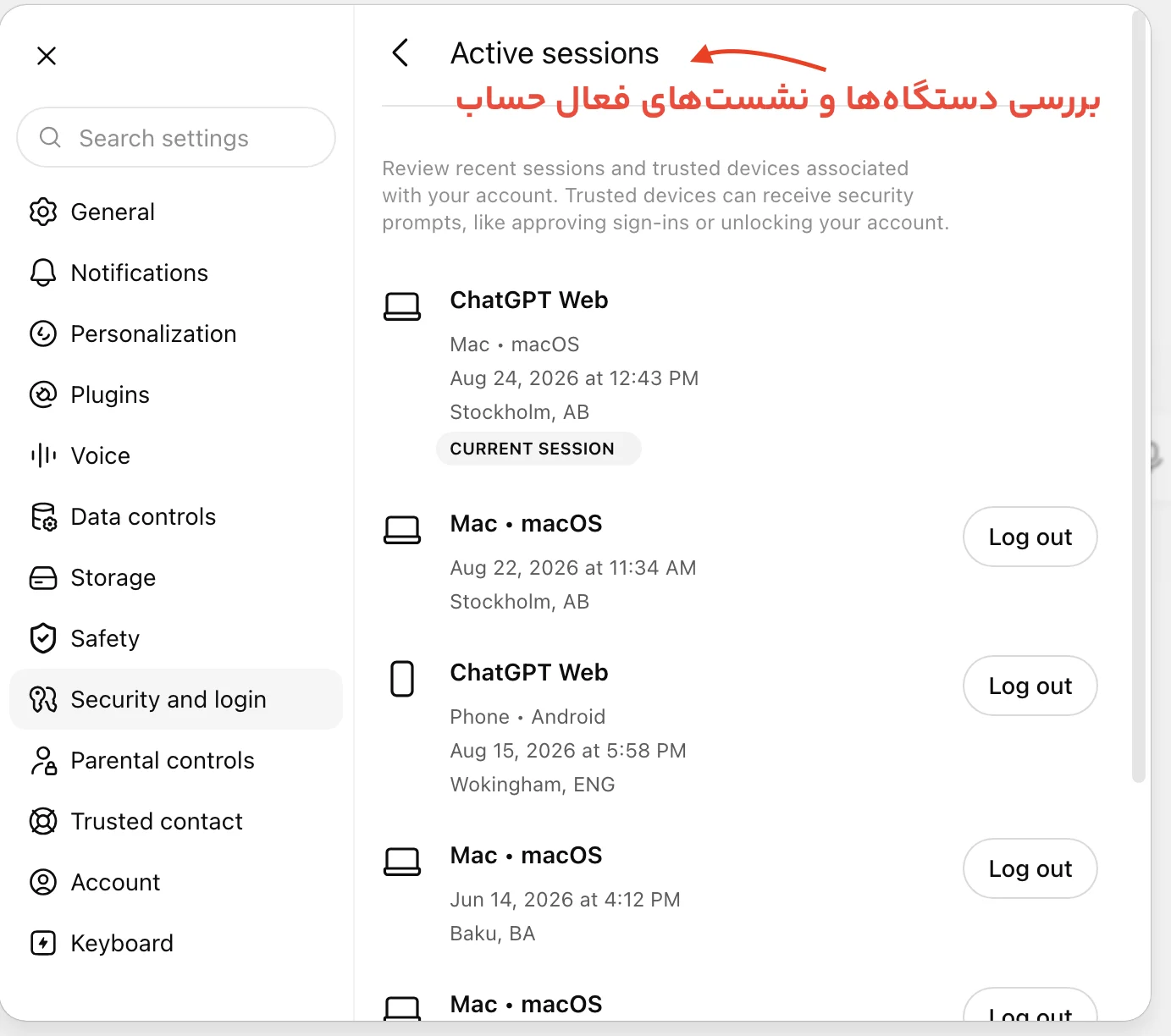
در صورتیکه یک نشست فعال مشکوک مشاهده کردید رو به روی همان دستگاه روی گزینه Log Out کلیک کنید. اما اگر باز هم خیالتان راحت نشد و خواستید از تمام دستگاه های خود خروج بزنید، باید روی گزینه Log Out All بزنید. از این گزینه تنها زمانی استفاده کنید که احساس کردید فرد دیگری به حساب شما دسترسی دارد.
حالا که تنظیمات عمومی چت جی پی تی را آموزش دیدیم، برای خیلی از کاربران سوال پیش می آید که بهترین تنظیمات دقیقا کدام موارد هستند؟ مسلما پاسخ چنین سوالی به نوع استفاده شما بستگی دارد. مثلا تنظیماتی که برای یک دانشجو مناسب است شاید برای یک تولیدکننده محتوا مناسب نباشد.
در ادامه بهترین تنظیمات پیشنهادی را برای افراد مختلف بررسی میکنیم.
با این وجود پیشنهاد میکنم چنانچه کاربر مبتدی هستید، تنظیمات را بیش از حد پیچیده نکنید و اجازه دهید روی همان تنظیمات پیش فرض بماند.
در آخر اگر آموزش تنظیمات چت جی پی تی برایتان مفید بود توصیه میکنم حتما دیگر آموزش های رایگان هوش مصنوعی را در صفحه مرکز آموزش هرمس دنبال کنید. برای تقویت مهارت های خود در این زمینه هم دوره های هوش مصنوعی را از دست ندهید.
از طریق تصویر پروفایل یا نام کاربری و انتخاب گزینه settings میتوانید وارد تنظیمات شوید.
از بخش Settings> General> Language زبان مورد نظر انتخاب میشود.
در قسمت General گزینه Dark Mode را فعال کنید.
وارد مسیر Personalization> Memory شوید و حافظه را مدیریت کنید.
بله برخی قابلیت ها و تنظیمات ممکن است در نسخه رایگتن و پولی متفاوت باشند.
دیدگاه و پرسش
میخواهم محدودیت تولید تصویر پرداشده شه
سلام متاسفانه هر هوش مصنوعی با توجه به اشتراک شما دارای محدودیت است. اگر نیاز دارید بیشتر تصویر تولید باید اشتراک های پرو و پلاس تهیه کنید که البته انهانیز نامحدود نیستند و دارای محدودیت روزانه هستند.