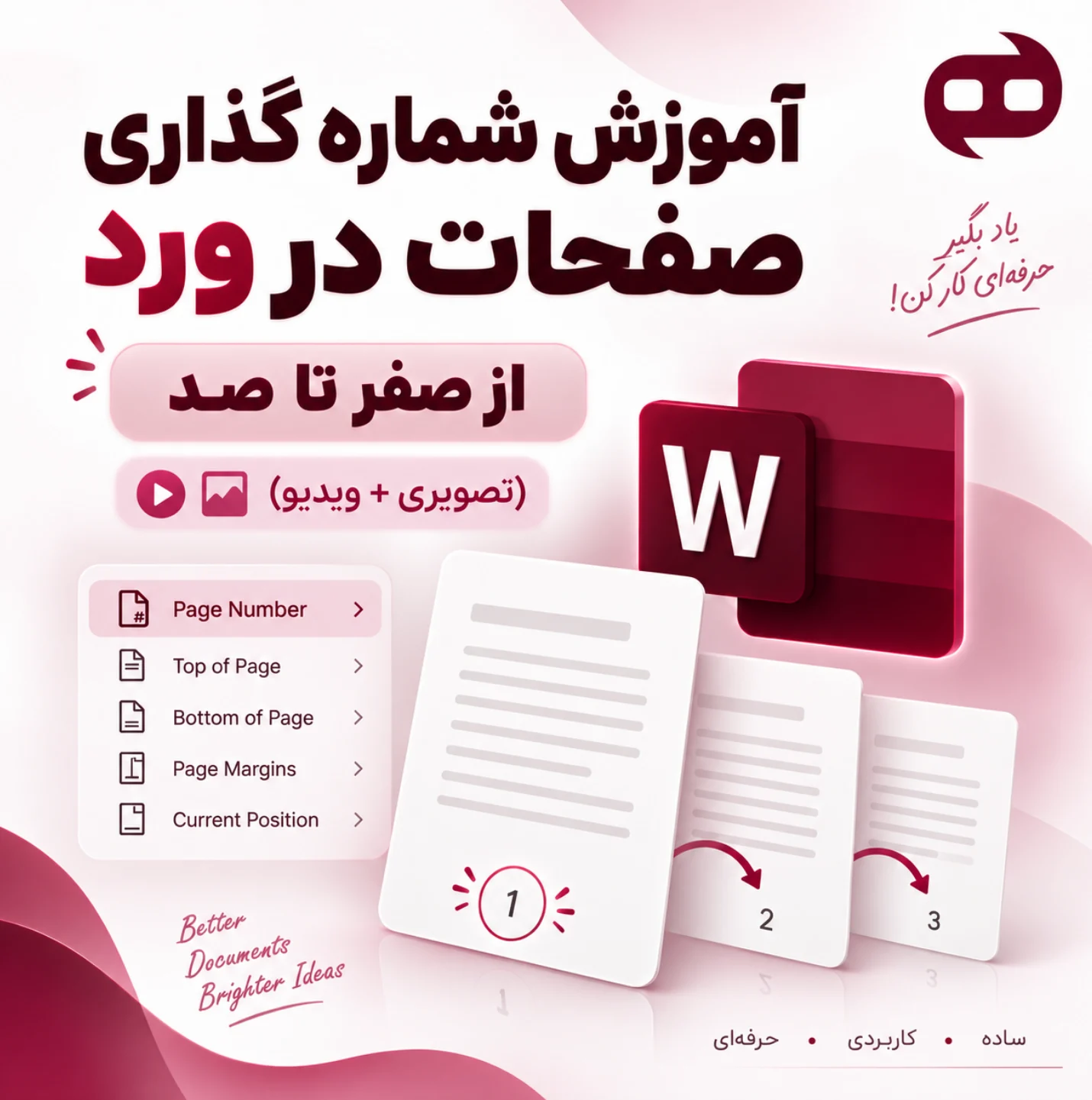
آموزش شماره گذاری صفحات در ورد - رایگان
اکانت ChatGPT Plus Ads

آموزش شماره گذاری صفحات در ورد از صفر تا صد (تصویری + ویدیو)

شماره گذاری صفحات در ورد یک امر مهم در نوشتن پایان نامه، کتاب ها، و سند های طولانی به شمار میرود و ما در این مقاله قصد داریم تمام روش های درج شماره، فارسی سازی و تفکیک بخش ها را مرحله به مرحله بصورت تصویری و ویدئویی اموزش دهیم، پس با هرمس همراه باشید.

روش سریع درج شماره صفحه در ورد با ۳ کلیک

برای اینکه در سریع ترین حالت ممکن بتوانیم در 3 کلیک شماره صفحه در ورد درج کنیم مراحل زیر را انجام میدهیم.
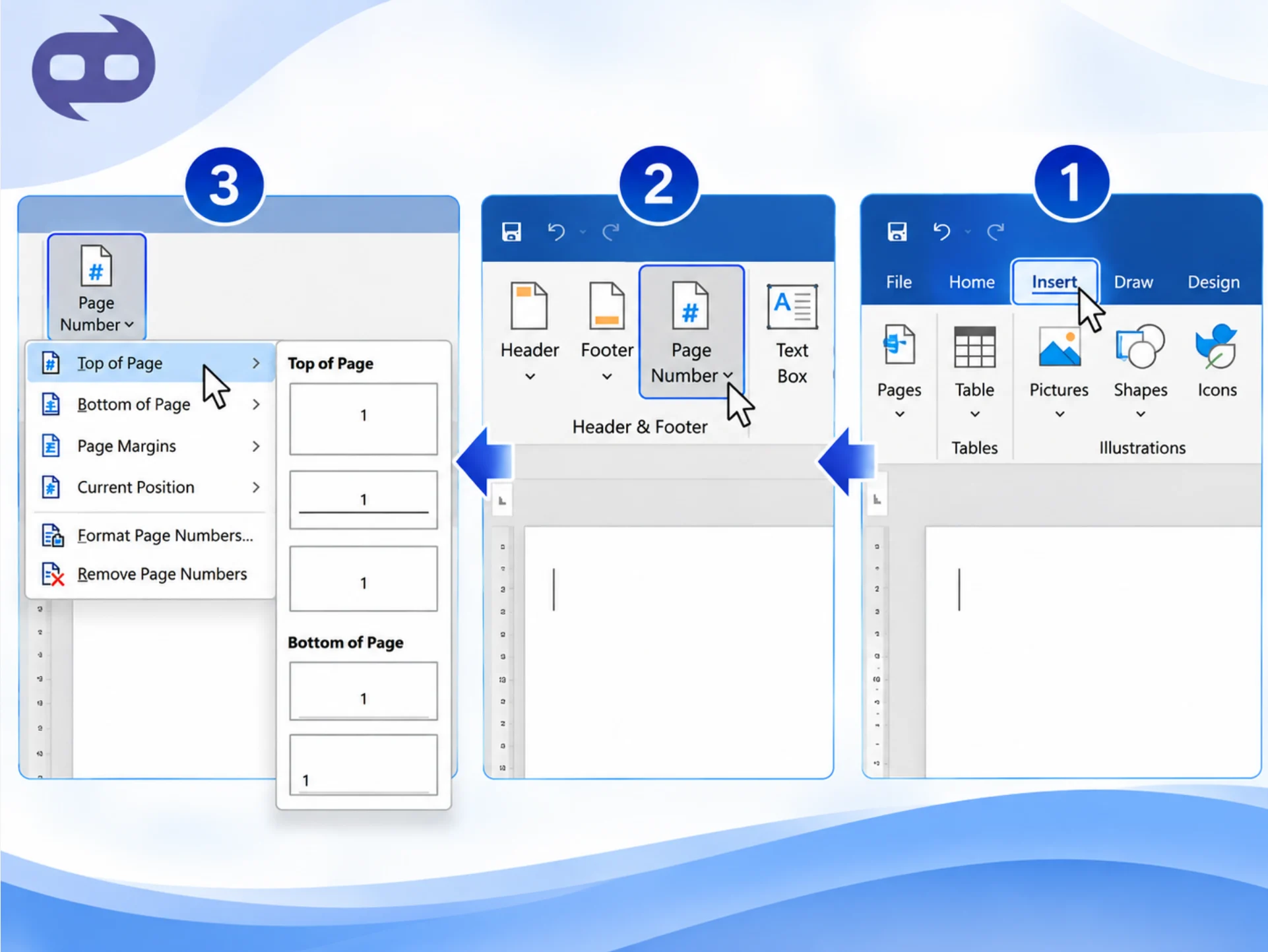
  1. وارد زبانه Insert میشویم.
  2. در بخش Header and Footer روی گزینه Page Number میزنیم.
  3. برای درج شماره در بالای صفحه گزینه Top of Page و برای درج شماره در پایین صفحه گزینه Bottom of Page را انتخاب میکنیم.
تغییر شماره صفحه در ورد

چگونه شماره صفحات در ورد را فارسی کنیم؟ (۳ روش اصلی)

در این بخش 3 روش اصلی برای تغییر شماره صفحه در ورد به فارسی وجود دارد که با انجام دادن یکی از این 3 روش بصورت کامل مشکلتان حل میشود. در ادامه به اموزش این 3 روش میپردازیم.

روش اول: تنظیم نمایش اعداد از بخش Word Options (بصورت دائمی)

اگر میخواهید بصورت دائمی نمایش اعداد را تغییر دهید باید به بخش Word Options برویم و مراحل زیر را انجام دهیم.
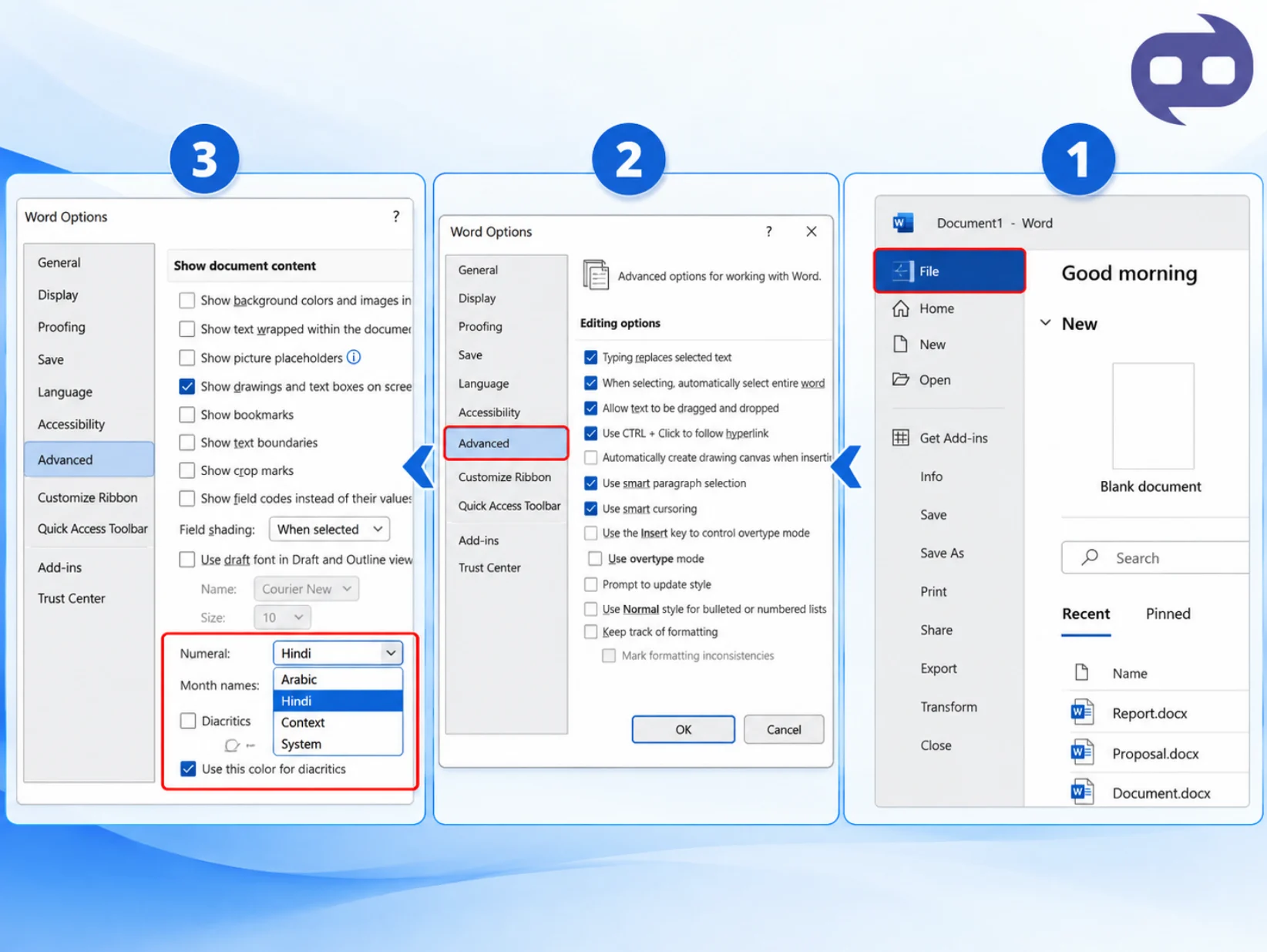
  1. به زبانه File میرویم.
  2. روی گزینه Options و سپس روی گزینه Advanced میزنیم.
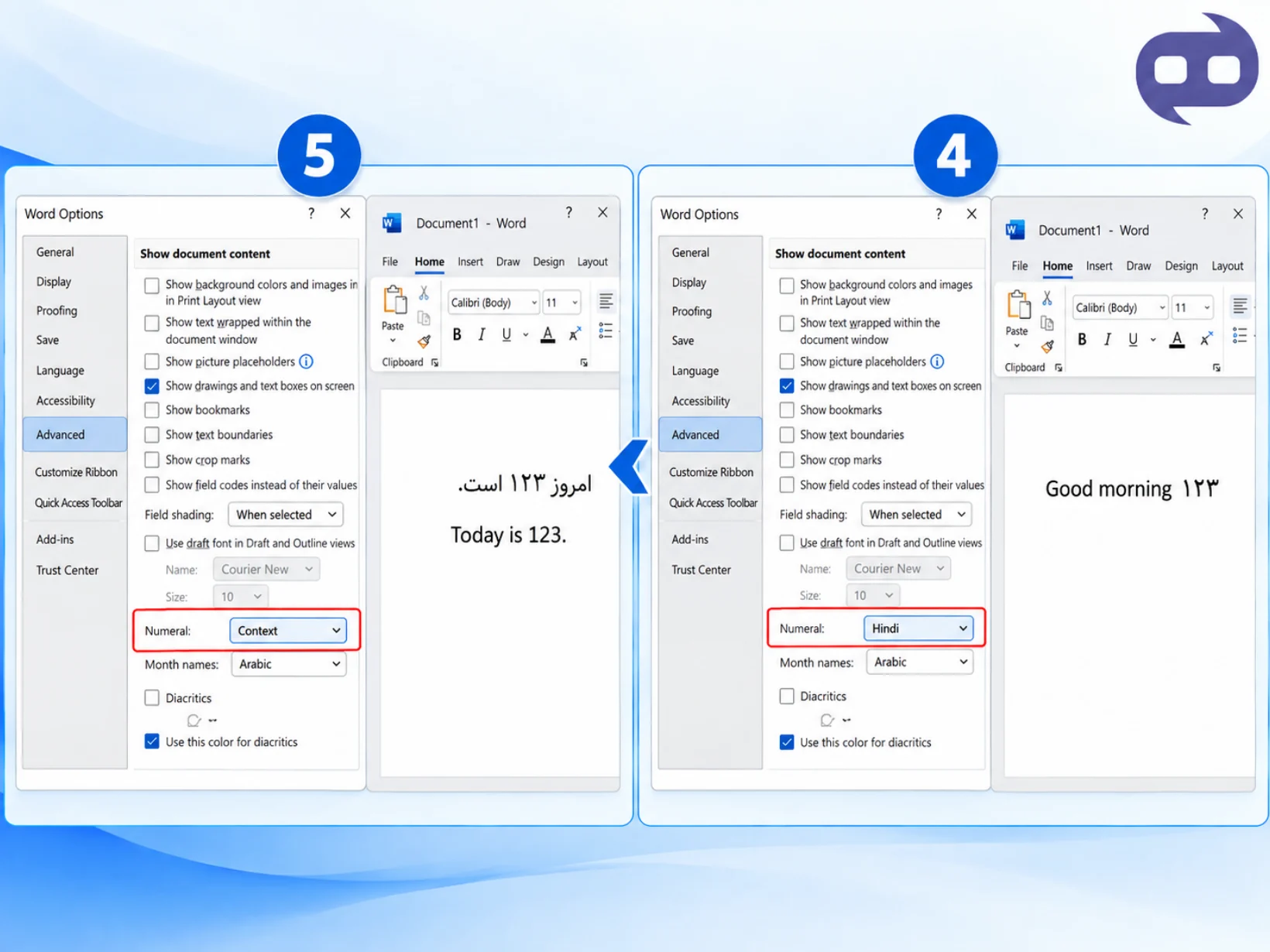
  3. به بخش Show document content میرویم و در قسمت Numeral میتوانیم یکی از گزینه های Hindi و یا Context را انتخاب کنیم.تنظیم نمایش اعداد
  4. گزینه Hindi برای تنظیم نمایش اعداد بصورت فارسی میباشد یعنی اگر به زبان انگلیسی هم تایپ کنیم اعداد بصورت فارسی نوشته میشوند.
  5. همچنین نمایش اعداد در گزینه Context بصورتی است که با تغییر زبان اعداد نیز به همان زبان نوشته میشوند.
تنظیم نمایش اعداد بصورت دائمی

روش دوم: تغییر جهت نوشته فوتر و کلید های میانبر

در این روش جهت نوشته را برای راست چین شدن متن فوتر تنظیم میکنیم.
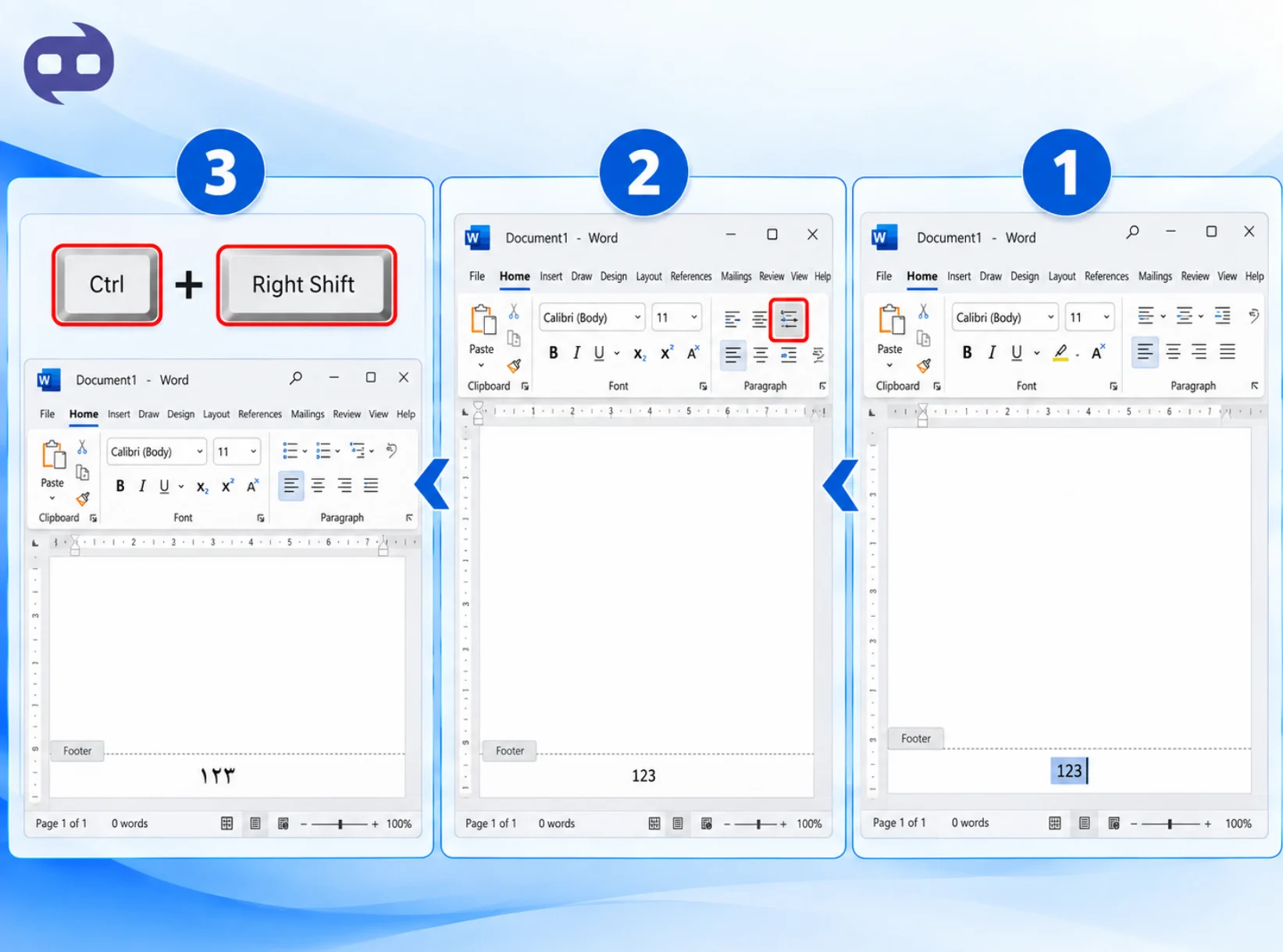
  1. روی شماره صفحه در فوتر دوبار کلیک میکنیم.
  2. به زبانه Home میرویم و روی گزینه Right-to-Left Text Direction میزنیم.
  3. همچنین میتوانیم کلیدهای میانبر Ctrl+Right Shift را فشار دهیم.
تغییر جهت

روش سوم: ویرایش استایل فوتر

ممکن است در بعضی مواقع از فونتی استفاده کرده باشیم که از زبان فارسی پشتیبانی نمیکند، پس مراحل زیر را برای ویرایش استایل فوتر انجام میدهیم.
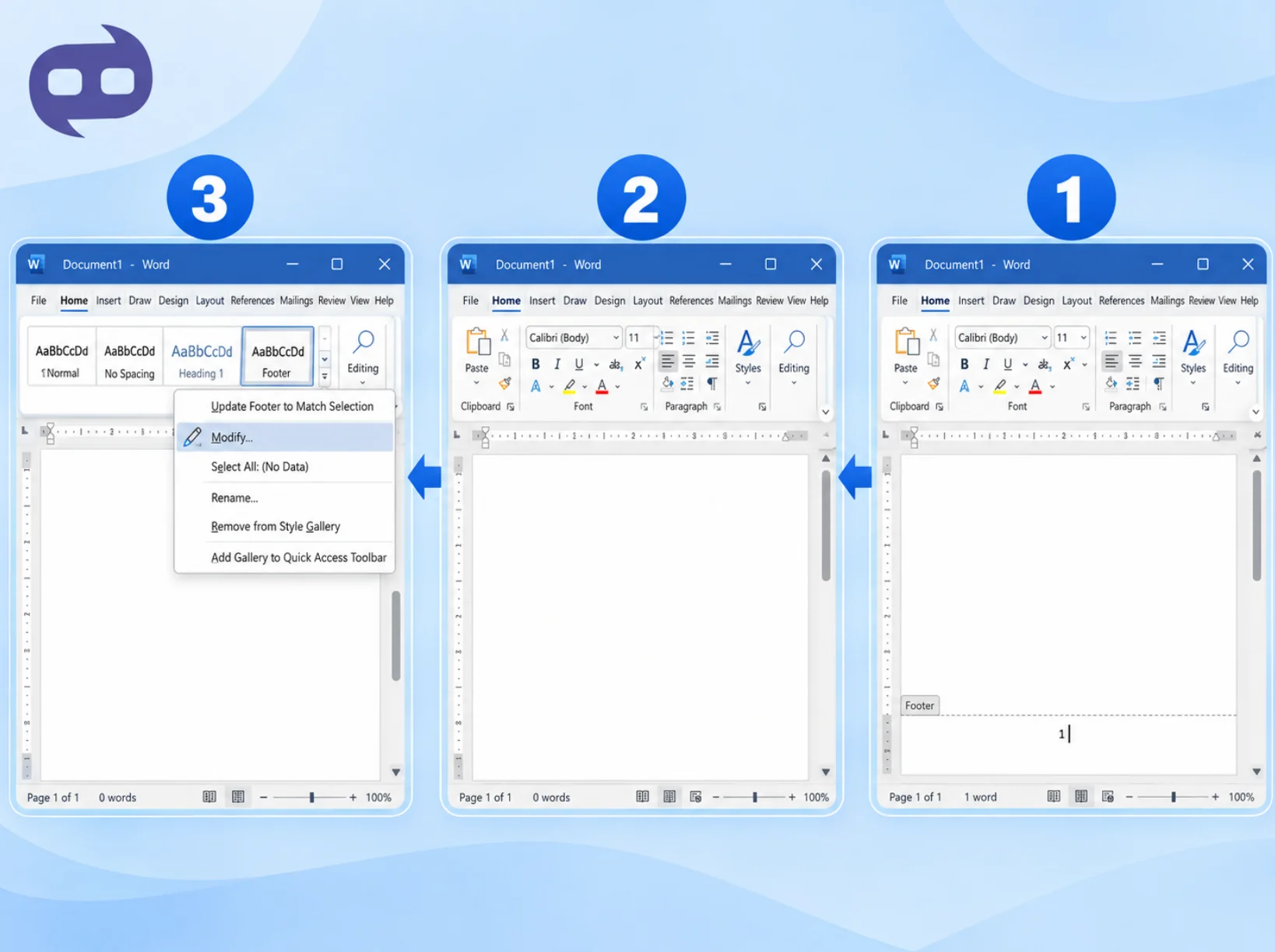
  1. ماوس را به بخش فوتر میبریم و 2 بار کلیک میکنیم.
  2. به زبانه Home میرویم.
  3. در بخش Styles یک استایل مناسب برای فوتر انتخاب و روی ان راست کلیک میکنیم.ویرایش استایل
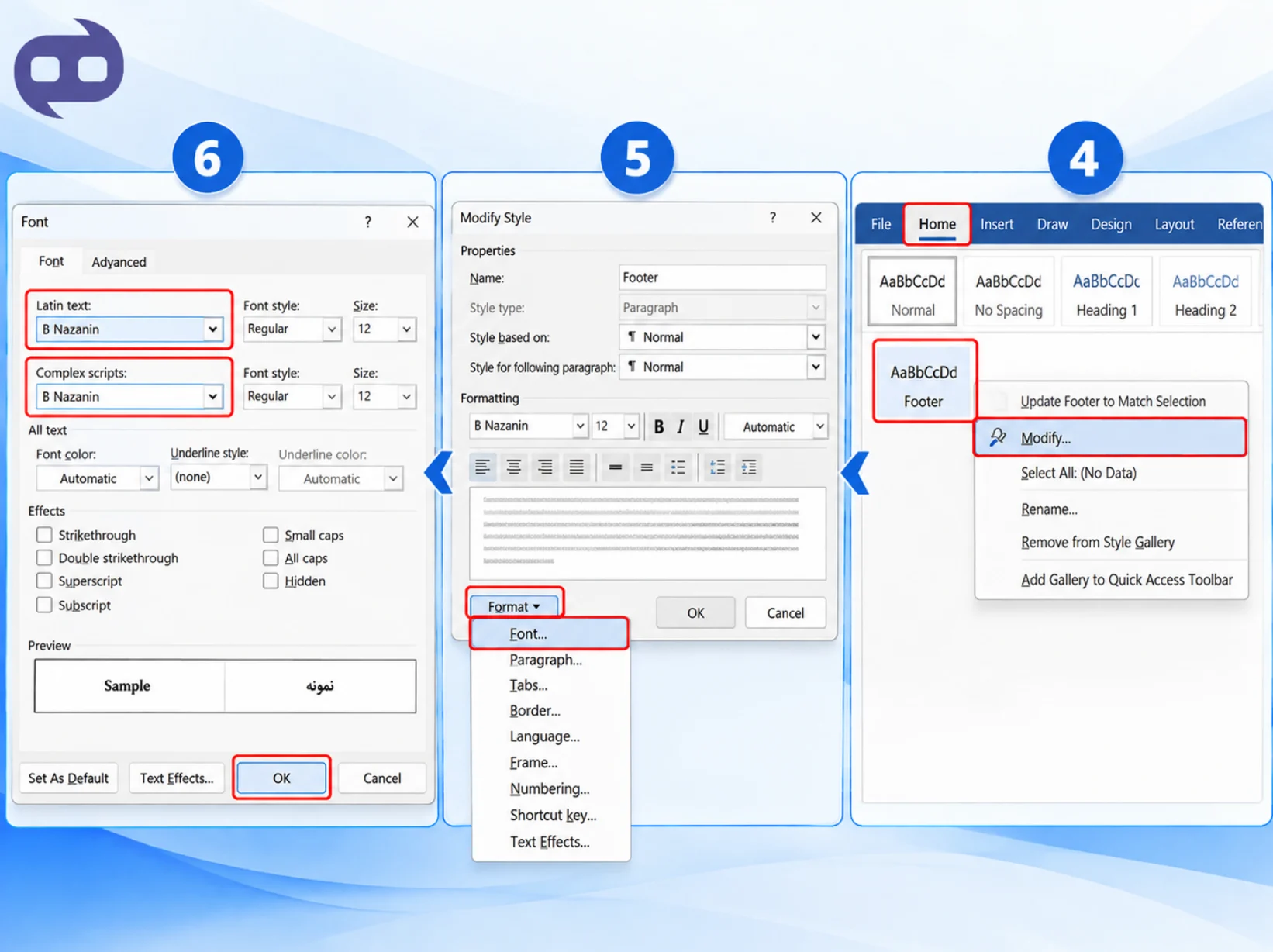
  4. روی گزینه Modify و سپس روی گزینه Format میزنیم.
  5. گزینه Font را انتخاب میکنیم.
  6. در بخش های Latin text و Complex scripts یک فونت فارسی انتخاب میکنیم و روی گزینه Ok میزنیم.
ویرایش استایل فوتر

نحوه تغییر فونت، اندازه و رنگ شماره صفحات در ورد

تغییر فونت شماره صفحه در ورد مانند یک متن معمولی میباشد، یعنی به سادگی میتوانی در زبانه Home فونت، اندازه و رنگ ان را تغییر داد.
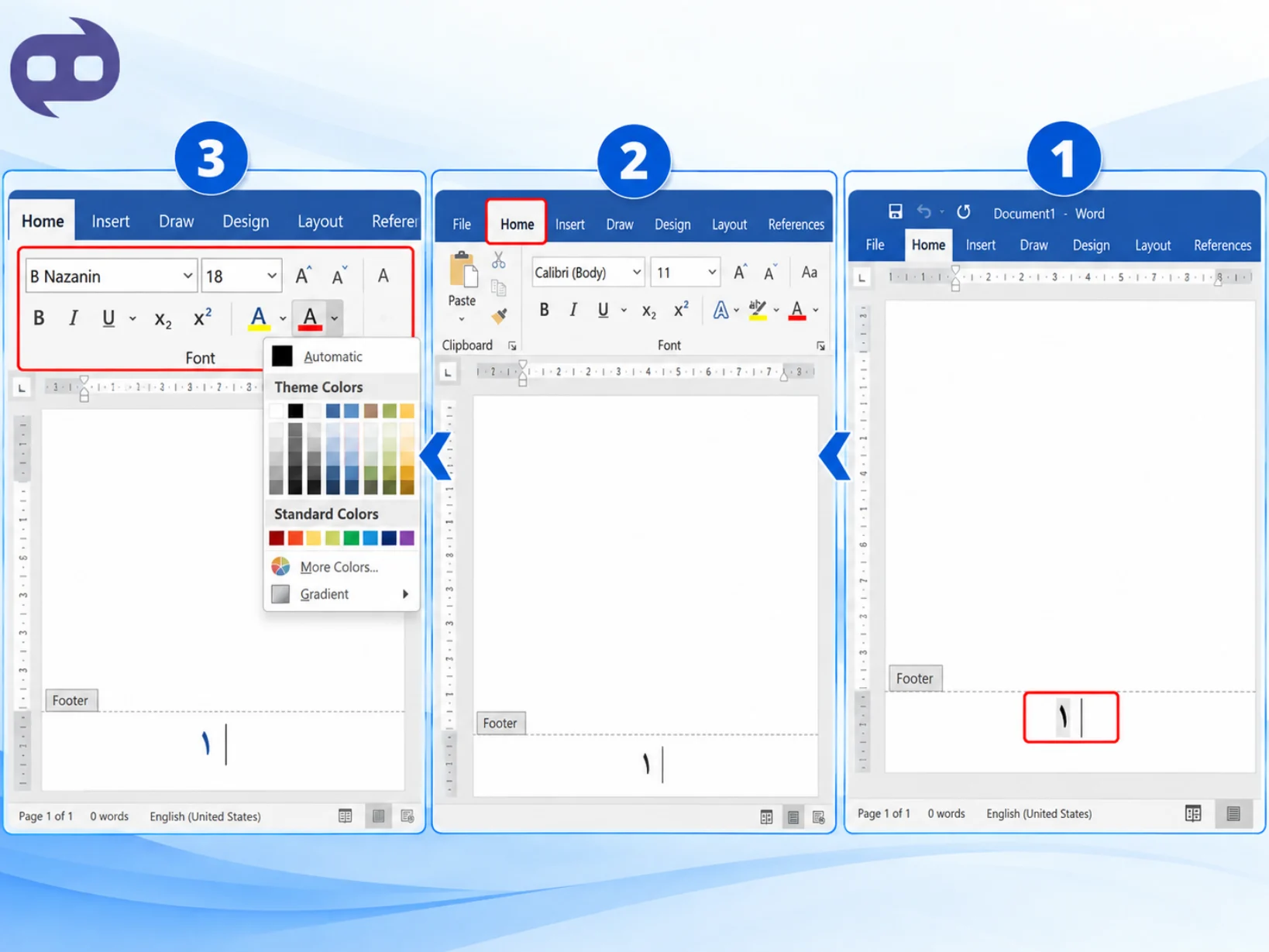
  1. دوبار روی فوتر کلیک میکنیم.
  2. وارد زبانه Home میشویم.
  3. در بخش Font میتوانیم فونت، اندازه و رنگ شماره صفحات را تغییر بدهیم.
تغییر فونت

شروع شماره گذاری از صفحه دلخواه (مناسب مقاله و پایان نامه)

در مقالات یا پایان نامه ها شروع شماره گذاری در بخش های مختلف متفاوت است و ممکن است که بخواهید از صفحه دلخواه شماره گذاری را شروع کنید، در این بخش از اموزش 2 روش برای حل این مشکل داریم که به انها میپردازیم.

ترفند حذف شماره از صفحه اول و شروع از صفحه دوم

اگر میخواهید از صفحه اول شماره گذاری صفحات را شروع نکنید و از صفحه دوم اینکار را انجام بدهید، این روش سریع ترین راه برای شروع از صفحه دوم بدون درگیر شدن با سکشن بندی میباشد.
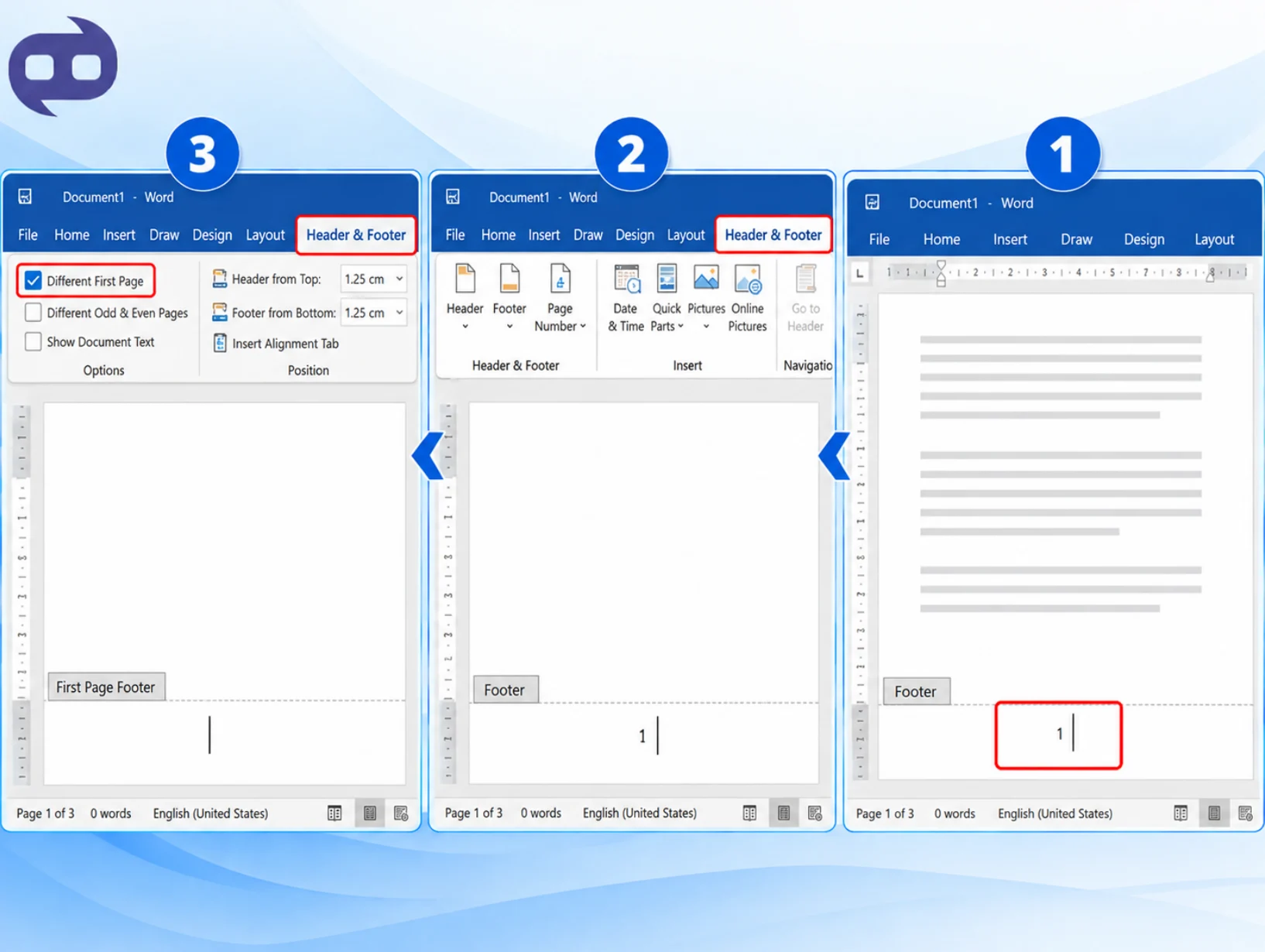
  1. روی فوتر دوبار کلیک میکنیم.
  2. به زبانه Header and Footer میرویم.
  3. تیک گزینه Different First Page را میزنیم.ترفند حذف
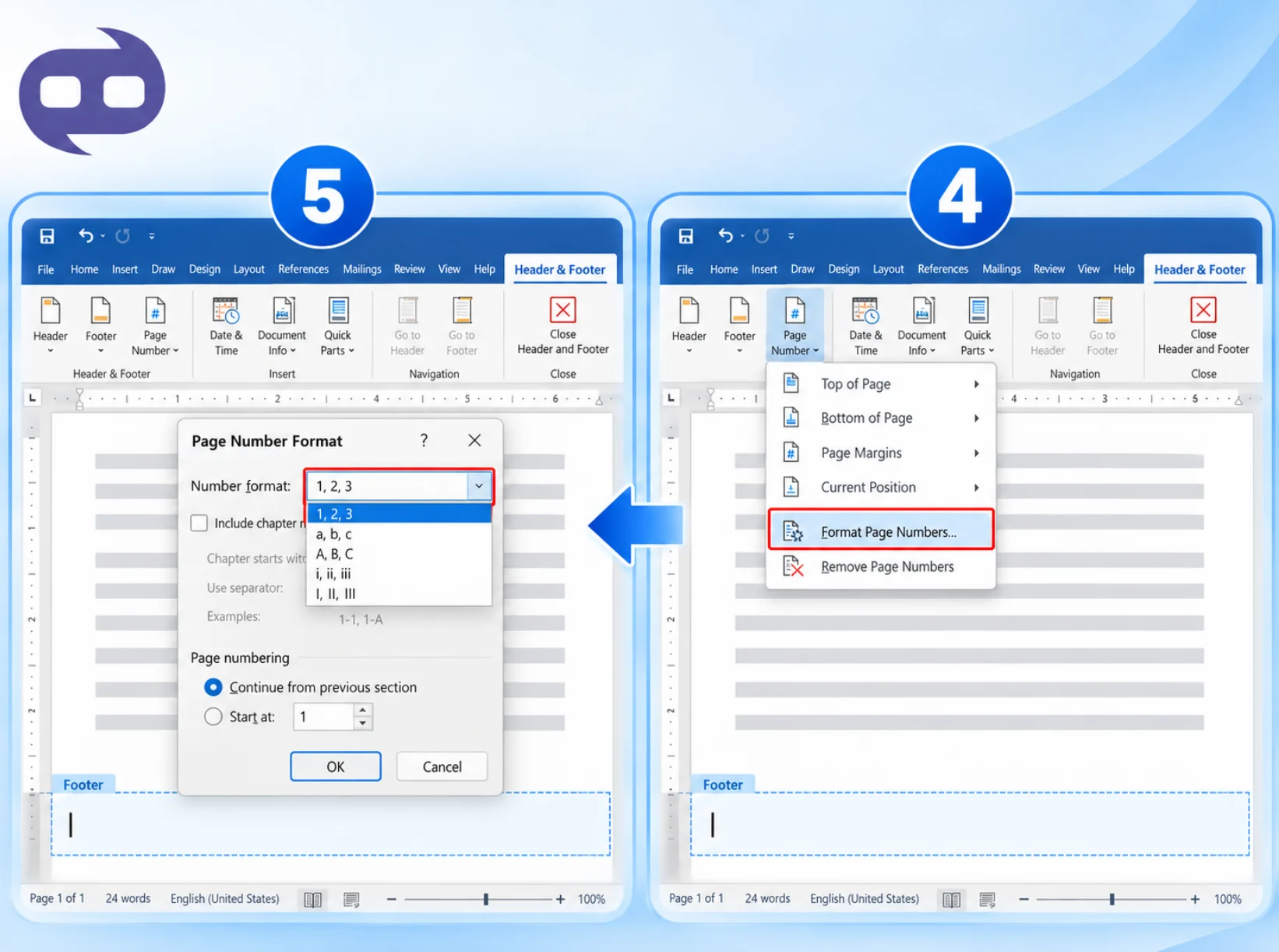
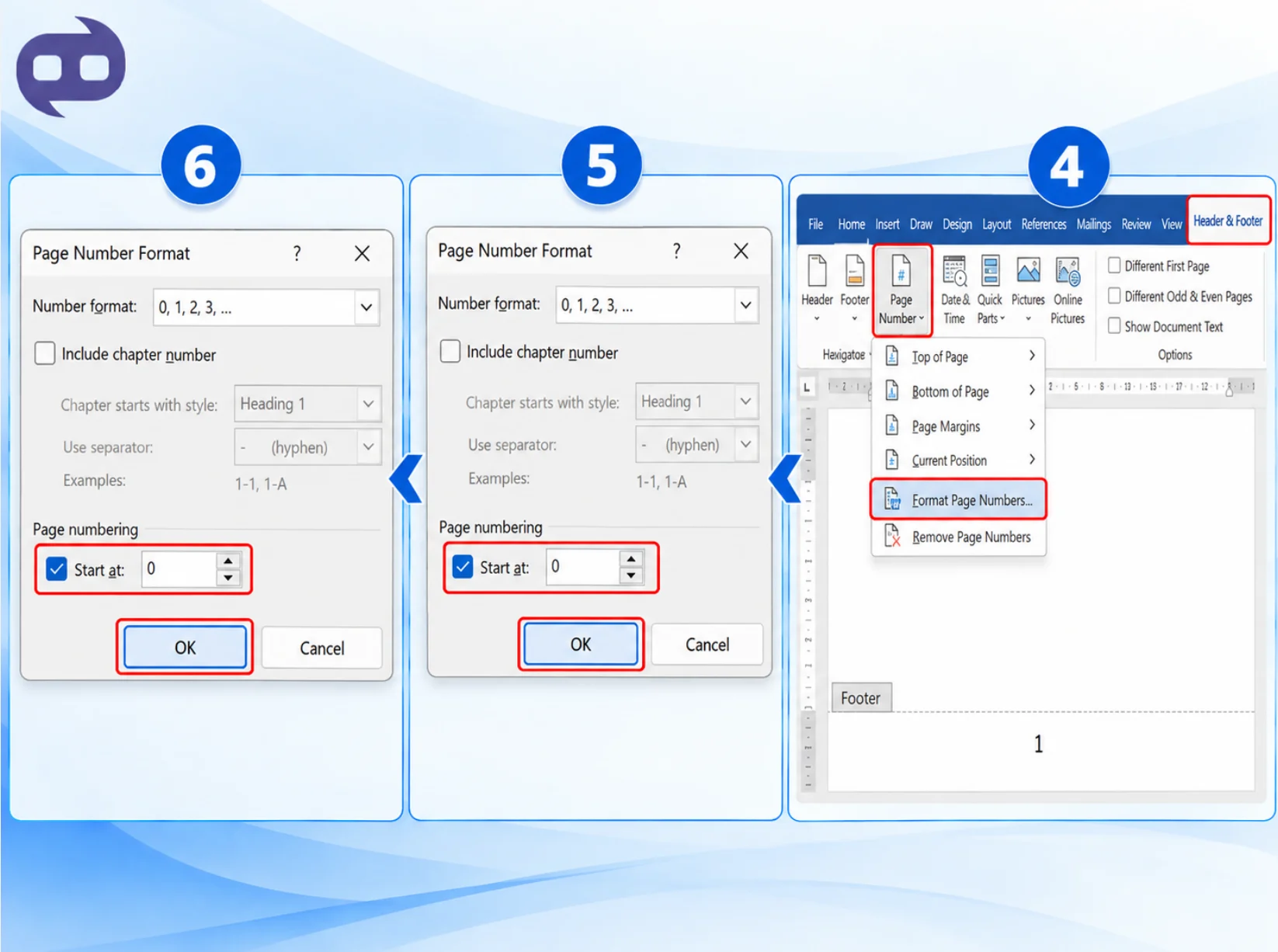
  4. در بخش Page Number روی گزینه Format Page Numbers کلیک میکنیم.
  5. به قسمت Page numbering میرویم و گزینه Start at را تیک میزنیم و سپس عدد 0 را میزنیم.
  6. روی Ok کلیک میکنیم.
ترفند حذف شماره

شروع شماره گذاری از صفحات میانی با Section Break

برای اینکه در هر صفحه ای که میخواهیم شماره گذاری را شروع کنیم، باید در صفحه ی مورد نظر سکشن ایجاد کنیم.
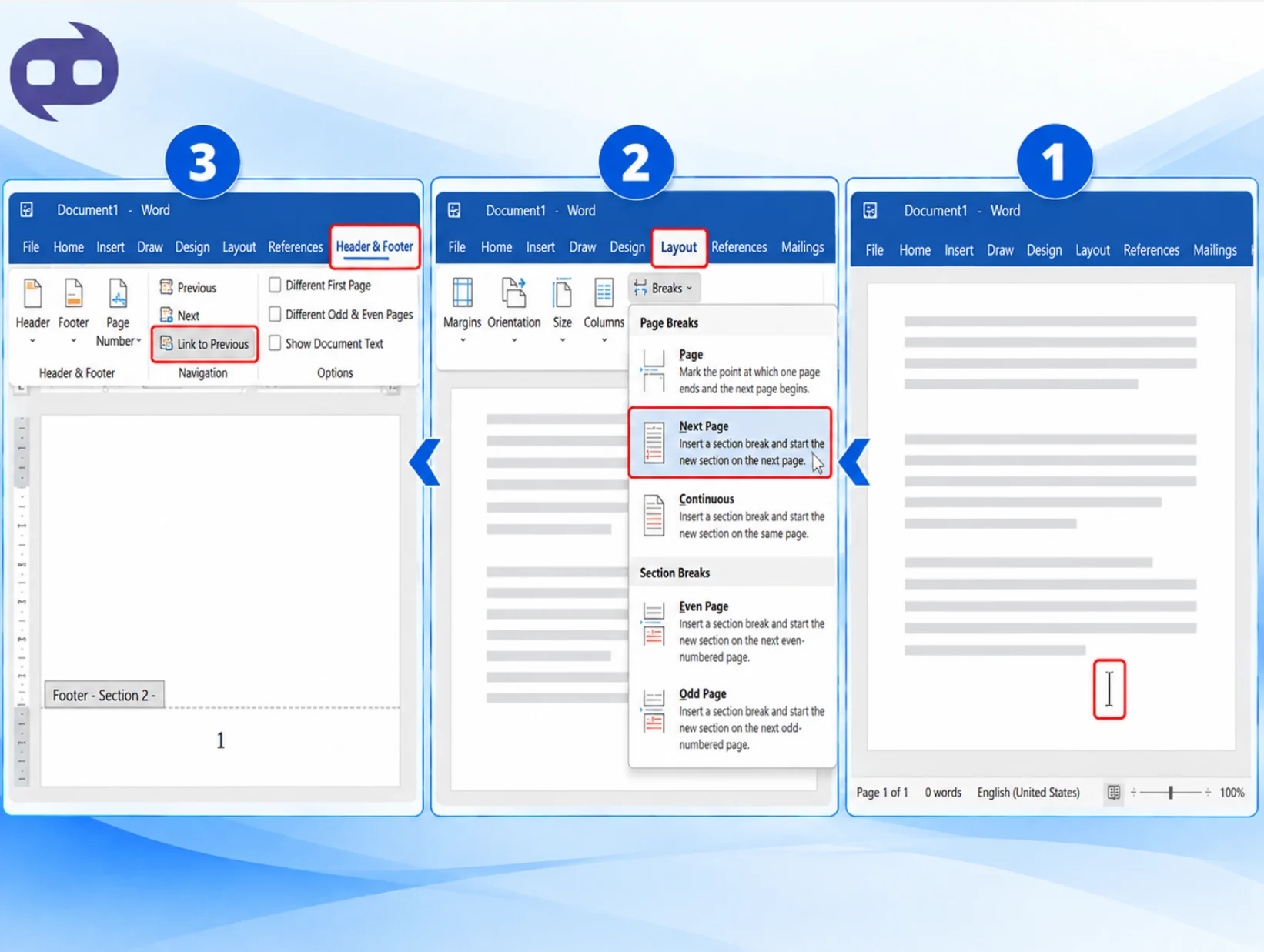
  1. نشانگر ماوس را در انتهای صفحه مورد نظر قرار میدهیم.
  2. به زبانه Layout میرویم و در بخش Breaks روی گزینه Next Page میزنیم.
  3. روی فوتر دوبار کلیک میکنیم و در زبانه Header and Footer تیک گزینه Link to Previous را برمیداریم.شروع شماره
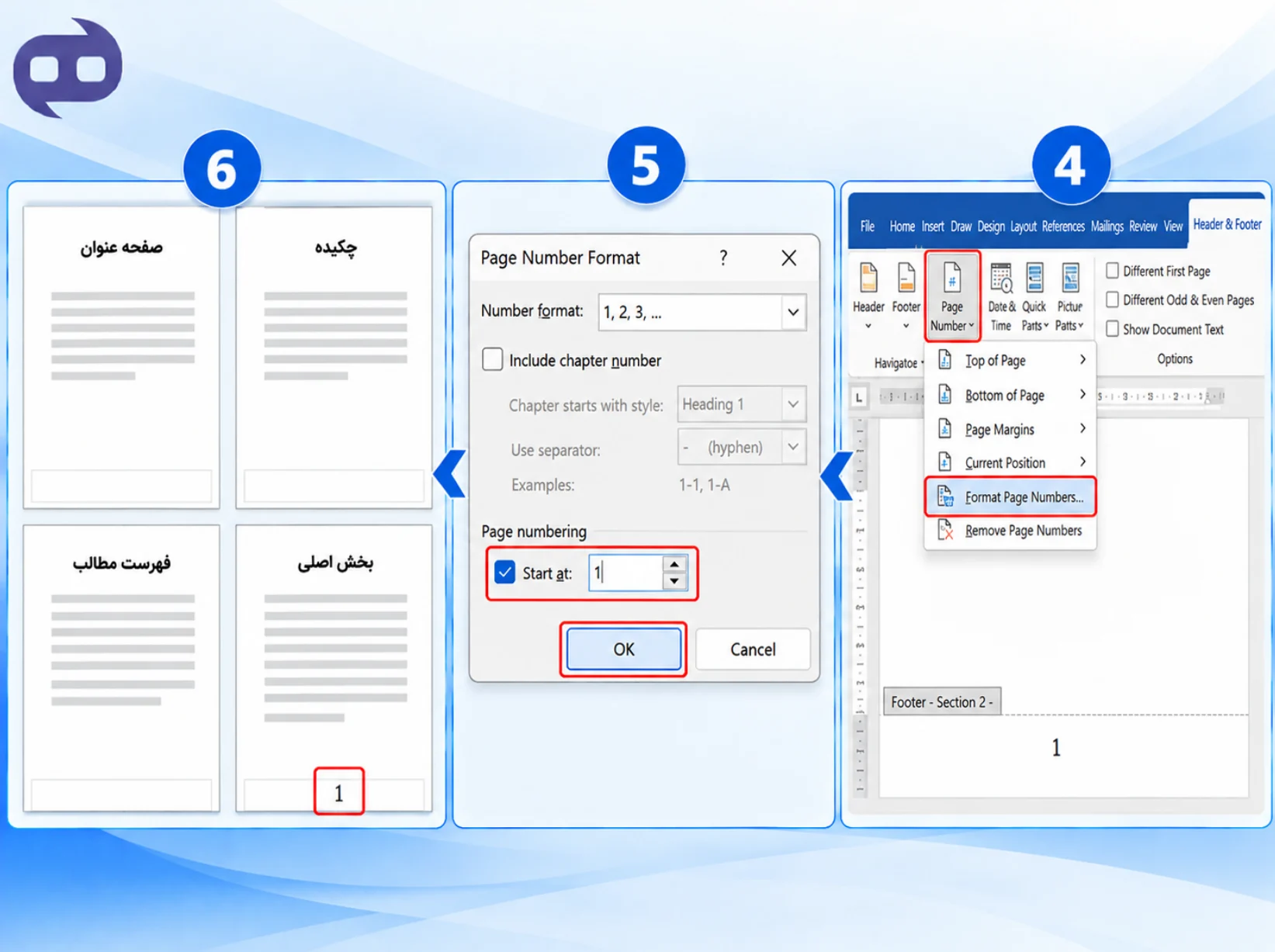
  4. در بخش Page Number گزینه Format Page Number را انتخاب میکنیم.
  5. گزینه Start at را انتخاب و عدد 1 را میزنیم.
  6. شماره ها را در صفحات قبلی حذف میکنیم.
شروع شماره گذاری

اگر علاقه مند به یادگیری مهارت های کامپیوتری هستید، میتوانید از آموزش های رایگان مهارت های هفتگانه هرمس دیدن کنید و یا در دوره ICDL آنلاین هرمس شرکت کنید و در صورت نیاز مدرک معتبر ICDL خود را دریافت کنید.


شماره گذاری ترکیبی در ورد حروف: برای فهرست و اعداد برای متن

در این بخش به اموزش تغییر شماره گذاری صفحات در ورد بصورت ترکیبی میپردازیم.
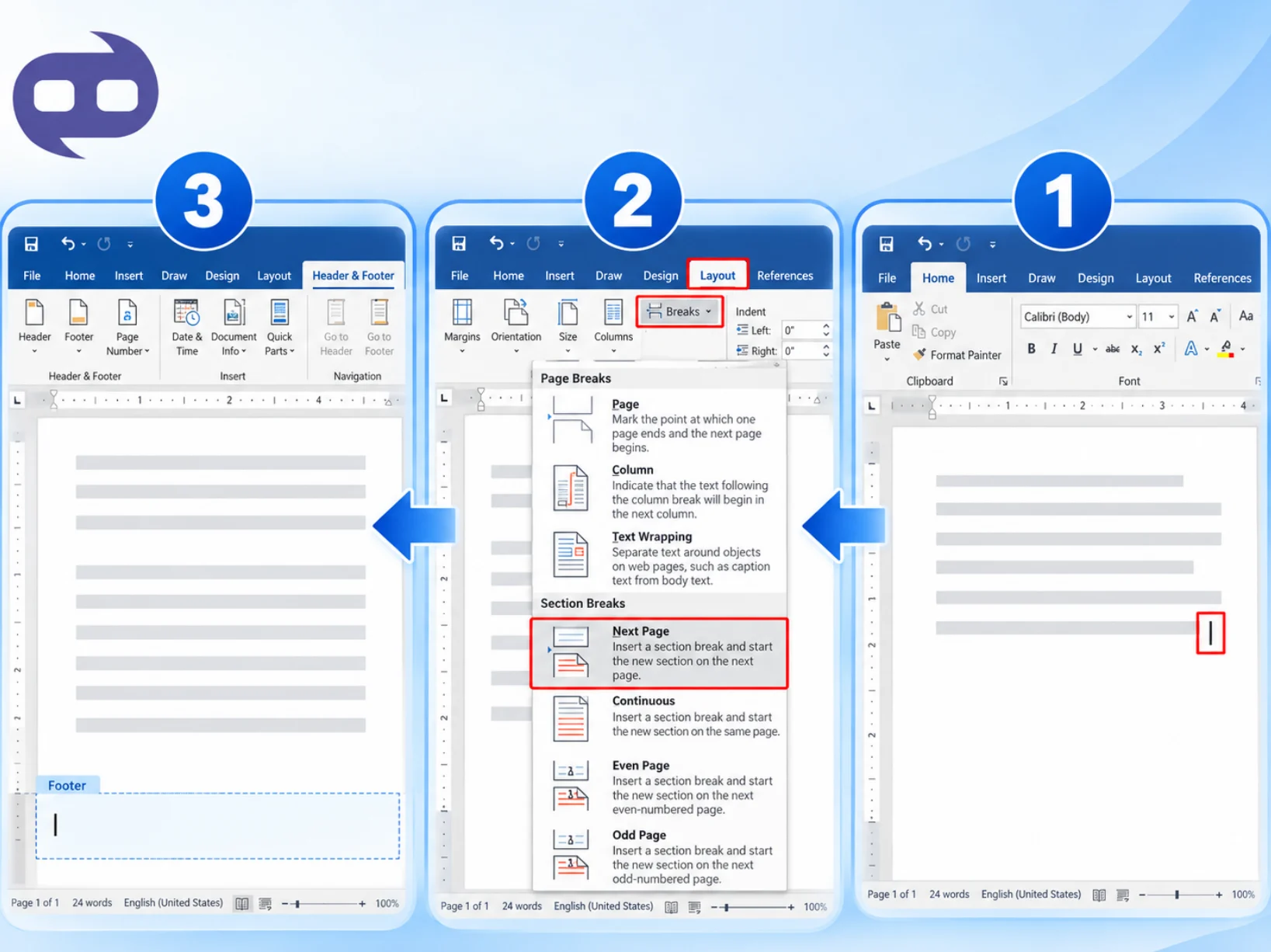
  1. ماوس را به انتهای صفحه موردنظر میبریم.
  2. وارد زبانه Layout میشویم و در قسمت Breaks روی گزینه Next Page کلیک میکنیم.
  3. به قسمت فوتر میرویم و دوبار روی ان میزنیم.شماره گذاری ترکیبی
  4. در بخش Page Number گزینه Format Page Numbers را انتخاب میکنیم.
  5. برای تغییر فرمت شماره گذاری روی گزینه Number format میزنیم و فرمت موردنظر را انتخاب و تغییر میدهیم.
شماره گذاری

نحوه نمایش تعداد کل صفحات (مثلاً صفحه ۱ از ۵۰)

اگر بخواهید نحوه نمایش شماره صفحات در ورد را بصورت صفحه 1 از 50 تغییر بدهید میتوانید از روش های زیر استفاده کنید.

روش اول:
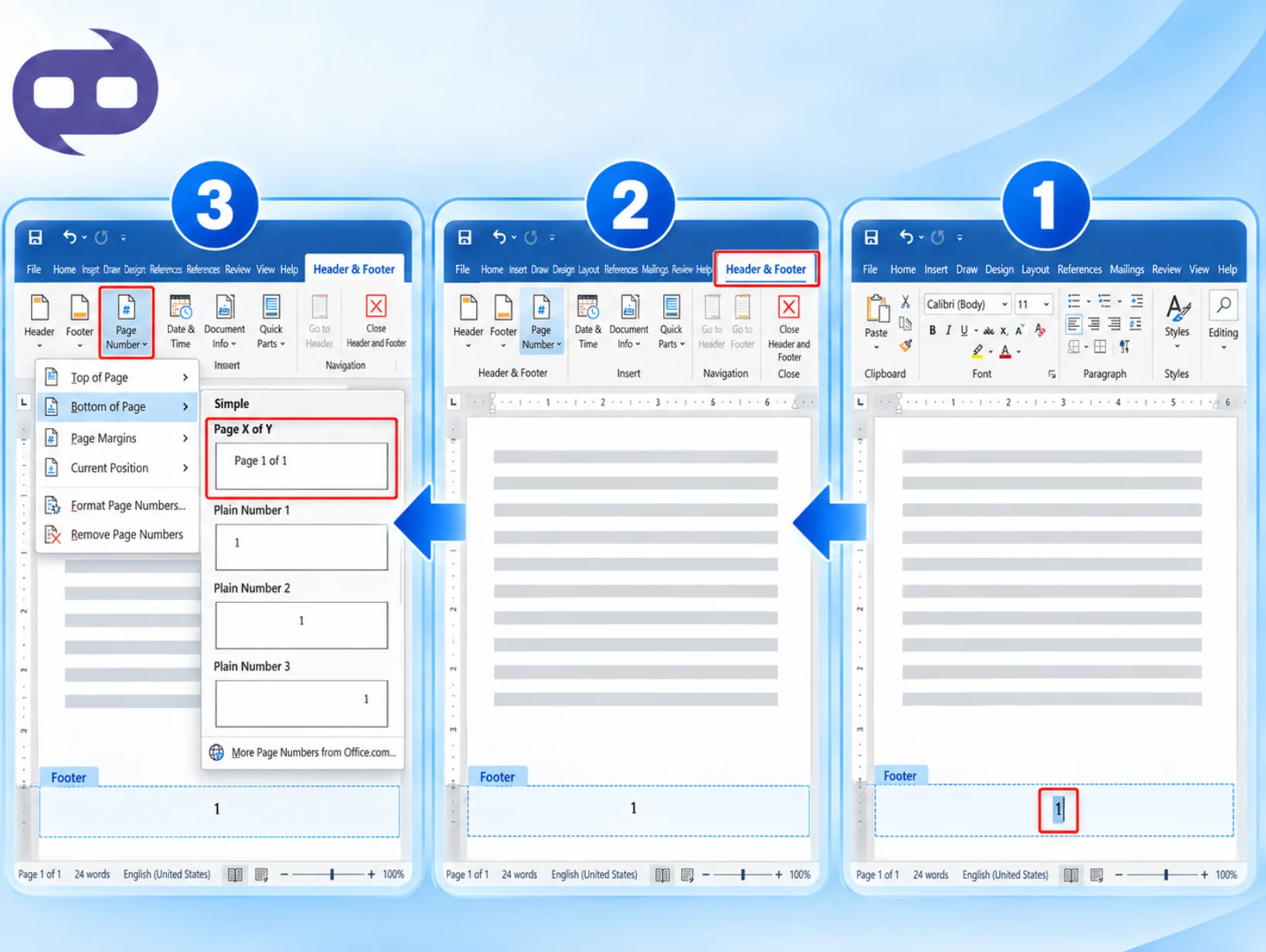
  1. روی شماره صفحه دوبار کلیک میکنیم.
  2. به زبانه Header and Footer میرویم.
  3. به بخش Page Number میرویم و یکی از قالب های پیش فرض Page X of Y را انتخاب میکنیم.
روش اول

روش دوم:

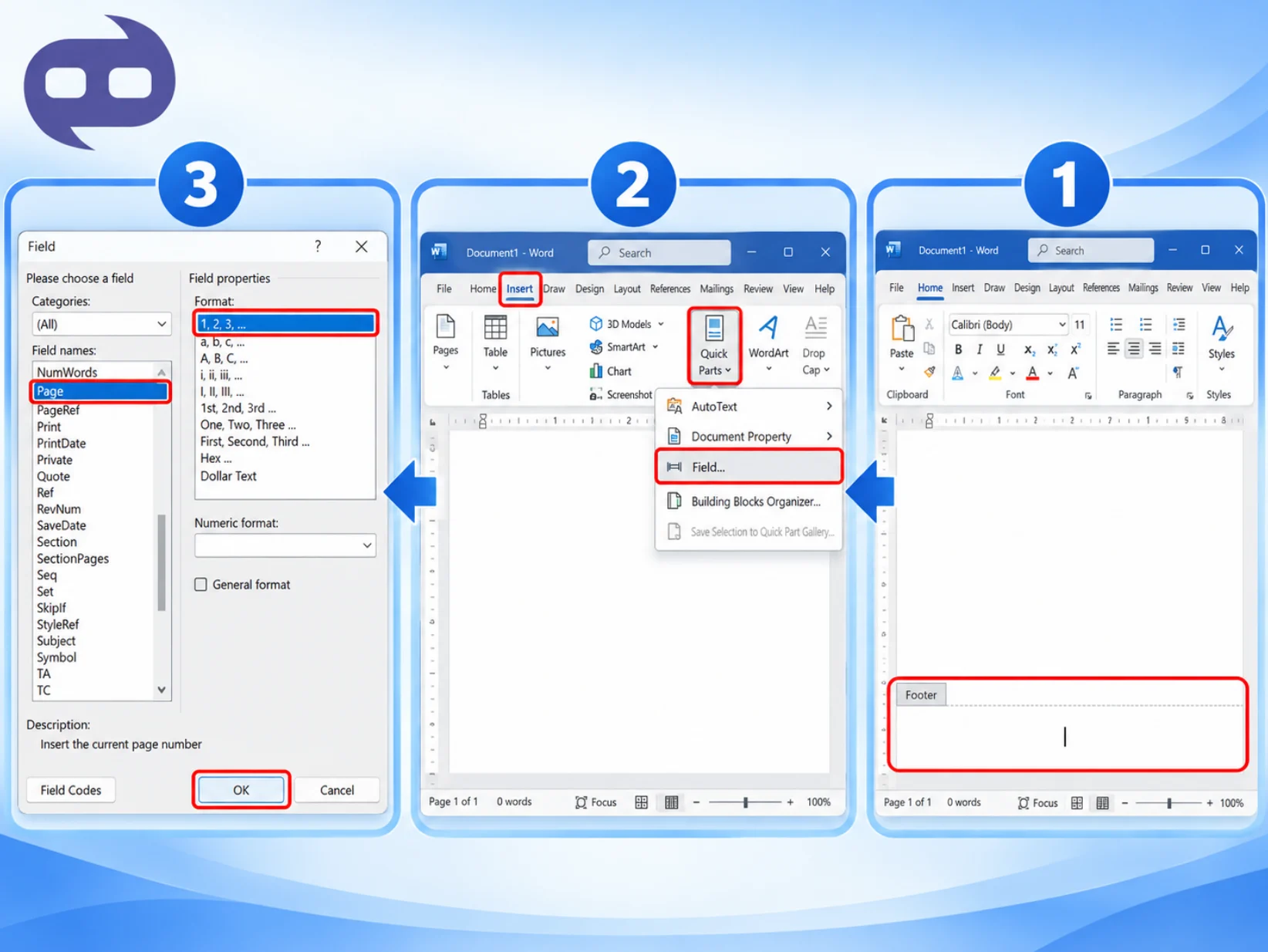
  1. دوبار روی فوتر میزنیم.
  2. به زبانه Insert میرویم و روی گزینه Quick Parts و سپس روی گزینه Field کلیک میکنیم.
  3. در بخش Field names گزینه Page و در قسمت Format یک فرمت شماره گذاری انتخاب میکنیم، سپس گزینه Ok را میزنیم.روش دوم
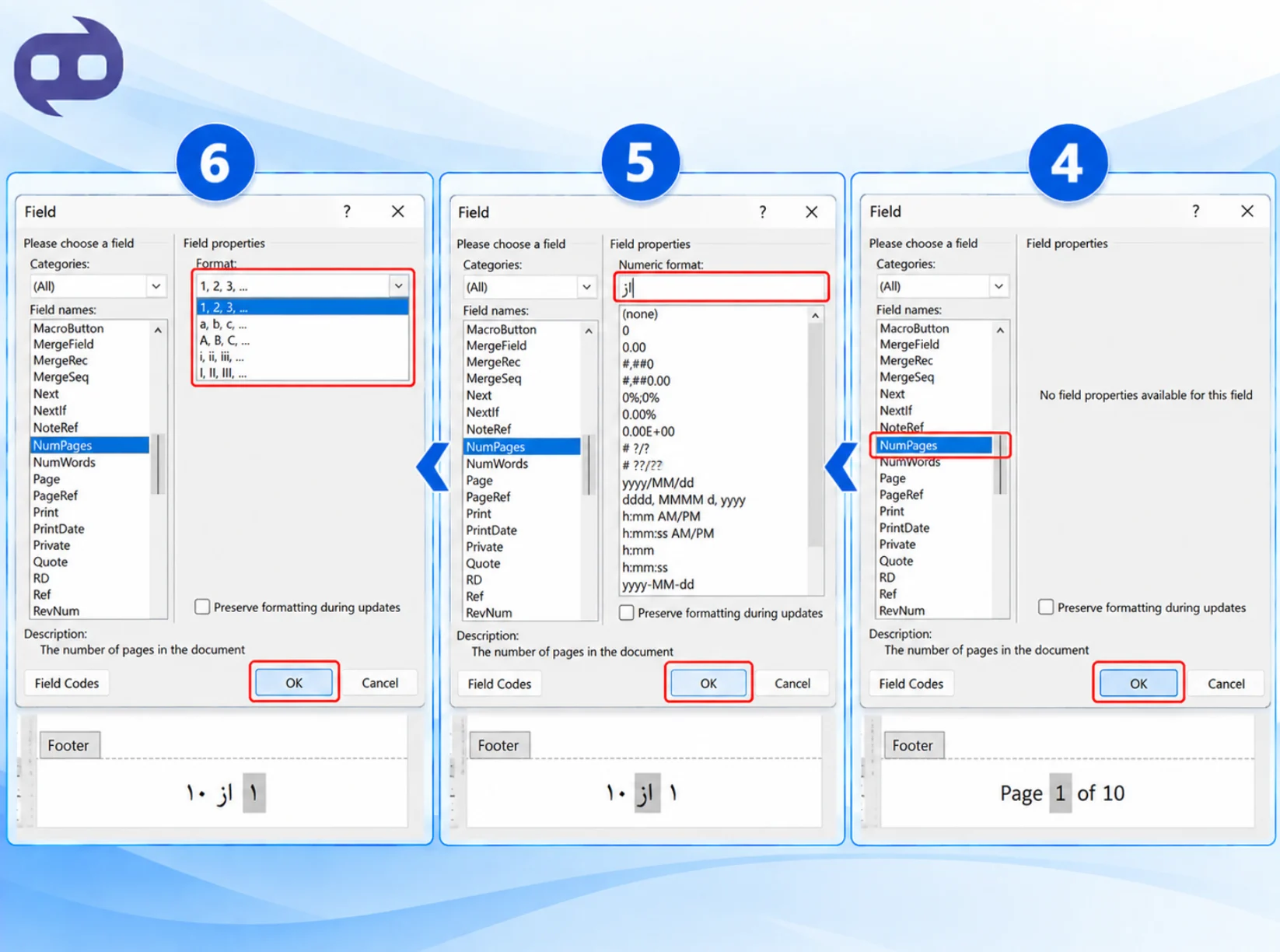
  4. دوباره وارد Field میشویم و ایندفعه گزینه NumPages را انتخاب میکنیم.
  5. در قسمت Numeric format کلمه از را مینویسیم و روی Ok میزنیم.
  6. برای بار اخر به Field میرویم، دوباره گزینه Numpage را انتخاب میکنیم و در بخش Format فرمت شماره گذاری را انتخاب و روی Ok کلیک میکنیم.
روش دوم

آموزش تغییر و ریست کردن شماره صفحات در بخش های مختلف

در این بخش از اموزش 2 گزینه برای تغییر شماره صفحه در ورد، ریست کردن و حل مشکل ریست شدن ناخواسته شماره صفحات داریم که در ادامه به انها میپردازیم.
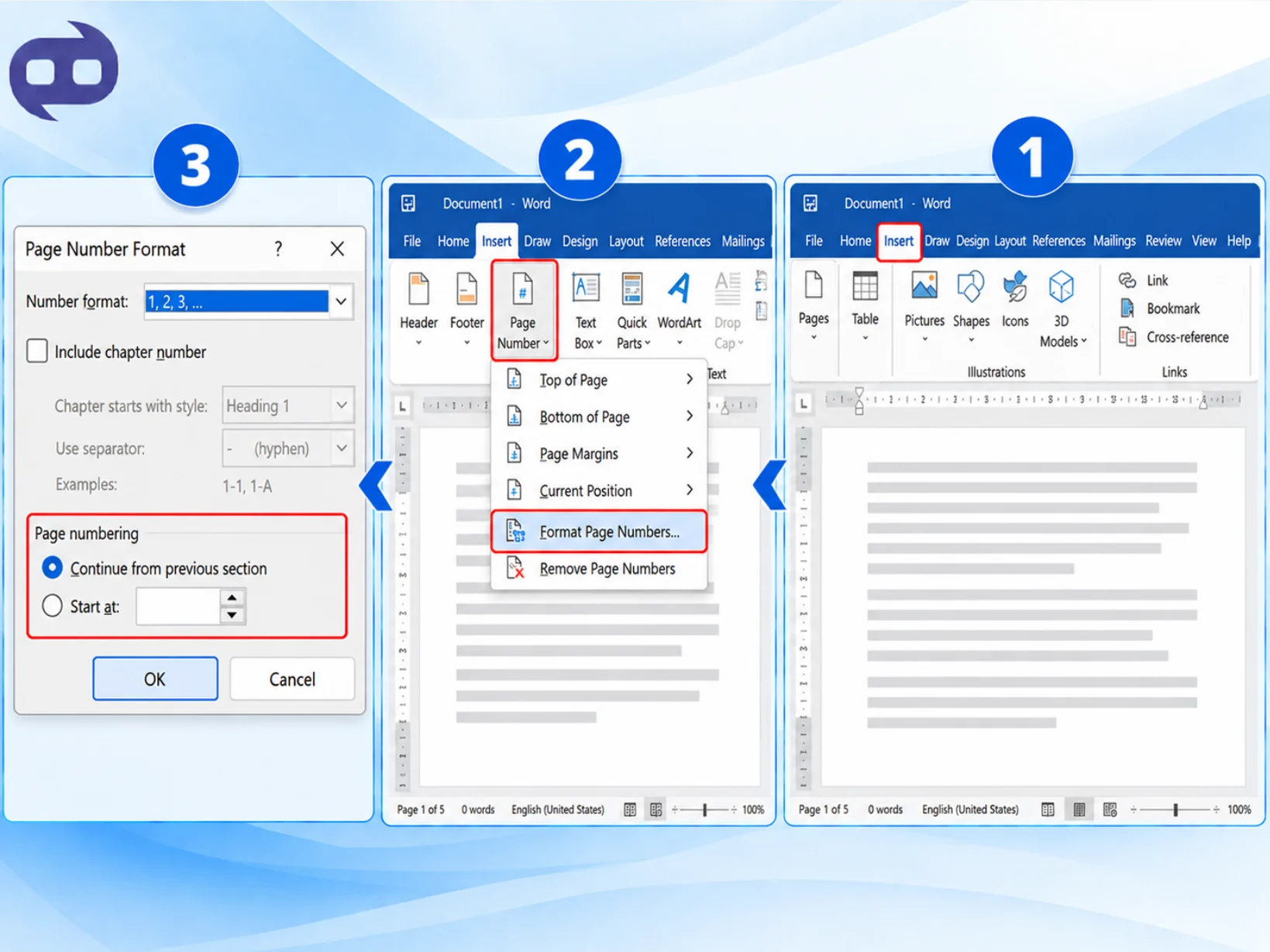
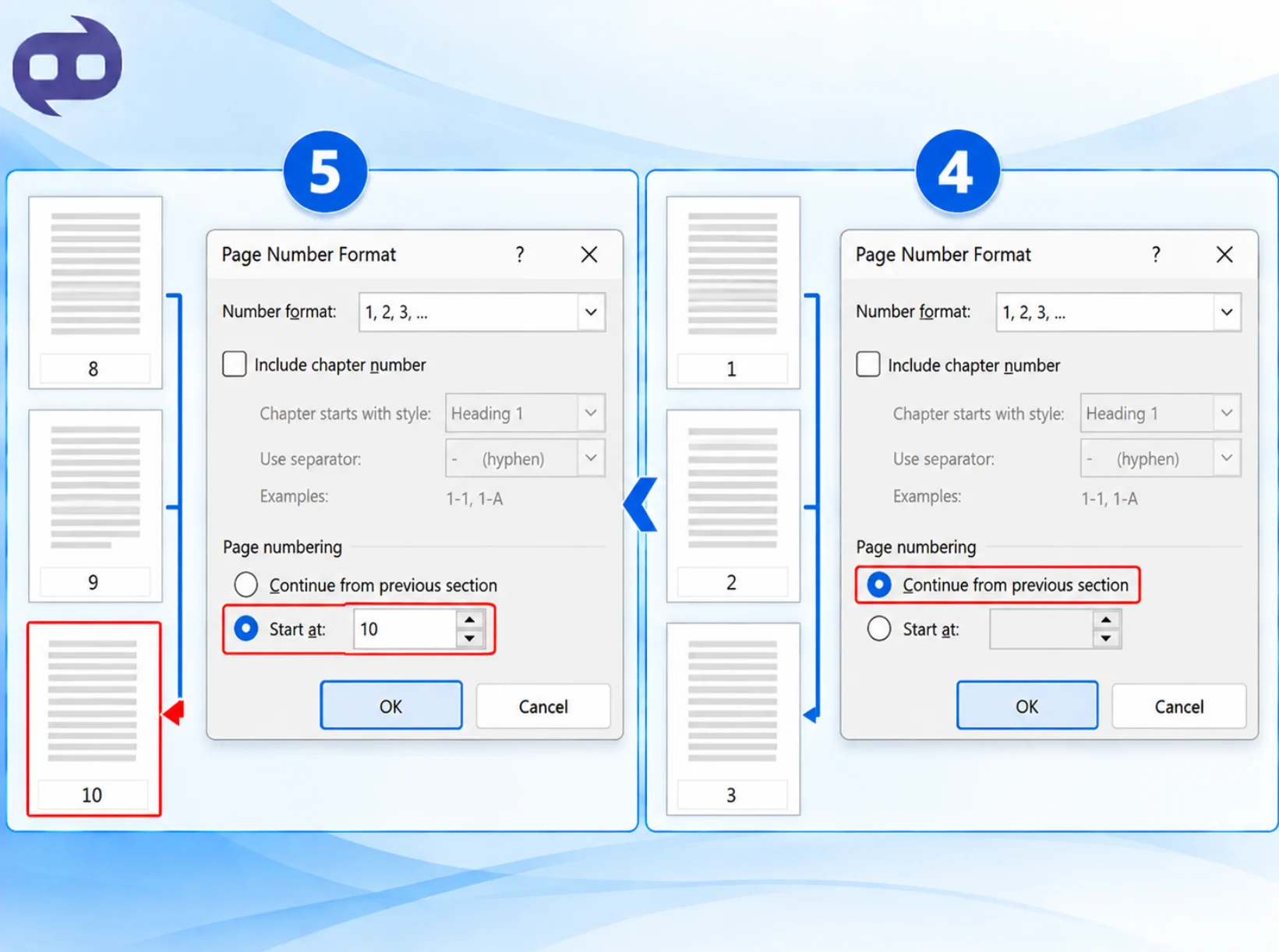
  1. وارد زبانه Insert میشویم.
  2. در بخش Page Number روی گزینه Format Page Numbers کلیک میکنیم.
  3. دو گزینه در بخش Page numbering وجود دارد.ریست
  4. گزینه Continue from previous section برای ادامه دادن شماره صفحات از بخش قبلی میباشد.
  5. همچنین برای شروع از یک صفحه مشخص از گزینه Start at استفاده میکنیم.
ریست

آموزش حذف شماره صفحه در ورد

حذف کردن شماره صفحات بصورت دستی باعث بهم ریختگی در صفحاتی میشود که سکشن بندی شده اند، پس بهترین کار استفاده از گزینه Remove Page Numbers میباشد.
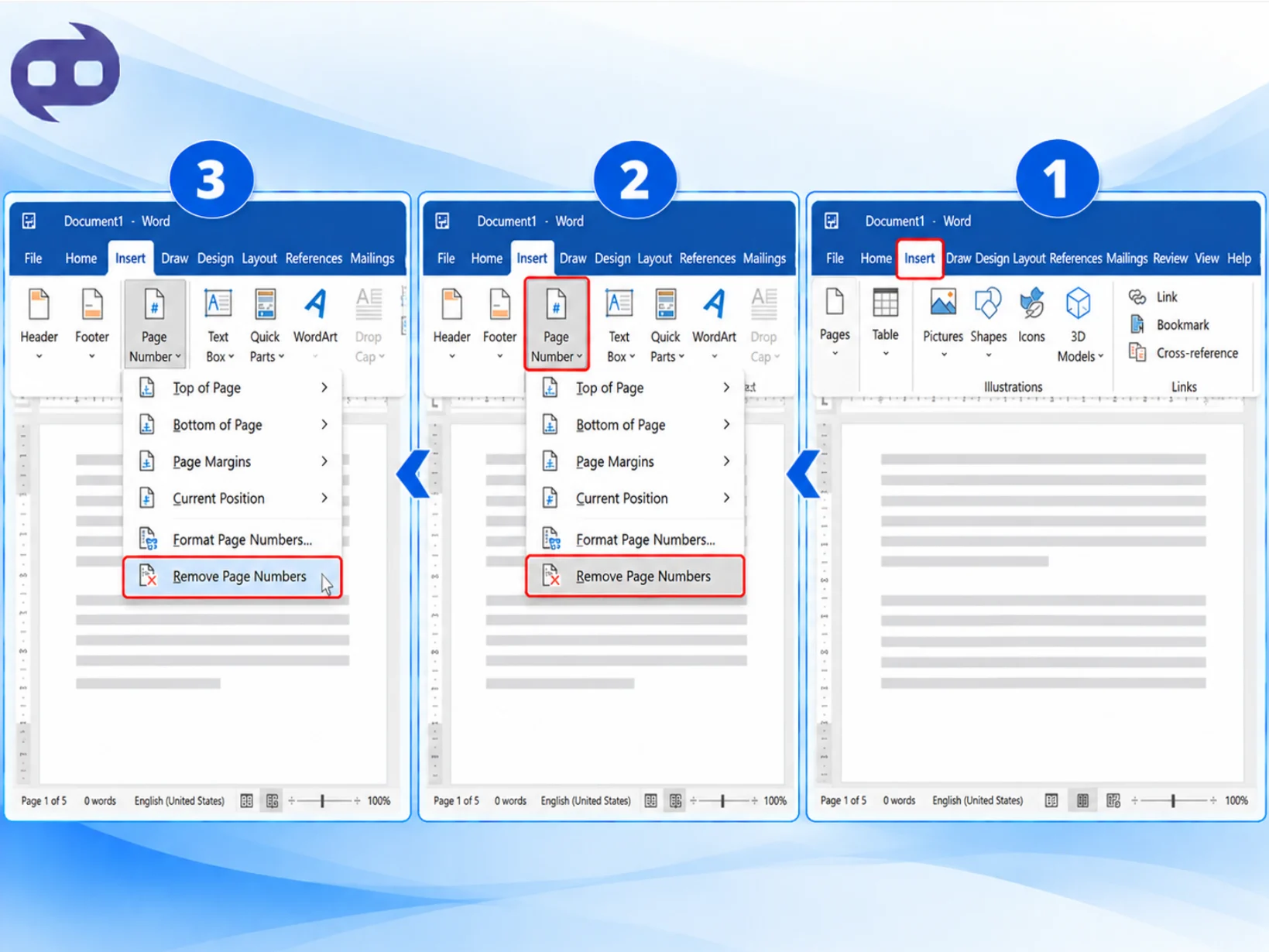
  1. وارد زبانه Insert میشویم.
  2. به بخش Page Number میرویم.
  3. روی گزینه Remove Page Numbers میزنیم.
حذف شماره

شماره گذاری صفحات در ورد گوشی (اندروید و آیفون)

شماره گذاری صفحات در ورد گوشی مانند ورد کامپیوتر میباشد فقط ممکن است محل قرار گیری بعضی از گزینه ها متفاوت باشد.
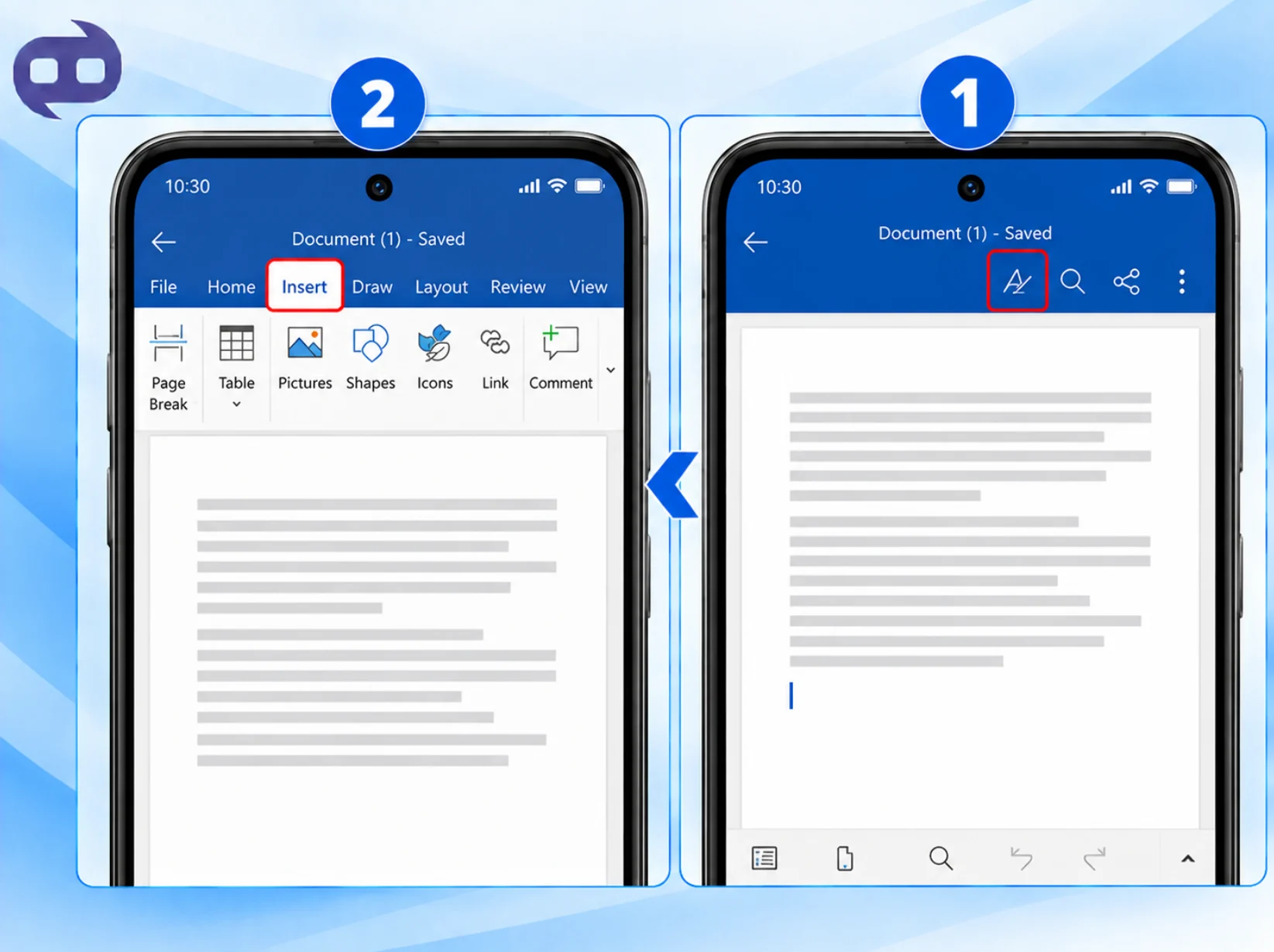
  1. روی ایکون A با مداد میزنیم.
  2. به زبانه Insert میرویم.ورد گوشی
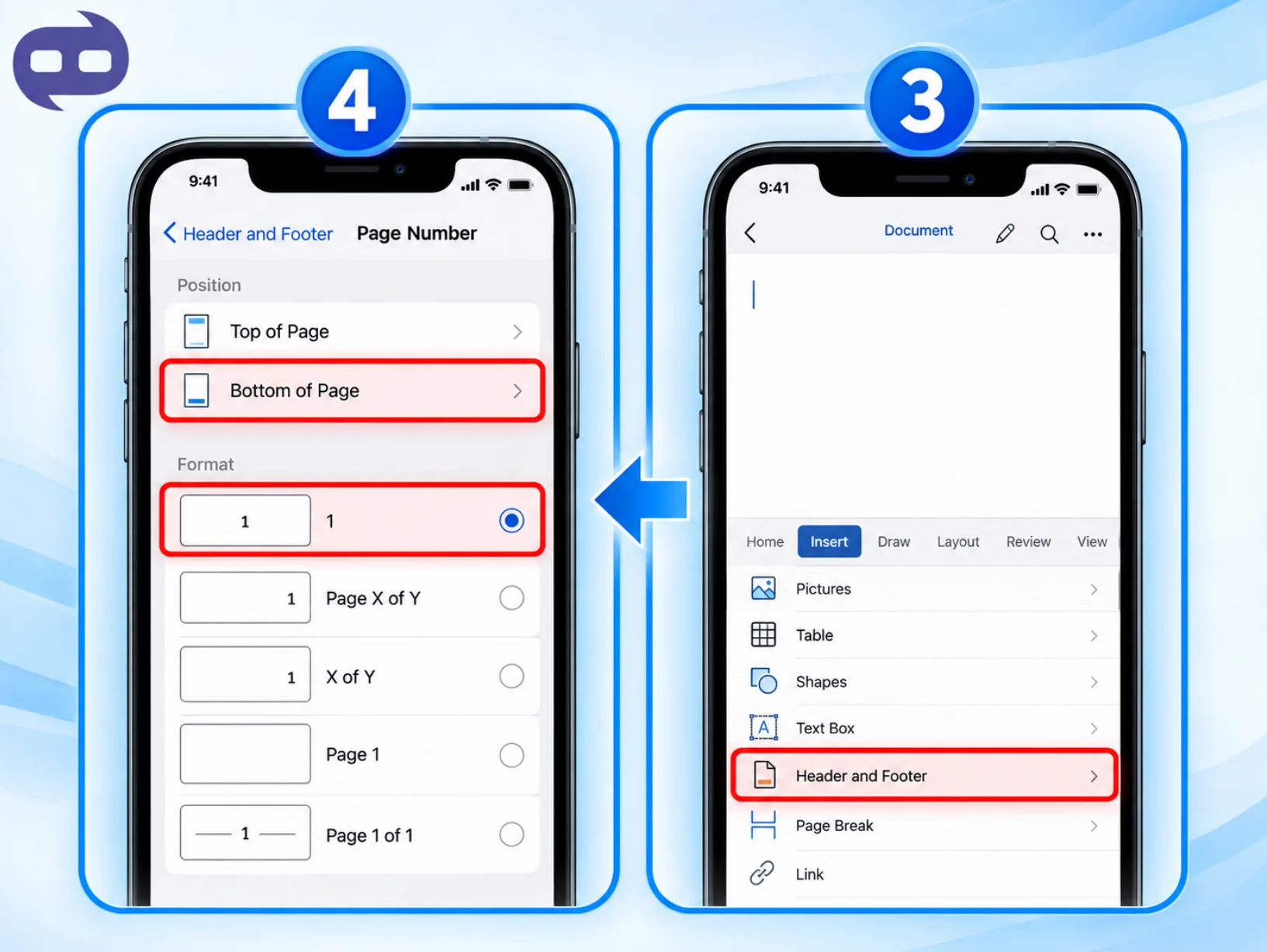
  3. روی گزینه Header and Footer و سپس روی گزینه Page Number میزنیم.
  4. در این بخش فرمت و محل قرار گیری شماره صفحات را انتخاب میکنیم.
شماره صفحه در ورد گوشی

ممنون که تا اخر آموزش همراه من بودید، اگر علاقه مند به یادگیری ورد بصورت رایگان هستید، در آموزش های رایگان Word  هرمس شرکت کنید و اگر به دنبال متخصص شدن در ورد هستید در دوره ی آموزش ورد ثبت نام کنید.


سوالات متداول

  • چرا با پاک کردن شماره یک صفحه، شماره تمام صفحات پاک می شود؟

زیرا همه ی سرصفحه ها به یکدیگر وابسته هستند، برای حل این مشکل گزینه Link to Previous را غیر فعال میکنیم.

  • چرا شماره صفحه در فایل ورد فارسی است اما بعد از ذخیره به صورت PDF انگلیسی می شود؟

تنظیمات پرینتر درست نیست یا از فونت های مناسب متن فارسی استفاده نشده است.

  • چرا شماره صفحات بعد از پرینت یا آپدیت فهرست به هم می ریزد؟

قبل از پرینت گرفتن باید فیلدها را رفرش کنیم، ابتدا با کلیدهای Ctrl+A کل سند را انتخاب میکنیم و با کلید F9 سند را اپدیت میکنیم.

  • چگونه شماره صفحات زوج و فرد را برای چاپ کتاب (صحافی دو رو) به شکل متفاوت و متقارن تنظیم کنیم؟

وارد زبانه Header and Footer میشویم و تیک گزینه Different First Page را فعال میکنیم.

  • چگونه شماره فصل را به شماره صفحه متصل کنیم (مثلاً درج به فرمت ۱-۳ یا ۱-۴)؟

وارد زبانه Home میشویم و در بخش Multilevel List یکی از لیست ها را انتخاب میکنیم، روی شماره صفحه دوبار کلیک میکنیم و به بخش Format Page Numbers میرویم، در قسمت Chapter starts with style گزینه Heading 1 را انتخاب میکنیم.

  • چرا گزینه Link to Previous خاکستری و غیرفعال است؟

در صفحات ورد هیچ سکشنی ایجاد نشده است.

  • چگونه شماره صفحه را به جای بالا و پایین، در حاشیه های کناری سند قرار دهیم؟

به زبانه Insert میرویم و روی گزینه Page Number و سپس روی گزینه Page Margins میزنیم و یکی از قالب ها را انتخاب میکنیم.

چه امتیازی برای این مقاله میدهید؟

5,0 از 1 رای

دیدگاه و پرسش

هنوز دیدگاهی ثبت‌نشده
کاربر مهمان
@guest
0 / 10 کاراکتر
فرمت‌های مجاز: jpg, png, gif, webp, avif — حداکثر ۲ مگابایت

پشتیبانی سریع: ۰۹۳۰۳۰۳۰۵۵۲