تخفیف 3۰٪ ویژه تمامی دوره ها فرصت محدود
00روز00ساعت00دقیقه00ثانیه
ساخت-پاورپوینت-با-نوت-بوک-ال-ام
اکانت ChatGPT Plus Ads

آموزش ساخت پاورپوینت با نوت بوک ال ام (NotebookLM) از صفرتاصد

در اخرین اپدیت gemini notebook یا همان نوت بوک ال ام سابق، قابلیت ساخت پاورپوینت و اسلاید های جذاب فارسی با خروجی قابل ادیت pptx اضافه شده است که ساخت پاورپوینت فارسی را بسیار راحت و سریع تر از قبل کرده، در ادامه به شما طریقه ساخت پاورپوینت با نوت بوک ال ام را به صورت قدم به قدم همراه با راهنمای تصویری و ویدیویی خواهیم آموخت. با هرمس همراه باشید:

نوت بوک ال ام (Gemini Notebook) چیست و چرا بهتر گاما است؟

نوت بوک ال ام که به تازگی نام آن به gemini notebook تغییر کرده است، یکی از ابزار های زیرمجموعه هوش مصنوعی جمینی گوگل میباشد که میتواند درباره موضوع مورد نظر ما در سطح گوگل و یوتیوب به صورت وسیع تحقیق و منابع مورد نیاز ما در آن موضوع را پیدا کند. البته خود ما نیز میتوانیم منابع را به صورت pdf، ادرس صفحه وب و یا ویدیو به آن بدهیم. سپس این ابزار میتواند با استفاده ازین منابع و پرامپت های ما خروجی هایی جذابی مانند ویدیو، صوت، اینفوگرافیک با زبان فارسی برای ما تولید کند.

همانطور که گفتیم به تازگی قابلیت ساخت پاورپوینت با خروجی pptx به نوت بوک ال ام اضافه شده است که از مزایای آن نسبت به گاما میتوان به موارد زیر اشاره کرد:

  1. استفاده از این ابزار رایگان است.
  2. درک عمیقی از منابع دارد.
  3. از فایل های فارسی پشتیبانی میکند.

آخرین آپدیت های ۲۰۲۶؛ از مدل Nano Banana Pro تا خروجی مستقیم PPTX

در اخرین اپدیت های این ابزار چند قابلیت جدید اضافه شده است که در ادامه به انها میپردازیم.

  1. میتوان اسلایدهای ساخته شده را با فرمت PPTX یا همان پاورپوینت ذخیره کرد.
  2. استفاده از مدل تصویر ساز Nano Banana Pro برای ساخت اسلایدها
  3. امکان بازتولید و ویرایش اسلاید به اسلاید در بخش Revise

آموزش گام به گام ساخت پاورپوینت با NotebookLM

فرض کنید میخواهیم از روی یک مقاله مانند، icdl چیست؟ یک پاورپوینت بسازیم، برای انجام اینکار باید نحوه ساخت پاورپوینت با نوت بوک ال ام را یادبگیریم. در ادامه به آموزش ساخت پاورپوینت با notebooklm میپردازیم.

پیش نیاز: تنظیمات مربوط به زبان فارسی

در نوت بوک ال ام باید تنظیمات مربوط به زبان فارسی را انجام بدهیم تا خروجی خوبی به زبان فارسی داشته باشیم.
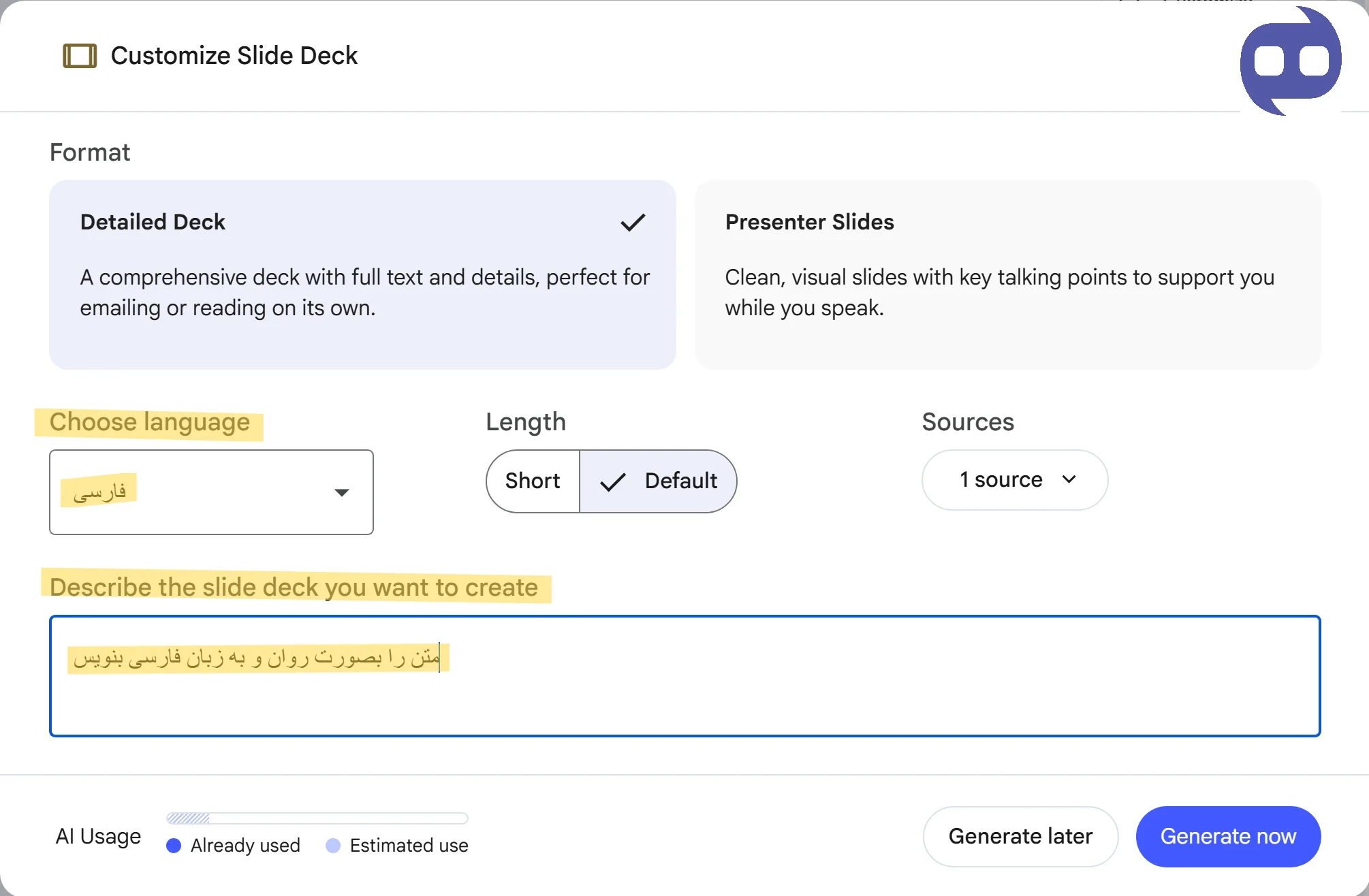
  • از قسمت Choose language زبان فارسی را انتخاب میکنیم.
  • همچنین برای تنظیمات بیشتر در پرامپتی که مینویسیم باید تاکید کنیم که متن را بصورت روان و به زبان فارسی بنویسد.
پیش-نیاز-تنظیمات-مربوط-به-زبان-فارسی


گام اول: ایجاد دفترچه و آپلود منابع

برای اینکه بتوانیم در نوت بوک ال ام پاورپوینت درست کنیم ابتدا باید یک دفترچه ایجاد کنیم و سپس در بخش Sources منابع خود را آپلود کنیم.
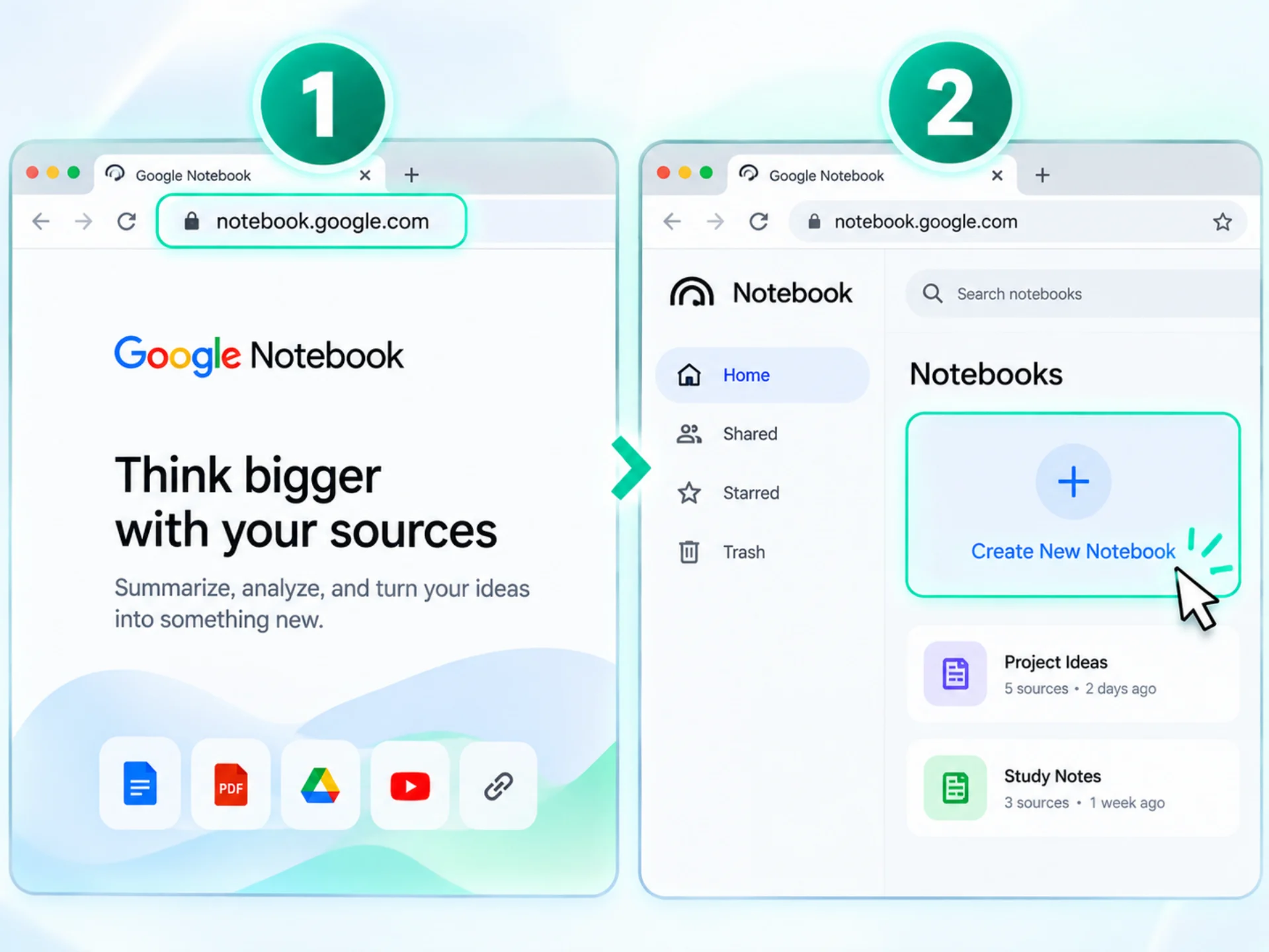
  1. وارد سایت notebook.google.com میشویم.
  2. روی گزینه Create New Notebook میزنیم.
    گام-اول
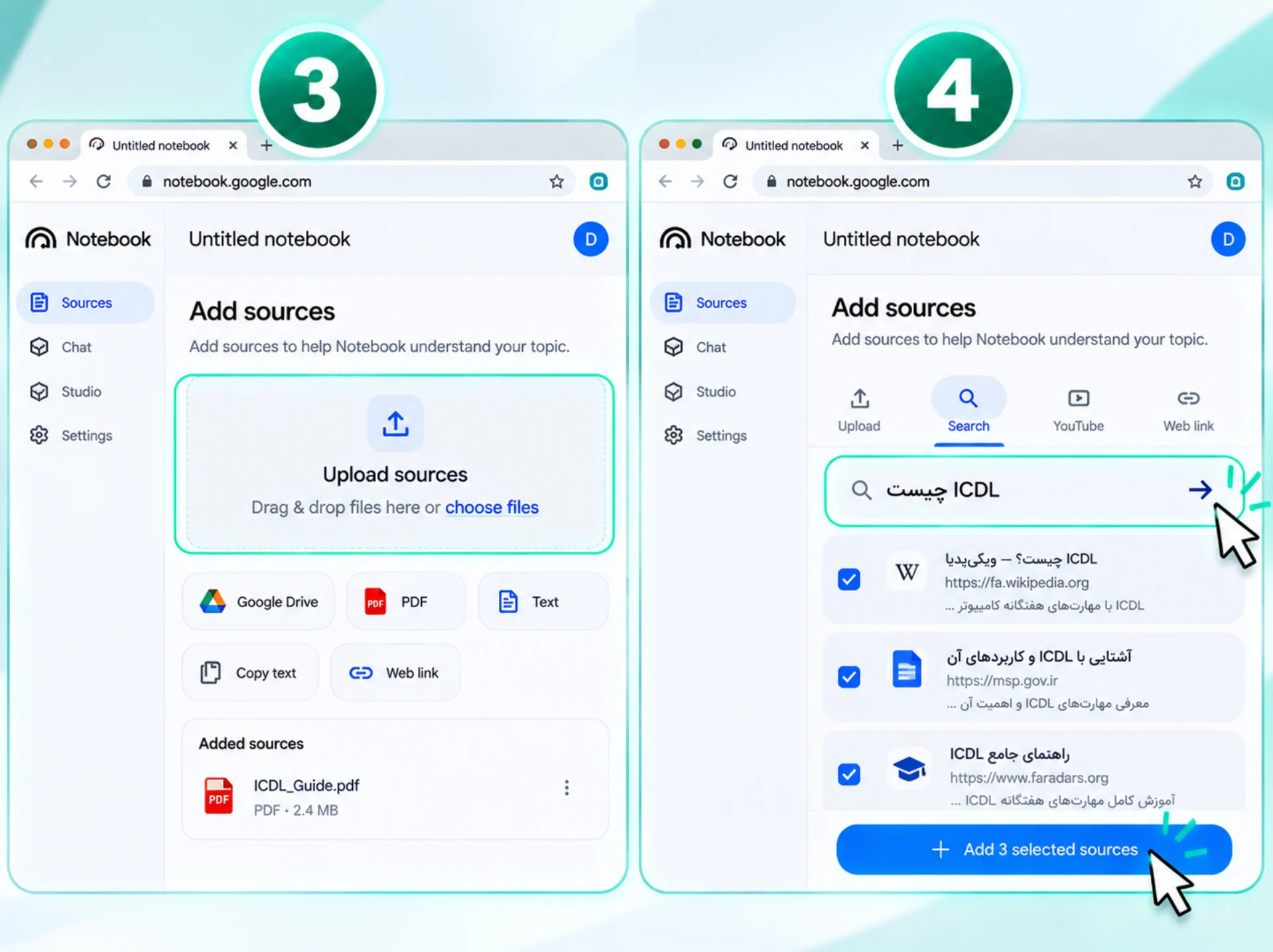
  3. در بخش Add sources فایل یا متن موردنظر را اپلود میکنیم.
  4. همچنین اگر فایل یا متن اماده نداشتیم، میتوان در قسمت Search موضوع خود را سرچ کرد. نوت بوک ال ام موضوع موردنظر را در وب سرچ میکند و چند منابع به ما تحویل میدهد که میتوانیم انها را بعنوان منابع خود انتخاب کنیم.

گام-اول2

البته باید در نظر داشته باشید به دلیل فیلترینگ بعضی ابزارهای AI برای ورود به سایت نوت بوک باید از ابزار تغییر IP(فیلترشکن) استفاده کنید.

گام دوم: ورود به بخش Studio و تنظیمات Slide Deck

بخش Studio منابعی را که پیدا کردیم یا وارد نوت بوک ال ام کرده ایم را به خروجی هایی مانند ویدئو، صوت و عکس و… تبدیل میکند. ما میتوانیم با استفاده از گزینه ی Slide Deck پاورپوینت بسازیم.
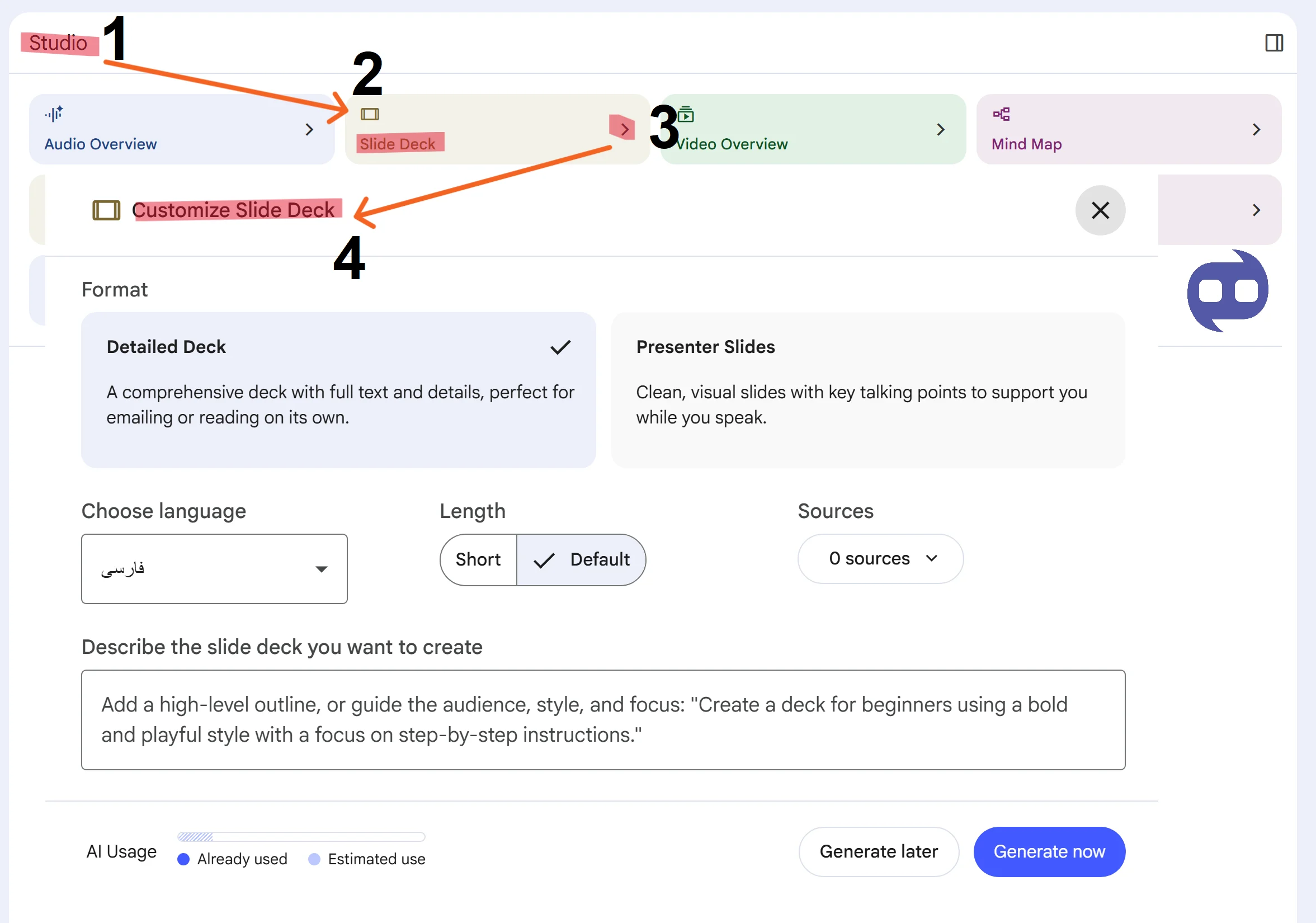
  1. در منوی سمت راست وارد زبانه Studio میشویم.
  2. روی گزینه Slide Deck میزنیم.
  3. در گوشه گزینه Slide Deck روی فلش کلیک میکنیم تا پنجره Customize Slide Deck باز شود.
  4. ویرایش موردنظر را در این بخش انجام میدهیم.
گام-دوم

گام سوم: تنظیم پرامپت و انتخاب نوع ارائه

تنظیم پرامپت و انتخاب نوع ارائه باعث میشود که اسلایدهای تمیز تر، مرتب تر، با فونت و سایز مناسب برای پاورپوینت فارسی داشته باشیم.

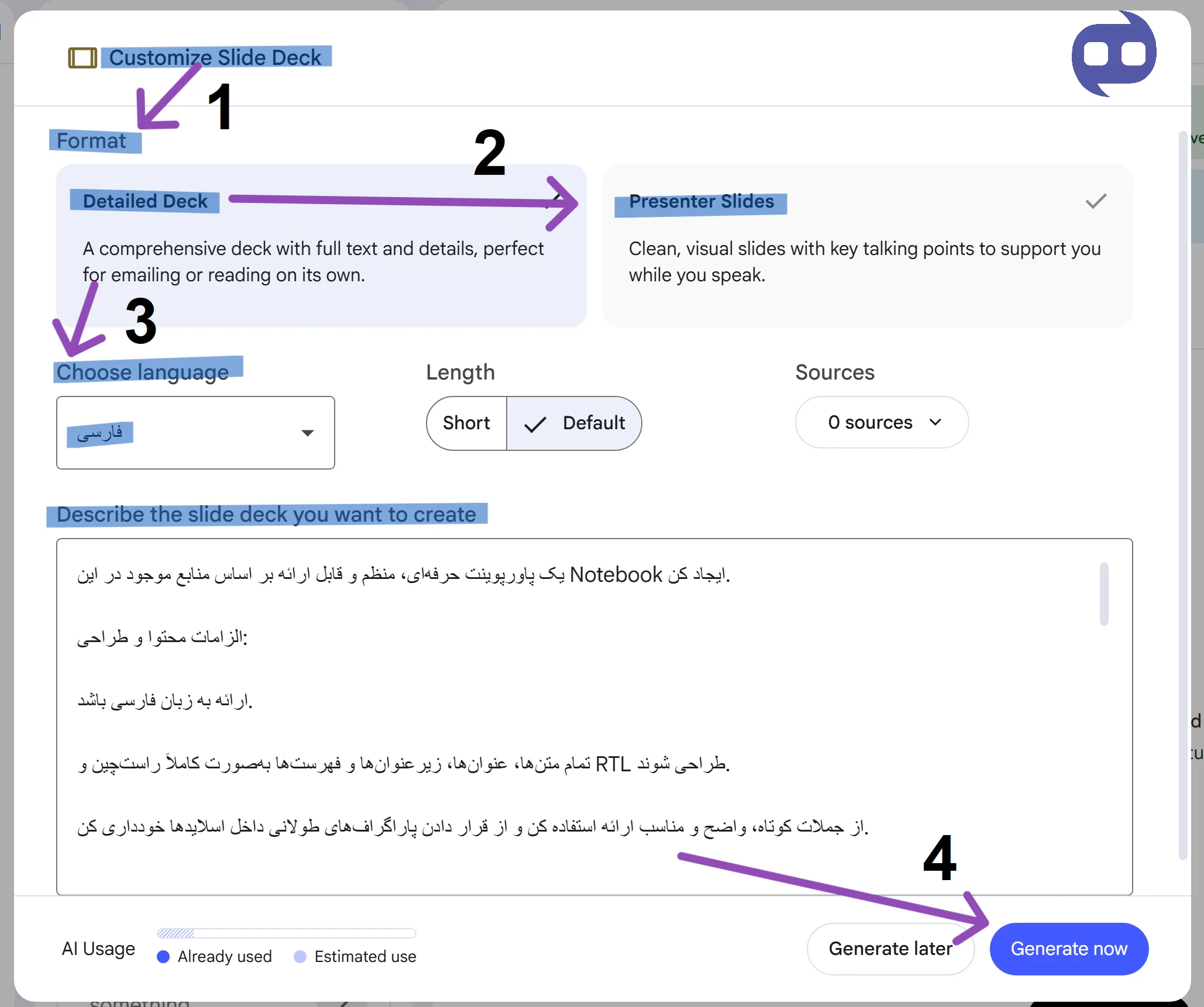
  1. در پنجره Customize Slide Deck به بخش Format میرویم.
  2. گزینه Detailed Deck برای اسلایدهای پر از متن و جزئیات مناسب میباشد و همچنین گزینه Presenter Slides برای اسلایدهای بصری و خلاصه مناسب سخنرانی است.
  3. در قسمت Choose language زبان فارسی را انتخاب میکنیم.
  4. روی گزینه Generate now میزنیم.

برای اینکه اسلایدهای حرفه ای تری داشته باشیم، پرامپت زیر را در قسمت Describe the slide deck you want to create قرار میدهیم.

یک پاورپوینت حرفه‌ای، منظم و قابل ارائه بر اساس منابع موجود در این Notebook ایجاد کن.

الزامات محتوا و طراحی:

  • ارائه به زبان فارسی باشد.
  • تمام متن‌ها، عنوان‌ها، زیرعنوان‌ها و فهرست‌ها به‌صورت کاملاً راست‌چین و RTL طراحی شوند.
  • از جملات کوتاه، واضح و مناسب ارائه استفاده کن و از قرار دادن پاراگراف‌های طولانی داخل اسلایدها خودداری کن.
  • در هر اسلاید فقط مهم‌ترین نکات را نمایش بده و از شلوغی بصری جلوگیری کن.
  • ساختار ارائه شامل مقدمه، تعریف موضوع، نکات اصلی، تحلیل، مثال یا داده‌های مهم، جمع‌بندی و نتیجه‌گیری باشد.
  • برای هر اسلاید یک عنوان مشخص و کوتاه انتخاب کن.
  • در صورت وجود آمار، داده، مقایسه یا مراحل، آن‌ها را به شکل جدول، نمودار، اینفوگرافیک یا دیاگرام مناسب نمایش بده.
  • طراحی اسلایدها مدرن، حرفه‌ای، مینیمال و یکپارچه باشد.
  • از رنگ‌بندی هماهنگ، پس‌زمینه ساده و کنتراست مناسب برای خوانایی بهتر استفاده کن.
  • برای متن فارسی از فونت ساده، رسمی و خوانا استفاده کن.
  • اندازه عنوان‌ها بزرگ و اندازه متن‌ها مناسب نمایش روی پرده باشد.
  • از شکستن نامناسب کلمات فارسی و جابه‌جایی علائم نگارشی جلوگیری کن.
  • اصطلاحات انگلیسی را طوری قرار بده که باعث به‌هم‌ریختگی جهت متن فارسی نشوند.
  • محتوای ارائه فقط بر اساس منابع موجود در Notebook باشد و اطلاعات جدید یا بدون منبع اضافه نکن.
  • نکات کلیدی هر اسلاید را از معتبرترین منابع موجود استخراج کن.
  • اگر چند منبع درباره یک موضوع اطلاعات متفاوت دارند، تفاوت آن‌ها را شفاف بیان کن.
  • در پایان، یک اسلاید جمع‌بندی شامل مهم‌ترین نکات ارائه ایجاد کن.

تعداد اسلایدها: حدود 12 تا 15 اسلاید.

سبک کلی: حرفه‌ای، دانشگاهی، مدرن، خلوت، مناسب ارائه رسمی و خوانا روی ویدئوپروژکتور.

مهم: هر اسلاید فقط یک پیام اصلی داشته باشد و متن‌ها تا حد امکان خلاصه و بصری باشند.

گام-سوم

برای مشاهده بیشتر اینگونه آموزش های رایگان میتوانید به صفحه آموزش های رایگان پاورپوینت در سایت هرمس مراجعه کنید. از طرفی اگر میخواهید مهارت های کامپیوتری خود را تقویت کنید ما در یک صفحه دیگر آموزش های رایگان ICDL را در اختیارتان قرار داده ایم که میتوانید بدون پرداخت هیچ هزینه ای به تمام محتوای داخل صفحه دسترسی داشته باشید.

گام چهارم: تولید و مشاهده پیش نمایش اسلایدها

تولید و مشاهده پیش نمایش اسلایدها بستگی به حجم محتوای ما دارد. اکثرا در نوت بوک ال ام بین 30 ثانیه تا چند دقیقه طول میکشد که فایل را پردازش کند و اسلایدها را بسازد.

نحوه ویرایش و شخصی سازی اسلایدها ( آپدیت جدید ۲۰۲۶)

برای ویرایش و شخصی سازی اسلایدها نیازی نیست کل اسلایدها را از اول بسازید. در اپدیت جدید 2026 با استفاده از گزینه Revise میتوان هر اسلایدی که نیاز به ویرایش دارد را تغییر داد.
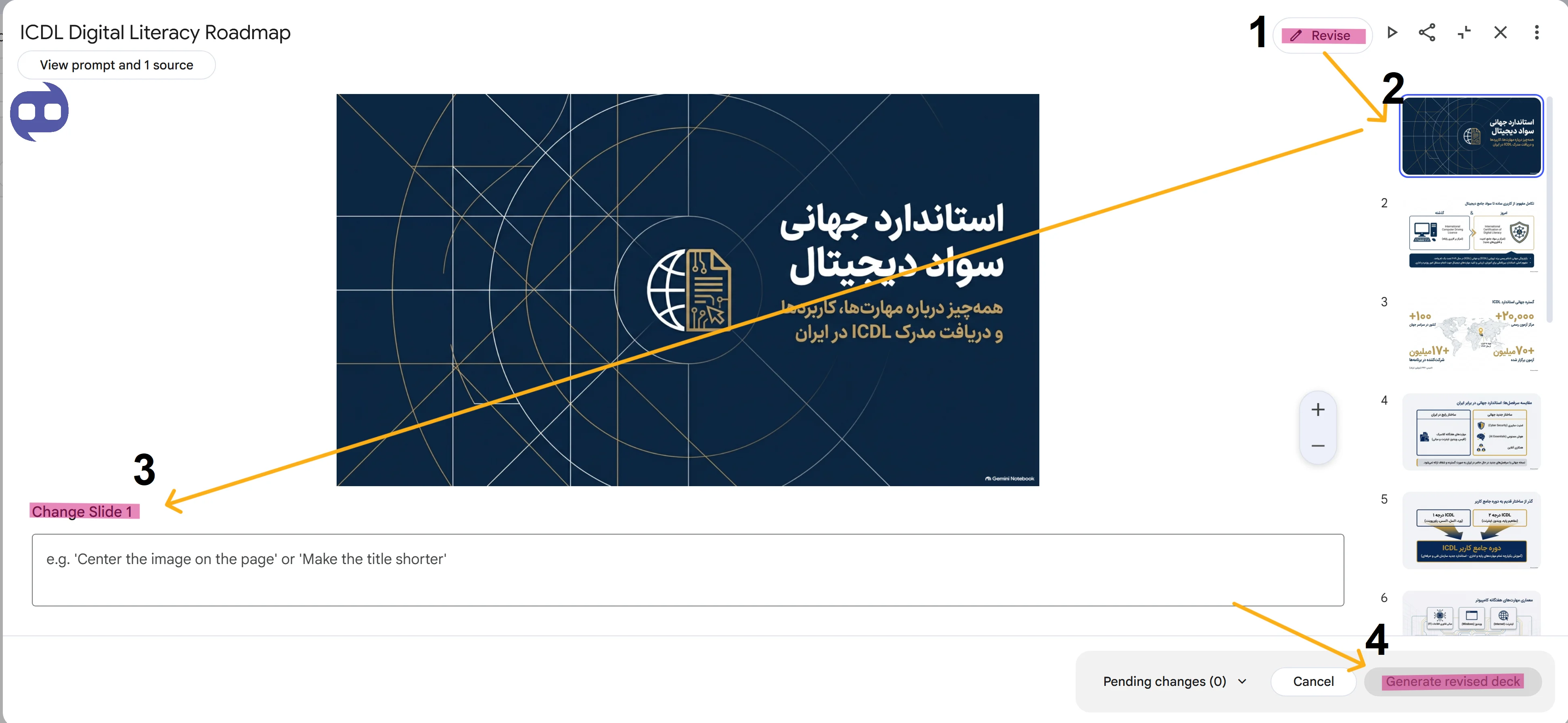
  1. روی مداد در بالای صفحه کلیک میکنیم.
  2. به روی اسلایدی میرویم که نیاز به تغییر دارد.
  3. در بخش Change Slide متن موردنظر را برای ویرایش مینویسیم.
  4. روی گزینه Generate revised deck میزنیم.
نحوه-ویرایش-و-شخصی-سازی-اسلایدها

آموزش اکسپورت و دانلود اسلایدها با فرمت پاورپوینت (PPTX)

دانلود اسلایدها با فرمت پاورپوینت باعث میشود که متن و عکس ها بهم نریزند، امکان باز کردن فایل بصورت افلاین را داشته باشیم، برای ارائه موضوع خود بهتر است فایل خود را با فرمت پاورپوینت ذخیره کنیم، میتوانیم اسلایدها را در پاورپوینت ویرایش کنیم و همچنین راحت تر فایل را برای بقیه ارسال کنیم.

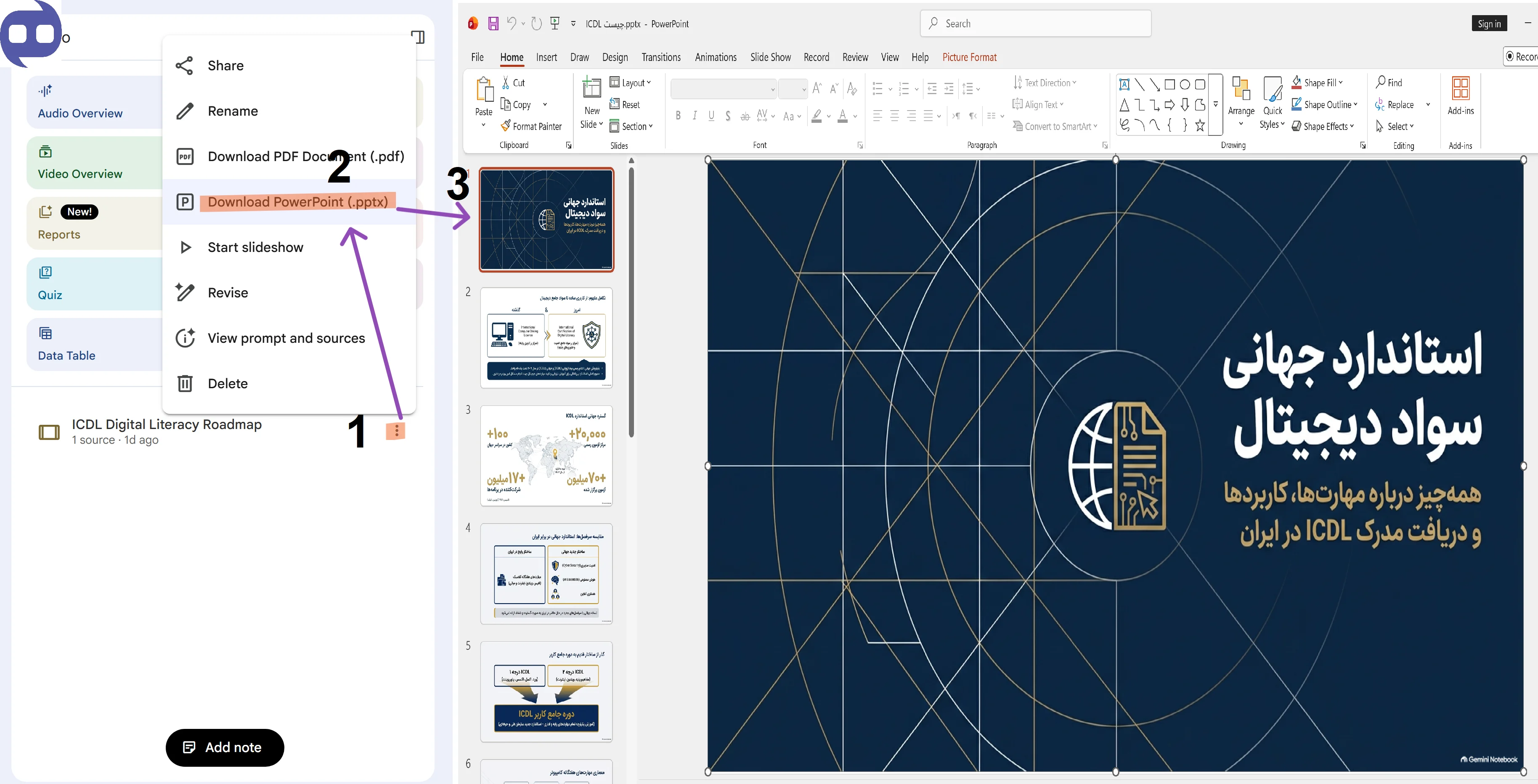
  1. از بالای صفحه روی منوی سه نقطه میزنیم.
  2. گزینه Download Power Point را برای خروجی گرفتن از فایل انتخاب میکنیم.
  3. اسلایدها در پاورپوینت بصورت عکس باز میشوند و برای ویرایش باید تکست باکس ایجاد کرد.

فایل خروجی که در این آموزش ساخته شد را میتوانید در ادامه دانلود کنید تا نمونه خروجی NotebookLM را مشاهده کنید.

نمونه خروجی پاورپوینت نوت بوک ال ام
اموزش-اکسپورت-و-دانلود-اسلایدها-با-فرمت-پاورپوینت

ترفندهای حل چالش متون فارسی و چینش راست چین (RTL) در اسلایدهای تولیدی

چند ترفند برای حل چالش متون فارسی در اسلایدها:

  1. حتما باید زبان فارسی را در بخش Choose language انتخاب کنیم.
  2. در پرامپت نیز باید به راست چین نوشتن متن، فونت متن و همچنین زبان فارسی بصورت کامل اشاره کرد.
  3. اگر با انجام مراحل بالا همچنان در اسلایدها مشکلی وجود داشت، با استفاده از گزینه Revise میتوانیم اسلاید مورد نظر را ویرایش کنیم.
  4. همچنین میتوان فایل ذخیره شده را در پاورپوینت باز کرد و ان را ویرایش کرد.

محدودیت های مهم ساخت پاورپوینت با NotebookLM که باید بدانید

برای ساخت اسلاید با نوت بوک ال ام محدودیت های خاصی داریم که باید انها را بدانید.
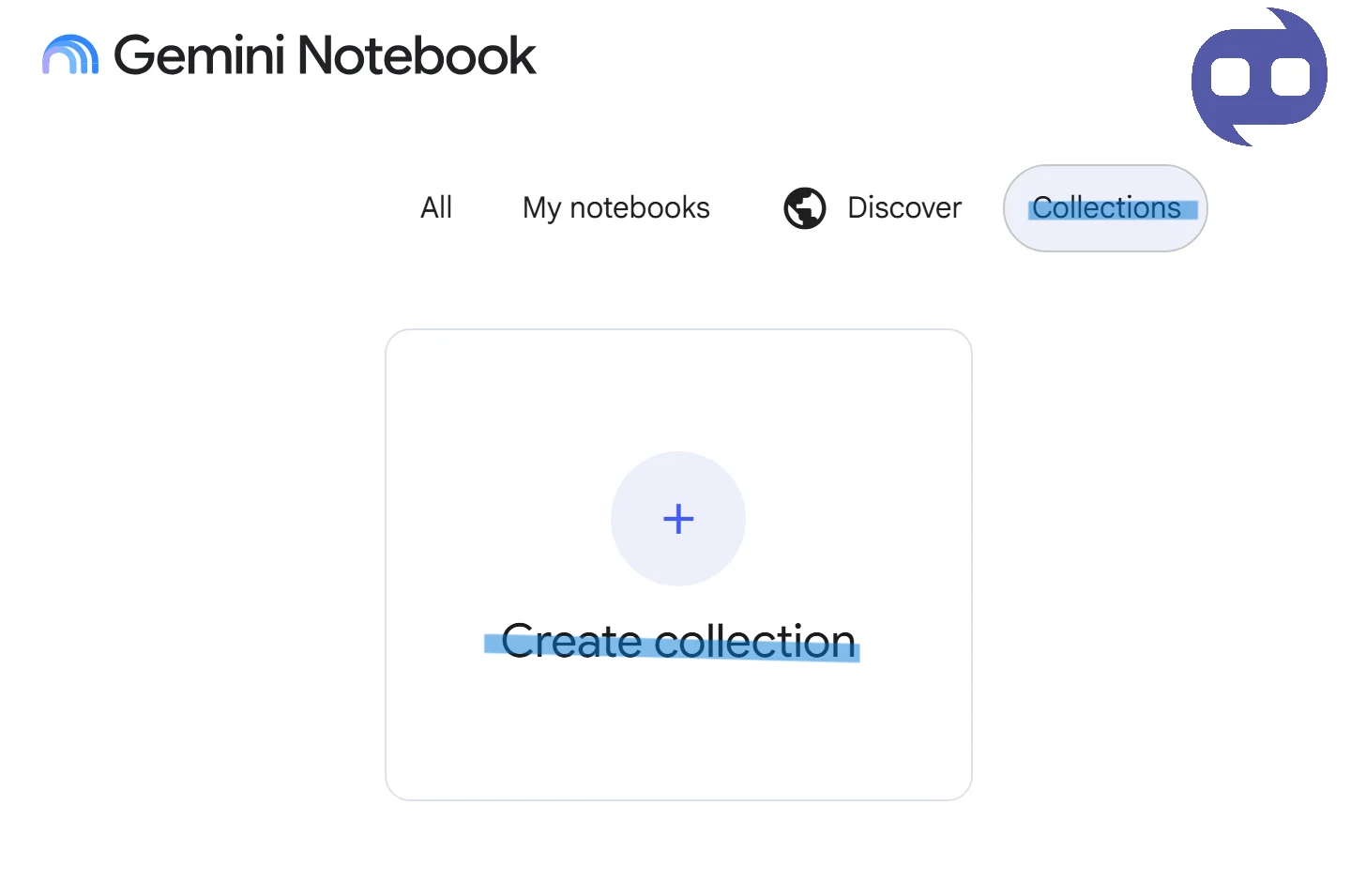
  • سقف اسلایدها در هر پرزنتیشن معمولا 20 تا میباشد.
  • همچنین اگر پروژه ای طولانی دارید، میتوانید ان را در قسمت Collections بخش بندی کنید.
محدودیت-های-مهم-ساخت-پاورپوینت

آموزش ساخت پاورپوینت با نوت بوک ال ام در گوشی

جمینی نوت بوک در نسخه ی موبایل اندروید و IOS نیز موجود است که همان قابلیت های نسخه دسکتاپ را دارد، در ادامه مراحل ساخت پاورپوینت با نوت بوک ال ام در گوشی را خواهیم آموخت.
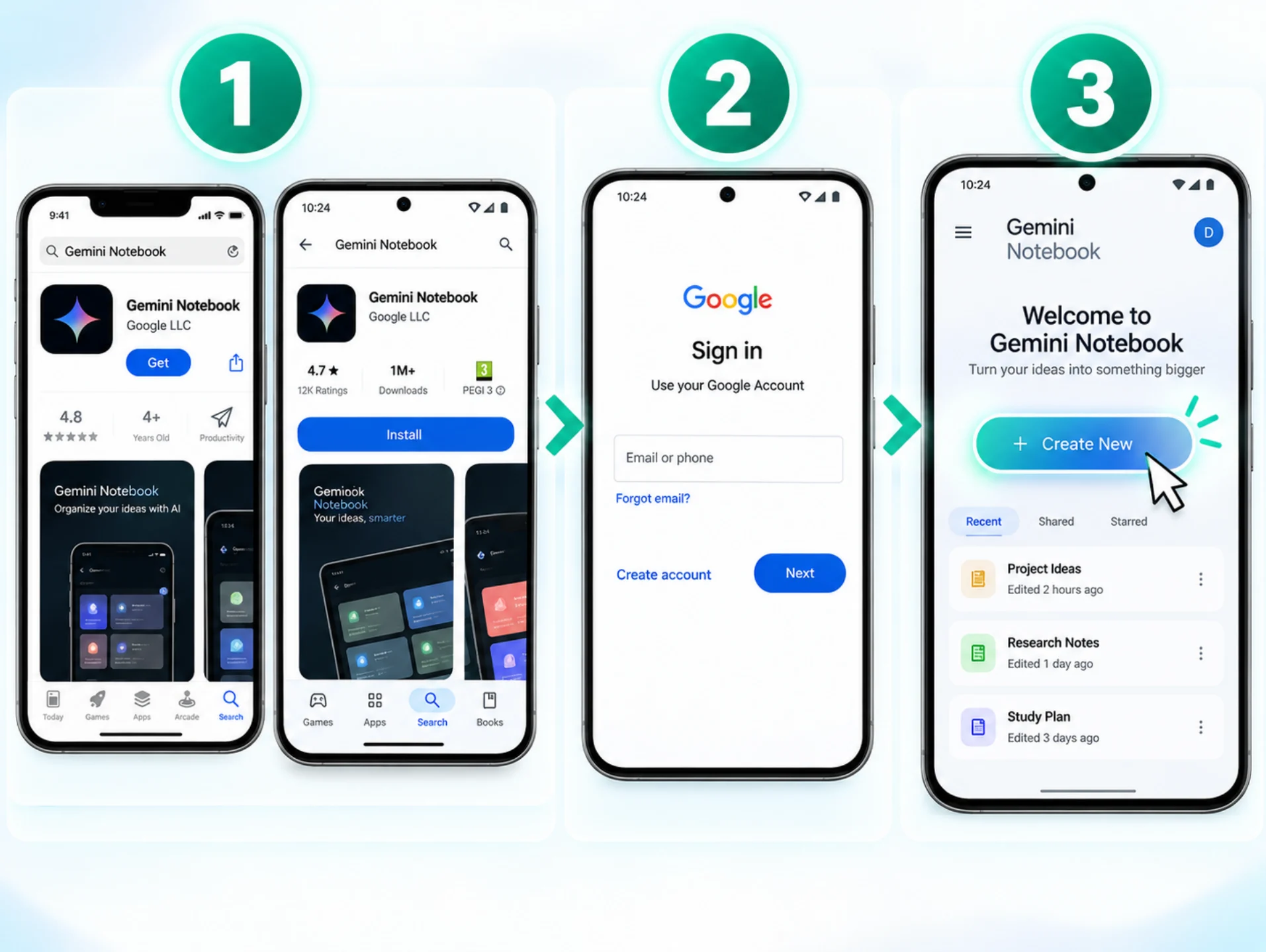
  1. از گوگل پلی یا اپ استور برنامه Gemini Notebook را دانلود میکنیم.
  2. وارد اکانت گوگل خود میشویم.
  3. روی گزینه Create New میزنیم.
    ساخت-پاورپوینت-با-نوت-بوک-ال-ام-در-گوشی
  4. در پنجره ای که برایمان باز میشود متن یا فایل خود را اپلود میکنیم.
  5. در پایین صفحه به زبانه Studio میرویم.
  6. برای ساخت پاورپوینت روی گزینه Slide Deck میزنیم.
    پاورپوینت-با-گوشی
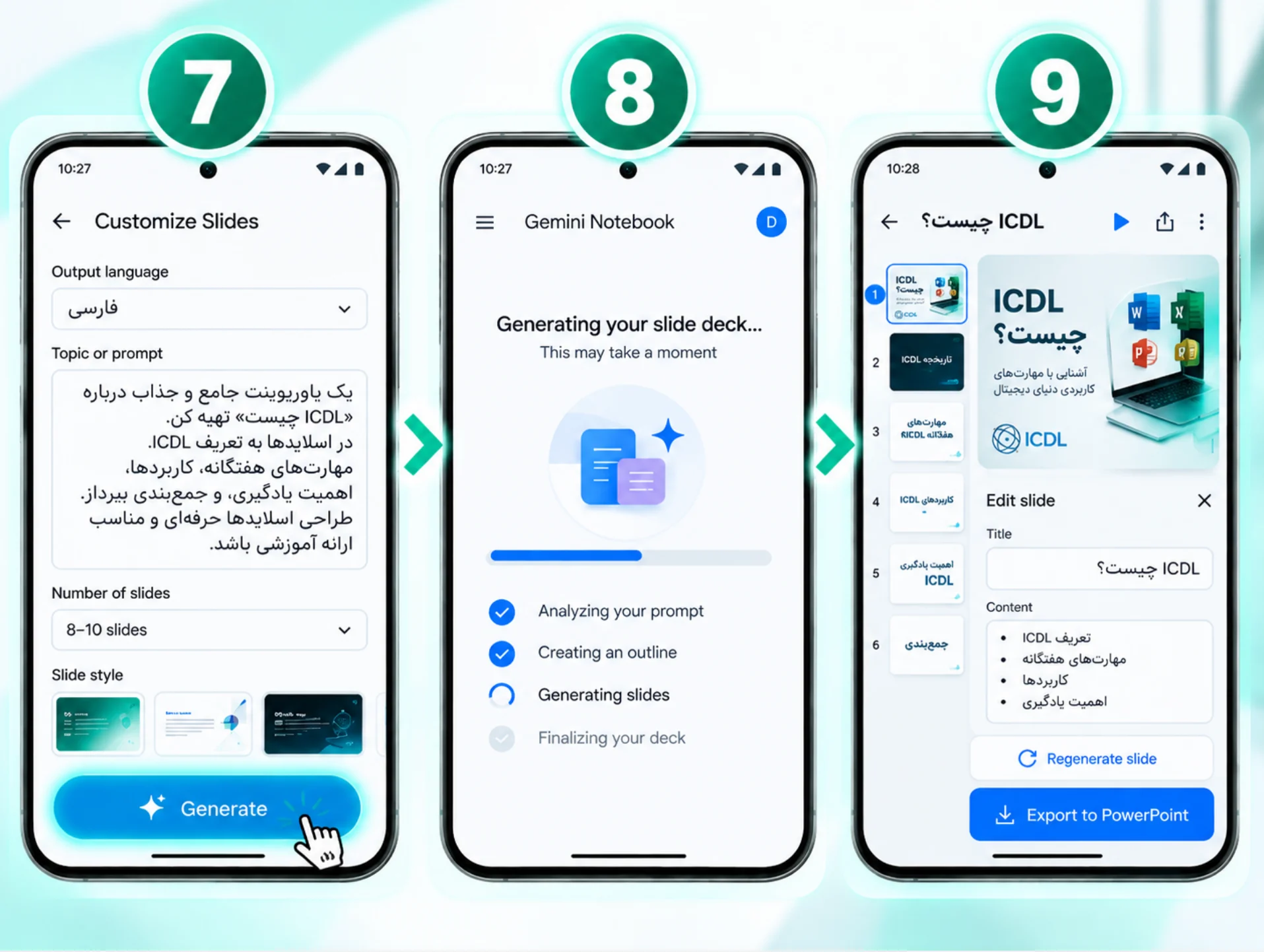
  7. در بخش Customize Slides زبان فارسی و یک پرامپت مناسب مینویسیم.
  8. روی گزینه Generate کلیک میکنیم.
  9. همچنین مانند نسخه کامپیوتر میتوانیم هر اسلاید را جداگانه ویرایش کنیم و فایل را بصورت پاورپوینت ذخیره کنیم.
پاورپوینت-با-گوشی3

در نهایت باید بگویم اگر میخواهید کار با پاورپوینت را به صورت جامع و حرفه ای تر یاد بگیرید بهتر است در دوره آموزش پاورپوینت ثبت نام کنید. این دوره به شما کمک میکند پاورپوینت را مرحله به مرحله از صفر تا صد یاد بگیرید و دیگر نیازی به آموزش های پراکنده نداشته باشید.

سوالات متداول

  • آیا نوت بوک ال ام از متون فارسی پشتیبانی می کند؟

بله، بطور کامل از متون فارسی پشتیبانی میکند.

  • آیا می توانیم فایل پاورپوینت را ویرایش کنیم؟

بله، میتوان فایل پاورپوینت را ویرایش کرد.

  • محدودیت تعداد اسلاید چقدر است؟

حداکثر در هر پرزنتیشن 20 اسلاید میتواند درست کند.

  • آیا استفاده از NotebookLM برای ساخت پاورپوینت رایگان است؟

بله، رایگان است.

  • چرا خروجی پاورپوینت نوت بوک ال ام لایه تصویر است؟

زیرا با اینکار فایل دچار بهم ریختگی نمیشود.

  • بهترین ابزار برای تبدیل اسلاید نوت بوک ال ام به متن قابل ویرایش چیست؟

ابزارهای OCR مناسب ویرایش میباشند.

چه امتیازی برای این مقاله میدهید؟

5,0 از 2 رای

دیدگاه و پرسش

هنوز دیدگاهی ثبت‌نشده
کاربر مهمان
@guest
0 / 10 کاراکتر
فرمت‌های مجاز: jpg, png, gif, webp, avif — حداکثر ۲ مگابایت

پشتیبانی سریع: ۰۹۳۰۳۰۳۰۵۵۲