مشاهده سبد خرید
0 مورد
هیچ محصولی در سبد خرید نیست.
.webp)
یکی از مشکلات کاربران ایرانی تنظیمات پیش فرض صفحه در ورد است که معمولا با استانداردهای پایان نامه یا نامه نگاری های فارسی همخوانی ندارد و ما قبل از اینکه به سراغ نوشتن متن برویم مجبور به تغییر سایز صفحه در ورد و دیگر تنظیمات میشویم. در ویدیو زیر آموزش داده ایم که چگونه تمام این مشکلات مانند بهم ریختگی صفحات، افقی کردن جدول های عریض، ناپدید شدن سایز کاغذها و تغییر سایز صفحه در ورد را حل کنید، اما اگر فرصت ندارید در ادامه به صورت راهنمای تصویری و گام و گام آموزش تنظیمات صفحه در ورد را قرار داده ایم:
اگر علاقه مند به یادگیری ورد هستید از آموزش های رایگان ورد مجموعه هرمس استفاده کنید.
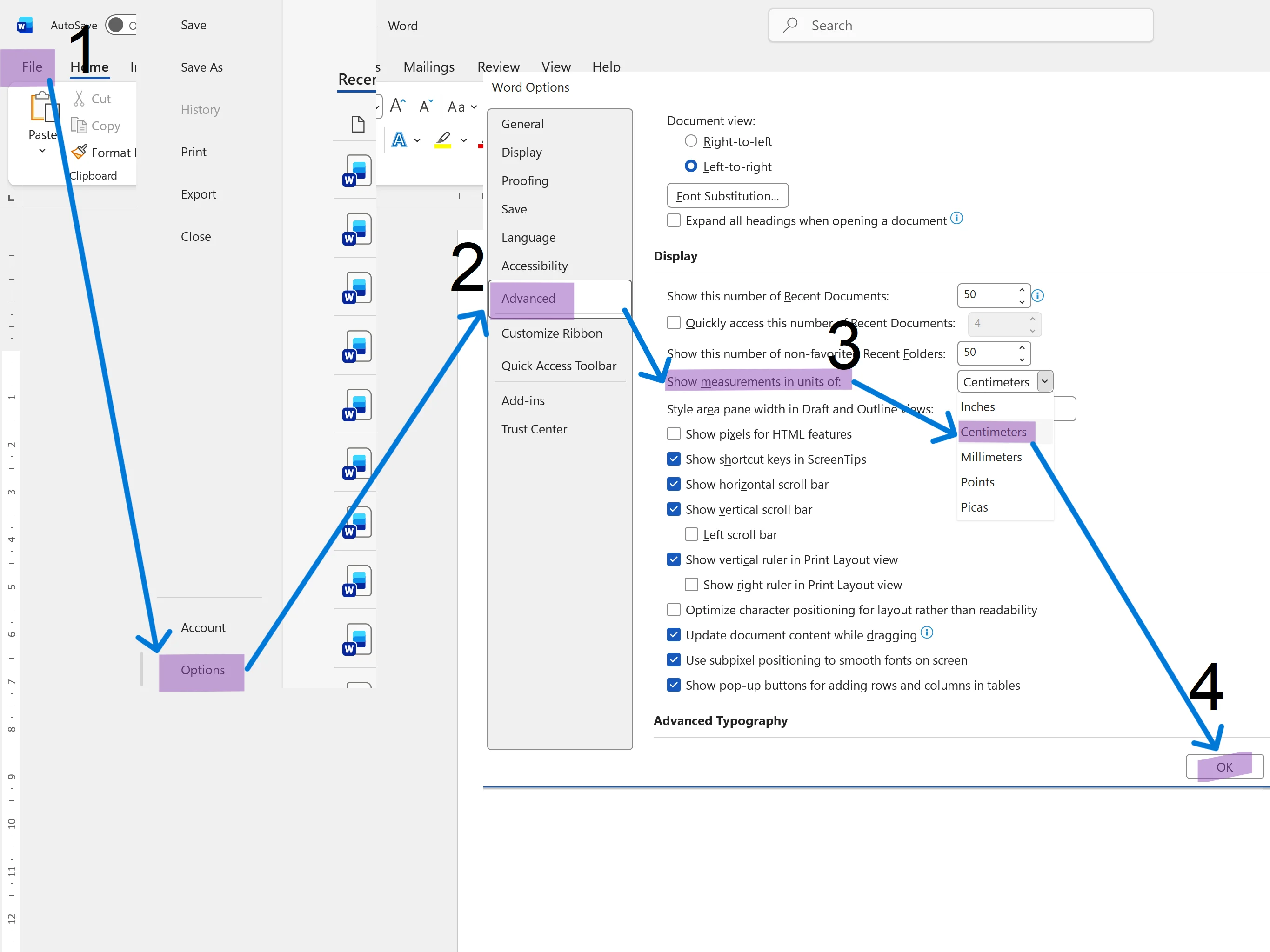
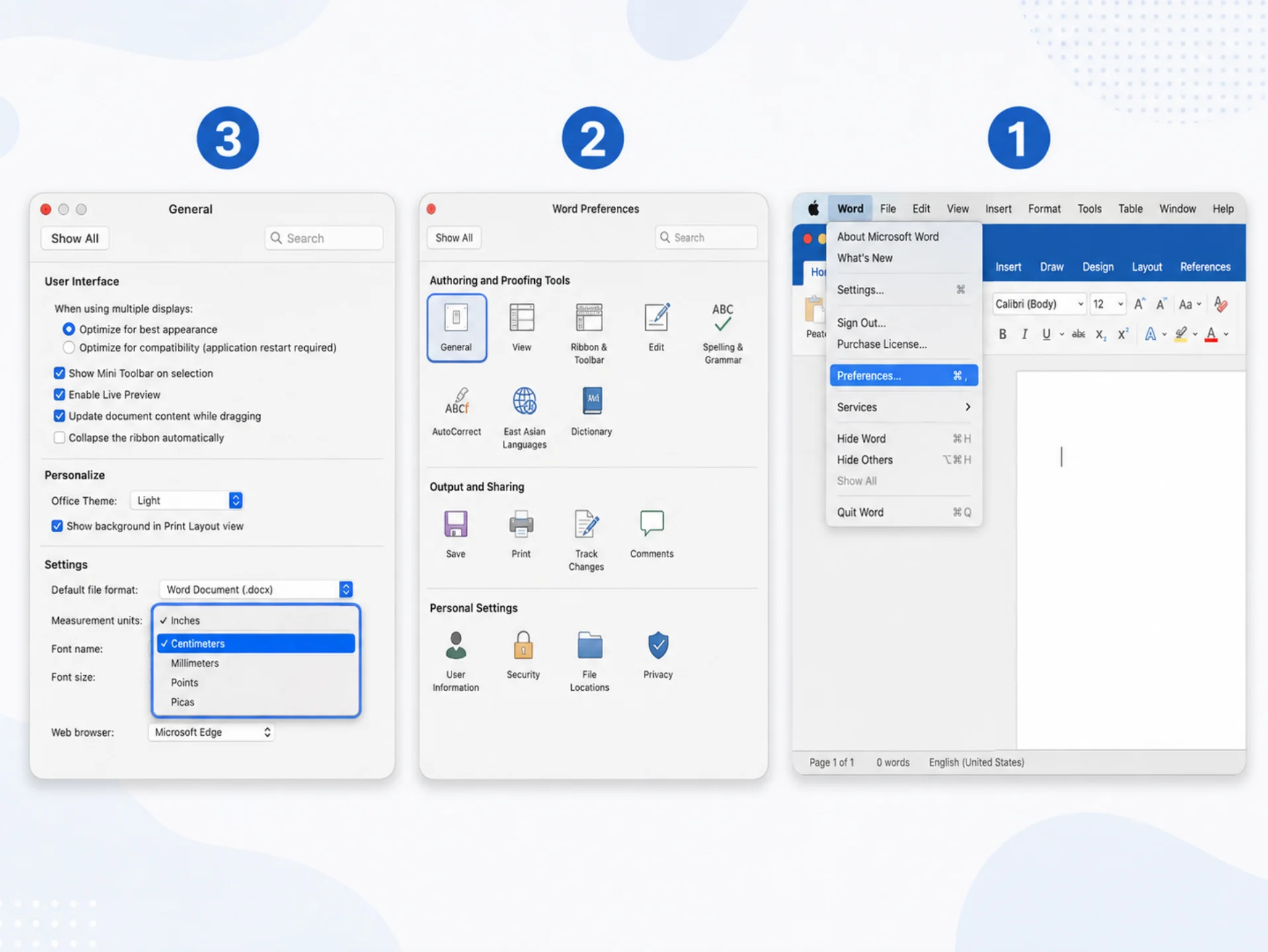
قبل از تغییر تنظیمات دیگر در ورد باید ابتدا واحد خط کش را اصلاح کنیم، زیرا با اینکار میتوانیم ابعاد را دقیق وارد کنیم.
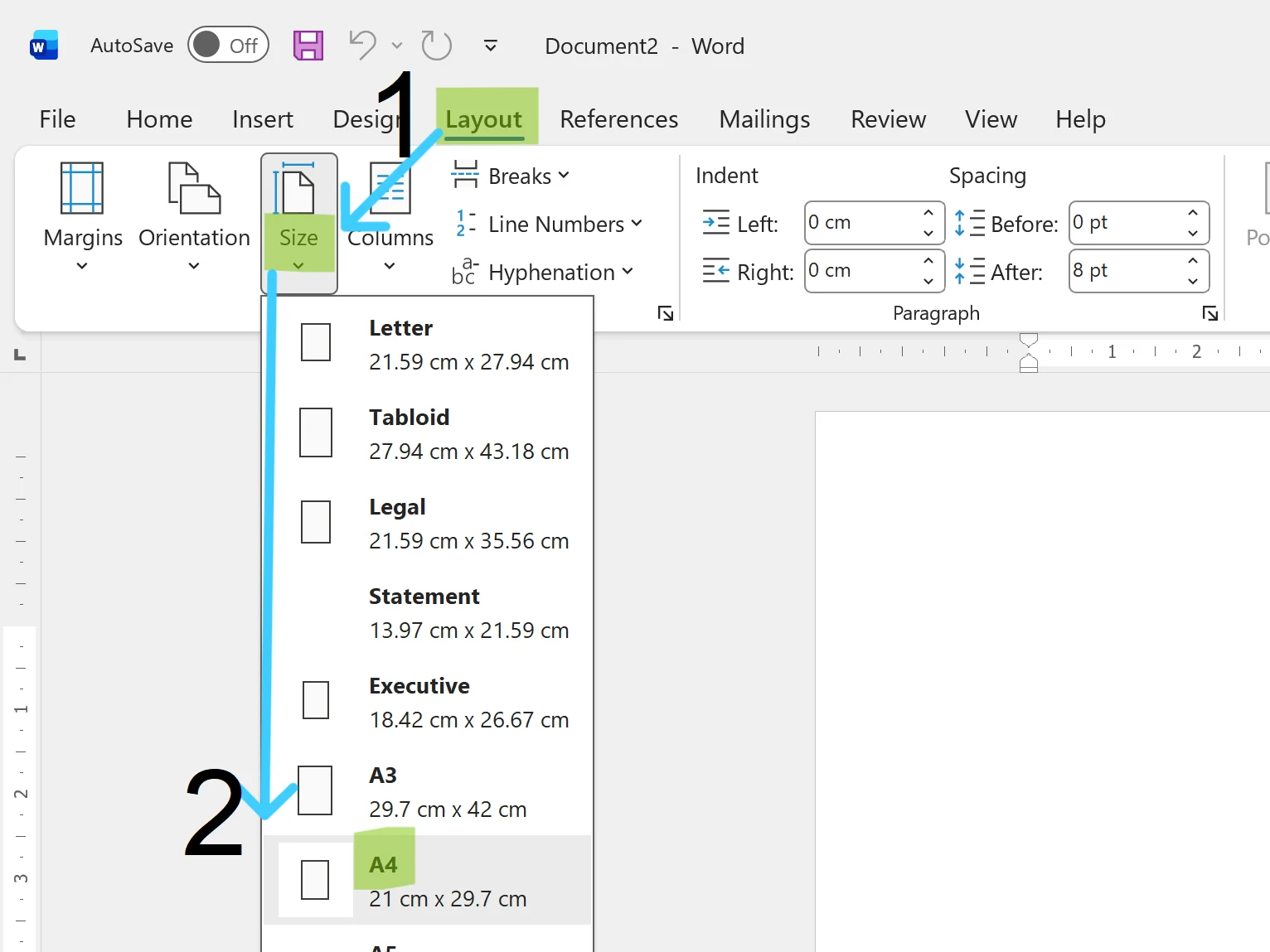
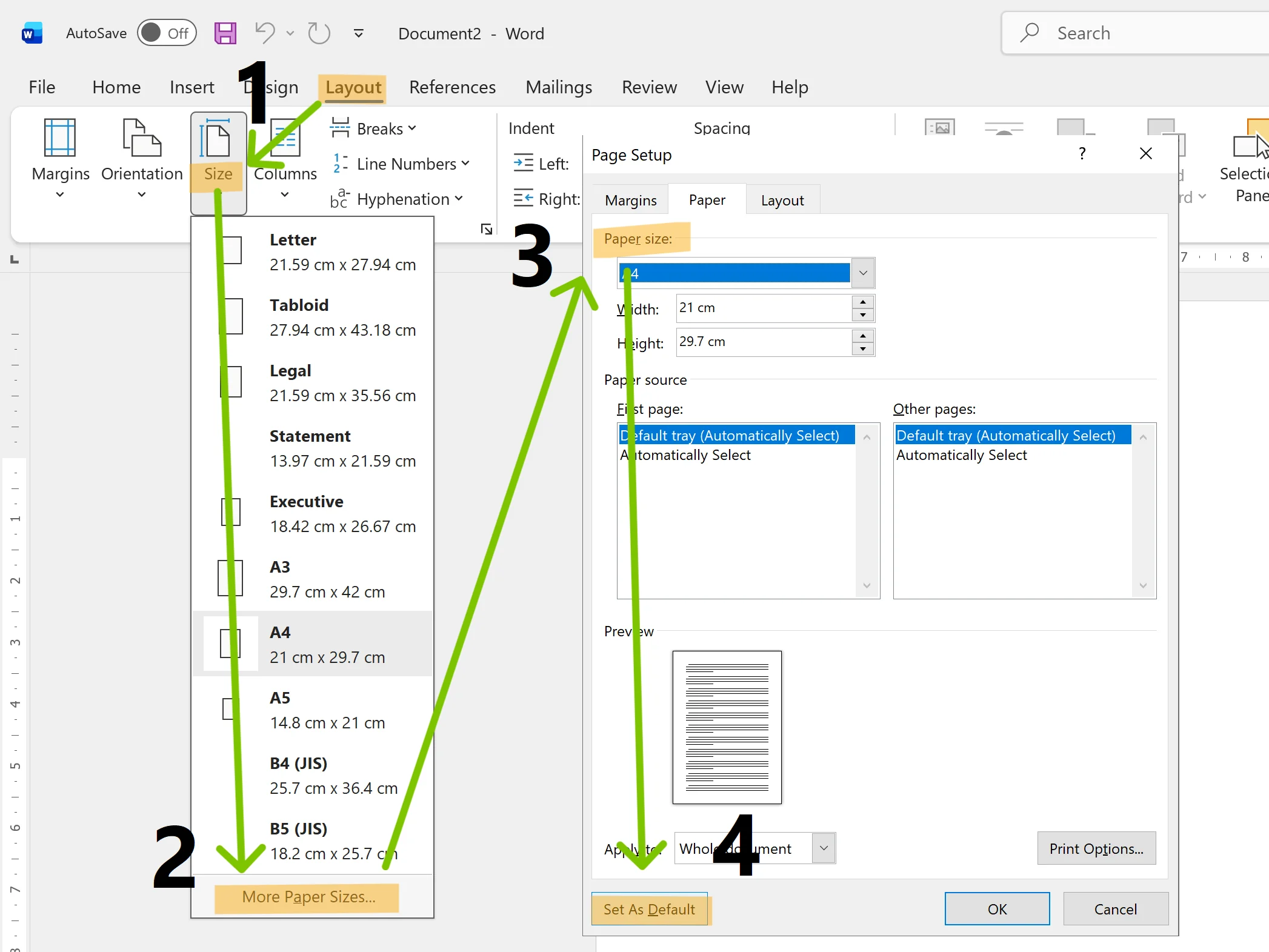
تغییر سایز صفحه در ورد بسیار ساده میباشد و برای تغییر مراحل زیر را انجام میدهیم. البته به این نکات باید توجه کنیم که سایز پیش فرض ورد روی Letter (معادل 8.5 در 11 اینچ) تنظیم شده است و تغییر سایز را باید قبل از شروع به نوشتن انجام دهیم تا قالب بندی بهم نریزد.
برای نگارش نامه های اداری کوتاه از سایز A5 استفاده میکنیم ولی در بعضی مواقع سایز A5 در بخش Size نیست. برای حل این مشکل دو روش دایم.
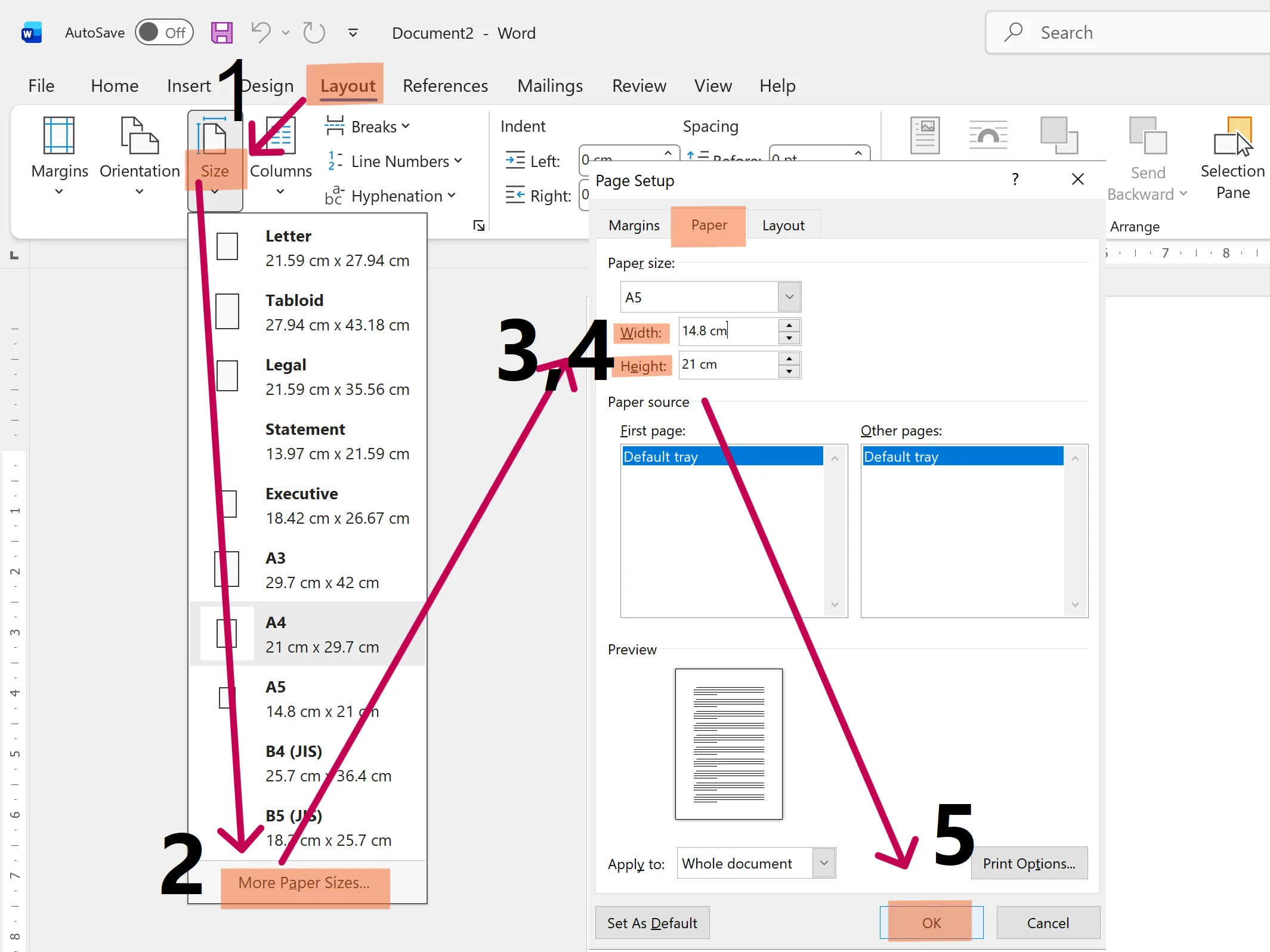
برای تغییر سایز صفحه در ورد بطوری که این تغییرات را یکبار انجام بدهیم و هربار که وارد ورد میشویم بصورت پیش فرض بماند، مراحل زیر را انجام میدهیم.
برای یادگیری ورد به صورت تخصصی همراه با مدرک پایان دوره، در دوره ورد پیشرفته هرمس شرکت کنید.
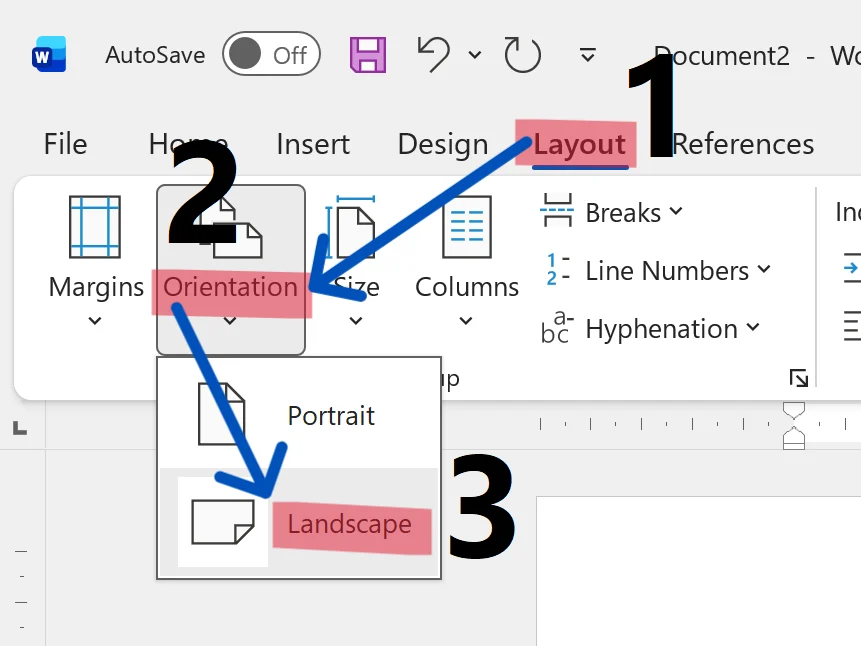
نحوه افقی کردن صفحه در ورد:
حالت Portrait صفحه را عمودی میکند و مناسب نوشتن مقاله ،کتاب ،گزارش، رزومه و نامه میباشد.
حالت Landscape صفحه را افقی میکند و مناسب جدول های بزرگ و نمودار ها و تصاویر میباشد.
برای جا دادن اسپردشیت ها، جداول، نمودارهای عریض و تصاویر بزرگ فقط در یک صفحه باید آن را افقی کنیم ،اما چون صفحات دیگر بصورت عمودی میباشند سند دچار بهم ریختگی میشود برای اینکه از این مشکل جلوگیری کنیم دو روش داریم.
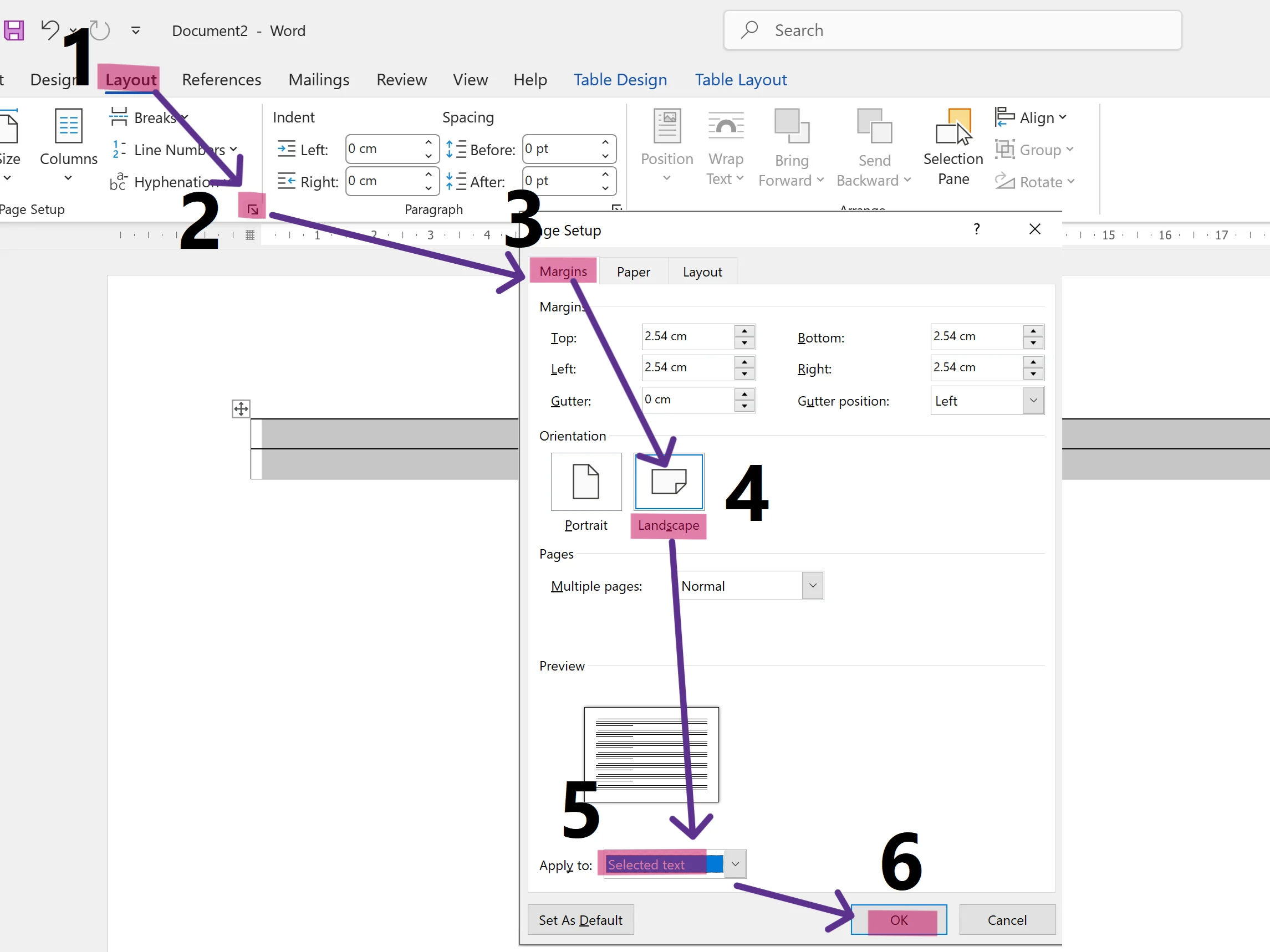
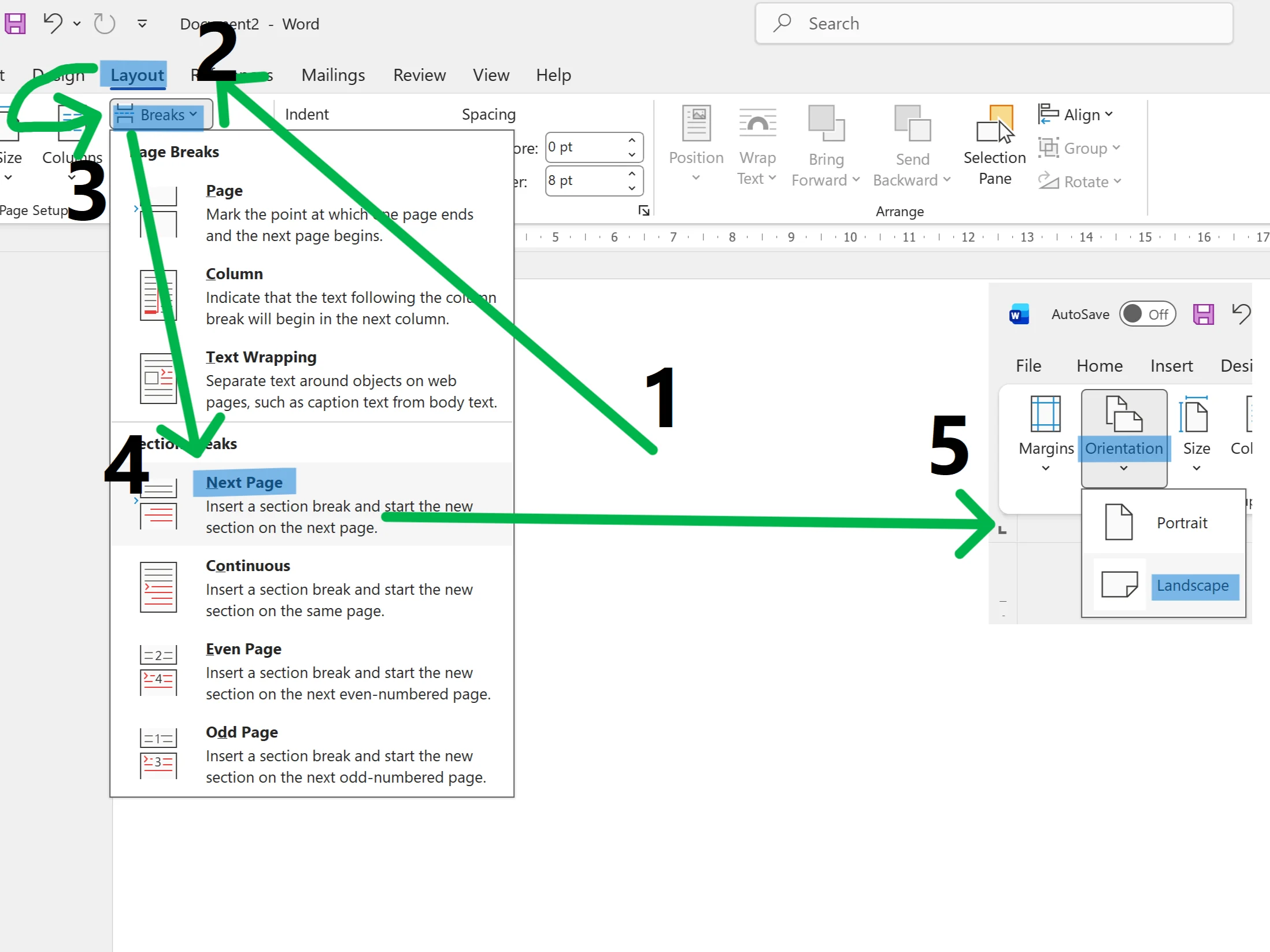
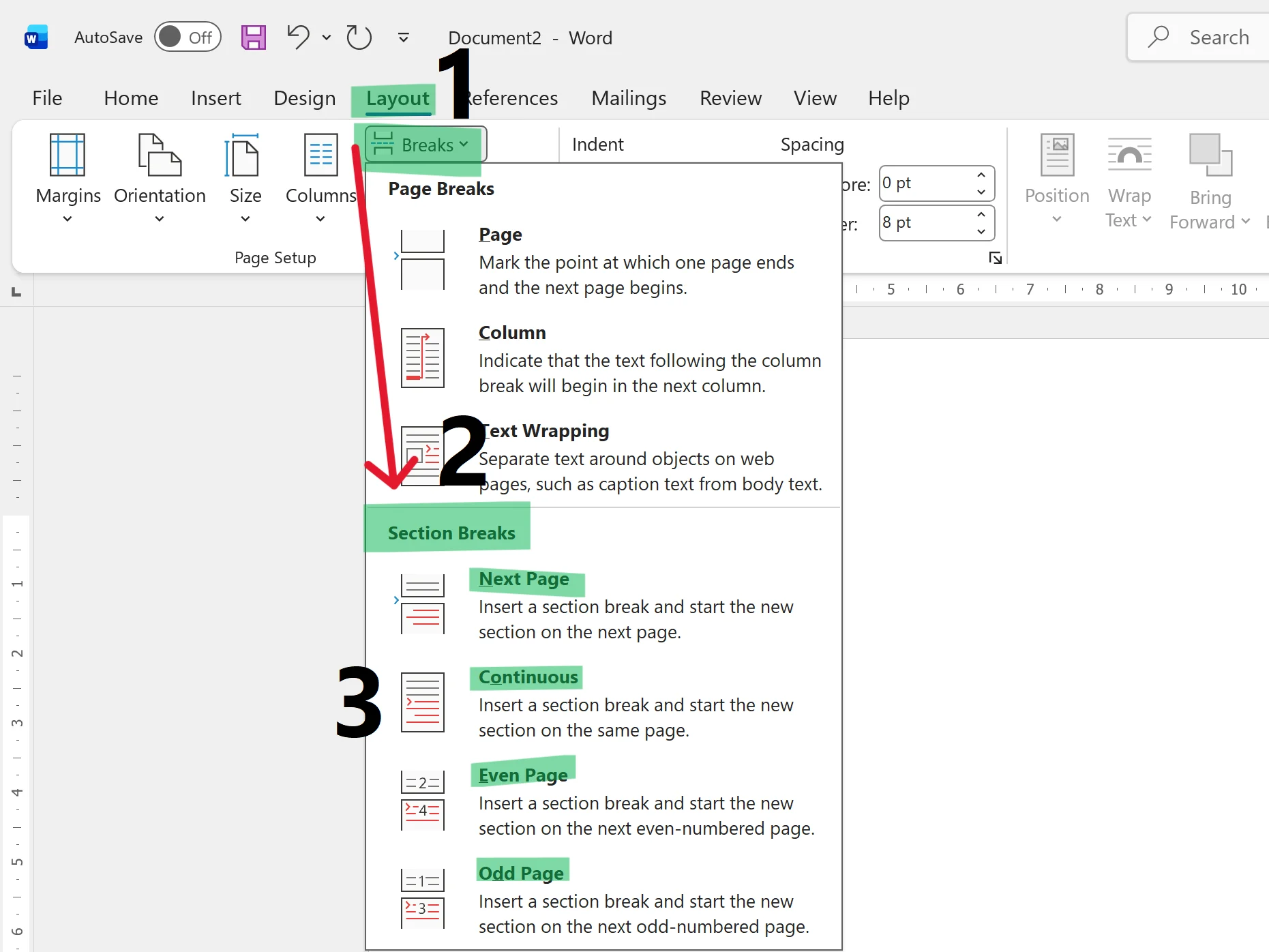
سکشن بندی یعنی چند بخش مختلف را از یکدیگر جدا کنیم. در ورد کل فایل یک بخش واحد میباشد ، برای همین اگر بخواهیم بخش ها را از هم جدا کنیم باید سکشن بندی کنیم. برای مثال شماره گذاری حروفی برای مقدمه و شماره گذاری عددی برای فصول پایان نامه را دو بخش جدا از هم درنظر میگیریم و ان را سکشن بندی میکنیم.
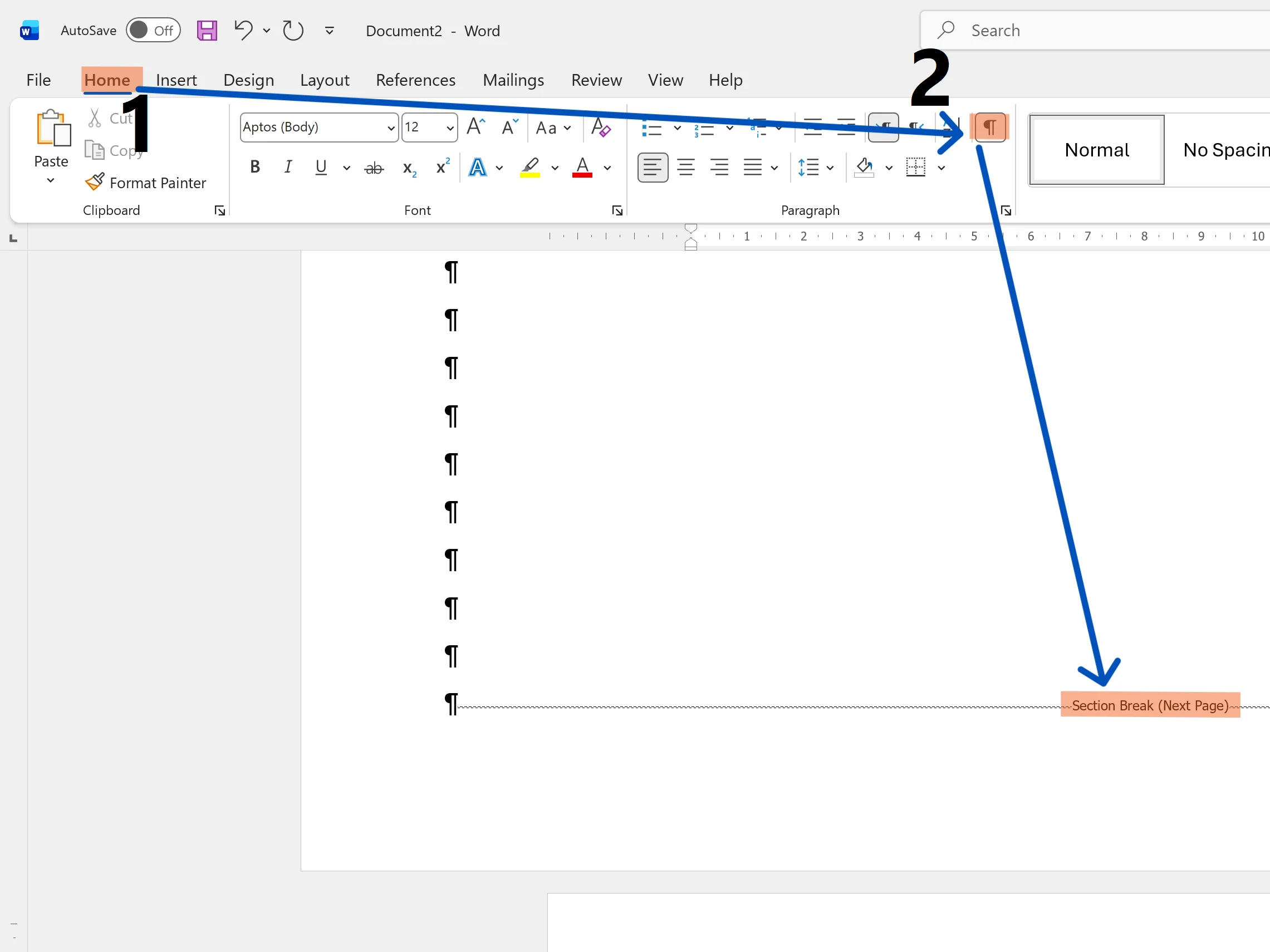
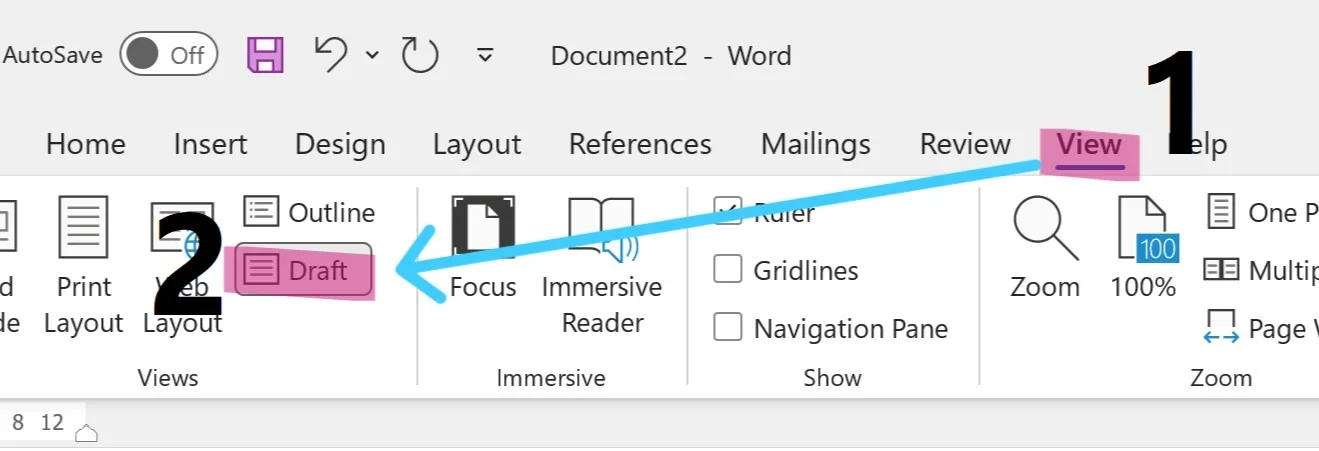
در حالت عادی خطوط شکست یا Section Break در ورد مخفی میباشد ، برای مشاهده این خطوط دو روش داریم.
برای حذف سکشن مراحل زیر را انجام میدهیم.
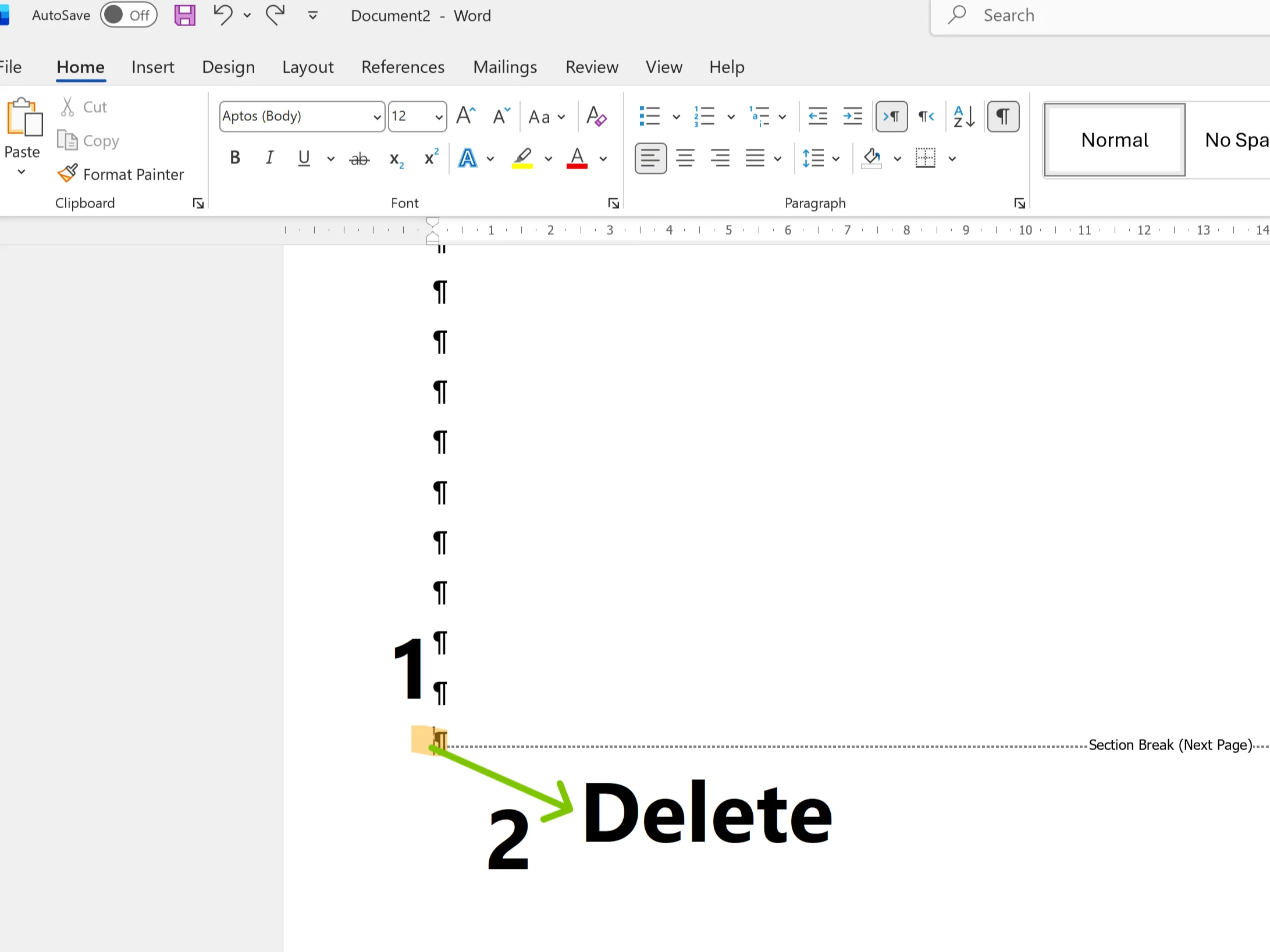
با سپاس که تا اینجای مقاله همراه ما بودید، اگر علاقه مند به یادگیری مساعل کامپیوتری هستید، از آموزش های رایگان ای سی دی ال هرمس بازدید کنید و یا در دوره مهارت های هفتگانه هرمس شرکت کنید و پس از شرکت در آزمون پایان دوره و کسب نمره قبولی مدرک ICDL هرمس که مورد تایید سازمان امور استخدامی میباشد را دریافت کنید.
با استفاده از سکشن بندی میتوان شماره گذاری صفحات را در بخش های مختلف تغییر داد.
سکشن بندی درست انجام نشده است یا جدول برای صفحه عمودی تنظیم شده است.
اگر صفحه عنوان است میتوان از گزینه Different First Page استفاده کرد ،در غیر اینصورت باید سکشن بندی انجام شود.
خیر ، ترتیب شماره گذاری کل سند را بهم نمیریزد.
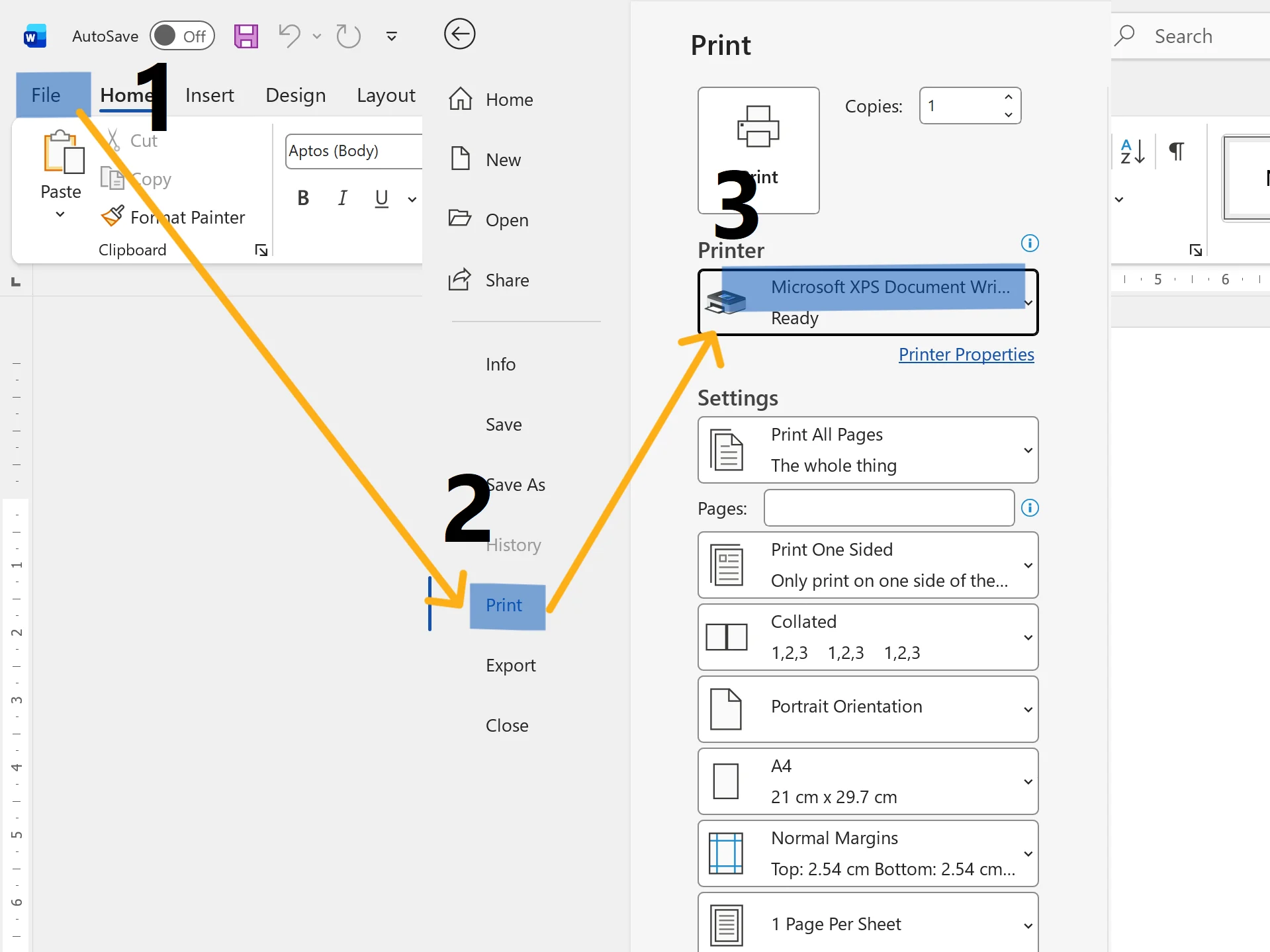
سایز کاغذ در ورد با سایز پرینتر فرق میکند یا در ورد جهت صفحه افقی میباشد ولی پرینتر ان را عمودی چاپ کرده است ، بهتر است قبل پرینت گرفتن تنظیمات پرینتر را چک کنیم.
دیدگاه و پرسش