تخفیف 3۰٪ ویژه تمامی دوره ها فرصت محدود کد تخفیف : HERMES-80
00روز 00ساعت 00دقیقه 00ثانیه
اکانت ChatGPT Plus Ads

آموزش ساخت گرادینت در فتوشاپ (راهنمای تصویری + ویدیو)

در این آموزش قصد داریم راهنمای کامل ساخت و ایجاد گرادینت در فتوشاپ را بیاموزیم و ابزارهای ساخت گرادینت را بررسی کنیم تا بسته به نیازی که داریم آن را انتخاب کنیم. این ابزارها عبارتند از: ابزار Gradient Tool، لایه تنظیمی Gradient Fill، اعمال گرادینت روی متن و شکل با Blending Options، کار با پنجره Editor و قابلیت جدید Live Gradients.


برای مشاهده دیگر آموزش های رایگان فتوشاپ، وارد شوید.


گرادینت (Gradient) در فتوشاپ چیست و چه کاربردی دارد؟

گرادینت ترکیب و محو کردن 2 یا چند رنگ میباشد که بطور تدریجی و آرام رنگ ها باهم ترکیب میشوند و مرز مشخصی بین رنگ ها وجود ندارد. در رنگ آمیزی ترکیب رنگ ها باعث میشود یک مرزی بین چند رنگ وجود داشته باشد اما در گرادینت بصورت طبیعی چند رنگ با یگدیگر ترکیب میشوند و مرزی بین آنها وجود ندارد. در گرادینت رنگ ها ارام ارام به رنگ بعدی تغییر میکنند, مثلا رنگ آبی به بنفش یا سفید به مشکی کم کم و تدریجی تغییر میکند.

گرادینت کاربردهای زیادی دارد و بین کاربران استفاده از آن رایج است. کاربردهای گرادینت عبارتند از: طراحی پوستر، رابط کاربری (UI)، افکت عکس و بنرهای تبلیغاتی و…


دوره های مرتبط با فتوشاپ هرمس:


روش‌ های ساخت گرادینت در فتوشاپ (۳ روش اصلی)

در فتوشاپ به 3 روش میتوان گرادینت ساخت که در ادامه بصورت راهنمای تصویری قدم به قدم به شما هرکدام از روش هارا آموزش خواهیم داد:

روش اول: استفاده از ابزار Gradient Tool (کلید میانبر G)

ساده ترین ابزاری که میتوان با آن یک گرادینت ساخت ابزار Gradient Tool میباشد.
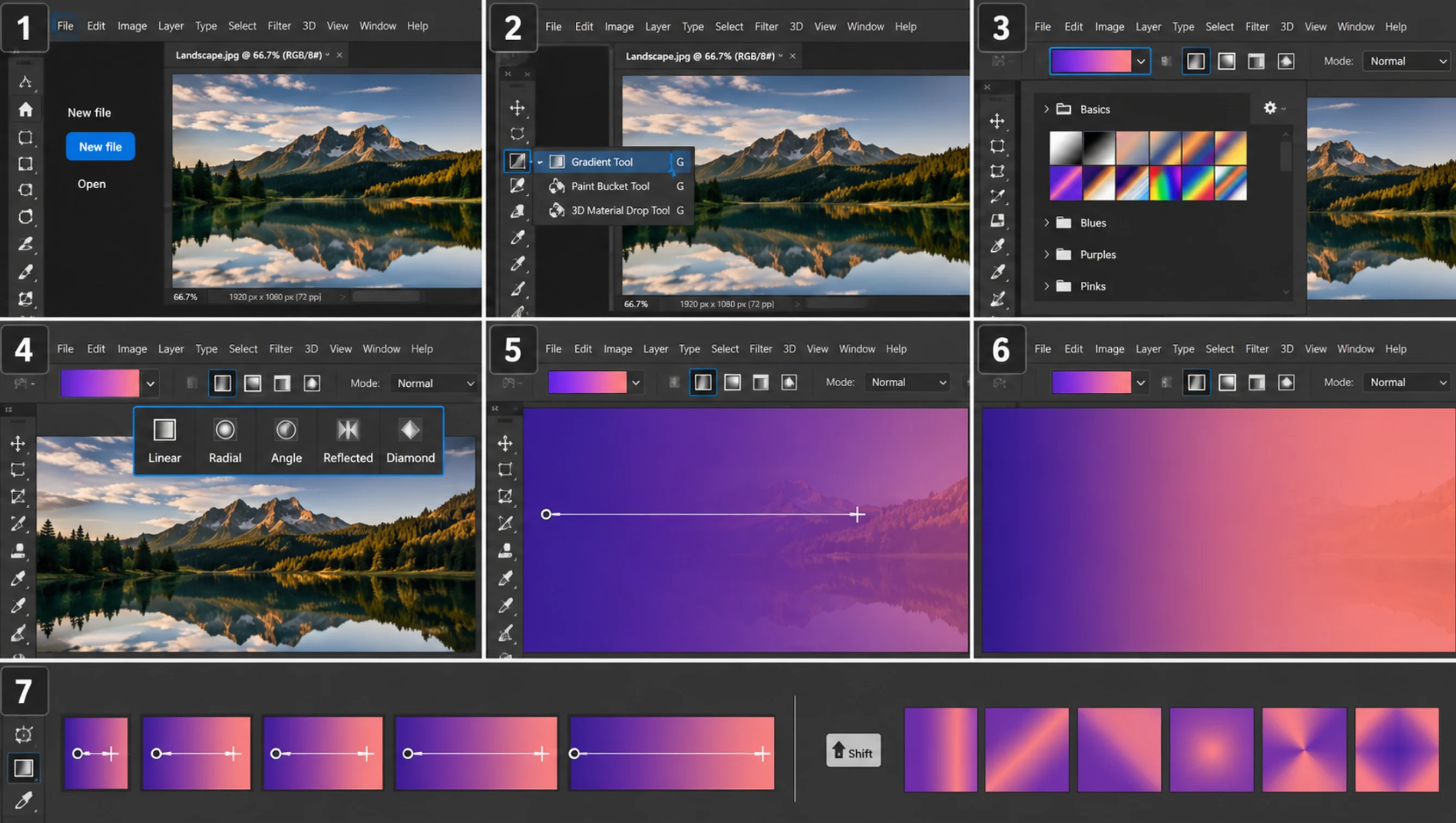
  1. در فتوشاپ یک عکس را باز میکنیم یا از قسمت New file یک فایل جدید میسازیم.
  2. از نوار سمت چپ روی گزینه Gradient Tool کلیک میکنیم یا کلید G را فشار میدهیم.
  3. از نوار بالا رنگ های مورد نظر را انتخاب میکنیم.
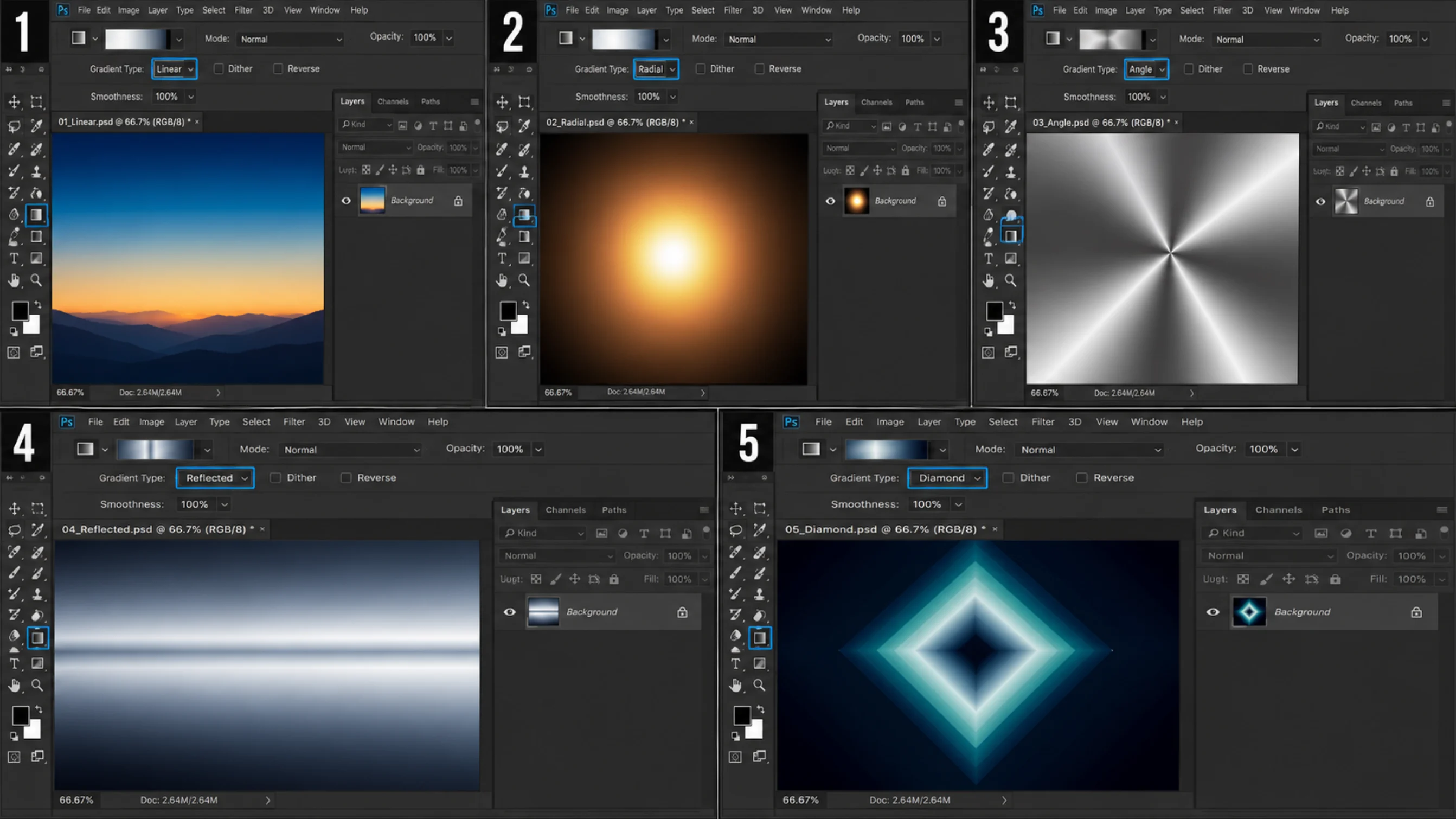
  4. نوع گرادینت مورد نظر را بین Liner ,Radial,Angle,Reflected,Diamond مشخص میکنیم.
  5. روی تصویر نشانگر را در آن قسمتی که میخوام گرادینت شروع شود میکشیم.
  6. هرچقد نوار کوتاه باشد تغییر رنگ سریع تر و هرچه بلند تر باشد تغییر رنگ تدریجی و ارام تر میشود.
  7. اگر موقع کشیدن گرادینت کلید Shift را فشار دهیم , زاویه ها منظم و مرتب میشوند.

مراحل 1 تا 7 روش اول ساخت گرادینت


روش دوم: لایه تنظیمی Gradient Fill

برای ادیتور های حرفه ای یا افرادی که میخواهند بعد از ادیت گرادیانت بتوانند آن را دوباره ادیت کنند یا حذف کنند این روش یکی از بهترین روش ها میباشد.روش Gradient Fill غیر مخرب میباشد به دلیل اینکه پیکسل های تصویر اصلی تغییر نمیکنند و آسیبی به عکس اصلی نمیرساند.
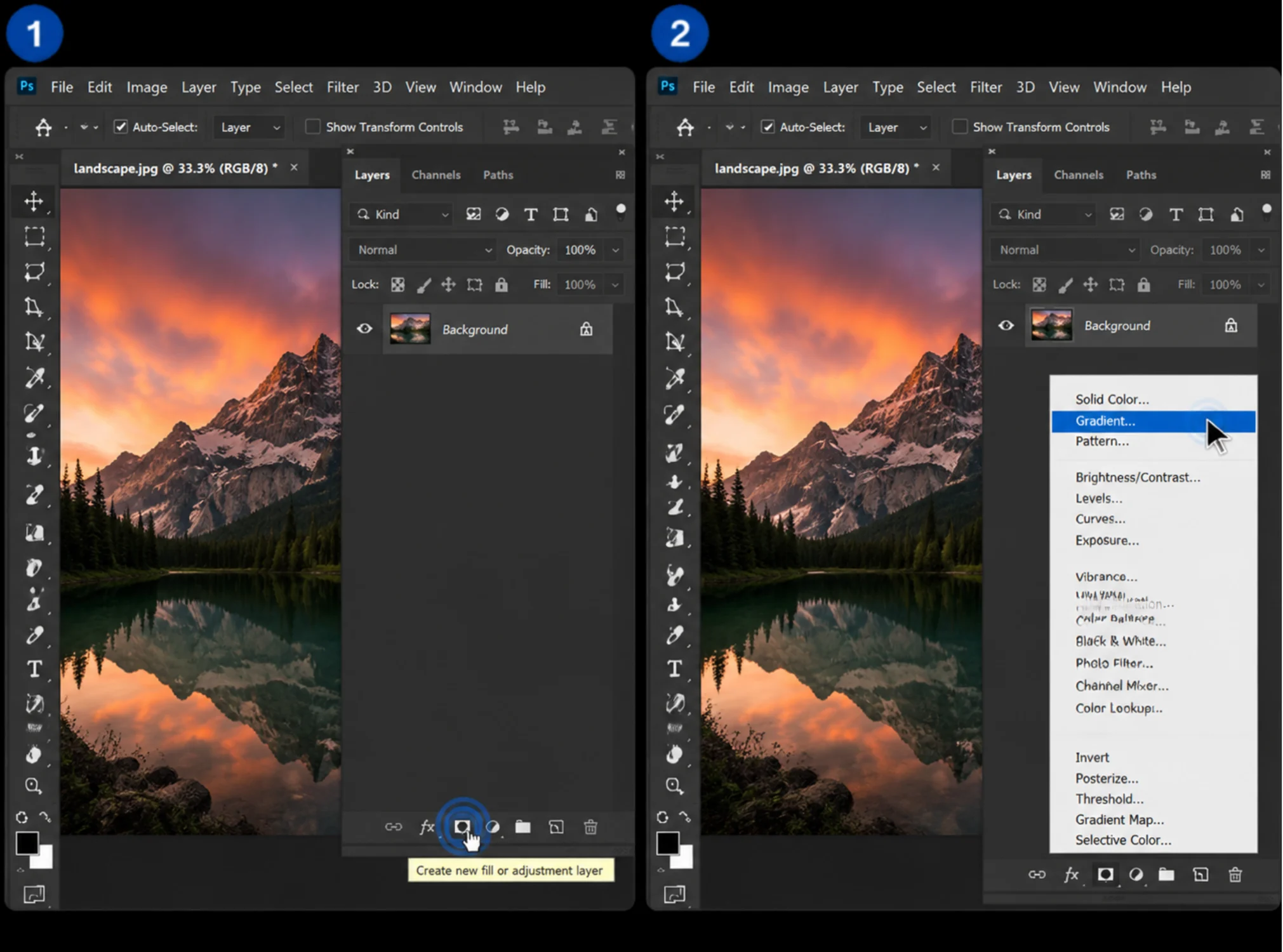
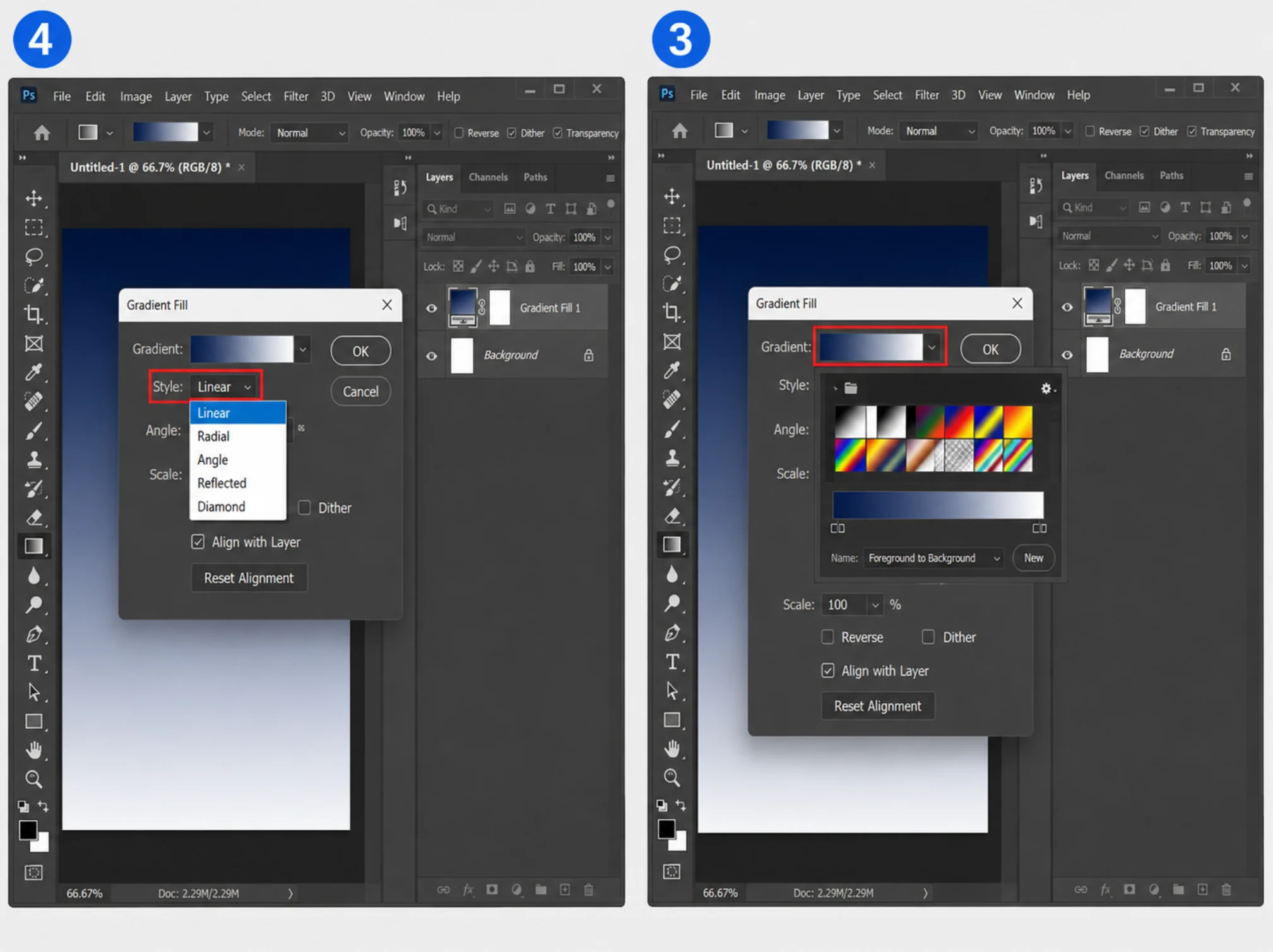
  1. به پنل Layers میرویم و روی گزینه Creat New Fill or Adjustment Layer کلیک میکنیم.
  2. گزینه Gradient را انتخاب میکنیم.روش دوم: لایه تنظیمی Gradient Fill
  3. در پنجره باز شده در قسمت Gradient رنگ مورد نظر را انتخاب میکنیم.
  4. نوع گرادینت مورد نظر را در بخش Style مشخص میکنیم.روش دوم: لایه تنظیمی Gradient Fill
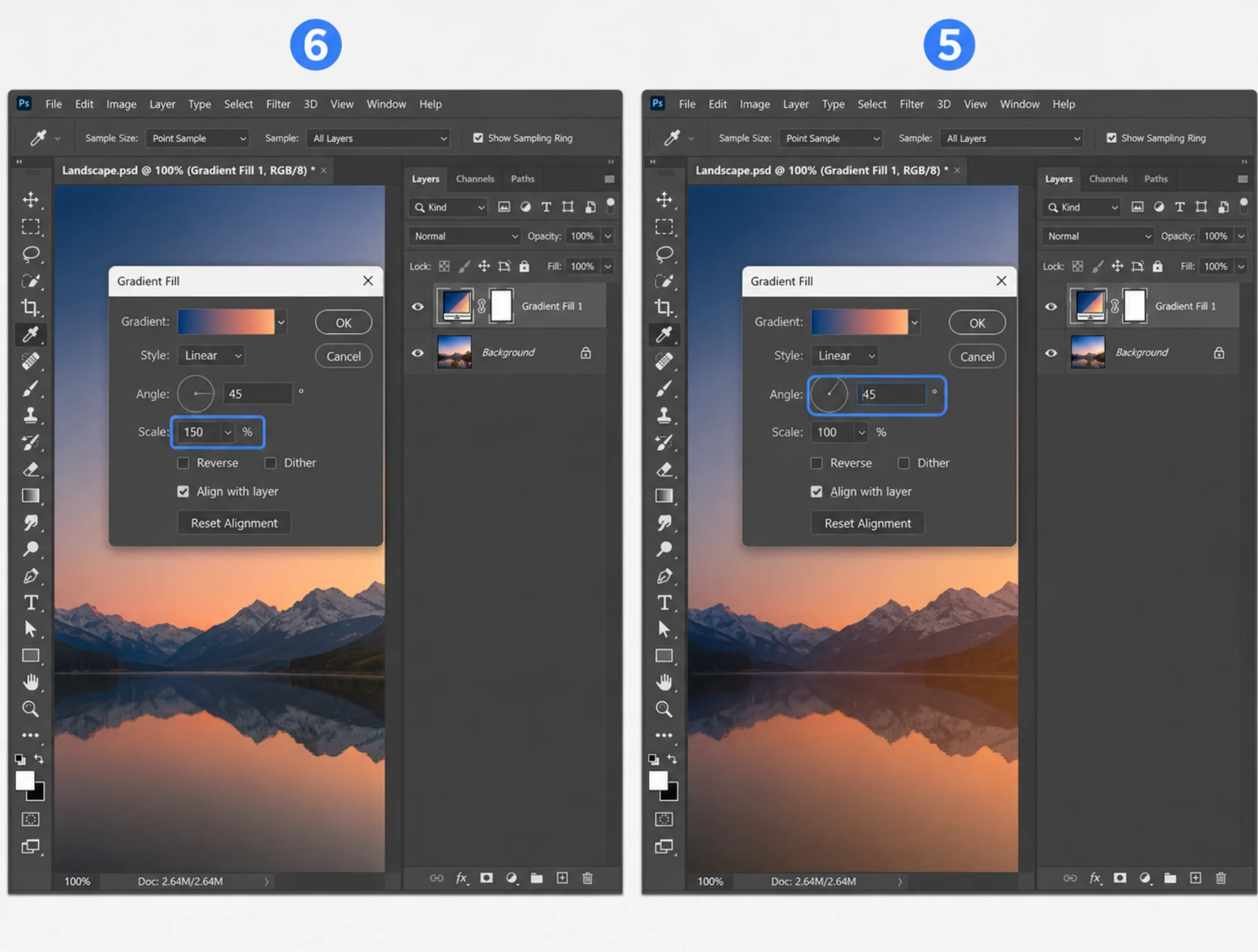
  5. زاویه گرادینت را در قسمت Angle تنظیم میکنیم.
  6. با استفاده از گزینه Scale میزان گستردگی گرادینت را انتخاب میکنیم.روش دوم: لایه تنظیمی Gradient Fill
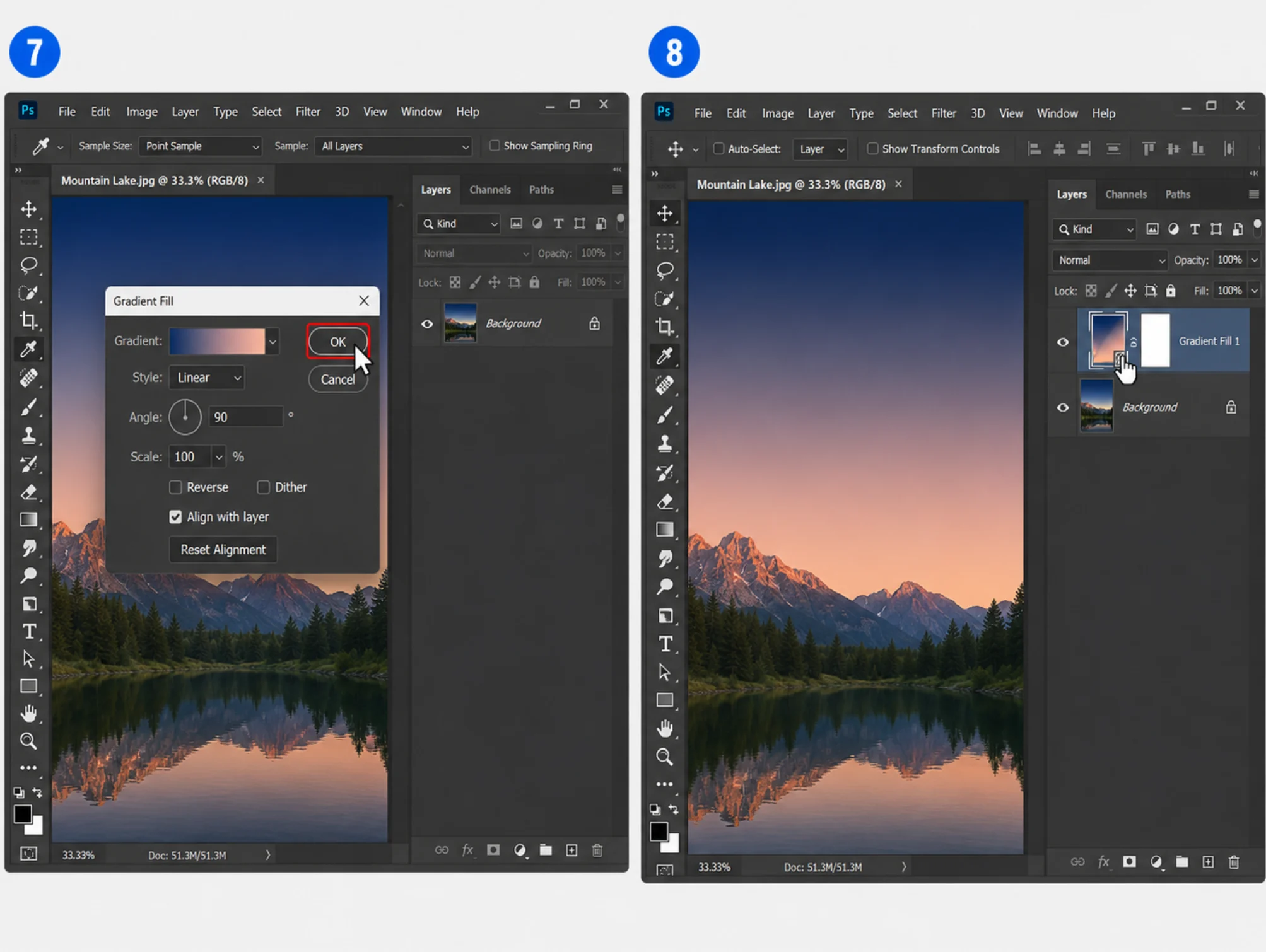
  7. روی گزینه Ok کلیک میکنیم.
  8. یک لایه جداگانه ایجاد میشود که هروقت بخواهیم میتوانیم دوباره گرادینت را ادیت بزنیم.

روش دوم: لایه تنظیمی Gradient Fill

روش سوم: اعمال گرادینت روی متن و شکل با Blending Options

این روش مناسب کاربرانی است که میخواهند روی فونت ,عکس و لوگو گرادیانت بیندازند و بعدا هم بتوانند آن را ادیت بزنند چون بصورت افکت در لایه قرار میگیرد.

  1. متن مورد نظر یا عکس و یا لگو مورد نظر را وارد فتوشاپ میکنیم.
  2. روی لایه مورد نظر راست کلیک میکنیم و گزینه Blending Options را انتخاب میکنیم.روش سوم: اعمال گرادینت روی متن و شکل با Blending Options
  3. در پنجره باز شده به بخش Gradient Overlay میرویم.
  4. در قسمت Gradient رنگ مورد نظر را انتخاب میکنیم.
  5. زاویه گرادینت را در قسمت Angle تنظیم میکنیم.
  6. با استفاده از گزینه Scale میزان گستردگی گرادینت را انتخاب میکنیم.
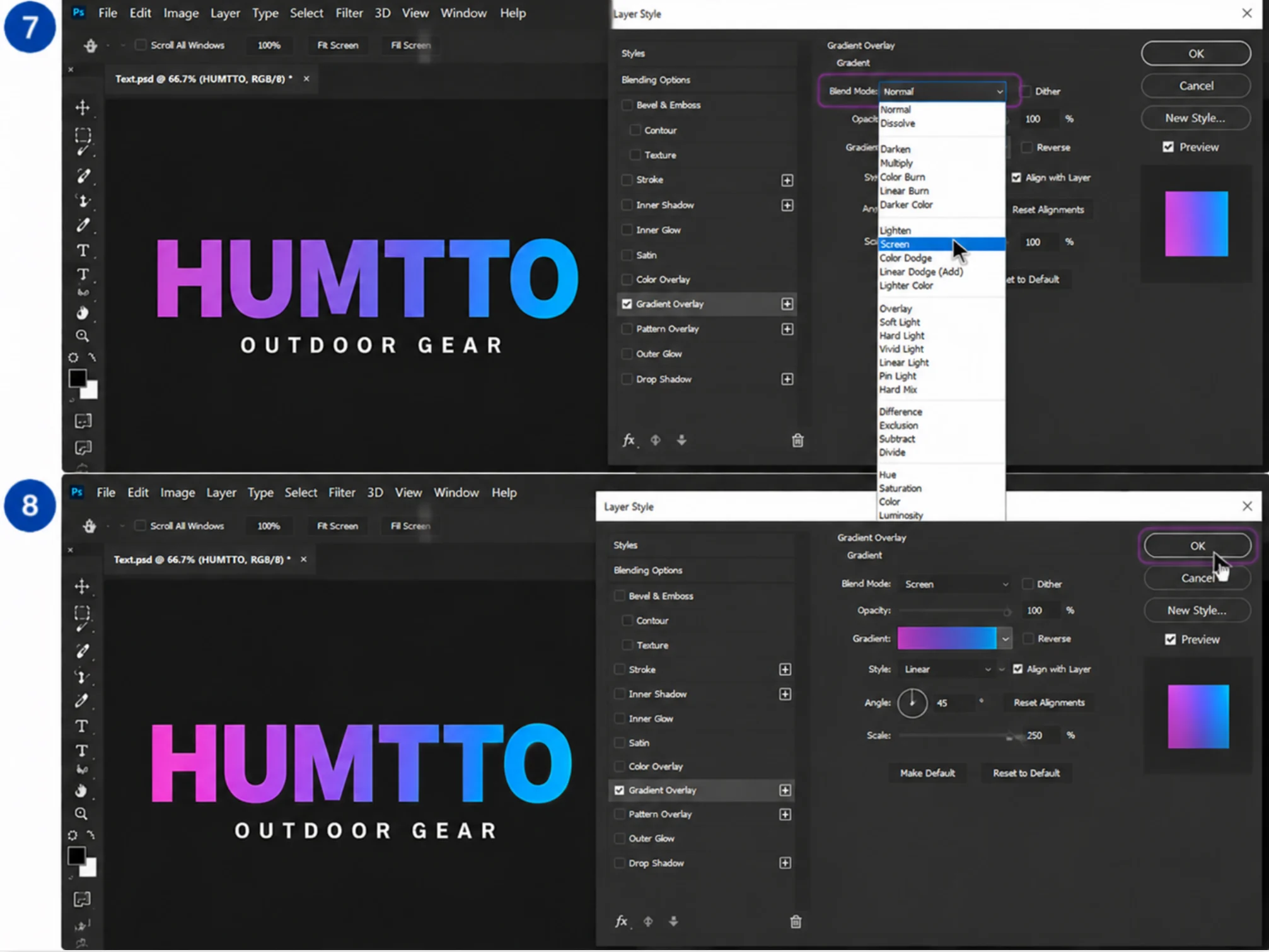
  7. از بخش Blend Mode حالت مورد نظر برای نمایش گرادینت را انتخاب میکنیم.
  8. روی گزینه Ok کلیک میکنیم.

آموزش کار با پنجره Gradient Editor (تنظیم کردن دقیق رنگ‌ ها)

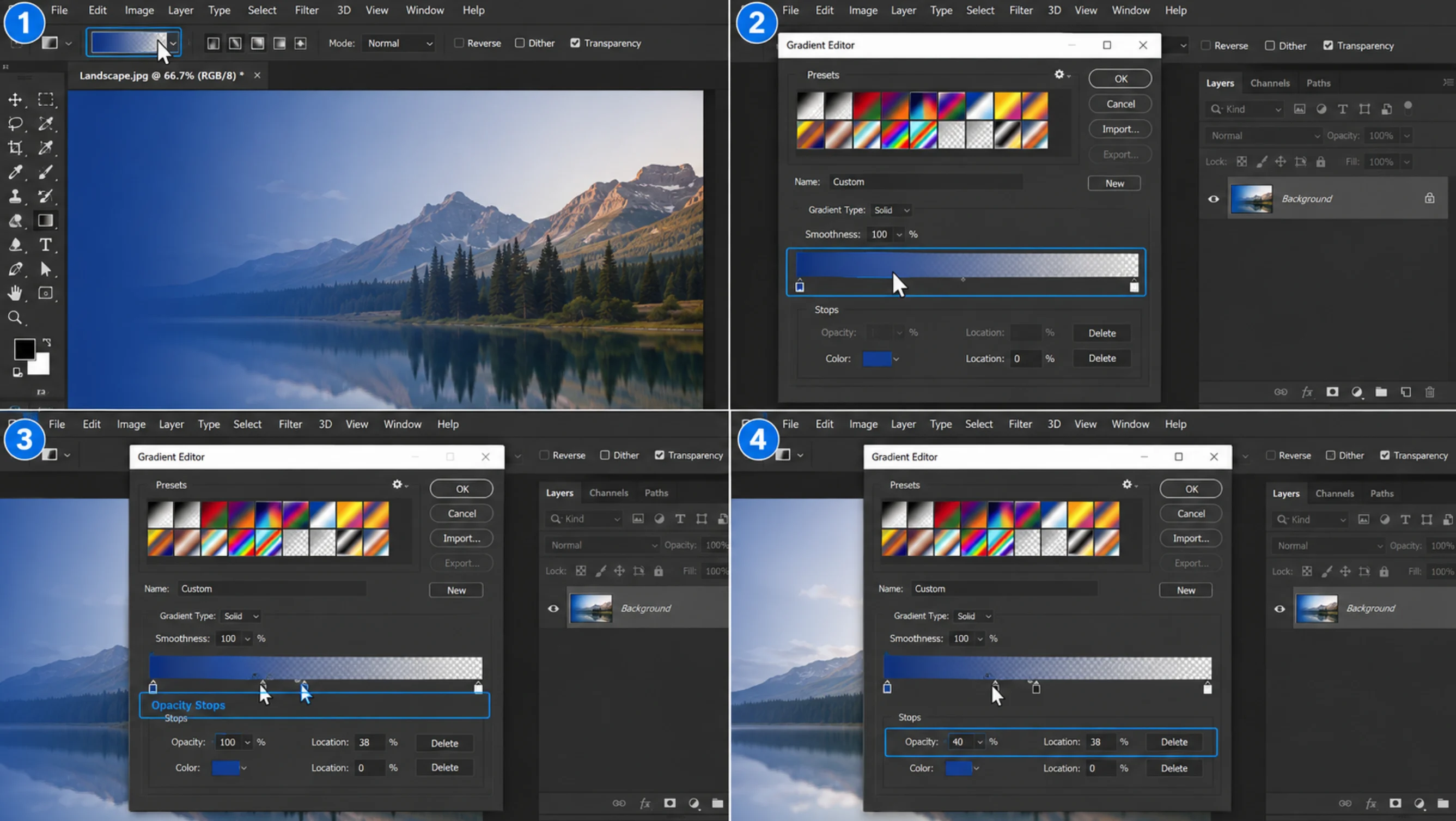
پنجره Gradient Editor برای تنظیم دقیق رنگ ها میباشد در این قسمت با Color Stop,Opacity Stops,Smoothness آشنا میشویم.
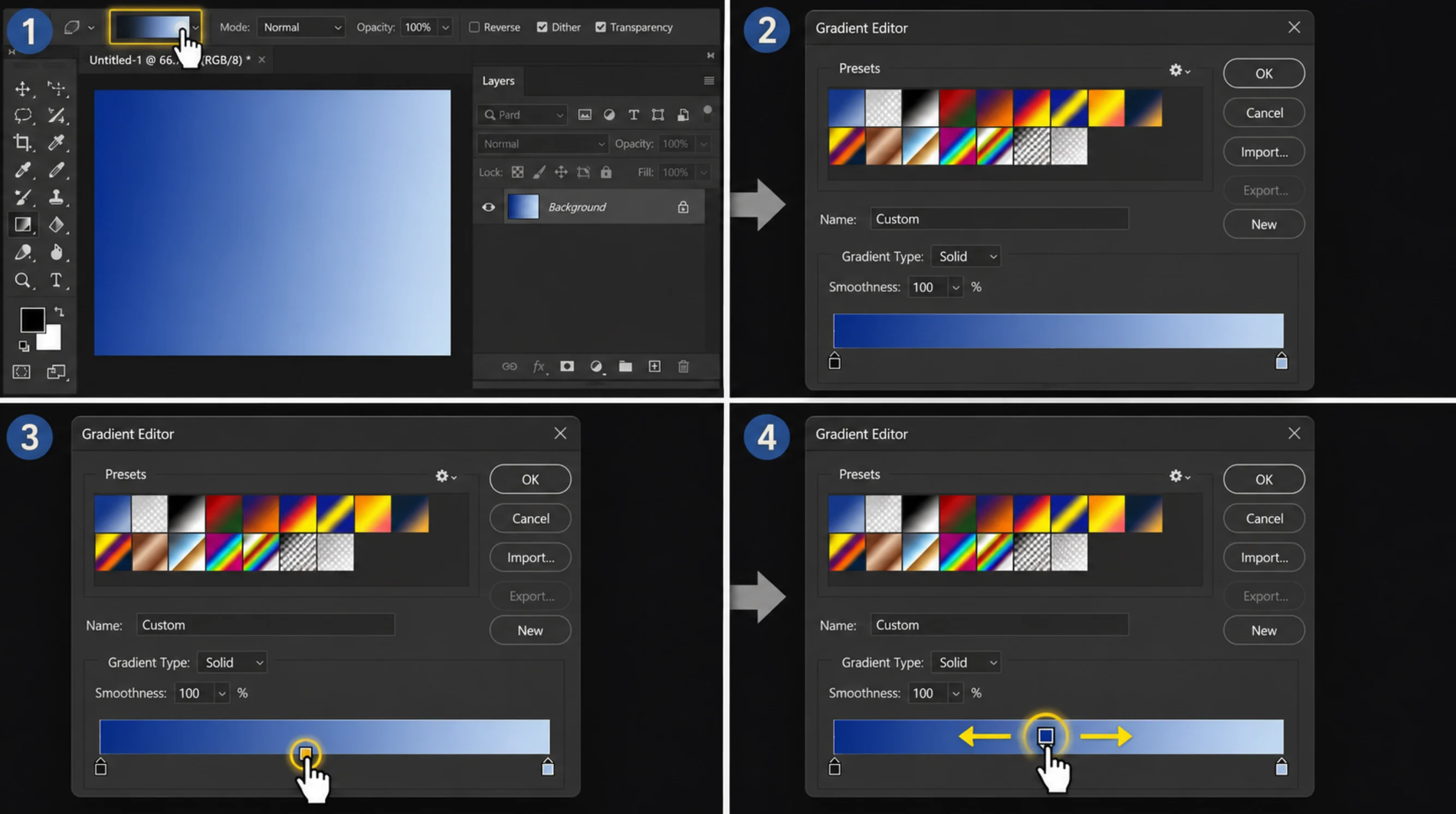
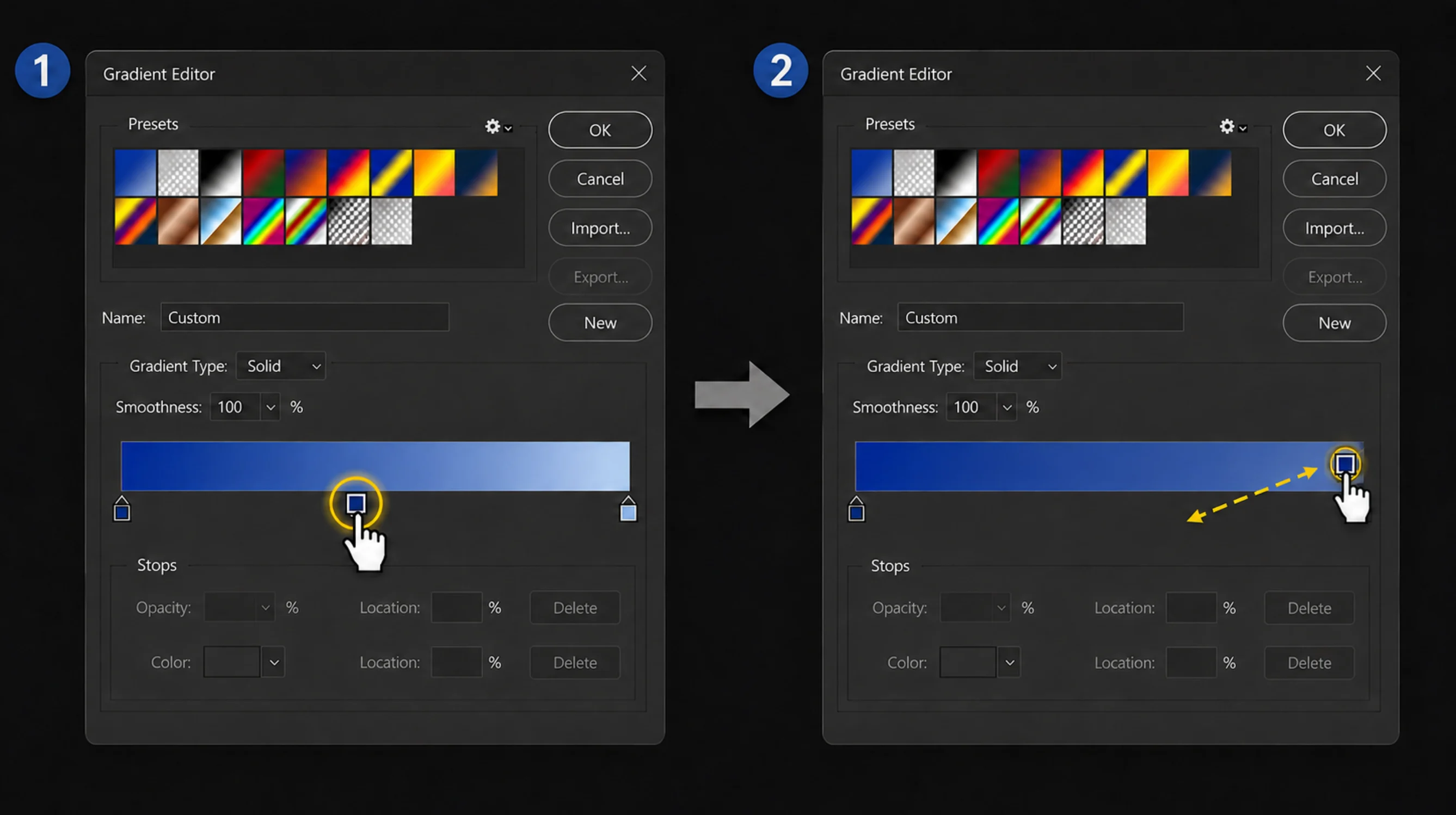
  • نحوه اضافه و حذف کردن Color Stop ها.

اضافه کردن Color Stop:

  1. روی نوار بالای رنگ گرادینت کلیک میکنیم.
  2. پنجره Gradient Editor باز میشود.
  3. روی نوار پایین کلیک میکنیم تا یک Color Stop ایجاد شود.
  4. برای تغییر Color Stop آن را به سمت چپ یا راست میکشیم.

4 مرحله - نحوه اضافه و حذف کردن Color Stop ها

حذف کردن Color Stop:

  1. روی Color Stop مورد نظر کلیک میکنیم.
  2. آن را به گوشه نوار میبریم.

حذف کردن Color Stop شامل 2 مرحله

    • تنظیم میزان شفافیت (Opacity Stops).

  1. روی نوار بالای رنگ گرادیانت کلیک میکنیم.
  2. پنجره Gradient Editor باز میشود.
  3. در نوار پایین نشانگرهای بالای نوار (Opacity Stops) را تنظیم میکنیم.
  4. گزینه Opacity برای شفافیت میباشد, اگر مقدار آن را کاهش بدهیم شفافیت بیشتر میشود

تنظیم میزان شفافیت (Opacity Stops).

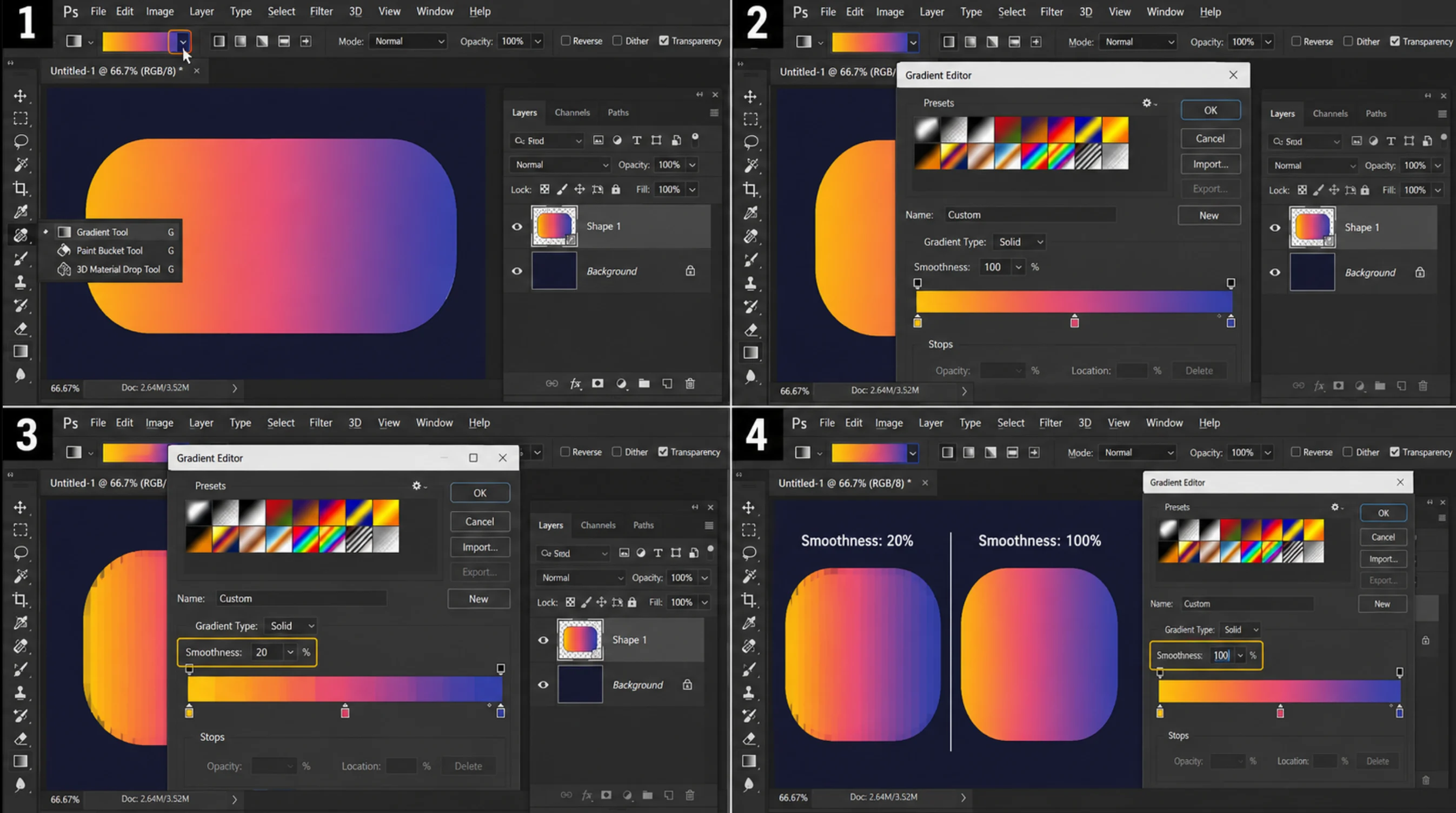
    • تنظیم میزان هم‌پوشانی و نرمی رنگ‌ها (Smoothness).

  • روی نوار بالای رنگ گرادینت کلیک میکنیم.
  • پنجره Gradient Editor باز میشود.
  • به بخش Smoothness میرویم.
  • اگر مقدار گزینه Smoothness را زیاد کنیم نرمی رنگ ها بیشتر میشود و اگر مقدارش را کمتر کنیم تغییر بین رنگ ها مشخص میشود.

تنظیم میزان هم‌پوشانی و نرمی رنگ‌ها (Smoothness).

آشنایی با ۵ مدل اصلی گرادینت و کاربرد هرکدام

  1. Linear (خطی): رنگ ها با استفاده از یک خط به یکدیگر تبدیل میشوند. برای مثال از سمت چپ به راست یا از بالا به پایین تغییر میکنند.حالت خطی مناسب برای بک گراند ها و طراحی آسمان میباشد.
  2. Radial (شعاعی/دایره‌ای): با مشخص کردن یک مرکز، رنگ ها بصورت دایره ای ترکیب میشوند. کاربرد این حالت دادن افکت نور و هاله به تصویر است.
  3. Angle (زاویه‌دار): ترکیب رنگ ها با استفاده از زاویه ای که ما وارد میکنیم میباشد. این روش برای دادن افکت های فلزی و مخروطی مناسب است.
  4. Reflected (بازتابی): با استفاده از یک خط ترکیب رنگ درست میشود.ترکیب رنگ بصورت بازتابی و قرینه میباشد.روش بازتابی مناسب برای انداختن انعکاس روی سطوح و فلزات میباشد.
  5. Diamond (لوزی): با استفاده از لوزی رنگ ها ترکیب میشوند.حالت لوزی مناسب افکت های گرافیکی خاص است.

آشنایی با ۵ مدل اصلی گرادینت و کاربرد هرکدام

قابلیت جدید Live Gradients در فتوشاپ جدید

در نسخه های جدید فتوشاپ، قابلیتی آمده است که بطور زنده میتوانیم گرادینت را ویرایش کنیم اما در نسخه های قدیمی برای ویرایش گرادینت باید آن را حذف میکردیم و دوباره رسم میکردیم.
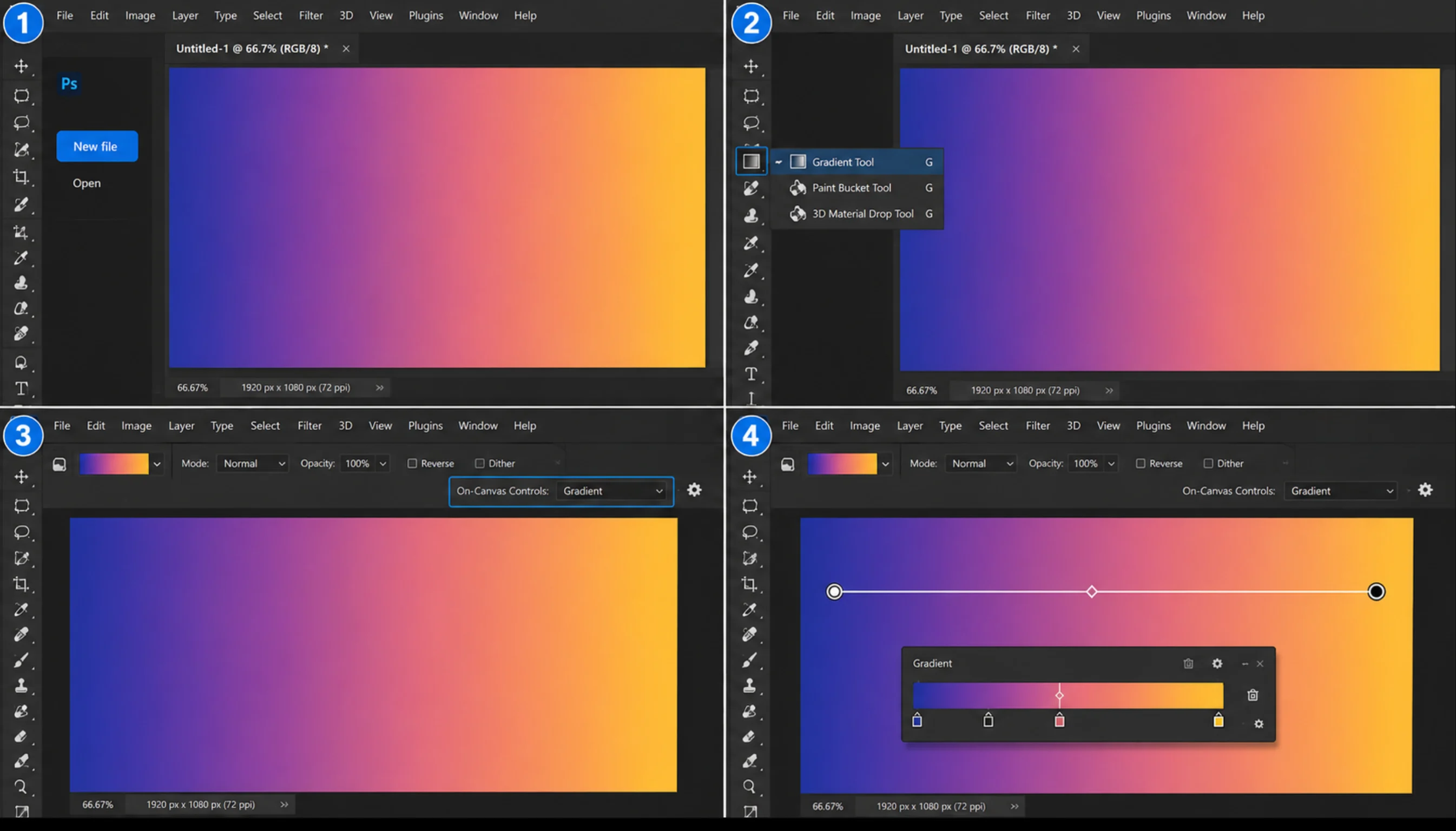
  1. در فتوشاپ یک عکس را باز میکنیم یا از قسمت New file یک فایل جدید میسازیم.
  2. از نوار سمت چپ روی گزینه Gradient Tool کلیک میکنیم.
  3. به نوار بالا بخش On-Canvas Controls میرویم و گزینه Gradient را انتخاب میکنیم.
  4. گرادینت را میکشیم یک نوار فعال میشود که با آن میتوانیم بصورت زنده ویرایش انجام بدهیم.

آشنایی با ۵ مدل اصلی گرادینت و کاربرد هرکدام

نحوه نصب، ذخیره و خروجی گرفتن از فایل گرادینت(GRD)

اگر میخاهید از گرادینت های آماده که در سطح اینترنت قابل دانلود هستند استفاده کنید در ادامه به شما خواهیم آموخت که چگونه از این روش استفاده کنید:

چطور فایل‌ های گرادینت دانلود شده را وارد فتوشاپ کنیم؟

برای وارد کردن فایل های GRD در فتوشاپ دو روش داریم.
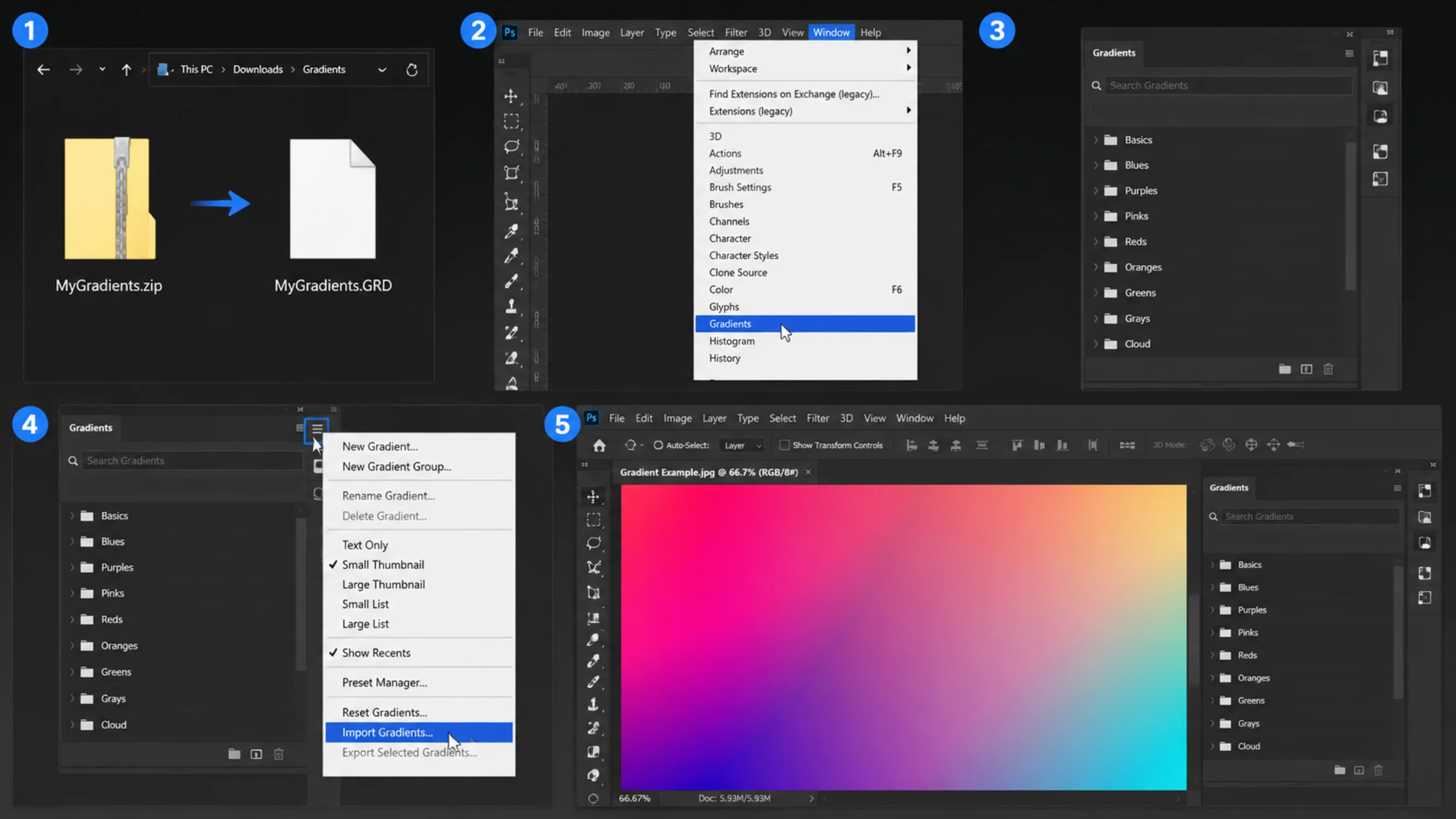
روش اول:

  1. فایل خود را از حالت ZIP خارج میکنیم تا به پسوند .GRD دسترسی داشته باشیم.
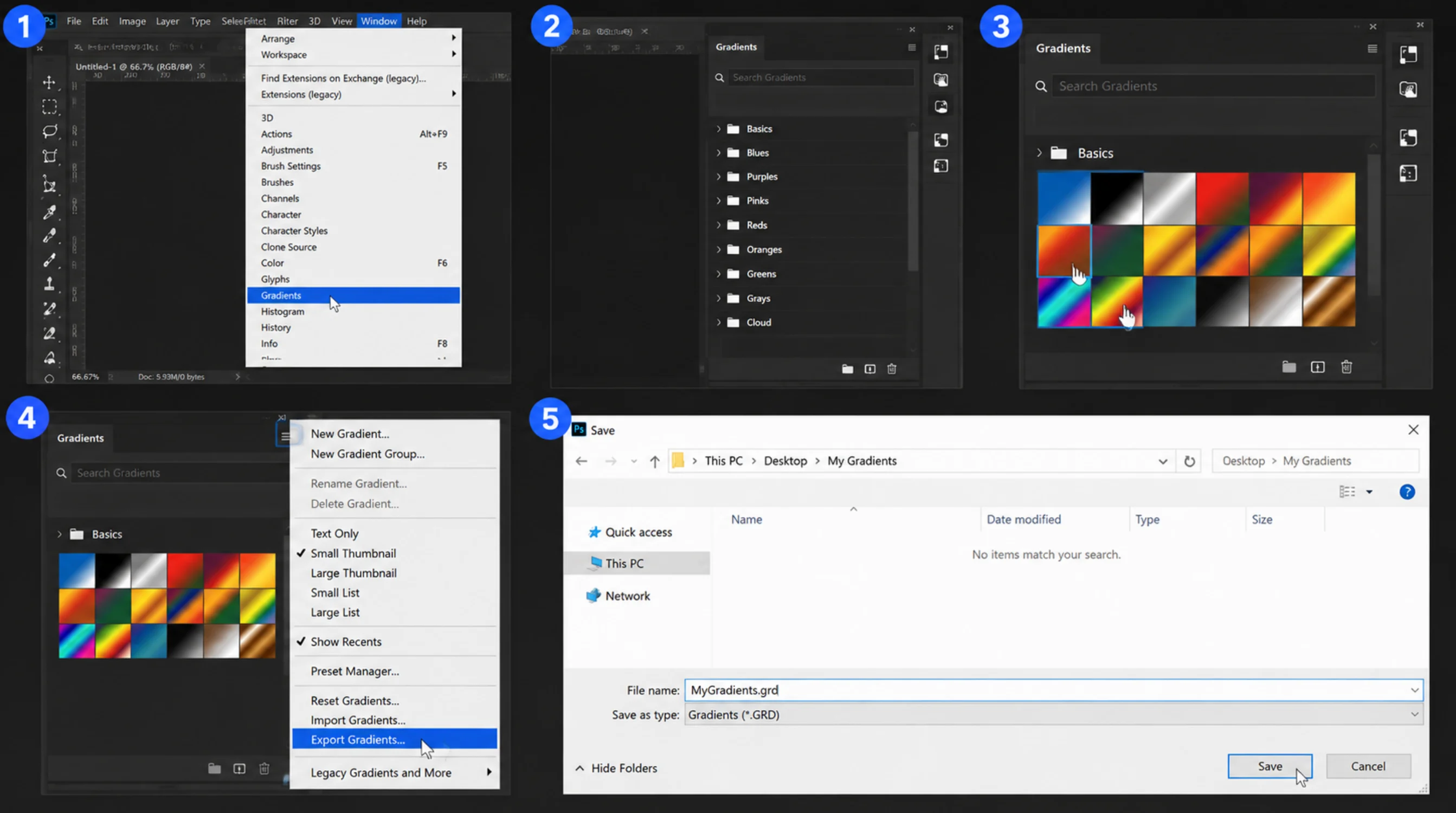
  2. از پنل بالا به بخش Window میرویم و گزینه Gradients را انتخاب میکنیم.
  3. پنل Gradients در گوشه سمت راست باز میشود.
  4. روی آیکون سه خطی کلیک میکنیم و گزینه Import Gradients را انتخاب میکنیم.
  5. عکس را وارد فتوشاپ میکنیم.

راهنمای قدم به قدم روش اول شامل 5 مرحله

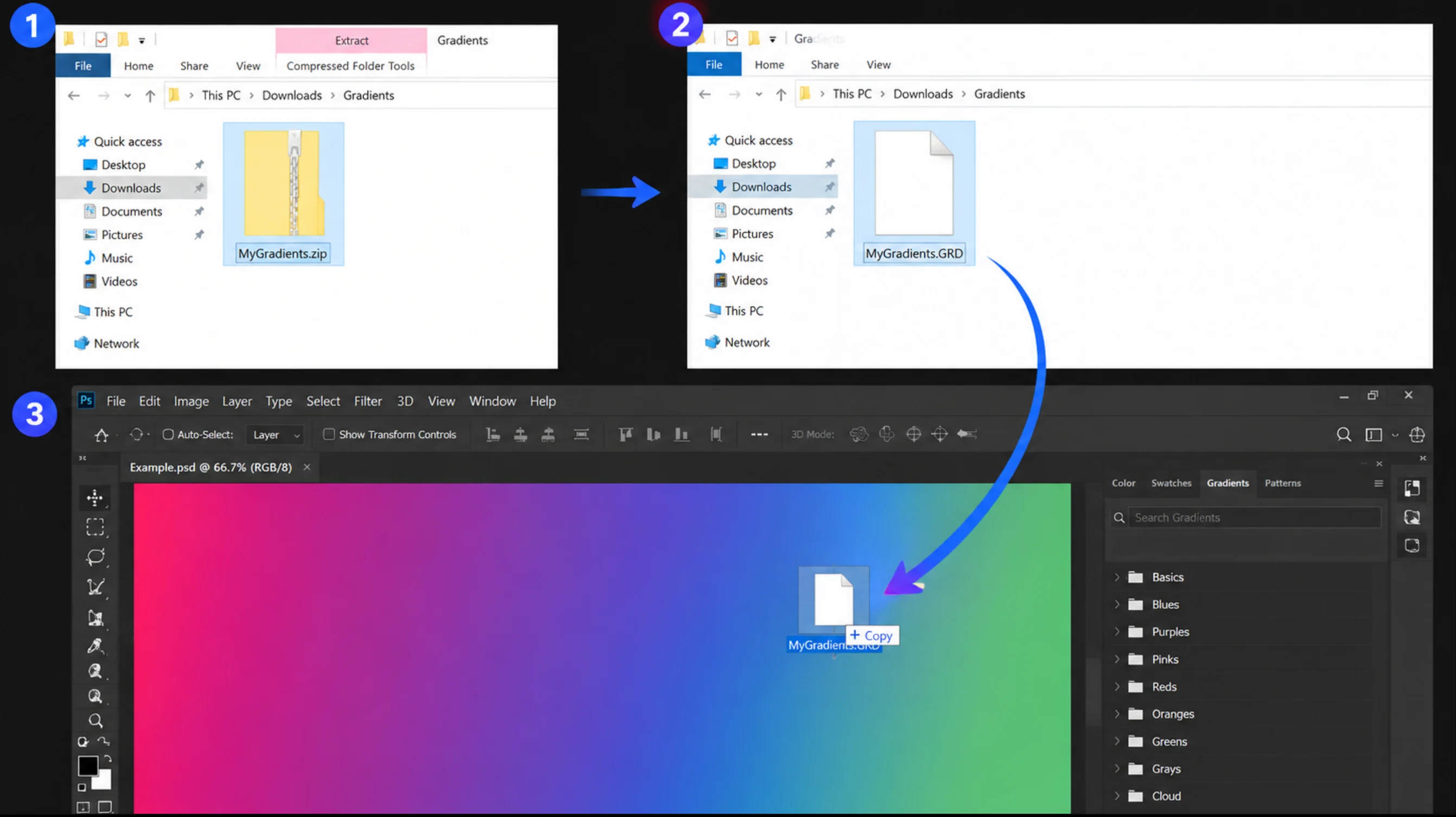
روش دوم:

  1. فایل خود را از حالت ZIP خارج میکنیم تا به پسوند .GRD دسترسی داشته باشیم.
  2. در مک وارد Finder و در ویندوز وارد File Explorer میشویم و فایل مورد نظر را پیدا میکنیم.
  3. فایل خود را با موس میکشیم و در فتوشاپ رها میکنیم.

راهنمای قدم به قدم روش دوم شامل 3 مرحله

آموزش خروجی گرفتن (Export) از گرادینت‌ های شخصی

  1. از پنل بالا به بخش Window میرویم و گزینه Gradients را انتخاب میکنیم.
  2. پنل Gradients در گوشه سمت راست باز میشود.
  3. گرادینت مورد نظر را انتخاب میکنیم.
  4. روی آیکون سه خطی کلیک میکنیم و گزینه Export Gradients را انتخاب میکنیم.
  5. نام و محل ذخیره را انتخاب میکنیم و روی گزینه Save کلیک میکنیم.

آموزش خروجی گرفتن (Export) از گرادینت‌ های شخصی شامل 5 مرحله

برای اینکه بتوانیم گرادینت ذخیره شده را به کامپیوتر انتقال بدهیم مراحل زیر را انجام میدهیم.
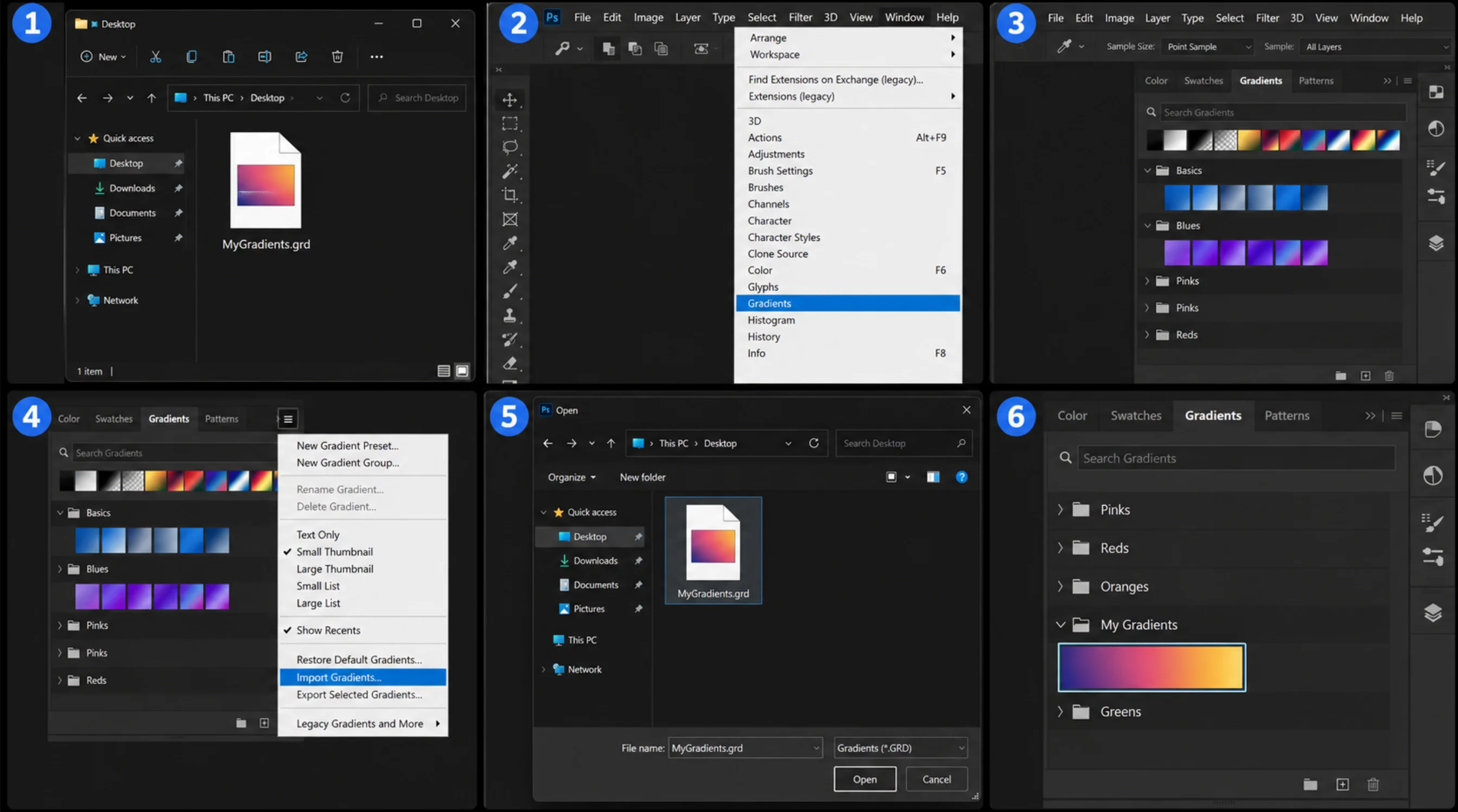
  1. فایل گرادینت را به کامپیوتر جدید منتقل میکنیم.
  2. از پنل بالا به بخش Window میرویم و گزینه Gradients را انتخاب میکنیم.
  3. پنل Gradients در گوشه سمت راست باز میشود.
  4. روی آیکون سه خطی کلیک میکنیم و گزینه Import Gradients را انتخاب میکنیم.
  5. فایل گرادینت را انتخاب میکنیم.
  6. گرادینت مورد نظرمان به پنل اضافه میشود و از میان Preset های موجود میتوانیم آن را انتخاب کنیم.

آموزش خروجی گرفتن (Export) از گرادینت‌ های شخصی شامل 6 مرحله

عیب‌یابی و حل مشکلات رایج گرادینت در فتوشاپ

رفع مشکل پله‌ پله شدن (Banding) گرادینت

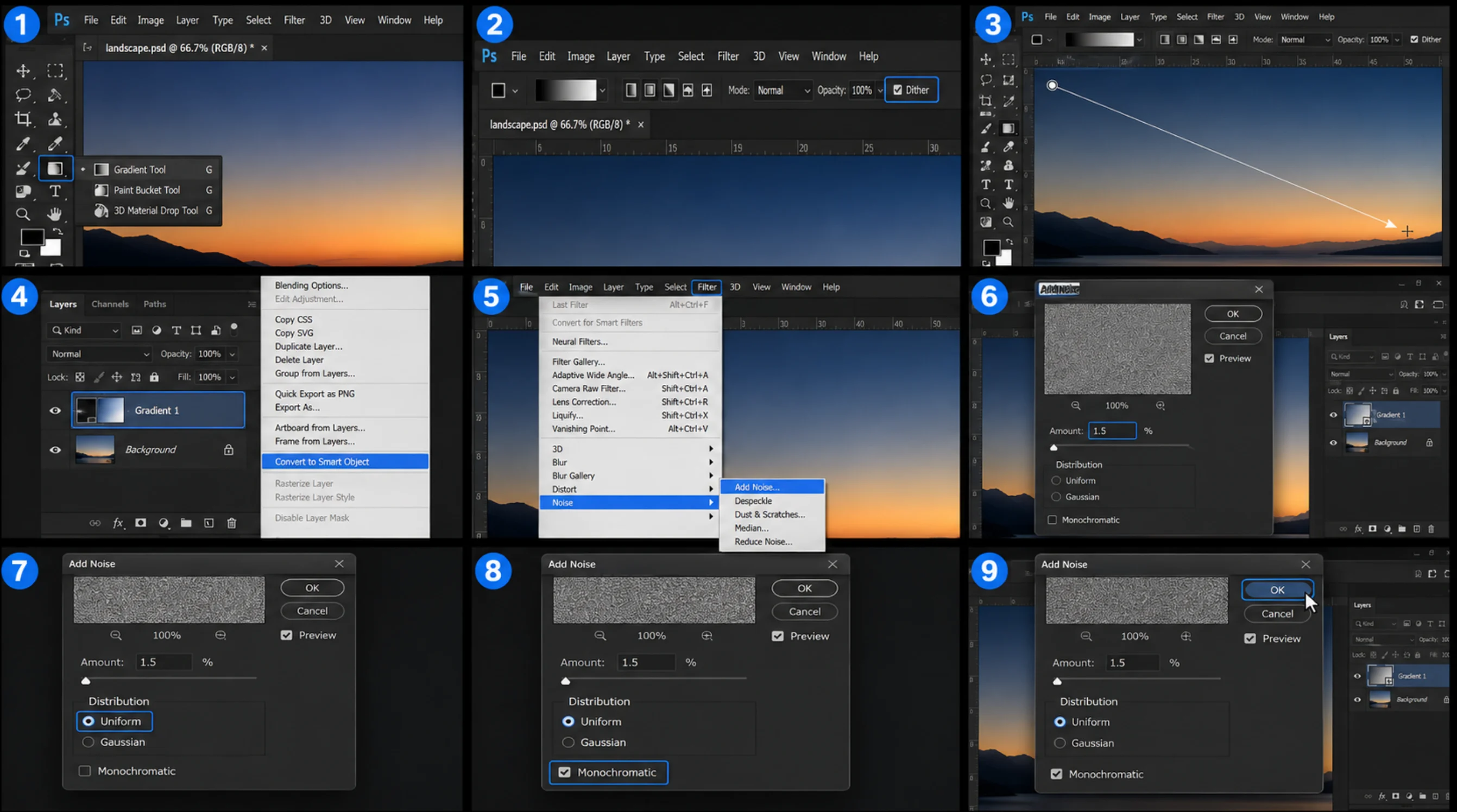
  1. از نوار سمت چپ روی گزینه Gradient Tool کلیک میکنیم.
  2. در نوار بالا تیک گزینه Dither را فعال میکنیم.
  3. گرادینت را رسم میکنیم.
  4. روی لایه گرادینت راست کلیک میکنیم و گزینه Convert to Smart Object را انتخاب میکنیم.
  5. از پنل بالا به بخش Filter میرویم روی گزینه Noise و سپس Add Noise کلیک میکنیم.
  6. در پنجره باز شده مقدار گزینه Amount را بین 1% تا 2% قرار میدهیم.
  7. گزینه Uniform را انتخاب میکنیم.
  8. تیک گزینه Monochromatic را فعال میکنیم.
  9. روی Ok کلیک میکنیم.

آموزش تصویری رفع مشکل پله‌ پله شدن (Banding) گرادینت شامل 9 مرحله

نکته کلیدی :

اگر بعد از انجام دادن این مراحل باز هم مشکل پله پله شدن در گرادینت وجود داشت میتوانیم از راه حل زیر استفاده کنیم.
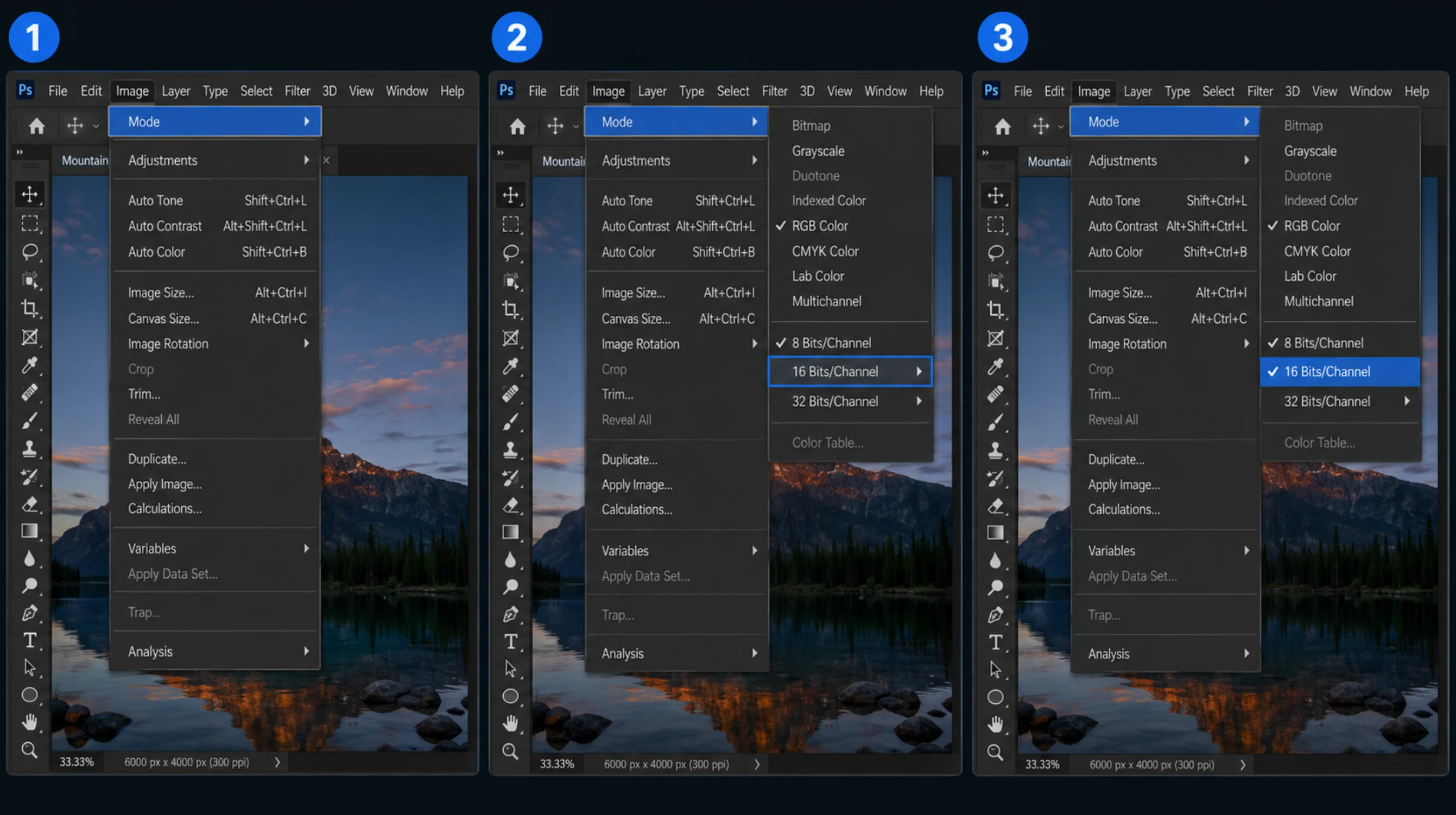
  • 10. از پنل بالا وارد بخش Image میشویم.
  • 11. روی گزینه Mode کلیک میکنیم.
  • 12. گزینه 16 Bits/Channel را انتخاب میکنیم.

ادامه مراحل رفع مشکل پله‌ پله شدن (Banding) گرادینت

علت کار نکردن ابزار گرادینت و راه‌ حل آن

در بعضی مواقع ابزارهای گرادینت کار نمیکنند یا به مشکل میخورند. چند علت وجود دارد که راه حل بسیار ساده ای دارند و سریع میتوان این مشکلات را برطرف کرد.

  • قفل بودن لایه

اگر روی لایه موردنظر ،علامت قفل دیدید , برای غیر فعال کردن آن کافیست فقط روی قفل کلیک کنیم.
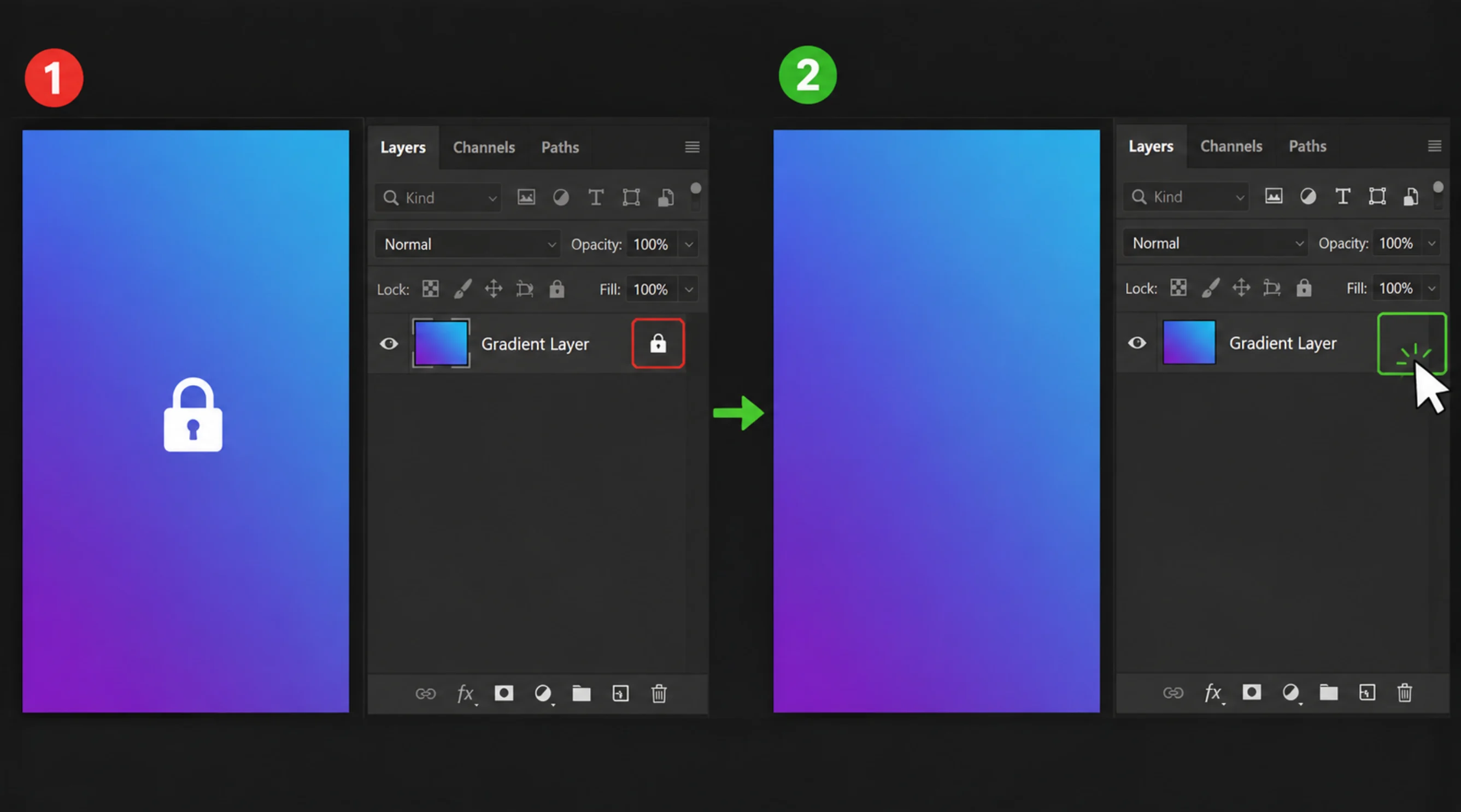
قفل بودن لایه

  • فعال بودن یک Selection مخفی

در حالت عادی وقتی که فقط یک قسمت از تصویر را ادیت میزنیم, با خط چین دور آن مشخص میشود ولی بعضی وقت ها این خط مخفی میشود. برای درست کردن این مشکل:
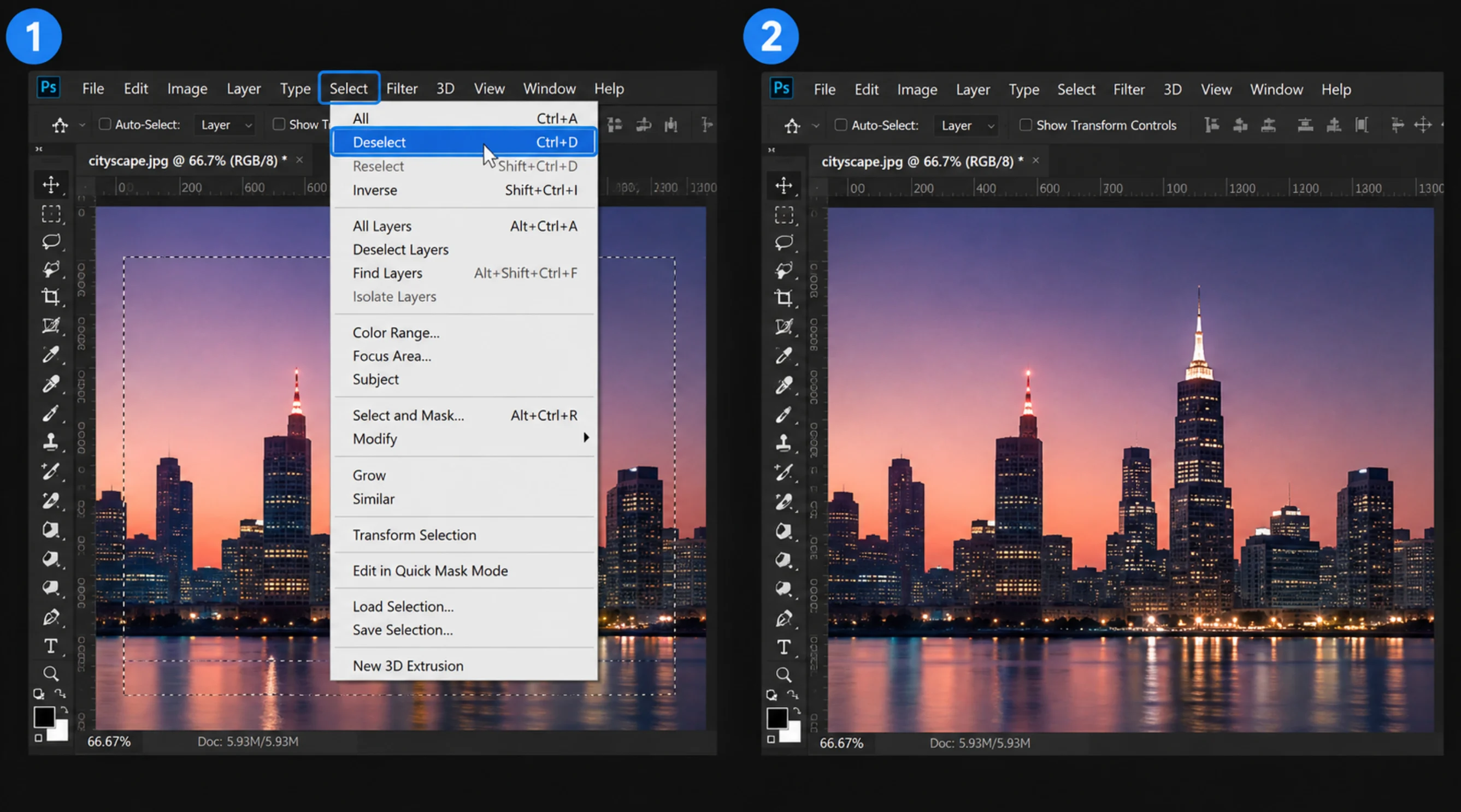
  1. به پنل Select میرویم.
  2. گزینه Deselect را انتخاب میکنیم.

فعال بودن یک Selection مخفی

  • قرار داشتن روی حالت Smart Object

حالت Smart Object برای غیر مخرب شدن عکس میباشد و نمیتوان زمانی که این حالت فعال است همه ی تغییرها را روی عکس اعمال کرد. برای حل این مشکل:
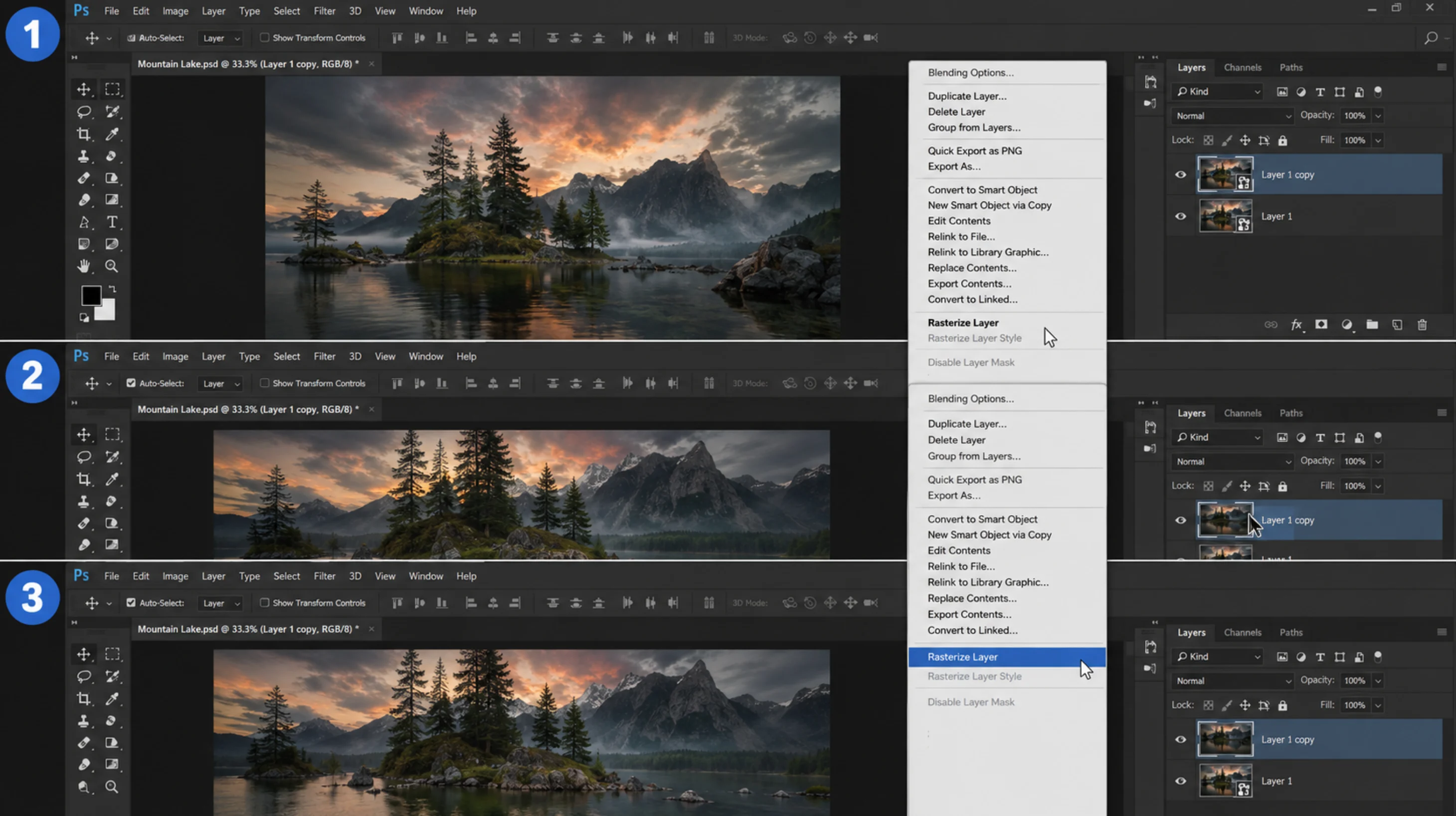
  1. ابتدا لایه را کپی میکنیم زیرا این روش باعث میشود حالت Smart Object از بین برود.
  2. سپس روی لایه راست کلیک میکنیم .
  3. گزینه Rasterize Layer را انتخاب میکنیم و تغییرات لازم را انجام میدهیم.

قرار داشتن روی حالت Smart Object


مقالات مرتبط:


سوالات متداول:

  • چرا ابزار گرادینت در فتوشاپ کار نمی‌کند یا رنگ اعمال نمی‌شود؟
  1. لایه مورد نظر ممکن است قفل باشد.
  2. روی لایه اشتباهی تغییرات را انجام داده ایم.
  3. حالت Smart Object  را فعال کرده ایم.
  4. گرادینت یا رنگ را اشتباه تنظیم کرده ایم.
  • کلید میانبر ابزار گرادینت در فتوشاپ چیست؟

کلید میانبر ابزار گرادینت G میباشد.

  • آیا می‌توانیم گرادینتی که خودمان ساختیم را برای همیشه ذخیره کنیم؟

بله , میتوانیم ذخیره کنیم.

  1. به بخش Window میرویم و گزینه Gradients را انتخاب میکنیم.
  2. پنل Gradients در گوشه سمت راست باز میشود.گرادینت مورد نظر را انتخاب میکنیم.
  3. روی آیکون سه خطی کلیک میکنیم و گزینه Export Gradients را انتخاب میکنیم.نام و محل ذخیره را انتخاب میکنیم و روی گزینه Save کلیک میکنیم.

چه امتیازی برای این مقاله میدهید؟

5,0 از 1 رای

دیدگاه و پرسش

هنوز دیدگاهی ثبت‌نشده
کاربر مهمان
@guest
0 / 10 کاراکتر
فرمت‌های مجاز: jpg, png, gif, webp, avif — حداکثر ۲ مگابایت

پشتیبانی سریع: ۰۹۳۰۳۰۳۰۵۵۲