مشاهده سبد خرید
0 مورد
هیچ محصولی در سبد خرید نیست.
-از-صفرتاصد.webp)
اگر برای شبکه های اجتماعی، مقالات سایت، و یا حتی برای ارائه دانشجویی خود نیاز به ساخت یک ویدیو آموزشی بصورت نریشن دارید، ابزار NotebookLM بسیار میتواند برای شما مفید باشد. نوت بوک ال ام که اخیرا در اپدیت های جدید، نام آن به جمنای نوت بوک تغییر کرده است، یک ابزار بسیار کاربردی میباشد که قابلیت های زیادی در تولید محتوا دارد. یکی از این قابلیت ها ساخت یک ویدیو در قالب و زبان موردنظر بصورت تصویری و نریشن میباشد. در ادامه به اموزش ساخت ویدیو با نوت بوک ال ام میپردازیم و ترفند هایی برای خروجی گرفتن به زبان فارسی را نیز اموزش میدهیم.
نکته: ویدیوی نریشن دار یعنی ویدیویی که هم زمان با نمایش تصاویر یا اسلاید ها، یک صدای گوینده روی آن توضیح میدهد.
در تیر 1405 یا همان جولای 2026 نام این ابزار از NotebookLM به Gemini Notebook تغییر کرده است، اما همان نوت بوک ها، منابع و لینک های قبلی کار میکنند و اسم و لوگو در این ابزار عوض شده است، همچنین برخی قابلیت های جدید با تغییر نام این ابزار در بخش Studio اضافه شده است.
Video Overview یکی از قابلیت های هوش مصنوعی جمینی نوت بوک است که منابع اضافه شده به نوت بوک، مانند متن، فایل PDF، ادرس وب سایت و لینک ویدیو های YouTube را گرفته، تحلیل کرده و محتوای آن ها را به یک ویدیوی خلاصه و آموزشی همراه با نریشن و تصاویر مرتبط تبدیل می کند و به ما میدهد. در این ویدیوها، این قابلیت از تصاویر، نمودارها، ویدیوها و اطلاعات موجود در منابع استفاده کند تا مطالب پیچیده را به شکل ساده و قابل فهم ارائه کند.
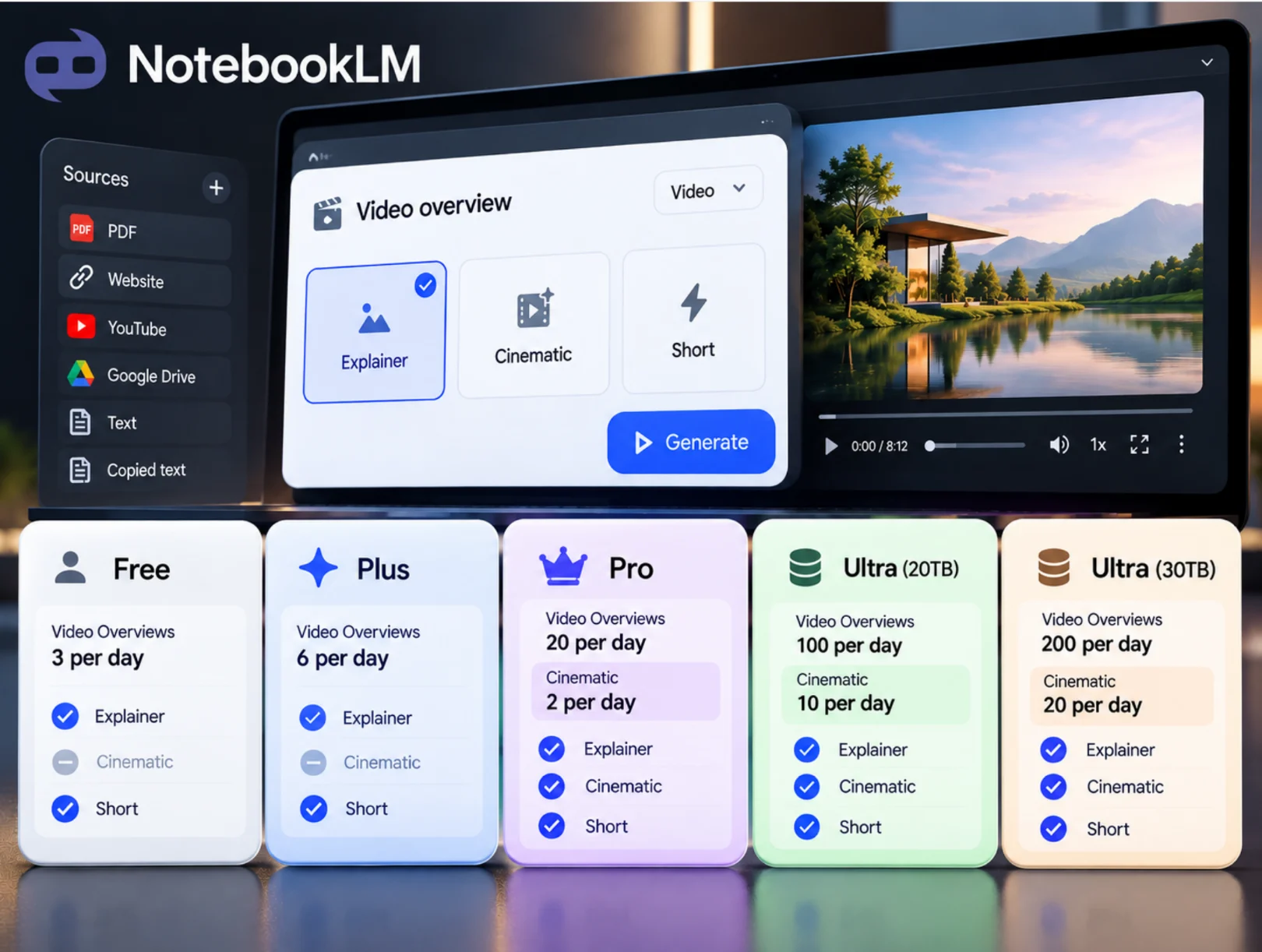
3 قالب ویدیویی در نوت بوک ال ام وجود دارد که بسته به نیاز و هدفمان انتخاب میکنیم که کدام یک برایمان مناسب میباشد.
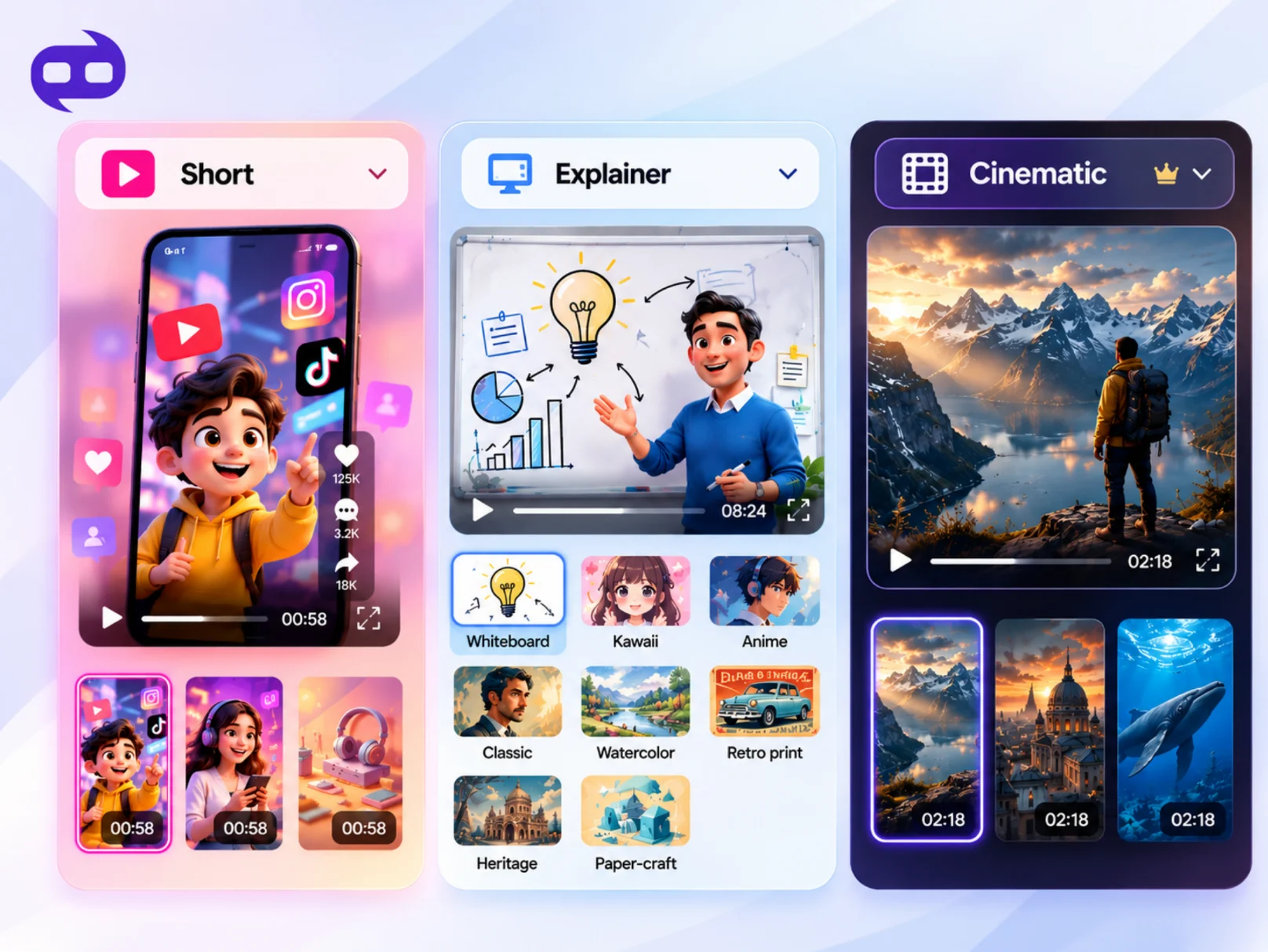
اگر میخواهید یک ویدیو کوتاه مانند ریلزهای شبکه اجتماعی تولید کنید، گزینه Short را انتخاب کنید. برای تولید ویدیو ی مناسب برای سخنرانی طولانی یا خلاصه کلاس گزینه Explainer مناسب میباشد. اگر نسخه اشتراکی نوت بوک ال ام را دارید میتوانید ویدیو ی سینمایی و تبلیغاتی با استفاده از گزینه Cinematic بسازید.
بیشتر بخوانید:
در این بخش میخواهیم بصورت گام به گام ساخت ویدیو با notebooklm را اموزش دهیم، پس با هرمس همراه باشید:
برای ورود به سایت نوت بوک ال ام به دلیل تحریم ها در ایران به تغییر IP و لوکیشن ترجیحا آمریکا نیاز داریم، همچنین هر منبعی که وارد نوت بوک ال ام میکنیم باید حداکثر تا 500 هزار کلمه باشد.
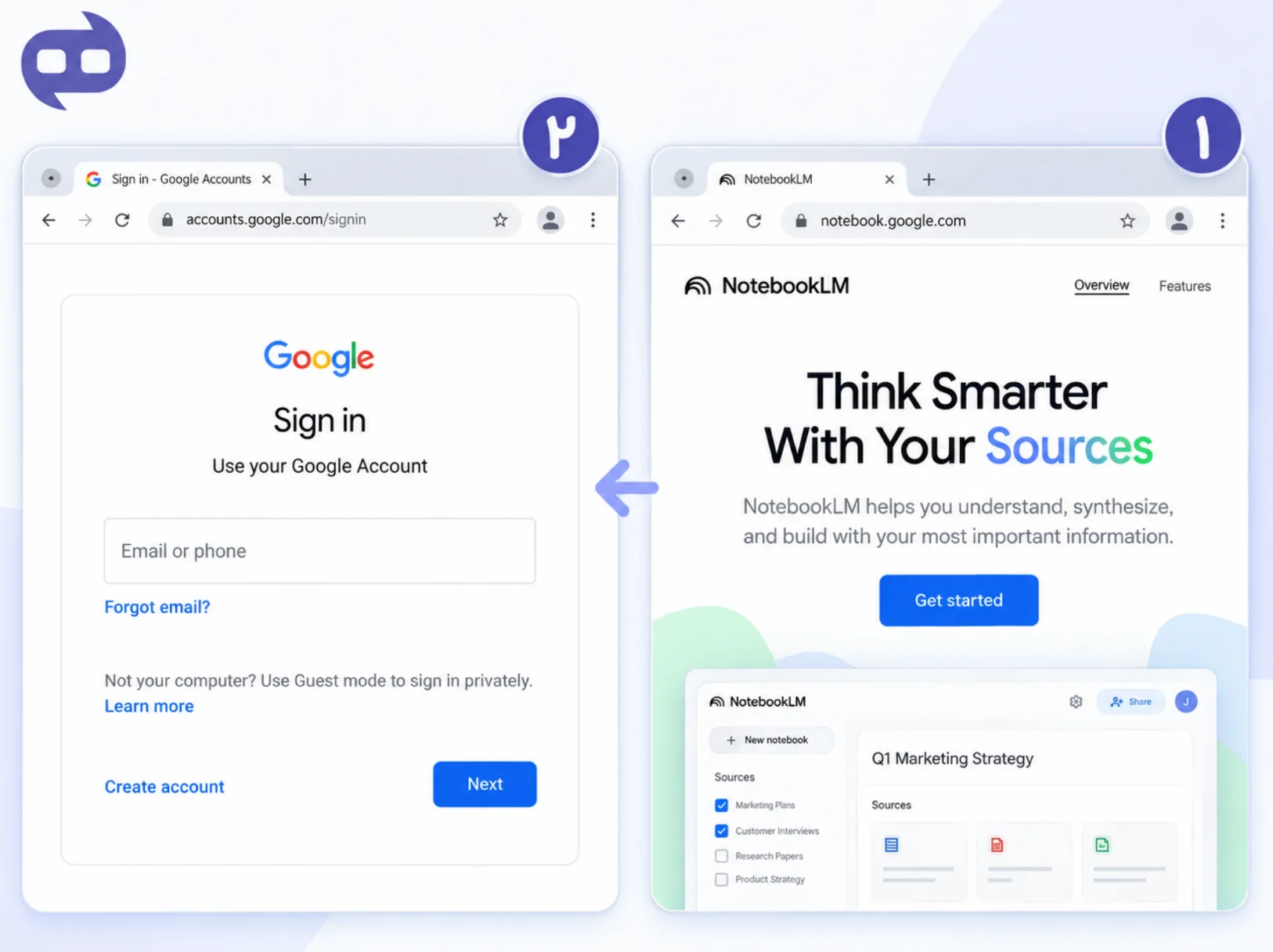
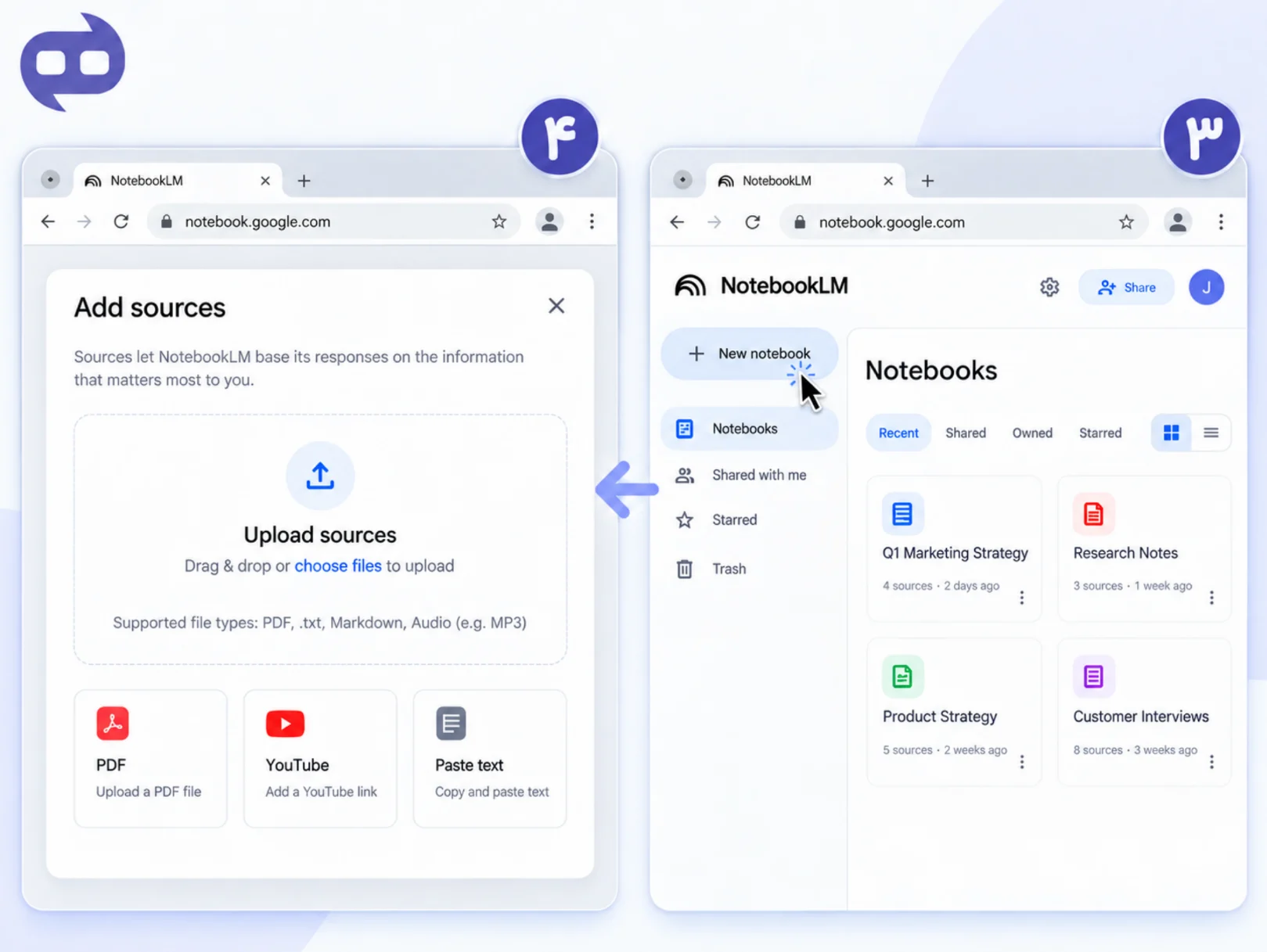
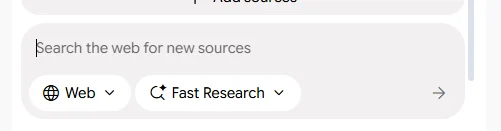
همچنین در قسمت search the web for new sources، موضوع و کلمه ای که میخاهید راجب آن ویدیو بسازید را وارد کنید تا نوت بوک محتوای سطح وب گوگل در این موضوع را بعنوان سورس انتخاب کند.
در بخش Studio با استفاده از منابعی که وارد نوت بوک ال ام میکنیم چند نوع تولید محتوا مانند ساخت پاورپوینت، ساخت پادکست و ساخت ویدیو را انجام میدهد. برای تولید ویدیو از گزینه video Overview استفاده میکنیم.
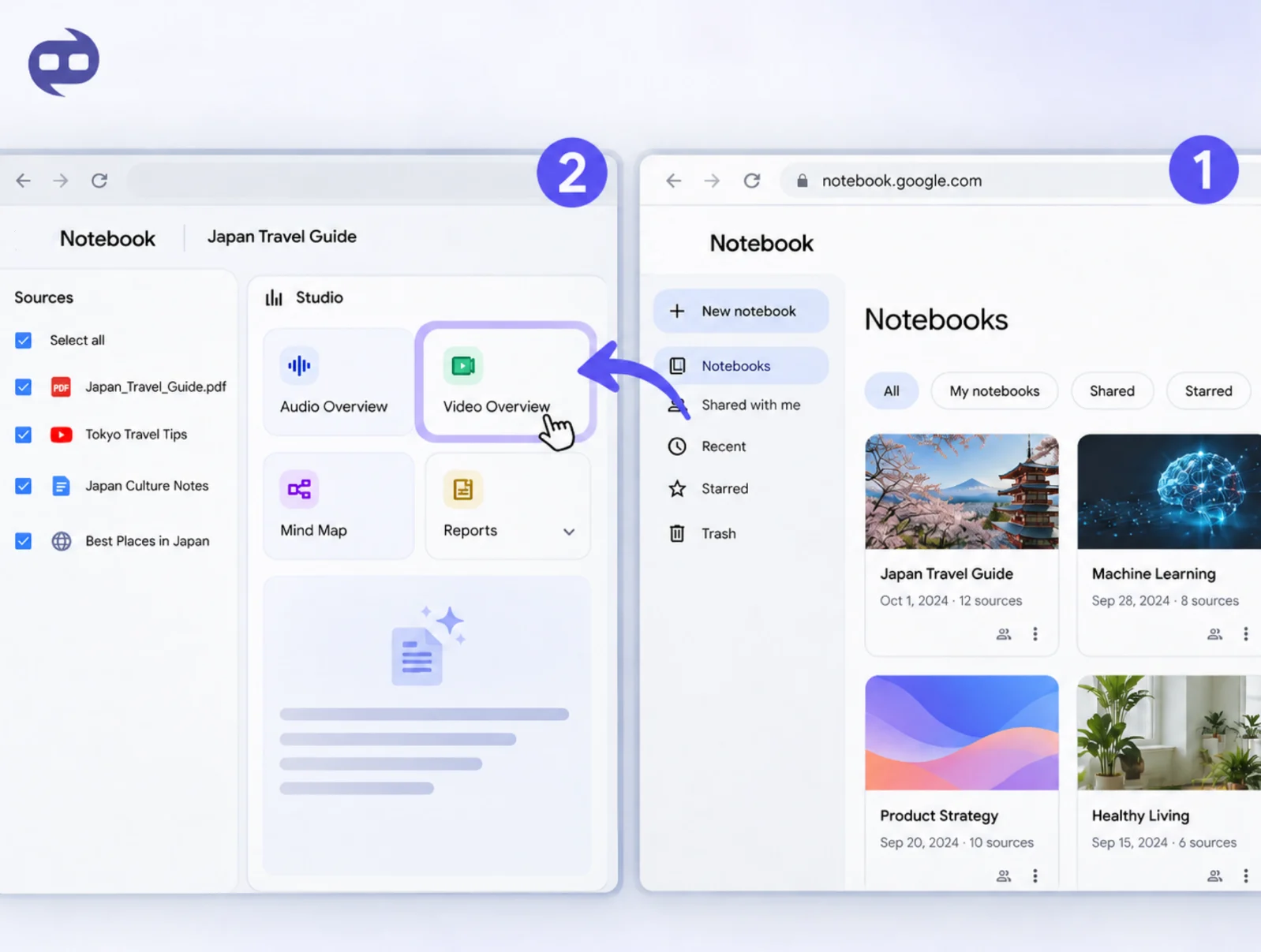
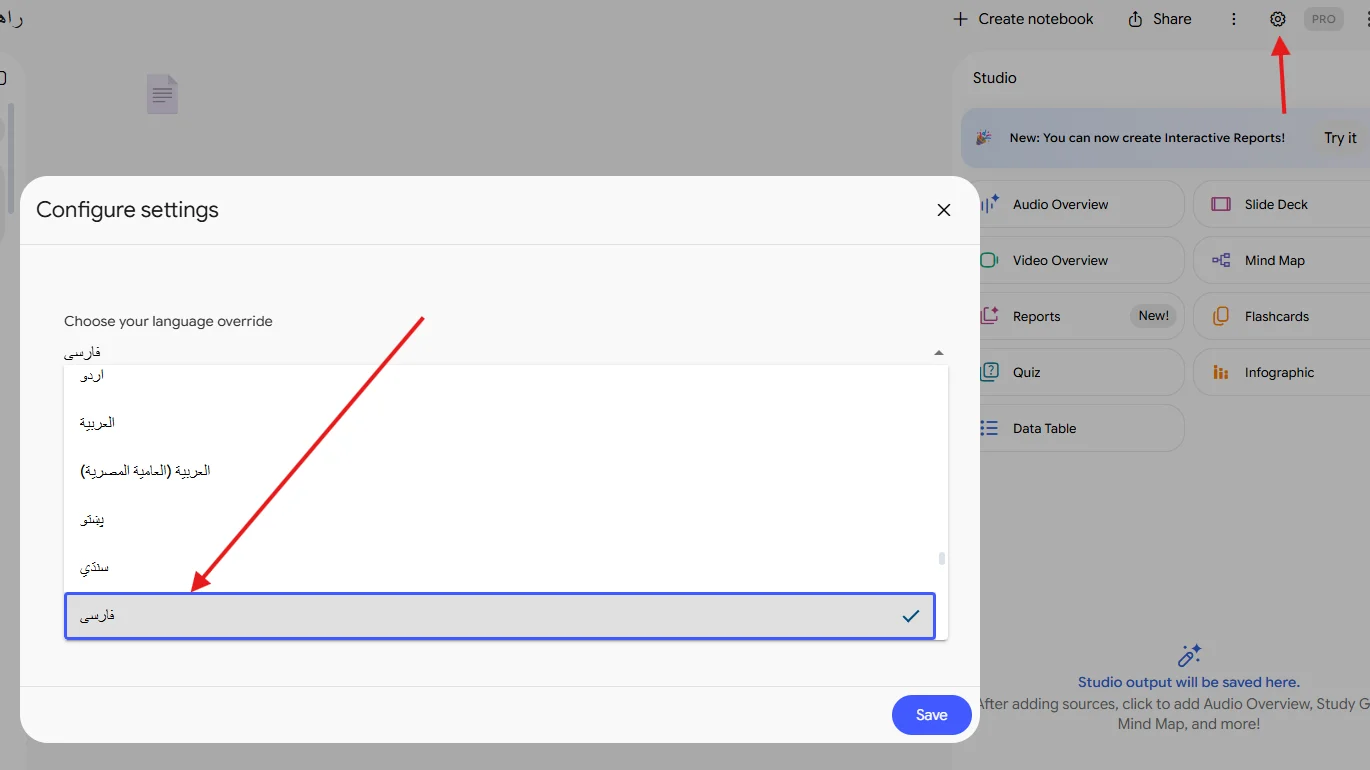
در ادامه 3 ترفند برای خروجی گرفتن از ویدیو به زبان فارسی اموزش میدهیم.
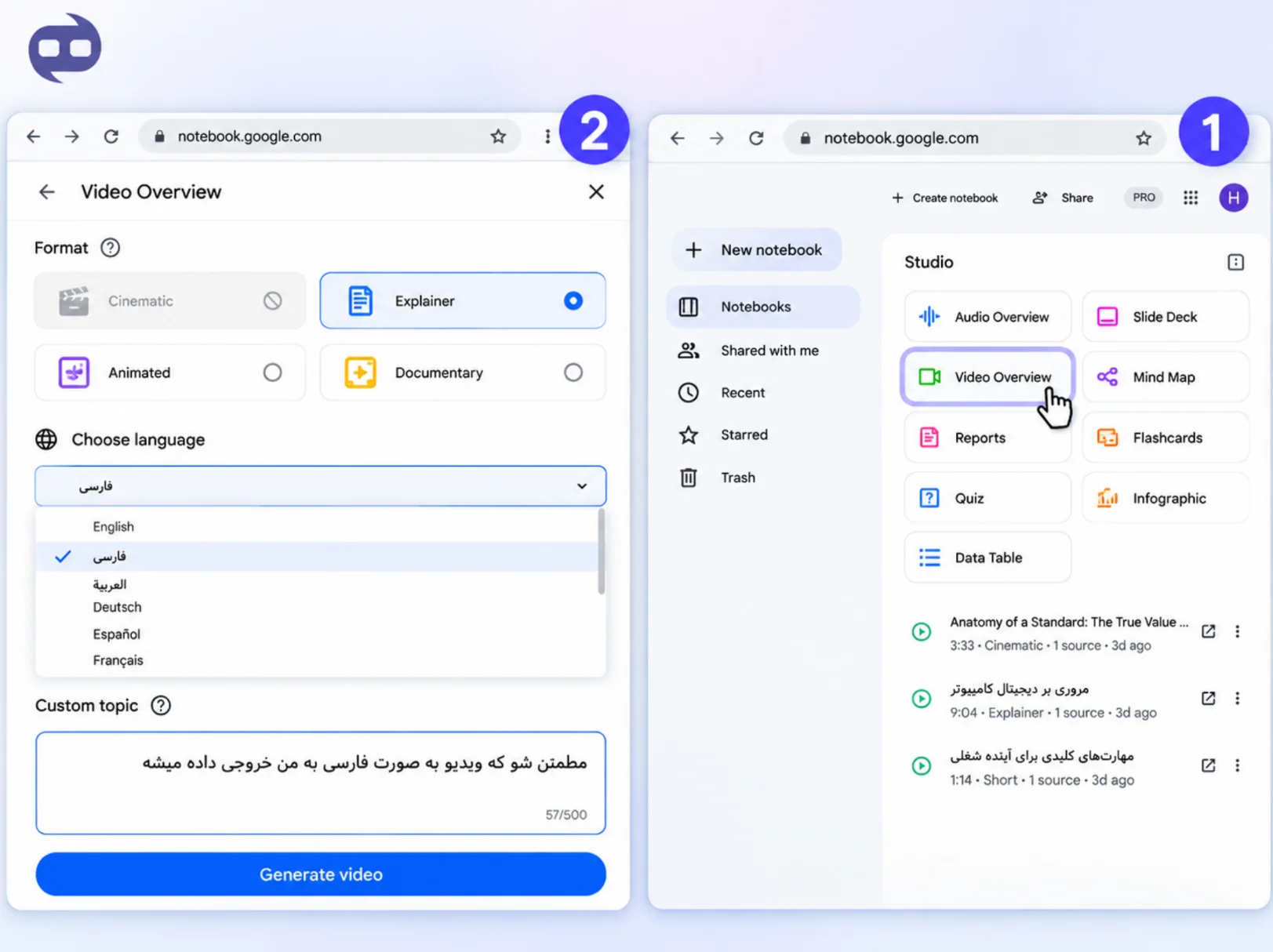
در قسمت Format نوت بوک ال ام چند مدل فرمت برای ساخت ویدیو داریم که اگر از گزینه Explainer استفاده کنیم، میتوانیم ویدیو های سبک بصری مانند کلاسیک، وایت برد، انیمه، کاوایی، ابرنگ و کاغذ دیواری تولید کنیم. برای انتخاب یکی از این سبک ها به بخش Choose visual style میرویم.
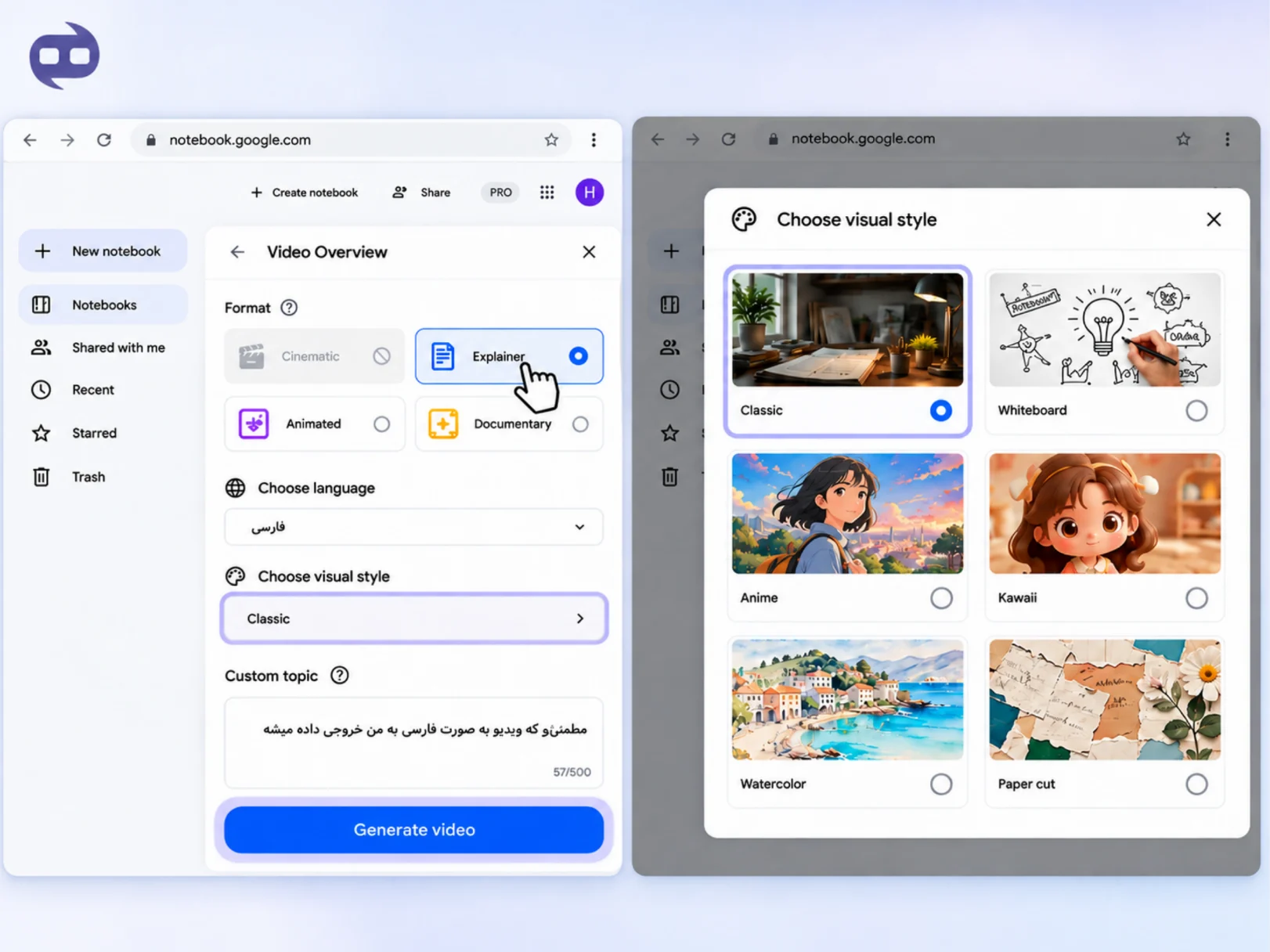
برای تولید ویدیو در اخر باید روی گزینه Generate کلیک کنیم تا نوت بوک ال ام شروع به تولید ویدیو کند، همچنین ساخت ویدیو با نوت بوک ال ام ممکن است 10 تا 30 دقیقه زمان ببرد. بعد از اتمام تولید ویدیو برای دانلود فایل روی 3 نقطه گوشه ویدیو میزنیم و سپس روی گزینه Download کلیک میکنیم تا فایل را با فرمت MP4 دانلود کنیم.
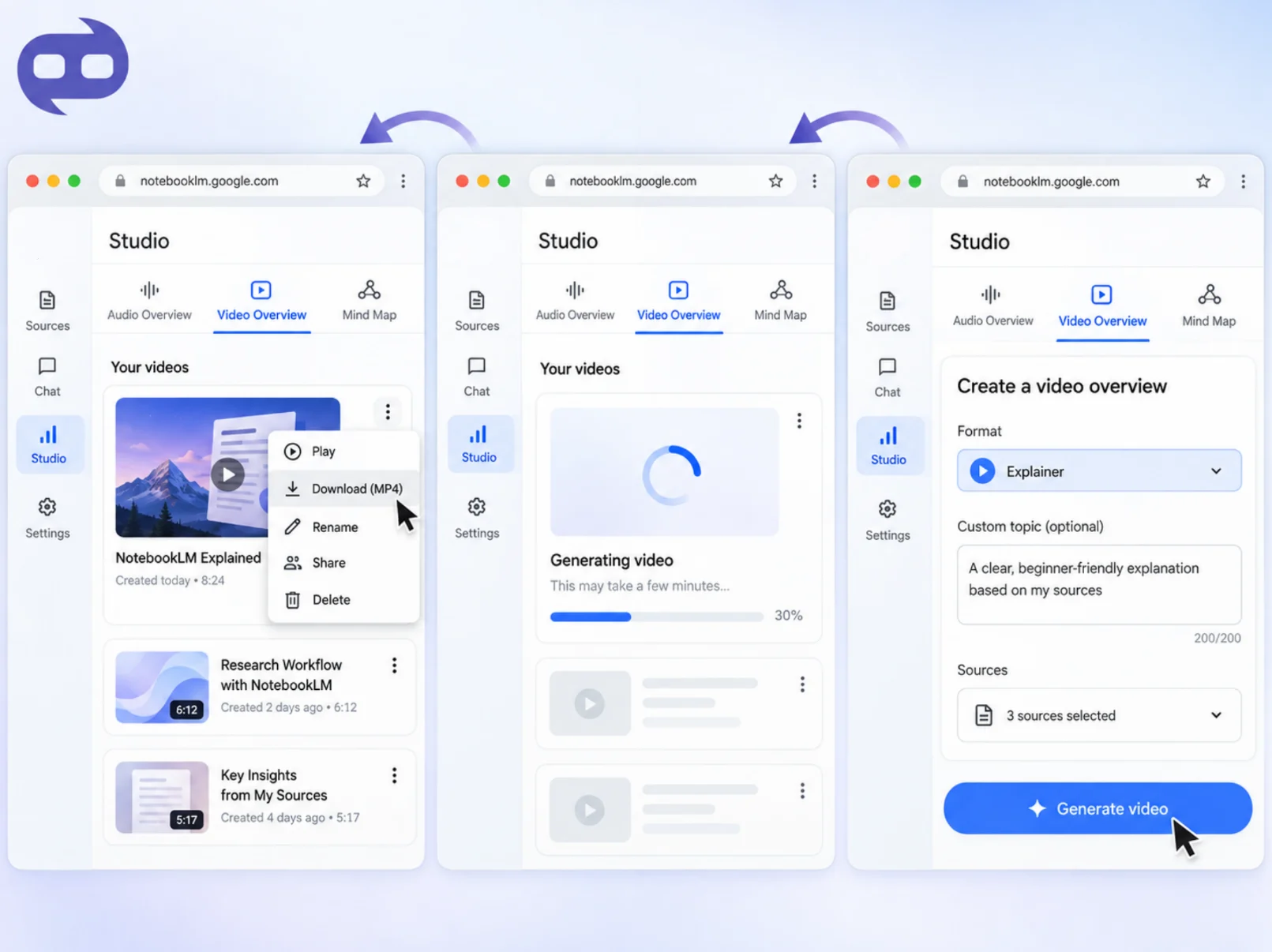
اگر بخواهیم یک پرامپت خوب برای ساخت ویدیو با نوت بوک ال ام بنویسیم، نباید فقط به موضوع کلی اشاره کنیم، باید موضوع را بصورت دقیق توضیح دهیم. برای مثال به جای دادن موضوع کلی ICDL چیست یک پرامپت دقیق مانند یک ویدیوی اموزشی بساز درباره اینکه ICDL چیست و چه کاربردی دارد. مخاطب ویدیو افرادی هستند که قصد شرکت در آزمون استخدامی، ورود به بازار کار یا تقویت مهارت های کامپیوتری پایه را دارند. لحن ویدیو ساده، کاربردی و قابل فهم باشد مینویسیم.
در صفحه پرامپت ساخت ویدیو شما میتوانید بیش از 25 پرامپت آماده ویدیو به همراه تست را ببینید و بصورت رایگان استفاده کنید.
بله، اما در نسخه رایگان روزانه فقط 3 ویدیو Standard میتوانیم بسازیم و از قابلیت Cinematic و Short برای تولید ویدیوهای با کیفیت فقط در نسخه های Pro و Ultra فعال میباشد، همچنین با خریداری نسخه های اشتراکی جمینای Plus/Pro/Ultra محدودیت ساخت ویدیو کمتر میشود و میتوان ویدیو های با کیفیت و بیشتری تولید کرد.
برای خرید اشتراک جمینای و استفاده از تمام قابلیت های notebook از هوش باز با بهترین قیمت خرید کنید.
در نوت بوک ال ام میتوان هر فایل، لینک و یا متن را وارد کرد و با دادن پرامپت یک خروجی دقیق و به زبان فارسی دریافت کرد، اما ابزار هایی مثل Canva یا CapCut بیشتر برای ادیت کردن ویدیو مناسب میباشند. در این ابزارها عکس و یا ویدیو را به عنوان منابع میتوان وارد کرد و در نهایت یک ویدیوی خلاقانه و بدون سند مرجع دریافت میکنیم.
بیشتر بخوانید:
برای آشنایی بیشتر با ابزار های کاربردی AI، میتوانید از بخش آموزش های رایگان هوش مصنوعی بازدید کنید. همچنین اگر به دنبال یادگیری عمیق تر و تخصصی هستید، مجموعه دوره های آموزشی هوش مصنوعی میتواند گزینه مناسبی برای ادامه مسیر شما باشد.
بله، امکان ساخت ویدیو در اپلیکیشن موبایل نوت بوک ال ام نیز وجود دارد.
بسته به محتوا و فرمت انتخابی زمان ویدیو متغیر است.
خیر، بعد از ساخت ویدیو در نوت بوک ال ام نمیتوان ویرایش انجام داد.
در نسخه رایگان 3 بار در روز میتوان ویدیو ساخت.
دوباره به تنظیمات نوت بوک ال ام میرویم و زبان فارسی را انتخاب میکنیم و همچنین در پرامپت تاکید میکنیم که خروجی را به زبان فارسی ایجاد کند.
خیر، نسخه رایگان دارای محدودیت های ساخت ویدیو در روز میباشد.
دیدگاه و پرسش