مشاهده سبد خرید
0 مورد
هیچ محصولی در سبد خرید نیست.
هوش مصنوعی پیکس ورس ابزاریست که در مدت اخیر به خاطر محتوای واقع گرایانه ای که میسازد در بین تولیدکنندگان محتوا محبوب شده. طی این مقاله متوجه میشویم که پیکس ورس چیست؟ چه کاری انجام میده و در پایان آموزش pixverse قراره چه خروجی بسازیم. قبل از اینکه ابزارهای هوش مصنوعی پای خود را به حوزه تولید محتوا باز کنند، معمولا تولیدکنندگان محتوا برای ساخت یک ویدیوی حرفه ای شاید روزها روی آن کار میکردند. آن موقع به کار بردن این همه زمان ، انرژی و هزینه تنها برای یک ویديو کوتاه، اصلا به صرفه نبود. اما الان با پیشرفت AI در زمینه های مختلف، ابزارهای متعددی به وجود آمده اند که با کمک خلاقیت شما، با کیفیت ترین محتوا را در عرض چند ثانیه برایتان تولید میکنند. بنابراین دیگر نیازی نیست وقت و هزینه زیادی صرف ساخت یک ویدیو چند ثانیه ای کنید.
اگر اینفلوئنسر، خالق محتوا یا حتی علاقمند به تولید محتوا با هوش مصنوعی هستید من در این مقاله یک ابزار کاملا جدید و حرفه ای را معرفی میکنم. پس با من همراه باشید تا این مدل هوش مصنوعی را بیشتر بشناسیم.
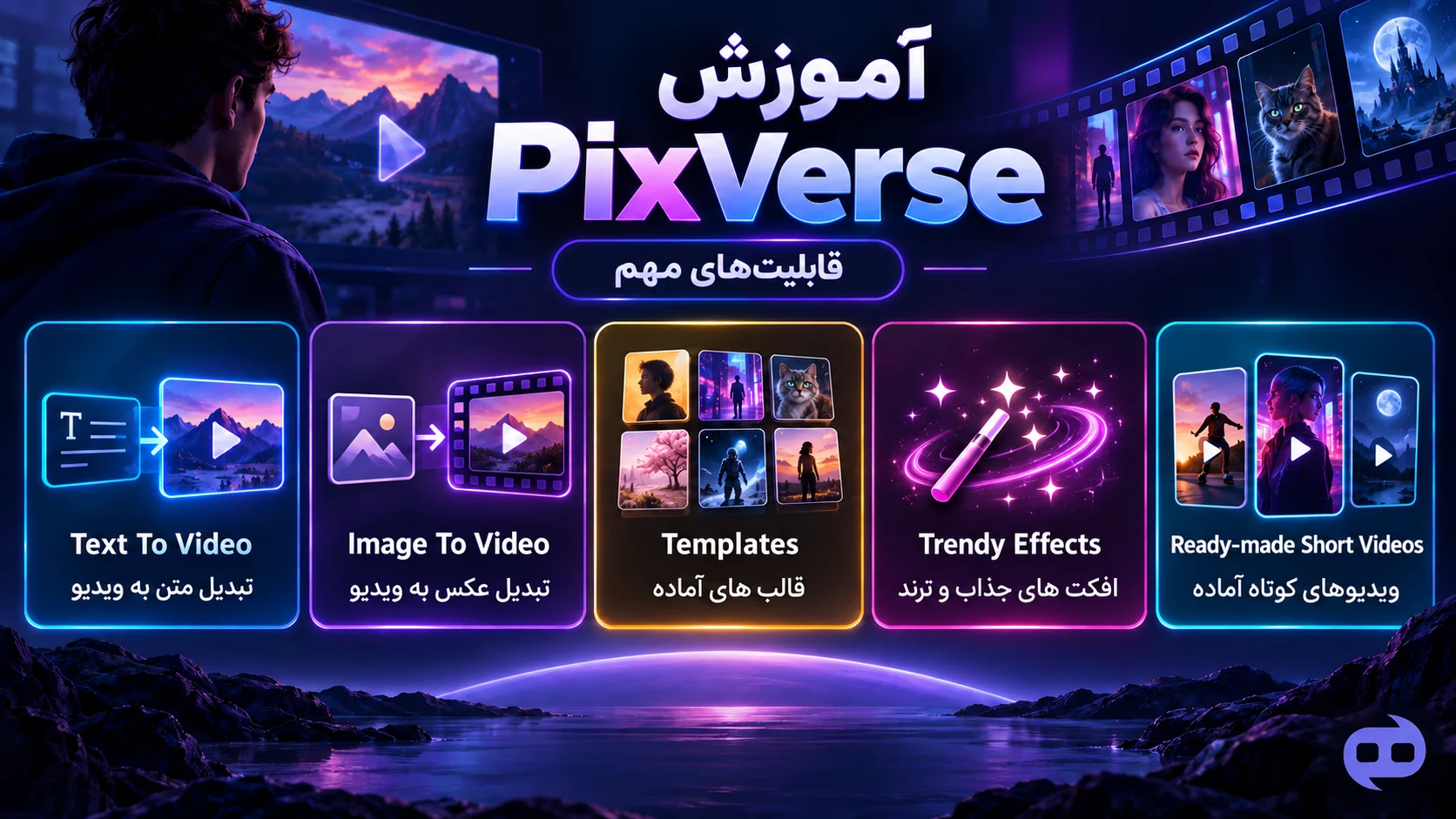
سال ۲۰۲۳ یک ابزار هوش مصنوعی به نام Pixverse به بازار عرضه شد. توسعه دهندگان این پلتفرم میگویند هدفشان از ایجاد پیکس ورس، ارائه ابزارهایی بود که تولید ویدیو با AI را راحت تر کند. با مرور زمان پیکس ورس به پلتفرمی محبوب در بین تولیدکنندگان محتواهای ویدیویی تبدیل شد و حتی جنگجوی شش ضلعی یا همان Hexagonal Warrior نام گرفت. حقیقتا این صفت تنها به معنی یک ویژگی فنی خاص نیست و در واقع به خاطر چند بعدی بودن به آن جنگجوی شش ضلعی میگویند.
در حال حاضر آخرین ورژن این پلتفرم یعنی Pixverse V6 در اختیار کاربران قرار دارد که با حفظ جزئیات کامل و رعایت هارمونی، صحنه درخواست شده را برایتان میسازد.
تمام قابلیت های این ابزار که در ادامه معرفی میکنم باعث شدند من به دنبال یادگیری آن بروم تا بتوانم بهترین آموزش هوش مصنوعی پیکس ورس را برایتان تهیه کنم.
بعد از اینکه کمی با این برنامه کار کردم و نظرات کاربران دیگر را خواندم، نتایجی به دست آوردم که در بخش های بعدی همه آنها را با شما در میان خواهم گذاشت.
بیشتر بخوانید: بهترین هوش مصنوعی های تبدیل عکس به ویدیو
معمولا خیلی از افراد Pixverse AI را با Pixelverse و رمز ازر پیکس ورس اشتباه میگیرند. اما حقیقت اینجاست که این دو مورد حوزه های کاملا متفاوتی دارند. حواستان باشه این دو ابزار را با یکدیگر اشتباه نگیرید چون Pixelverse در حوزه رمز ارز فعالیت میکنه و PixVerse یک هوش مصنوعی مخصوص تولید ویدیو است. در نتیجه هنگام سرچ کردن ابزار موردنظرتان روی تایپ درست نام آن دقت کنید.

آموزش کار با پیکس ورس دقیقا مناسب افرادیست که در زمینه های کاری زیر فعالیت میکنند. اگر جزو گروه افراد زیر هستید، یادگیری این ابزار به شدت پیشنهاد میشود. به همین دلیل حتما تا انتهای مقاله را مطالعه کنید تا نحوه کار با این هوش مصنوعی را یاد بگیرید.
بیشتر بخوانید: بهترین هوش مصنوعی رایگان
برای شروع آموزش هوش مصنوعی پیکس ورس باید یک اینترنت ثابت به همراه ابزار تغییر IP (فیلترشکن) داشته باشید. چون بدون تغییر ip اصلا سایت رسمی pixverse برایتان باز نمیشود.
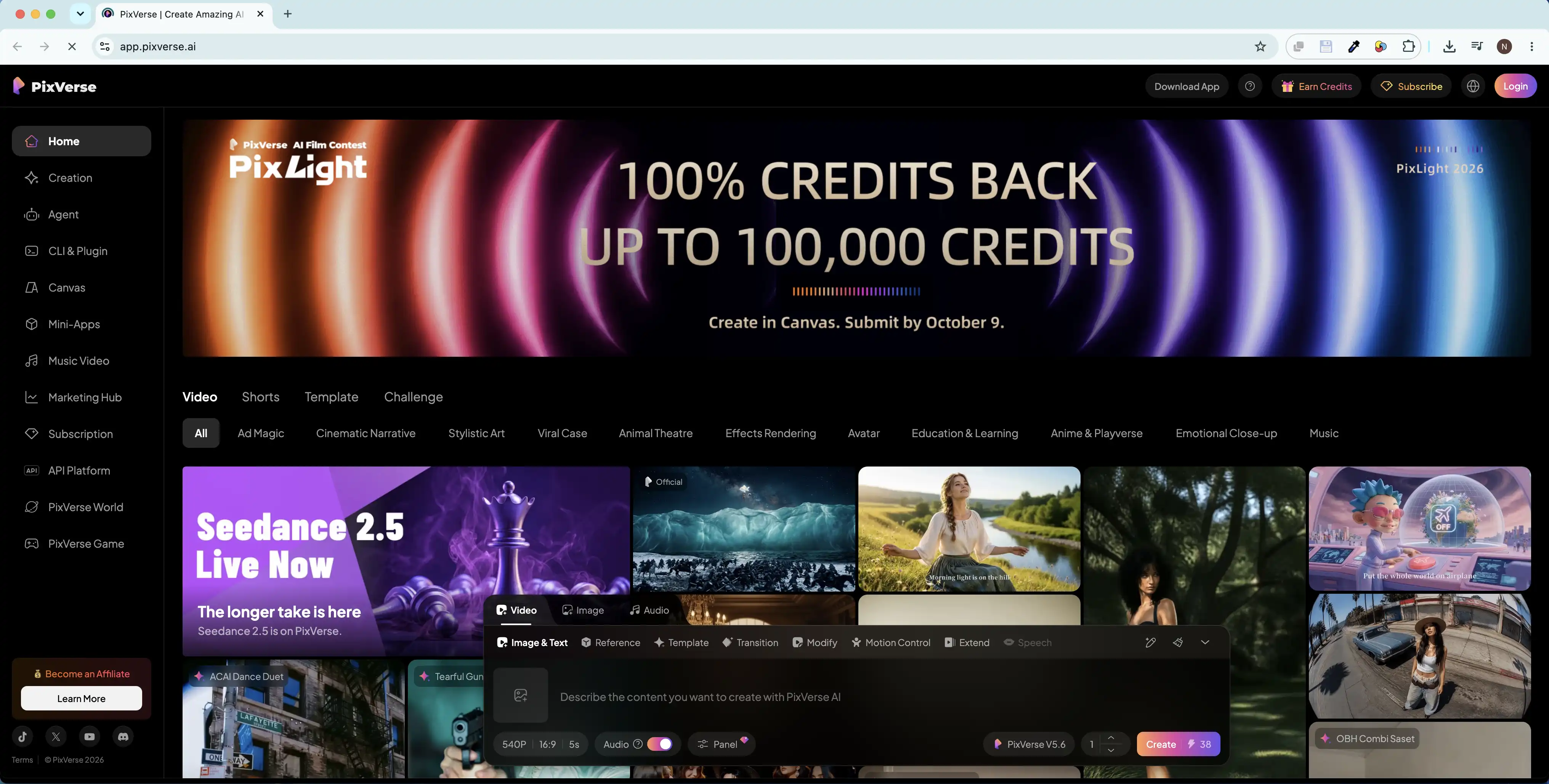
ابتدا وارد سایت رسمی Pixverse.ai شوید و روی گزینه login در بالای صفحه کلیک کنید تا پنجره ثبت نام در سایت باز شود. در این قسمت روش موردنظرتان برای ثبت نام را انتخاب کنید.
بعد از ثبت نام، مستقیما وارد صفحه اصلی هوش مصنوعی پیکس ورس میشوید که به شما اجازه ساخت ویدیوهای خلاقانه را میدهد.
قبل از اینکه برای دانلود هوش مصنوعی pixverse اقدام کنید، باید بدانید که برای شروع کار با این ابزار نیازی به نصب برنامه های سنگین روی کامپیوتر خود ندارید. بخاطر اینکه نسخه اصلی پیکس ورس به صورت آنلاین و از طریق مرورگر وب اجرا میشه و تنها با ورود به سایت اصلی آن میتوانید بلافاصله ساخت ویدیو با هوش مصنوعی را شروع کنید.
با این حال اگر قصد نصب هوش مصنوعی pixverse روی موبایل خود را دارید، باید نسخه اصلی آن را از فروشگاه های معتبر مانند Google Play در اندورید و App store در آیفون نصب کنید.
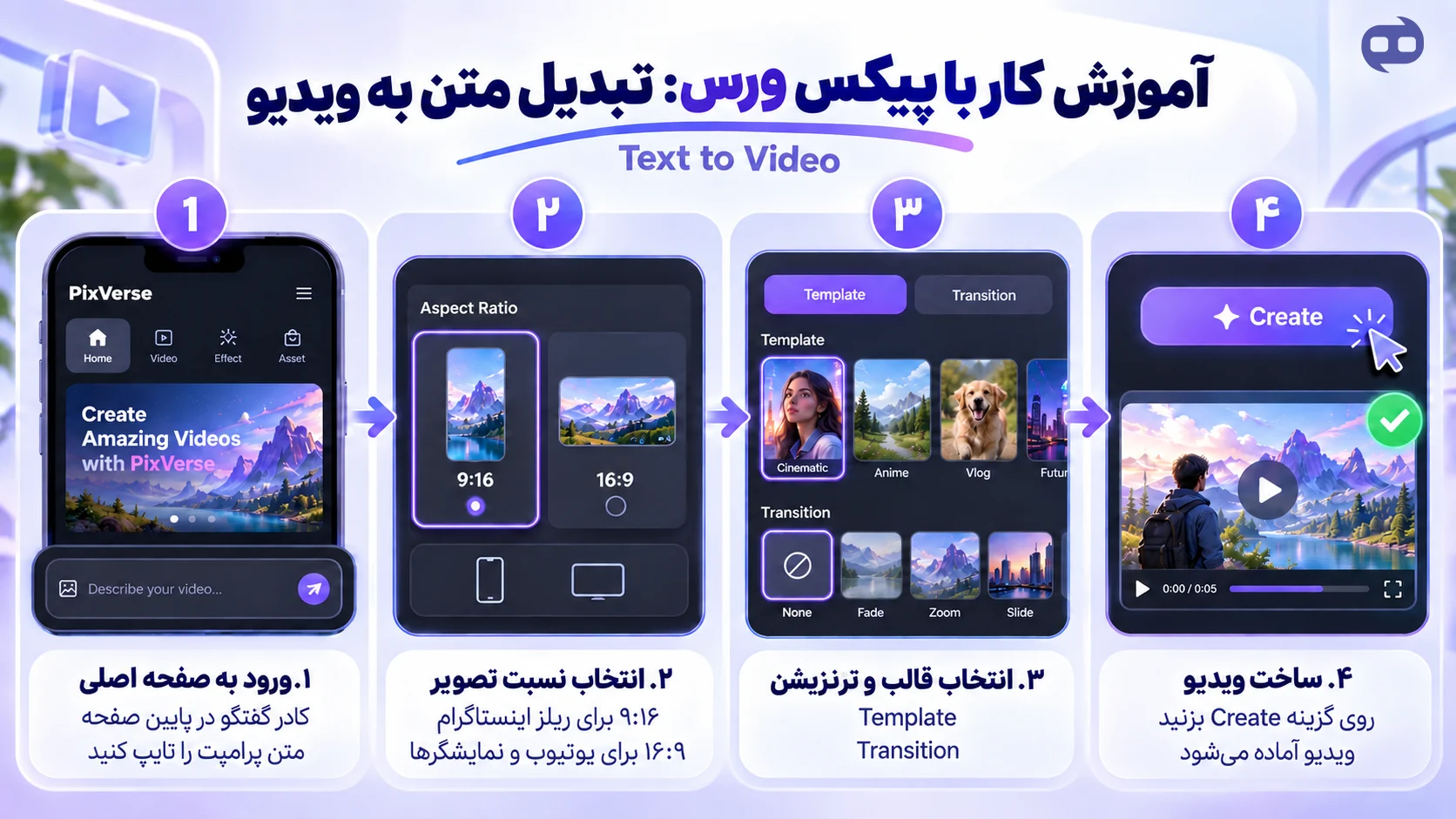
اکنون که pixverse را دانلود و نصب کردیم حالا نوبت به آموزش کار با پیکس ورس میرسد. برای شروع آموزش از قابلیت تبدیل متن به ویدیو (Text to Video) استفاده میکنیم. وقتی وارد صفحه اصلی هوش مصنوعی پیکس ورس شدید، در پایین صفحه یک کادر گفتگو میبینید. ساخت ویدیو به صورت پیش فرض انتخاب شده و کافیست متن پرامپت موردنظرتان را داخل کادر تایپ کنید و سپس تنظیمات مربوط به خروجی را مشخص کنید.
مهم ترین تنظیمات، اینه که نسبت تصویر (Aspect Ratio) را براساس محل استفاده از ویدیو انتخاب کنید.
بعد از آن باید قالب و ترنزیشن دلخواهتان را انتخاب کنید. برای اینکار از همان قسمت کادر گفتگو وارد بخش Template و Transition شوید. در بین گزینه هایی که نمایش داده میشود، بهترین مورد که متناسب با سلیقه شماست را انتخاب کنید. بعد از اینکه تنظیمات مناسب را انجام دادید، حالا روی گزینه Create بزنید تا ویدیو شما آماده شود.
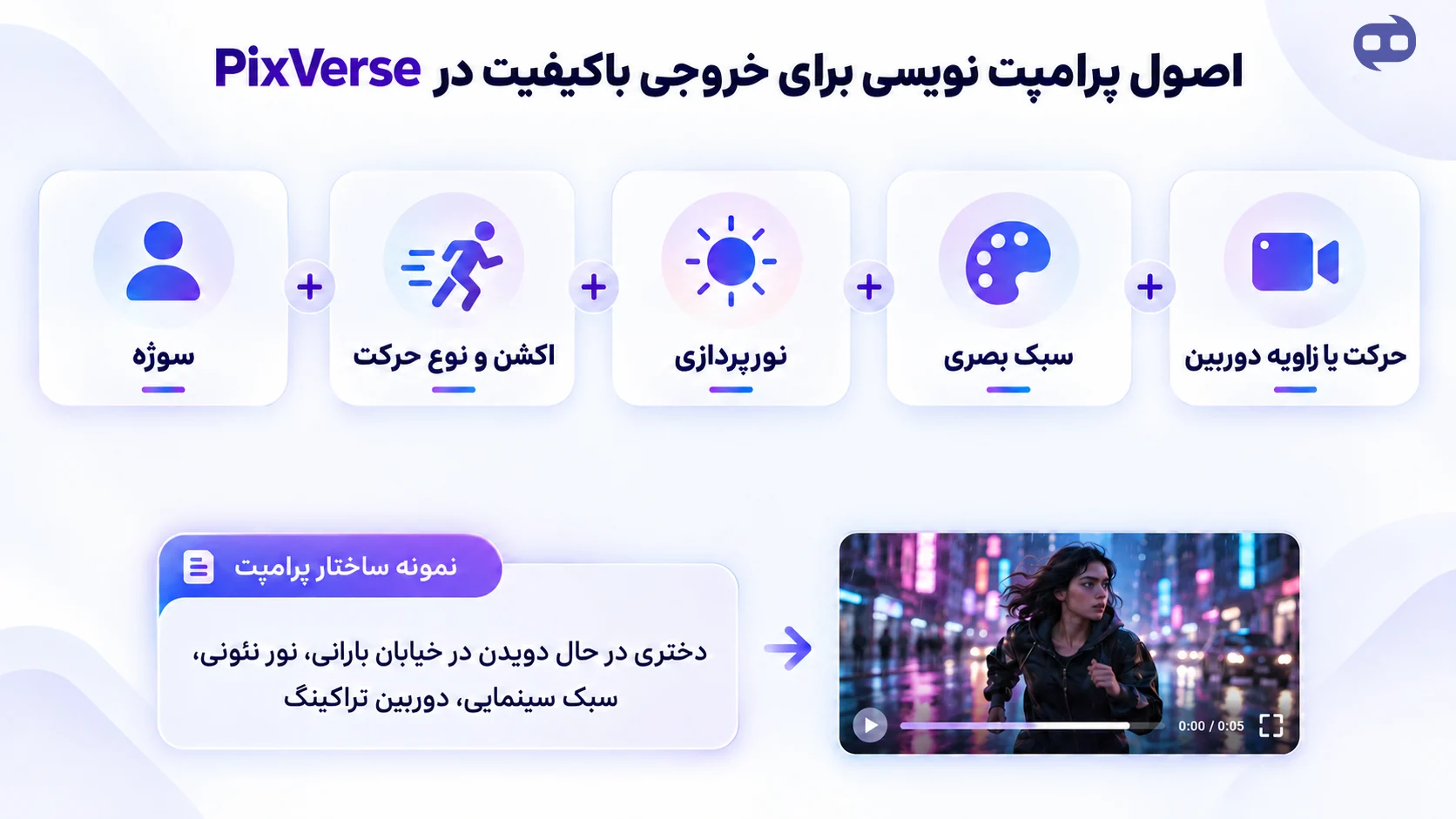
برخلاف تصویر رایج، کیفیت خروجی ویدیو فقط به مدل هوش مصنوعی بستگی ندارد. هرچه مدل قوی تر باشد اما پرامپت یا همان دستوری که به مدل میدهید ضعیف تر باشد، خروجی نهایی کیفیت مورد نظر را ندارد. به همین دلیل اول از همه باید اصول پرامپت نویسی برای خروجی با کیفیت در آموزش پیکس ورس را یاد بگیرید.
در واقع هرچه توضیحی که میدهید شفاف تر باشد، ابزار بهتر متوجه میشود که چه نوع محتوایی باید بسازد. یک ساختار کلی برای نوشتن پرامپت وجود دارد که اگر براساس آن پیش بروید، بهترین خروجی دلخواه را دریافت میکنید.
سوژه + اکشن و نوع حرکت + نورپردازی + سبک بصری + حرکت یا زاویه دوربین
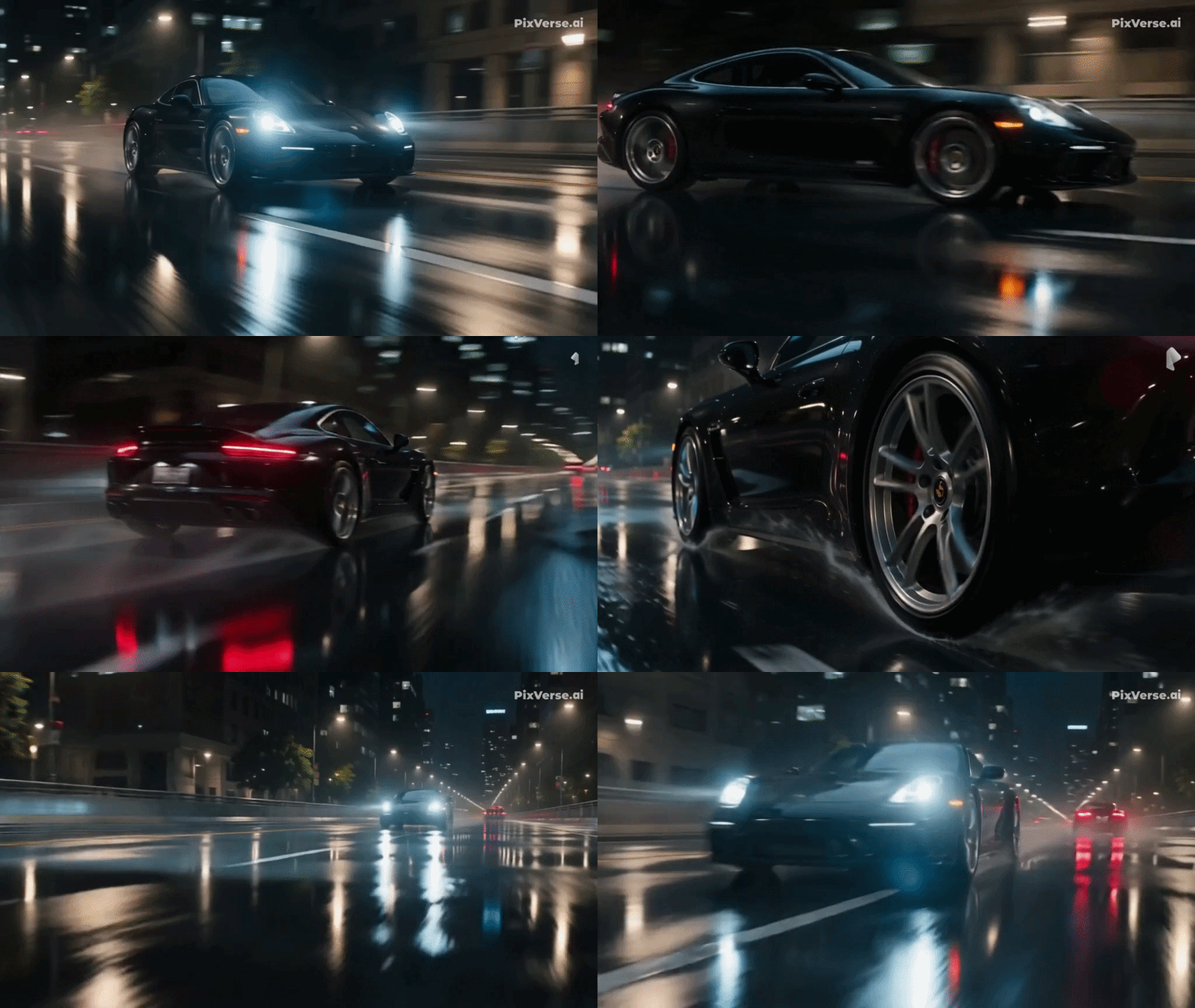
من در ادامه یک نمونه پرامپت انگلیسی با ترجمه فارسی آن قرار میدهم تا نحوه پرامپت نویسی صحیح را یاد بگیرید.
پرامپت:
.A black sports car driving fast on a wet city street at night, reflections on the road, cinematic lighting, realistic style, low-angle tracking camera shot
ترجمه فارسی:
یک خودروی اسپرت مشکی با سرعت در خیابان خیس شهر در شب حرکت میکند، انعکاس نورها روی آسفالت دیده میشود، نورپردازی سینمایی و سبک واقعگرایانه دارد و دوربین با زاویه پایین در کنار خودرو حرکت میکند.
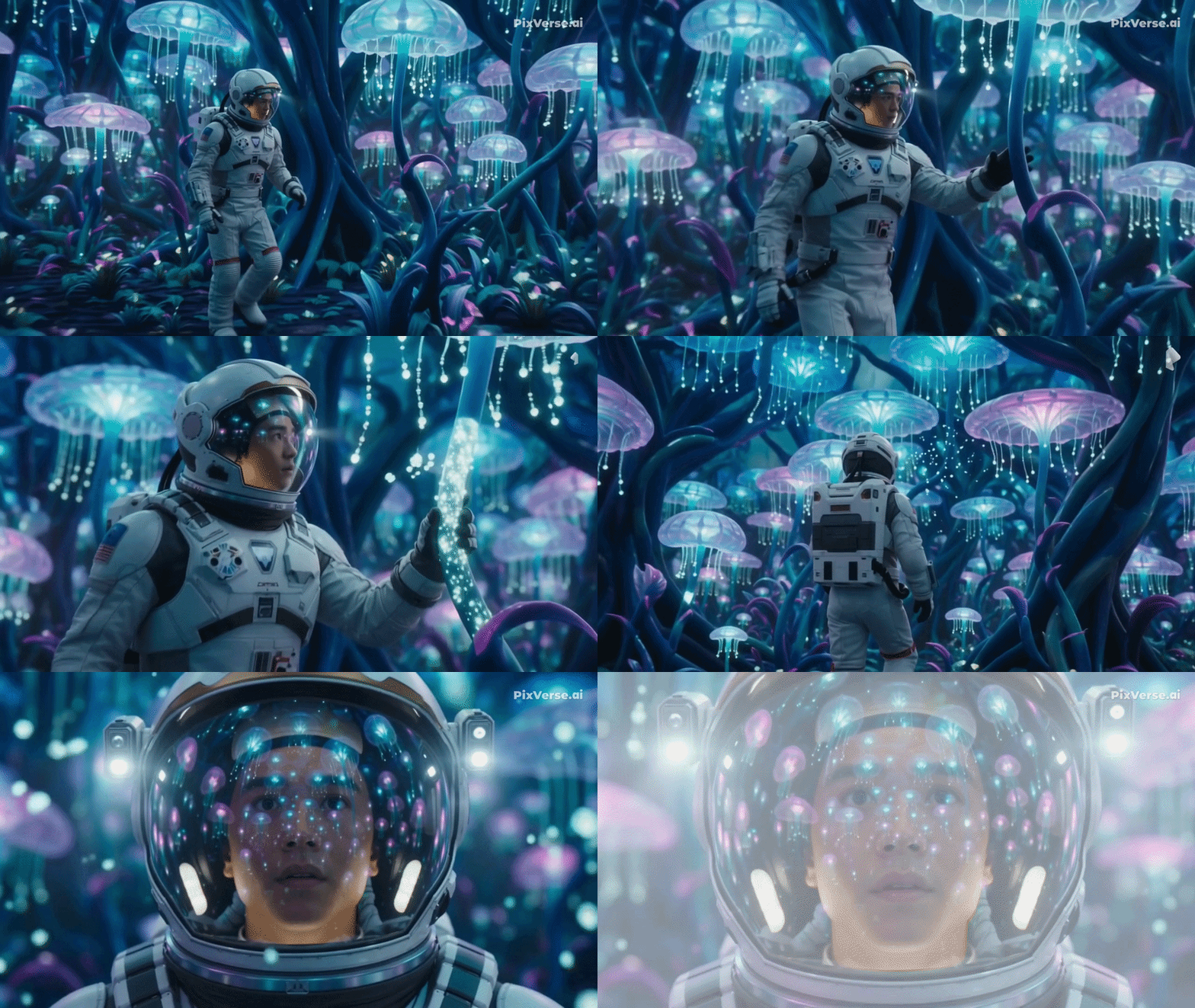
در ادامه دو نمونه خروجی نهایی پیکس ورس را مشاهده میکنیم که براساس پرامپت حرفه ای ساخته شده اند.
پرامپت:
.A young astronaut slowly walking through a colorful alien forest, soft blue and purple lighting, cinematic 3D style, camera slowly zooming in from a wide shot
ترجمه فارسی:
یک فضانورد جوان که به آرامی در میان جنگلی رنگارنگ و بیگانه قدم میزند، با نورپردازی ملایم آبی و بنفش، به سبک سه بعدی سینمایی؛ دوربین از یک نمای باز، به آرامی روی سوژه زوم میکند.
آیا برای شروع کار به ایده های آماده نیاز دارید؟ پیشنهاد میکنم از مجموعه +۲۵ پرامپت آماده ساخت ویدیو با هوش مصنوعی در سایت هرمس استفاده کنید.
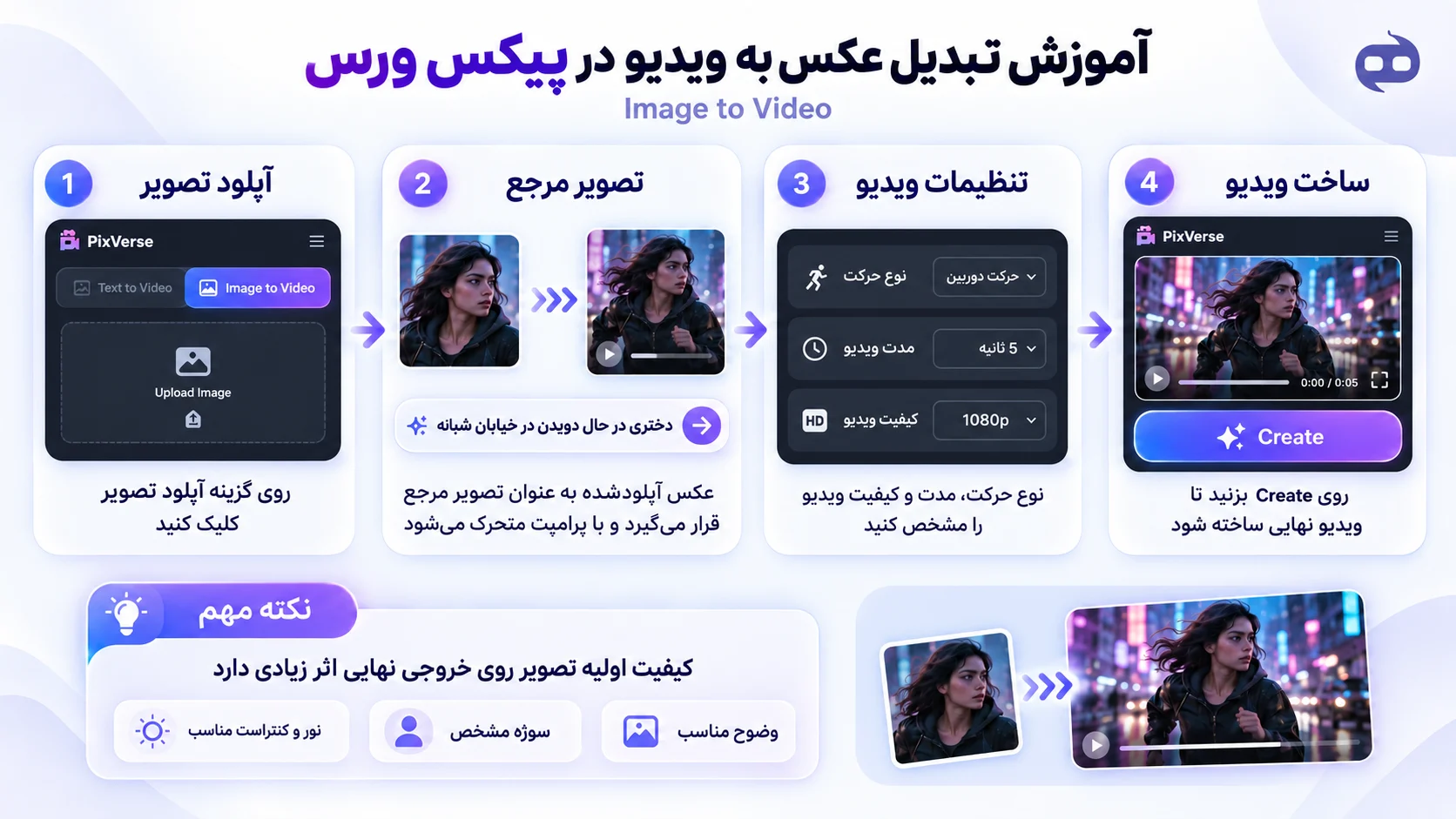
در بخش قبلی ما توانستیم با یک جمله کوتاه یک ویدیو حرفه ای و سینمایی با کمک برنامه pixverse بسازیم. اما در این بخش از آموزش هوش مصنوعی پیکس ورس قصد داریم نحوه تبدیل عکس به ویدیو را یاد بگیریم.
برای تبدیل عکس به ویدیو در همان قسمتی که پرامپت متنی را وارد کردید روی گزینه آپلود تصویر کلیک کنید تا بتوانید تصویر مورد نظر را بارگذاری کنید. تصویری که آپلود میکنید به عنوان تصویر مرجع قرار میگیرد و با توجه به پرامپتی که میدهید آن را متحرک میکند. پس از آن باید تنظیمات دیگر مانند نوع حرکت، مدت ویدیو، کیفیت ویدیو و غیره را مشخص کرده و روی گزینه Create بزنید. بلافاصله Pixverse تصویر شما را پردازش میکند و با توجه به پرامپتی که به او دادید، ویدیو نهایی ساخته میشود.
البته یک نکته مهم را باید در نظر داشته باشید که کیفیت اولیه تصویر هم تاثیر زیادی روی خروجی نهایی دارد. بنابراین تصاویری با وضوح مناسب، سوژه مشخص ، نور و کنتراست مناسب پایه خوبی برای تبدیل به ویدیو محسوب میشوند.
گاهی اوقات نیاز دارید فقط قسمتی از یک تصویر را متحرک کنید برای همین باید از ابزاری استفاده کنید که دقیقا به همان قسمت حرکت بده. من در این بخش از آموزش هوش مصنوعی پیکس ورس میخواهم ابزاری را داخل pixverse معرفی کنم که این قابلیت را در اختیارتان میگذارد. ابزار Magic Brush در قسمت Image To Video در بعضی مدل ها و همچنین برای بعضی کاربران رایگان در دسترس است. اگر داخل حساب خود این ابزار را ندارید باید مدل انتخابی و حساب کاربری خود را بررسی کنید.
جهت شروع کار با ابزار مجیک براش، ابتدا تصویر دلخواهتان را آپلود کنید و گزینه magic brush را باز کنید. داخل پنجره باز شده با براش روی بخش هایی که میخواهید حرکت کند مانند مو، لباس، آب، ابر یا درختان بکشید. حالا با کشیدن فلش روی ناحیه انتخاب شده، جهت حرکت را نشان دهید. سپس با استفاده از گزینه Motion Length شدت حرکت را تعیین کنید. بهتره شرت حرکت متوسط را در این بخش در نظر بگیرید چون شدت بالا باعث ایجاد حرکات اغراق آمیزی میشود.
خب حالا که پرامپت و تصویر مناسب را وارد کردید نوبت به تنظیمات پیشرفته pixverse میرسد. کافیست بعد از اینکه حالت ساخت ویدیو را انتخاب کردید و پرامپت متن یا تصویر مرجع را وارد کردید، مراحل زیر را انجام دهید.
در اولین مرحله میخواهیم حرکت دوربین را تنظیم کنیم به همین خاطر تنظیمات زیر را باید تغییر دهید:
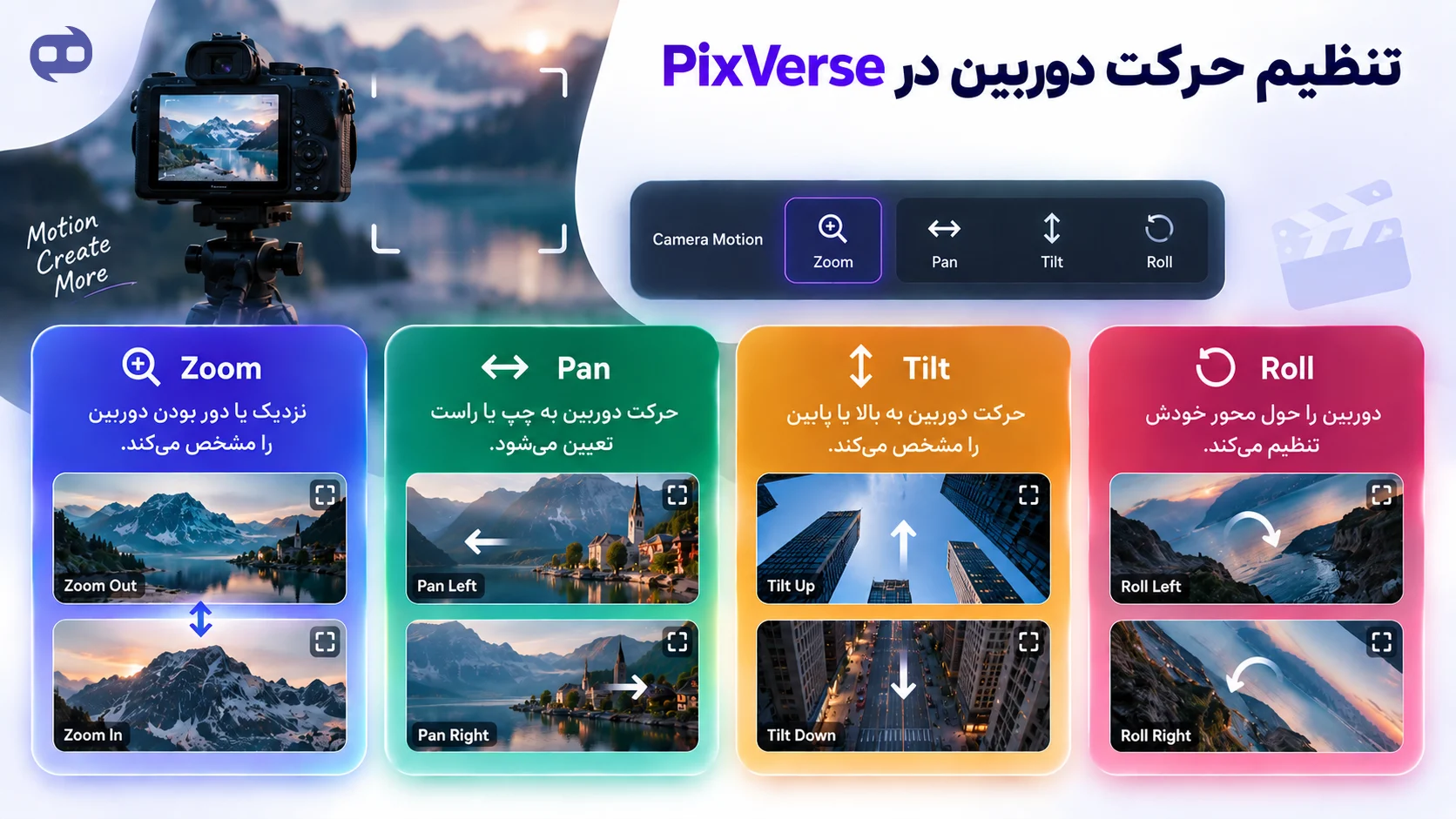
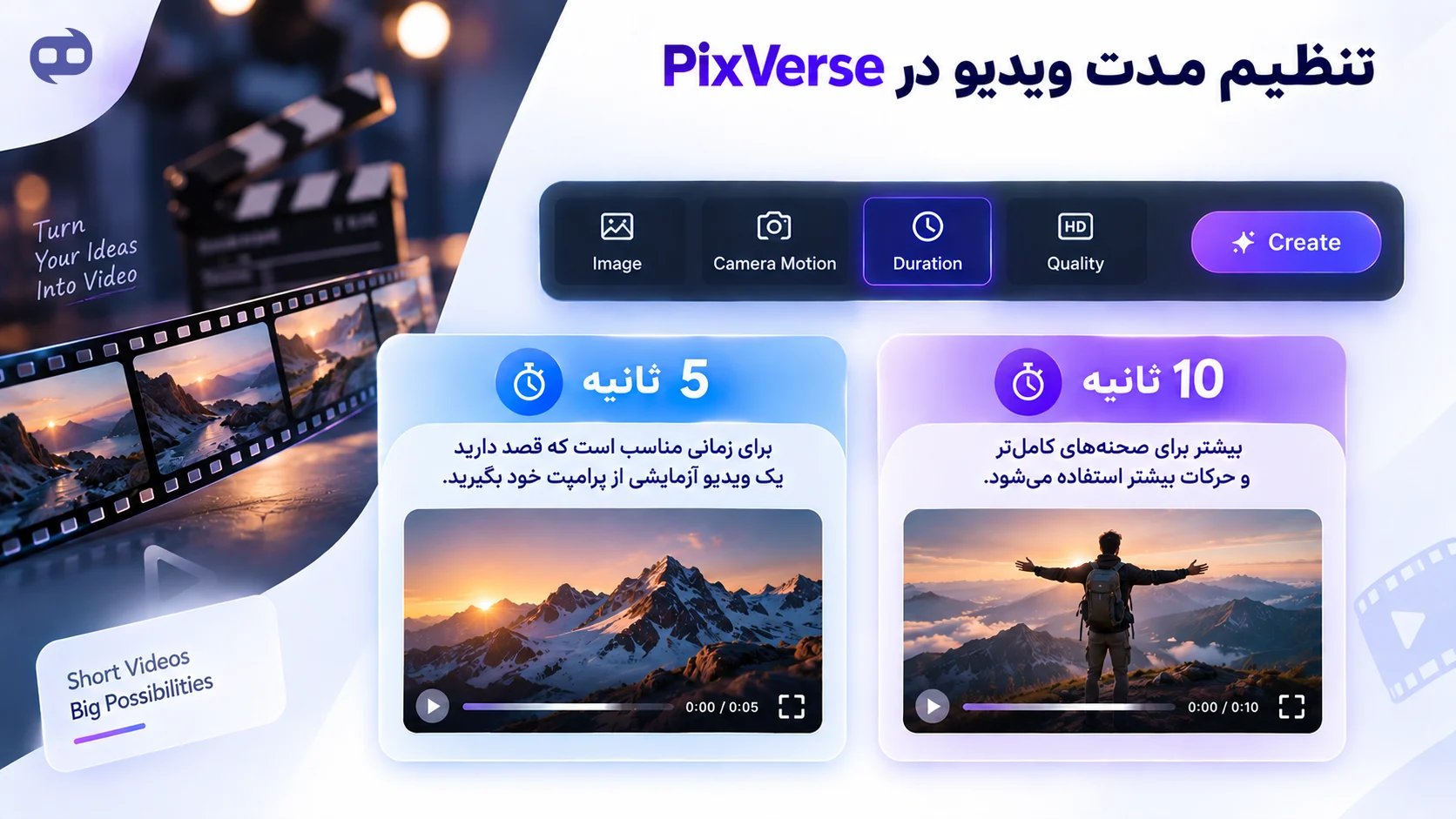
برای مرحله دوم میخواهیم مدت ویدیو را معلوم کنیم:
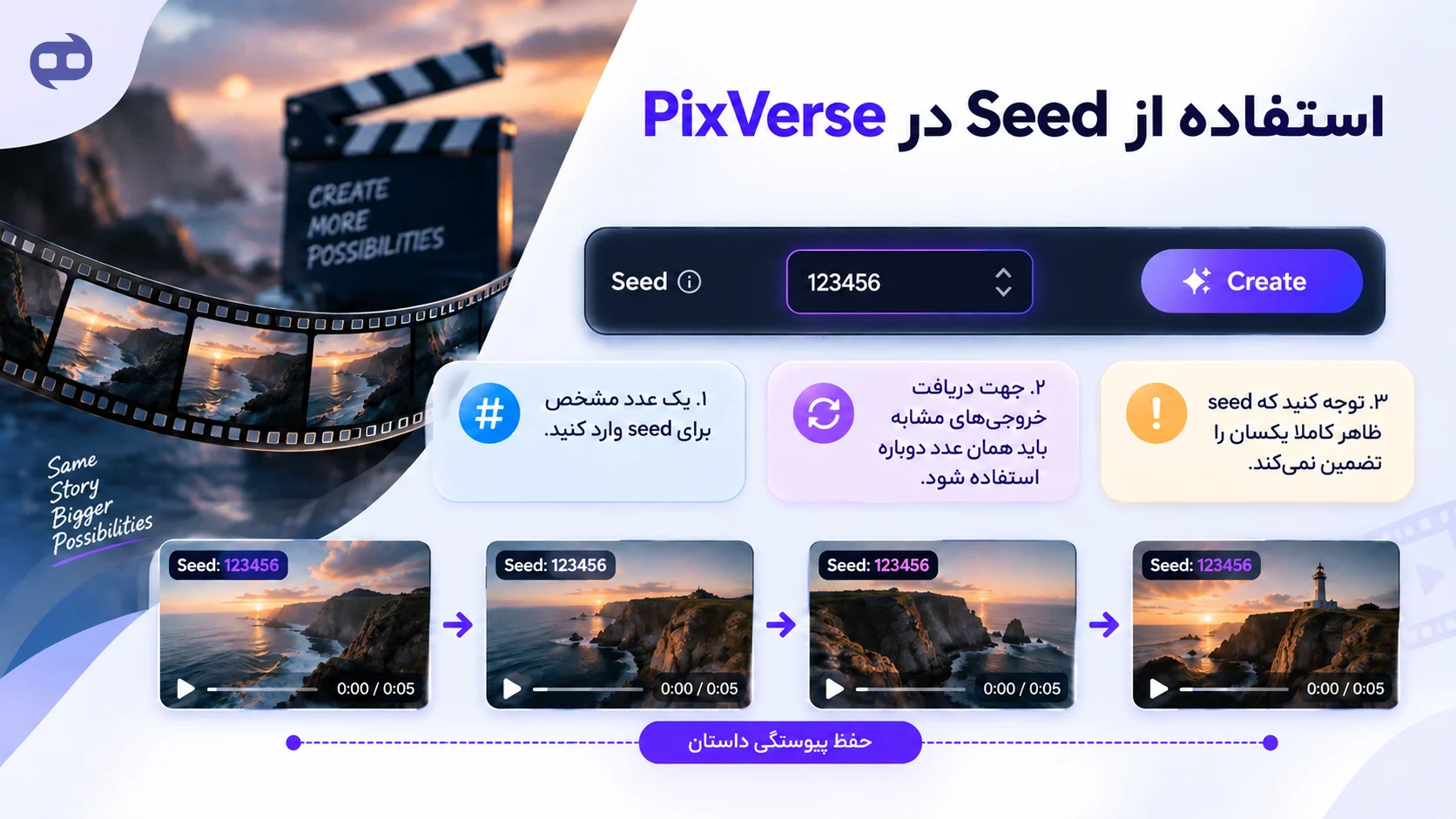
طی مرحله سوم میخواهیم با کمک ابزار Seed خروجی های مشابه با حفظ پیوستگی بین چند ویدیو تولید کنیم:
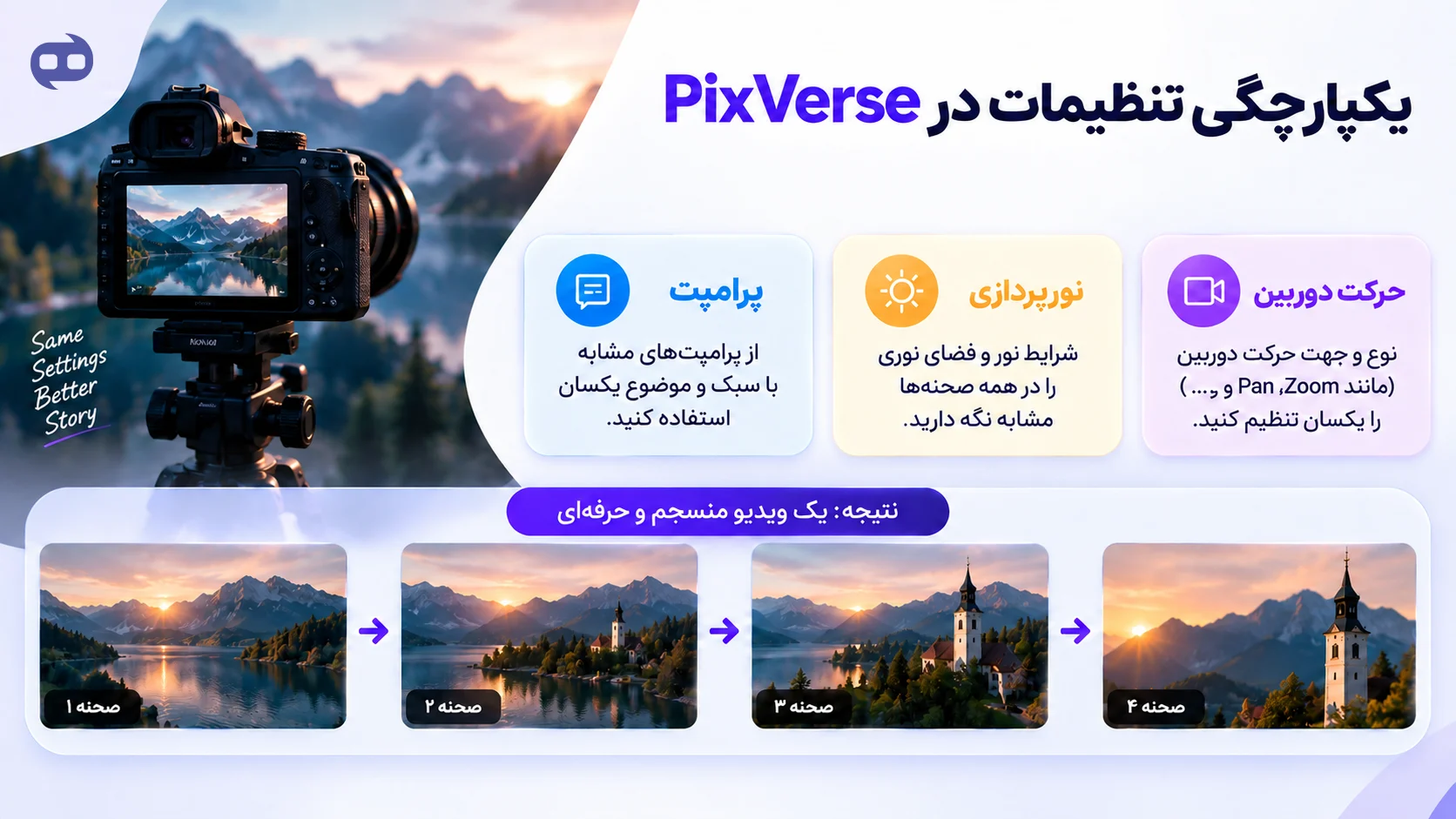
مرحله چهارم ویژه هماهنگ نگه داشتن تنظیمات بکار برده میشود:
و مرحله آخر که مربوط به ساخت و بررسی نهایی خروجی است:
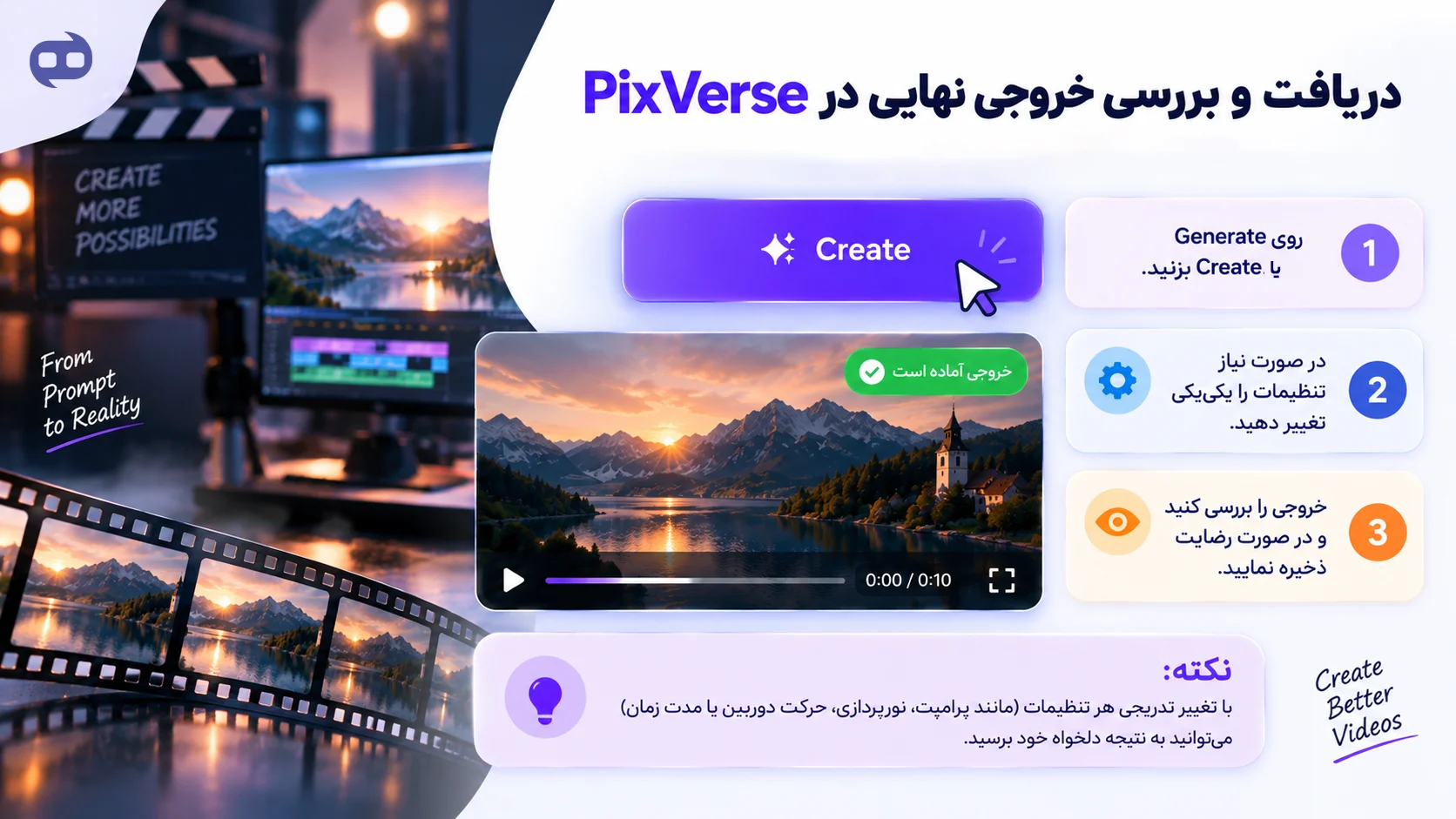
هوش مصنوعی پیکس ورس برای تولید ویدیوهای خود از سیستم اعتباری کردیت (Credit) استفاده میکند. یعنی روزانه حداکثر ۶۰ کردیت برای تمام حساب های رایگان فعال میکند که تقریبا ۲ ویدیو برایتان میسازد. اگر هم از نسخه رایگان استفاده میکنید باید بدانید که تمام خروجی ها با واترمارک pixverse امکان دانلود دارند. پس اگر قصد دارید از این کلیپ ها داخل پروژه های حرفه ای خود استفاده کنید باید نسخه اشتراکی آن را با امکانات پیشرفته تر تهیه کنید. ولی در صورتی که با نسخه رایگان کار میکنید و نمیخواهید تعداد کردیت هایتان بیهوده هدر برود حتما نکات زیر را رعایت کنید.
قطعا ابزارهای متنوعی با محوریت ساخت ویدیو با هوش مصنوعی وجود دارند، اما کدامیک خروجی بهتری به ما میدهد؟ بدون شک هر ابزاری قابلیت های خاص خودش را دارد که باعث میشود از بقیه ابزارها متمایز باشد. به همین دلیل من در این بخش از مقاله آموزش هوش مصنوعی پیکس ورس قصد دارم این ابزار را با دیگر ابزارهای معروف ساخت ویدیو مانند Pika، Runway و Kling مقایسه کنم. با من همراه باشید تا ببینیم آیا بهتره برای پروژه های خود از پیکس ورس استفاده کنیم یا ابزارهای دیگر؟
| ابزار | نقطه قوت اصلی | مناسب برای… |
|---|---|---|
| Pixverse | ساخت سریع، محیط نسبتا ساده و افکتها و قالبهای آماده | تولید محتوا و ویدیوهای کوتاه شبکه های اجتماعی |
| Runway | کنترل حرفهایتر روی حرکت، دوربین و Referenceها | پروژه های حرفهای، تبلیغاتی و سینمایی |
| Kling | واقع گرایی، ثبات سوژه و ساخت صحنه های چند شاته | صحنه های واقع گرایانه و روایت های پیچیدهتر |
| Pika | افکت های خلاقانه و ابزارهای مناسب شبکههای اجتماعی | کلیپ های سرگرمی، ترند و محتوای کوتاه |
چنانچه به دنبال افکت ها و تمپلیت های آماده برای ساخت ویدیو هستید هوش مصنوعی Pixverse گزینه قابل قبول تری به حساب می آید. همچنین به خاطر user-friendly بودن یا همان رابط کاربری آسانی که دارد افراد مبتدی به راحتی میتوانند از آن استفاده کنند. ولی در صورتی که یک تولیدکننده محتوای حرفه ای هستید، پیشنهاد میکنم ابزارهای دیگر را نیز امتحان کنید.
ابزار Runway امکانات بیشتری برای کنترل حرفه ای تر دوربین، نور و حفظ سوژه ارائه میدهد که در نهایت خروجی حرفه ای تری تولید میشود.
از طرفی هوش مصنوعی Kling در زمینه ساخت صحنه های واقع گرایانه، حفظ بهتر سوژه و ایجاد ویدیوهای چند شاته عملکرد بهتری دارد. و در آخر ابزار هوش مصنوعی Pika روی افکت های خلاقانه و ساخت سریع محتوای کوتاه تمرکز دارد. بدین ترتیب اکثرا برای تولید کلیپ های سرگرمی، ترند و محتوای شبکه های اجتماعی استفاده میشود.
بهرحال انتخاب هوش مصنوعی مناسب به نیاز و هدف شما بستگی دارد ولی اگر نحوه صحیح پرامپت نویسی را بلد نباشید، حتی با حرفه ای ترین ابزارها هم خروجی با کیفیتی نخواهید گرفت. بدین ترتیب پیشنهاد میکنم اگر میخواهید فراتر از کار با یک ابزار مشخص بروید و اصول ساخت ویدیو، انیمیشن و پرامپت نویسی حرفهای را بهصورت کاربردی یاد بگیرید، دوره ساخت ویدیو و انیمیشن با هوش مصنوعی میتواند مسیر یادگیری شما را کاملتر کند. در این دوره با روش استفاده درست از ابزارهای هوش مصنوعی، نوشتن پرامپت های دقیق و تبدیل ایده های ساده به ویدیوها و انیمیشن های جذاب آشنا میشوید.
برای یادگیری هوش مصنوعی به صورت تخصصی و اخذ مدرک پایان دوره معتبر آموزشی، در دوره های آموزشی هوش مصنوعی هرمس شرکت کنید.
باید یک عدد مشخص برای گزینه seed در نظر بگیرید و در همه ویدیوها از آن عدد استفاده کنید.
از بخش Speech یا Lip sync صدا را اضافه کنید تا پیکس ورس حرکت لب کاراکتر را با صدا هماهنگ کند.
برای خرید اکانت پیکس ورس میتوانید از واسطه های معتبر استفاده کنید.
خیر در حال حاضر هوش مصنوعی pixverse داخل ایران فیلتر نیست و به راحتی میتوانید وارد سایت شوید.
حساب رایگان پیکس ورس روزانه ۶۰ کردیت ارائه میدهد که معمولا برای دو الی سه ویدیو به کار میرود.
دیدگاه و پرسش