تخفیف 3۰٪ ویژه تمامی دوره ها فرصت محدود
00روز00ساعت00دقیقه00ثانیه
اکانت ChatGPT Plus Ads

آموزش کامل تنظیمات ورد؛ از تایپ فارسی و نوار ابزار تا ریست کامل

احتمالا شما نیز هنگام تایپ متن فارسی در نرم افزار ورد به یکسری مشکلات مانند بهم ریختگی در متن، پرانتز، اعداد و… برخورده باشید، ولی خوب است بدانید که این مشکلات به تنظیمات ورد مربوط میشوند و با انجام دادن چند تغییر ساده در تنظیمات میتوان این مشکلات را برای همیشه برطرف کرد. در این مقاله میخواهیم تنظیمات کامل نرم افزار ورد (microsoft word) مانند تنظیم جهت نوشتار ،تبدیل اعداد انگلیسی به فارسی، تنظیمات ورد برای تایپ فارسی، تنظیم ابعاد صفحه، نوار ابزار، حالت تمام صفحه و آموزش ریست کامل تنظیمات ورد را آموزش دهیم.

در ویدیو بالا تنظیمات ورد از صفر تا صد را آموزش داده ایم اما اگر فرصت دیدن ویدیو ندارید در ادامه به صورت راهنمای متنی و تصویری به سیتینگ ورد پرداخته ایم. برای حرفه ای تر شدن در ورد میتوانید آموزش های رایگان ورد مجموعه هرمس را دنبال کنید.

تنظیمات ورد کجاست؟ (مسیر دسترسی سریع در ویندوز ۱۰)

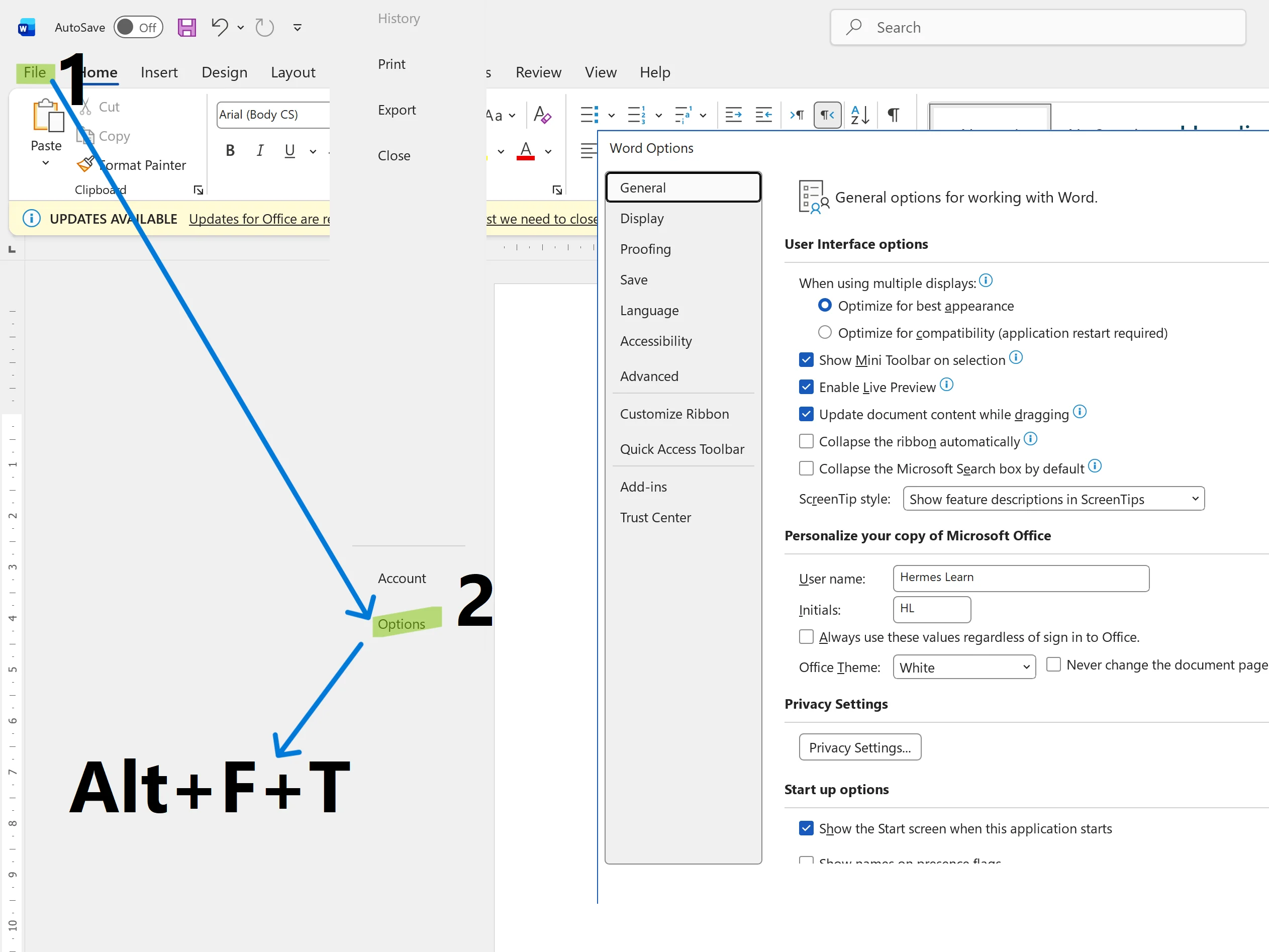
مسیر دقیق تنظیمات ورد در ویندوز 10 :

  1. به زبانه File میرویم .
  2.  روی گزینه Options کلیک میکنیم.
  3. یا میتوانیم از کلید های میانبر Alt+ F+T استفاده کنیم.
تنظیمات ورد


حالت Safe Mode برای حل مشکلاتی مثل باز نشدن ، باگ برنامه یا هنگ کردن و درست اجرا نشدن برنامه میباشد. برای باز کردن ورد در حالت Safe Mode مراحل زیر را انجام میدهیم.
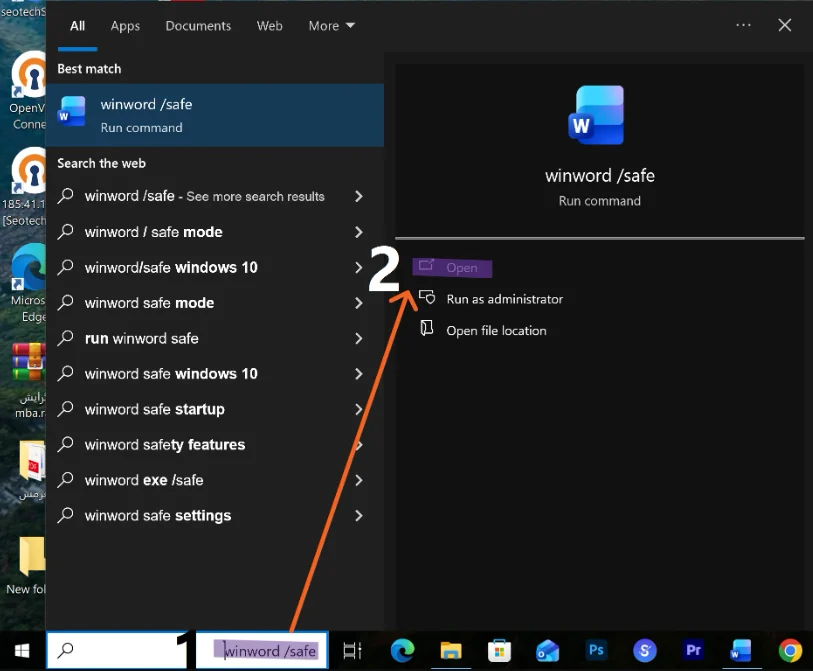
  1.  در قسمت Run کلمه winword /safe را سرچ میکنیم.
  2. ورد را اجرا میکنیم.
حالت Safe Mode

برای متخصص شدن در ورد فقط کافیه در دوره آنلاین ورد هرمس شرکت کنی و مدرک پایان دوره تخصصی خودتو دریافت کنی.


تنظیمات پیش فرض ورد برای تایپ فارسی بدون ایجاد بهم ریختگی

در ورد مشکلاتی برای کاربران فارسی وجود دارد مانند جهت نوشتار ،اعداد فارسی ،تنظیم فونت فارسی و سایز فونت که در ادامه به حل این مشکلات میپردازیم.

تنظیم دائمی جهت نوشتار (Right-to-Left) و تراز پاراگراف

برای نوشتن متن فارسی باید جهت متن را Right-to-Left و تراز متن را Right انتخاب کرد تا پرانتزها و متن های دوزبانه بهم نریزند و به مشکل نخورند.

مسیر ذخیره دائمی جهت نوشتار:
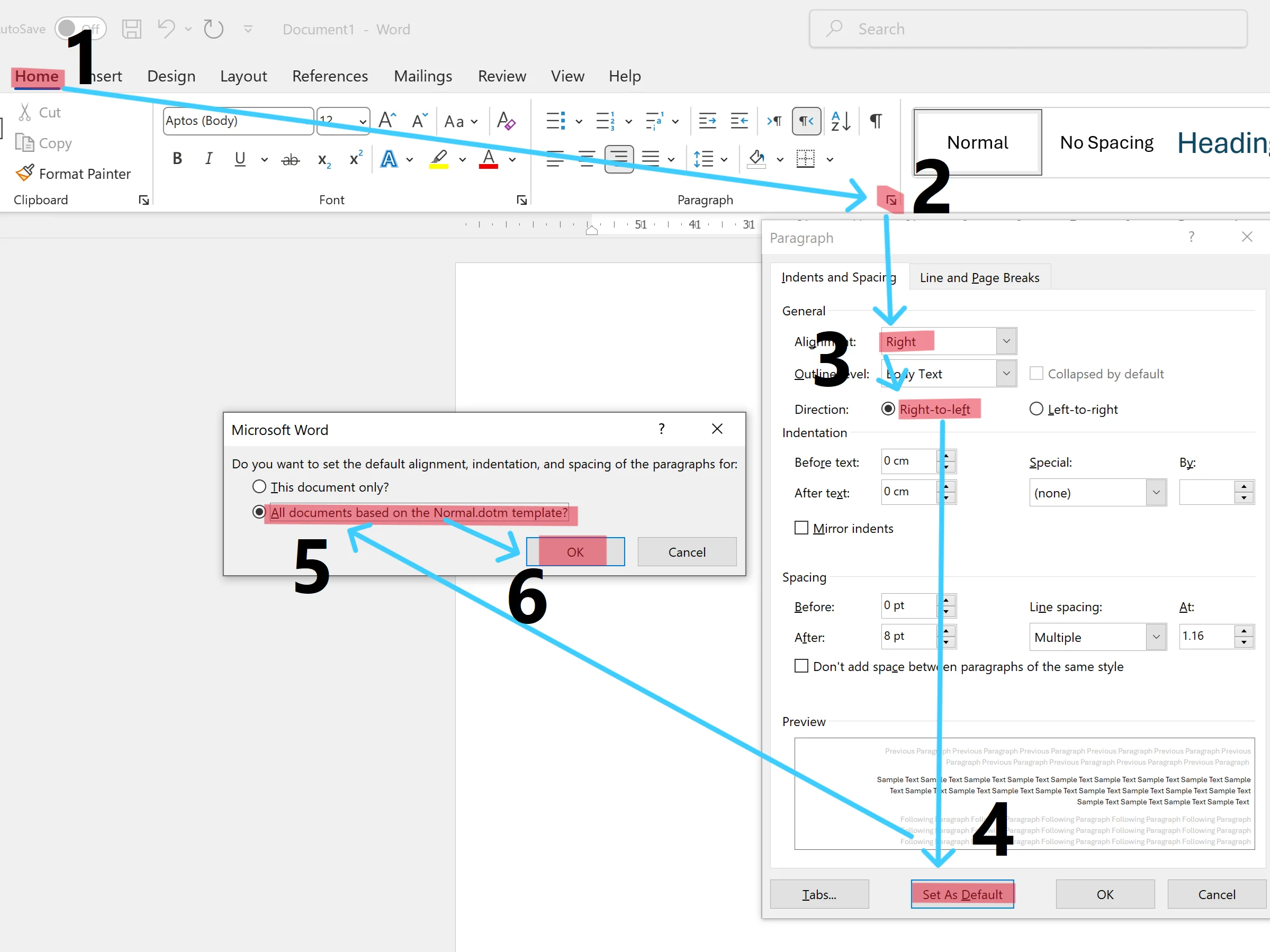
  1. به زبانه Home میرویم.
  2. به بخش Paragraph میرویم و روی فلش کوچک کلیک میکنیم.
  3. در پنجره باز شده در قسمت Alignment گزینه Right و در بخش Direction گزینه Right-to-left را انتخاب میکنیم.
  4. روی گزینه Set As Default کلیک میکنیم.
  5. بعد از انتخاب این گزینه یک پنجره باز میشود که از ما میپرسد تغییرات فقط روی همین فایل اعمال شود یا روی بقیه فایل ها هم اعمال شود که ما گزینه All documents based on the Normal.dotm template را انتخاب میکنیم.
  6. روی Ok کلیک میکنیم.
جهت نوشتار

تبدیل دائمی اعداد انگلیسی به فارسی (تنظیمات Numeral)

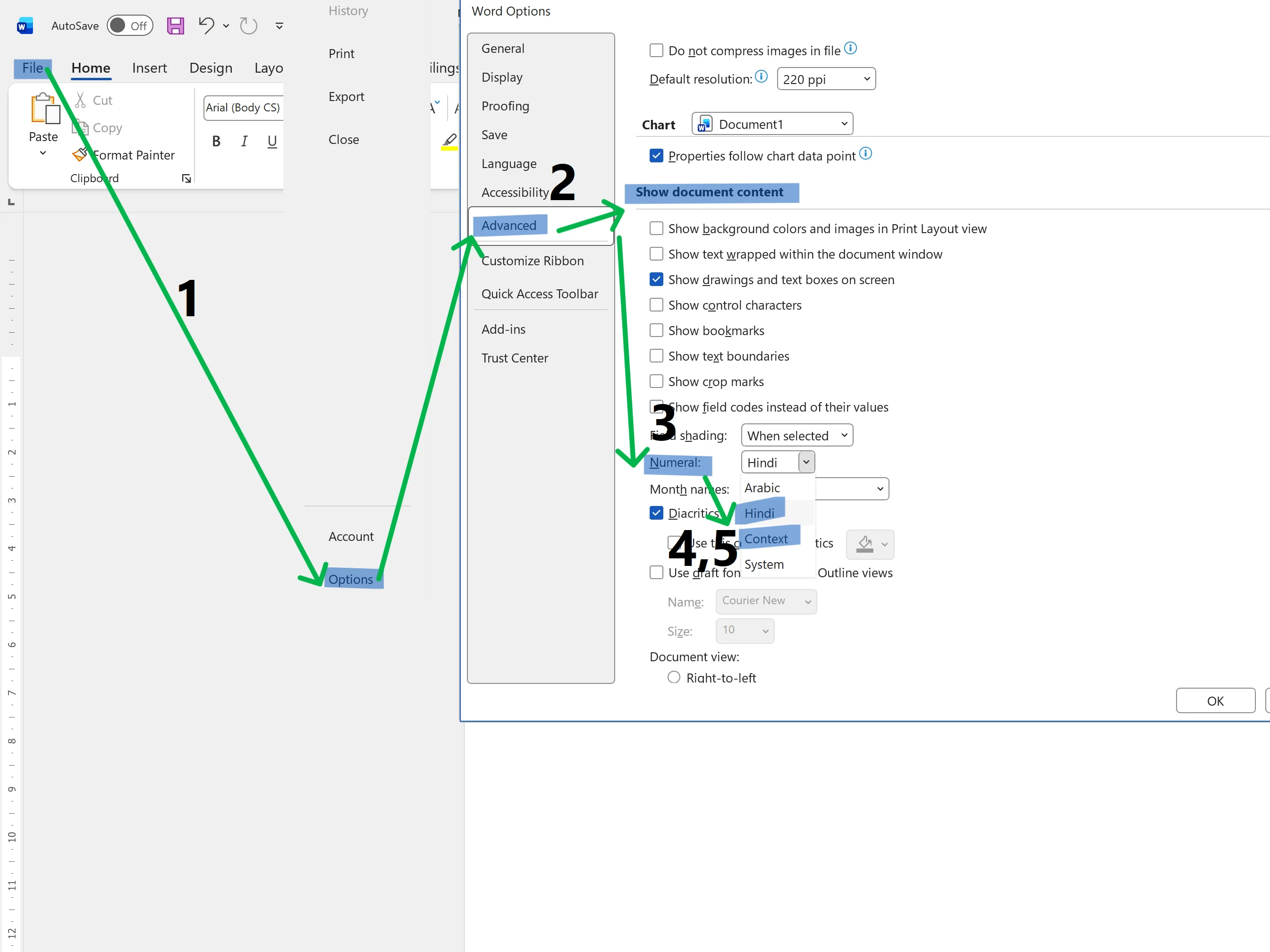
  1. وارد زبانه File میشویم و روی گزینه Option کلیک میکنیم.
  2. وارد بخش Advanced میشویم و به قسمت Show document content میرویم.
  3. در قسمت Numeral گزینه مورد نظر را انتخاب میکنیم.
  4. گزینه ی Hindi فارسی مطلق میباشد یعنی اگر کیبورد به زبان انگلیسی نیز باشد اعداد به زبان فارسی در ورد نوشته میشوند.
  5.  گزینه Context برای تغییر هوشمند براساس زبان تایپ است که با تغییر زبان به انگلیسی اعداد به انگلیسی تایپ میشوند و با تغییر زبان به فارسی اعداد به فارسی در ورد تایپ میشوند.
تبدیل اعداد انگلیسی به فارسی

تنظیم فونت فارسی و اندازه پیش فرض اسناد

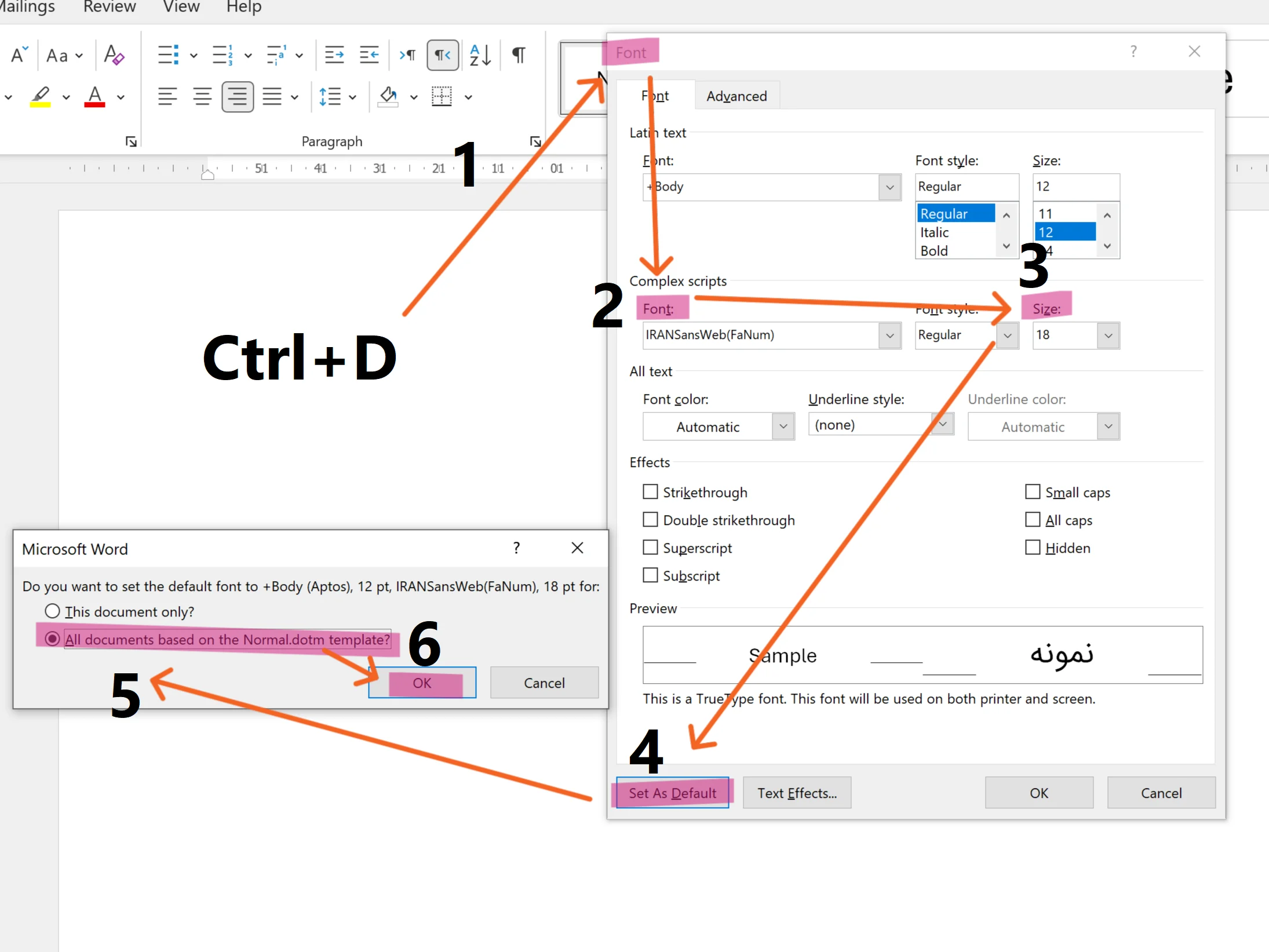
  1. کلیدهای Ctrl+D را فشار میدهیم تا پنجره Font باز شود.
  2. به بخش Complex scripts میرویم و فونت های استاندارد مانند B Nazanin یا IRANSans را انتخاب میکنیم.
  3.  در قسمت Size سایز متن مورد نظر را انتخاب میکنیم.
  4. روی گزینه Set As Default کلیک میکنیم.
  5. در پنجره باز شده گزینه All documents based on the Normal.dotm template را انتخاب میکنیم.
  6. روی Ok کلیک میکنیم.
تنظیم فونت

تنظیمات ابعاد صفحه، حاشیه ها و کادر در microsoft word

تنظیم ابعاد صفحه :

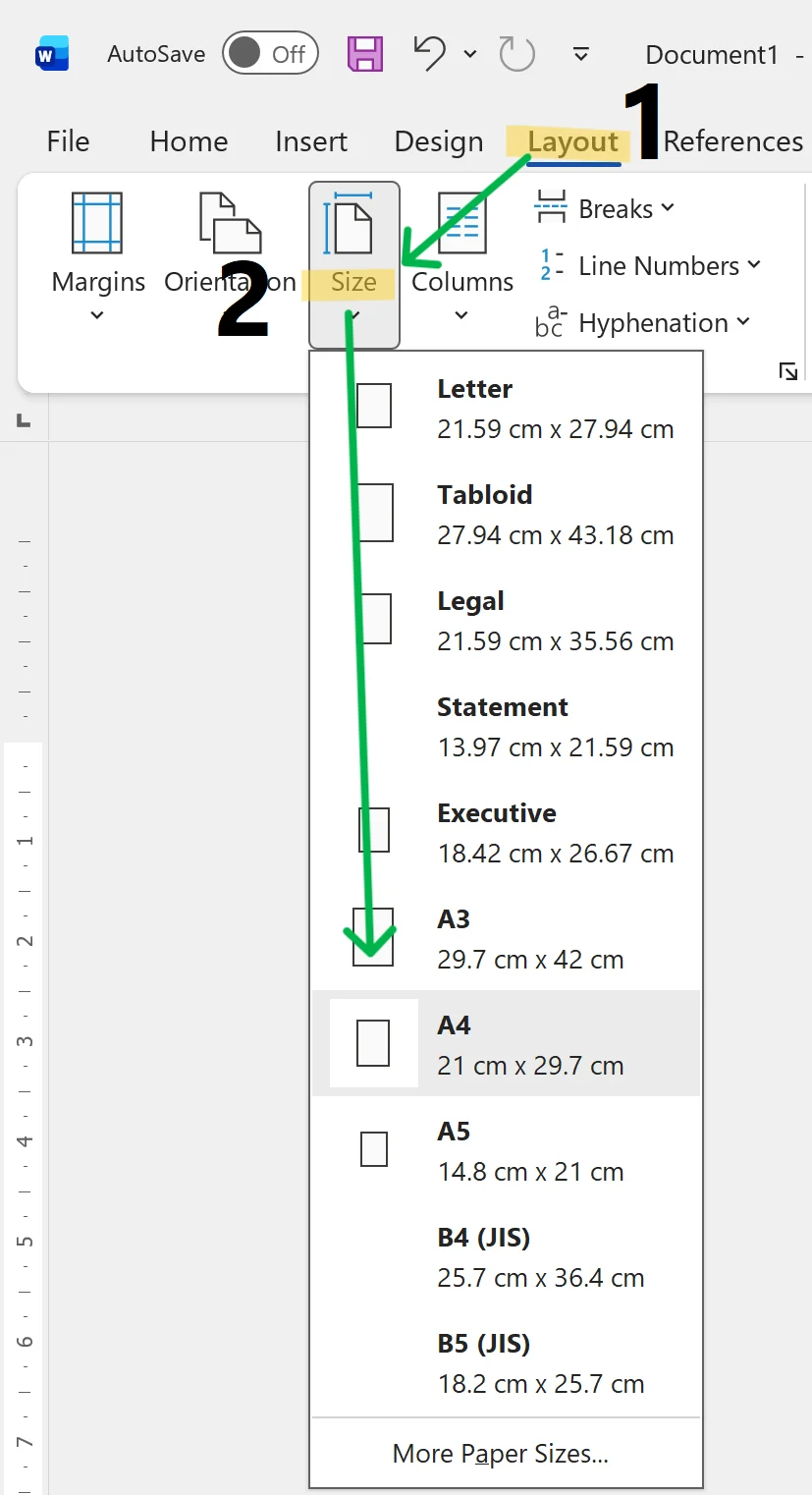
  1. وارد زبانه Layout میشویم.
  2. روی گزینه Size کلیک میکنیم و سایز موردنظر را انتخاب میکنیم.
تنظیم ابعاد

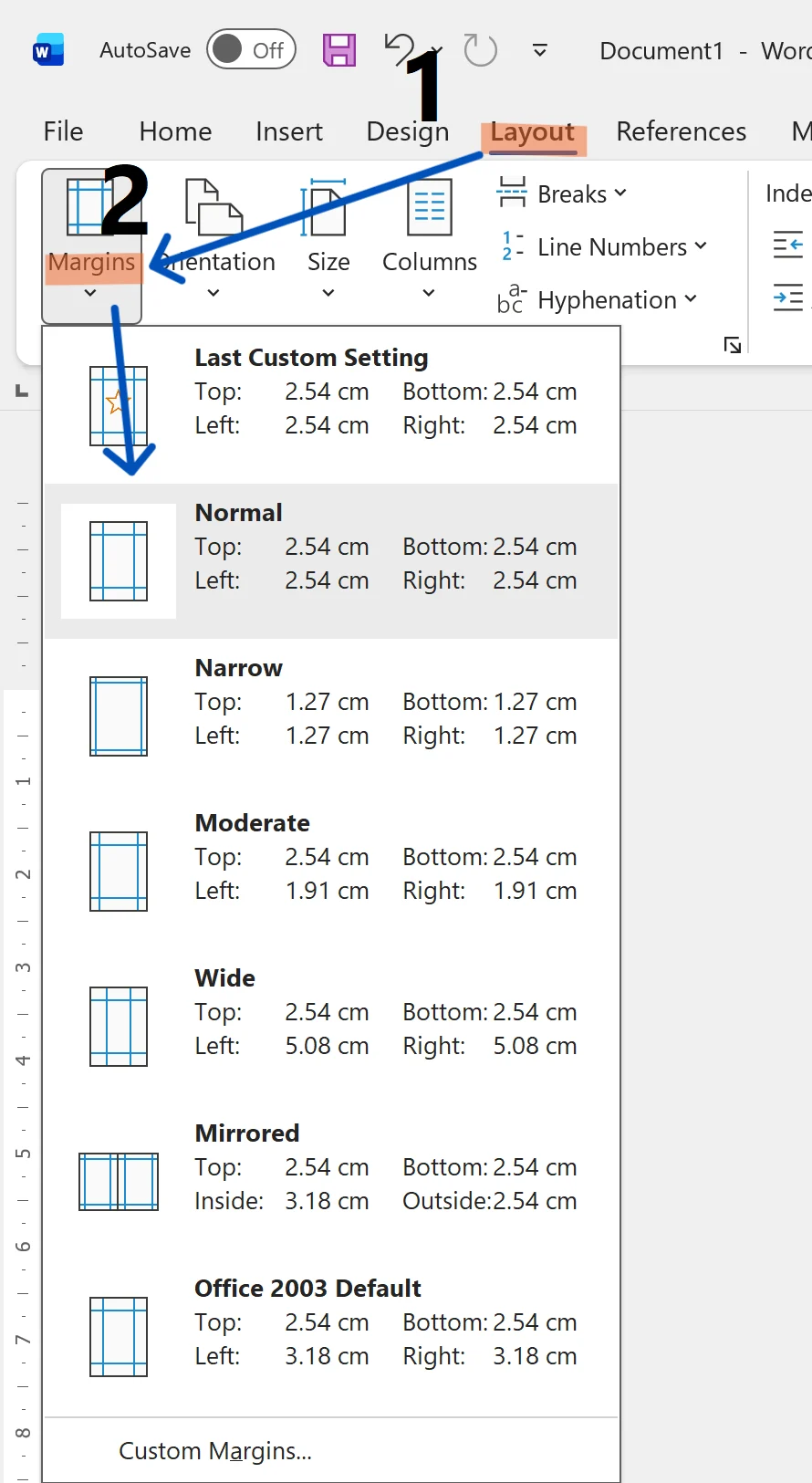
تنظیم حاشیه صفحه :

  1. وارد زبانه Layout میشویم.
  2. روی گزینه Margins کلیک میکنیم و حاشیه مورد نظر را انتخاب میکنیم
تنظیم حاشیه

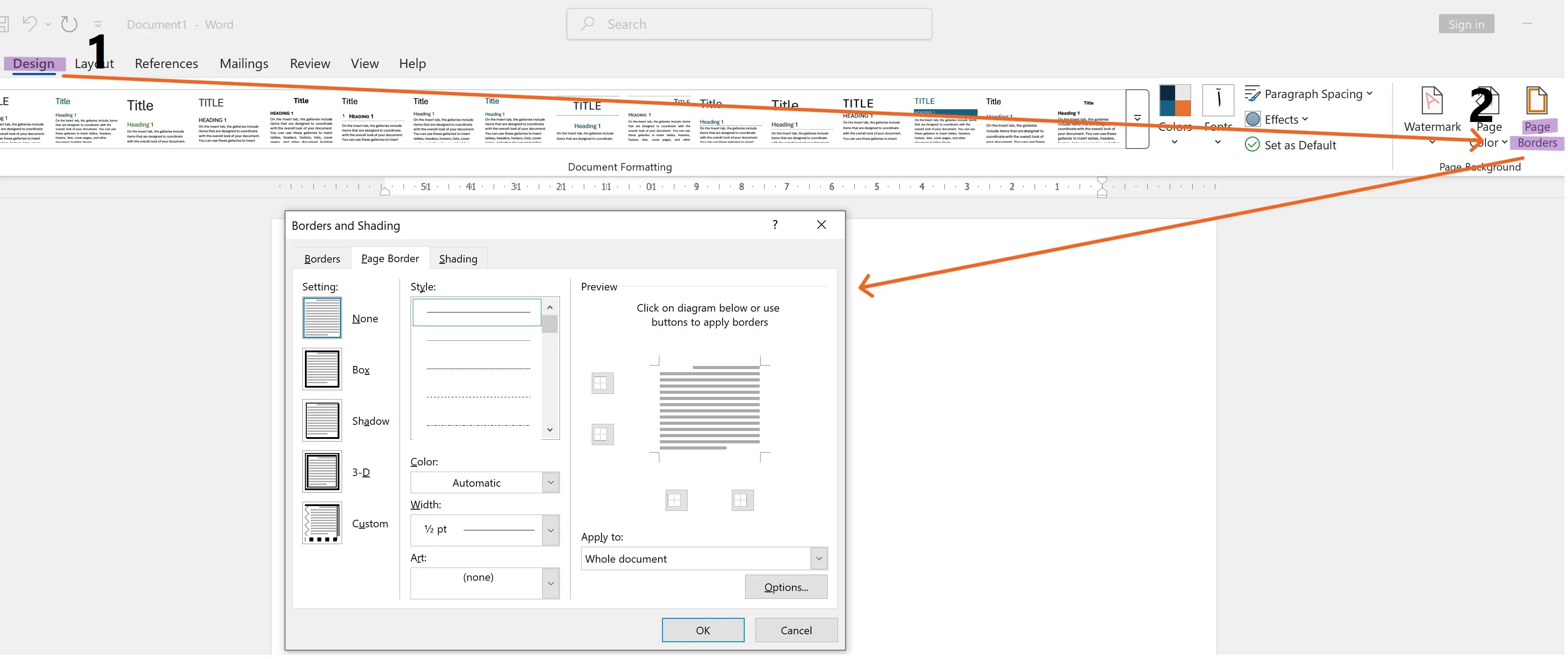
تنظیم کادر صفحه:

  1. وارد زبانه Design میشویم.
  2. از گزینه Page Borders کادر مورد نظر را انتخاب میکنیم.
تنظیم کادر صفحه :

بیشتر بخوانید: آموزش تنظیمات صفحه در ورد

مدیریت نوار ابزار و حالت های نمایش در ورد

در این بخش به نحوه نمایش نوار ابزار و مدیریت ان میپردازیم.
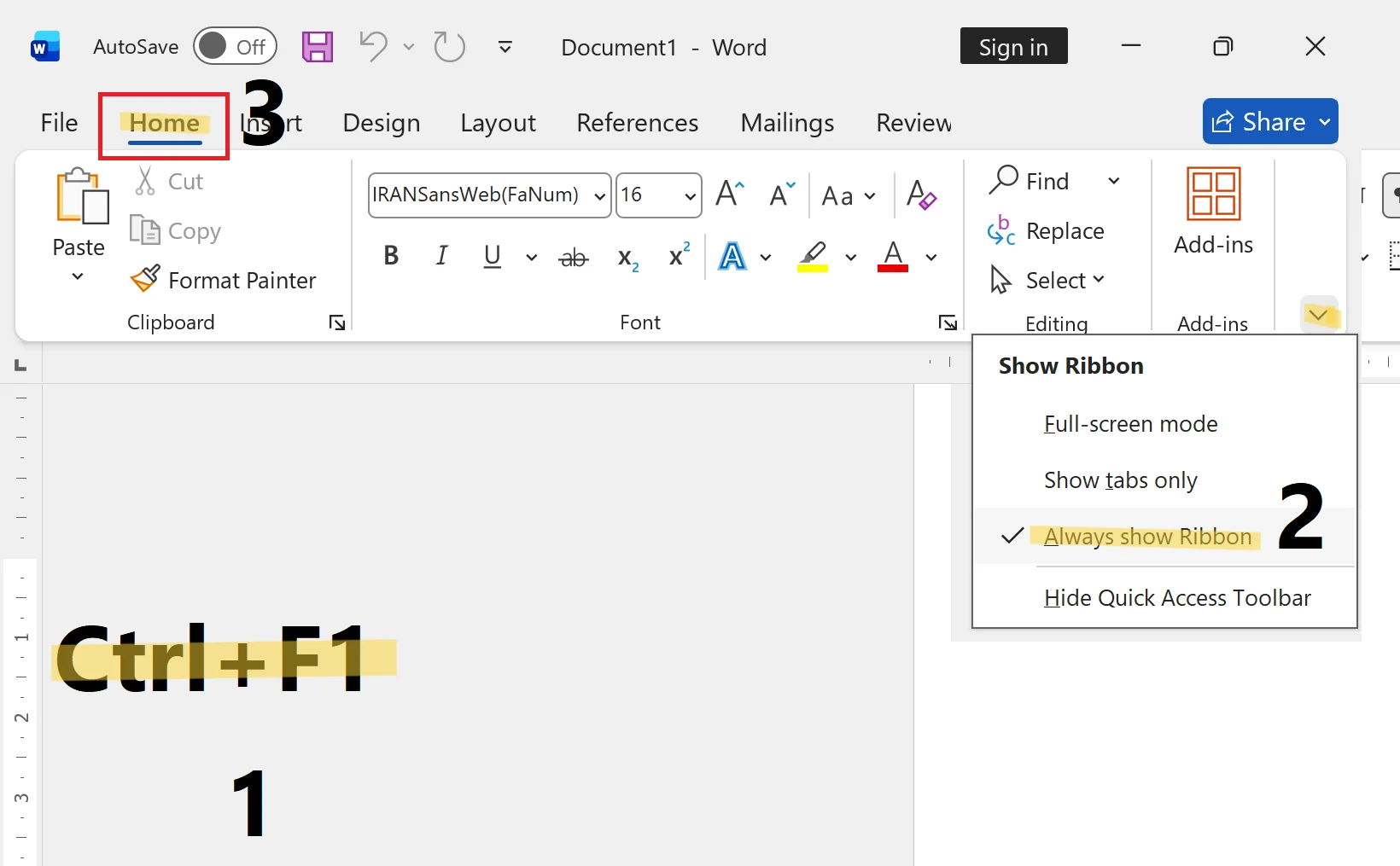
چگونه در ورد نوار ابزار (Ribbon) را فعال و ثابت کنیم؟

  1. با فشردن کلید های Ctrl+F1 ریبون فعال میشود.
  2. اگر ریبون غیب شده است روی یکی از زبانه ها کلیک میکنیم و روی علامت فلش کوچک گوشه ی ریبون میزنیم و گزینه Always show Ribbon را انتخاب میکنیم.
  3. اگر ریبون فقط با کلیک روی زبانه ها باز میشود، روی یکی از زبانه ها دوبار کلیک میکنیم تا برای همیشه ریبون ثابت بماند.

چگونه در ورد نوار ابزار (Ribbon) را فعال و ثابت کنیم؟

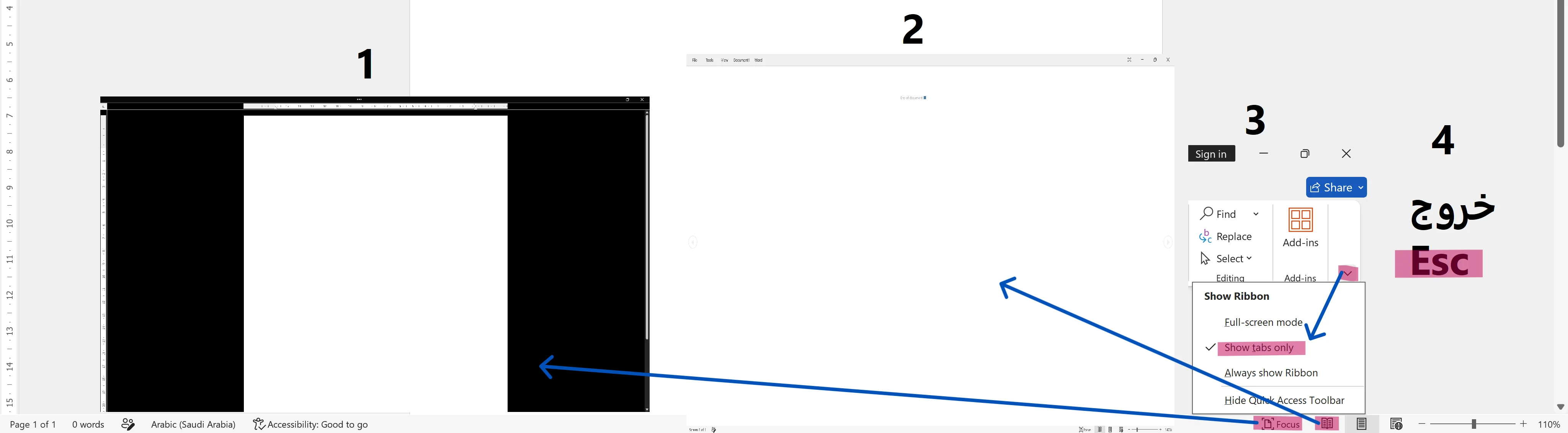
چگونه در ورد از حالت تمام صفحه (Full Screen / Focus Mode) استفاده کنیم؟

  1. حالت Focus Mode مناسب ویرایش سند با تمرکز بیشتر اما بدون ریبون میباشد.در پایین صفحه با زدن روی گزینه Focus فعال میشود.
  2. حالت Read Mode مناسب مطالعه کردن متن میباشد.این گزینه نیز در پایین صفحه ورد قرار دارد.
  3. با فعال کردن گزینه Show tabs only ریبون نمایش داده نمیشود و میتوان بدون حواس پرتی تایپ یا مطالعه کرد.
  4. برای خروج از این حالت ها میتوان کلید Esc را فشار داد.

چگونه در ورد از حالت تمام صفحه (Full Screen / Focus Mode) استفاده کنیم؟

رایج ترین علت های بهم ریختن تنظیمات ورد و روش های سریع رفع آن

در ادامه علت های بهم ریختن تنظیمات ورد و روش های حل این مشکلات را مرحله به مرحله توضیح میدهیم.
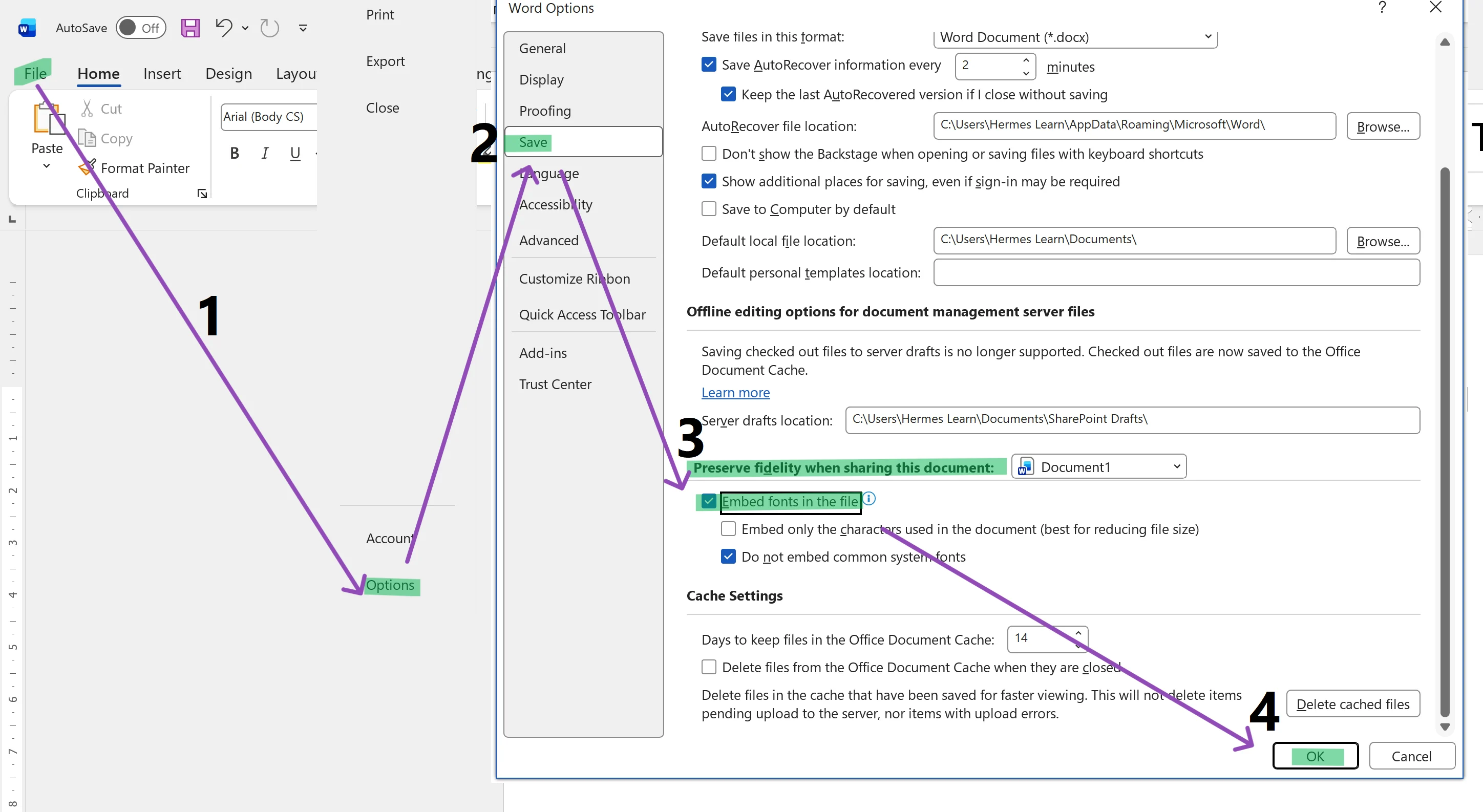
به هم خوردن فونت ها و ساختار متن در جا به جایی بین سیستم ها

  1. وارد زبانه File میشویم به بخش Options میرویم.
  2. به قسمت Save میرویم.
  3. در بخش Preserve fidelity when sharing this document گزینه Embed fonts in the file را فعال میکنیم.
  4. روی Ok کلیک میکنیم.
فونت در سیستم های دیگر

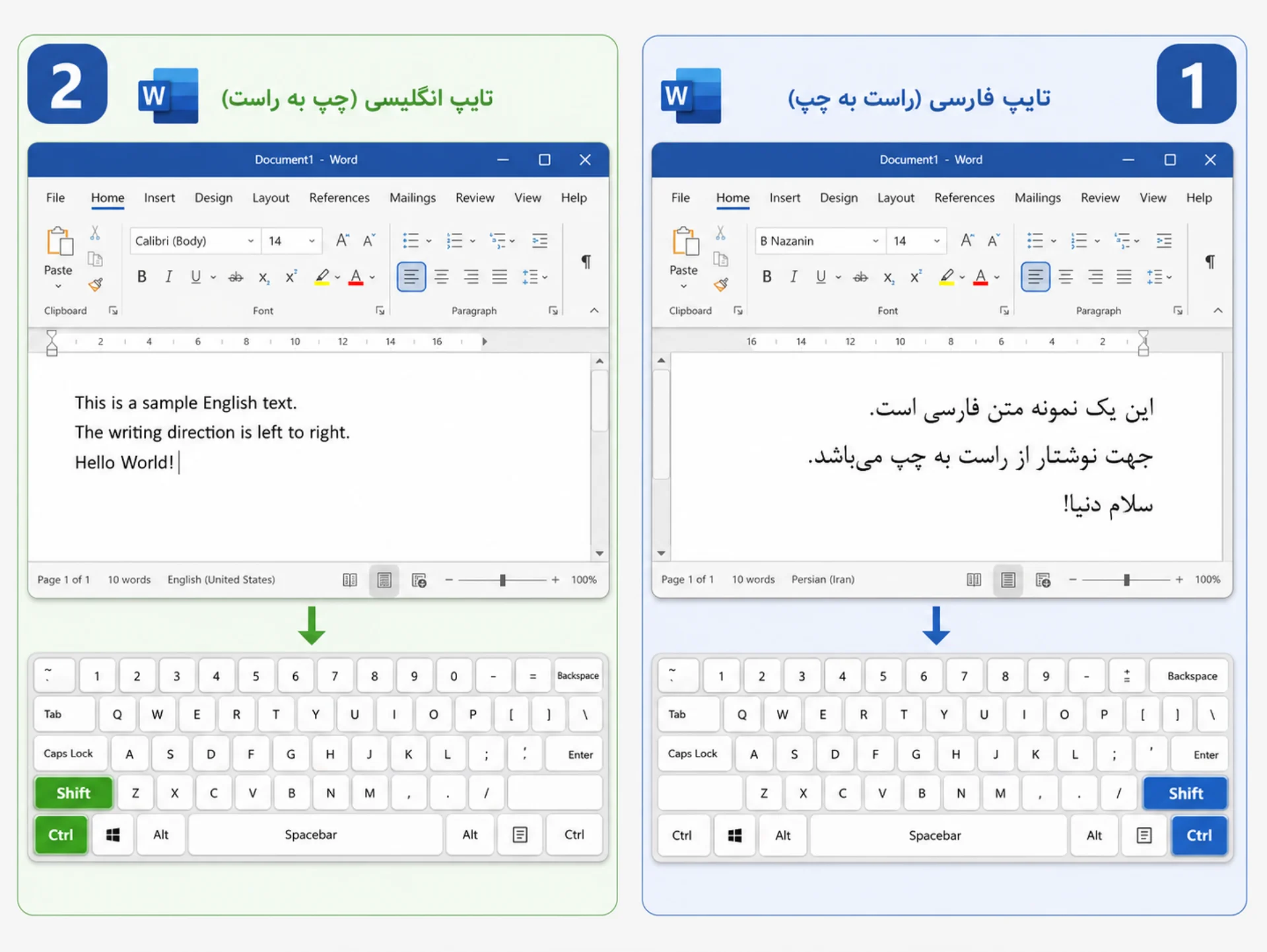
پرش کلمات انگلیسی لابلای متن فارسی و برعکس

  1. برای نوشتن متن فارسی جهت متن از سمت راست میباشد، پس میتوانیم از کلیدهای Ctrl+Shift در سمت راست کیبورد استفاده کنیم.
  2. همچنین برای نوشتن متن انگلیسی، میتوانیم از کلیدهای Ctrl+Shift در سمت چپ کیبورد استفاده میکنیم.
پرش کلمات

آموزش ریست کامل تنظیمات ورد به حالت کارخانه

در ادامه سه روش برای ریست تنظیمات ورد در ویندوز 10 را اموزش میدهیم.
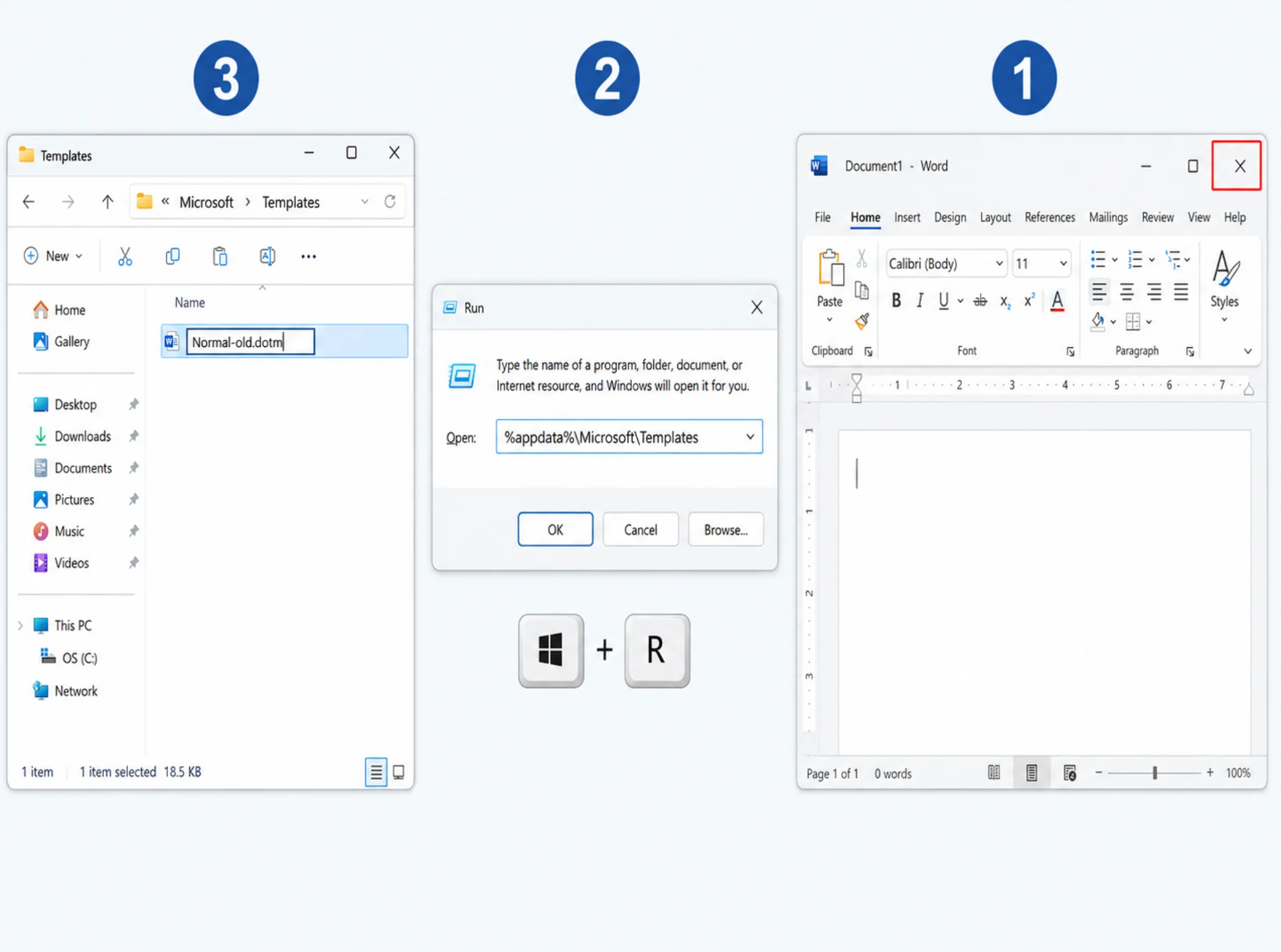
روش اول- بازگردانی سریع با پاک سازی فایل قالب پیش فرض (Normal.dotm)

  1. برنامه ورد را میبندیم.
  2. کلیدهای Win+R را فشار میدهیم و %appdata%MicrosoftTemplates را سرچ میکنیم.
  3. فایل Normal.dotm را پیدا میکنیم و اسم ان را تغییر میدهیم که ورد انرا شناسایی نکند یا حذفش میکنیم.
روش اول

روش دوم- ریست عمیق تنظیمات ورد از طریق رجیستری ویندوز (Regedit)

  1. برنامه ورد را میبندیم.
  2. کلیدهای Win+R را فشار میدهیم و regedit را سرچ میکنیم.
  3. در Registry Editor عبارت HKEY_CURRENT_USERSoftwareMicrosoftOffice16.0Word را سرچ میکنیم.
  4. به پوشه Word میرویم،Data را پیدا میکنیم و روی ان راست کلیک میکنیم.
  5. روی Rename میزنیم و اسم ان را عوض میکنیم.

اینکار باعث صدمه زدن به فایل ها و داکیومنت های ذخیره شده نمیشود.

روش دوم؛ ریست عمیق تنظیمات ورد از طریق رجیستری ویندوز (Regedit)

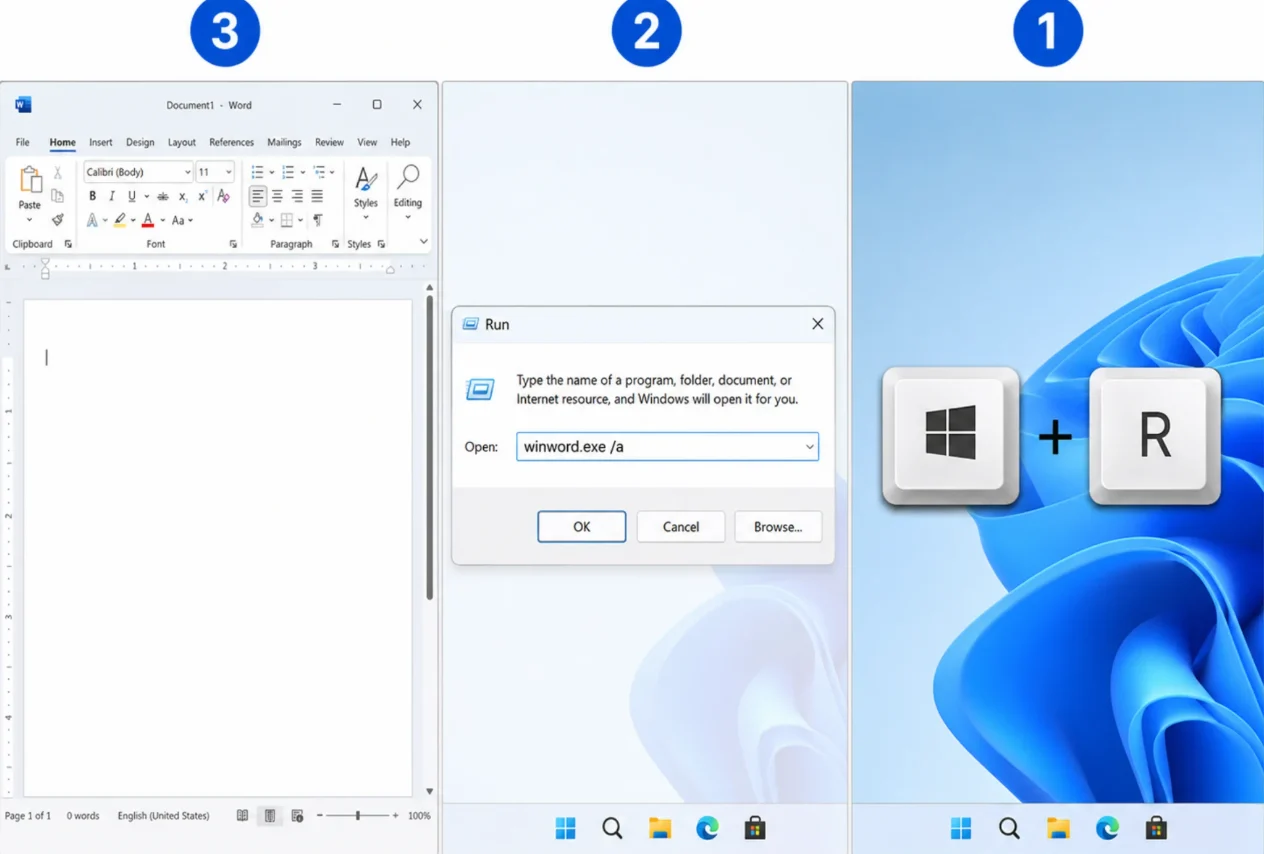
روش سوم- دستور سوئیچ ریست با ابزار Run ویندوز

  1. کلیدهای Win+R را فشار میدهیم.
  2. عبارت winword.exe /a را سرچ میکنیم.
  3. ورد خودکار باز میشود.
روش سوم؛ دستور سوئیچ ریست با ابزار Run

جدول عیب یابی سریع تنظیمات ورد (Quick Troubleshooting)

عیب یابی سریع تنظیمات
مشکل علت مسیر رفع در تتظیمات کلید میانبر
پیدا کردن محل دقیق تنظیمات ورد File>Options Alt+F+T
بازنشدن ورد هنگ کردن ،تداخل افزونه ها Win+R >Winword/safe
تنظیم جهت نوشتار جهت نوشتاری برای متن فارسی نامناسب است. Home>Alignment:Right>Direction:Right-to-Left Ctrl+Shift
تبدیل اعداد انگلیسی به فارسی حالت نامناسب در گزینه Numeral File>Options>Advanced>Show document>Numeral>Hindi/Context
تنظیم اندازه و فونت فارسی تنظیم فونت اشتباه Ctrl+D>complex scripts>Font>Size>Set As Default Ctrl+D
تنظیم اندازه صفحه انتخاب سایز نامناسب Layout>Size
تنظیم حاشیه صفحه انتخاب حاشیه نامناسب Layout>Margins
تنظیم کادر صفحه انتخاب کادر نامناسب Design>Page Borders
ناپدید شدن نوار ابزار نوار ابزار مخفی شده است. دوبار روی یکی از زبانه کلیک میکنیم. Ctrl+F1
حالت تمام صفحه در ورد Read Mode/Focus >پایین صفحه Esc برای خروج
بهم ریختن فونت ها در سیستم های دیگر ذخیره نشدن فونت ها File>Options>Save>Embed fonts in the file
پرش کلمات انگلیسی لابلای متن فارسی جهت متن تنظیم نشده است برای زبان فارسی Right-to-Left و برای زبان انگلیسی Left-to-Right فارسی : Ctrl+Shift راست انگلیسی : Ctrl+Shift چپ
بازگردانی یا پاک سازی فایل قالب پیش فرض Normal.dotm فایل قالب دچار مشکل شده است. تغییر نام appdata%MicrosoftTemplates%>Win+R>Normal.dotm
ریست عمیق تنظیمات ورد تغییر نام Win+R>regedit>HKEY_CURRENT_USERSoftwareMicrosoftOffice16.0Word>Data
دستور سوئیچ ریست با ابزار Run Win+R>Winword.exe/a

با سپاس از شما که تا اینجای مقاله همراه ما بودید، برای آموزش های رایگان بیشتر توصیه میشود دوره ICDL رایگان را مشاهده کنید و یا در دوره آنلاین ICDL شرکت کنید و پس از کسب نمره قبولی در آزمون پایان دوره، مدرک ای سی دی ال معتبر استخدامی هرمس را دریافت کنید.


سوالات متداول:

  • ۱. چرا اعداد در متن فارسی به صورت انگلیسی تایپ می شوند؟

در بخش Numeral باید گزینه Context یا گزینه Hindi را انتخاب کرد.

  • ۲. نوار ابزار بالای ورد (ریبون) ناپدید شده.چطور آن را برگردانیم و ثابت کنیم؟

روی یکی از زبانه ها دوبار کلیک میکنیم.

  • ۳. چرا هنگام تایپ همزمان کلمات انگلیسی و فارسی، پرانتزها و جملات به هم می ریزند؟

جهت نوشتن متن درست نمیباشد ،باید جهت نوشتن را در انگلیسی و فارسی تغییر بدهیم.

  • ۴. چطور فونت و سایز دلخواه (مثل B Nazanin 14) را برای همیشه پیش فرض کنیم؟
  1. کلیدهای Ctrl+D را فشار میدهیم تا پنجره Font باز شود.
  2. به بخش Complex scripts میرویم و فونت B Nazanin را انتخاب میکنیم.
  3. روی گزینه Set As Default کلیک میکنیم ،در پنجره باز شده گزینه All documents based on the Normal.dotm template را انتخاب میکنیم.
  • ۵. خط کش افقی یا عمودی در ورد کجاست و چطور فعال می شود؟
  1. به زبانه View میرویم.
  2.  در بخش Show گزینه Ruler را انتخاب میکنیم.
  • ۶. چگونه واحد اندازه گیری حاشیه ها و خط کش را از اینچ به سانتی متر تغییر دهیم؟
  1. وارد زبانه File میشویم گزینه Options و سپس گزینه Advanced را انتخاب میکنیم.
  2. در بخش Show measurements in units of گزینه Centimeters را انتخاب میکنیم.
  • ۷. چرا وقتی فایل را به سیستم دیگری می فرستیم، فونت ها به هم می ریزند یا مربع می شوند؟

گزینه Embed fonts in the file در تنظیمات ورد فعال نمیباشد.

  • ۸. چرا موقع پرینت گرفتن، حاشیه پایین صفحه یا کادر دور برگه چاپ نمی شود؟

میتوان از بخش Margins حالت دیگری را انتخاب کرد تا از حاشیه صفحه کامل استفاده شود.

  • ۹. چطور کل تنظیمات ورد را بدون نصب مجدد به حالت اولیه (کارخانه) برگردانیم؟
  1. برنامه ورد را کامل میبندیم.کلیدهای Win+R را فشار میدهیم و %appdata%MicrosoftTemplates را سرچ میکنیم.
  2. فایل Normal.dotm را پیدا میکنیم و اسم ان را تغییر میدهیم.
  • ۱۰. چطور فقط یک صفحه از سند را افقی (Landscape) کنیم بدون اینکه کل صفحات تغییر کند؟
  1. به زبانه Layout میرویم و از بخش Breaks گزینه Next Page را انتخاب میکنیم تا سکشن جدید ایجاد شود.
  2. در بخش Orientation گزینه Landscape را انتخاب میکنیم.
  • ۱۱. چگونه کلید میانبر نیم فاصله را تنظیم کنیم یا مشکل کار نکردن Shift + Space را برطرف کنیم؟

میتوان از کلید های Ctrl+Shift+2 استفاده کرد.

  • ۱۲. چطور خط های موج دار قرمز و آبی (غلط یاب املایی) زیر متن های فارسی را غیرفعال کنیم؟
  1. به زبانه Review میرویم و روی گزینه Language کلیک میکنیم.
  2. در پنجره باز شده به بخش Set Proofing Language میرویم و گزینه Do not check spelling or grammar فعال میکنیم.
  • ۱۳. چگونه تم تاریک (Dark Mode) ورد را خاموش کنیم یا برگه را در حالت شب سفید نگه داریم؟

وارد زبانه File میشویم و به بخش Account میرویم و در قسمت Office Theme گزینه White را انتخاب میکنیم.

  • ۱۴. چطور کشیدگی بیش ازحد و فاصله های خالی بزرگ بین کلمات را در متن های تراز شده (Justify) اصلاح کنیم؟

کلید های Ctrl+Shift+8 فشار میدهیم سپس در هرجای متن علامت شکست خط دستی را مشاهده کردید ان را حذف کنید.

  • ۱۵. چگونه زمان ذخیره خودکار (AutoRecover) را کاهش دهیم تا فایل پاک نشود؟

ابتدا وارد زبانه File میشویم و به بخش Options و به بخش Save میرویم سپس به قسمت Save Auto Recover information every میرویم و گزینه 2 یا 3 را انتخاب میکنیم.

چه امتیازی برای این مقاله میدهید؟

0,0 از 0 رای

دیدگاه و پرسش

هنوز دیدگاهی ثبت‌نشده
کاربر مهمان
@guest
0 / 10 کاراکتر
فرمت‌های مجاز: jpg, png, gif, webp, avif — حداکثر ۲ مگابایت

پشتیبانی سریع: ۰۹۳۰۳۰۳۰۵۵۲