مشاهده سبد خرید
0 مورد
هیچ محصولی در سبد خرید نیست.

اگر قصد ساخت عکس با هوش مصنوعی بدون نیاز به مهارت طراحی دارید، با ما همراه باشید. در این آموزش قرار است چند ابزار رایگان و کاربردی را به صورت واقعی آزمایش کنیم و مراحل ساخت، ویرایش و دانلود تصویر با ابزارهایی مانند Gemini، Microsoft Designer و ChatGPT را قدم به قدم و همراه با تصاویر واقعی هر مرحله، آموزش دهیم.
آخرین بهروزرسانی: ۵ مرداد ۱۴۰۵
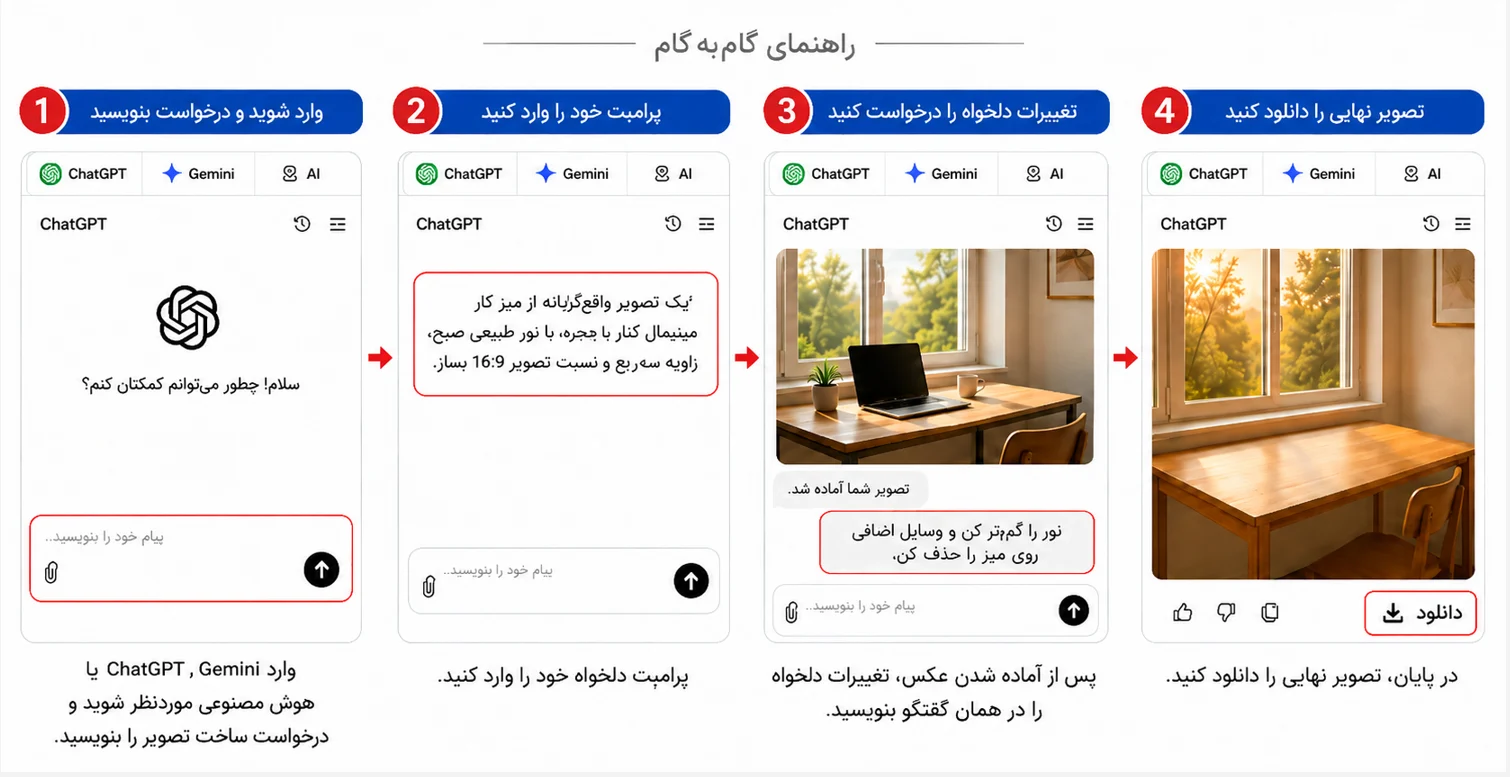
خوشبخانه برای ساخت عکس با هوش مصنوعی به سیستم قدرتمند یا نرم افزارهای پیچیده طراحی نیاز ندارید، یک گوشی یا کامپیوتر متصل به اینترنت و یک حساب ایمیل کافی است.
پیش از ورود به مراحل عملی موارد زیر را آماده کنید.
هر ابزار ساخت تصویر امکانات و محدودیت های متفاوتی دارد، بعضی برای ویرایش دقیق مناسب اند و بعضی برای تولید سریع تصویر. در جدول زیر خلاصه وضعیت نسخه رایگان و کاربرد هر ابزار را میبینید.
| نام ابزار | سقف استفاده رایگان | وضعیت دسترسی از ایران | نیاز به شماره یا کارت خارجی | پشتیبانی از پرامپت فارسی | مناسب برای چه کاربردی؟ |
|---|---|---|---|---|---|
| ChatGPT Images | رایگان با محدودیت متغیر | وابسته به منطقه | نیاز ندارد | بله | ساخت و ویرایش تصویر با متن و گفتوگو |
| Google Gemini | محدودیت پویا | دسترسی رسمی محدود | نیاز ندارد | بله | ساخت و ویرایش تصویر با متن و گفتوگو |
| Bing Image Creator | ۱۵ تصویر سریع روزانه | وابسته به منطقه | نیاز ندارد | بله | تولید سریع تصویر |
| Microsoft Designer | اعتبار ماهانه محدود | دسترسی رسمی محدود | نیاز ندارد | بله | طراحی پست و پوستر شبکههای اجتماعی |
نکته: وضعیت دسترسی و محدودیت ها ممکن است تغییر کند و باید قبل از انتشار نهایی بررسی شوند.
در اولین مرحله آموزش ساخت عکس با جمینی، ابتدا وارد هوش مصنوعی Google Gemini به نشانی gemini.google.com شوید.
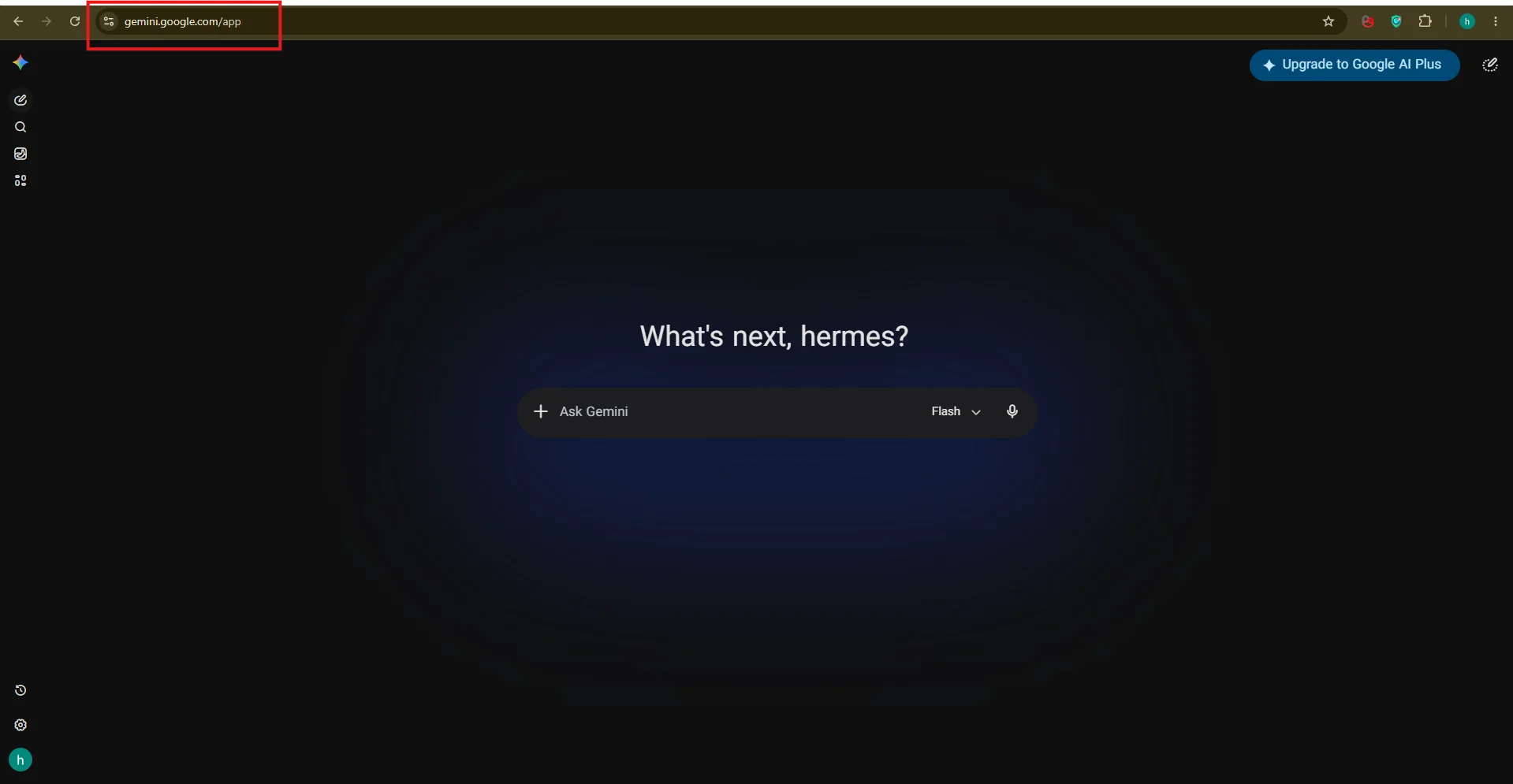
در مرحله بعدی در نوار کناری بر روی گزینه Image با آیکون موز کلیک کنید، (نام ابزار ساخت تصویر در جیمنی، نانو بنانا است).
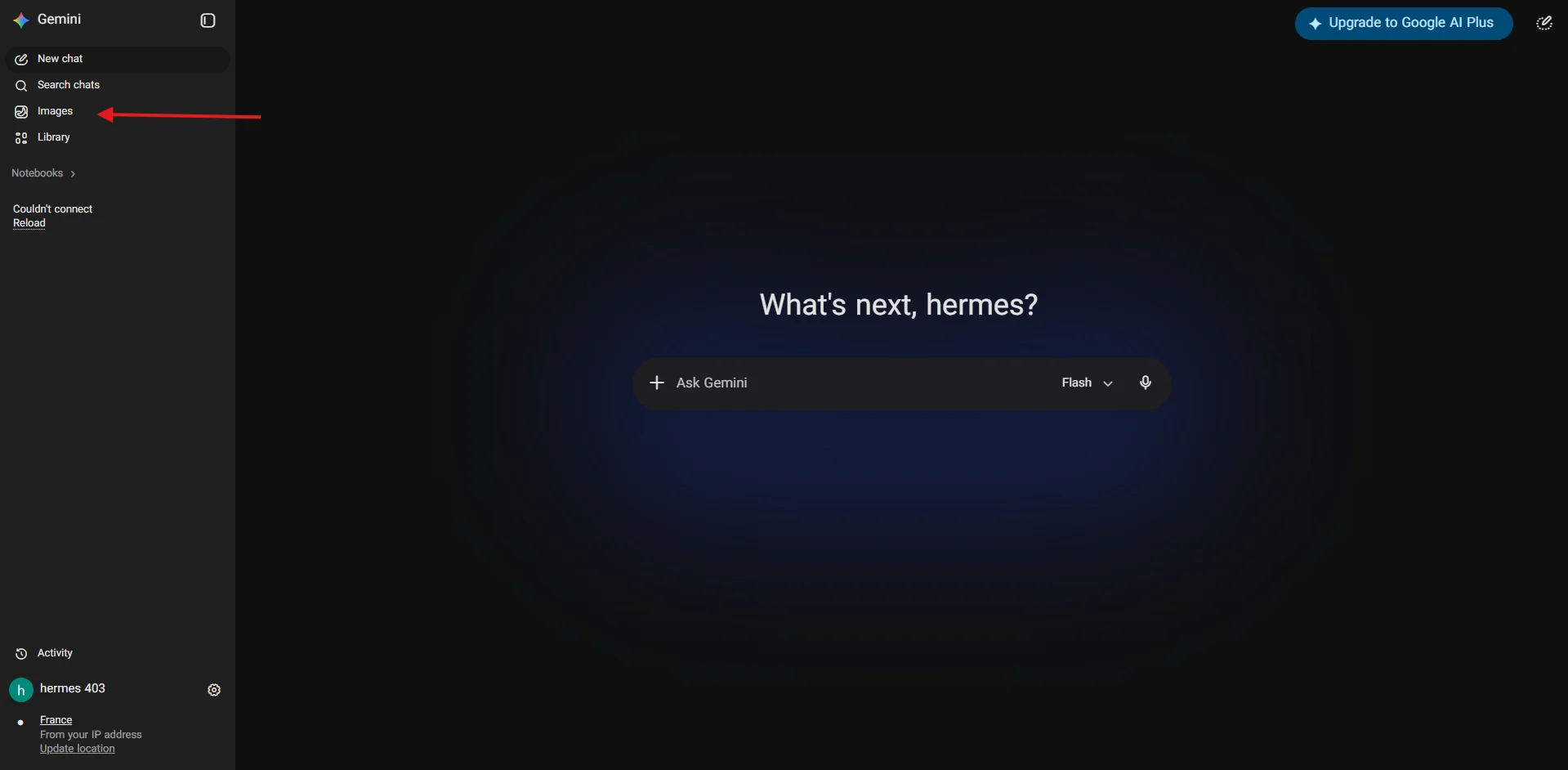
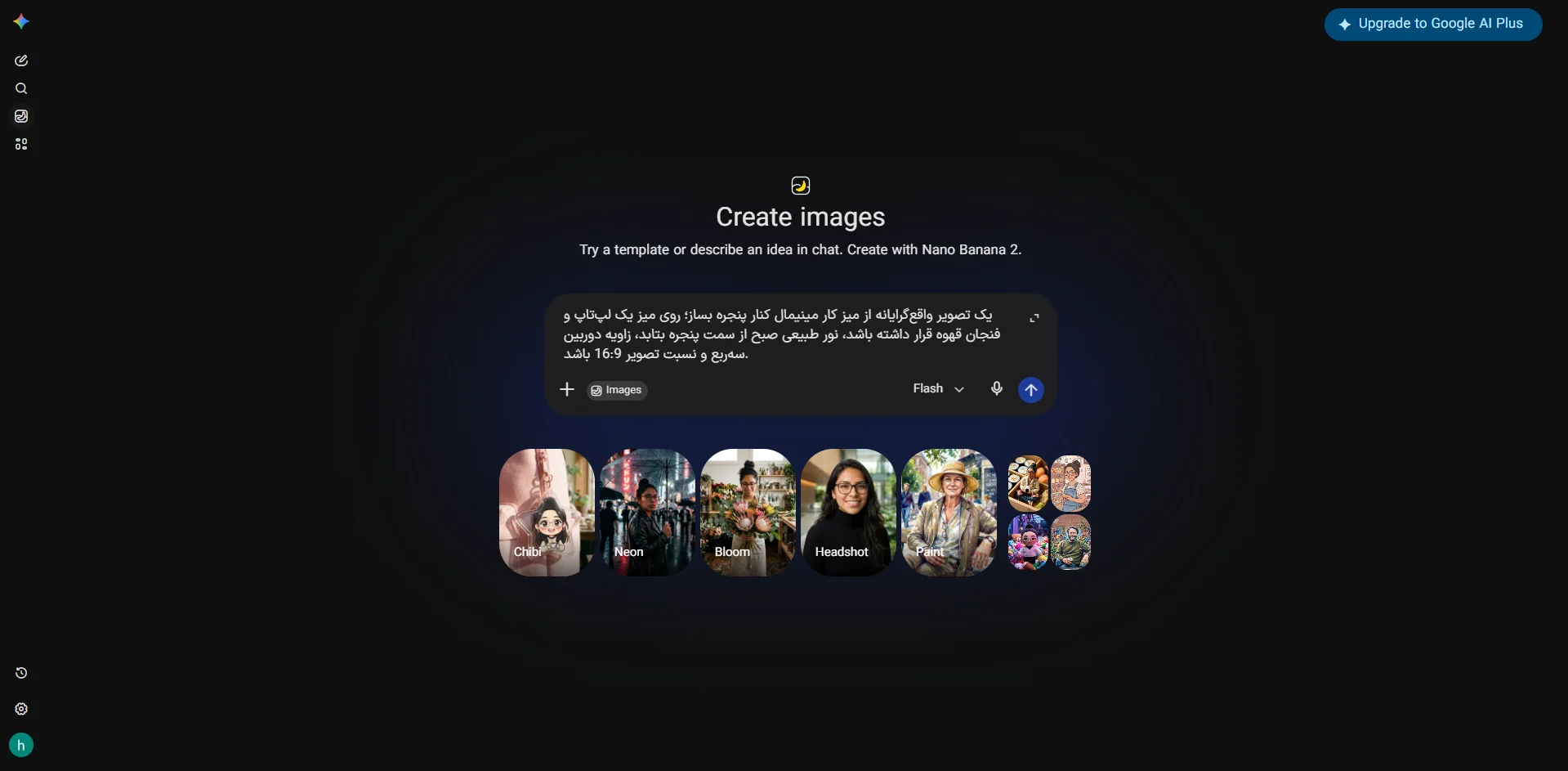
در بخش باز شده پرامپت خود را کپی کنید، در بخش پایین صفحه تم های مختلف ساخت عکس وجود دارد که میتوانید با کلیک بر روی آن ها، عکس هایی با آن سبک بسازید.
بعد از نوشتن یا کپی پرامپت مورد نظر، آن را ارسال کنید.
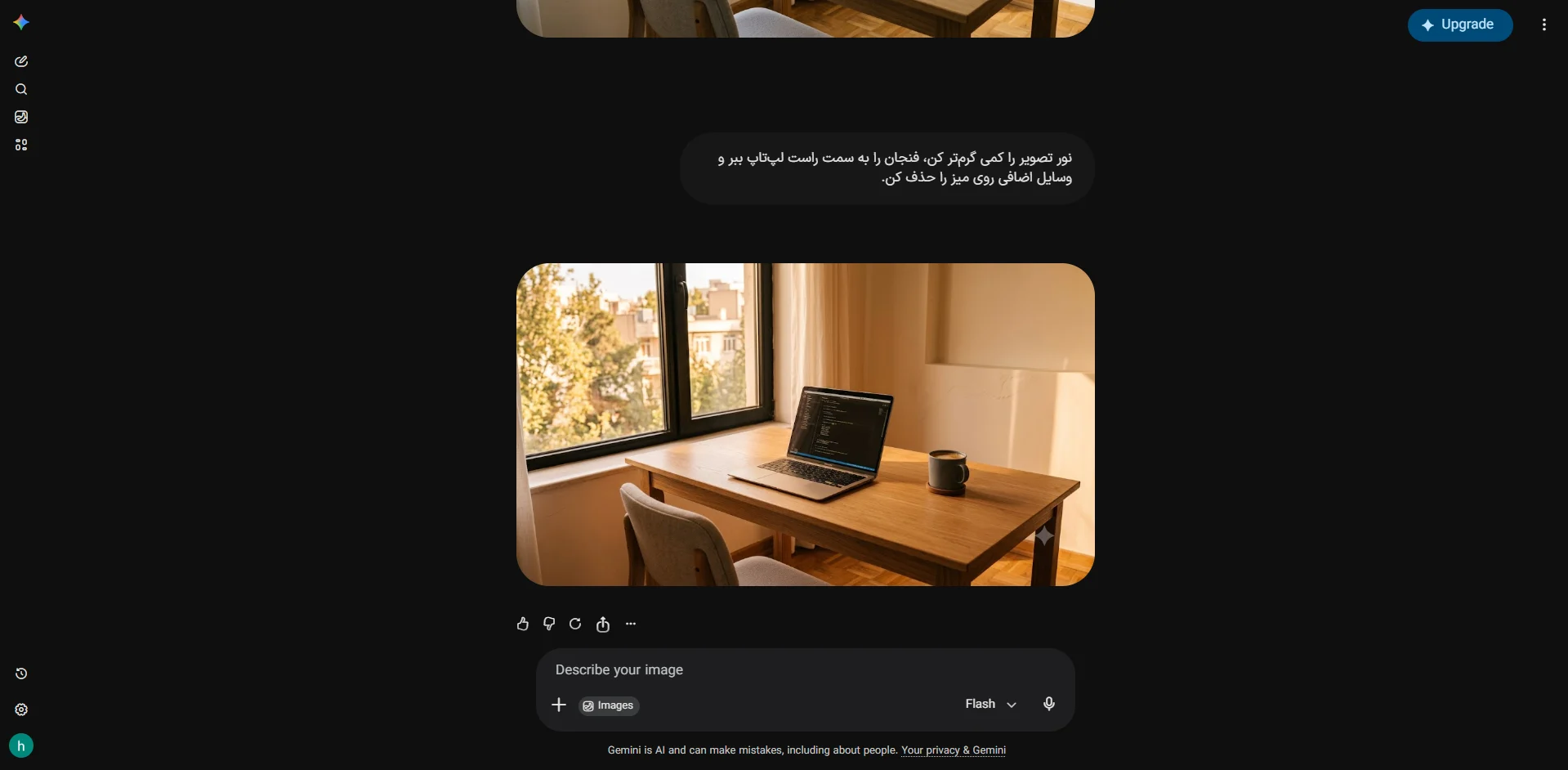
در این مرحله عکس ساخته شده را میتوانید دانلود کنید و یا اگر نیاز به ویرایش دارد، درخواست خود را بنویسید و ارسال کنید.
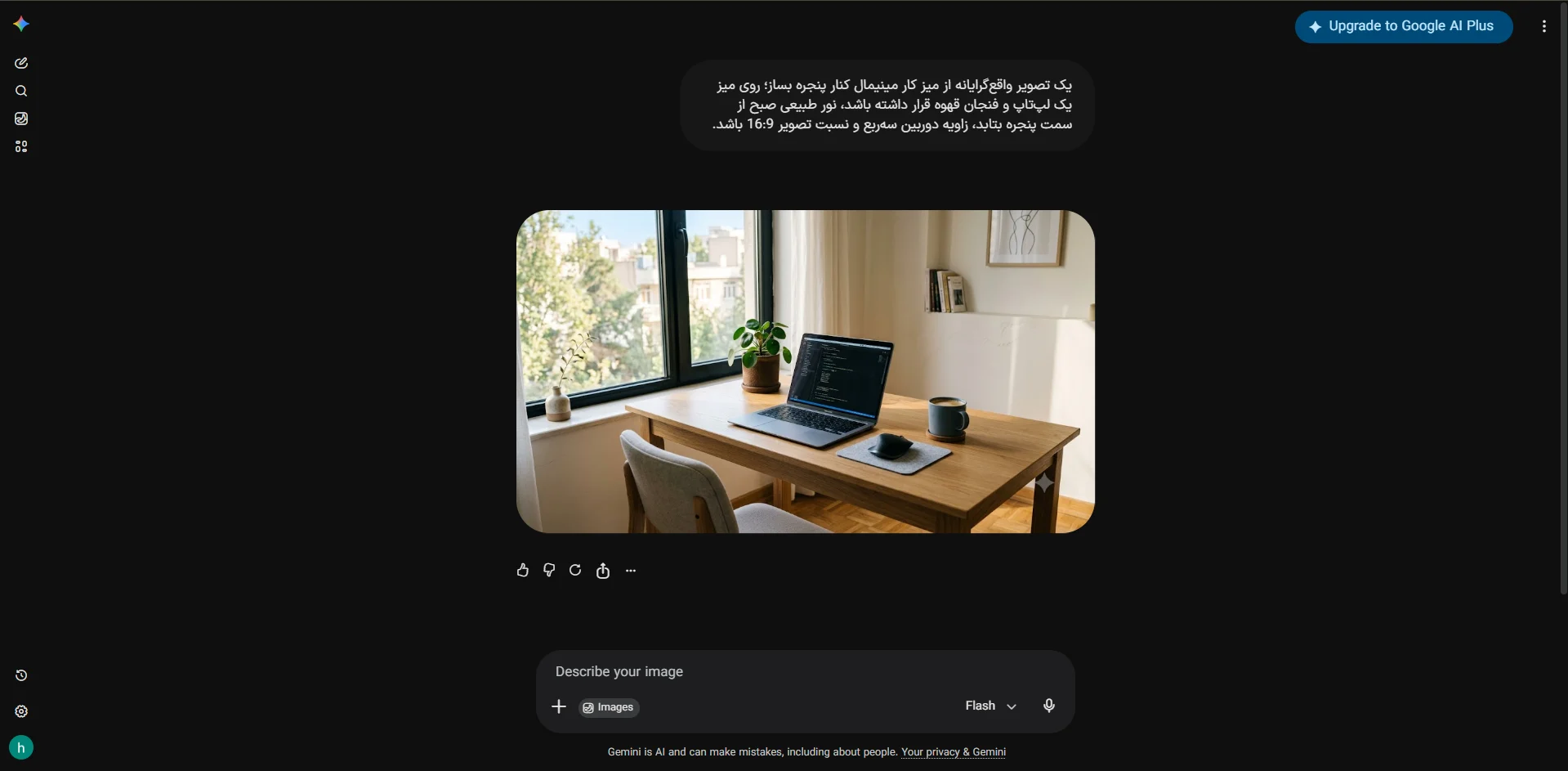
برای ویراش عکس مورد نظر، پرامپت خود را بنویسید، هرچقدر دقیق تر، خروجی بهتر خواهد شد.
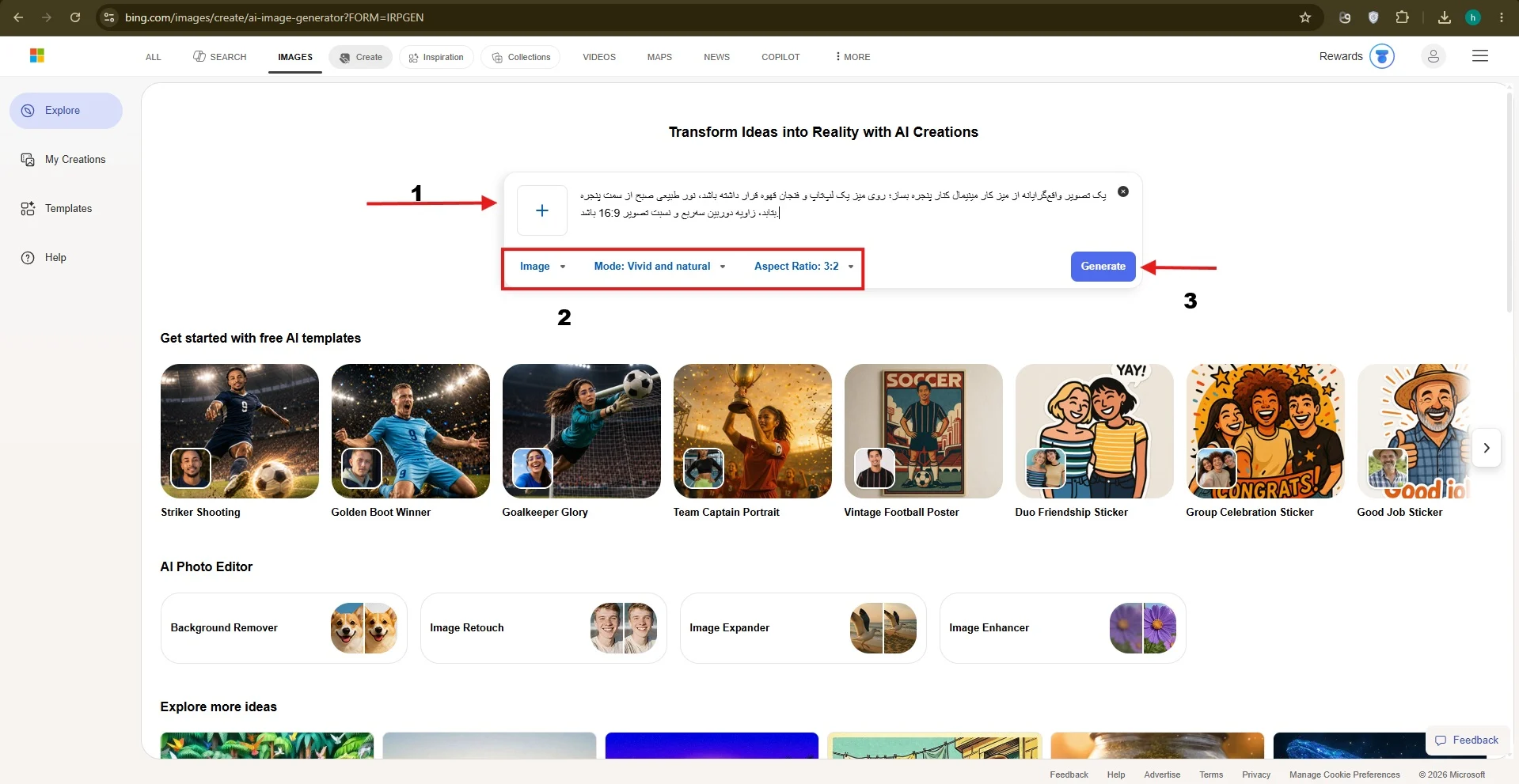
در مرحله اول برای ساخت عکس با هوش مصنوعی مایکروسافت بینگ، باید وارد وبسایت bing.com/images/create/ai-image-generator شوید.
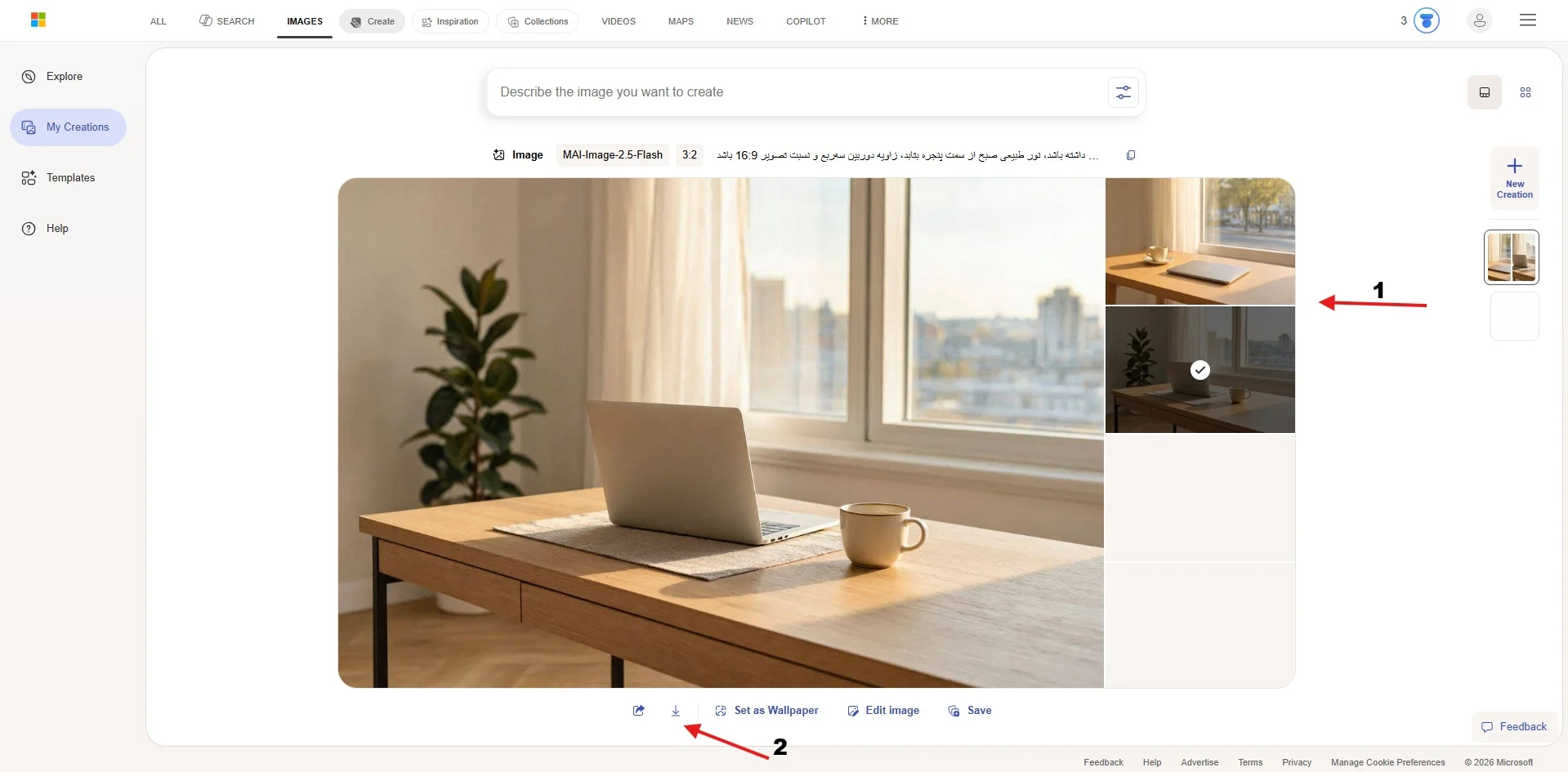
بعد از ساخته شدن عکس، وارد بخش بالا میشوید، 2 عکس براساس پرامپت شما ساخته شده است که در بخش شماره 1 قابل مشاهده است. در بخش شماره 2 با زدن این دکمه عکس دانلود میشود.
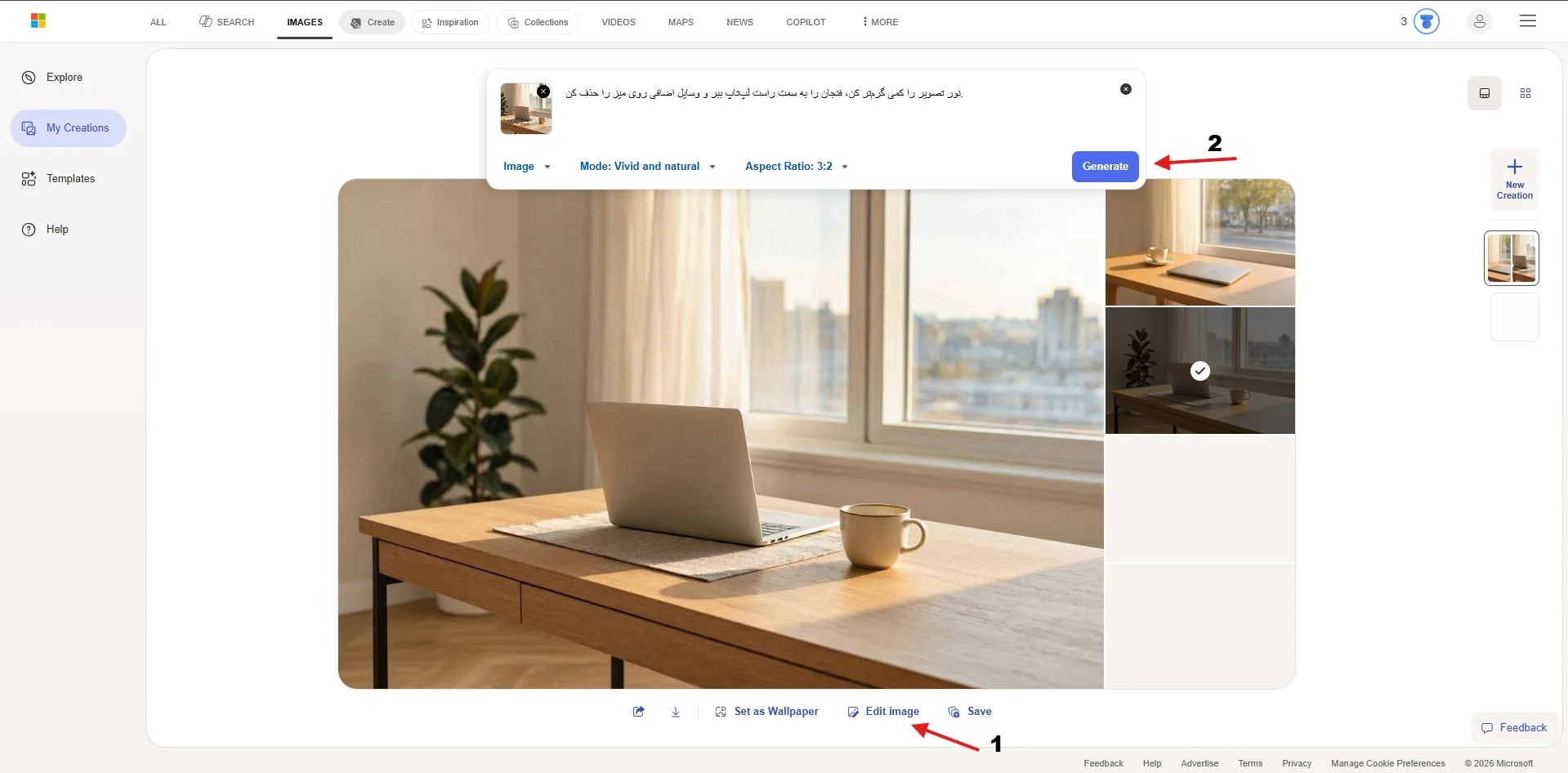
با زدن روی دکمه Edit image میتوانید عکس را ادیت کنید. پرامپت را وارد کنید و دکمه Generate را بزنید تا عکس ساخته شود.
عکس ادیت شده ساخته میشود و میتوانید آن را دانلود کنید.
در اولین قدم آموزش ساخت عکس با چت جی پی تی ابتدا وارد وبسایت یا نرم افزار این هوش مصنوعی به نشانی chatgpt.com شوید.
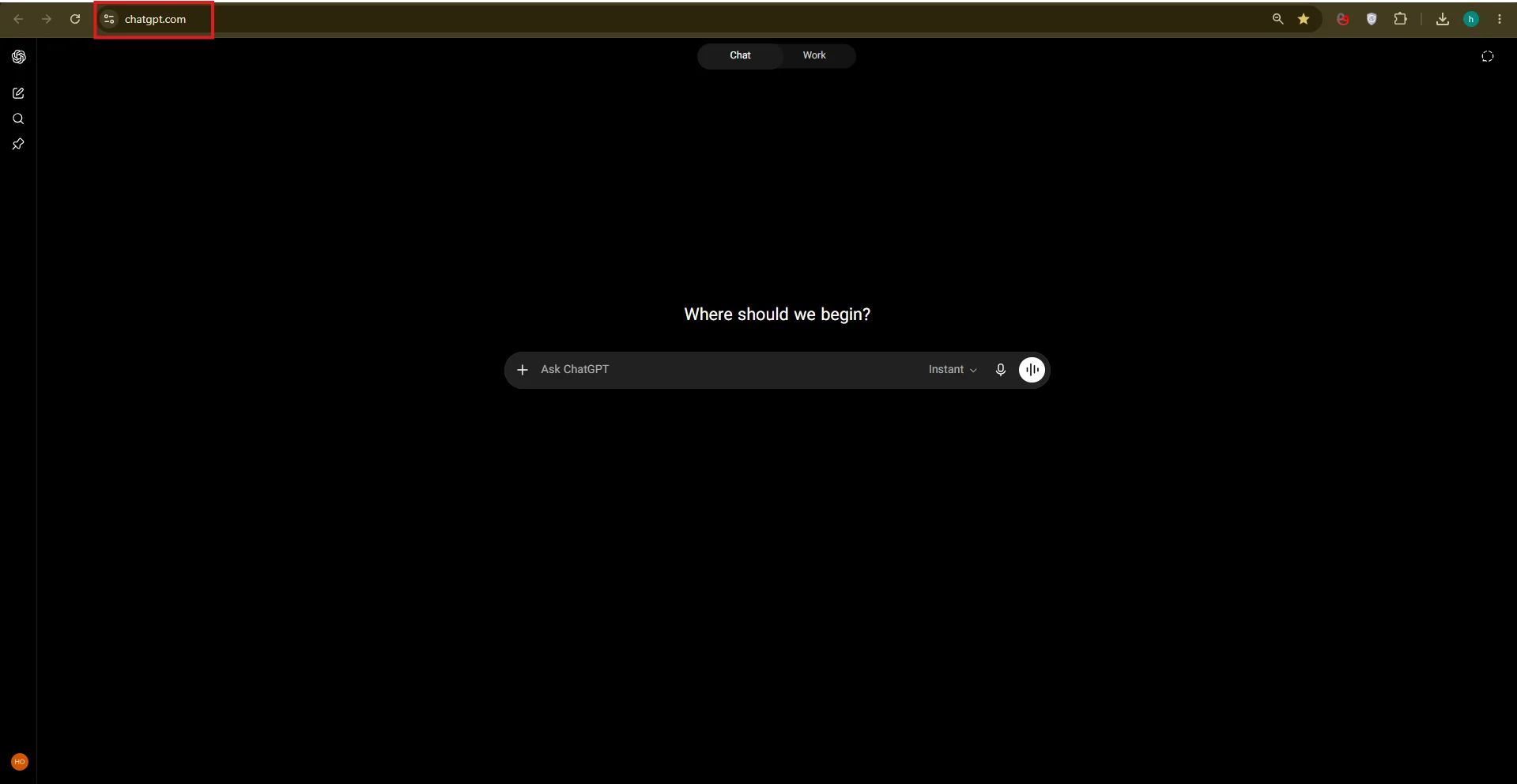
در کادر وسط صفحه روی علامت مثبت کلیک کنید و گزینه ساخت عکس (create image) را انتخاب کنید.
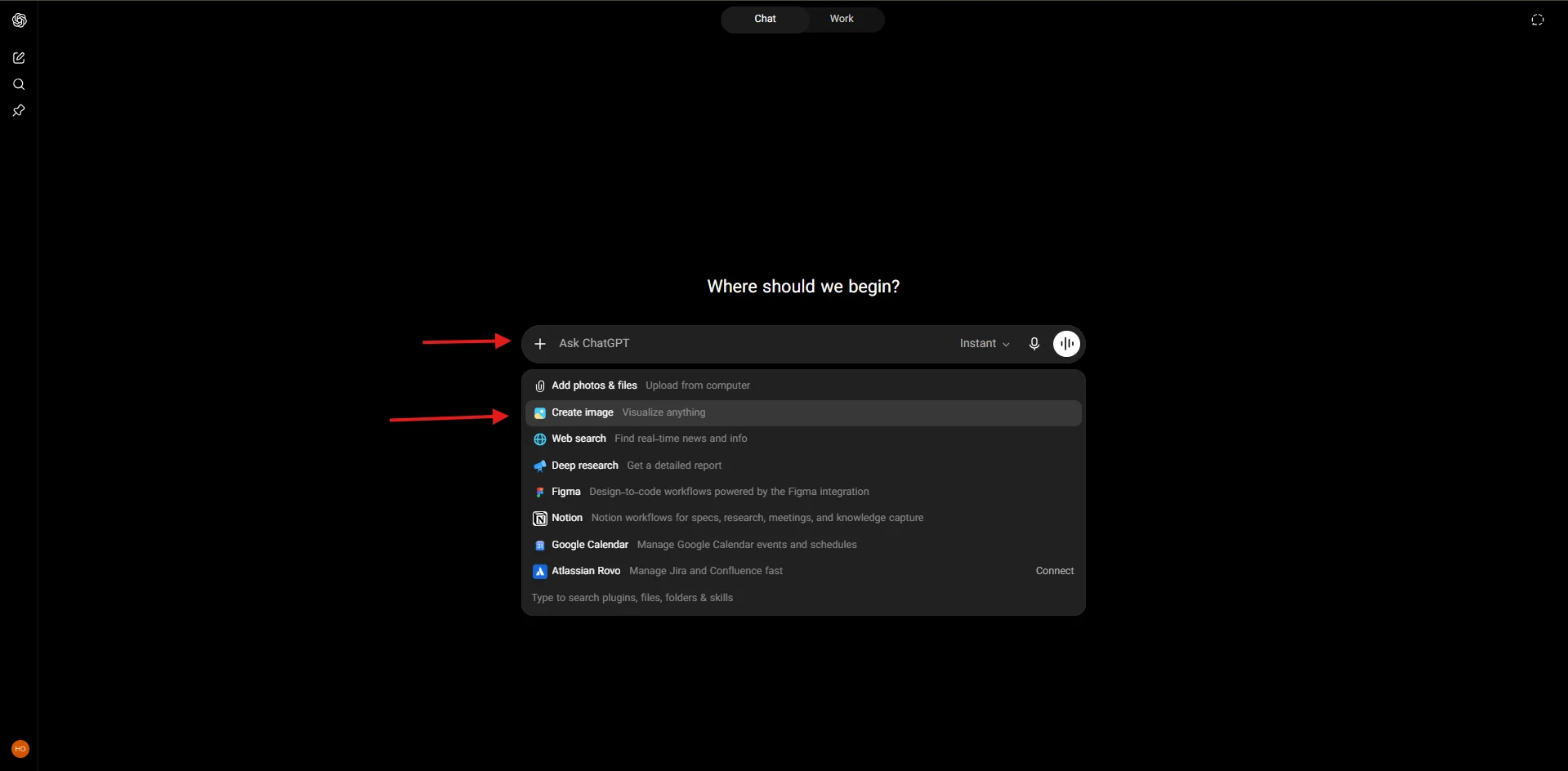
پرامپت را بنویسید و آن را ارسال کنید تا عکس ساخته شود. در صورتی که عکس نیاز به ویرایش داشت پرامپت ویرایش را در بخش گفتگو وارد کنید و آن را ارسال کنید.
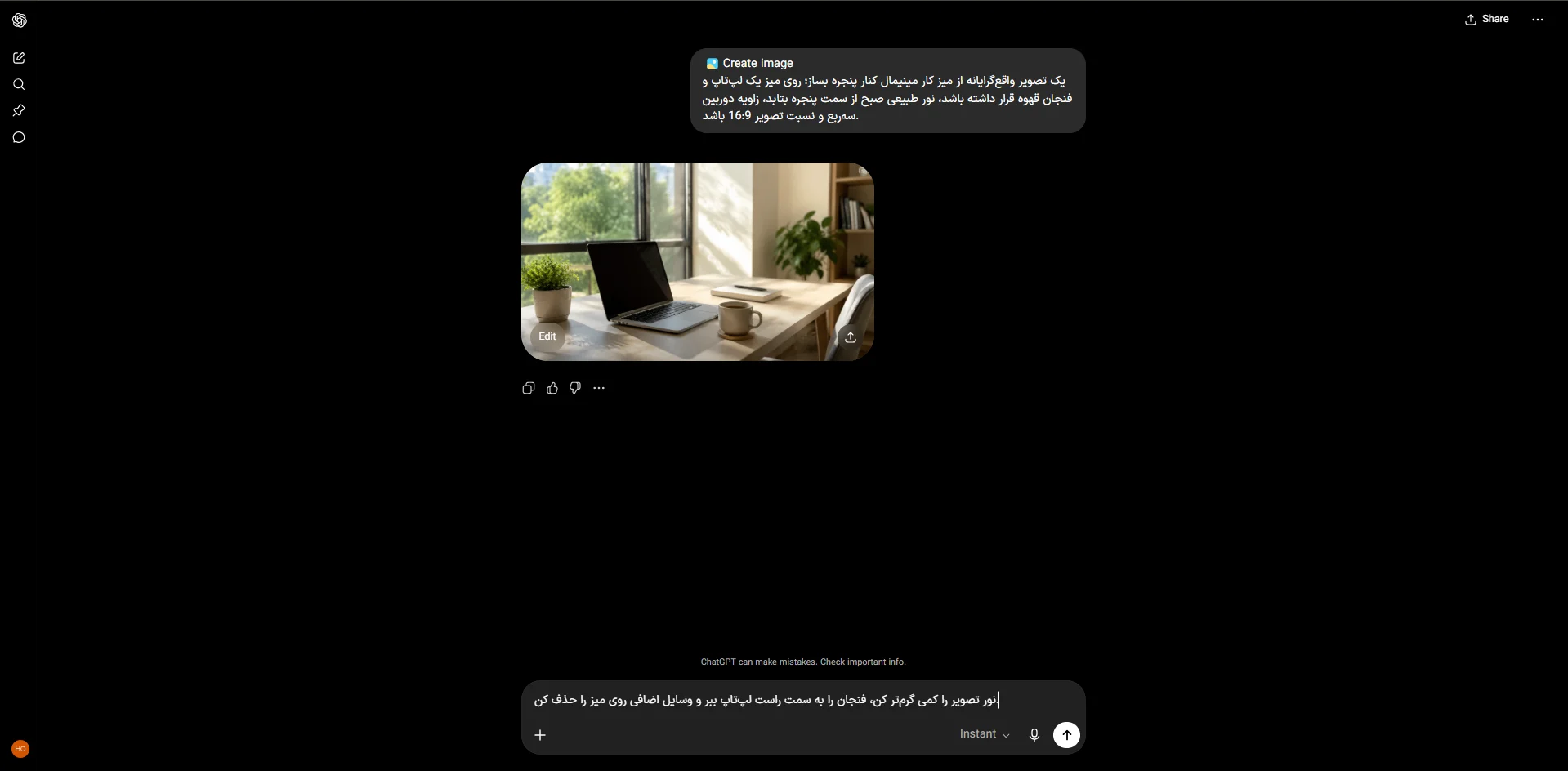
عکس شما ساخته شده و با زدن روی دکمه دانلود بر روی گوشه آن را دانلود کنید.
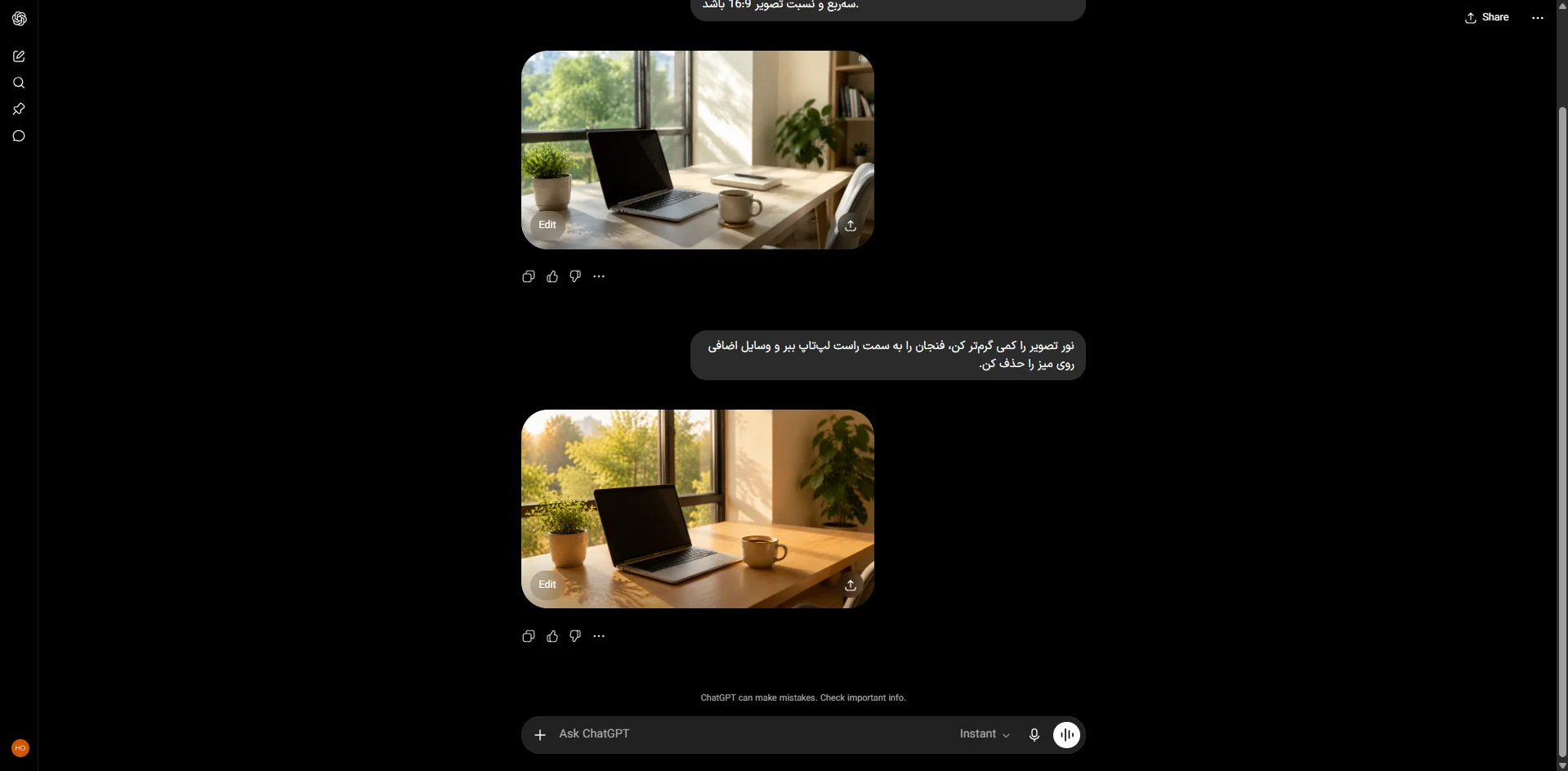
با کلیک بر روی گزینه Edit سمت چپ عکس، وارد صفحه ادیت آن میشوید. در نوار پایین صفحه میتوانید درخواست ویرایش عکس را بدهید. با زدن روی گزینه aspect ratio میتوانید کادر بندی عکس را تغییر دهید همچنین با زدن روی گزینه Comment میتوانید بخش مورد نظری از عکس را تغییر دهید.
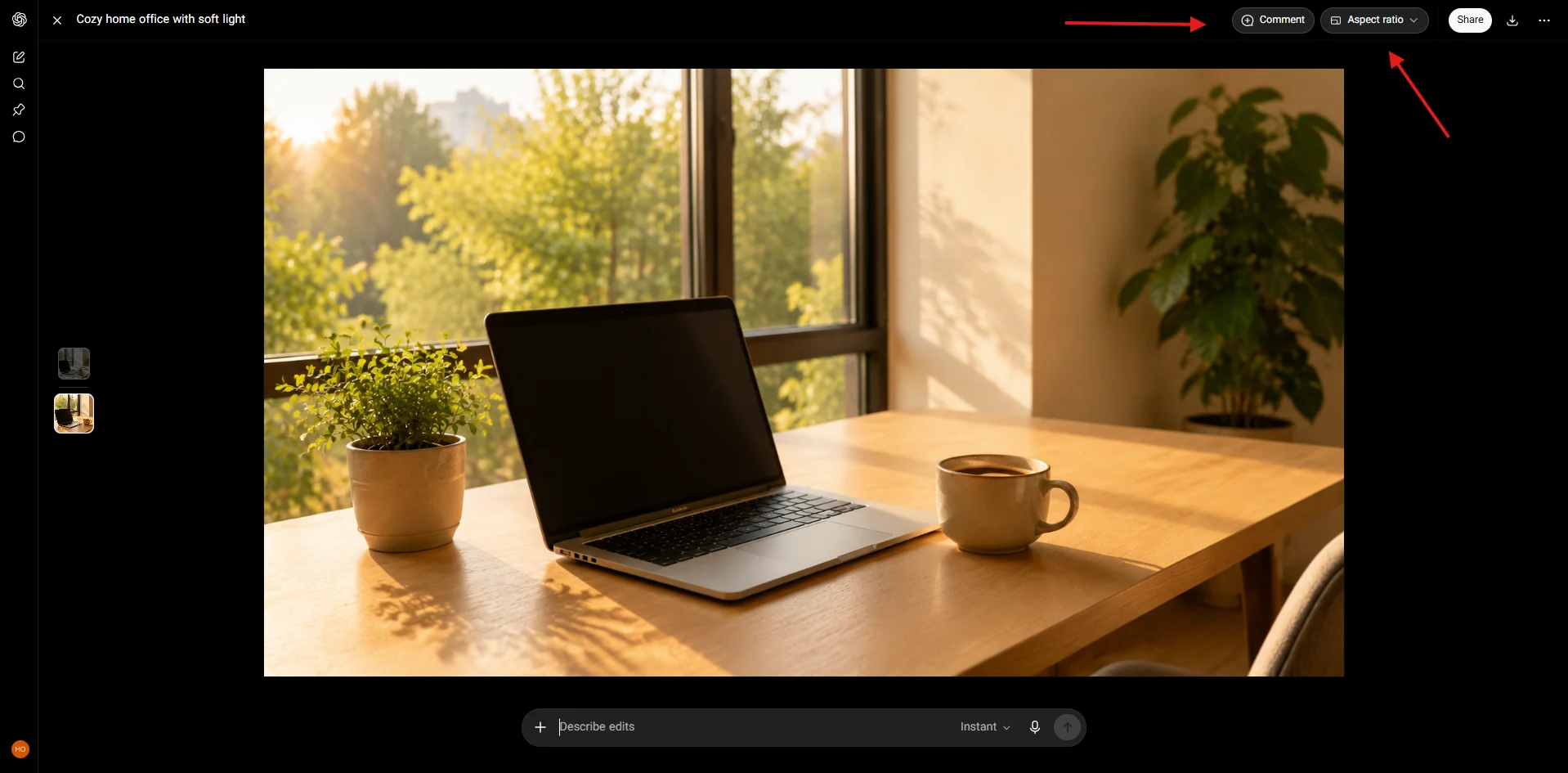
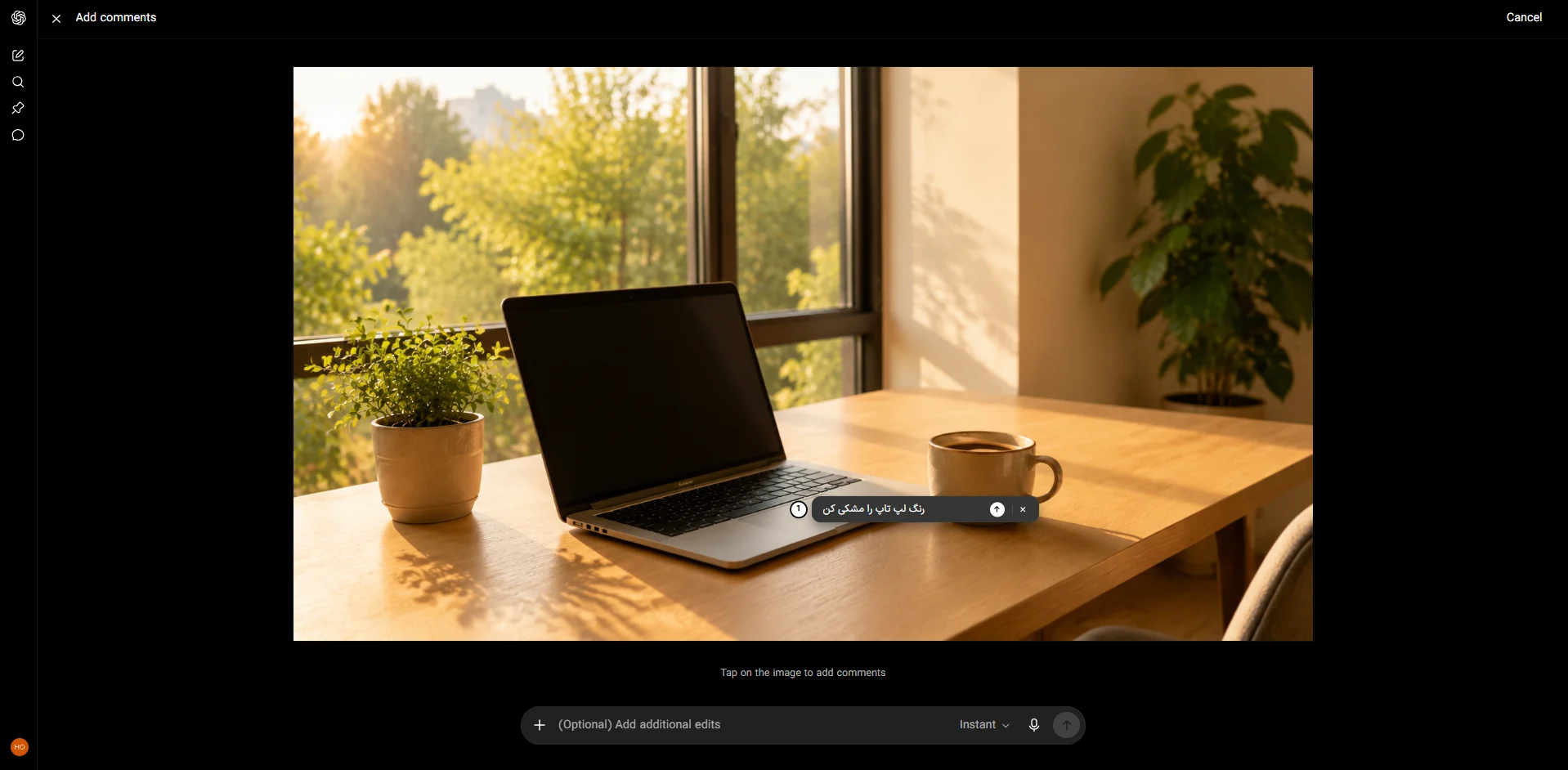
با انتخاب کامنت و کشیدن آن روی نقطه مورد نظر، پرامپت خود را بنویسید و آن را ویرایش کنید.
برای ساخت یک تصویر مناسب، لازم نیست پرامپتی طولانی و پیچیده بنویسید، مهم این است که توضیحات شما روشن، مشخص و بدون ابهام باشد. راهنماهای رسمی OpenAI، گوگل و مایکروسافت نیز بر ارائه جزئیات مرتبط، مشخص کردن زمینه و اصلاح مرحله ای پرامپت تاکید میکنند.
برای نوشتن پرامپت ساخت تصویر میتوانید از این فرمول تکرارپذیر استفاده کنید:
سوژه اصلی + جزئیات ظاهری + سبک یا محیط + نور و زاویه دوربین + نسبت تصویر
هر بخش از این فرمول وظیفه مشخصی دارد:
یک گربه سفید با چشم های آبی، نشسته روی لبه پنجره یک خانه قدیمی، سبک عکاسی واقعگرایانه، نور طلایی غروب، زاویه دوربین از روبه رو و نسبت تصویر 16:9.
یک شیشه عطر مشکی با طراحی مینیمال، قرارگرفته روی سطح سنگی تیره، فضای تبلیغاتی لوکس، نورپردازی نرم از کنار، نمای نزدیک و نسبت تصویر 1:1.
برای مشاهده بهترین پرامپت های ساخت عکس پروفایل با هوش مصنوعی به این صفحه مراجعه کنید.
گاهی تصویری که هوش مصنوعی میسازد از نظر کلی درست است اما جزئیات آن با چیزی که در ذهن دارید فرق میکند، در این موقع اکثرا مشکل از ابزار نیست و پرامپت شما ناقص است یا مفهوم اشتباهی را میرساند.
| اشتباه رایج | چه اتفاقی میافتد؟ | چطور اصلاحش کنیم؟ |
|---|---|---|
| پرامپت مبهم | «یک اتاق زیبا» باعث برداشتهای مختلف میشود. | سوژه، سبک، نور و زاویه را مشخص کنید (مثلاً: اتاق مدرن با نور صبح). |
| نسبت تصویر نامشخص | خروجی ممکن است با نیاز شما (افقی/عمودی) هماهنگ نباشد. | نسبت تصویر را مشخص کنید (16:9، 1:1، 9:16). |
| درخواست های زیاد در یک پرامپت | بعضی جزئیات نادیده گرفته میشوند یا تصویر شلوغ میشود. | تغییرات را مرحله به مرحله اعمال کنید. |
| سوژه های بدون جای مشخص | تعداد یا موقعیت عناصر اشتباه میشود. | جای هر سوژه را دقیق تعیین کنید. |
| صفت های متناقض | دستورها با هم تداخل پیدا میکنند. | فقط ویژگی های همجهت و واضح بنویسید. |
| شروع دوباره به جای اصلاح | بخش های درست قبلی از بین میرود. | همان تصویر را اصلاح کنید، نه اینکه از صفر شروع کنید. |
البته مدل هوش مصنوعی هم تاثیر مستقیم بر کیفیت عکس دارد، به عنوان مثال در عکس های ساخته شده این مقاله، ابزار چت جی پی تی از جمینی و بینگ در جزئیات بهتر عمل کرده است.
گاهی وقت ها پیش می آید که تصویر در نگاه اول کاملا همان چیزی است که انتظارش را داشتید، اما با کمی دقت متوجه ایراد هایی مثل دست های غیر طبیعی، نوشته های ناخوانا، اشیای اضافه یا نورهای غیرطبیعی مواجه میشوید.
این خطاها در یک سال گذشته بسیار کمتر از قبل شده اند و به خصوص زمانی که از چت جی پی تی پلاس و جمینی پرو برای ساخت عکس استفاده کنید عکس کاملا سالم است اما در برخی موارد ممکن است با آنها موجه شوید.
پیشنهاد میکنیم برای دریافت بهترین خروجی ها از نسخه پلاس چت جی پی تی استفاده کنید، برای خرید با قیمت مناسب میتوانید به سایت هوش باز مراجعه کنید.
وقتی ژستها پیچیده میشوند، دست ها روی هم قرار میگیرند یا چند نفر در تصویر حضور دارند، مدل در تشخیص جزئیات ظریف دچار خطا میشود. حتی کوچک بودن چهره در کادر هم میتواند این مشکل را تشدید کند.
برای حل این مشکل میتوانید از پرامپت زیر استفاده کنید:
ترکیب بندی و چهره را حفظ کن؛ فقط دست راست را با پنج انگشت طبیعی بازسازی کن و دست ها را به صورت ساده و طبیعی روی میز قرار بده.
در واقع تولید تصویر و نوشتن متن دقیق، دو فرآیند متفاوت هستند. حتی مدل های پیشرفته هم در متن های طولانی یا زبان هایی مثل فارسی ممکن است دچار خطا شوند.
برای اصلاح این خطا، به هوش مصنوعی بگویید بخشی از تصویر که میخواهید در آن متن باشد را خالی بگذارد، در ادامه با فوتوشاپ در آن بخش متن خود را بنویسید.
اگر فتوشاپ بلد نیستید از آموزش های رایگان فتوشاپ هرمس استفاده کنید.
وقتی جزئیات دقیق مشخص نشوند، مدل برای کامل کردن صحنه از حدس خودش استفاده میکند. حتی عباراتی مثل «میز شلوغ» هم میتواند باعث تفسیرهای متفاوت شود.
برای حل این مشکل صرفا کافی است به هوش مصنوعی دستور دهید شی مورد نظر را حذف کند یا تغییر دهد.
استفاده از توصیف های کلی مثل چهره زیبا یا نور حرفه ای اطلاعات کافی به مدل نمیدهد و نتیجه هم معمولا غیرواقعی میشود.
برای حل این مشکل از پرامپت زیر استفاده کنید:
چهره را واقع گرایانه تر کن؛ بافت طبیعی پوست، منافذ ظریف و چین های ملایم حفظ شود. نور نرم از سمت چپ بتابد، سایهها طبیعی باشند، لنز 50 میلیمتری استفاده شود و از حالت پلاستیکی پوست جلوگیری شود.
اول باید مشخص کنید مشکل از ساختار تصویر است یا فقط از کیفیت فایل. اگر جزئیات خراب است، هوش مصنوعی باید دوباره عکس را بسازد.
اما اگر فقط رزولوشن پایین است، ابزارهای Upscale مثل Adobe Firefly یا Photoshop میتوانند کیفیت را بالا ببرند. همچنین بهتر است از ابتدا نسبت تصویر مناسب (مثل 16:9 یا 1:1) را انتخاب کنید تا بعداً دچار مشکل نشوید.
وقتی عکس شخصی تان را در یک ابزار هوش مصنوعی بارگذاری میکنید، تصویر برای پردازش به سرورهای همان سرویس ارسال میشود، بنابراین بهتر است که قبل از آپلود بررسی کنید چه اطلاعاتی داخل عکس دیده میشود.
حتی اگر هدف شما فقط تغییر لباس یا پس زمینه باشد، از بارگذاری تصاویری که افشای آن برایتان دردسر ساز میشود خودداری کنید.
نکته مهم: برای عکس های بسیار خصوصی، صمیمی، پزشکی، حقوقی یا تصاویر دارای اطلاعات هویتی، امن ترین انتخاب این است که اصلاً آن ها را در ابزارهای عمومی هوش مصنوعی آپلود نکنید. غیرفعالکردن آموزش مدل یا حذف گفتوگو، جایگزین احتیاط هنگام انتخاب عکس نیست.
برای علاقه مند به یادگیری هوش مصنوعی هستید از آموزش های رایگان هوش مصنوعی هرمس بازدید کنید، و برای متخصص شدن در این حرفه ، دوره های هوش مصنوعی هرمس را دنبال کنید.
برای شروع سریع، ChatGPT بهترین گزینه است.
خیر؛ این موضوع به ابزار و وضعیت دسترسی همان روز بستگی دارد، اما برخی سرویسها در ایران پشتیبانی رسمی ندارند و ممکن است به تغییر IP نیاز پیدا کنند.
بله؛ ابزارهایی مانند ChatGPT و Gemini از زبان فارسی پشتیبانی میکنند، هرچند گاهی برای ابزارهایی مثل بینگ، پرامپت انگلیسی نتیجه دقیقتری ایجاد میکند.
برای چاپ کوچک ممکن است کافی باشند، اما برای چاپ بزرگ باید ابعاد فایل را بررسی و در صورت نیاز از ابزار افزایش رزولوشن یا Upscale استفاده کنید.
شرایط هر ابزار متفاوت است؛ برای مثال OpenAI مالکیت خروجی را به کاربر میدهد، اما پیش از استفاده تجاری باید قوانین سرویس و حقوق برندها و آثار دیگران را بررسی کنید.
نسخه Full size را دانلود و در صورت نیاز Upscale کنید؛ بااینحال، بعضی ابزارها مانند Bing روی خروجی واترمارک و اطلاعات منشأ قرار میدهند و امکان حذف رسمی آن وجود ندارد.
دیدگاه و پرسش