 محمد کدخدایی
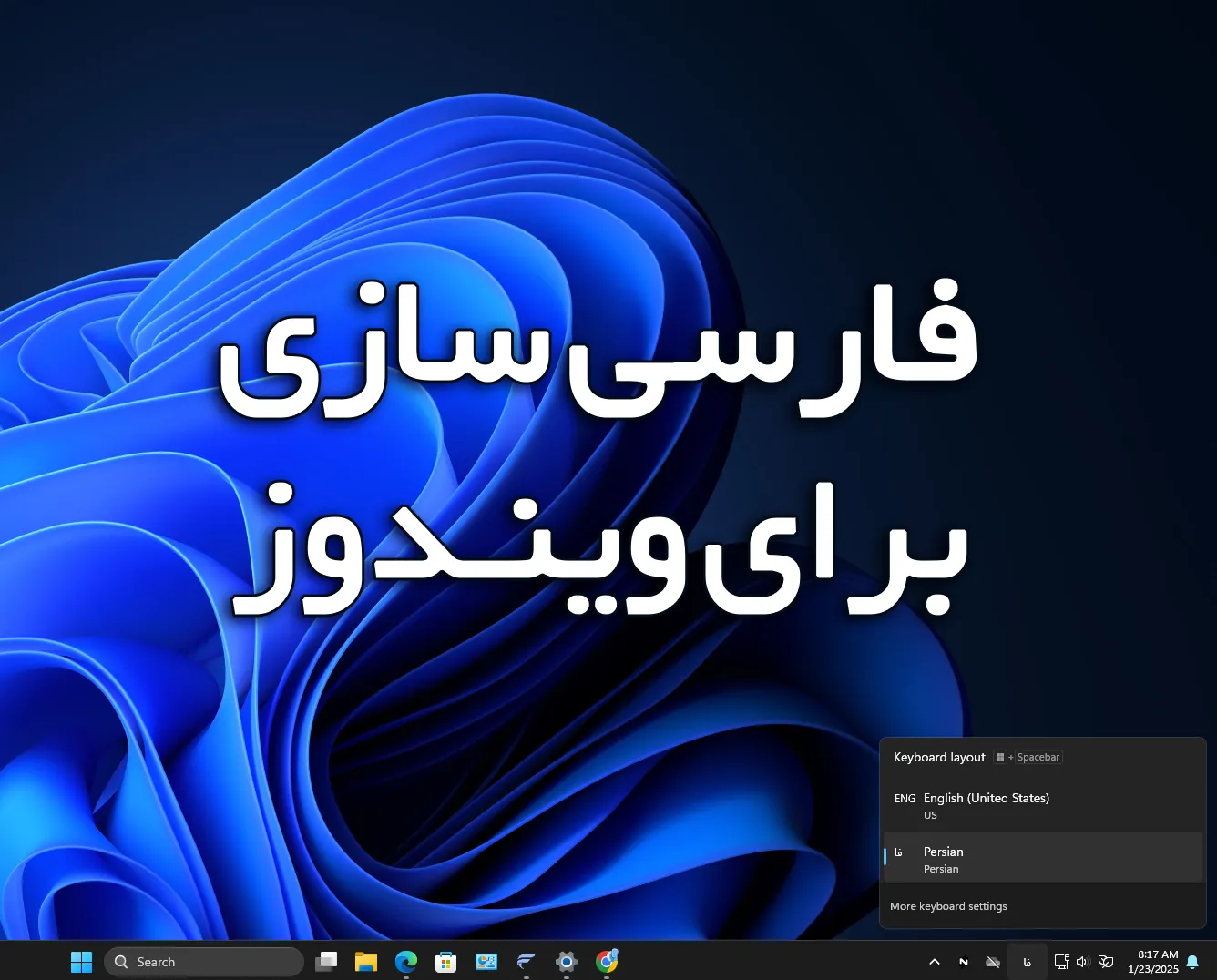
در حال حاضر آخرین نسخه از سیستم عامل محبوب مایکروسافت با نام ویندوز 11 ارائه شده که مانند نسخههای قبلتر یعنی ویندوز 10 و 8 و 7 در تنظیمات پیشفرض معمولاً با زبان انگلیسی نصب میشود، مگر اینکه در مراحل نصب و تنظیمات اولیه زبانهای مورد نظر مانند فارسی به آن افزوده شده و استفاده از آن اعمال شده باشد.
به هر حال اینکه مردم فارسی زبان در ایران و یا سایر کشورهای جهان که به هر نحوی از زبان فارسی استفاده می کنند بخواهند این زبان را به کیبورد خود افزوده و یا به طور کلی تنظیمات زبان ویندوز را به فارسی تغییر دهند چیز عجیبی نیست. در این مقاله به شما یاد می دهم که چطور زبان فارسی را به تنظیمات تایپ و کیبورد ویندوز اضافه کنیم. همچنین درباره تغییر کلیه تنظیمات ویندوز به زبان فارسی آموزش می دهیم. لطفا با من همراه باش دوست عزیز
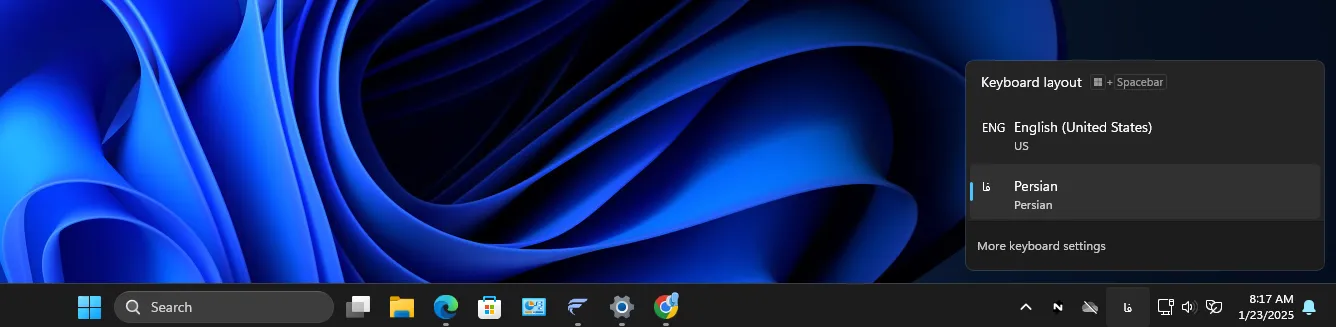
تفاوت اضافه کردن زبان فارسی به کیبورد و فارسی کردن کامل
اینکه شما بخواهید فقط یک زبان فارسی به کیبورد خود اضافه کنید و یا اینکه تصمیم داشته باشید کل تنظیمات و رابط کاربری سیستم عامل رایانه خود را به فارسی تغییر دهید، دو مبحث کاملاً متفاوت است.
- افزودن زبان فارسی به کیبورد: با این کار، شما فقط یک گزینه اضافی برای تایپ متون با زبان فارسی خواهید داشت، در حالی که زبان نمایش ویندوز همچنان انگلیسی باقی میماند.
- تغییر زبان ویندوز به فارسی: با تغییر زبان ویندوز به فارسی، کلیه تنظیمات و رابط کاربری سیستم عامل به طور کلی فارسی شده و حتی نحوه نمایش موارد نیز راستچین میشود. این تغییر ممکن است برای برخی کاربران ناآشنا باشد و کار کردن با آن نیاز به عادت کردن داشته باشد.
آموزش افزودن زبان فارسی به کیبورد ویندوز 11
برای افزودن زبان فارسی به کیبورد ویندوز 11 برای استفاده در تایپ باید مراحل زیر را دنبال کنید:
باز کردن تنظیمات (Settings):
-
- روی منوی استارت کلیک کرده و گزینه “Settings” را انتخاب کنید.
- یا از کلیدهای ترکیبی Win + I برای باز کردن سریع تنظیمات استفاده کنید.
رفتن به بخش زمان و زبان (Time & Language):
-
- در پنجره تنظیمات که در سمت چپ صفحه قابل مشاهده است؛ روی گزینه “Time & Language” کلیک کنید.
انتخاب زبان و منطقه (Language & Region):
-
- در بخش “Time & Language”، گزینه “Language & Region” را انتخاب کنید.
افزودن زبان جدید که در اینجا Persian مد نظر است:
-
- روی دکمه “Add a language” کلیک کنید.
- در کادر جستجو، کلمه “Persian” را تایپ کرده و زبان “Persian” را انتخاب کنید.
- روی دکمه “Next” کلیک کرده و سپس “Install” را بزنید.
تغییر زبان کیبورد:
با ناجام مراحل بالا اکنون زبان فارسی به عنوان یک زبان به امکانات متنی ویندوز اضافه گردیده. اکنون برای تغییر زبان کیبورد میتوانید از کلیدهای ترکیبی Shift + Alt یا Win + Space استفاده کنید. هربار که این ترکیب را استفاده می کنید زبان های کیبورد بین فارسی ، انگلیسی و حتی هر زبان دیگری که اضافه می کنید تغییر خواهد کرد.
آموزش تغییر زبان نمایش ویندوز 11 به فارسی
تغییر زبان نمایش ویندوز 11 به فارسی منجر به فارسی شدن تمام منوها ، قسمت ها و پیام ها و هشداردها می گردد. برای تغییر زبان کلی ویندوز ۱۱ به فارسی در حد فارسیسازی منوها، پیامها و هشدارها، باید مراحل زیر را دنبال کنید:
نصب زبان فارسی:
روی دکمه Start کلیک کرده و سپس Settings را انتخاب کنید.
در پنجره تنظیمات، به بخش Time & language بروید.
در قسمت Language & region، روی Add a language کلیک کنید.
در کادر جستجو، عبارت “Persian” را تایپ کرده و از نتایج، زبان Persian را انتخاب کنید. سپس روی Next کلیک کنید.
در صفحه بعد، تیک گزینه Set as my Windows display language را بزنید و سپس روی Install کلیک کنید.
تغییر زبان نمایش:
پس از نصب زبان فارسی، به بخش Language & region در تنظیمات بروید.
در قسمت Windows display language، از منوی کشویی، زبان Persian را انتخاب کنید.
برای اعمال تغییرات، ممکن است نیاز به خروج از سیستم و ورود مجدد باشد.
با انجام این مراحل، زبان نمایش ویندوز ۱۱ به فارسی تغییر میکند و منوها، پیامها و هشدارها به زبان فارسی نمایش داده میشوند.
-
- ممکن است ویندوز نیاز به دانلود بسته زبان فارسی داشته باشد. مطمئن شوید به اینترنت متصل هستید و اجازه دهید بسته زبان دانلود و نصب شود.
تغییر تنظیمات منطقهای:
-
- در بخش “Region”، تنظیمات منطقهای را نیز به “Iran” تغییر دهید تا فرمت تاریخ، زمان و اعداد با استانداردهای فارسی هماهنگ شود.
خروج و ورود مجدد:
-
- پس از اعمال تغییرات، ممکن است نیاز باشد از حساب کاربری خود خارج شده و مجدداً وارد شوید تا تغییرات بهطور کامل اعمال شوند.
نکات پایانی
- تغییر زبان نمایش ویندوز به فارسی ممکن است برای افرادی که به زبان انگلیسی عادت دارند کمی زمانبر باشد.
- برای استفاده بهتر، میتوانید زبان کیبورد را فارسی کرده ولی زبان نمایش را انگلیسی نگه دارید.
- برخی نرمافزارها و بازیها ممکن است با زبان فارسی سازگار نباشند و نیاز به تغییر مجدد زبان داشته باشند.
فارسی کردن تنظیمات ویندوز برای برنامه حسابداری پارسیان
برای اطمینان از عملکرد صحیح نرمافزار حسابداری پارسیان در ویندوز لازم است قبل از نصب نرم افزار؛ یک سری تنظیمات منطقهای و زبان سیستم بهدرستی پیکربندی شود. فارسی کردن این تنظیمات برای نمایش صحیح حروف فارسی و جلوگیری از بروز مشکلاتی مانند نمایش علامت سؤال بهجای کاراکترهای فارسی مهم و ضروری است. مراحل تنظیم ویندوز برای نرمافزار حسابداری پارسیان را در ادامه دنبال کنید:
دسترسی به تنظیمات منطقهای:
-
- به Control Panel بروید و گزینه Region را انتخاب کنید.
تنظیم قالب (Format):
-
- در تب Formats، از منوی کشویی، گزینه Persian (Iran) را انتخاب کنید.
تنظیم مکان (Location):
-
- به تب Location بروید و در بخش Home location، گزینه Iran را انتخاب کنید.
تغییر زبان سیستم (System Locale):
-
- به تب Administrative بروید و روی دکمه Change system locale… کلیک کنید.
- در پنجره بازشده، گزینه Persian (Iran) را انتخاب کرده و تأیید کنید.
راهاندازی مجدد سیستم:
-
- پس از اعمال تغییرات، سیستم را مجدداً راهاندازی کنید تا تنظیمات جدید اعمال شوند.
با انجام این مراحل، ویندوز برای اجرای صحیح نرمافزار حسابداری پارسیان آماده میشود و مشکلاتی مانند نمایش نادرست حروف فارسی ( مشکل علامت سسوال شدن حروف در پارسیان ) برطرف خواهد شد.
نکته: در صورت نیاز به راهنمایی بیشتر در این بخش میتوانید به Parsian Accounting Software مراجعه کنید.
جمع بندی
تا اینجای مقاله درباره نحوه فارسی کردن تنظیمات صفحه کلید و حتی فارسی کردن کلیات ویندوز 11 اشنا شدیم. روند فارسی کردن کیبورد و تنظیمات در ویندوز 10 نیز همین شکل است و فقط برخی از جزئیات آن متفاوت به نظر می رسد. اگر شما به عنوان یک کارمند اداری در جایی مشغول به کار هستدی و یا اگر برای استخدام رسمی درخواست داده اید ما توصیه می کنیم در دوره آنلاین آموزش ICDL شرکت نموده و با یادگیری مهارت های هفتگانه کامپیوتری؛ مشکلتا و چالش های خود را بدون پرداخت هزینه های اضافی شخصا رفع کنید. اگر سوالی دارید در قسمت نظرات مطرح کنید.
چه امتیازی به این مقاله می دهید؟
من از اینجا خوب یاد گرفتم