 هرمس علم گستر آیریک

با توجه به تحول دیجیتال بسیاری از اساتید آموزشی برای ضبط محتوای دورههای آموزشی نیاز دارند که از صفحه کامپیوتر خود فیلم ضبط کنند. آیا شما به دنبال بهترین نرمافزار ضبط از محیط ویندوز و دسکتاپ کامپیوتر و لپتاپ برای ضبط ویدیوهای دوره آموزشی هستید؟ پس این مقاله را تا آخر دنبال کنید. در این مقاله میخوام بهترین نرمافزارها برای ضبط آموزش ویدیویی از محیط دسکتاپ کامپیوتر و یا لپ تاپ را به شما معرفی کنیم.
این نرمافزارها شامل انواع برنامههای مناسب برای ویندوز لینوکس و مک میباشد. هر کدام از این نرمافزارها تنظیماتی برای انتخاب یک بخش و یا تمام صفحه نمایش را در اختیار شما قرار میدهد همچنین تنظیماتی برای ضبط صدا در این نرمافزارها وجود دارد. یا به طور مثال میتوانیم تنظیمات نمایشگر موس را شخصی سازی کنیم. در این مقاله قرار است که بهترین نرمافزارهای رایگان ضبط دسکتاپ را به شما معرفی کنیم لطفاً با ما همراه باشید.
در ادامه هر کدام از موارد را به صورت جداگانه برایتان توضیح میدهیم. شما پس از مطالعه این مقاله میتوانید به راحتی محتوای آموزشی دیجیتال خود را با هر کیفیت و یا هر تنظیماتی که میخواهید ضبط نموده و فایلهای ویدیویی ضبط شده را با بهترین کیفیت از نظر صدا و تصویر خروجی بگیرید.
بهترین نرم افزارهای دسکتاپ رکورد چیست؟
نرمافزارهایی که اغلب کاربران در ایران برای ضبط ویدیو از دسکتاپ استفاده میکنند، ترکیبی از ابزارهای بینالمللی و چند نرمافزار بومی هستند. بسته به هدف (آموزش، استریم، تولید محتوا برای یوتیوب یا آپارات) انتخابها متفاوت است.
لیست بهترین برنامه های ضبط دسکتاپ
اینجا لیست برترین برنامه های ضبط ویدیو از دسکتاپ را برای شما آورده ام. این لیست شامل بهترین نرمافزارهای بینالمللی که رایج ترین برنامه ها نیز شناخته شده می باشد:
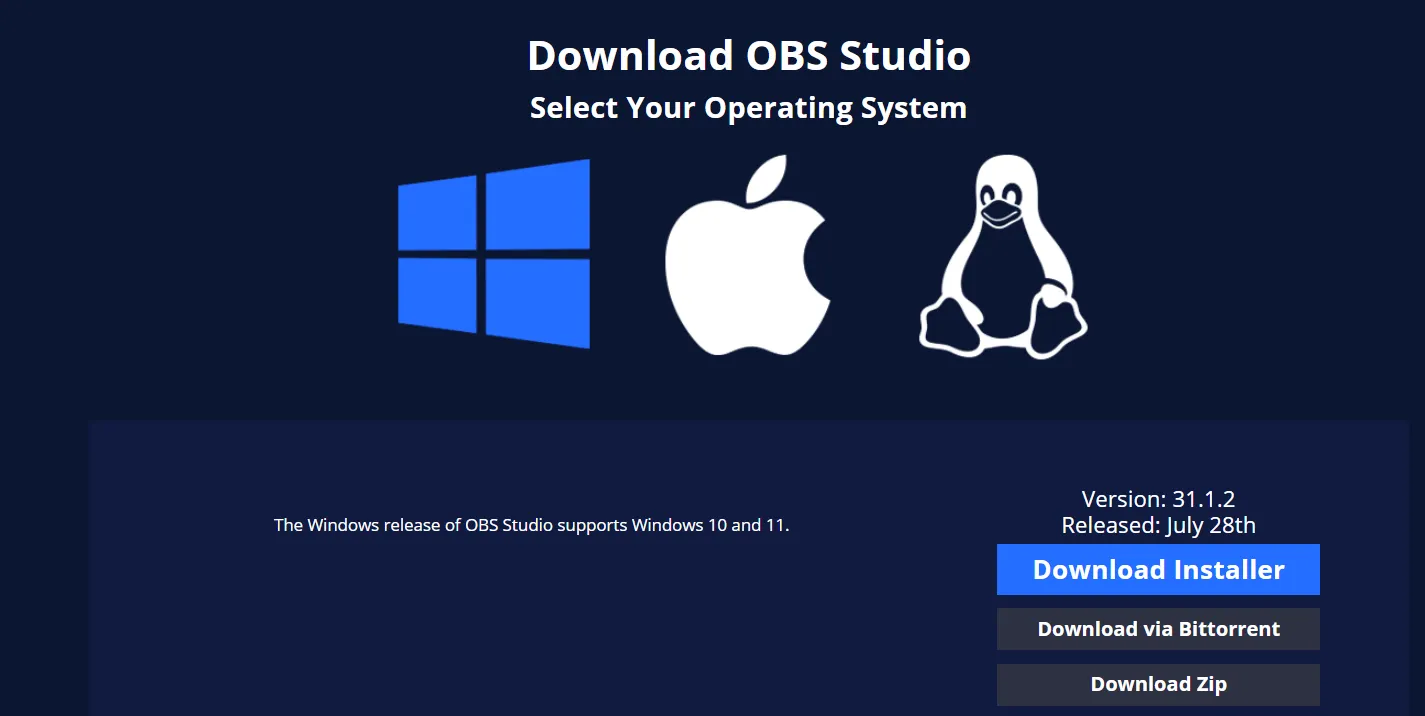
OBS Studio رایگان را امتحان کنید
نرم افزار OBS Studio برای ضبط دسکتاپ در واقع یک برنامه رایگان و متنباز است که در بین کاربران محبوبیت قابل توجهی دارد.
-
- OBS Studio بسیار محبوب برای ضبط و استریم (آپارات، یوتیوب، توییچ)
- قابلیت تنظیم کیفیت، اضافه کردن وبکم، صدا و صحنههای مختلف از منوهای OBS Studio
نرم افزار Camtasia Studio برای ضبط ویدیو آموزشی
این یک نرم افزار حرفه ای برای ضبط فایل های آموزشی است. این برنامه در میان اساتید بسیار شهرت و محبوبیت دارد زیرا می توان به طور هم زمان فایل را ضبط نمود و یا آن را ویرایش کرد. اگر شما هم قصد دارید ویدیوی آموزشی ضبط کنید توصیه می کنم این برنامه کاربردی را امتحان کنید. کار با Camtasia Studio حتی نسبت به OBS نیز راحت تر است.
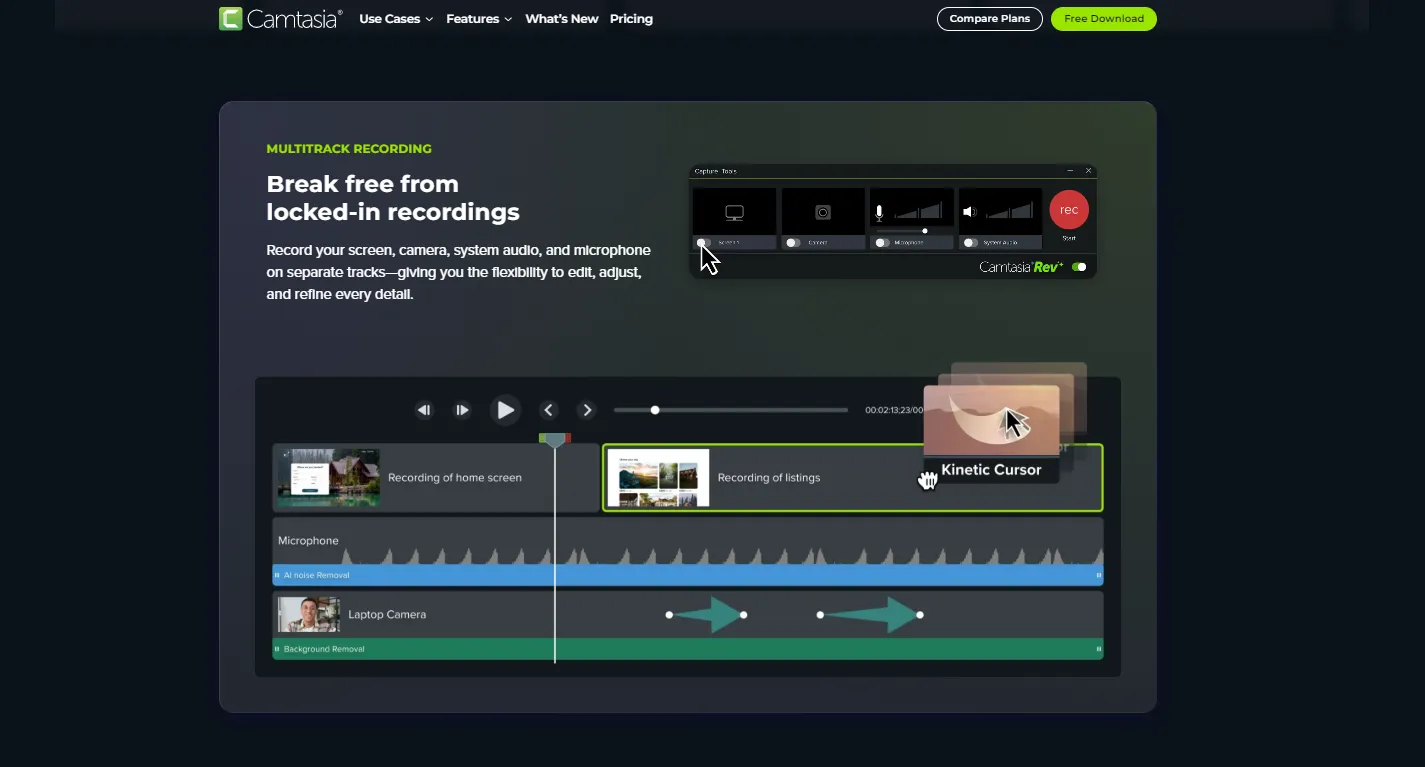
دانلود نرم افزار Camtasia Studio
چرا Camtasia Studio بهترین برنامه ضبط دوره آموزش ویدیویی است؟
آیا میدانید چرا Camtasia Studio در واقع بهترین نرمافزار برای ضبط دورههای آموزشی است؟ پس از نصب نرمافزار Camtasia Studio شما خیلی راحت می توانید روی آیکن اصلی برنامه کلیک کنید. بعد از باز شدن برنامه، یک صفحه برای شما باز میشه. سپس روی New recording کلیک کنید. در ادامه یک پنجره کوچک روبروی شما ظاهر میشود.
از این قسمت میتونید تنظیمات ضبط خودتون رو انتخاب کنید.
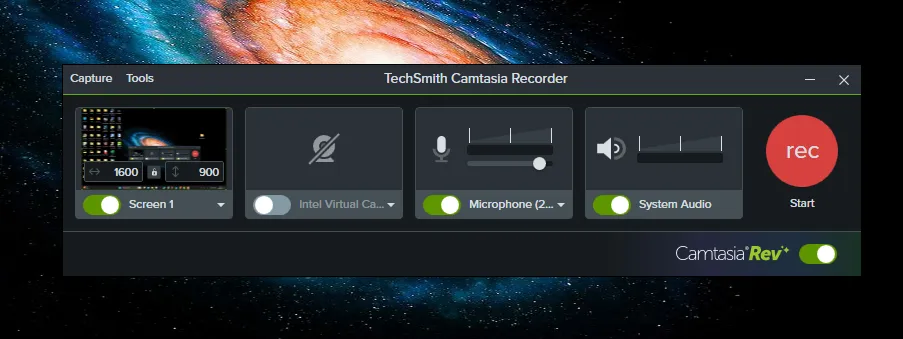
از سمت چپ اولین گزینه برای انتخاب ضبط ویدیو از صفحه نمایش در نظر گرفته شده گزینه بعدی رو اگر فعال کنید میتوانید تصویر وبکم رو به راحتی اضافه کنید گزینه سوم تنظیمات میکروفون هست و گزینه چهارم برای انتخاب ضبط صدای سیستم در نظر گرفته شده. هر کدام از این گزینهها را میتوانید به کمک دکمه کشویی فعال و یا غیر فعال کنید. سمت راست با دکمه قرمز رنگ میتوانیم ضبط را شروع کنیم. وقتی کلیک کردید در واقع ۳ ثانیه فرصت دارید و پس از آن فرایند ضبط شروع میشود.
وقتی که ضبط شما تمام شد یک پنجره جدید باز خواهد شد. در این پنجره میتوانید از سمت راست و بالای صفحه روی گزینه ادیت کلیک کرده و مستقیماً وارد ویرایشگر نرمافزار شوید . آموزش کار با این نرمافزار در وب سایت موجود است و میتوانید با تهیه دوره آموزش کار با این نرمافزار حرفهای شوید.
Bandicam سبک ترین از نظر مصرف منابع
ممکن است سبک بودن و راحتی اجرا برای شما بیش از هرچیزی اهمیت داشته باشید. به طور مثال اگر با سرفیس و یا کامپیوتر All in one و یا آی مک ضبط می کنید؛ طبیعتا باید بخاطر محدودیت در منابع به دنبال چنین نرم افزاری باشید. لیست ویژگی های نرم افزار bandicam به شرح زیر است:
-
- سبک و با مصرف کم منابع
- مناسب برای ضبط بازی و ویدیوهای طولانی
- امکان ضبط بخشی از صفحه یا کل دسکتاپ
Screen Recorderهای سبک (مثل Apowersoft یا Icecream Screen Recorder)
-
- برای کسانی که دنبال ابزار ساده هستند
- ضبط سریع بدون نیاز به تنظیمات پیچیده
دانلود برنامه ShareX
-
- رایگان و متنباز
- محبوب بین کاربران حرفهای به خاطر امکانات زیاد (GIF، ویرایش، اسکرینشات پیشرفته)
🔹 نرمافزارهای پرکاربرد بین گیمرهای ایرانی
- NVIDIA ShadowPlay (برای کارتهای گرافیک انویدیا)
- AMD ReLive (برای کارتهای گرافیک AMD)
👉 اینها بیشتر برای ضبط بازی استفاده میشوند چون کمترین افت فریم دارند.
نرم افزارهای ضبط در اندروید و دسکتاپ
برخی کاربران از اسکرین رکوردرهای ایرانی یا ابزارهای موبایل (مثل AZ Screen Recorder برای اندروید) استفاده میکنند، مخصوصاً برای تولید آموزشهای کوتاه یا ویدیوهای آپارات بسیار مفید است. اما معمولا برای رکورد از محیط دسکتاپ، بیشتر به سراغ همان ابزارهای بینالمللی (OBS، Camtasia، Bandicam) میروند.
👉 نتیجه:
بین کاربران ایرانی می توان گفت که برنامه OBS Studio برای استریم و ضبط حرفهای، نرم افزار Camtasia برای آموزش و دورههای آنلاین و برنامه Bandicam برای ضبط سبک و سریع از نمایشگر در واقع بیشترین محبوبیت را دارد.
چطور نرمافزارهای ضبط ویدیو از دسکتاپ را دانلود کنیم
شما میتوانید برای دانلود نرمافزارهای ضبط محیط دسکتاپ به وبسایتهایی مانند سافت ۹۸، یاس دانلود و یا سایر سایتهای دانلود نرمافزار مراجعه کنید. حتی با جستجوی واژه نرمافزار ضبط از محیط دسکتاپ کامپیوتر در گوگل، میتوانیم بهترین برنامههای کاربردی را پیدا کنیم. البته ناگفته نماند که خود سیستمعامل ویندوز در نسخههای جدید، نرمافزاری داخلی برای ضبط از محیط دسکتاپ در اختیار شما قرار داده است که Xbox Game Bar و snaping tools نام دارد.
نکات مهم ضبط از دسکتاپ برای آموزش
بسیاری از دورههای آموزش مجازی و آنلاین مانند آموزش برنامه نویسی یا دورههای آموزشی مربوط به نرمافزارهای گرافیکی همچنین دورههای تولید محتوا سئو موضوع آموزشی دیگر در واقع دورههای پروژه محور هستند. برای ضبط یک دوره مهارت محور لازم است که استاد ابتدا کلیه فرایند آموزشی را انجام داده از آن فیلم تهیه کند پس طبیعتاً باید به کیفیت صدا و تصویر دقت کنیم. همچنین وجود تنظیماتی برای مشخص کردن حرکات و اقداماتی که با نشانگر موس انجام میدهید ممکن است برای شما مهم به نظر برسد.
یا اینکه ممکن است قصد داشته باشید قسمتی از صفحه خود را تار کنید تا اطلاعات شخصی مانند نام کاربری و رمز عبور حسابهای مختلف شما حفظ شود. همچنین باید به این نکته دقت داشته باشید که خروجی نرمافزار از نظر کیفیت صدا و تصویر قابل قبول باشد. تمام مواردی که در این قسمت اشاره کردیم در واقع جزو مهمترین نکات برای ضبط یک دوره آموزش ویدیویی در محیط دسکتاپ رایانه است. پس باید به آن دقت کنید.
امیدواریم که این مقاله برای شما مفید واقع شده باشد این مطلب در آینده نزدیک به روز رسانی خواهد شد.
چه امتیازی به این مقاله می دهید؟
دیدگاهتان را بنویسید