
آموزش طراحی پوستر و بنر با هوش مصنوعی Canva در 2026
قبلا در مقاله بهترین هوش مصنوعی برای طراحی پوستر، به طور مختصر به ابزار قدرتمند Canva در طراحی پوستر به طور مختصر پرداختیم اما در این مقاله قرار است به صورت کامل یاد بگیریم چطور با استفاده از کانوا و چند کلیک ساده و یک پرامپت کوتاه، ایده های خود را به پوستر های جذاب تبدیل کنیم. اگر قصد دارید بدون نیاز به مهارت تخصصی، طراحی پوستر با کَنوا را یاد بگیرید با من همراه باشید. در ادامه قرار است طراحی پوستر با هوش مصنوعی canva را به صورت مرحله به مرحله آموزش دهیم.
پلتفرم طراحی آنلاین کنوا امروزه بیش از 220 میلیون کاربر فعال دارد و تعداد قالب های آماده آن برای طراحی به بیش از 3 میلیارد میرسد و با اضافه شدن ابزار های هوش مصنوعی در سال 2023 به آن، طراحی را بیش از پیش آسان کرد.
بهترین ابزار های هوش مصنوعی کانوا برای طراحی پوستر و بنر
قبل از ورود به آموزش تصویری، بهتر است با برخی ابزار های مهم طراحی پوستر با کانوا آشنا شویم، هر ابزار قابلیت خاص خود را دارد، ابزار ساخت تصویر، ویرایش تصویر، آماده سازی خروجی و… نیازی نیست همه را تست کنید، ما اینجا تمامی ابزار ها را معرفی کردهایم.
Canva AI دستیار هوش مصنوعی اصلی کانواست و میتواند با یک دستور متنی، ایده طراحی، متن اولیه یا پیشنهادهای بصری برای پوستر ارائه دهد. این قابلیت برای شروع سریع طراحی پوستر با کانوا بسیار کاربردی است.
- Magic Design یکی از کاربردیترین قابلیتها برای شروع طراحی است. کافی است موضوع پوستر را وارد کنید تا کانوا چند قالب آماده و قابل ویرایش پیشنهاد دهد.
- AI-Powered Templates بر اساس توضیح کاربر، قالبهای مرتبط با موضوع پوستر یا بنر پیشنهاد میکند؛ مثل پوستر تخفیف، رویداد، معرفی محصول یا تبلیغ دوره آموزشی.
- Magic Media برای تولید تصویر با هوش مصنوعی استفاده میشود. اگر نمیخواهید از عکسهای آماده استفاده کنید، این بخش میتواند تصویر اختصاصی برای پوستر بسازد.
- Text to Image متن را به تصویر تبدیل میکند. برای ساخت تصویر پسزمینه، فضای تبلیغاتی، تصویر محصول یا تصویر اصلی پوستر بسیار کاربردی است.
- Dream Lab تصویرساز پیشرفتهتر کانواست و برای ساخت تصاویر خلاقانهتر و باکیفیتتر در پوسترهای تبلیغاتی یا بنرهای خاص استفاده میشود.
- Photo Generator برای تولید عکسهای واقعگرایانه از روی متن مناسب است؛ مخصوصاً وقتی برای پوستر به یک تصویر اختصاصی و طبیعی نیاز دارید.
- AI-Powered Elements به ساخت المانهای گرافیکی مثل آیکون، شکل، تصویر تزئینی یا عناصر سهبعدی کمک میکند و ظاهر پوستر را حرفهایتر میسازد.
- Shape Generator برای ساخت شکلهای سفارشی، قابها، فرمهای تزئینی و بکگراندهای انتزاعی در طراحی پوستر و بنر کاربرد دارد.
- Magic Background برای ساخت یا تغییر پسزمینه تصویر استفاده میشود و کمک میکند فضای کلی پوستر با موضوع طرح هماهنگتر شود.
- AI Photo Editor ویرایشگر عکس مبتنی بر هوش مصنوعی است و برای بهبود، اصلاح یا آمادهسازی عکسها قبل از استفاده در پوستر کاربرد دارد.
- Magic Edit بخشی از تصویر را با دستور متنی تغییر میدهد؛ مثلاً رنگ، شیء، لباس، محصول یا پسزمینه را اصلاح میکند.
- Magic Eraser عناصر اضافی و مزاحم را از تصویر حذف میکند و باعث میشود عکس پوستر تمیزتر و حرفهایتر دیده شود.
- Magic Grab سوژههای داخل عکس مثل محصول، شخص یا شیء خاص را جدا و قابل جابهجایی میکند.
- Grab Text متن داخل تصویر را به متن قابل ویرایش تبدیل میکند. برای اصلاح پوسترهای آماده یا تغییر متن طرحهای قدیمی کاربرد دارد.
- Magic Expand کادر تصویر را گسترش میدهد. برای وقتی مناسب است که عکس عمودی دارید اما میخواهید آن را به بنر افقی یا پوستر بزرگتر تبدیل کنید.
- Magic Morph متن یا شکلها را به جلوههای جذاب مثل نئونی، فلزی، سهبعدی یا فانتزی تبدیل میکند و برای تیترهای خاص پوستر مناسب است.
- Magic Layers تصویر یا طرح تخت را به لایههای قابل ویرایش تبدیل میکند تا بتوانید اجزای پوستر را راحتتر تغییر دهید.
- Magic Write برای نوشتن تیتر، شعار تبلیغاتی، متن کوتاه پوستر یا CTA استفاده میشود و بخش متنی طراحی را سریعتر آماده میکند.
- On-brand Design Generation طرحهایی هماهنگ با رنگ، فونت و هویت بصری برند تولید میکند و برای طراحی پوسترهای برندمحور مناسب است.
- Style Match سبک بصری طرح را با نمونههای قبلی یا هویت کمپین هماهنگ میکند تا پوسترها یکدستتر دیده شوند.
- Brand Kit لوگو، رنگ و فونت برند را ذخیره میکند تا در طراحی پوستر با کانوا، خروجی نهایی منظم، حرفهای و هماهنگ با برند باشد..
- Resize & Magic Switch یک طرح را به ابعاد مختلف تبدیل میکند؛ مثلاً همان پوستر را به بنر سایت، استوری یا پست اینستاگرام تبدیل میکند.
- Image Upscaler کیفیت تصویر را افزایش میدهد و برای زمانی مناسب است که تصویر پوستر وضوح کافی برای چاپ یا نمایش بزرگ ندارد.
- Background Remover پسزمینه عکس را حذف میکند؛ مخصوصاً برای عکس محصول، پرتره یا سوژه اصلی پوستر بسیار کاربردی است.
همچنین اگر میخواهید با تمامی ابزار های ساخت تصویر با هوش مصنوعی آشنا شوید این مقاله را مشاهده کنید.
آموزش گام به گام طراحی پوستر با canva (به کمک هوش مصنوعی)
در این بخش قرار است در 3 گام کلیدی، صفر تا صد طراحی طراحی پوستر با کانوا به کمک هوش مصنوعی را آموزش دهیم.
- ابتدا باید از بخش Magic Design قالب مورد نظر را پیدا کنید
- در گام دوم قالب مورد نظر را انتخاب میکنیم
- در گام آخر پوستر را ویرایش میکنیم و به کمک ابزارهای هوش مصنوعی عکس میسازیم
گام اول: ورود به بخش Magic Design و نوشتن ایده
ابتدا باید وارد بخش Magic Design در وبسایت Canva به آدرس canva.com/magic-design شود.

برای طراحی پوستر در کانوا سپس در نوار وسط صفحه میتوانید ایده خود را بنویسید، ما در این آموزش به دنبال یک «پوستر تبلیغاتی دوره تولید محتوا با هوش مصنوعی، رنگ آبی و بنفش، سبک مدرن» هستیم، البته بهتر است ایده خود را به صورت انگلیسی بنویسید تا پیشنهاد های بهتری به شما ارائه دهد.

بعد از نوشتن ایده خود بر روی گزینه Generate Design کلیک کنید.
گام دوم: شخصیسازی قالبهای پیشنهادی هوش مصنوعی
بعد از وارد کردن ایده، حالا وارد بخش طراحی پوستر با کانوا میشوید، نزدیک ترین قالب آماده ها به ایده شما نشان داده میشود و شما میتوانید بین آنها انتخاب کنید.

بعد از انتخاب قالب مورد نظر، روی آن کلیک کنید تا تمامی امکانات طراحی پوستر با canva برای شما فعال شود.
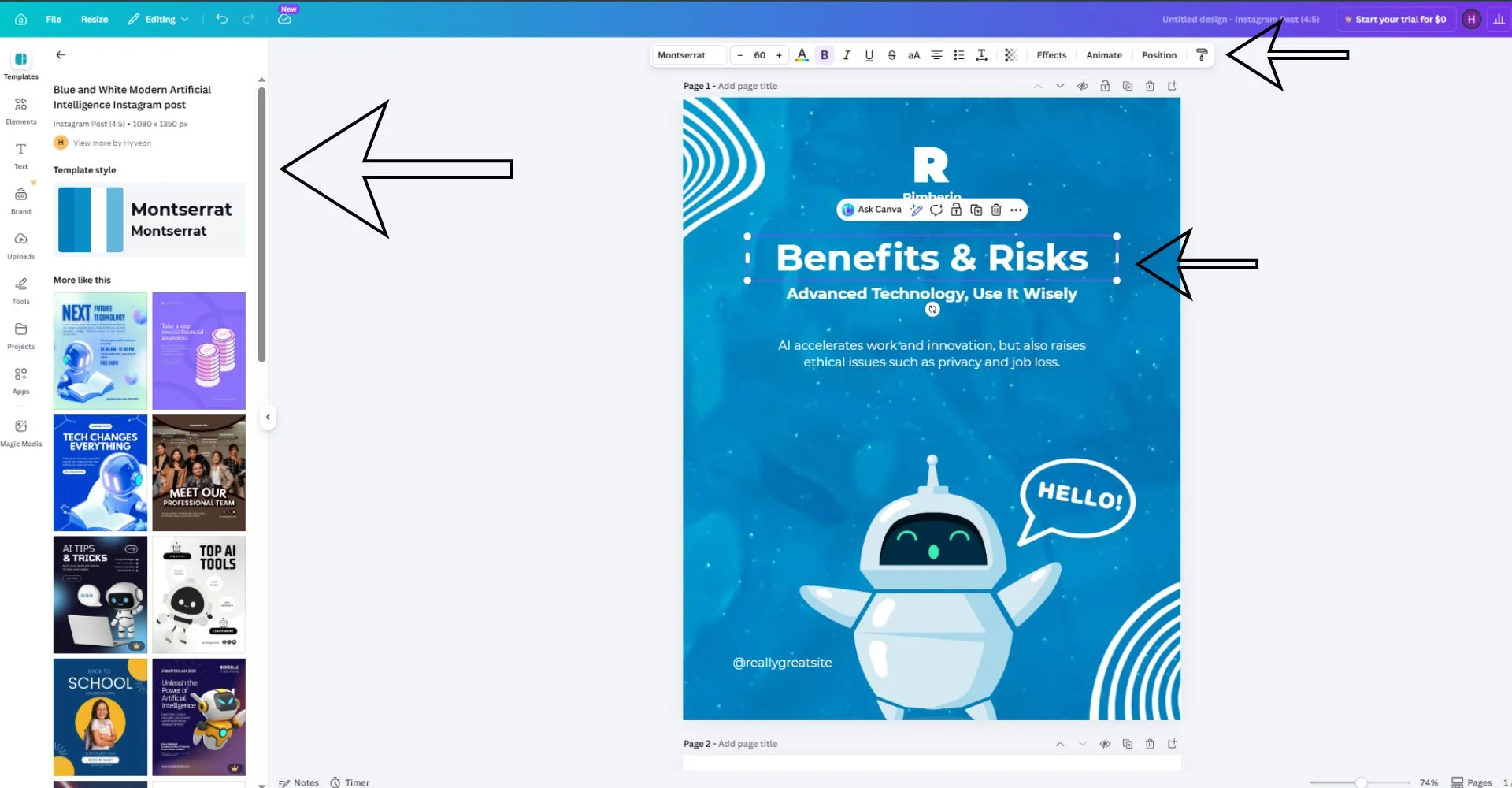
بعد از ورود به صفحه طراحی، سه بخش اصلی دارید، بخش اصلی لایه های قالب است که تمامی لایه های آن قابل ویرایش است، هر لایهای را که انتخاب کنید در نوار بالای قالب ابزارهای ویرایش آن را میبینید.
- ویرایش سایز فونت
- ویرایش رنگ
- تغییر فونت
- انیمیشن دادن به لایه ها
- چپ چین و راست چین کردن لایهها
- بولد کردن متن
- اضافه کردن افکت های انیمیشنی به لایه ها
- و….
همچنین در بخش دوم تم رنگی قالب شما و قالب های شبیه به تمپلیت شما نمایش داده میشود.

برای طراحی پوستر با کانوا تمامی امکانات را میتوانید در نوار سمت چپ مشاهده کنید. به ترتیب از چپ به راست گزینه های Elements، Text، Brand، Uploads، Tools، Projects، Apps، Magic Media قابل مشاهده است. که در ادامه به انها میپردازیم:
- Elements | عناصر گرافیکی برای اضافهکردن اجزای بصری آماده به پوستر استفاده میشود.
- افزودن آیکون، شکل، فریم و گرافیک برای کاملتر کردن طرح
- جستجوی عناصر مرتبط با موضوع پوستر، مثل تخفیف، آموزش، فروش یا رویداد
2. Brand | هویت بصری برند برای هماهنگ کردن پوستر با ظاهر برند استفاده میشود.
- اضافهکردن لوگو، رنگ و فونت ثابت برند به پوستر
- یکدست نگهداشتن ظاهر همه پوسترهای تبلیغاتی و آموزشی
3. Text | متن پوستر برای نوشتن و ویرایش متنهای اصلی پوستر کاربرد دارد.
- افزودن تیتر، زیرتیتر، قیمت، تاریخ و متن دعوت به اقدام
- تنظیم فونت، اندازه، رنگ و جای متن برای خوانایی بهتر
4. Uploads | فایلهای آپلودی برای استفاده از فایلهای شخصی داخل قالب پوستر است.
- آپلود عکس محصول، لوگو، تصویر مدرس یا فایل اختصاصی
- جایگزین کردن عکسهای پیشفرض قالب با تصاویر واقعی خودتان
5. Tools | ابزارهای سریع ادیتور برای دسترسی سریعتر به امکانات ویرایش داخل صفحه طراحی استفاده میشود.
- جابهجایی سریع بین ابزارهای پرکاربرد مثل متن، رنگ و عناصر
- ویرایش سریع بخشهای مختلف قالب بدون خروج از ادیتور
6. Projects | پروژههای قبلی برای استفاده دوباره از فایلها و طرحهای قبلی کاربرد دارد.
- آوردن لوگو، عکس یا طرحهای ذخیرهشده به پوستر جدید
- حفظ سبک ثابت بین پوسترهای قبلی و طراحی جدید
7. Apps | اپلیکیشنها و قابلیتهای جانبی برای دسترسی به امکانات اضافه و ابزارهای تکمیلی Canva است.
- پیدا کردن قابلیتهای جانبی مثل ابزارهای عکس، گرافیک یا هوش مصنوعی
- اضافهکردن امکانات بیشتر به ادیتور برای تکمیل طراحی پوستر
8. Magic Media | ساخت تصویر با هوش مصنوعی برای تولید تصویر اختصاصی از روی متن استفاده میشود.
- ساخت تصویر، بکگراند یا تصویر اصلی پوستر با پرامپت متنی
- جایگزین کردن عکسهای آماده قالب با تصویر اختصاصی و هماهنگ با موضوع پوستر
گام سوم: تولید تصاویر اختصاصی با Text to Image
ممکن است بخواهید المان یا تصویری در بنر را تغییر دهید که در المان های آماده Canva وجود ندارد، در این مواقع باید با استفاده از هوش مصنوعی Canva تصویر مورد نظر خود را بسازید. براساس تجربه من اگر از پرامپت های انگلیسی برای تولید عکس استفاده کنید نتیجه بهتری میگیرید.
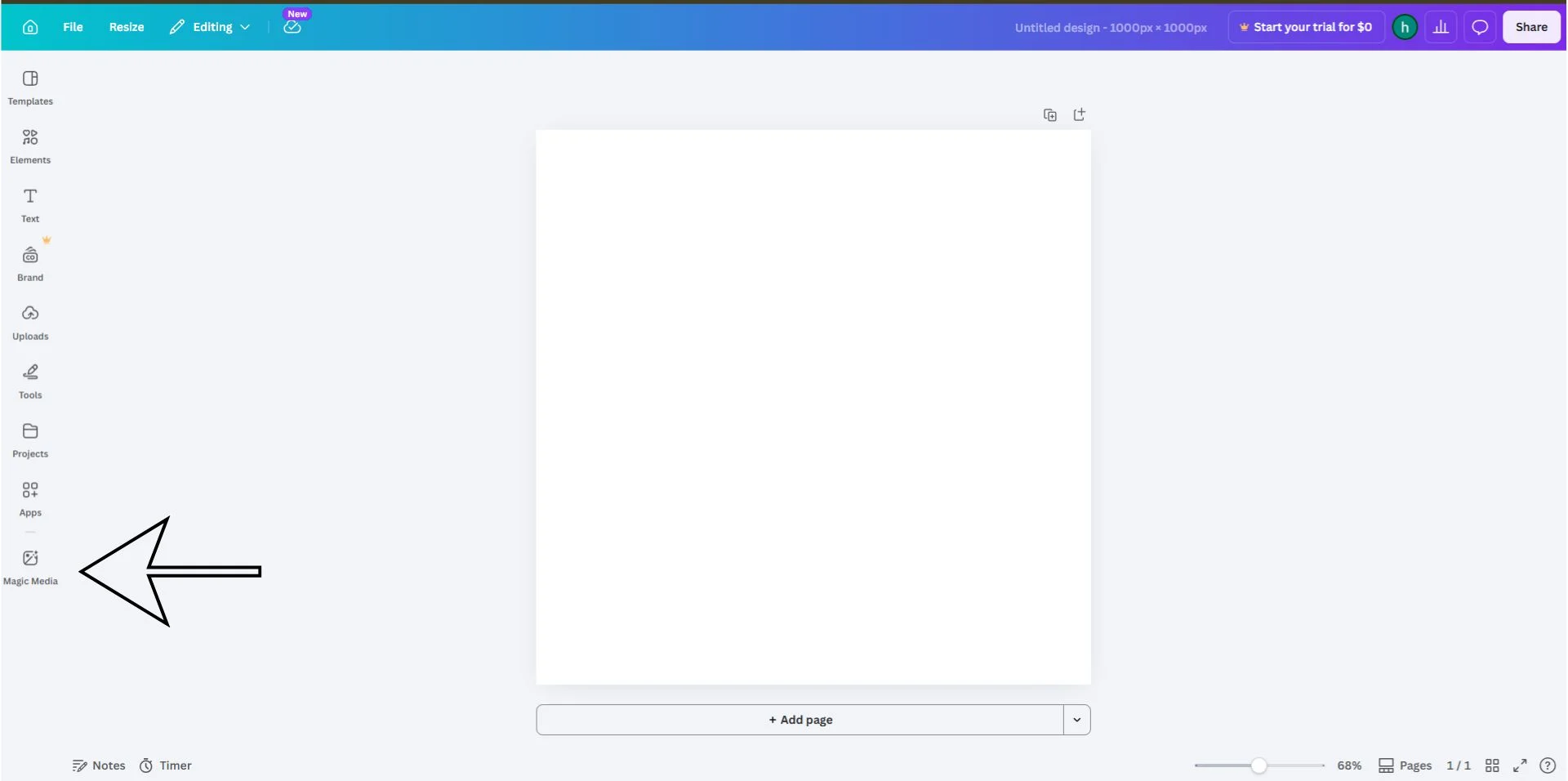
ابتدا وارد صفحه طراحی کنوا شوید، سپس در نوار سمت چپ روی آخرین گزینه به اسم Magic Media کلیک کنید.

در نوار باز شده بخشی برای وارد کردن پرامپت وجود دارد و در زیر آن دو بخش Style برای سبک عکس و Square برای انتخاب عکس بین مربع و مستطیل است. بعد از وارد کردن پرامپت بر روی گزینه Generate Images کلیک کنید.

در پایان عکس شما ساخته میشود، ابزار طراحی پوستر با هوش مصنوعی canva برای شما 4 عکس متناسب با پرامپت شما میسازد. در پایین نوار گزینهای به اسم Generate Again وجود دارد که به کلیک بر روی آن هوش مصنوعی عکس های جدید میسازد.
ترفندهای نوشتن متن فارسی در پوسترهای هوش مصنوعی کانوا
یکی از چالش های طراحان ایرانی موقع کار با هوش مصنوعی تصویر ساز کنوا این است که در تولید متن فارسی در تصویر دچار مشکل میشود. بنابراین بهترین راه حل ساخت عکس، پس زمینه، پوستر و… بدون متن است. بعد از ساخت، متن را بصورت دستی از بخش Text اضافه کنید. برای اینکه متن شما در پوستر حرفهای تر دیدهشود از فونت های جذاب فارسی مانند یکانبخ، ایرانسنس، وزیر و… استفاده کنید. اگر از نسخه های پولی کنوا استفاده میکنید با قابلیت Brand Kit میتوانید فونت های اختصاصی برندها را استفاده کنید.
هوش مصنوعی کانوا رایگان است یا پولی؟ (محدودیتها)
پلتفرم طراحی آنلاین کنوا دارای دو نسخه رایگان و پولی است. نسخه رایگان Canva برای تست و استفاده سبک مناسب میباشد اما اگر میخواهید از تمامی امکانات کانوا از جمله Magic Studio بهره ببرید پیشنهاد من به شما تهیه نسخه های پولی این پلتفرم است.
| پلن کانوا | قیمت تقریبی | مناسب برای چه کسانی است؟ | تعداد تقریبی ساخت پوستر با AI | امکانات مهم برای طراحی پوستر |
|---|---|---|---|---|
| Canva Free | رایگان | کاربران تازهکار، دانشجوها، تولیدکنندگان محتوای سبک کسانی که گاهی پوستر میسازند | حدود ۲۰ پوستر AI حرفهای | قالبهای رایگان، ادیتور ساده، خروجی معمولی دسترسی محدود به AI، مناسب برای تست اولیه |
| Canva Pro | ۱۵ دلار ماهانه | فریلنسرها، تولیدکنندگان محتوا، پیجهای اینستاگرامی مدرسها، کسبوکارهای کوچک | حدود ۲۰۰ پوستر AI حرفهای | Brand Kit، حذف پسزمینه، Magic Resize، قالبها و تصاویر Premium ابزارهای AI بیشتر، مناسبترین گزینه برای کاربران |
| Canva Business | ۲۰ دلار ماهانه | تیمهای کوچک، آژانسها، فروشگاهها، تیمهای مارکتینگ برندهایی که چند نفر روی محتوا کار میکنند | حدود ۴۰۰ پوستر AI حرفهای | همه امکانات Pro + فضای کاری تیمی، کنترل برند دسترسی بیشتر به AI |
| Canva Enterprise | سفارشی | سازمانهای بزرگ، برندهای چندشعبهای شرکتهایی که امنیت، کنترل دسترسی و مدیریت تیمی جدی میخواهند | مشابه یا بالاتر از Business بسته به قرارداد | امنیت سازمانی، SSO، SCIM، مدیریت چند تیم، |
| Canva Education | رایگان برای معلمان و دانشآموزان واجد شرایط K-12 | معلمها، مدارس، دانشآموزان و تولید محتوای آموزشی | از نظر امکانات، به Pro نزدیک است | قالبهای آموزشی، ابزارهای Premium، همکاری کلاسی، پوستر آموزشی ارائه، ورکشیت، منابع درسی |
| Canva Nonprofits | رایگان برای سازمانهای غیرانتفاعی واجد شرایط، تا ۵۰ کاربر | خیریهها، NGOها، سازمانهای اجتماعی و کمپینهای عمومی | مشابه Pro/Teams | امکانات Pro، همکاری تیمی، Brand Kit، محتوای Premium مناسب برای پوستر کمپین و اطلاعرسانی اجتماعی |
اگر علاقه مند به یادگیری هوش مصنوعی هستید!
پیشنهاد میکنیم از دوره های تخصصی هوش مصنوعی هرمس دیدن کنید.
سوالات متداول
-
نسخه رایگان Canva برای طراحی پوستر با هوش مصنوعی کافی است؟
برای استفاده سبک بله؛ اما اگر زیاد از AI استفاده کنید، نسخه رایگان سریع محدود میشود، چون Canva Free فقط تا سقف مشخصی به ابزارهای AI دسترسی دارد.
-
در نسخه رایگان Canva چند بار میتوان از هوش مصنوعی استفاده کرد؟
طبق راهنمای Canva، نسخه Free تا ۲۰۰ استفاده از ابزارهای Standard AI یا تا ۲۰ استفاده از ابزارهای Premium AI دارد و به Ultra AI دسترسی ندارد.
-
آیا Canva متن فارسی را درست داخل تصویر AI تولید میکند؟
معمولاً نه؛ بهتر است تصویر را با AI بسازید و متن فارسی را بعداً دستی در ادیتور Canva اضافه کنید.
-
بهترین روش نوشتن متن فارسی در پوستر Canva چیست؟
از بخش Text متن را دستی اضافه کنید، فونت خوانا انتخاب کنید و تیترها را کوتاه، درشت و با کنتراست بالا بنویسید. آیا میتوان فونت فارسی دلخواه را در Canva آپلود کرد؟ بله، اما آپلود فونت معمولاً جزو امکانات پلنهای پولی و Brand Kit است؛ Canva Brand Kit را برای مدیریت لوگو، رنگ و فونت برند معرفی میکند. آیا میتوان عکسهای آماده قالب را با تصویر هوش مصنوعی جایگزین کرد؟ بله؛ با Magic Media یا Text to Image میتوانید تصویر جدید بسازید و آن را جای عکس پیشفرض قالب بگذارید.
-
بهترین فرمت خروجی برای پوستر چاپی در Canva چیست؟
برای چاپ، خروجی PDF Print مناسبتر است؛ برای استفاده در سایت و شبکههای اجتماعی، PNG یا JPG کافی است.
-
اگر تصویر ساختهشده با AI کیفیت خوبی نداشت چه کار کنیم؟
پرامپت را دقیقتر بنویسید، سبک و رنگ و ترکیببندی را مشخص کنید، یا از کیفیتهای بالاتر AI در پلنهای پولی استفاده کنید؛ Canva ابزارهای AI را در سطحهای Standard، Premium و Ultra دستهبندی میکند.
-
آیا می توان پوسترهای ساخته شده را با کیفیت بالا چاپ کرد؟
بله؛ اگر ابعاد درست انتخاب شود و قبل از چاپ کیفیت تصویرها بررسی شود، خروجی Canva برای چاپ قابل استفاده است. Canva توصیه میکند برای بررسی کیفیت چاپ، طرح را تا ۲۰۰٪ زوم کنید و تار نبودن تصاویر را کنترل کنید.
-
آیا تصاویر ساخته شده کپی رایت دارند؟
Canva میگوید نسبت به خروجی AI ادعای مالکیت ندارد، اما استفاده تجاری و حقوقی آن همچنان به محتوای تصویر و قوانین کپیرایت وابسته است.
-
ابعاد استاندارد پوستر در کانوا چقدر است؟
ابعاد رایج پوستر شامل 11×17، 18×24 و 24×36 اینچ است، اما برای چاپخانههای ایرانی بهتر است سایز نهایی را با چاپخانه هماهنگ کنید.
دیدگاه و پرسش