

آموزش رایگان ساخت جدول لینک شده (Linked Table) در اکسس
نرمافزار اکسس (Microsoft Access) یکی از قدرتمندترین ابزارهای مدیریت داده در مجموعه آفیس است که به کاربران اجازه میدهد پایگاههای دادهی منظم و حرفهای بسازند. یکی از قابلیتهای بسیار کاربردی و پیشرفته در اکسس، ساخت جدول لینکشده (Linked Table) است. در حالت معمول، وقتی دادهها را وارد اکسس میکنیم (Import)، آن اطلاعات بهصورت یک نسخه کپی در فایل اکسس ذخیره میشوند. اما در روش لینکشده، اکسس به جای ذخیره دادهها، مستقیماً به منبع اصلی (مثل فایل Excel، پایگاه داده Access دیگر، یا حتی SQL Server) وصل میشود
جدول لینک شده در اکسس چیست ؟
جدول لینک شده یا Linked Table در نرمافزار اکسس به جدولی گفته میشود که دادههایش به صورت مستقیم از یک منبع خارجی (مثل فایل Excel، دیتابیس Access دیگر یا SQL Server) خوانده میشود، بدون اینکه دادهها در دیتابیس فعلی Access کپی شوند.
به زبان ساده، جدول لینک شده مثل یک پنجره به دادههای خارجی است. شما میتوانید دادهها را ببینید، ویرایش کنید و گزارشگیری کنید، اما اطلاعات اصلی در فایل یا دیتابیس منبع باقی میمانند.
چرا از جدول لینک شده در اکسس استفاده می کنیم؟
گاهی دادههای ما در فایلها یا پایگاه دادههای مختلفی ذخیره شدهاند، مثلاً بخشی از اطلاعات در Excel است، بخشی دیگر در SQL Server و بقیه در Access. در چنین شرایطی، وارد کردن همهی این دادهها به یک فایل جدید زمانبر و پرخطاست.
اینجاست که ساخت جدول لینک شده (Linked Table) در اکسس به کمک ما میآید.
مزایای استفاده از linked table در مدیریت داده ها
1 . حجم دیتابیس پایین میمونه و در فضای دیتابیس صرفه جویی میشه که این کار باعث افزایش سرعت میشه
2 . امکان اتصال همزمان چند کاربر و همکاری گروهی روی یک دیتابیس
3 . به روزرسانی خودکار داده ها
4 . انعطاف بالا در ایجاد داده ها از چندین فایل و اتصال سریع و آسان به فایلهای Excel یا سایر پایگاههای Access
مراحل ساخت جدول لینکشده در اکسس
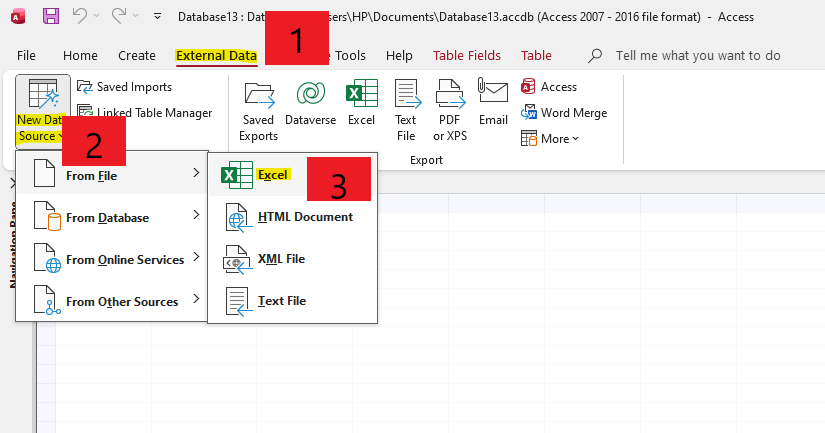
1. ورود به تب External Data: از نوار بالای اکسس، وارد تب External Data شوید.
۲. انتخاب منبع داده:
از مسیر زیر گزینهی مناسب را انتخاب کنید:
New Data Source → From File → Excel
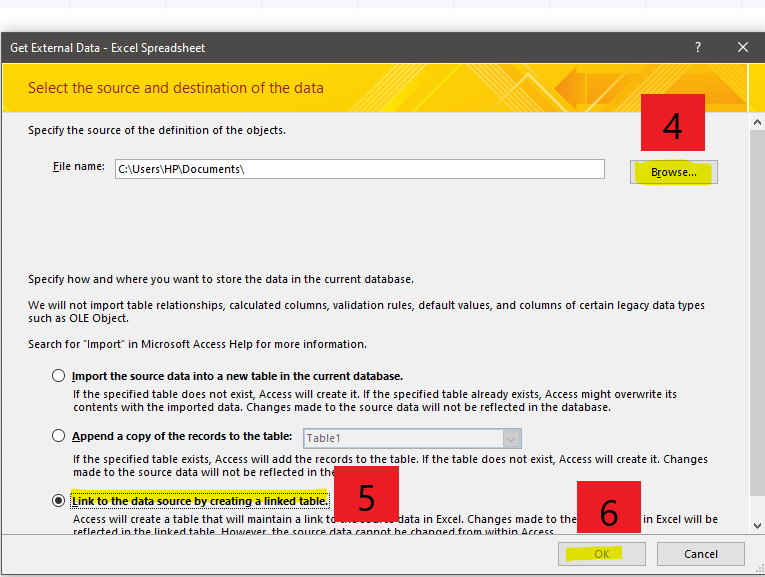
سپس فایل اکسل مورد نظر خود را انتخاب کنید.
۳. فعال کردن حالت لینک: در پنجره بازشده، گزینهی Link to the data source by creating a linked table را فعال کنید و روی Next کلیک کنید.
۴. انتخاب شیت دادهها: شیت مورد نظر را انتخاب کرده و گزینه Finish را بزنید.
۵. مشاهده نتیجه اتصال بین اکسل و اکسس: اکنون جدول لینکشده شما ساخته شده است! کنار نام جدول در پنل سمت چپ اکسس، یک آیکون فلش زرد رنگ ظاهر میشود که نشان میدهد این جدول، لینکشده است و نه ایمپورت شده.
یادگیری حرفهای اکسس و دریافت مدرک ICDL
اگر میخواهید کار با اکسس را بهصورت حرفهای یاد بگیرید و بر مدیریت پایگاههای داده مسلط شوید، پیشنهاد ما شرکت در دوره ICDL مرکز آموزش هرمس است. طی این دوره، تمام مهارتهای کاربردی Access را از پایه تا پیشرفته یاد میگیرید و در پایان، مدرک معتبر ICDL دریافت میکنید.
با شرکت در این دوره، نهتنها در محیط کار حرفهایتر عمل میکنید، بلکه شانس استخدام و ارتقای شغلی شما نیز افزایش پیدا میکند.
دیدگاه و پرسش